Как исправить ошибку Windows 7 0xC004E003
«Windows 7 Error 0Xc004E003» также считается ошибкой во время выполнения (ошибкой). Когда дело доходит до Windows 7, инженеры программного обеспечения используют арсенал инструментов, чтобы попытаться сорвать эти ошибки как можно лучше. К сожалению, многие ошибки могут быть пропущены, что приводит к проблемам, таким как те, с ошибкой 0xC004E003.
После установки программного обеспечения может появиться сообщение об ошибке «Windows 7 Error 0Xc004E003». После возникновения ошибки 0xC004E003 пользователь программного обеспечения имеет возможность сообщить разработчику об этой проблеме. Затем Microsoft Corporation исправит ошибки и подготовит файл обновления для загрузки. Таким образом, когда ваш компьютер выполняет обновления, как это, это, как правило, чтобы исправить проблемы ошибки 0xC004E003 и другие ошибки внутри Windows 7.
Когда происходит ошибка 0xC004E003?
«Windows 7 Error 0Xc004E003» чаще всего может возникать при загрузке Windows 7. Мы можем определить, что ошибки во время выполнения ошибки 0xC004E003 происходят из:
Ошибка 0xC004E003 Crash — Номер ошибки вызовет блокировка системы компьютера, препятствуя использованию программы. Это происходит много, когда продукт (Windows 7) или компьютер не может обрабатывать уникальные входные данные.
Утечка памяти «Windows 7 Error 0Xc004E003» — ошибка 0xC004E003 утечка памяти приводит к тому, что Windows 7 постоянно использует все больше и больше памяти, увяская систему. Потенциальным фактором ошибки является код Microsoft Corporation, так как ошибка предотвращает завершение программы.
Ошибка 0xC004E003 Logic Error — логическая ошибка возникает, когда компьютер генерирует неправильный вывод, даже если пользователь предоставляет правильный ввод. Обычные причины этой проблемы связаны с ошибками в обработке данных.
Microsoft Corporation проблемы с Windows 7 Error 0Xc004E003 чаще всего связаны с повреждением или отсутствием файла Windows 7. Как правило, решить проблему можно заменой файла Microsoft Corporation. Запуск сканирования реестра после замены файла, из-за которого возникает проблема, позволит очистить все недействительные файлы Windows 7 Error 0Xc004E003, расширения файлов или другие ссылки на файлы, которые могли быть повреждены в результате заражения вредоносным ПО.
Классические проблемы Windows 7 Error 0Xc004E003
Общие проблемы Windows 7 Error 0Xc004E003, возникающие с Windows 7:
- «Ошибка программы Windows 7 Error 0Xc004E003. «
- «Недопустимый файл Windows 7 Error 0Xc004E003. «
- «Возникла ошибка в приложении Windows 7 Error 0Xc004E003. Приложение будет закрыто. Приносим извинения за неудобства.»
- «К сожалению, мы не можем найти Windows 7 Error 0Xc004E003. «
- «Windows 7 Error 0Xc004E003 не найден.»
- «Ошибка запуска программы: Windows 7 Error 0Xc004E003.»
- «Windows 7 Error 0Xc004E003 не работает. «
- «Ошибка Windows 7 Error 0Xc004E003. «
- «Windows 7 Error 0Xc004E003: путь приложения является ошибкой. «
Проблемы Windows 7 Windows 7 Error 0Xc004E003 возникают при установке, во время работы программного обеспечения, связанного с Windows 7 Error 0Xc004E003, во время завершения работы или запуска или менее вероятно во время обновления операционной системы. Выделение при возникновении ошибок Windows 7 Error 0Xc004E003 имеет первостепенное значение для поиска причины проблем Windows 7 и сообщения о них вMicrosoft Corporation за помощью.
Windows 7 Error 0Xc004E003 Истоки проблем
Эти проблемы Windows 7 Error 0Xc004E003 создаются отсутствующими или поврежденными файлами Windows 7 Error 0Xc004E003, недопустимыми записями реестра Windows 7 или вредоносным программным обеспечением.
В основном, осложнения Windows 7 Error 0Xc004E003 связаны с:
- Недопустимая (поврежденная) запись реестра Windows 7 Error 0Xc004E003.
- Файл Windows 7 Error 0Xc004E003 поврежден от вирусной инфекции.
- Windows 7 Error 0Xc004E003 злонамеренно удален (или ошибочно) другим изгоем или действительной программой.
- Другая программа, конфликтующая с Windows 7 Error 0Xc004E003 или другой общей ссылкой Windows 7.
- Windows 7/Windows 7 Error 0Xc004E003 поврежден от неполной загрузки или установки.
Продукт Solvusoft
Совместима с Windows 2000, XP, Vista, 7, 8, 10 и 11
Почему когда я ввожу ключ доступа к windows 7 максимальная мне пишет.
Произошла ошибка при попытке активации Windows. Код ошибки 0xC004E003. Что бы это могло значить? И как с этим справиться?
Лучший ответ
прочем этот ключь уже активирован, если этот виндовс у когото ты взял и не хочеш заморек с ключом надо просто тот виндовс у кого он стоит переустановить на какой нить другой а сибе установить этот 7 и все будет отлично
Остальные ответы
сервер определил что этот ключ уже используется.
0xC004E003 – Служба лицензирования программного обеспечения сообщила, что произошла ошибка при проверке лицензии. На сервеве Microsoft такой ключ уже зарегистрирован
Коды ошибок 0xC004F027, 0xC003E004 и 0xC004E003
Если возникла ошибка с одним из этих кодов, повторите активацию Windows Vista. Для этого выполните следующие действия:
Откройте компонент Система в панели управления. Для этого нажмите кнопку Пуск, в поле Начать поиск введите Система, затем в списке Программы выберите пункт Система.
В разделе Активация Windows щелкните ссылку Изменить ключ продукта. При получении запроса на ввод пароля администратора или подтверждения введите пароль.
В поле Ключ продукта введите ключ продукта и нажмите кнопку Далее.
Для завершения процесса активации следуйте инструкциям мастера активации Windows.
тебе нужен Chew-WGA 0.9 – The Windows 7 Patch
почитай здесь
Источник: http://soft-forpc.ucoz.ru/news/chew_wga_09_the_windows_7_patch/2010-01-22-59
я поступил проще, удалил механизм активации))) Нет активации-нет проблем-качаем обновления-ничего не боимся
Исправление ошибки активации с кодом 0xc004e003 в Windows 7
Инструкции из этой статьи подходят только владельцам лицензионных операционных систем Windows 7, соответственно, мы не рассматриваем решения проблем с активацией в пиратских сборках. Если у вас появилось сомнение насчет используемой версии операционной системы, прочитайте руководство о проверке лицензии.
Подробнее: Проверка лицензии на подлинность в Windows 7
Способ 1: Повторная активация Windows
Ошибка с кодом 0xc004e003 в Windows 7 не всегда означает, что придется решать ее при помощи специфических действий. Иногда она появляется из-за незначительных сбоев в работе операционной системы, поэтому обязательно проведите повторную активацию, выполнив простейшие шаги.
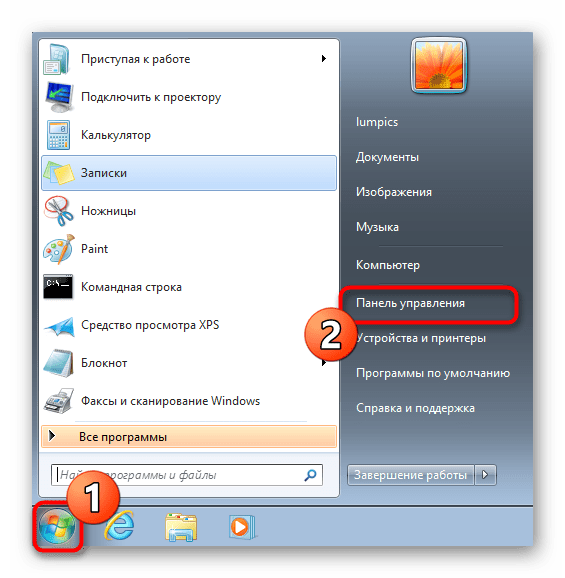
- Откройте «Пуск» и перейдите в «Панель управления».
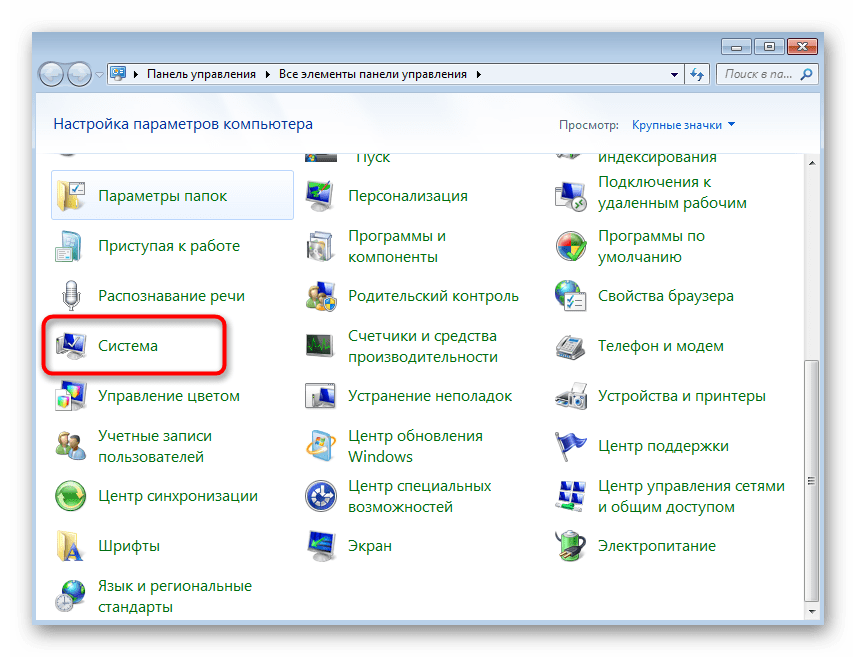
- При просмотре в режиме «Крупные значки» отыщите «Система» и перейдите в данный раздел.
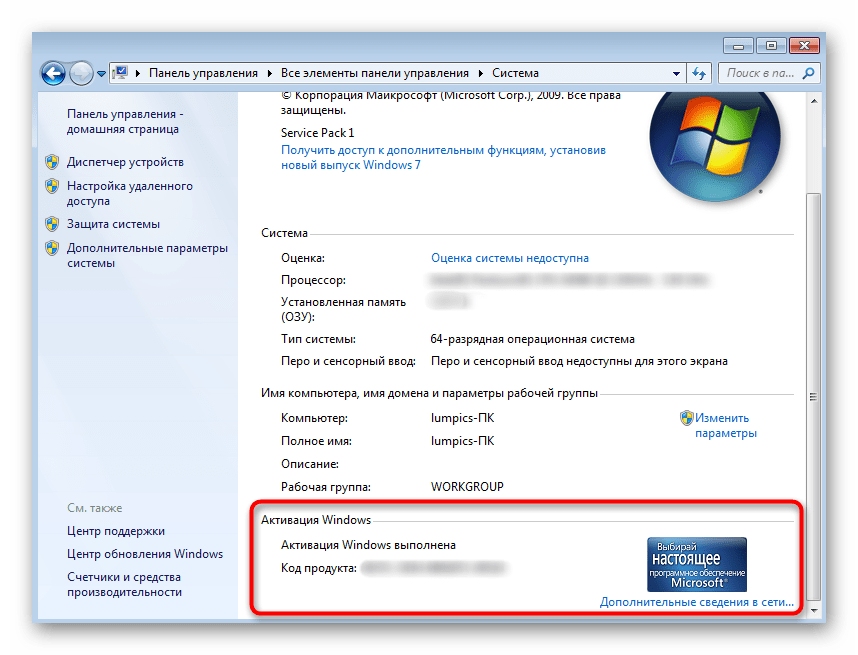
- На следующем скриншоте вы видите, что активация уже осуществлена и повторный ввод ключа не требуется. Если же лицензия сброшена, появится кнопка «Изменить ключ продукта», по которой и необходимо нажать, введя в отобразившейся форме ключ активации.
В случае повторения появления ошибки с тем же кодом приступайте к выполнению следующих методов, действуя последовательно. Так вы добьетесь успеха гораздо быстрее, нежели при хаотичной реализации каждого руководства.
Способ 2: Корректировка системного времени
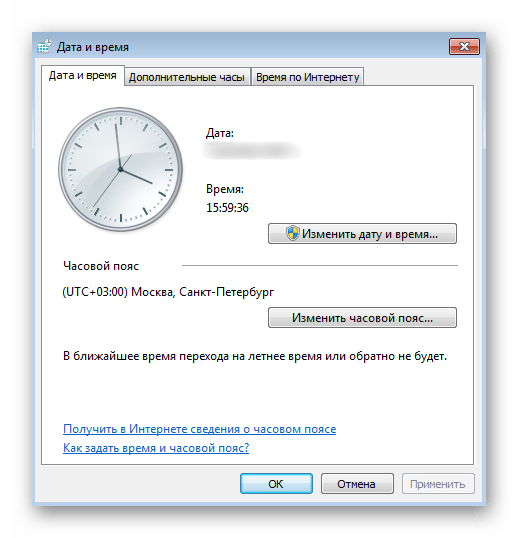
Системное время в Виндовс 7 должно использовать средство синхронизации при помощи интернета, но, если подключение отсутствует или обновление настроек не произошло по другим причинам, инструмент активации будет полагаться на установленную сейчас дату. При ее несоответствии действительной возможно появление окна о неудачной активации с рассматриваемой ошибкой, поэтому проверка и корректировка системного времени в случае его неправильной настройки считается обязательной.
Способ 3: Временная деактивация межсетевого экрана
Брандмауэр Windows по умолчанию работает и использует стандартные правила фильтрации соединений. Обычно его действие никак не сказывается на работе других системных компонентов, однако при вмешательстве системного администратора в корпоративной сборке Виндовс, которая установлена в вашем офисе, возможно появление неприятных ситуаций, в том числе и при попытке активировать ОС — соединение просто не произойдет. Попробуйте отключить межсетевой экран, если у вас есть такие права и вы используете рабочий компьютер.
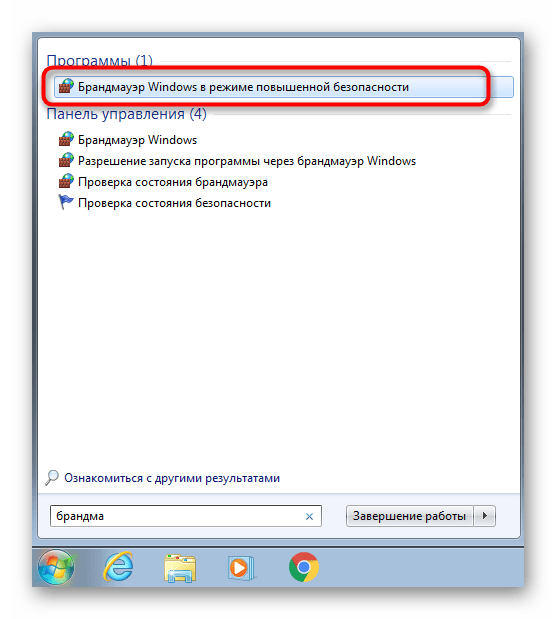
Способ 4: Удаление используемого ранее ключа
Неполадка с кодом 0xc004e003 означает, что введенный пользователем ключ не прошел проверку. Однако сейчас он еще сохранен в ОС и не всегда обновляется при повторном вводе. Тогда правильным решением станет его удаление с последующим вводом через доступные в Виндовс средства. Рассмотрим два разных варианта, чтобы вы могли воспользоваться вторым, если первый окажется неэффективен.
Вариант 1: Консольные команды средства «Активация Windows»
Обычно юзеры используют графическое меню для ввода ключей, но этот же инструмент имеет и консольные команды, позволяющие внести другие изменения. В нашем случае это более удобный вариант, поскольку среди элементов графического интерфейса нет функции удаления ключа.
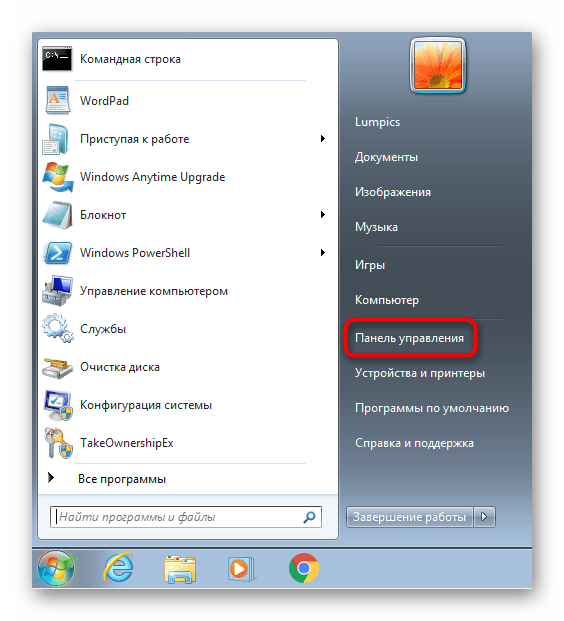
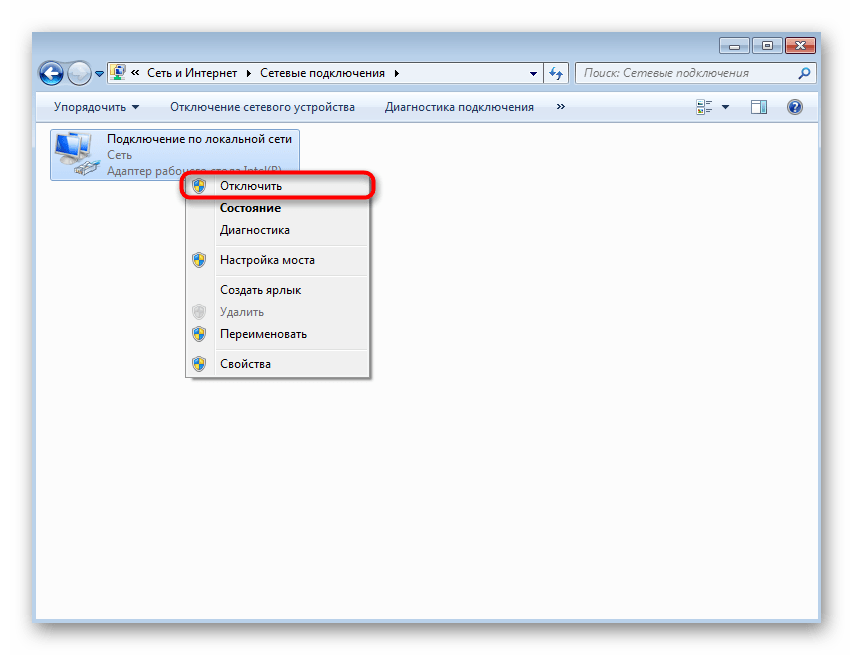
- Сброс кода иногда оказывается невозможным, если в Windows есть активное соединение с интернетом, поэтому рекомендуем не просто отключить его, а деактивировать на время сетевой адаптер. Через меню «Пуск» вызовите «Панель управления».
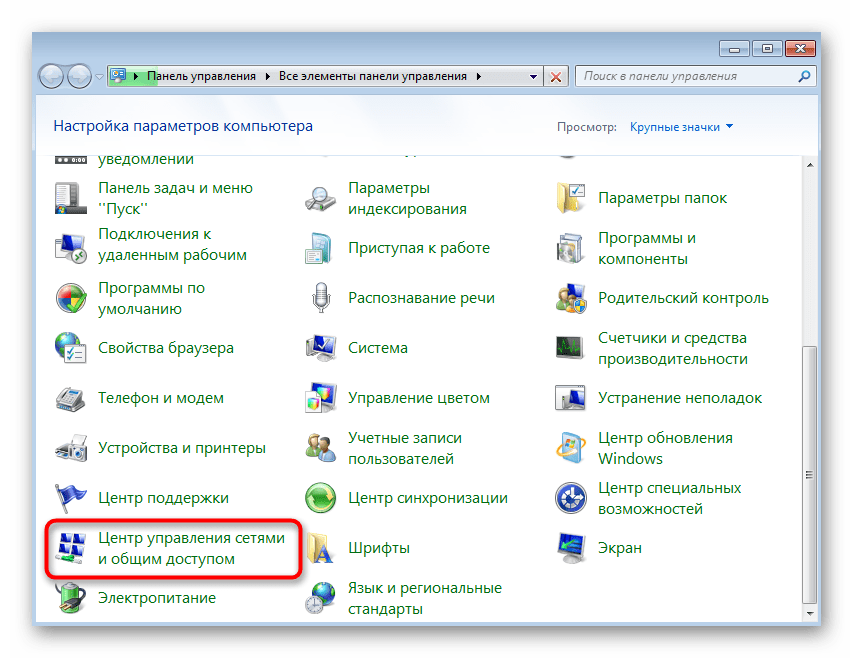
- Перейдите в «Центр управления сетями и общим доступом».
- Для отключения адаптера потребуется открыть его параметры через панель слева.
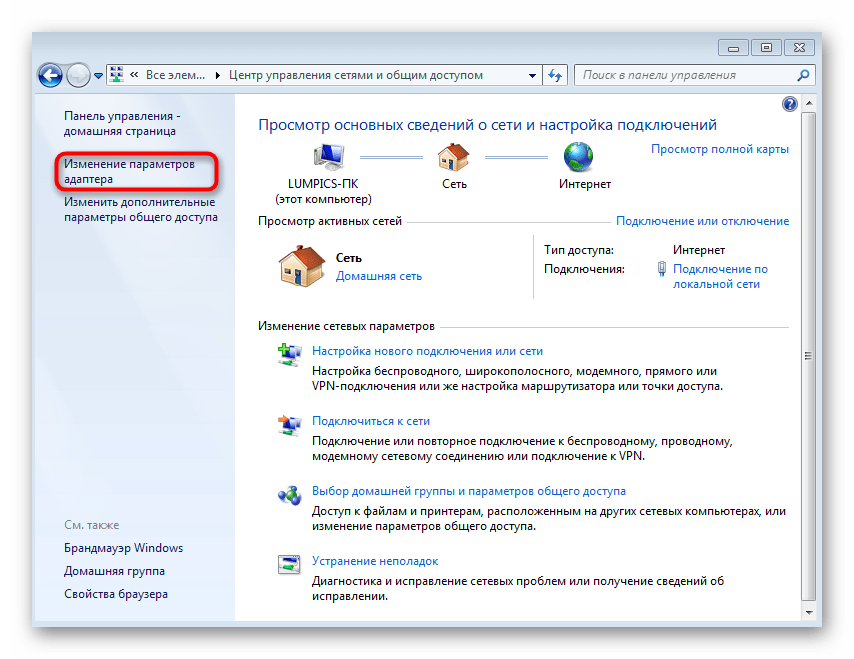
- Щелкните по нему правой кнопкой мыши и из появившегося контекстного меню выберите пункт «Отключить».
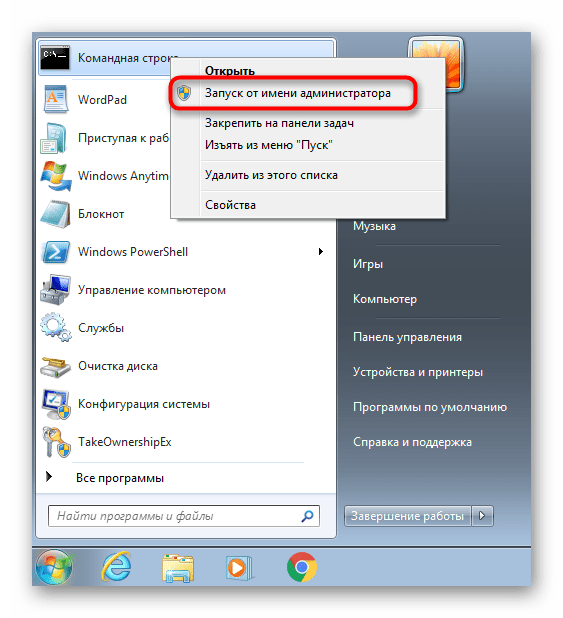
- Снова откройте меню «Пуск», найдите через поиск или раздел быстрого доступа «Командную строку» и запустите ее от имени администратора.
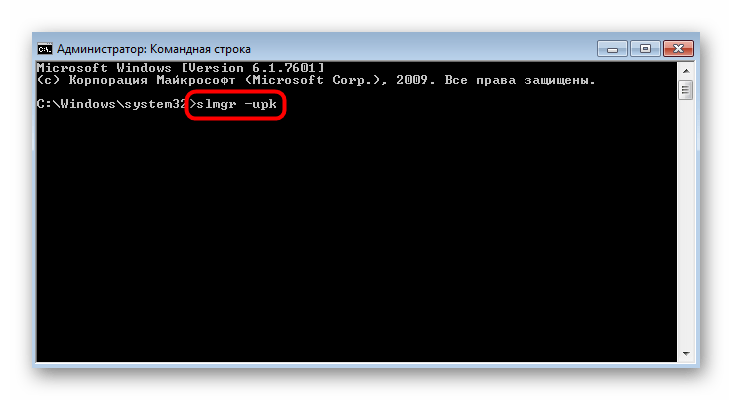
- Введите команду slmgr -upk , подтвердив ее действие нажатием клавиши Enter.
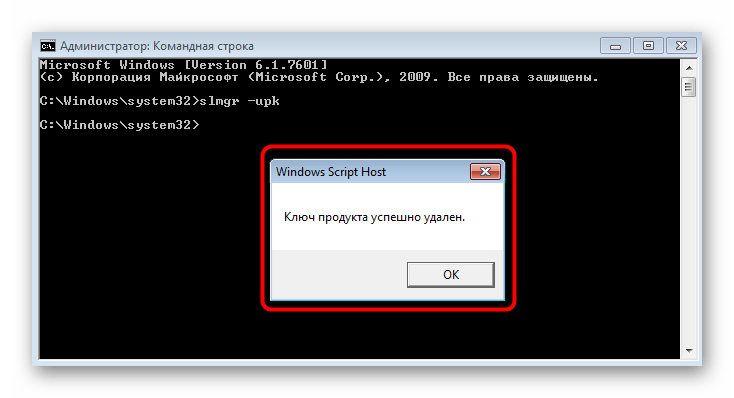
- Вы будете уведомлены об успешном удалении ключа продукта, после чего отправьте компьютер на перезагрузку.
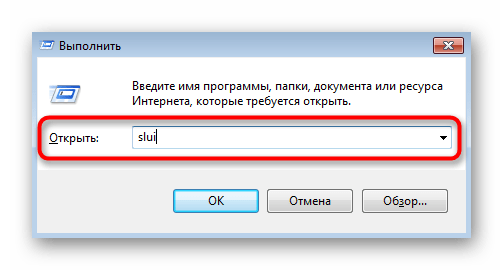
- После включения обязательно активируйте сетевой адаптер и подключитесь к используемой сети. Задействуйте комбинацию клавиш Win + R для запуска утилиты «Выполнить», в поле ввода которой напишите slui и нажмите Enter.
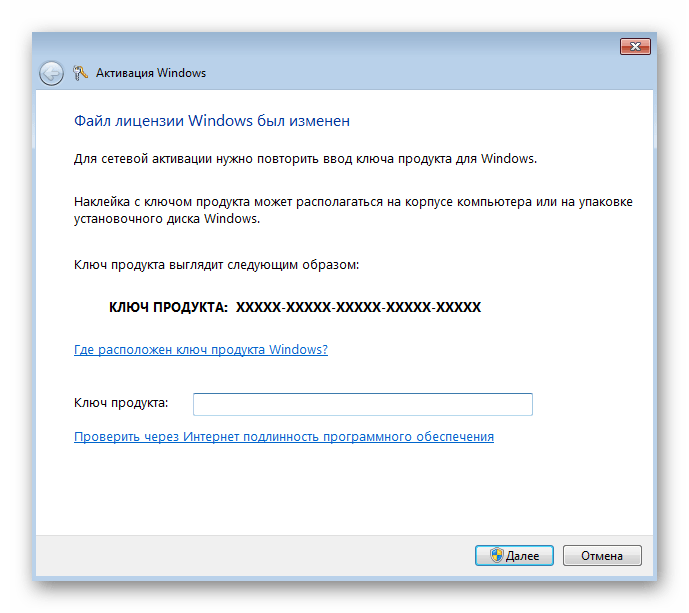
- В меню активации остается только указать имеющийся в наличии ключ продукта и активировать операционную систему.
Вариант 2: Системная утилита slmgr.vbs
Альтернативный вариант — использование утилиты slmgr.vbs, так же работающей через консоль. Она тоже подходит для активации Windows, но делает это немного другим способом. Впрочем, для пользователя алгоритм действий от этого сложнее не становится.
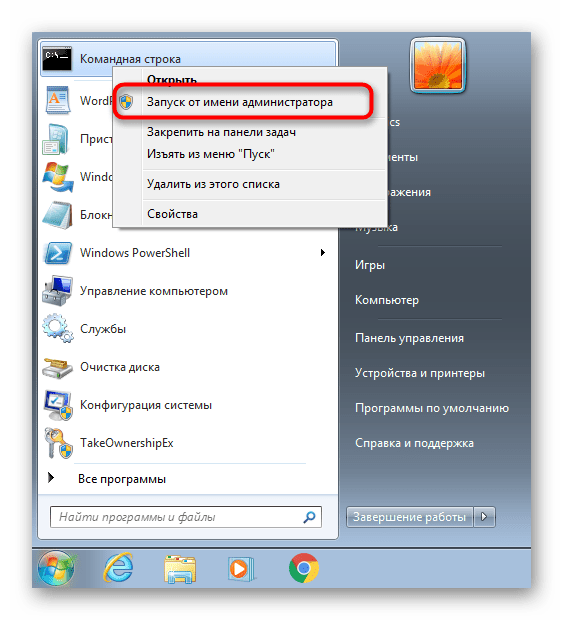
- Запустите «Командную строку» от имени администратора.
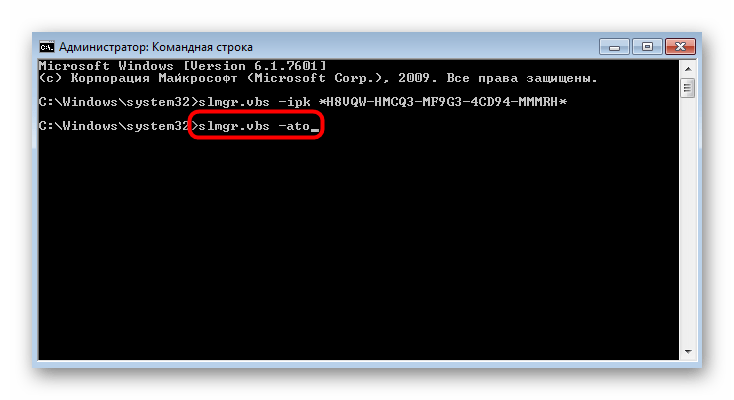
- Введите там команду slmgr.vbs -ipk *ключ активации с разделителями* , не удаляя звездочки из кода.
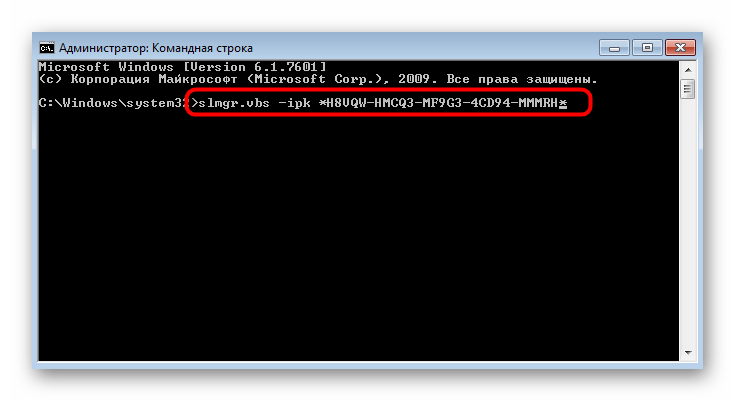
- Об успешном выполнении данной операции свидетельствует отсутствие каких-либо сообщений. Остается завершить ее при помощи команды slmgr.vbs -ato и закрыть консоль.
Решение частых проблем
Рассмотренные выше методы хоть и являются эффективным, но некоторые пользователи получают другие ошибки при попытке их осуществления, что говорит о других проблемах в операционной системе. Разберем три самые популярные неполадки, чтобы вы могли сразу же решить их и повторить активацию ОС.
Повторный сброс времени
Обычно повторный сброс времени происходит после перезагрузки компьютера и чаще всего связан с севшей батарейкой на материнской плате. Соответственно, при постоянном обнулении данного параметра активация попросту не выполнится. Попробуйте найти решение в другой статье на нашем сайте.
Отсутствие окна активации
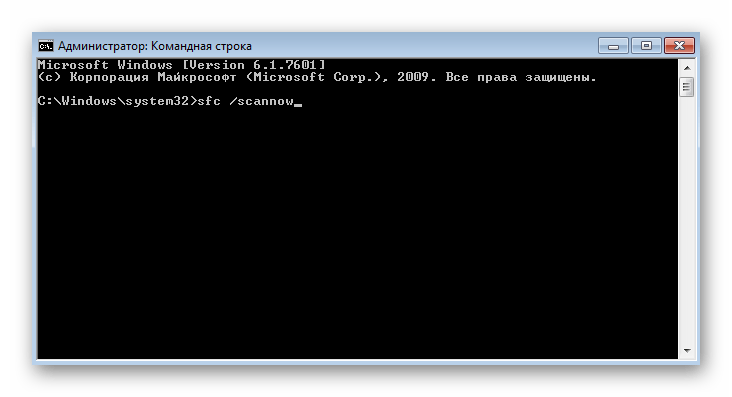
Выше мы рассматривали Вариант 1, при осуществлении которого всегда появляется графическое меню для ввода ключа. Если же оно отсутствует, вероятно, целостность системных файлов была нарушена или какие-то из них вовсе утрачены. Оптимальный метод в этом случае — использование встроенных средств сканирования, о которых рассказано в инструкции ниже.
Повторное появление ошибки 0xc004e003
Если активация изначально прошла успешно, но после перезагрузки компьютера на экране снова появилось окно с той же ошибкой, вероятно, проблема заключается в использовании нелицензионной копии Windows. Реже ситуация связана с заражением компьютера специфическими вирусами, что решается сканированием при помощи любого удобного защитного ПО с последующим удалением вредоносного софта.
Ошибка 0xc004c003 при активации Windows: 8 способов исправить
Порой выполнить инсталляцию Windows 10 с нуля проще, чем обновить до нее «семерку» или «восьмерку». Также к ошибке 0xc004c003 могут привести и другие причины, но в любом случае не стоит расстраиваться. Если пользуетесь лицензионным софтом, вы без проблем справитесь с напастью.
Код ошибки 0xc004c003: причины возникновения на Windows 10
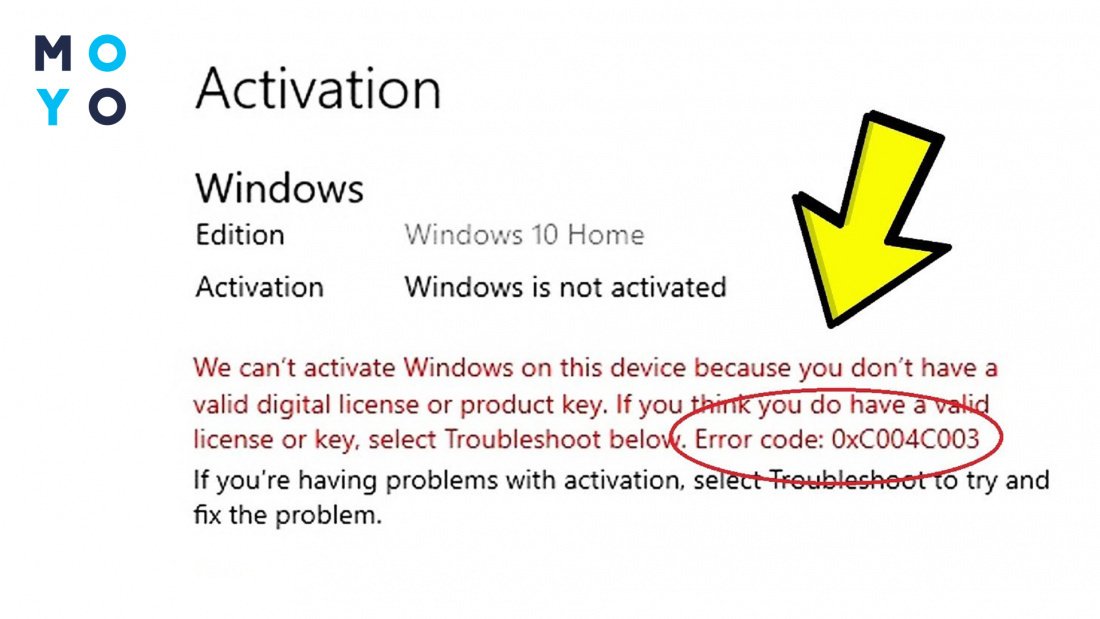
У проблемы по имени 0xc004c003 могут быть разные истоки. В одних случаях сказывается несовершенство процесса обновления Винды или сбой на сервере, в других виноват сам пользователь. Список причин:
- глючное обновление операционки;
- замена материнки и связанная с апгрейдом проблема с активацией;
- сбой майкрософтовского сервера;
- попытка активации пиратской ОС;
- обновление до неподходящей версии Windows;
- переход на «десятку» с пиратской операционки;
- переход на новую Винду с не обновленной «семерки», «восьмерки».
Как исправить ошибку 0xc004c003
Неисправность может быть следствием обновления KB4598291, которое появилось зимой 2021 года. Этот патч не связан с безопасностью, особо ни на что не влияет, поэтому его можно смело удалить:
- С помощью «Пуска» запустите cmd.
- Введите командочку wusa /uninstall с дополнительным параметром «/kb:4598291».
- Подтвердите удаление патча.
Если ошибка появилась после замены материнки — просто запустите процедуру активации. Для этого проклацайте: «Пуск» — «Параметры» — Обновляшки — «Активация» — Изменить ключ.
Ниже смотрите остальные рецепты борьбы с ошибкой 0xc004c003.
Временный сбой
Иногда, чтобы обойти ошибку, достаточно проявить немного терпения. Причиной загвоздки с активацией могут быть банальные проблемы с майкрософтовским сервером. Даже мегакрутая техника порой сбоит, если на нее одновременно поступают миллионы запросов. Поэтому в случае ошибки с кодом 0xc004c003 не стоит сразу прибегать к сложным алгоритмам исправления ситуации. Возможно, активация Windows пройдет через несколько минут или часов. Порой достаточно дождаться возобновления работы сервера.
К этой же категории относятся сбои на стороне провайдера, который дает доступ к интернету. Светящийся разъем сетевой карты — не гарантия наличия связи.
Активация ОС после пиратской версии
Владельцы лицензионных операционок, как правило, без проблем переходят на Windows 10. Затесаться в ряды законопослушных граждан заодно пытаются некоторые любители нелегальных сборок. Вполне логично, что их ждет разочарование в виде ошибок при активации операционной системы.
В Microsoft рекомендуют таким людям вместо того, чтобы связываться с пиратскими копиями, покупать лицензионное ПО. Сделать это можно на майкрософтовском сайте или в интернет-магазине, торгующем цифровой техникой и софтом. Есть, конечно, варианты и подешевле, но покупка Винды у сомнительного продавца всегда связана с риском. Если возникнуть какие-то проблемы — вам не окажут квалифицированную помощь.
Установка предыдущей версии ОС и переход на Windows 10
Довольно муторный способ, предполагающий откат к предыдущей операционке, актуален, если код ошибки 0xc004c003 в новенькой Windows 10 связан с неудачным переходом с «семерки» или «восьмерки». Перебираться на более свежую редакцию ОС нужно правильно: с домашней Винды на домашнюю, с профессиональной на профессиональную и т.д.
Для лечения необходимо откатиться на предыдущую операционку. Для этого:
- Создайте резервную копию документов и другой уникальной информации. Скопируйте эти файлы на флешку или в облако.
- Проклацайте: «Пуск» — «Параметры» — Обновление — «Восстановление».
- Справа будет пункт с возвратом к «восьмерке» или «семерке». Воспользуйтесь им.
- Винда выдаст меню, в котором нужно выбрать причину отката к предыдущей редакции. Можно остановиться на любом пункте.
Откатиться не получится, если после перехода на «десятку» прошло больше месяца или вы стерли резервную копию предыдущей системы.
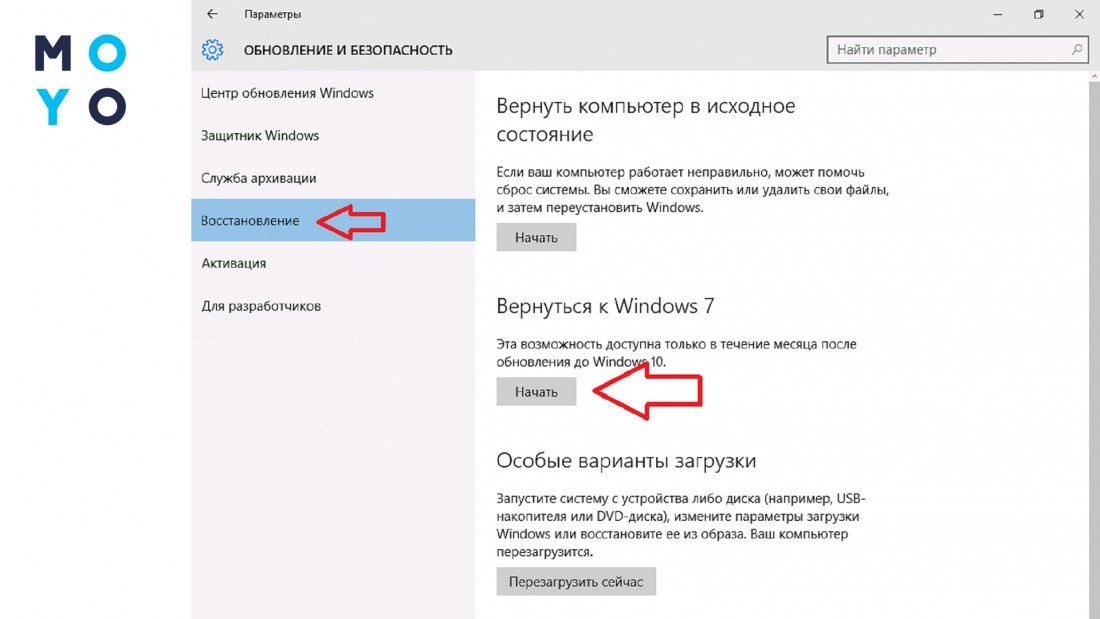
Чтобы разобраться с ошибкой 0xc004c003, теперь нужно заново активировать «восьмерку» или «семерку», установить обновки и снова перейти на Windows 10.
Активация ОС по телефону
Если не получается активировать Винду через компьютер, можно воспользоваться телефоном. Для этого:
- В «Пуске» напишите cmd.
- Наберите команду «slui 4».
- Выберите Украину или другую локацию, в которой находитесь.
- Позвоните по указанному номеру и выполните указания автоответчика.
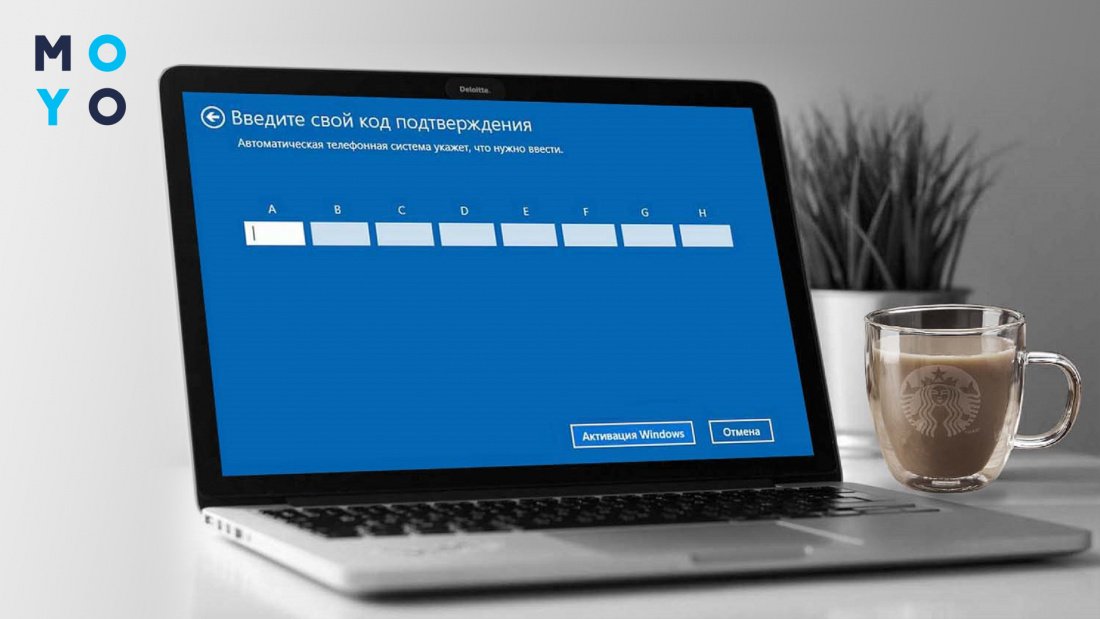
На телефон придет ключ активации. Windows пройдет регистрацию на сервере, и ошибка останется в прошлом. Если ключ не подойдет, вас соединят с живым оператором, который окажет необходимую помощь.
Устранение сбоя с помощью командной строки
Вариант с командной строкой предусматривает повторный ввод регистрационного ключа. Технология следующая:
- Запустите cmd.
- Напишите «slmgr.vbs /upk». Эта команда сбросит старый ключ Винды.
- Для регистрации ОС введите командочку «slmgr.vbs /ipk QMHG6-WG5KL-EH87Z-LKP8G-JK6HF». После ipk укажите не приведенную выше для примера комбинацию символов, а регистрационный номер своей операционки.
- Запустите регистрацию с помощью «slmgr.vbs /ato».
В предыдущем разделе статьи тоже использовали командную строку, но там для устранения ошибки 0xc004c003 связывались с майкрософтовской техподдержкой, а этот вариант подойдет для пользователей, предпочитающих для начала попробовать разобраться с проблемой своими силами.
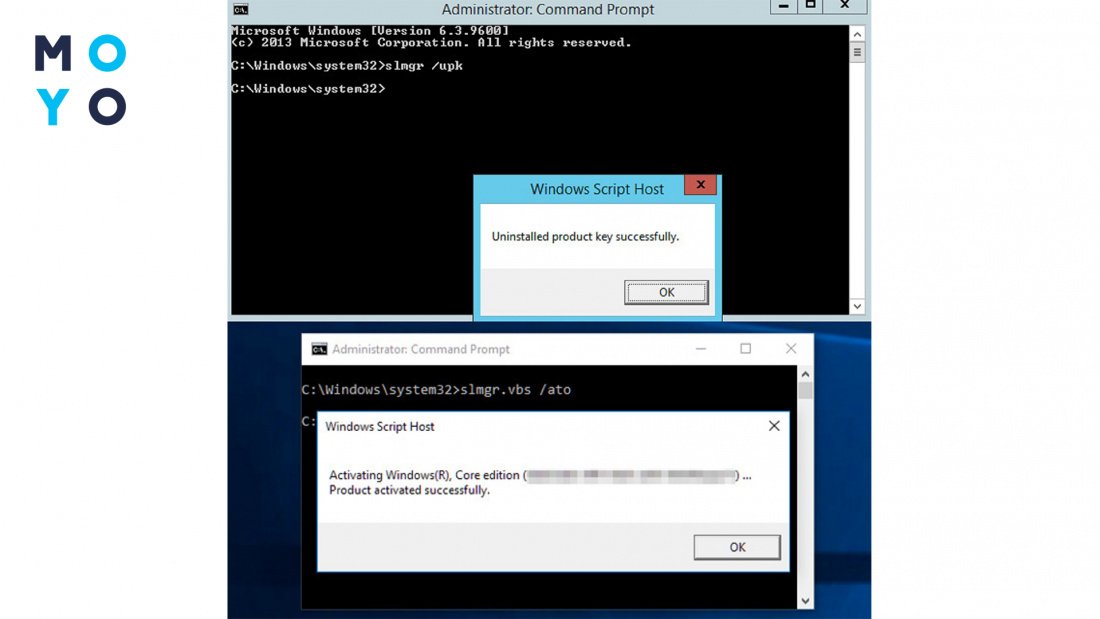
В заключение — еще несколько ошибок, связанных с активацией:
Ошибка
Для каждой проблемы можно найти решение. Единственной преградой, требующей вложения немалой суммы денег, может стать отсутствие регистрационного номера.