Как добавить изображение под текст в Excel

Визуальное оформление электронной таблицы в Microsoft Excel – задача, с которой сталкивается практически каждый пользователь программы. Один из вариантов преображения внешнего вида – добавление картинки под текст, чтобы изображение стало отображаться как фон. Вы можете использовать три разных метода, чтобы достичь необходимого результата. Каждый имеет свои особенности и хитрости.
Вариант 1: Вставка подложки
Это самый простой метод, однако он не имеет настроек. Вам нужно быть готовым к тому, что вы не сможете настроить прозрачность картинки или изменить ее размер. Она будет наложена под всю таблицу как фон. Если вас устраивает такой подход, выполните следующие действия:
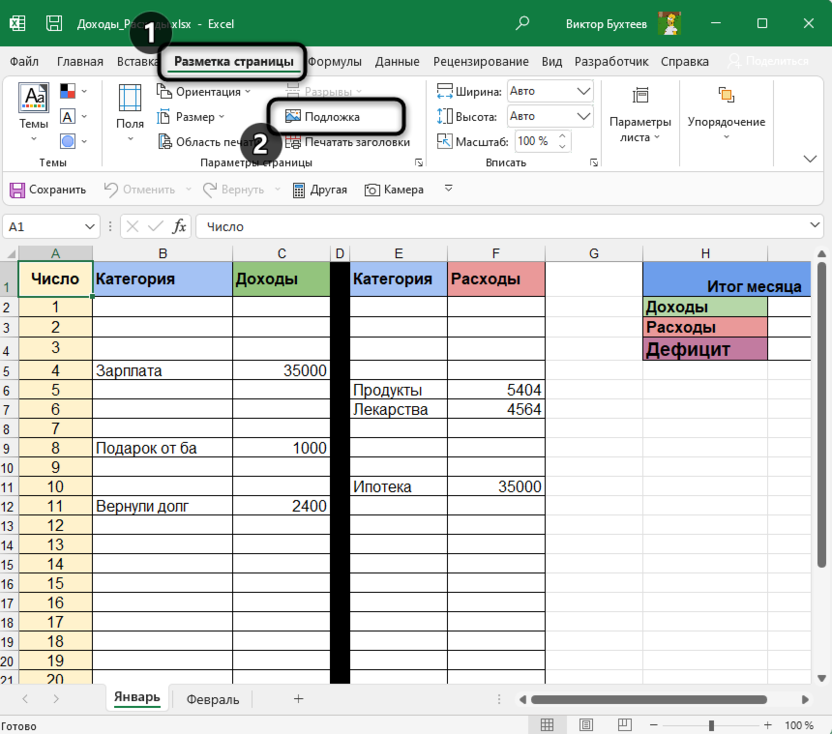
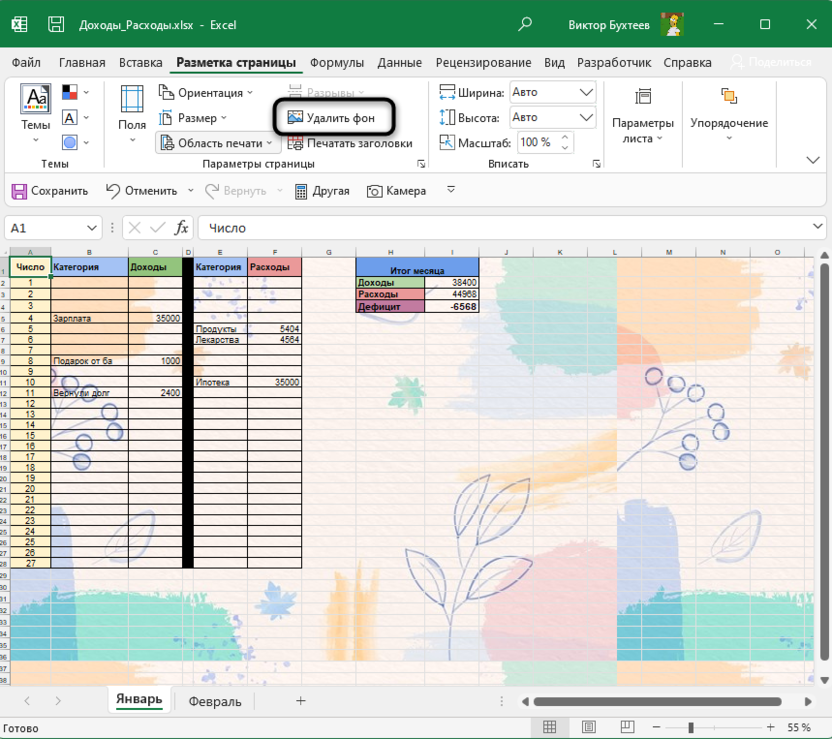
- Откройте необходимую таблицу, перейдите на вкладку «Разметка страницы» и нажмите по кнопке «Подложка».
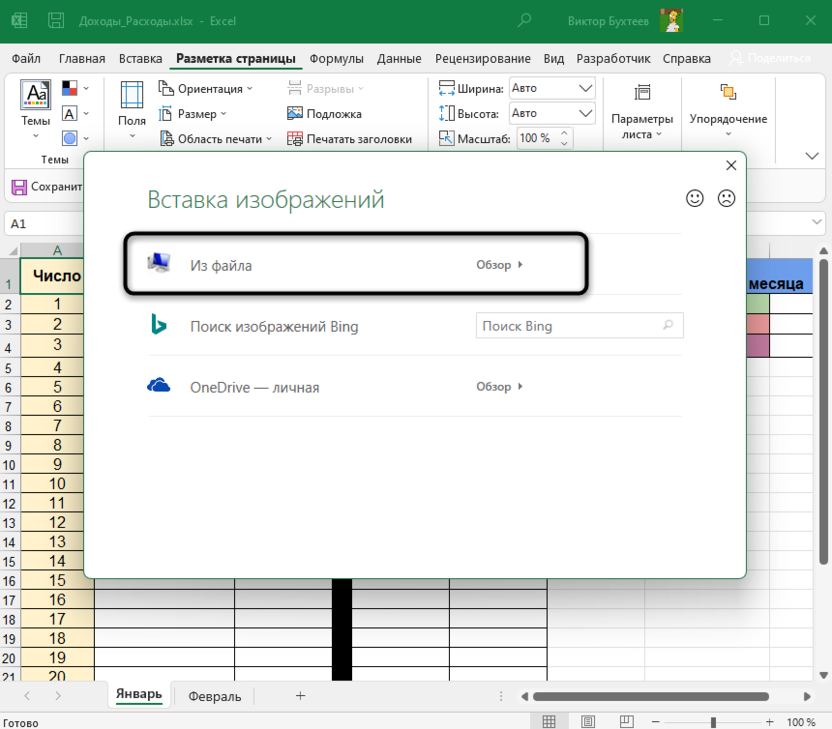
- Выберите вариант «Из файла», чтобы указать собственное изображение как подложку.
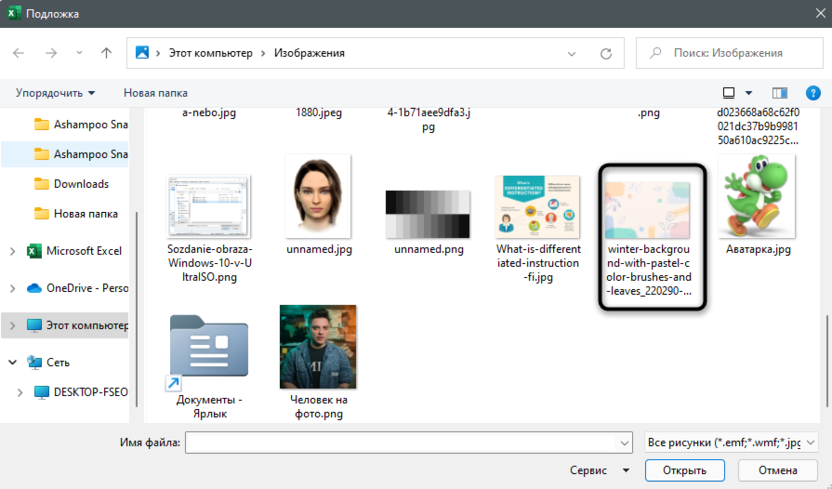
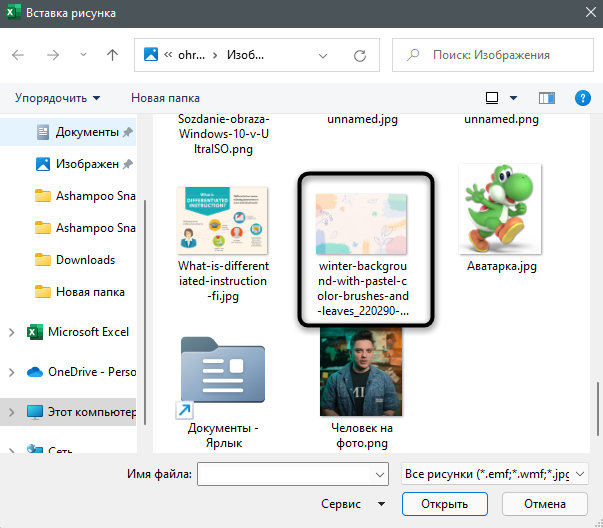
- Отыщите его через открывшееся окно «Проводника» и дважды кликните по картинке левой кнопкой мыши.
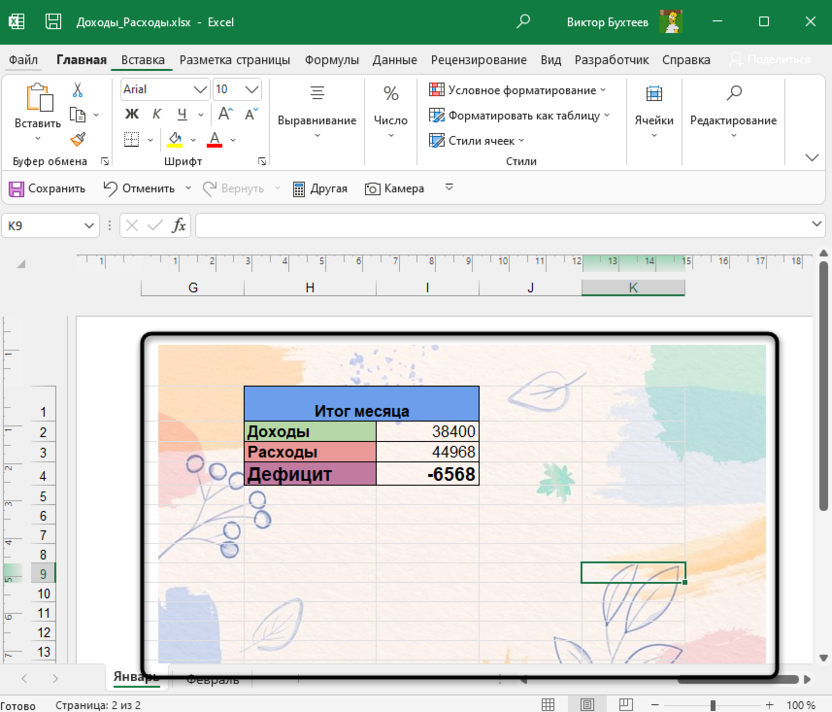
- Вы увидите, что теперь фон изменился, и вместо стандартного белого цвета отображается выбранное изображение. Оно растягивается на весь диапазон таблицы, что, к сожалению, нельзя изменить самостоятельно.
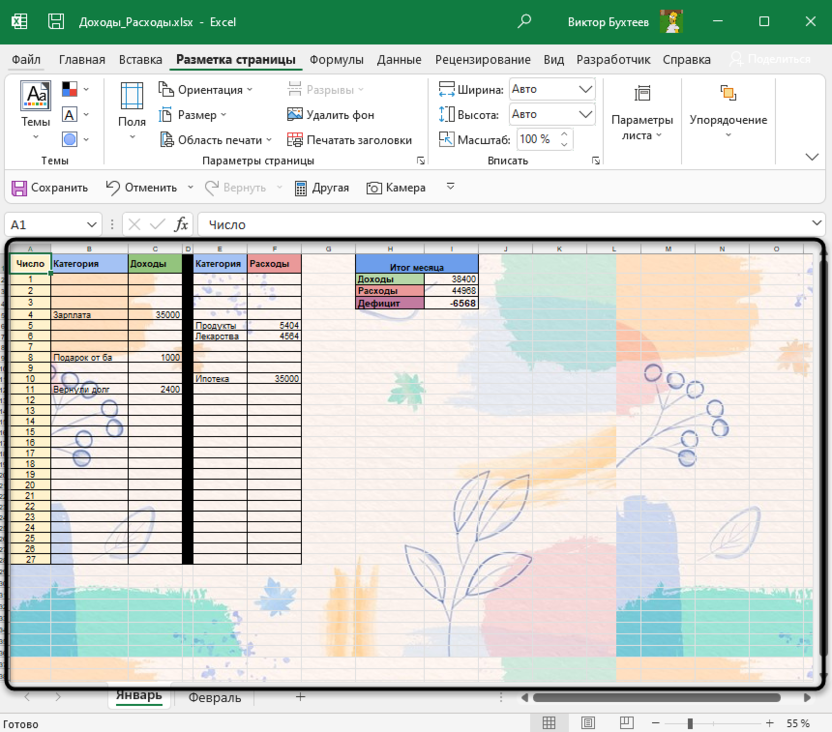
- Для удаления текущей подложки используйте кнопку «Удалить фон», которая находится на той же вкладке «Разметка страницы».
Комьюнити теперь в Телеграм
Подпишитесь и будьте в курсе последних IT-новостей
Вариант 2: Редактирование фигуры
Я предлагаю рассмотреть более продвинутый вариант вставки изображения, при котором вам откроются дополнительные настройки для выбора его размера и прозрачности. Принцип действий подразумевает замену стандартной заливки вставленной фигуры на картинку.
- Откройте вкладку «Вставка» и среди всех фигур отыщите прямоугольник.
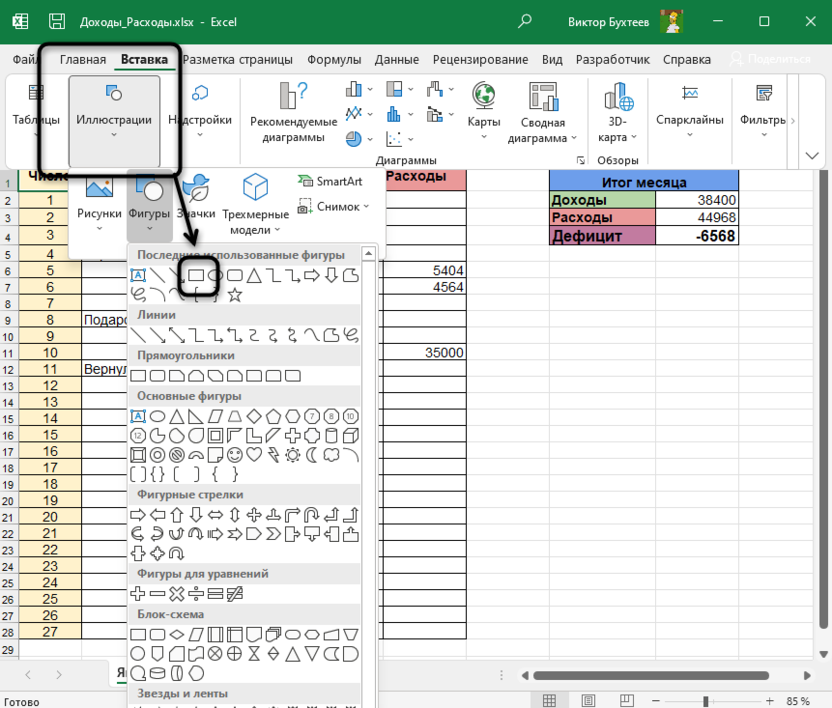
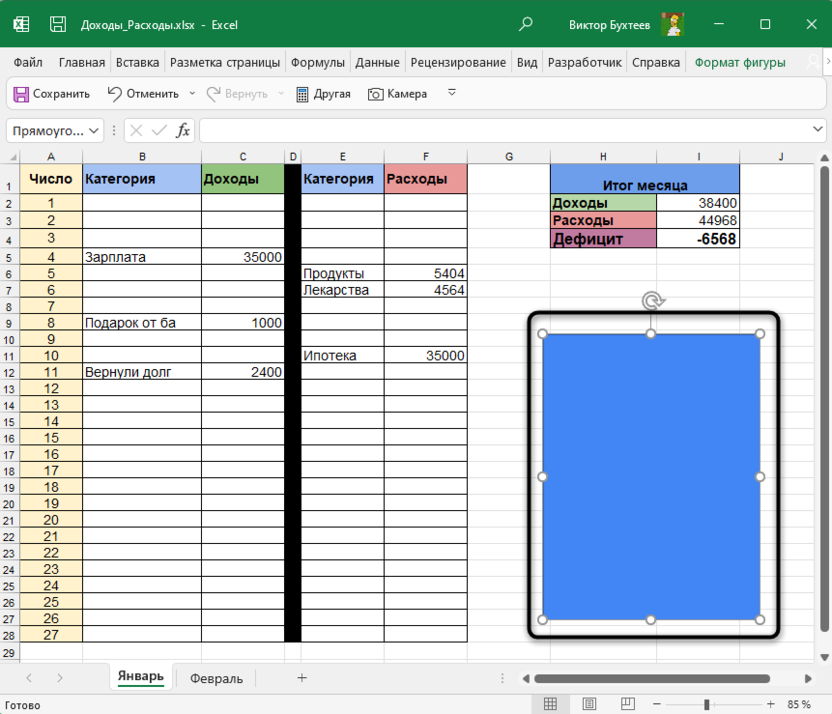
- Пока задайте для него произвольный размер, поскольку потом вы отредактируете его под параметры таблицы.
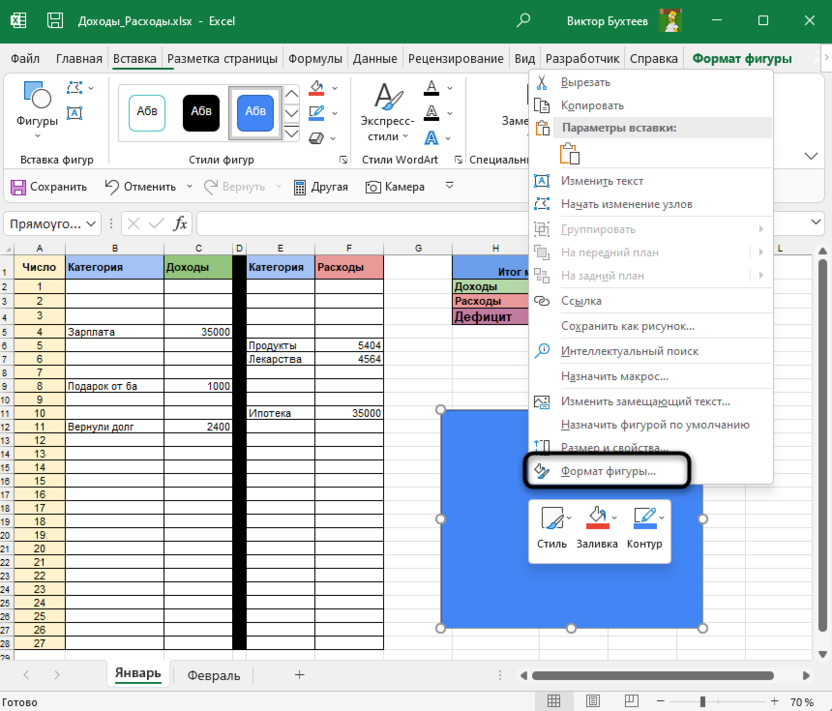
- Щелкните по фигуре правой кнопкой мыши и из появившегося контекстного меню выберите пункт «Формат фигуры».
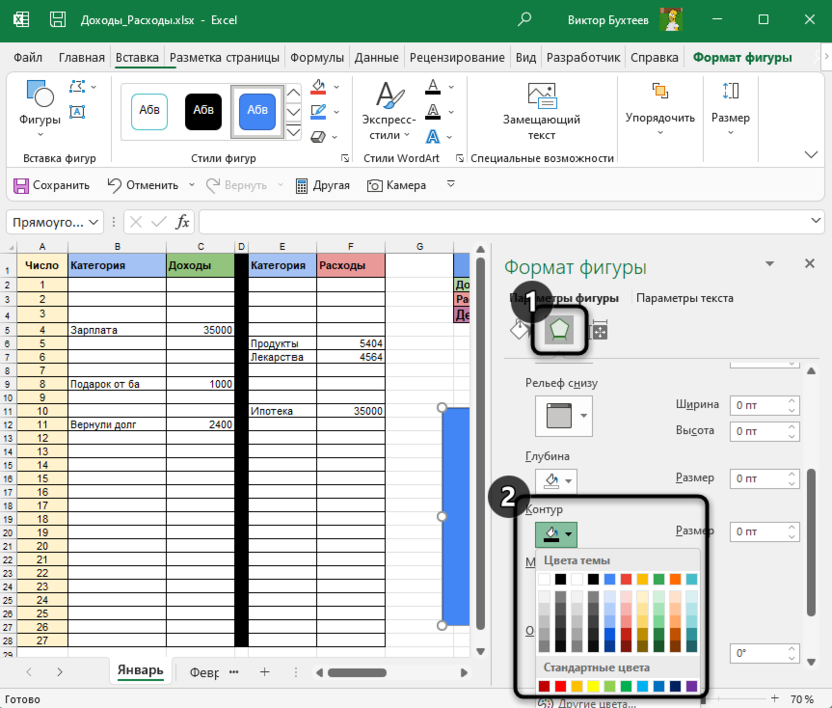
- Перейдите ко второму разделу и сделайте контур белым, поскольку по умолчанию границы выделяются черным цветом, что нас не устраивает.
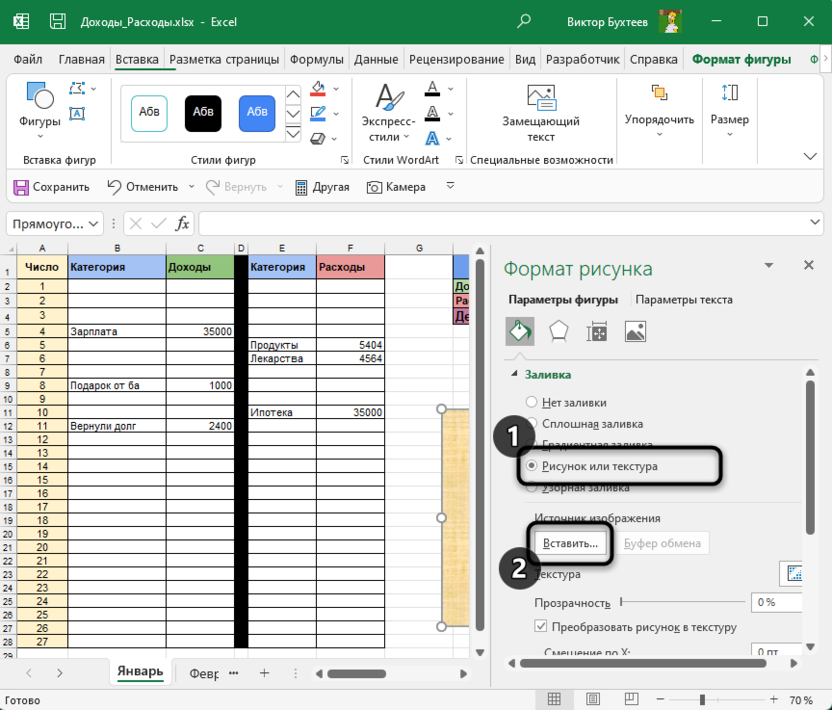
- Вернитесь на вкладку «Заливка», разверните соответствующий раздел и отметьте маркером пункт «Рисунок или текстура», после чего щелкните по кнопке «Вставить».
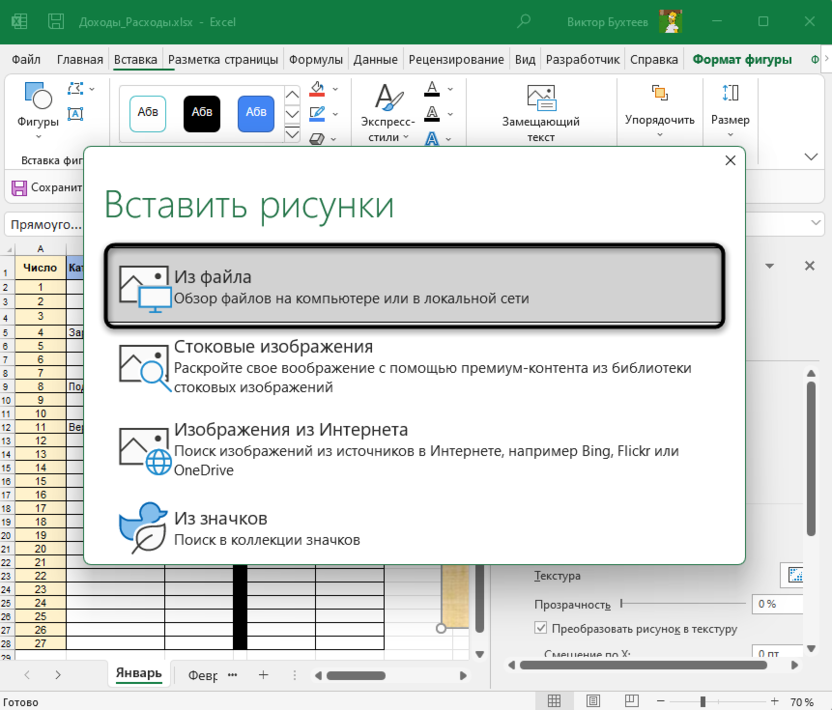
- В новом окне выберите первый пункт – «Из файла».
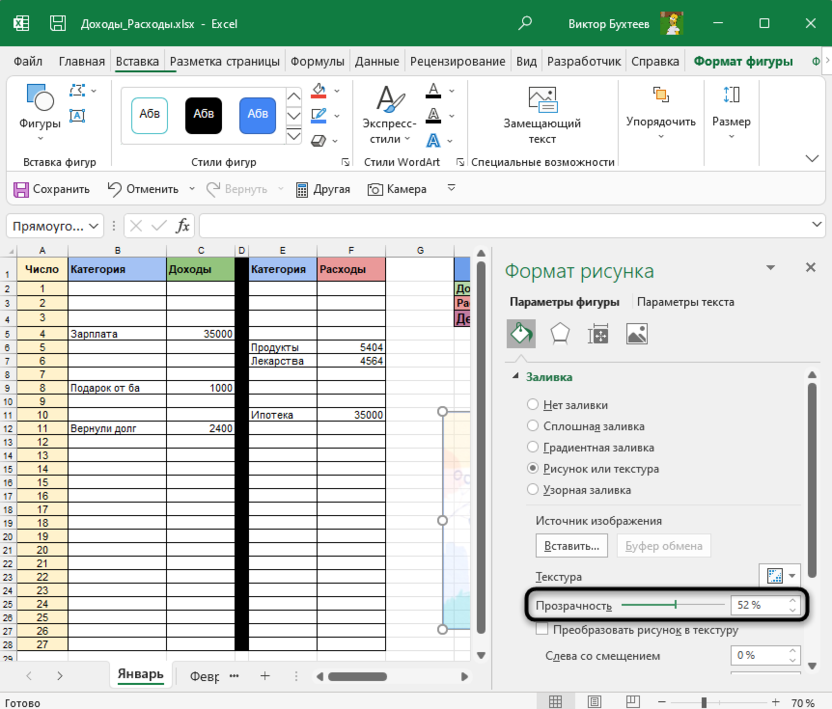
- Вставьте картинку и отредактируйте ее прозрачность. Если пока вы не знаете, насколько прозрачным должно быть изображение, позже можно будет вернуться к этой настройке.
- Теперь перейдите в таблицу, измените размер фигуры и передвиньте ее так, чтобы достичь корректного отображения.
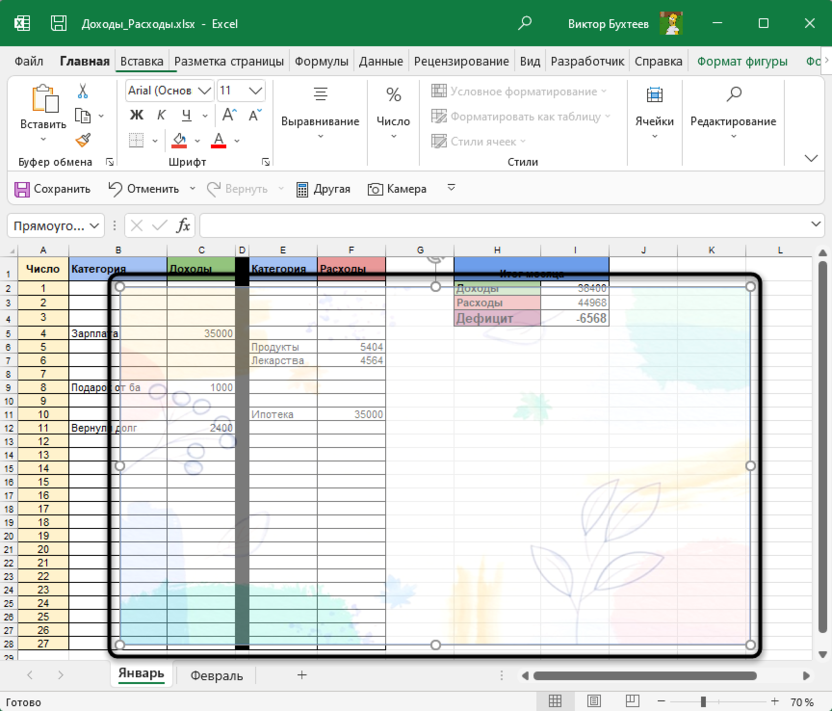
Таким образом, вы самостоятельно создали подложку из вставленной фигуры, используя в качестве текстуры картинку с настраиваемой прозрачностью. Скорее всего, этот подход покроет все ваши потребности и позволит справиться с поставленной задачей.
Вариант 3: Вставка изображения как колонтитула
Данный вариант повторяет собой стандартную подложку, но отличается по принципу добавления изображения. Возможно, он окажется полезным, когда вы захотите использовать картинку как колонтитул, растянув ее на всю длину листа без редактирования прозрачности и положения.
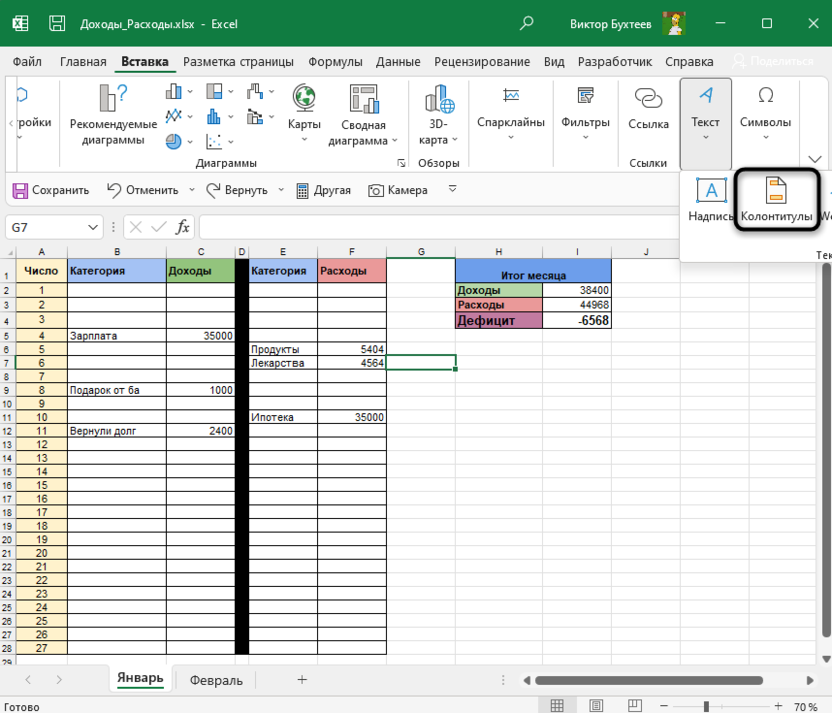
- На вкладке «Вставка» разверните список «Текст» и нажмите кнопку «Колонтитулы».
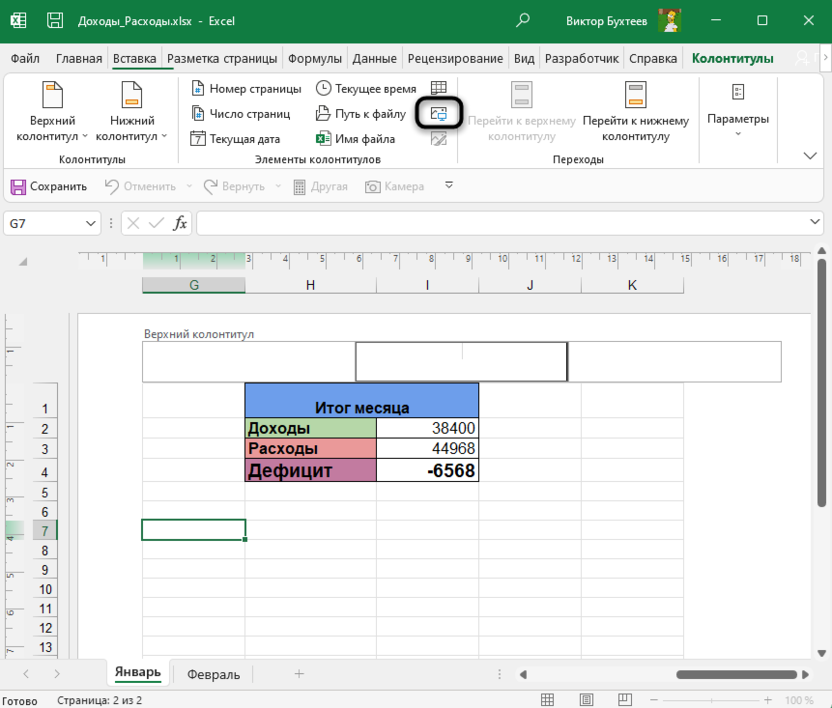
- В блоке «Элементы колонтитулов» щелкните по кнопке для добавления изображения.
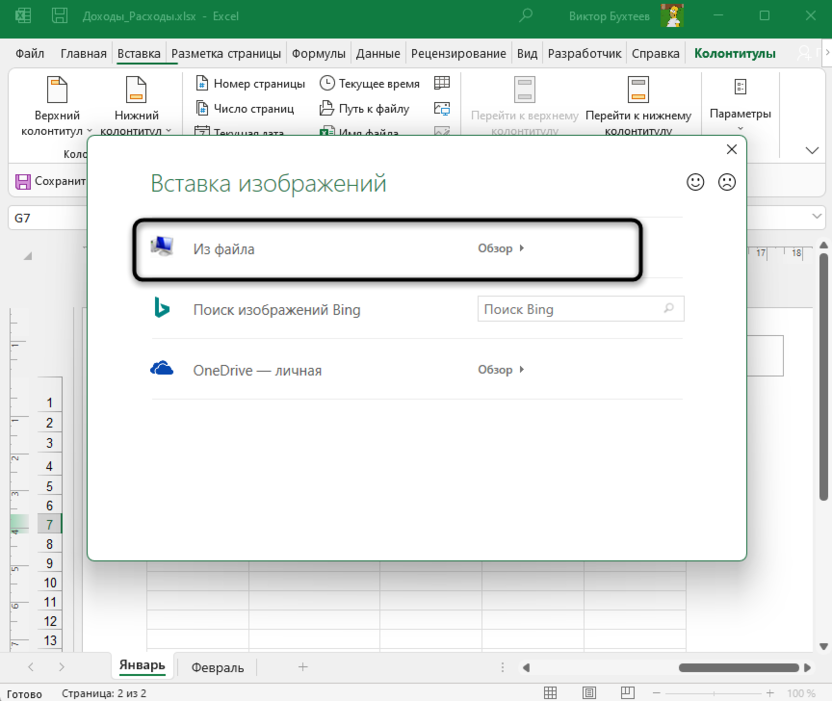
- В новом окне выберите вариант «Из файла».
- Откроется «Проводник», где вам стоит отыскать картинку и дважды кликнуть по ней левой кнопкой мыши.
- После нажатия клавиши Enter вы увидите, что текущее изображение стало фоном для таблицы. К сожалению, редактировать его нельзя, поэтому остается довольствоваться стандартными параметрами.
Я рекомендую обратить особое внимание на второй способ, поскольку только он позволяет редактировать фоновое изображение именно так, как это нужно пользователю. Однако в некоторых случаях полезными окажутся и другие методы вставки картинки.
Как вставить картинку в таблицу ворд?
Действительно некоторые пользователи желают вставить картинку в таблицу. Но когда начинаешь её двигать внутри таблице, то все начинает разъезжаться. Поэтому рассмотрим, как правильно вставить картинку в таблицу в программе ворд.
Первый шаг. Откроем файл программы ворд, в котором есть таблица и картинка.

Второй шаг. Выделим картинку, а после нажмем на правую кнопку мыши, чтобы появилась меню. В этом меню выбираем строчку «Обтеканием текстом». При нажатии на эту строку появиться выпадающий список, в котором нужно выбрать «За текстом».

Третий шаг. Снова выделяем картинку и начинаем её перетаскивать в таблицу, в нужное для неё место.

В итоге картинка встала вовнутрь таблицы, при этом границы таблице не поменялись. Таким образом, вы можете при желании залить полностью таблицу картинкой.
Как в картинку вставить текст в Word Online
В документах Ворд Онлайн можно вставлять любые изображения. Это могут быть файлы, находящиеся на компьютере, или картинки, найденные в интернете. Сделать подобные вставки можно разными способами. Иногда требуется подписать используемые изображения, и с этим зачастую возникают проблемы. Как в Ворде в картинку вставить текст, стоит рассмотреть подробнее.

Создание правильной картинки
В функционале Ворд Онлайн есть несколько вариантов вставки изображения. Однако не все они будут действенными, если потребуется наложить текст на загруженную картинку. Для дальнейшей работы с текстовым редактором в области изображения необходимо использовать только один метод вставки картинки в документ:
- Выбираете вкладку «Вставка»;
- Нажимаете на пункт «Рисунок»;
- Щелкаете по строке «+ Новый»;
- В открывшемся окне выбираете значок «Изображение»;
- Выбираете любой способ загрузки картинки: «Загрузка с компьютера»,«Вставка URL»,«Мои альбомы» или «Поиск в интернете»;
- Нажимаете на картинку;
- Щелкаете по вкладке «Сохранить и закрыть».
После вставки изображения его можно редактировать. Для этого достаточно нажать на изображение в тексте и выбрать вкладку «Изменить» на нижней границе рисунка.

Как в Ворде в картинку вставить текст через стандартный редактор
После вставки изображения через раздел «Рисунок» станет доступным редактирование картинки. При переходе в окно редактора необходимо выполнить следующие действия:
- Нажимаете на вкладку «Текстовое поле»;
- Ставите курсор в требуемое место (туда, где должен размещаться текст);
- Вводите текст;
- Нажимаете кнопку «Сохранить и закрыть».
После этих действий текст появится на картинке в самом документе. В любое время можно сделать замену текста, выделив изображение и нажав кнопку «Изменить» внизу него.

Метод наслоения является простым и эффективным способом редактирования изображений в документах Ворд Онлайн. Посредством него можно выполнить ряд других функций. Например, возможно вводимый текст на картинке заключить в рамку. Для этого потребуется открыть редактор и выполнить следующие действия:
- Нажать на вкладку «Фигуры»;
- Выбрать соответствующую по стилю фигуру;
- Отредактировать размер рамки растягивая ее за границы;
- Установить заливку фона, выбрав на вкладке «Цвет заливки» прозрачный фон.
Сделать рамку можно до написания текста или уже после его вставки.

Также можно выполнить вставку текста посредством наслоения, но с выбором функции размещения изображений. Это преимущественно для размещения логотипа. Текст, используемый в логотипе, преобразован в картинку, поэтому его установка происходит посредством вкладки «Изображение» в редакторе. Действия, требуемые для загрузки текста в виде логотипа:
- Загружаете изображение через раздел «Вставка» — «Рисунок»;
- Добавляете новое изображение, нажав на соответствующую иконку;
- Редактируете размер вставки и размещаете его на желаемом месте поверх первой загруженной картинки;
- Нажимаете на кнопку «Сохранить и закрыть».
Частые вопросы:
- Как рисовать в редакторе Word Online
- Как сделать подпись документа в Word Online
- Как документ из Word Online перевести в формат jpg
- Как вставить таблицу из одного файла Word Online в другой
Вставка изображений в Google Таблицы


Вставка изображений в Google Таблицы осуществляется из меню “Вставка” – “Изображение”.
Команда “Изображение в ячейке” позволяет вставить картинку в выбранную ячейку.
Команда “Изображение поверх ячеек” позволяет вставить на лист картинку без привязки к конкретной ячейке.
На следующем шаге откроется такое окно:
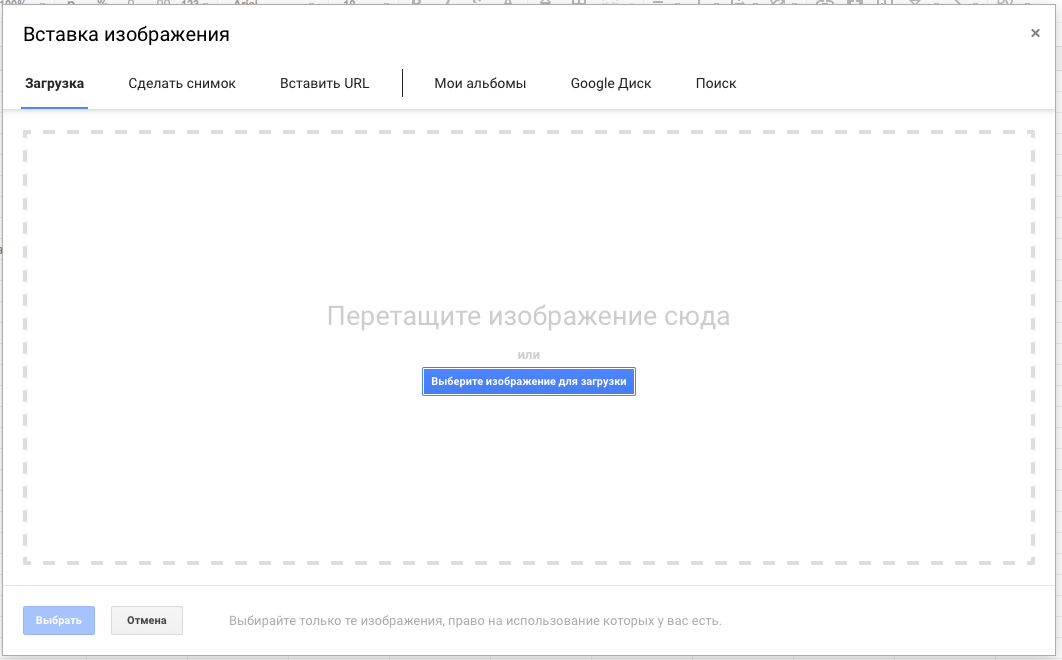
- Загрузка – загрузка картинок, сохраненных локально на вашем компьютере;
- Сделать снимок – сделать снимок с помощью камеры вашего устройства;
- Вставить URL – если вы знаете адрес изображения, размещенного в интернете, вы можете указать его тут;
- Мои альбомы – вставка изображений, загруженных вами ранее в Google Photos;
- Google Диск – вставка изображений, сохраненных вами ранее на Google Диске;
- Поиск – поиск и вставка картинок через поиск Google (откроется отдельная панель справа).
Функция Image в Google Таблицах
Функция IMAGE позволяет добавить картинку в ячейку.
Синтаксис функции: IMAGE(ссылка; [режим]; [высота]; [ширина])
- ссылка – url-адрес картинки в интернете, указывается в кавычках;
- режим – не обязытельный аргумент. Способ размещения картинки в ячейке. Вариант: 1 – уместить полностью с соотношением сторон; 2 – растянуть до размеров ячейки; 3 – изображение в исходном размере; 4 – позволяет указать необходимые размеры (ширина и высота)
- ширина и высота – размеры изображения в пикселях.
В этом видео-уроке мы рассказали о работе с функцией Image:
Картинки с Google Диска в функции IMAGE
Использовать ссылку на картинку, загруженную на Google Диск в качестве аргумента для функции IMAGE без дополнительных действий не получится. В этом видео мы разобрались с тем, что нужно делать:
Расписание ближайших групп: