Как убрать ошибку «Приглашение командной строки отключено вашим администратором»
Люди часто пользуются командной строкой: это очень полезный инструмент. Однако иногда можно наткнуться на серьезные ограничения прав, из-за которых использование утилиты становится невозможным. Один из довольно распространенных вопросов – как убрать ошибку «Приглашение командной строки отключено вашим администратором».
Причины возникновения
Увидеть подобное сообщение можно в самых разных версиях операционной системы. Легко догадаться, что причина кроется в нехватке прав. Вопрос лишь в том, кто их ограничил.

Разумеется, сделать это может человек, имеющий доступ к учетной записи администратора. С такой ситуацией чаще всего сталкиваются работники различных компаний. Но есть и другой вариант – сторонние программы. Вызывать ошибку могут приложения:
- родительского контроля;
- настройки ОС;
- вредоносные.
Если первые два типа утилит не использовались, логично предположить, что проблема в вирусах. В таком случае рекомендуется в обязательном порядке проверить ПК на наличие вредоносного ПО.
Как устранить ошибку
Чаще всего пользователи прибегают к двум способам, речь о которых пойдет ниже. Важно учитывать, что каждый из них имеет свои преимущества и недостатки. Для первого варианта, например, не подходит домашняя ОС. Узнать редакцию своей системы можно в параметрах (Win+I), а именно в разделе «Система» в самом последнем подразделе:

Следует обратить внимание на пункт «Выпуск»: если в нем стоит любой вариант, кроме «Home», то первый способ будет работать.
Изменение политик с помощью специальной утилиты
Важно понимать, что за отключение строки отвечает определенная политика. Как пользователю, так и программам потребуется ее активировать. Соответственно, ее также можно выключить.
Главные плюсы этого метода решения заключаются в том, что он более безопасный, простой для освоения и менее затратный по времени. Поэтому для начинающих пользователей рекомендуется именно этот вариант. Всю процедуру можно разделить на несколько легких шагов:
- Нужно открыть специализированную утилиту. Она относится к числу встроенных. Сделать это можно, одновременно зажав клавиши Win и R, а затем введя команду «gpedit.msc». После этого следует кликнуть по кнопке «OK».

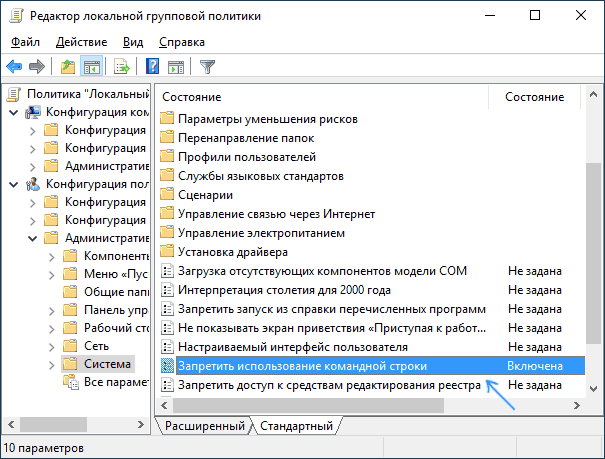
- Слева будет перечень разделов. Нужно попасть в папку «Система», как показано на изображении ниже.

- Выделенная синим политика как раз отвечает за данное ограничение. Нужно обратить внимание на ее состояние (второй столбец): при наличии ошибки она будет включена. Чтобы это исправить, следует дважды нажать по пункту ЛКМ.
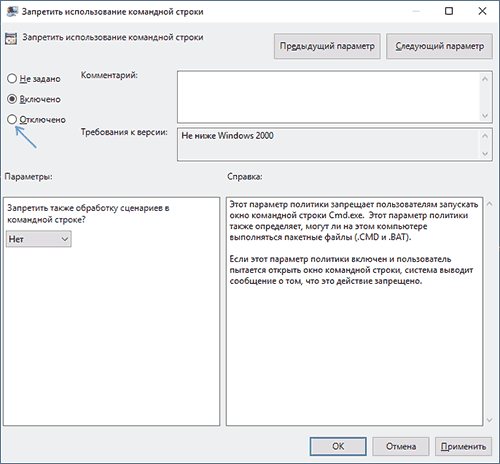
- В открывшемся окне в верхнем левом углу можно найти соответствующие настройки. Можно поставить как «Отключено», так и «Не задано» (второе используется по умолчанию) – результат будет одинаковым.

Чаще всего эффект можно увидеть даже без перезагрузки устройства. Если ничего не изменилось, рекомендуется также перезапустить проводник. Сделать это можно, используя диспетчер задач.

Найти одноименный пункт несложно: он находится во вкладке «Процессы». Следует выделить его и нажать на кнопку в правом нижнем углу.
Настройка параметров реестра
Такой вариант действует аналогично предыдущему и работает независимо от редакции ОС. Однако важно учитывать, что он считается более опасным: изменение или удаление не тех параметров, а также разделов может привести к огромным проблемам. Поэтому необходимо строго соблюдать инструкцию:
- Нужно открыть редактор. Можно просто ввести название программы в поиске на панели задач. Если его нет, следует кликнуть по панели ПКМ, а затем активировать его в контекстном меню.

- Необходимо перейти в раздел, который называется «System». Его расположение обведено красным на скриншоте:

- При наличии ошибки в указанной папке будет параметр, именуемый «DisableCMD». Следует дважды нажать по нему ЛКМ, чтобы перейти к настройкам. В единственной доступной строке требуется поставить значение 0. Важно не забыть применить внесенные изменения.

Как и в предыдущем случае, перезагрузка ПК необязательна: результат чаще всего виден сразу.
Что делать, если нет доступа к редакторам
Проблема может быть еще и в том, что доступ к реестру тоже можно ограничить. Если во всем виноваты вирусы, то с высокой вероятностью права будут ограничены. При этом будет появляться следующее сообщение:

Разблокировать редактор можно с помощью отключения политики, как и в первом способе. Однако при наличии неподходящей редакции все становится сложнее.
Самый простой вариант – использовать сторонние утилиты. Специальные программы/файлы достаточно редки (к ним можно отнести, например, UnHookExec.inf), но не все знают, что подобной функцией обладают и другие приложения. Чаще всего их назначение – устранение ошибок в автоматическом режиме.
Наиболее популярной считается утилита «FixWin»: она бесплатна и не требует установки. Из минусов пользователи обычно выделяют только отсутствие русского языка.

Подводя итоги, запрет на использование командной строки администратором – относительно простая ошибка, решить которую сможет каждый. Если есть такая возможность, рекомендуется прибегнуть к первому способу, т. к. он имеет ряд преимуществ. Главное из них – отсутствие проблем с ограничением прав.
Понравилось? Поделись с друзьями!
Дата: 19.02.2022 Автор/Переводчик: Wolf
Ошибка «Приглашение командной строки отключено вашим администратором»: что это такое и как исправить
При работе с командной строкой может возникать ряд ошибок. Одной из таких является появление уведомления «Приглашение командной строки отключено вашим администратором». Это может произойти как из-за внесения системных изменений другим человеком, так и из-за установки вредоносного программного обеспечения. В статье мы развёрнуто разберёмся с тем, как устранить данную неполадку.
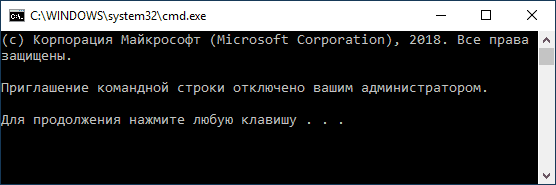
Ошибка «Приглашение командной строки отключено вашим администратором»
Включение командной строки в редакторе локальной групповой политики
Для начала следует прибегнуть к использованию редактора локальной групповой политики. Он доступен в ОС Windows 8.1, 10 и 7 Максимальная. Подробный порядок действий описан в инструкции ниже:
- Зажмите комбинацию Win + R. В открывшейся снизу строке введите команду gpedit.msc. Кликните ОК.
- В новой вкладке зайдите по пунктам Конфигурация пользователя – Административные шаблоны – Система.
- В нижней части страницы найдите параметр «Запретить использование командной строки». Сделайте двойной клик по данному пункту.
- Слева поставьте точку в положение Отключено. Подтвердите действия, нажав ОК.
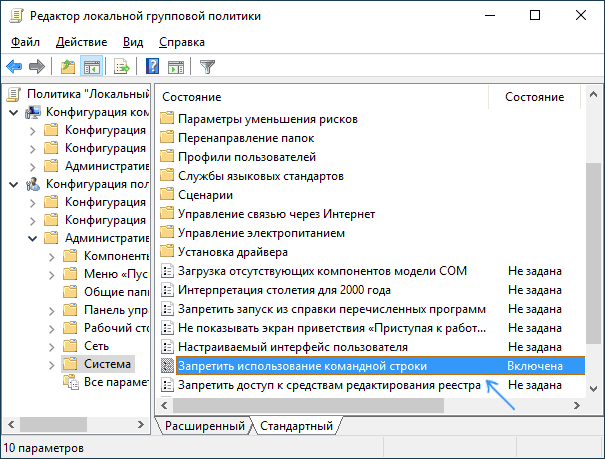
Для более тонкой настройки прав пользователей используется редактор групповой политики
Чаще всего перезагрузка системы не требуется, поэтому начать работу можно сразу после внесения корректировок. Если же перед вами всё равно появляется ошибка, следует перезапустить компьютер. Данному изменению нет места быть, если на ПК не имеется gpedit.msc. Если это так, то перейдём ко второму методу устранения проблемы.
Включаем приглашение командной строки в редакторе реестра
Если прошлый способ не оказал воздействия на работу системы, то следует прибегнуть к помощи редактора реестра. Последовательность действий будет описана ниже:
- Зажмите комбинацию клавиш Win + R. В строке снизу наберите команду regedit. Кликните ОК.
- Если перед вами появилось уведомление о том, что у вас нет прав для редактирования реестра, то для начала нужно получить эти права, а уже потом продолжать настройку.
- Если операция прошла успешно, и перед вами открылся редактор, то перейдите по следующим пунктам HKEY_CURRENT_USER\Software\Policies\Microsoft\Windows\System.
- Кликните два раза по строке DisableCMD. В окне ниже введите цифру 0. Нажмите ОК.
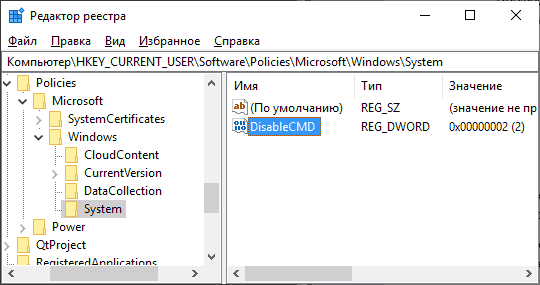
Опция для отключения командной строки в редакторе реестра
Использование диалогового окна «Выполнить для включения cmd»
Если предыдущие советы вам не помогли, то можно попробовать ввести специальную команду в окно Выполнить. Для этого нажмите ранее известную комбинацию клавиш Win+R и введите следующий текст, далее нажмите ОК:
REG add HKCU\Software\Policies\Microsoft\Windows\System /v DisableCMD /t REG_DWORD /d 0 /f
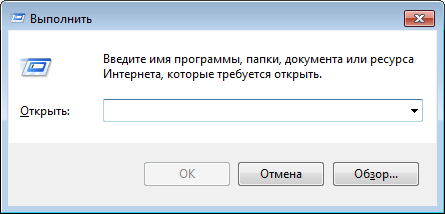
Окно «выполнить» для быстрого выполнения команд
Сегодня мы подробно разобрались с тем, как изменить приглашение командной строки на компьютере. Если приведённые рекомендации вам не помогли, то следует обратиться к специалистам, так как причина неполадки может быть более серьёзная. Если у вас возникли какие-либо вопросы, то оставляйте их в комментариях. Ответы на них будут даны в кратчайшие сроки. Мы будем благодарны, если вы поставите лайк этой статье и поделитесь ей со своими друзьями.
Приглашение командной строки отключено вашим администратором — как исправить

Если при запуске командной строки как от имени администратора, так и от обычного пользователя вы видите сообщение «Приглашение командной строки отключено вашим администратором» с предложением нажать любую клавишу для закрытия окна cmd.exe, это легко исправить.
В этой инструкции подробно о том, как включить возможность использования командной строки в описываемой ситуации несколькими способами, которые подойдут для Windows 10, 8.1 и Windows 7. Предвидя вопрос: почему приглашение командной строки отключено, отвечаю — возможно, это действительно сделал другой пользователь, а иногда это результат использования программ для настройки ОС, функций родительского контроля, а теоретически — и вредоносного ПО.
Включение командной строки в редакторе локальной групповой политики
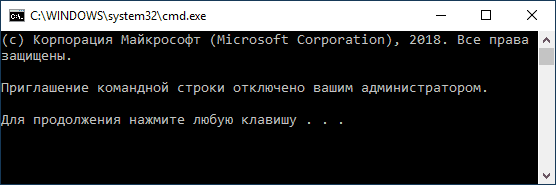
Первый способ — использовать редактор локальной групповой политики, который доступен в Профессиональной и Корпоративной редакциях Windows 10 и 8.1, а также, помимо указанных, в Windows 7 Максимальная.
- Нажмите клавиши Win+R на клавиатуре, введите gpedit.msc в окно «Выполнить» и нажмите Enter.
- Откроется редактор локальной групповой политики. Перейдите к разделу Конфигурация пользователя — Административные шаблоны — Система. Обратите внимание на пункт «Запретить использование командной строки» в правой части редактора, дважды нажмите по нему.
- Установите «Отключено» для параметра и примените настройки. Можно закрыть gpedit.
Обычно, сделанные изменения вступают в силу без перезагрузки компьютера или перезапуска проводника: командную строку можно запускать и вводить необходимые команды.
Если же этого не произошло, перезагрузите компьютер, выйдите из Windows и снова зайдите, либо перезапустите процесс explorer.exe (проводник).
Включаем приглашение командной строки в редакторе реестра
Для случая, когда на вашем компьютере отсутствует gpedit.msc, можно использовать редактор реестра для разблокировки командной строки. Шаги будут следующими:
HKEY_CURRENT_USER\Software\Policies\Microsoft\Windows\System
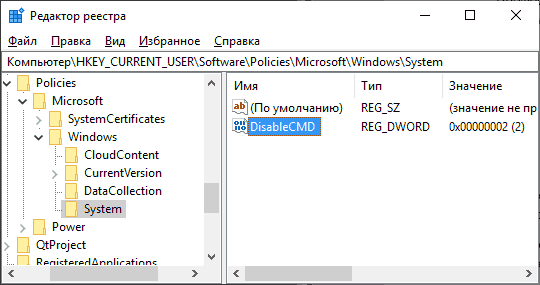
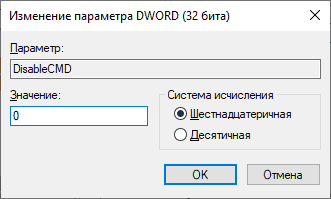
Готово, командная строка будет разблокирована, перезагрузка системы обычно не нужна.
Использование диалогового окна «Выполнить» для включения cmd
И еще один простой способ, суть которого состоит в изменении необходимой политики в реестре с помощью диалогового окна «Выполнить», которое обычно работает, даже когда приглашение командной строки отключено.
- Откройте окно «Выполнить», для этого можно нажать клавиши Win+R.
- Введите следующую команду и нажмите Enter или кнопку Ок.
REG add HKCU\Software\Policies\Microsoft\Windows\System /v DisableCMD /t REG_DWORD /d 0 /f
После выполнения команды проверьте, была ли решена проблема с использованием cmd.exe, если нет, попробуйте дополнительно перезагрузить компьютер.
А вдруг и это будет интересно:
- Лучшие бесплатные программы для Windows
- Как открыть Свойства системы Windows 11 и 10
- Как отключить или удалить Связь с телефоном в Windows 11 и 10
- Ошибка 0xc000001d при запуске игры или программы — как исправить?
- Ключ восстановления BitLocker в Windows — способы посмотреть
- User OOBE Broker — что это за процесс в Windows 11 и 10
- Windows 11
- Windows 10
- Android
- Загрузочная флешка
- Лечение вирусов
- Восстановление данных
- Установка с флешки
- Настройка роутера
- Всё про Windows
- В контакте
- Одноклассники
-
Adisbek 10.07.2020 в 08:58
Приглашение командной строки отключено вашим администратором — как исправить?
Если при запуске командной строки как от имени администратора, так и от обычного пользователя вы видите сообщение «Приглашение командной строки отключено вашим администратором» с предложением нажать любую клавишу для закрытия окна cmd.exe, это легко исправить.
В этой инструкции подробно о том, как включить возможность использования командной строки в описываемой ситуации несколькими способами, которые подойдут для Windows 10, 8.1 и Windows 7. Предвидя вопрос: почему приглашение командной строки отключено, отвечаю — возможно, это действительно сделал другой пользователь, а иногда это результат использования программ для настройки ОС, функций родительского контроля, а теоретически — и вредоносного ПО.
Включение командной строки в редакторе локальной групповой политики
Первый способ — использовать редактор локальной групповой политики, который доступен в Профессиональной и Корпоративной редакциях Windows 10 и 8.1, а также, помимо указанных, в Windows 7 Максимальная.
- Нажмите клавиши Win+R на клавиатуре, введите gpedit.msc в окно «Выполнить» и нажмите Enter.
- Откроется редактор локальной групповой политики. Перейдите к разделу Конфигурация пользователя — Административные шаблоны — Система. Обратите внимание на пункт «Запретить использование командной строки» в правой части редактора, дважды нажмите по нему.
- Установите «Отключено» для параметра и примените настройки. Можно закрыть gpedit.
Обычно, сделанные изменения вступают в силу без перезагрузки компьютера или перезапуска проводника: командную строку можно запускать и вводить необходимые команды.
Если же этого не произошло, перезагрузите компьютер, выйдите из Windows и снова зайдите, либо перезапустите процесс explorer.exe (проводник).
Включаем приглашение командной строки в редакторе реестра
Для случая, когда на вашем компьютере отсутствует gpedit.msc, можно использовать редактор реестра для разблокировки командной строки. Шаги будут следующими:
- Нажмите клавиши Win+R на клавиатуре, введите regedit и нажмите Enter. Если вы получите сообщение, о том, что и редактор реестра заблокирован, решение здесь: Редактирование реестра запрещено администратором — что делать? Также в этой ситуации можно использовать далее описанный метод решения проблемы.
- Если редактор реестра открылся, перейдите к разделу
HKEY_CURRENT_USER\Software\Policies\Microsoft\Windows\System
Готово, командная строка будет разблокирована, перезагрузка системы обычно не нужна.
Использование диалогового окна «Выполнить» для включения cmd
И еще один простой способ, суть которого состоит в изменении необходимой политики в реестре с помощью диалогового окна «Выполнить», которое обычно работает, даже когда приглашение командной строки отключено.
- Откройте окно «Выполнить», для этого можно нажать клавиши Win+R.
- Введите следующую команду и нажмите Enter или кнопку Ок.
REG add HKCU\Software\Policies\Microsoft\Windows\System /v DisableCMD /t REG_DWORD /d 0 /f
После выполнения команды проверьте, была ли решена проблема с использованием cmd.exe, если нет, попробуйте дополнительно перезагрузить компьютер.
- Бесшовный Wi-Fi
- Бесшовный Wi-Fi для дома
- Бесшовный Wi-Fi для предприятий
- Статьи о Windows
- Статьи о Микротик
- Заправка картриджей
- Собственный почтовый сервер