2 причины почему процессор загружен на 100%
Компьютер стал заметно тормозить. Одна из наиболее распространенных причин – процессор (ЦП) загружен на 100%. Такая загрузка процессора происходит из-за программных или аппаратных проблем. Основные причины загрузки процессора чаще всего программные. Это либо большое количество запущенных одновременно программ, либо вирус. В первом случае проверить предположение просто.
Процессоры Core i7


Нажимаем одновременно на сочетание клавиш Ctrl+Alt+Del для вызова «Диспетчера задач». Цифра внизу показывает, насколько загружен ЦП. На приведенном ниже примере загрузка составляет 50%.

Если процессор загружен на 100%, то переходим в закладку «Процессы». Простейший выход — найти программу, которая «жрет» больше всего, и завершить ее. Предварительно, нужно закрыть все рабочие файлы, с которыми вы работали в этой программе.
Правда, иногда бывает сложно разобраться, какую программу или процесс надо остановить. Поэтому если вы не уверены, то посоветуйтесь с более опытным пользователем.
Процессоры Core i5


6 074 ₴ 6 328 ₴
Аппаратные причины перегрузки процессора
Дела обстоят сложнее, если причина загруженности ЦП не программная, а аппаратная. Самая распространенная причина это перегрев. Если на недавно установленной операционке при системных процессах загрузка составляет 100% — это наверняка перегрев.
Процессоры Core i3


Установите программу для проверки температуры процессора. Обычно такие утилиты идут в комплекте поставки к материнским платам. Если она покажет высокую температуру в зоне процессора (более 70°С), то все ясно. Происходит это потому, что при высокой температуре ядра процессор пытается максимально обезопаситься и продлить время работы системы. Из-за этого новые процессы, которые могут его еще больше разогреть, блокируются таким вот образом.
В таком случае надо прочистить систему охлаждения ЦП. Процедура во многом аналогична той, что применяется для видеокарт. Откройте корпус компьютера и осмотрите радиатор, установленный над процессором. Если он забит пылью, то почистите его, используя щеточку. Как вариант – пылесос (на выдув) или фен. После этой процедуры температура в этой области должна снизиться.

Реже встречается перегрев чипсета. Это тоже может быть причиной 100% загрузки процессора, правда здесь уже вступают в игру защитные механизмы материнской платы. Поскольку на большинстве материнских плат используются пассивные механизмы охлаждения, придется поработать над охлаждением корпуса. Установите хотя бы один 120-мм вентилятор и проверьте температуру чипсета. Делается это при помощи все той же программы, что проверяет температуру в зоне процессора.
Как видите, причины стопроцентной загруженности ЦП могут быть самые разные, но начинать их обнаружение нужно в любом случае с программной диагностики.
Напоследок можно добавить, что для борьбы с перегревом процессора эффективным является установка мощного кулера.
А как безопасно разгонять видеокарту — смотрите в обзоре. Для тех, кто «не в теме» пошаговое руководство
Оцените статью: рейтинг: 3 голосов: 45
© 2003 — 2024 , F.ua — ТОТ САМЫЙ МАГАЗИН. Все права защищены.
Использование любых материалов, которые размещёны на сайте, разрешено при условии ссылки на F.ua .
Ссылка должна быть размещена вне зависимости от того, как скопирован контент: полностью либо частично.
Оставьте свое мнение и пожелания к статье»2 причины почему процессор загружен на 100%»
Процессор загружен на 100% без видимой причины, тормозит — что делать?
Я думаю, почти каждый пользователь (хотя бы с небольшим опытом), сталкивался с подобной проблемой: работаешь-работаешь за компьютером, а потом начинаешь замечать, что он как-то медленно реагирует на нажатие кнопок мышки, клавиатуры, программы дольше запускаются (начал тормозить. ). ��
Очень часто причиной «такой» медленной работы и подлагиваний — является высокая загрузка процессора, иногда она доходит до 100%!
Решить эту проблему не всегда просто, тем более что ЦП может быть загружен и без видимой на то причины (т.е. возможно вы и не запускали никаких ресурсоемких программ: игр, видеоредакторов и пр.).
В этой статье рассмотрю последовательность действий, что можно предпринять, чтобы убрать загрузку ЦП и вернуть компьютер к нормальной производительности.
Что делать, если процессор загружен: советы и рекомендации
Первое, что необходимо попробовать — это определить процесс или программу, которая нагружает ЦП.
Как бывает в большинстве случаев: была запущена какая-нибудь программа (или игра), затем пользователь из нее вышел, а процесс с игрой остался, который и нагружает процессор.
�� Кстати!
При тормозах компьютера рекомендую попробовать почистить Windows от мусора для ускорения его работы.
Каким процессом, программой загружен процессор
Самый быстрый способ определить, какая программа нагружает ЦП — это вызвать диспетчер задач (кнопки: Ctrl+Shift+Esc ).
В диспетчере задач откройте вкладку «Процессы» и отсортируйте приложения по нагрузке на ЦП. На скриншоте ниже ��, видно, что львиную долю ЦП (~66%) съедает браузер Firefox (хотя он у меня даже не запущен. ).
Если у вас есть подобная «скрытая» программа — то тут же из диспетчера задач ее можно закрыть (достаточно нажать на нее правой кнопкой мышки. ).
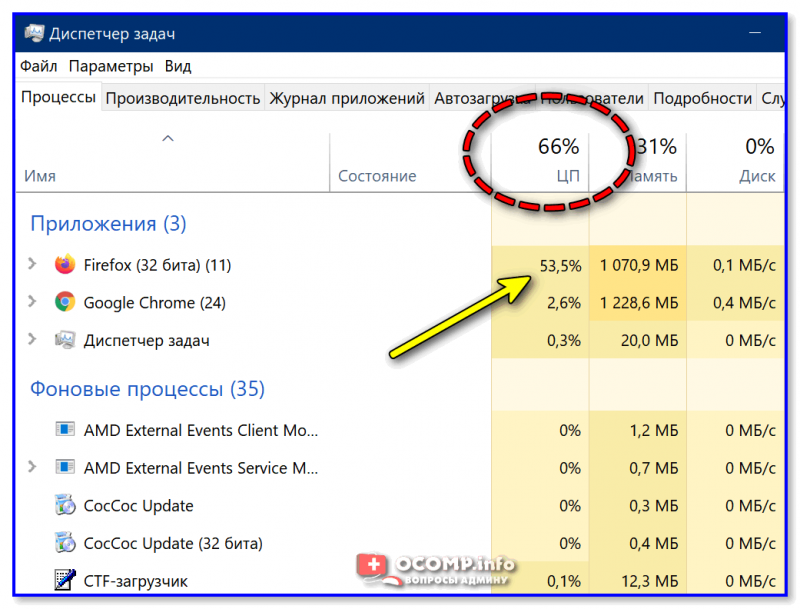
Диспетчер задач Windows — загрузка ЦП 66%
�� Примечание
В Windows есть свой мониторинг ресурсов, который также можно использовать для просмотра загрузки процессора, памяти, диска и сети. Чтобы его вызвать, нажмите кнопки Win+R , затем введите в строку «Открыть» команду resmon и нажмите Enter .
Мониторинг ресурсов в Windows
�� Важно!
В некоторых случаях диспетчер задач не позволяет вычислить причину загрузки процессора. Кстати, процессор может быть загружен и не на 100%, а, скажем, на 20-50%.
Если диспетчер задач не дал информации к размышлению — рекомендую воспользоваться одной утилитой Process Explorer (кстати, загрузить ее можно с сайта Microsoft. ).
Process Explorer (поиск «невидимой» причины тормозов)
Отличная программа, которая не раз меня выручала! Основное ее направление работы — показать вам ВСЕ процессы и программы, запущенные на компьютере (от нее, наверное, не уйдет никто. ). Таким образом, вы сможете определить наверняка, какой именно процесс нагружает ЦП.
�� Ниже скриншот очень показательный:
- System idle process — это показатель в % бездействия системы. Т.е. на первой половине скрина ниже — процессор почти на 95% бездействует (именно так и должно быть, если на нем открыто пару-тройка программ: браузер, проигрыватель);
- а на второй части скрина System idle process составляет 65%, но hardware interrupts and DPCs аж 20% (а временами доходят и до 70-80%! Такого быть не должно. Вообще, interrupts (это системные прерывания) при нормальной работе, редко уходят за пределы нескольких процентов! Вот вам и причина тормозов и загрузки компьютера!
- кстати, очень часто систему грузит процесс svchosts.exe . Вообще, это системный процесс, но есть ряд вирусов, которые маскируются под него и выдают себя за него. Ниже рассмотрим вопрос, как их отловить.
Process Explorer: на первой части скриншота — все нормально, на второй — процессор загружен на ~20% системными прерываниями (hardware interrupts and DPCs).
Если ЦП грузит interrupts
Если проблема связана hardware interrupts and DPCs — то скорее всего проблемы связаны с драйверами. Точнее с их конфликтом межу собой, а еще более вероятней, несовместимостью с вашей ОС Windows. Причем, даже если в описании к драйверу значится ваша версия Windows — это не 100% гарантия совместимости.
�� Особое внимание обратите на драйверы: видеокарты, чипсета мат. платы, сетевой карты, Wi-Fi, звуковой карты. Рекомендую скачать их сразу нескольких версий и поочередно попробовать.
Реже проблема связана с вирусами, еще реже с периферийным оборудованием: принтер, сканер, сетевые карты и т.д.
�� Проверка и обновление драйверов
Иногда подобрать подходящие драйвера для компьютера/ноутбука далеко не так просто, как кажется, на первый взгляд.
Вообще, обычно, новая версия драйвера работает лучше старой (но иногда — все ровно наоборот). Если у вас загрузка ЦП связана с hardware interrupts and DPCs — рекомендую:
- попробовать установить драйвера с официального сайта производителя вашего оборудования. Обычно, для этого требуется определить производителя — это можно сделать с помощью �� утилит для определения характеристик ПК;
- если сайт вы не нашли или не смогли определить производителя, можно попробовать воспользоваться какой-нибудь �� спец. утилитой по обновлению драйверов;
- если при установке возникли проблемы с удалением старого драйвера из системы — �� рекомендую эту инструкцию.
Чтобы узнать, есть ли у вас в системе устройства, для которых нет драйверов — откройте диспетчер устройств. Для этого вызовите меню «Выполнить» — кнопки Win+R, введите devmgmt.msc (пример на скрине ниже ��).
Как запустить диспетчер устройств
Далее обратите внимание на все устройства, на которых горит восклицательный знак (иногда красный крестик) — значит, что для устройства в системе нет драйверов. ��
Есть неизвестное устройство
�� Поиск вирусов
Вирусы — могут быть причиной всего, чего угодно.
Обычно, когда процессор загружен из-за вирусов — можно найти какой-нибудь процесс, который грузит систему. Чаще всего, этот процесс системный: например, вирусы маскируются под процесс svchost.exe — даже пользователю с опытом удается не сразу найти и опознать среди реальных процессов, вирусный (но об этом файле будет рассказано ниже ��).
Кстати, рекомендую загрузить Windows �� в безопасном режиме — и проверить нет ли в нем загрузки ЦП (часто именно в безопасном режиме — процессор работает нормально!). Сделать это можно разными путями:
- В Windows XP, 7 : можно нажать при загрузке ОС (сразу после включения ПК) несколько раз клавишу F8 — должно появиться «черное» окно с выбором вариантов загрузки;
- в Windows 8, 10: нажать Win+R , ввести команду msconfig . Далее в разделе «Загрузка» выбрать ОС Windows и поставить галочку напротив пункта «Безопасный режим» . Сохранить настройки и перезагрузить ПК (скриншот ниже ��).
Как запустить безопасный режим
А уже из безопасного режима целесообразно запускать проверку на вирусы. Для этого не обязательно иметь на компьютере установленный антивирус — есть специальные утилиты, которые не нужно устанавливать.
�� Периферийное оборудование
Если проблема до сих пор не была найдена, рекомендую попробовать отключить от ноутбука (компьютера), все лишнее: принтер, сканер, мышку и пр.

Так же еще раз заострю внимание на �� диспетчере устройств (точнее на драйверах). Возможно, для какого-то периферийного оборудования не установлены драйвера в системе и горит восклицательный знак .
Особое внимание обратите на старые устройства, которые, возможно и работают в новой ОС Windows, но драйвера вы для них устанавливали «принудительно» (например, Windows могла предупреждать, что нет подписи, и вы продолжили установку).
Вообще, довольно сложно найти истинного виновника в данном случае. Если �� в безопасном режиме процессор не нагружается — рекомендую попробовать удалять поочередно драйвера на периферийное оборудование и смотреть, как себя поведен нагрузка.
�� В помощь!
Как удалить старые или лишние «дрова» — см. пошаговую инструкцию.
Svchost.exe грузит процессор — что это?
Очень часто грузит процессор файл svchost.exe — по крайней мере, так говорит диспетчер задач. Дело в том, что это основной процесс для загрузки служб — т.е., грубо говоря, нужный системный процесс, без которого не обойтись.
Здесь есть два варианта случаев:
- под этот процесс часто маскируются вирусы, а отличить реальный svchost от маскирующегося — даже опытным пользователям не всегда под силу;
- реальный svchost может нагружать систему (при определенных ситуациях).
Для начала, рекомендую определить, нет ли у вас в системе подозрительных процессов, именуемых svchost .
Рекомендую также ознакомиться со статьей о том, почему Svchost.exe грузит процессор: https://ocomp.info/svchost-exe-gruzit-protsessor.html
Как определить: какой svchost.exe файл системный, а какой нет?
На мой взгляд, самый простой способ — это воспользоваться утилитой AVZ (описание и ссылку на скачивание найдете здесь).
Когда ее запустите, нужно перейти в меню Сервис/Диспетчер процессов (см. скриншот ниже ��). Далее вы увидите ВСЕ процессы в системе — их нужно отсортировать по названию (так удобнее, мне кажется. ).
Суть в чем: все системные процессы, о которых знает AVZ, помечены зеленым цветом. Т.е. если у вас в списке будут svchost черного цвета — присмотритесь к ним очень внимательно, они, скорее всего, вирусные.
Кстати, при помощи этой AVZ можно проанализировать и все другие подозрительные процессы.
AVZ — диспетчер процессов
Отключение автоматического обновления Windows
Довольно часто svchost грузит процессор из-за включенного автоматического обновления Windows. Я предлагаю ее отключить (ничего плохого в этом нет — просто пару раз в месяц будете вручную проверять обновления — 1-2 раза нажать мышкой. ).
Для начала нужно открыть вкладку службы . Самый быстрый способ сделать это — нажать кнопку WIN+R , ввести services.msc и нажать Enter (как на скрине ниже).
Как открыть службы
Далее в списке служб найдите и откройте службу с названием «Центр обновления Windows» . В открытом окне службы, сделайте две вещи:
- тип запуска поставьте «Отключена» ;
- и нажмите кнопку «Остановить» .
Сохраните настройки и перезагрузите компьютер.
Центр обновления Windows
Нет ли перегрева? Проверка температуры процессора
Возможная причина загрузки процессора может крыться в перегреве. Причем, если раньше у вас все было нормально — это совсем не означает, что сейчас он не может начать перегреваться.
�� Чаще всего, причиной перегрева является:
-
пыль (особенно если давно не чистили от нее системный блок). Пыль забывает вентиляционные отверстия, воздух плохо начинает циркулировать в корпусе устройства — и горячий воздух от процессора остается на «месте», и температура начинает расти.
Пыль и чистка пыли
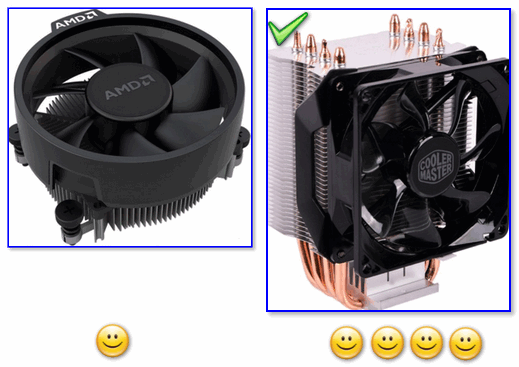
Слева — боксовые кулер, справа — кулер башенного типа
�� В помощь!
1) Как почистить компьютер от пыли (в т.ч. чистка монитора, системного блока, клавиатуры).
2) Как почистить ноутбук от пыли: в домашних условиях, самостоятельно ��
�� Признаки, по которым можно заподозрить перегрев:
- компьютер (ноутбук) начинает зависать, может появляться синий экран, внезапная перезагрузка или выключение;
- сильный гул кулера — особенно это заметно у ноутбуков. Ваша рука, если приблизиться к левому боку (где, обычно, у ноутбуков вентиляционные отверстия) так же может почувствовать выход горячего воздуха, иногда даже не терпит его ☝.
- вылет различных приложений с ошибками.
Чтобы узнать температуру процессора — рекомендую воспользоваться какой-нибудь утилитой для определения характеристик ПК. Мне, например, симпатичны �� Speccy и Aida 64. Скриншот температуры процессора из Speccy вы можете увидеть ниже (t=49 °C, градусов Цельсия).
�� Какой должна быть температура процессора?
Очень популярный вопрос, на который нельзя дать однозначного ответа. Дело в том, что у разных производителей — разные критические температуры. Рекомендую ознакомиться с парочкой статей ниже, там я ответил более подробно! ��
�� Для персонального компьютера (пару слов о t°C)
Вообще, идеальный вариант — это посмотреть модель своего процессора и открыть сайт производителя: на нем всегда указаны критические температуры.
Если говорить в общем, то если температура вашего процессора до 40-45°C (градусов Цельсия) — то с ним все в порядке, система охлаждения справляется. Температура выше 50°C — может указывать на проблемы в системе охлаждения (или на большое количество пыли).
Все что выше 60 градусов — необходимо пристально просмотреть и принять меры: почистить от пыли, установить дополнительные кулеры (или заменить старые).
�� Для ноутбука (кратко)
Что касается ноутбуков — то здесь планка несколько иная. Так как пространство в ноутбуке ограничено — то процессоры здесь нагреваются выше. Например, не редкость, что рабочая температура в нагрузке у многих процессоров составляет около 70-80°C (особенно у игровых моделей).
При простое, обычно, эта планка составляет около 40-50°C. Вообще, стоит начинать беспокоиться (для большинства современных ноутбуков), если температура процессора поднимается выше 75-80°C (по крайней мере уточнить, нормальная ли это для вашего устройства).
Чаще всего, такая высокая температура достигается при запуске игр, редакторов, и других тяжелых приложений.
Кстати, многие опытные пользователи (да и некоторые спецы) вторят про критические 105°C для современных ноутбуков. Я скажу так, работать-то ноутбук может и будет при 90-95°C, и даже, возможно, при 100°C — но главный вопрос: сколько? Вообще, эта тема дискуссионная для многих.
PS
Иногда найти и устранить причины высокой нагрузки на процессор и тормозов компьютера — дело достаточно утомительное и не простое.
В подобных случаях, рекомендую попробовать некоторые LiveCD-диски с разными ОС, или заменить свою Windows 7, скажем, на более новую Windows 8/10 — проблема может решиться всего лишь 10-минутной переустановкой ОС.
Ну, а на этом у меня все. Если решили вопрос иначе — чиркните пару слов в комментариях! Заранее спасибо.
Первая публикация: 22.12.2016


Процессор загружен на 100%: Ни диспетчер, ни Process Explorer ничего не показывают, какие еще варианты вычислить?
Проверьте обязательно жесткий диск (у меня начал тормозить ПК жестко из-за него). Переустановил систему (вместо восьмерки поставил десятку) — полет нормальный. Видно дрова были несовместимы (вторая причина автора статьи).
vipdeal, это невозможно, если ЦП нагружен, найти процесс можно. Используйте несколько программ.
Здравствуйте у меня такая проблема у меня стоит процессор от амд
захожу в диспетчер задач во вкладку быстродействие и 3 из 6 процессоров отключены что мне делать?
День добрый. Не совсем понял насчет отключены. Это как?
Большое спасибо, была проблема с Svhost (после проверки с помощью avz и перезагрузки — все стало работать как раньше).
Спасибо! Нашла процесс по вашему совету, который загружал мой ЦП до 90%, удалила. Сейчас все вроде бы нормально.
Проблема осталась не решенной, процессор нагружается на 100% от любой запущенной программы, тоже самое и в безопасном режиме.
Don_Fanucci :
Все это очень хорошо, однако предпринимая все вышеуказанные шаги, мне пришлось накачать на свой и без того несчастный комп кучу всякого софта, который несомненно тоже заражен всяким-разным (плюс не успел снять галочки с «яндекс баров». ) Кстати, все таки самый простой способ по-прежнему переустановить Windows и не морочить себе голову.
У меня вот проблема появилась. У меня есть специальная программа, которая показывает, что у меня нагружает систему, в итоге я увидел что какой-то калькулятор Windows загружает на 100%. Помогите пожалуйста, в интернете и других источниках ответа не нашёл.
Закройте это приложение (либо удалите). В чем вопрос-то?
Скрин хотя бы приведите, можно будет посмотреть.
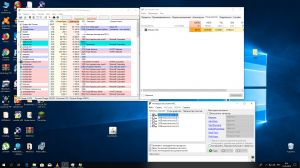
Process Explorer показывает, что всё отлично и процессор не загружен, а диспетчер задач показывает загрузку 100%. Есть скрин, если поможет. Куда здесь копать?
Странно. А почему не раскрыли процессы в диспетчере задач? 1. Сначала не помешало бы проверить ПК на вирусы и рекламное ПО — https://ocomp.info/esli-antivirus-ne-vidit-virusov.html
2. Есть интересная заметка https://www.andrewmunsell.com/blog/oculus-rift-bug-power-plan-configuration/ (правда на английском).
Если кратко: нагрузка возникала из-за проблемы с настройками электропитания (ошибка в программном обеспечении Oculus Rift). Для их изменения достаточно запустить командную строку и последовательно ввести две команды: PowerCfg /SETACVALUEINDEX SCHEME_CURRENT SUB_PROCESSOR IDLEDISABLE 000 PowerCfg /SETACTIVE SCHEME_CURRENT
На вирусы проверил двумя программами, чисто. Меня очень смущает то, что моя учётная запись грузит на 60-85%, а общая нагрузка всегда 100%. Если поможет, выложу скрин диспетчера задач открытым на процессах. Буду благодарен за любую помощь.
Могу предоставить доступ к компьютеру по вашему запросу.
WINDOWS 10 ЦП грузит на 100%, открываю Диспетчер задач (ДЗ) — там показывает, что сам ДЗ потребляет +-90% ресурсов. Дальше открываю другие легкие программы — тоже самое, т.е. чтобы я не открыл, он у меня потребляет 90% ресурсов. Так в прицепе компьютер не тормозит, но что это? Как ее исправить? Вирусов нет, проверял ни один раз. Эта проблема с тех пор, как установил ОС.
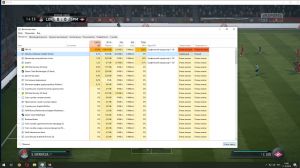
Добрый день! Проблема на картинке, при запуске игры грузит процессор на 100 %, без игры процессор не загружен, игру тянет, комп мощный, систему перебивал, от пыли чистил, термопасту менял, биос до заводских настроек сбрасывал, на вирусы проверял несколькими прогами. Не понятно даже после чего стал так делать, компу всего год, тянул спокойно все современные игры. А потом раз и стал лагать.
Добрый.
1) Что за ЦП и видеокарта, проходит по рекомендуемым требованиям игры?
2) Смотрели насчет прерываний, нет ли загрузки от них?
3) Неплохо бы взглянуть на Hwmonitor при работе игры (это такая утилита, показывает частоту, температуру и пр.).
4) У вас установлен антивирус — отключите на время диагностики (360).
5) Частично ускорить ЦП можно за счет андервольтинга (https://ocomp.info/snizit-t-cpu-tonkie-nastroiki.html)
6) Насчет системы: сборку ставили какую-нибудь? Рекомендовал бы попробовать Windows LTSC — https://ocomp.info/windows-10-ltsc.html
1) ЦП i5-8600К, видюха 1050 Ti.
2) Что за прерывания и как их посмотреть и если обнаружиться, то, что с этим делать.
3) Была загружена другая утилита, температура подымалась до 60 градусов за пару минут игры.
4) Установлен только 360, им проверял на вирусы, устанавливал еще езет 32, и проверял им, а потом удалил его. Вирусов никаких не было обнаружено не одним из антивирусов.
5) Процессор в работе всего год, его не чем не нагружали, из максимального на нем играли в АПЕКC, и КС ГО, зачем его ускорять.
6) Не вижу смысла, компьютер должен работать при любой системе, он достаточно мощный, для всех современных игры, куллер стоит размер с небольшую человеческую голову, ОЗУ на данный момент 8ГБ, но можно и больше поставить.
Просто все работало нормально. Проблемы появились из ниоткуда. Из такого экстравагантного, что я делал — это установил драйвер Нвидиа, и также прочистил систему феном от пыли. Но после всего этого я уже пытался реанимировать его такими действиями как переустановка системы, установка драйверов старых на видюху, сбросом Биоса до заводских настроек, менял термопасту и прочищал от пыли все более тщательно.
1) -//- 2) Описано в статье (утилита Process Explorer). Просто не всегда диспетчер задач показывает нагрузку от них. 3) Hwmonitor показывает в комплексе картину (т.е. там не только температура будет, но одновременно и частоты, и вольтаж, и пр.). 4) -//- 5) Андервольтинг — это понижение питания на ЦП (прим.: производители завышают питание, т.к. разные партии ЦП могут несколько отличаться и пр.). За счет этого удается снизить температуру (а если ваш ЦП начинал сбрасывать частоты от перегрева — то это может помочь и с производительностью. ). 6) Просто вы говорили, что меняли систему. Я предположил, что возможно проблема возникла как раз из-за какой-нибудь сборки (рекламного софта, майнеров и пр.). Кстати, насчет системы — вы зря так думаете, какой-бы не был мощный ПК — его всегда можно «положить» некорректной работой ОС. 7) Кстати, а играете вы на дискретной графике. (просто, возможно, игра идет на встроенной UHD 630. )
Просто была установлена система, она стояла год и никто ни какие настройки не менял, из того что могло повлиять на работу — это драва на Нвидиа и продувка системы холодным воздухом. Систему я переустанавливал уже после обнаружения проблемы. Устанавливал с офицального сайта, причем такую же как и была. 10 pro. До этого комп работал хорошо, работал 3д Макс, без всяких проблем ( но это так пробовался) компьютер включенным не оставался, как у некоторых он неделями не выключается, у меня такого не было.
Подскажите, на скриншоте выше, который я вам отправлял, во вкладке диспетчера задач GPU-ядро, пишет графический процессор 0-3D? что это значит? это может объяснить какие-то неполадки?
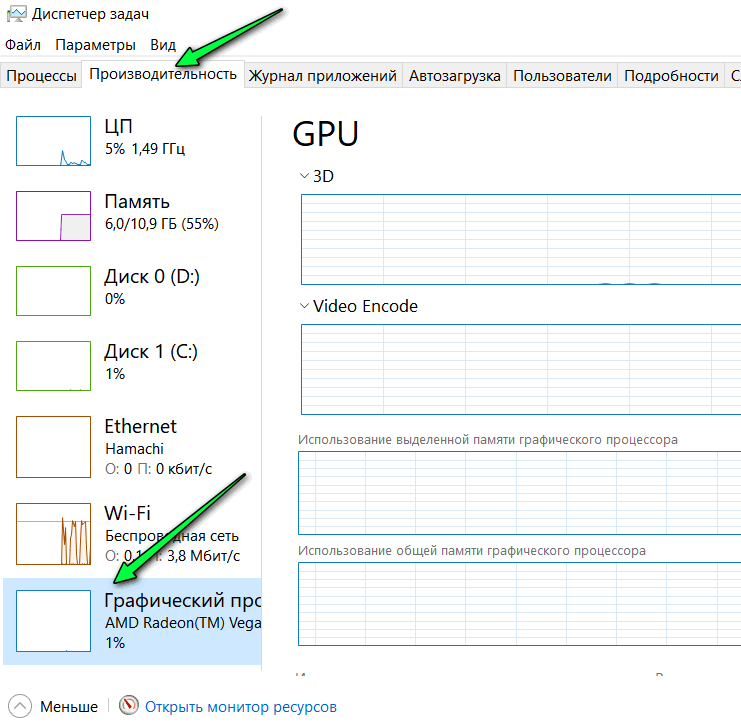
Во время игры сверните ее и посмотрите во вкладке производительность.
Вообще, лучше вот тут описано: https://ocomp.info/igru-na-diskretnoy-videokarte.html
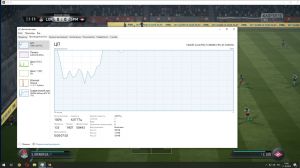
Графический процессор загружен, на скрине видно, что это значит?
Процессор загружается на 100% почти во всех программах и играх.
Собрал сборку на i3 12100f 16gb ram и 1660 super, win 11, проблема заключается в том, что в играх процессор загружается на 100% будь то варзон или гта5, в гта5 в катсценах постоянные фризы, у знакомого тоже стоит 12100f и у него таких проблем нет, у него процессор загружается не на 100% в этих играх. Из того, что есть в фоне это Дискорд Стим и эпик геймс.
Комментарии 32

Пришелец-RK09480
1 год назад
Проблему решил, были проблемы с самой виндой, антивирус бахнул пару проблем и всё решилось
Развернуть ответы 4
Пришелец-SH15624
1 год назад
Изменено автором
Привет! Собрал i3 12100f, rx 6600, 1 планка 16гб. Ссд м2 забит на 40%. Хороший охлад, в играх не выше 50-60 градусов. В играх проц нагружается примерно на 70%, местами скачки до 100%, что вызывает просадки фпс с 75 ограниченных монитором примерно до 60. Ради эксперимента поставил 60гц, всё равно скачет в 100% и скидывает с 60 до примерно 50.
Немного помогает запуск игры в полноэкранном режиме, настройки графики на эти загрузки не влияют. Думаю вторая планка на 16 исправит ситуацию. Как вариант посмотреть биос, обновить, включить/выключить Turbo boost. Найду решение, дополню
Загрузка ЦП в простое — В состоянии простоя ЦП загружен на 60-70% — 3 страница
здравствуйте подскажите как выхожу из любой игры у меня загрузка процессора 100%!!и не падает вообще..да и заметно по работе что он загружен, в диспетчере задач игры закрываются ..помогает только перезагрузканоут в подписивинда 7 64битпроц амд x2 p540 2.4
у меня было раз помогла переустановка виндовса.
либо как вариант нада почистить виндовс.
а также возможно игра не выгружается из памяти.
посмотрите список запущеных процессов.
когда запустите игру соотвецтвенно появится запущеный процес, когда выйдете он должен закриться.
если не закроется значит игра не выгружается.
JohnnyWalker
1 сентября 2011 18:57
Посетитель
Репутация: 0
Сообщений: 30
a1exis1,
из памяти всё уходит
компу то месяц чего там винду чистить.
Модель ноутбука: Acer ASPIRE 5553G-P544G50Miks
1 сентября 2011 19:16
Посетитель
Репутация: 1
Сообщений: 15
тогда снесите.
а у меня такое было как то раз конкретно с одной сборкой виндовса (вроде).
и было такое только на виндовс ХР.
если будете переустанавливать ОС то найдите самую чистую стабильную сборку.
а ищо лучше образ оригинального диска, где нет никаких прибамбасов.
по себе скажу такие виндовсы саме стабильные если в них подрят всякую хренотень не пихать.
целое лето (даже больше, сидел не переустанавливал виндовс) пока не загорелся разонать видеокарту, соответственно наставил всяких програм непонятных. засорил как виндовс так и винт. переустановил, всьо заработало как часы тай видекарту разогнал.
1 сентября 2011 20:54

Посетитель
Репутация: 21
Сообщений: 255
Цитата: a1exis1
самую чистую стабильную сборку
убил. насмерть. не бывает чистых и стабильных сборок.
нужно ставит оригинальный образ, и только его. и то никто не гарантирует стабильной работы — это ж виндовс.
Модель ноутбука: Acer Aspire 5553G-N833G64Mnks
26 января 2012 16:38

Посетитель
Репутация: 0
Сообщений: 26
Ребят,подскажите пожалуйста после установки Win 7 в процессах появился вот такой процесс,за что он отвечает,можно ли его как-то удалить?удаление не поддается..

Модель ноутбука: acer aspire 5520G XP SP3
26 января 2012 16:47

Редактор
Репутация: 1120
Сообщений: 9409
Цитата: rosevich
за что он отвечает,можно ли его как-то удалить?
Это системный пороцесс, компонент службы WMI (Windows Management Instrumentation —
Инструментарий Управления Windows). Как видно даже из названия, сия служба необходима для функционирования ОС.
Модель ноутбука: 7520G/7750G Win7HP/HB x32/64
26 января 2012 18:25
Посетитель
Репутация: 0
Сообщений: 26
спасибо,понял.просто начитался мнго.якобы может быть вирус.да и смысл делать сборку с вирусом.
Модель ноутбука: acer aspire 5520G XP SP3
26 января 2012 19:05
Редактор
Репутация: 540
Сообщений: 5639
Цитата: rosevich
да и смысл делать сборку с вирусом.
Ну почему же, определенный смысл есть: внедренный зверек при установке, как правило, редко определяется антивирусом и преспокойно при выходе компа в инет отправляет данные о нем (пароли, логины к почте, к платежным системам и т.д.) автору сборки. Иногда неплохой урожай получается.
Модель ноутбука: 6530G-703G32Mi
27 января 2012 00:30
Посетитель
Репутация: 0
Сообщений: 26
так,получается,что безопасней всего это чистые оригиналы ставить?
И то не быть уверен в нем?
Модель ноутбука: acer aspire 5520G XP SP3
27 января 2012 01:57
Редактор
Репутация: 540
Сообщений: 5639
Цитата: rosevich
,получается,что безопасней всего это чистые оригиналы ставить?
И безопаснее и удобнее: авторы сборок запихивают туда все, что им нравиться и удаляют все, что считают ненужным (что они хуже парней из MS?). Проблемы с установкой и работой такой сборки в большинстве случаев гарантированы.
Модель ноутбука: 6530G-703G32Mi
ezhik_koluchiy
19 февраля 2012 16:17
Посетитель
Репутация: 24
Сообщений: 358
Добрый день! У меня вопрос: В простое загрузка ЦП 80-85%, RAM 45%. В Диспетчере задач, на вкладке Процессы, в графе ЦП смотреть, какой процесс грузит процессор больше всего?
svchost.exe прыгает от 23 до 43; Бездействие системы прыгает от16 до 33; System прыгает от 4 до 18.
В Мониторе ресурсов, первый процесс относит к Защитнику Windows.
Модель ноутбука: Acer Aspire 5742G-334G50Mnkk Win7 Ult x64 SP1
19 февраля 2012 17:27
Посетитель
Репутация: 102
Сообщений: 971
Цитата: ezhik_koluchiy
В Мониторе ресурсов, первый процесс относит к Защитнику Windows.
Проверте на вирусы.
Модель ноутбука: Acer V3 771G Win 8, Lenovo Z580.Win7.
ezhik_koluchiy
20 февраля 2012 11:39
Посетитель
Репутация: 24
Сообщений: 358
Простой Аваст и Защитник WINDOWS ничего не находят. Загрузка уже 100%, RAM 65%. Скачал process expolorer. Может кто подскажет кратко, как его юзать? А то там куча разноцветных полосочек.
Модель ноутбука: Acer Aspire 5742G-334G50Mnkk Win7 Ult x64 SP1
20 февраля 2012 11:52
Посетитель
Репутация: 102
Сообщений: 971
ezhik_koluchiy
Скачайте Dr.Web CureIt! — бесплатный антивирусный сканер
И удалите Аваст. Поставте авиру.
Модель ноутбука: Acer V3 771G Win 8, Lenovo Z580.Win7.
ezhik_koluchiy
20 февраля 2012 16:38
Посетитель
Репутация: 24
Сообщений: 358
Зайдём с другой стороны. А сколько процентов эта самая загрузка должна быть? И если это действительно вирь, если я выдерну шнурок из ноута, загрузка процессора должна упасть.
Модель ноутбука: Acer Aspire 5742G-334G50Mnkk Win7 Ult x64 SP1
20 февраля 2012 17:52
Посетитель
Репутация: 102
Сообщений: 971
ezhik_koluchiy
У меня на данный момент System Explorer показывает (запущен только CometBir, torrent) — процессор 4-5%, память 37%.
Поставте это и почистите автозагрузку. И это не пускайте лишнее в автозагрузку.
Модель ноутбука: Acer V3 771G Win 8, Lenovo Z580.Win7.
ezhik_koluchiy
20 февраля 2012 19:02
Посетитель
Репутация: 24
Сообщений: 358

А есть лишнее.
Модель ноутбука: Acer Aspire 5742G-334G50Mnkk Win7 Ult x64 SP1
21 февраля 2012 00:00

Редактор
Репутация: 5265
Сообщений: 32767
Цитата: ezhik_koluchiy
А есть лишнее?
Лишнего там почти нет. Почти.
Активаторы — зло, chew7hale.
Модель ноутбука: TongFang GK7NP5R: AMD Ryzen 4800H, GTX 1650 4Gb GDDR6, 32Gb DDR4-3200MHz, SSD NVME 2x1Tb; Creative SB G6, Magnat Interior Wireless, Win10 x64, etc.
ezhik_koluchiy
21 февраля 2012 10:29
Посетитель
Репутация: 24
Сообщений: 358
reylby, спасибо, помогло. Грохнул етот самый hale.exe/nolog как описано. Загрузка теперь выше 5% не подымается. Иногда прыгает до 10%. Остальное-то, вроде нужно.