Время работы ПК- почему ДЗ показывает 30 дней, хотя компьютер выключается каждый день?
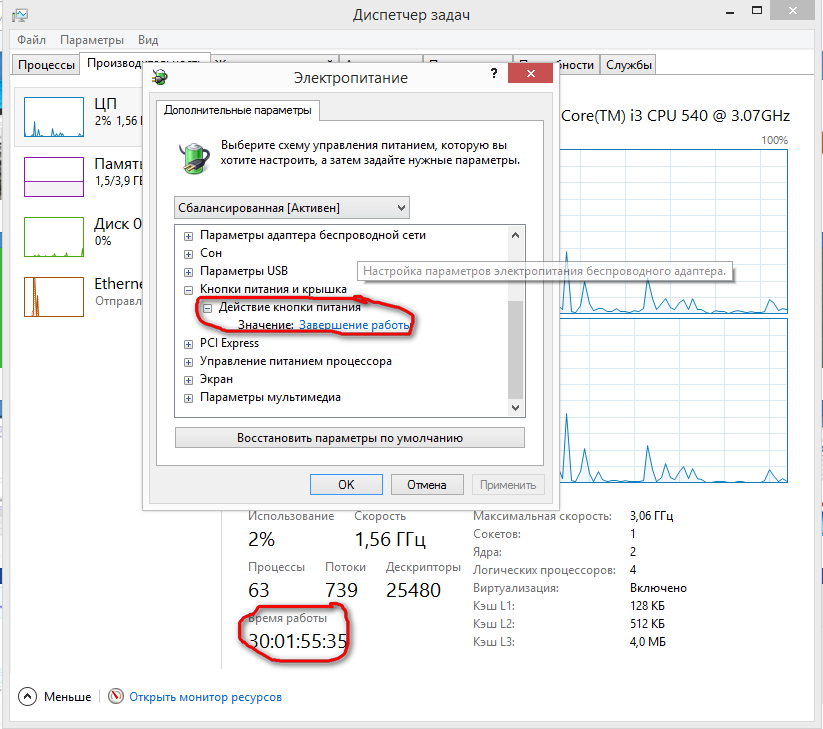
Компьютер выключается каждый день через пуск — завершение работы.
Но диспетчер задач говорит, что компьютер всё же не выключается и работает уже 30 дней
В чём фокус?
Материнка: GA-H55M-D2H
- Вопрос задан более трёх лет назад
- 12621 просмотр
Не сбрасывается время работы компьютера в диспетчере задач!

Мы постоянно добавляем новый функционал в основной интерфейс проекта. К сожалению, старые браузеры не в состоянии качественно работать с современными программными продуктами. Для корректной работы используйте последние версии браузеров Chrome, Mozilla Firefox, Opera, Microsoft Edge или установите браузер Atom.
Не сбрасывается время работы ПК в диспетчере задач. – как исправить?
Windows 8 x64. Помогите пожалуйста. Я так понимаю, компьютер на самом деле не выключался или не выключался до конца? Хотя я выключал его, через меню пуск “завершение работы” и т.д и даже выходил из системы и там тоже выключал через “завершение работы”.

В данном случае с Вашим компьютером все в порядке. Для ускорения загрузки в операционных системах Windows, начиная с Windows 8, в отличии от предыдущей версии задействован иной механизм завершения работы и включения, который называется “Быстрый запуск”. Теперь при выключении компьютера происходит завершение только пользовательского сеанса или выход из системы, но системный сеанс не завершает работу, а отправляется в гибернацию, при этом информация о состоянии системы записывается в специальный файл. Таким образом при включении компьютера системный сеанс не начинается заново, а всего лишь выходит из гибернации. Именно этим и объясняется то, что время, отображаемое в Диспетчере задач, не сбрасывается. Время работы по-прежнему обнуляется после перезагрузки или при отключенном быстром запуске. Для отключения быстрого запуска необходимо последовательно открыть Панель управления → Все элементы панели управления → Электропитание → Действие кнопок питания, в открывшемся окне выбрать “Изменение параметров, которые сейчас недоступны” и снять отметку напротив “Включить быстрый запуск”.
Как узнать, сколько времени работает компьютер под Windows 10
В Windows 10 понимание того, как долго устройство работает, может быть полезной информацией в ряде сценариев. Например, при устранении неполадок может потребоваться узнать, давно ли была выполнена перезагрузка, или если ваш компьютер действует во время работы над важным проектом, и вы подозреваете, что требуется перезагрузка.
Независимо от причины, в Windows 10 нет очевидного способа увидеть ваше время безотказной работы системы, но это не невозможно, чтобы найти эту информацию, можно использовать Диспетчер задач, Панель управления, Командную строку и PowerShell.
В этом уроке по Windows 10 мы пройдём через четыре простых способа проверить работоспособность вашего устройства без использования скриптов или перезапуска.
Как проверить время работы ПК с помощью диспетчера задач
Возможно, самый простой способ проверить время работы устройства – использовать Диспетчер задач:
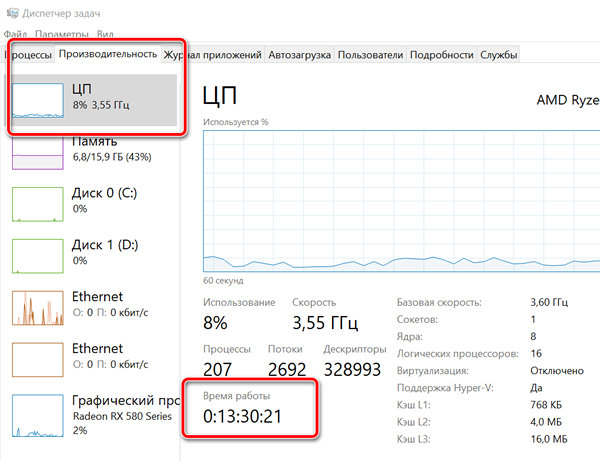
- Откройте Диспетчер задач с помощью сочетания клавиш Ctrl + Shift + Esc и клавиш, или щелкните правой кнопкой мыши панель задач и выберите Диспетчер задач в контекстном меню.
- Нажмите на кнопку Подробнее (если вы используете компактный вид).
- Перейдите на вкладку Производительность.
- Выберите раздел ЦП.
Как только вы выполните эти шаги, вы увидите uptime вашего устройства в правой части, внизу страницы.
Как проверить время работы ПК в панели управления
Ещё один простой способ определить время работы системы – это проверить состояние сетевого адаптера с помощью следующих действий:
- Откройте Панель управления .
- Нажмите на Сеть и интернет.
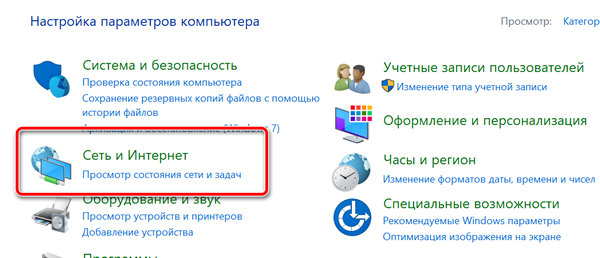
- Нажмите на Центр управления сетями и общим доступом.
- Нажмите на параметр Изменение параметров адаптера в левой панели.
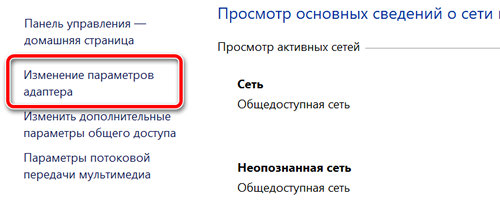
- Дважды щелкните сетевой адаптер, подключенный к интернету.
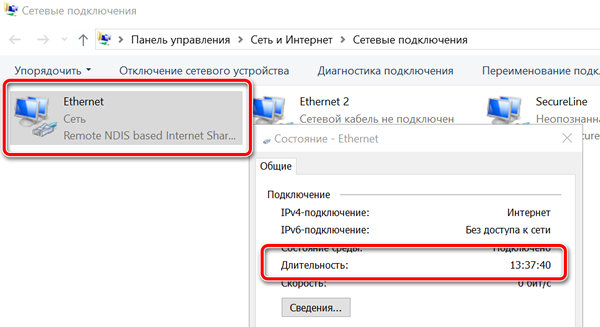
После выполнения этих действий можно получить время работы компьютера, используя информацию «Длительность», которая указывает время работы сетевого подключения, которое сбрасывается при каждом запуске устройства.
Конечно, этот метод работает до тех пор, пока вы не сбросили сетевое подключение с момента последней загрузки устройства.
Как проверить время работы ПК с помощью командной строки
Если вы хотите использовать командную строку для проверки работоспособности устройства, у вас есть, по крайней мере, два способа сделать это.
Использование WMIC
Чтобы проверить время работы компьютера с помощью командной строки, выполните следующие действия:
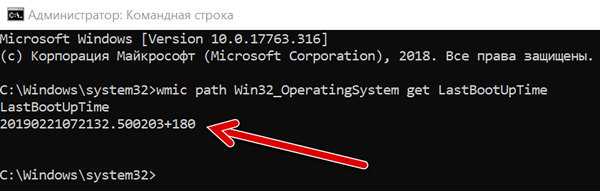
- Запустите Командную строку апуск от имени администратора.
- Введите следующую команду для запроса последнего времени загрузки устройства и нажмите клавишу Enter : wmic path Win32_OperatingSystem get LastBootUpTime
После того, как вы выполните эти шаги, Вы получите результат, который может выглядеть пугающим, но это не трудно декодировать, так что вы сможете понять uptime вашего устройства.
Например, LastBootUpTime 20190221072132.500203+180, можно разбить, используя данные ниже.
- Год: 2019
- Месяц: 02
- День: 21
- Час: 07
- Минут: 21
- Секунд: 32
- Миллисекунд: 500203
- Часовой пояс: +180 (+3 часа по Гринвичу, то есть московское время)
Это означает, что компьютер работает с 21 февраля 2019 года с 07:21. Если вы хотите быть более конкретным, просто вычтите время последней загрузки из текущего времени, чтобы получить количество дней, часов и минут, в течение которых устройство работало.
Использование информации о системе
Вы также можете увидеть uptime системы через командную строку в более удобном формате с помощью средства System Information tool:
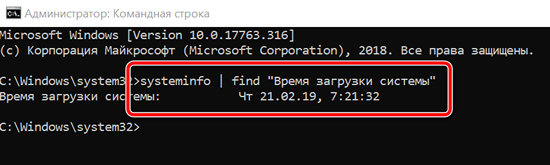
- Откройте Командную строку от имени администратора.
- Введите следующую команду для запроса времени последнего запуска устройства и нажмите клавишу Enter : systeminfo | find «Время загрузки системы»
С помощью инструмента «Информация о системе» Вы можете быстро узнать, когда в последний раз перезагружали систему в удобном для чтения формате. Кроме того, как и команда wmic, вы можете вычесть время последней загрузки из текущего времени, чтобы определить количество дней, часов и минут, в течение которых устройство работает.
Проверка uptime компьютера с помощью PowerShell
Кроме того, с помощью PowerShell можно проверить время работы устройства, выполнив следующие действия:
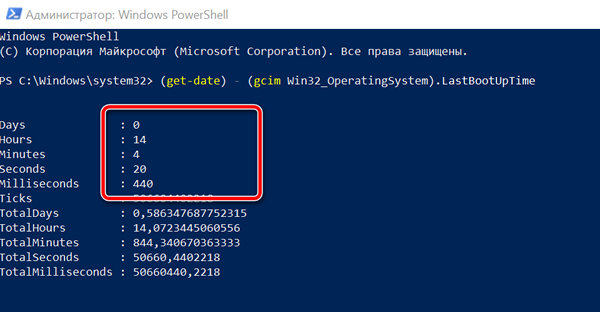
- Откройте PowerShell от имени администратора.
- Введите следующую команду для запроса времени запуска устройства и нажмите клавишу Enter : (get-date) — (gcim Win32_OperatingSystem).LastBootUpTime
После выполнения этих действий вы получите информацию о времени работы в формате списка с указанием дней, часов и минут.
В этом руководстве описываются несколько способов проверки времени работы устройства, но важно отметить, что есть много других методов, чтобы найти ту же информацию, используя сценарии командной строки и PowerShell. Однако, это самые простые методы.
Кроме того, хотя эти инструкции сосредоточены на Windows 10, эти методы используются в течение длительного времени, это означает, что они также будут работать на Windows 8.1 и Windows 7.