Как удалить перенос слов в Microsoft Publisher
wikiHow работает по принципу вики, а это значит, что многие наши статьи написаны несколькими авторами. При создании этой статьи над ее редактированием и улучшением работали авторы-волонтеры.
Количество просмотров этой статьи: 17 611.
В этой статье:
Microsoft Publisher является отличным инструментом для запуска настольных издательств среднего звена во многих профессиях. Информационные бюллетени и брошюры, напечатанные на принтере, выглядят очень профессионально. Тем не менее, если позволите программе самой принимать все решения, то документ будет трудно прочитать. По умолчанию программа настроена на автоматическую расстановку переносов. Потому большинство людей считают, что им нужно убрать перенос слов в Microsoft Publisher, чтобы сделать проект более удобным для чтения.

- Откройте программу и выберите опцию «File» (Файл), а затем выберите»Options» (Настройки).
- Теперь у вас есть открытое окно «Publisher Options» (Настройки Publisher) на левой стороне экрана. Выберите «Advanced» (Дополнительно).
- Открывается окно редактирования отображения нескольких опций по умолчанию. В нижней части нового окна увидите «Automatically hyphenate in new text boxes» (Автоматически расставлять переносы в новых текстовых полях). Нажмите на это поле.
- Закройте окно редактирования.

- Поместите курсор в этом поле.
- Выберите опцию «Tools,» а затем «Language» на панели инструментов, которая располагается вверху.
- Выберите «Hyphenation» и снимите флажок возле поля «Automatically hyphenate this story» (Автоматически расставлять переносы в этой истории).
- Закройте окно инструкций Language.

- Найдите любой текст, который хотите изменить, и вручную удалите дефис, нажав клавишу Delete.
- Измените размер текстового поля, при необходимости.

- Ваш проект должен выглядеть приятным для глаз. Это означает, что вам не нужен документ, написанный строкой за строку до самого конца с переносами.
- Информационные бюллетени и брошюры включают сочетание слов, графики или изображений. Вы будете сталкиваться с вопросом о переносе слов часто. В некоторых случаях они понадобятся, а в некоторых — нет. Вы просто должны принять решение в конкретном примере.
- Имена собственные, цены и слова, которые непросто разбиты, не следует переносить. Длинные слова, которые оставляют большие пробелы в строке текста, следует переносить.
Excel works!

Чтобы оптимально разместить текст на странице, вписав его во всю ширину документа, понадобится активировать автоматический перенос слов в Ворде , так как изначально эта функция разработчиками отключена. Перенос базируется на правилах языка, который используется при вводе символов и разбивает каждое слово на два блока: разделяет его коротким тире, чтобы расположить вторую часть на строке ниже. Это самый лучший способ экономии выделенного программой пространства, ведь слова могут быть очень длинными и не всегда умещаются в длину строки.
Чтобы включить функцию автоматической расстановки переносов, нужно неуклонно следовать следующей инструкции:
- На вкладке РАЗМЕТКА СТРАНИЦЫ ленты настроек есть раздел под названием «Параметры страницы».
- В нём выбираем кнопку «Расстановка переносов» и во всплывающем списке отмечаем пункт «Авто», чтобы программа всё сделала автоматически.
Отныне каждое слово, которое не помещается в строку, будет разделено на два слога по указанным в настройках правилам редактора. Если полученный вариант текста чем-то не устраивает или необходимо применять функцию для отдельных глав, можно отметить пункт «Ручная» при расстановке. В этом случае появится возможность лично скорректировать каждое разделение и применить перенос только для отмеченного пользователем сегмента документа, для чего следует:
- Выделить удобным способом нужный диапазон символов.
- Нажать на кнопку «Расстановка переносов» и выбрать ручной режим.
- После чего редактор обязательно спросит, хотите ли вы проделать ту же операцию с остальной частью документа.
- Нужно ответить «Нет», если это не требуется.
Автоматический перенос слов в Ворде

Для настройки этой функции можно воспользоваться пунктом меню «Параметры расстановки переносов». Появится окно, где нужно отметить необходимые пункты или убрать с них флажки. Для примера, можно не применять перенос для прописных символов или увеличить ширину зоны переноса. Лучше протестировать эти параметры на практике, чтобы с точностью определиться с дизайном текстового документа .
Все указанные методы тестировались на редакторах Microsoft Word , начиная от версии 2007 и заканчивая 2016-ой. Для более ранних вариантов программы нужно найти в меню настроек раздел СЕРВИС, выбрать в нём пункт «Язык» и активировать «Расстановку переносов». Появится окно с настройками функции, где нужно отметить строку «Автоматическая расстановка», чтобы предоставить редактору полную свободу действий.
Похожие статьи
- 22.02.2019Как правильно составить резюме? Шаблон резюме в WordPosted in Word, Жизнь
- 20.08.2017Новая форма Р14001 в Excel и WordPosted in Печатные формы, Word
- 10.08.2016PDF в Excel и в Word онлайн бесплатноPosted in Работа с текстом, Онлайн, Word
- 13.04.2018Как сделать альбомный лист в Word?Posted in Word
- 07.05.2018Как сделать титульный лист в Word?Posted in Word
- 15.02.2019Как быстро поставить ударение в Word или Excel?Posted in Работа с текстом, Word
- 12.03.2018Как удалить пустой лист в Word?Posted in Word
- 21.06.2018Количество символов и слов в WordPosted in Word
Перенос по словам
Приложение «МойОфис Таблица» может переносить текст внутри ячеек по словам, чтобы облегчить его просмотр и редактирование.
По умолчанию текст в ячейке располагается в одну строку. Если ячейка содержит большой фрагмент текста, укажите, что текст в этой ячейке следует переносить по словам. Приложение разместит текст в нескольких строках, учитывая ширину столбца, в которой расположена ячейка. При изменении ширины столбца перенос текста в ячейке будет выполнен повторно.
Для переноса текста выполните следующие действия:
1. Выделите строку/столбец, диапазон ячеек или ячейку, в которой необходимо выполнить перенос текста.
2. Выполните команду Перенос по словам одним из следующих способов:
• Выберите пункт командного меню Таблица > Перенос по словам .

• На панели инструментов, в разделе Выравнивание нажмите кнопку ( Перенос по словам ).
Чтобы вернуться к исходному положению текста, выполните одну из данных команд повторно.
Формат переносов, тире и кавычек в Pages на Mac

По умолчанию Pages перемещает слова, не умещающиеся на строке, на следующую строку. Вместо этого можно настроить перенос таких слов в процессе ввода. Эту настройку можно задать для всего документа или определенных абзацев. Можно также добавить или удалить переносы из всего существующего текста документа или только из отдельных абзацев.
Используя смарт-тире, можно автоматически преобразовывать в документе двойные дефисы (—) в тире (—).
Можно также задать формат кавычек (например, «елочки», скобки или двойные кавычки) и использовать смарт-кавычки, чтобы автоматически превращать прямые кавычки в «елочки».
Изменение настройки автоматических переносов для документа
Настройка переносов применяется ко всему документу, кроме абзацев, где Вы специально добавили или удалили переносы (см. следующую задачу). Эта настройка влияет только на перенос слов в конце строки, но не влияет на переносы, введенные Вами вручную.
- Нажмите в панели инструментов.
- Установите или снимите флажок «Разрешить переносы».
Добавление или удаление переносов в определенных абзацах
Эта настройка влияет только на перенос слов в конце строки, но не влияет на переносы, введенные Вами вручную.

- Нажмите на абзац или выберите несколько абзацев.
- В верхней части боковой панели «Формат» нажмите кнопку «Еще». Если текст расположен в текстовом блоке, таблице или фигуре, сначала нажмите вкладку «Текст» в верхней части боковой панели, затем кнопку «Еще».
- В разделе «Переносы и лигатуры» в боковой панели установите или снимите флажок «Удалить переносы из абзаца».
Переносы в этих абзацах не изменятся, если Вы впоследствии измените настройку переносов для всего документа (см. предыдущее задание).
Включение и выключение смарт-тире
Включение и выключение смарт-тире не влияет на существующие дефисы и тире в документе, а влияет только на новый текст.
- Выберите меню Pages > «Настройки» (меню Pages расположено у верхнего края экрана).
- Нажмите «Автокоррекция» вверху окна настроек.
- В разделе «Форматирование» установите или снимите флажок «Использовать смарт-кавычки и смарт-тире».
Превращение существующих двойных дефисов в тире
Если в документе используются двойные дефисы вместо тире, можно быстро заменить их на тире во всем документе или только в определенном тексте.
- Чтобы применить форматирование только к определенному тексту, а не ко всему документу, выберите этот текст.
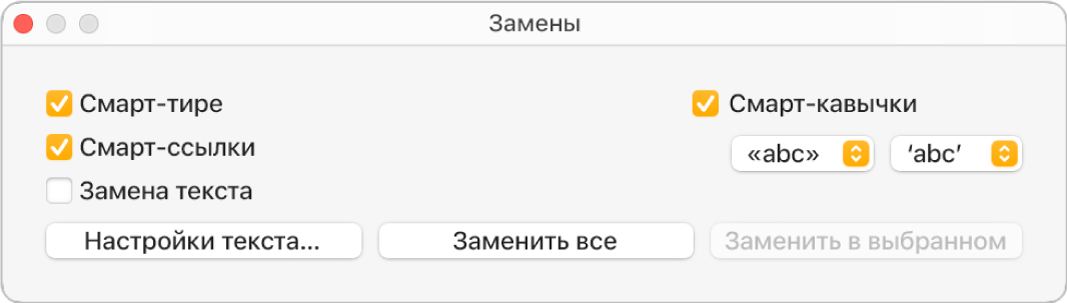
- Выберите «Правка» > «Замены» > «Показать замены» (меню «Правка» расположено у верхнего края экрана).
- В окне «Замены» установите флажок «Смарт-тире».
- Выполните одно из описанных ниже действий.
- Замена всех тире в документе. Нажмите «Заменить все».
- Замена тире только в выбранном тексте. Нажмите «Заменить в выбранном».
Выбор стиля кавычек по умолчанию
Можно задать стиль кавычек для одинарных и двойных кавычек, который будет использоваться в документе. Эта настройка применяется ко всем Вашим документам Pages, но только к новому тексту. Существующие кавычки не изменяются.
- Выберите меню Pages > «Настройки» (меню Pages расположено у верхнего края экрана).
- Нажмите «Автокоррекция» вверху окна настроек.
- В разделе «Форматирование» установите флажок «Использовать смарт-кавычки и смарт-тире».
- Нажмите всплывающие меню для двойных и одинарных кавычек и выберите стиль для каждого типа кавычек.
Изменение стиля существующих кавычек
Можно быстро изменить стиль кавычек во всем документе или только в определенном тексте.
- Чтобы применить форматирование только к определенному тексту, а не ко всему документу, выберите этот текст.
- Выберите «Правка» > «Замены» > «Показать замены» (меню «Правка» расположено у верхнего края экрана).
- В окне «Замены» установите флажок «Смарт-кавычки».
- Нажмите всплывающие меню для двойных и одинарных кавычек и выберите стиль для каждого типа кавычек.
- Выполните одно из описанных ниже действий.
- Замена всех кавычек в документе. Нажмите «Заменить все».
- Замена кавычек только в выбранном тексте. Нажмите «Заменить в выбранном».