Печать конвертов
При печати на конвертах важно знать, как вставлять их в принтер. Word получает информацию от принтера и отображает правильный вариант подачи.
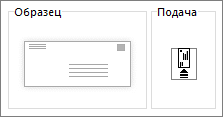
- Перейдите в список Рассылки >конвертыи введите адреса доставки и возврата.
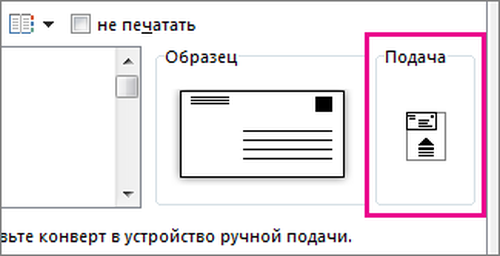
- Поместите пустой конверт в области принтера в соответствии со схемой в поле Подача.
- Выберите Печать.
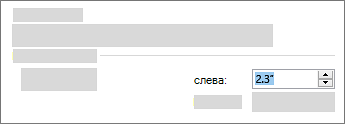
Совет: Если адрес доставки особенно длинный или размер конверта другой, выберите Параметры, прежде чем нажать печать ,и сделайте выбор. Если изменить сумму с левой стороны, будет больше места для адреса доставки.
Инструкция как напечатать адрес на конверте на принтере
Когда возникает необходимость написать письмо, то сразу же появляется мысль о конверте. Необязательно покупать его на почте, ведь можно воспользоваться услугами программы MicrosoftWord, в которой есть соответствующая функция. Всего каких-то 5 минут работы по инструкции и у вас будет оформленный конверт, который нужно будет только правильно сложить перед печатью.
Все действия можно описать как три пункта, который мы разобьём на подпункты. Первым будет настройка адреса, где мы будет вписывать данные отправителя. Второй пункт – настройка параметров печати. И в последнюю очередь мы распечатаем готовый вариант. Приступим.
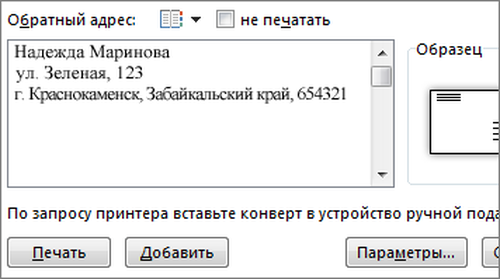
Ввод обратного адреса
Пункт первый – адрес
- Запускаем Ворд и нажимаем на самый левый элемент меню – Файл.
- Выбираем в выпавшем списке Параметры, а потом Дополнительно.
- Прокрутите настройки до самого низа. Там вы увидите специальное окно ввода, куда нам и необходимо ввести данные. Вводим и нажимаем Ок.

Когда нам потребуется напечатать адрес на конверте через принтер, именно эти данные будут браться как исходные. Поэтому, если вы печатаете сразу много конвертов, то лучше отнестись к этому со всей ответственностью. Вам же не нужно, чтобы ответные письма приходили не вам.
Пункт второй – параметры
- Создаем конверт. Для этого нажимаем на Рассылки в верхнем меню, а потом Конверты (самая левая кнопка).
- Настройка конверта. В открывшемся окне нажимаем кнопку Параметры и открываем Параметры конверта сверху.
- Выбираем размер конверта из стандартных или указываем свои размеры.
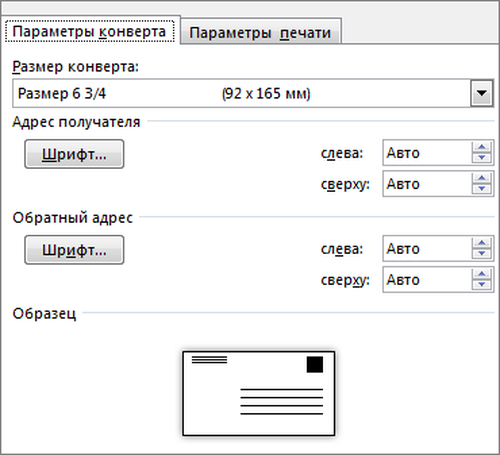
- Переходим в Параметры печати. Сделать нужно так, чтобы значения соответствовали следующим: в способе подачи выбираем 4-ю картинку, ставим галочку на Адресом вниз и Разворот на 180 (довольно важная настройка, так как без нее трудно узнать, какие параметры указаны по-умолчанию). Одобряем действия нажатием кнопки ОК.
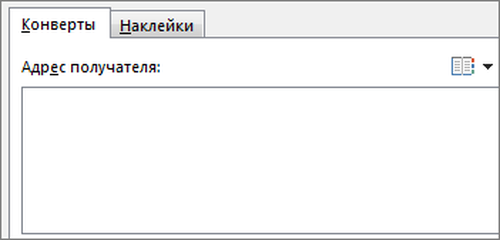
- Вводим необходимый адрес получателя.
Пункт третий – печать
- Кладем конверт в принимающий латок принтера так, чтобы его положение соответствовало тому, что было изображено на рисунке (там, где указывали адрес, способ подачи и разворот).
- Там, где вводили адрес получателя необходимо нажать кнопку Печать, чтобы напечатать адрес на конверте.
- Достаем из выходного лотка оформленный и готовый к использованию конверт.
Если что-то пошло не так или печать просто не началась, то рекомендовано обратить внимание на следующие факторы:
- Драйвер. Эта микропрограмма, которая говорит принтеру, что надо делать. Возможно, ваша версия просто не понимает «Распечатай пожалуйста Конверт, дорогой принтер» и отказывается работать. Обновление даст принтеру новые знания, и он будет знать, что ему делать.
- Документация. Почти на каждое действие в ворде можно найти документацию от Майкрософта. Это не обошло стороной и конверты. Прочитайте подробнее её в самом ворде, чтобы глубже вникнуть в суть дела.
- Параметры печати. Возможно вы некорректно ввели параметры печати в одноименной вкладке. Поэкспериментируйте с обычными листами А4 и разными параметрами, чтобы достичь желаемого результата.
Примечание: напечатать адрес на конверте на принтере онлайн можно с помощью услуг Онлайн Ворда. Все описанные действия подойдут и туда, поэтому проблем возникнуть не должно. Таким же способом можно совершить печать конвертов через Эксель.
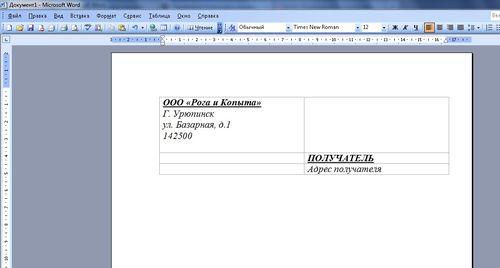
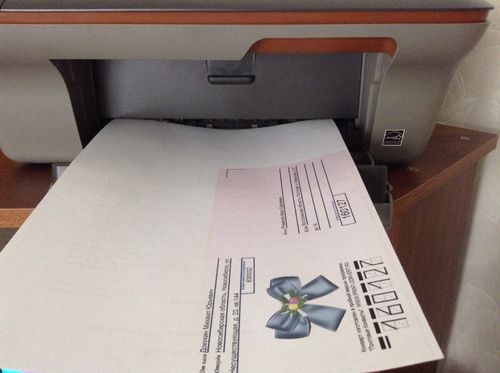
Если вы всю делали правильно, то печать должна была получиться. Исключению могут составить пользователи Ворда 2007 и более поздних версий, так как методика настройки адресов в них несколько отличается от приведённой. Все же, надеюсь, что статья помогла решить вашу проблему и была полезна.

Автор статьи: Антон Золотов
Поделись полезной ссылкой:
Как распечатать конверт на принтере
Возможности текстового редактора Word весьма обширны. Данное программное обеспечение позволяет не только печатать рефераты, рабочие тексты, а также различные брошюры, но и конверты. Причем конверты, печать которых можно производить посредством Word, отличаются приятной эстетикой, а также наличием всех полей, необходимых для беспроблемной отправки письма.
Важно отметить, что использовать стандартный Ворд намного предпочтительнее в сравнении с программами, ориентированными исключительно на подготовку конвертов. В данном плане редактор от Майкрософт обладает значительным количеством преимуществ:
Как можно видеть, преимуществ у «вордовского решения вопроса» более чем достаточно. Теперь нам лишь осталось установить ПО на компьютер и перейти к решению главного вопроса, как напечатать конверт?
Как осуществить печать конверта через принтер?
Заручившись поддержкой текстового редактора Microsoft Word, произвести печать конверта на принтере можно в достаточно сжатые сроки. Все, что для этого необходимо – воспользоваться представленной ниже пошаговой инструкцией.
Первое, что нужно сделать – выбрать вкладку «Рассылки» и нажать кнопку «Создать». В появившемся меню следует выбрать пункт «Конверты и наклейки». Если все операции были выполнены правильно, перед пользователем появится меню, предлагающее осуществить настройку основных параметров будущего конверта:
- «Адрес получателя». Для того чтобы указать адрес на конверте, пользователю в обязательном порядке необходимо заполнить данное поле. При написании текста рекомендуется использовать исключительно установленные сокращения и не прибегать к «отсебятине».
- «Добавить почтовую марку». Настройка данного параметра имеет место, если вы планируете использовать специальную электронную марку, приобретенную через интернет. В противном случае следует выбрать следующий пункт.
- «Обратный адрес». Здесь все просто, заполнять пункт следует в полном соответствии с его названием.
- «Подача». Демонстрируется корректное расположение бумаги внутри печатного устройства.
Перед тем, как печатать конверт, необходимо уделить особое внимание его размерам. Выбирать размер следует в соответствии с типами документов, отправка которых планируется. Для габаритных документов, а также документов, подача которых будет осуществляться в государственные органы, следует выбрать большой, полноразмерный конверт (нужно нажать соответствующую кнопку в настройках). Если намечается отправка личной корреспонденции, можно выбрать абсолютно любые параметры удобные вам.
Если все подготовительные мероприятия завершены, графы заполнены, а настройки установлены – остается нажать кнопку «отправка на печать».
Как можно видеть, работать с редактором от Майкрософт можно просто и легко, при этом не нужно прилагать значительных усилий для калибровки огромного числа установок – ПО является максимально понятным и удобным.
Печать конвертов используя Excel и Word
Сегодня, автор Эрик Паттерсон (Eric Patterson), Program Manager команды Excel, описывает, как использовать таблицы Excel в качестве источника для слияния. Это инструмент позволяющий повысить производительность при отправки поздравительных открыток! 🙂 Эрик писал это до праздников, но, к сожалению, я был вне офиса, и получил этот пост только сейчас. Все равно это будет полезно.

В это время года я занимаюсь подготовкой к отправке поздравительных открыток своим друзьям и семье. Мне приходится делать это в большом количестве. Я храню большинство моих адресов в Excel в виде таблицы — Имя, Фамилия, Адрес, Город, Штат и Почтовый индекс. Книги выглядит так:
Возможно вы, как и я, не держите свой список адресов в актуальном состоянии, и не часто печатаете конверты. У меня есть ряд адресов, которые я помню, но существуют другие, которые мне нужно перепроверить, прежде чем печатать их. Учитывая сколько всего мне нужно будет сделать при подготовке к праздникам я хочу начать это делать уже сейчас.
Создание таблицы
- Выберите ячейку в пределах диапазона, содержащего адреса, например ячейку B2.
- На закладке Insert кликните кнопку Table
- Появится диалог с просьбой указать диапазон ячеек, содержащие адреса, и заголовок вашей таблицы. Убедитесь, что все правильно, и нажмите кнопку ОК.
- К диапазону ячеек теперь будет применен стиль таблицы и появится выпадающее меню в верхней части каждой колонки, которые предоставляют возможность сортировки и фильтрации.

Присвоение имени таблице
Excel позволяет определять имена, которые применяются к диапазону ячеек в таблице. Это имя будет автоматически обновляться, когда таблица будет изменятся. Например когда будут добавляться или удаляться данные. В данном случае это полезно, потому что я хочу добавить и удалить адреса в процессе печати конвертов.
- Чтобы определить имя, нажмите кнопку «Define Name» на закладке Formula.
- В диалоговом окне New Name введите имя Addresses и диапазон ячеек ваших адресов (B$2:$G$15 в данном случае)

- Нажмите на OK, чтобы создать имя

Сверка адресов
После того как моя Таблица создана, и ей присвоено имя, я начинаю перебирать адреса, чтобы подтвердить, какие из них являются правильными. Для этого я добавляю новую колонку в таблицу этого года. Просто наберите 2008 в ячейке H2. Таблица и имя, которое мы определили будет расширяться автоматически. Если у вас есть новые колонки, то можете что-то вписать в колонке чтобы указать, является ли адрес правильный. Я использовал «Y» в моем списке.
Сортировка списка
Далее я хочу разделить таблицу на 2 части, одна для подтвержденных адресов и одна для тех, которые нуждаются в обновлении.
- Щелкните на выпадающем списке в колонке 2008

- Нажмите «Sort A to Z» и нажмите кнопку «ОК»

Отсортированная таблица выглядит следующим образом:
Разделение таблиц
Описанные выше действия создали книгу, которая содержит таблицу. Таблица называется (Addresses). Это имя присвоенное диапазону ячеек. Осталось показать, как осуществить слияние (merge) в Word для создания конвертов.

- Выберите соответствующий размер конверта и нажмите кнопку ОК
- Выберите Use Existing List из выпадающего списка Select Recipients

- Выберите свой файла адресов в диалоговом окне Select Data Source и нажмите кнопку Open

- Выберите Defined Name, «Addresses» в диалоговом окне Select Table и нажмите кнопку ОК

Документ Word теперь подключен к таблице в Excel.

Добавление адресных блоков и предварительный просмотр
Далее вы можете добавить адресный блок на ваш конверт и просмотреть результат.
- На вкладке Mailings нажмите Address Block , чтобы добавить блок адресов
- Расположите блок адресов, где хотите на конверте, добавив возврат каретки, выравнивание по центру и т.д.
- Для предварительного просмотра того, как все будет выглядеть, нажмите » Preview Results «.
- Вы также можете использовать другие команды в окне предварительного просмотра Preview Results для поиска получателей или перемещаться по адресам.
- Если все выглядит хорошо, вы можете нажать на выпадающий список Finish & Merge для печати конвертов.
- В диалоговом окне Merge to Printer я советую начинать с текущей записи (выбрать Current record), чтобы убедиться, что ваш конверт спозиционирован правильно.

Подсказка: обрежьте обычный лист бумаги под размер конверта и введите маркировку для отображения местоположения, а затем используйте его в течение нескольких тестовых прогонах.
Когда вы добьетесь правильной печати, вы можете сказать распечатать наборы из 10 конвертов, учитывая время печати принтера, с помощью ввода From __ To: __ в диалоге Merge to Printer.
Как закончить работу с конвертами?
Что касается проверки большего количества ваших адресов, или если вы хотите отправить открытку кому-то, кого не было в вашем первоначальном списке, выполните следующие действия:
Сначала вам необходимо очистить адреса, которые вы уже напечатали. Для начала я скопировал всю таблицу на другой лист под названием «Printed» (распечатанные), затем очистил содержимое ячеек в оригинальной таблице, оставив заголовки.
Далее я копирую адреса с листа «NeedAddresses» и вставляю их прямо под заголовками на лист «ReadyToPrint», таблица с определенным именем Addresses будет расширина.
Более подробная информация о создании почтовых наклеек в Excel и Word.