Ошибка Windows Update 800B0001 — как исправить

Если в Windows 7 вы столкнулись с ошибкой Центра обновления «Не удалось выполнить поиск новых обновлений» с кодом 800B0001 (а иногда и 8024404), ниже перечислены все способы, которые с наибольшей вероятностью помогут вам исправить эту ошибку.
Сама же ошибка Windows Update говорит о том (согласно официальной информации Microsoft), что не удалось установить определить поставщика служб шифрования, либо файл Windows Update поврежден. Хотя, по факту, чаще причиной являются сбои центра обновления, отсутствие необходимого обновления для WSUS (Windows Update Services), а также наличие Crypto PRO CSP или программ ViPNet. Рассмотрим все варианты и применимость их в различных ситуациях.
Учитывая, что инструкции на сайте предназначены для начинающих пользователей, а не системных администраторов, тема обновления WSUS для исправления ошибки 800B0001 затрагиваться не будет, поскольку обычные пользователи используют локальную систему обновления. Скажу лишь, что обычно достаточно установить обновление KB2720211 Windows Server Update Services 3.0 SP2.
Средство проверки готовности системы к обновлению
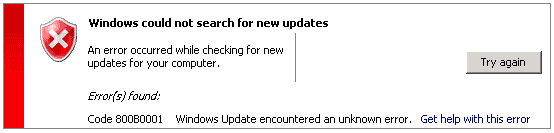
Данная программа позволяет исправить проблемы с обновлениями в автоматическом режиме, в том числе и рассматриваемую здесь ошибку, а при нахождении ошибок, запишет информацию о них в журнал. После восстановления, перезагрузите компьютер и попробуйте вновь найти или скачать обновления.
800B0001 и Crypto PRO или ViPNet
Многие, сталкивающиеся с ошибкой Windows Update 800B0001 в последнее время (осень – зима 2014), имеют Crypto Pro CSP, VipNet CSP или VipNet Client определенных версий на компьютере. Обновление программных комплексов до последней версии решает проблему с обновлениями операционной системы. Не исключено также, что с иными службами криптографии возможно появление аналогичной ошибки.

Кроме этого, на официальном сайте Crypto Pro в разделе загрузок «Исправление для устранения проблем с Windows update для КриптоПро CSP 3.6, 3.6 R2 и 3.6 R3», работающее без необходимости обновления версии (если это критично для использования).
Дополнительные возможности
И, наконец, если ничто из описанного выше не помогло, остается обратиться к стандартным методам восстановления Windows, которые, в теории, могут помочь:
- Использование точки восстановления Windows 7
- Команда sfc /scannow (запускаем в командной строке от имени администратора)
- Использование встроенного образа восстановления системы (если есть).
Надеюсь, что-то из описанного поможет вам исправить указанную ошибку центра обновления и необходимости в переустановке системы не возникнет.
А вдруг и это будет интересно:
- Лучшие бесплатные программы для Windows
- Как открыть Свойства системы Windows 11 и 10
- Как отключить или удалить Связь с телефоном в Windows 11 и 10
- Ошибка 0xc000001d при запуске игры или программы — как исправить?
- Ключ восстановления BitLocker в Windows — способы посмотреть
- User OOBE Broker — что это за процесс в Windows 11 и 10
- Windows 11
- Windows 10
- Android
- Загрузочная флешка
- Лечение вирусов
- Восстановление данных
- Установка с флешки
- Настройка роутера
- Всё про Windows
- В контакте
- Одноклассники
-
Motoarhangel 27.12.2014 в 14:43
- Dmitry 28.12.2014 в 08:29
- Иван 17.04.2018 в 17:54
Ошибка 800B0001 при попытке загрузить обновление в Windows 7-8.1


Добрый день, уважаемые товарищи и гости блога, сегодня я хочу вам рассказать как решается 800b0001 ошибка обновления, либо просто, либо до Windows 10 в таких ОС как семерка и восьмерка. Недавно Microsoft выпустила наконец то, новую операционную систему, и некоторые пользователи не могут ее обновить через центр обновления Windows
800b0001 ошибка обновления
У меня есть свежая операционная система, после чистой установки Windows 8.1. И в какой-то момент я решил обновиться до Windows 10, но не тут то было, коварные враги мне не дали это сделать. Давайте более наглядно посмотрим, как это выглядит. Вы заходите в центр обновления Windows, пытаетесь накатить свеженькое обновление до десятки, но получаете красный крест.
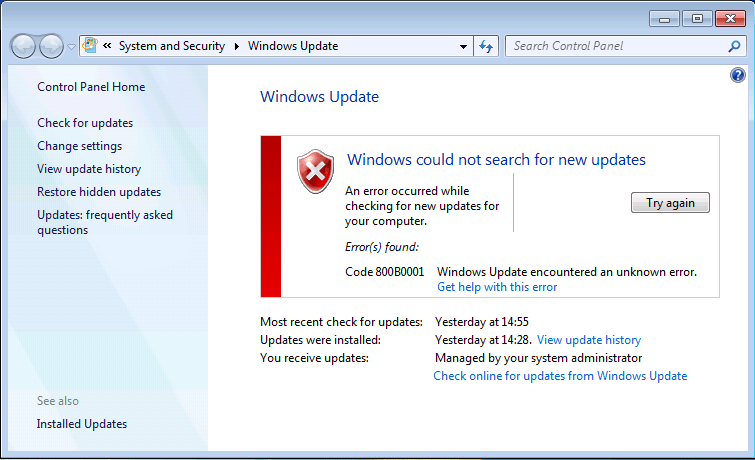
Не буду тянуть и рассказывать воду, в большинстве случаев данная проблема возникает на компьютерах, на которых установлена программа для работы с электронно цифровыми подписями, под названием Крипто ПРО.
И как логично подумать, вам придется произвести удаление программы Крипто ПРО и ошибка 800B0001 при попытке загрузить обновление в Windows должна исчезнуть. Вся проблема тут в старой версии крипты.
В момент написания статьи, было выяснено, что по мимо Крипто Про, проблемной утилитой может выступать VipNet Client, из за которой так же может быть ошибка 800b0001, ее удаление и переустановка на свежую версию решает проблему
Заходите в панель управления и далее в Программы и компоненты.
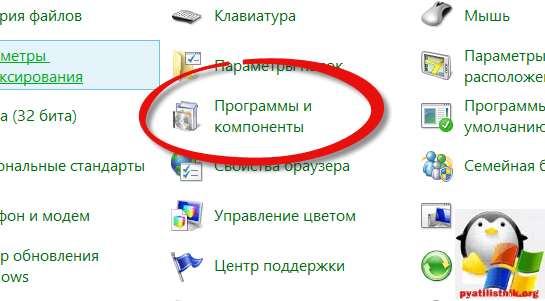
Находите в списке программ нужную и выбираете удалить. После чего нужно будет перезагрузиться.
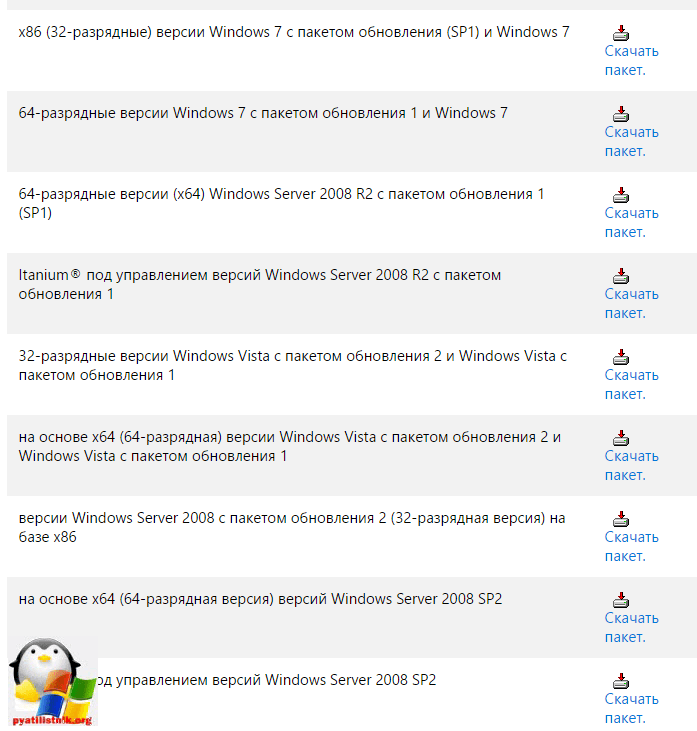
Если Крипто ПРО у вас не стоит то скачайте специальную утилиту (Средство проверки готовности системы к обновлению) от MS для устранения данной проблемы http://support2.microsoft.com/?kbid=947821
Популярные Похожие записи:
- Directum ошибка поддержки безопасных каналов
 Ошибка whea uncorrectable error в Windows 10 anniversary update
- Решено: EFI Virtual disk (0.0) Not found
- Бесконечное подключение по RDP в Windows 11
 Ошибка Запуск этого устройства невозможен (код 10) в Windows 7
- Не удалось обновить IPad, ошибка 4013, 2009,5
Исправляем ошибки установки обновлений Windows 7
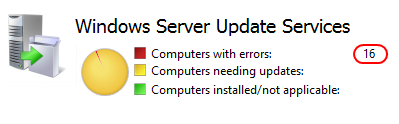
Windows 7 по-прежнему остается популярной операционной системой в корпоративной среде, несмотря на то, что уже вышли две новые версии клиентских ОС. Расширенная поддержка «семёрки» закончится лишь 14 января 2020 г., а это значит, что ближайшие 4 года для нее будут выходить обновления, исправляющие обнаруженные уязвимости.
Существует правило – если есть обновления, то есть и проблемы с их установкой. Давайте разберем, какие основные проблемы возникают при обновлении Windows 7 через Windows Server Update Services (WSUS) и как их исправить с наименьшими затратами.
Ошибка #1. Failed to find updates with error code 80244010
Эту ошибку вы практически гарантированно будете наблюдать на любой системе, впервые обратившейся к серверу WSUS. В WindowsUpdate.log также встретится предупреждение:
WARNING: Exceeded max server round trips
Причина проблемы в том, что список обновлений стал слишком большим, и клиент не может принять его за один заход. Подробности — blogs.technet.microsoft.com/sus/2008/09/18/wsus-clients-fail-with-warning-syncserverupdatesinternal-failed-0x80244010
Какое решение предлагает Microsoft? Если после ошибки запустить повторный поиск обновлений, то процесс загрузки метаданных продолжится с момента возникновения ошибки. Терпение господа, терпение. Три, пять попыток wuauclt /detectnow – и все образуется. Не забудьте при повторном поиске дождаться окончания предыдущего цикла поиска, иначе магия не сработает!
Ошибка #2. Не устанавливаются обновления Windows с ошибкой 0x80070308
Встречается эпизодически, и в одном случае из 100 у нее есть единственное и очень специфическое решение — удалить ключ
HKLM\Components\PendingRequired=1
Перезагрузиться. Здесь важно не переусердствовать, не следует удалять никакие другие ключи в этом разделе, даже если они вам очень не нравятся, потому что после этого обновления прекратят ставиться навсегда.
Ошибка #3. Все другие ошибки
Практически 100% других ошибок может решить System Update Readiness Tool (SURT) из статьи support.microsoft.com/en-us/kb/947821
Скачиваете пакет для вашей системы, устанавливаете, читаете лог %windir%\Logs\CBS\CheckSUR.log и если он заканчивается примерно так:
Summary:
Seconds executed: 1164
Found 16 errors
Fixed 4 errors
то вы наш клиент.
Проблема заключается в том, что во время установки обновлений в системе могут появиться битые файлы. Что является причиной — неисправная сеть, диск, оперативная память, сам Windows Update – выяснить не получится, а исправить ошибки для установки последующих обновлений придется.
Как правило, повреждаются *.cat, *.mum, *.manifest файлы. У кого-то повреждаются *.dll, но я на практике не сталкивался. И вроде бы средство SURT должно само исправить ошибки, поскольку внутри него есть огромный каталог эталонных файлов. Только в последний раз SURT обновлялся в октябре 2014 года, а исправлений на операционную систему с тех пор вышло бесчисленное множество, и многих файлов в каталоге не хватает.
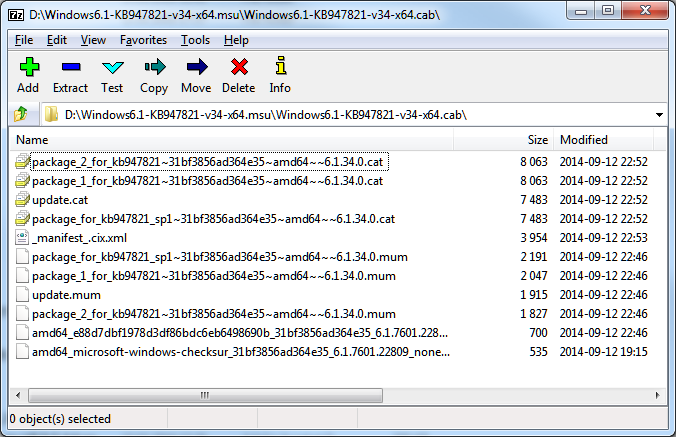
Ниже я опишу последовательность действий, необходимых для исправления ошибок установки обновлений на Windows 7 x64 с использованием SURT. Для редакции x86 просто потребуется другой пакет SURT из KB947821.
Последовательность действий будет следующая.
1. Запустить первый проход Windows6.1-KB947821-v34-x64.msu
Пользователя от работы отвлекать не потребуется, все сделаем удаленно. Создаем следующий командный файл и запускаем его:
set machine=BUHWKS02 xcopy Windows6.1-KB947821-v34-x64.msu \\%machine%\admin$\temp psexec -s \\%machine% wusa "c:\windows\temp\Windows6.1-KB947821-v34-x64.msu" /quiet /norestart pause где BUHWKS02 – целевая машина.
Когда скрипт отработает и встанет на паузу, проверяем %windir%\Logs\CBS\CheckSUR.log
Если ошибок не найдено – дело не в битых обновлениях.
Если он заканчивается
Summary:
Seconds executed: 1164
Found 16 errors
Fixed 4 errors
CSI Manifest All Zeros Total count: 6
CSI Catalog Corrupt Total count: 3
Fixed: CSI Catalog Corrupt. Total count: 3
CBS MUM Corrupt Total count: 3
CBS Catalog Corrupt Total count: 3
CSI Catalog Thumbprint Invalid Total count: 1
Fixed: CSI Catalog Thumbprint Invalid. Total count: 1
Unavailable repair files:
winsxs\manifests\wow64_microsoft-windows-gdi32_31bf3856ad364e35_6.1.7601.19091_none_c19fa2719495aca9.manifest
winsxs\manifests\amd64_microsoft-windows-capi2-weakcrypto_31bf3856ad364e35_6.1.7601.23290_none_5e936c9c5ce2e8e6.manifest
winsxs\manifests\wow64_microsoft-windows-gdi32_31bf3856ad364e35_6.1.7601.23290_none_c22840d8adb43043.manifest
winsxs\manifests\amd64_microsoft-windows-gdi32_31bf3856ad364e35_6.1.7601.19091_none_b74af81f6034eaae.manifest
winsxs\manifests\amd64_microsoft-windows-capi2-weakcrypto_31bf3856ad364e35_6.1.7601.19091_none_5e0ace3543c4654c.manifest
winsxs\manifests\amd64_microsoft-windows-gdi32_31bf3856ad364e35_6.1.7601.23290_none_b7d3968679536e48.manifest
servicing\packages\Package_2_for_KB3123479~31bf3856ad364e35~amd64~~6.1.1.0.mum
servicing\packages\Package_2_for_KB3123479~31bf3856ad364e35~amd64~~6.1.1.0.mum
servicing\packages\Package_for_KB3123479_SP1~31bf3856ad364e35~amd64~~6.1.1.0.mum
то будем исправлять.
2. Копируем эталонные файлы на целевую машину
Microsoft предлагает нам длинную, путанную процедуру с извлечением хороших файлов из обновлений и размещением их в определенные каталоги средства SURT. При этом пути в статьях неверные. Где-то и вовсе рекомендуют подкладывать оригинальные msu файлы.
Самый простой и правильный вариант следующий — скопировать эталонные файлы с рабочей системы:
*.mum and *.cat из C:\Windows\servicing\Packages складываются в %windir%\Temp\CheckSUR\servicing\packages
*.manifest из C:\Windows\winsxs\Manifests складываются в %windir%\Temp\CheckSUR\winsxs\manifests\
Проблема в том, что битых файлов обычно десятки, и их очень сложно выбрать и скопировать. Тогда на помощь приходит следующий скрипт PowerShell (эталонной считается машина, с которой вы запускаете скрипт)
cls $flag = $false $destPC = "\\BUHWKS02" $log=get-content $($destPC + "\admin$\Logs\CBS\CheckSUR.log") $MUMCATSource = "C:\Windows\servicing\Packages\" $MUMCATDest = $destpc + "\admin$\Temp\CheckSUR\servicing\Packages\" $MANIFESTSource = "C:\Windows\winsxs\Manifests\" $MANIFESTDest = $destpc + "\admin$\Temp\CheckSUR\winsxs\Manifests\" If ((Test-Path -Path $MUMCATDest -PathType Container) -eq $false) If ((Test-Path -Path $MANIFESTDest -PathType Container) -eq $false) foreach ($line in $log) < if ($flag -eq $True)< if ($line.trim().Length -ne 0) < $fileArray=$($line.Split("\")) $file = $FileArray[$FileArray.Length-1] $extArray = $file.split(".") $ext = $extArray[$extArray.length-1] if ($ext -eq "manifest") < Write-Warning $("Copying " + $($MANIFESTSource+$file)+" to " + $MANIFESTDest) Copy-Item $($MANIFESTSource+$file) $($MANIFESTDest+$file) >if (($ext -eq "mum") -or ($ext -eq "cat") ) < Write-Warning $("Copying " + $($MUMCATSource+$file)+" to " + $MUMCATDest) Copy-Item $($MUMCATSource+$file) $($MUMCATDest+$file) >> > if ($line -eq "Unavailable repair files:") > Как видите, скрипт прост и может быть легко заточен напильником под вашу инфраструктуру.
3. Запускаем второй проход Windows6.1-KB947821-v34-x64.msu
После копирования файлов мы повторно запускаем SURT, используя командный файл из первого шага. При повторном запуске средство сможет подхватить скопированные нами эталонные файлы из %windir%\Temp\CheckSUR и заменить ими испорченные.
Если мы сделали все правильно, то %windir%\Logs\CBS\CheckSUR.log примет следующий вид:
=================================
Checking System Update Readiness.
Binary Version 6.1.7601.22471
Package Version 26.0
2016-03-03 09:15
Checking Windows Servicing Packages
Checking Package Manifests and Catalogs
Checking Package Watchlist
Checking Component Watchlist
Checking Packages
Checking Component Store
Summary:
Seconds executed: 1435
No errors detected
Теперь можно продолжить установку обновлений на целевую машину, например, следующими командными файлами:
set machine= BUHWKS02
psexec -i -s \\%machine% wuauclt /detectnow
pause
set machine= BUHWKS02
psexec -i -s \\%machine% wuauclt /updatenow
pause
Ошибка #4. Если SURT отработал нормально, а обновления все равно не ставятся
Попробуйте прибегнуть к старому приему – сбросить службу Windows Update в исходное состояние. Для этого необходимо удалить каталог %windir%\SoftwareDistribution.
Создаем файл WU-cleanupCMD.cmd:
net stop wuauserv
rmdir /s /q %windir%\SoftwareDistribution
net start wuauserv
wuauclt /detectnow
Запускаем:
set machine= BUHWKS02
psexec -c -s \\%machine% WU-cleanupCMD.cmd
pause
После этого возникнет Ошибка #1, но как бороться с ней мы уже знаем.
Ошибка #5
Клиент исчезает из консоли WSUS. Любопытная ошибка, связанная с неправильным клонированием машин и задвоением (затроением и т.д.) идентификаторов клиентов. Решается так:
net stop wuauserv REG DELETE "HKLM\SOFTWARE\Microsoft\Windows\CurrentVersion\WindowsUpdate" /v SusClientId /f REG DELETE "HKLM\SOFTWARE\Microsoft\Windows\CurrentVersion\WindowsUpdate" /v SusClientIdValidation /f net start wuauserv wuauclt /resetauthorization /detectnow /reportnow Ошибка #6
GetCookie failure, error = 0x8024400D, soap client error = 7, soap error code = 300, HTTP status code = 200
SyncUpdates failure, error = 0x80072EE2, soap client error = 5, soap error code = 0, HTTP status code = 200
Windows Update Client failed to detect with error 0x80072ee2
Ошибка связана с нехваткой ресурсов в AppPool WSUS. Решение — снять лимит на потребляемую память. Как это сделать — статья.
Коротко: Открываем IIS, Application Pools, WsusPool, Advanced Settings.
Параметр Private Memory Limit устанавливаем в 0.
Продолжение темы настройки WSUS — в моей следующей статье: https://habrahabr.ru/post/329440/
PS:
Многие ошибки решены в новом клиенте WSUS:
1. KB3125574 «Windows 7 post SP1 Convenience Rollup Update». Внимательно ознакомьтесь с разделом Known issues!
Предварительно необходимо установить KB3020369 «April 2015 servicing stack update for Windows 7 and Windows Server 2008 R2».
Ошибка центра обновления 800b0001 на windows 7: как исправить?
Служба Windows Update является приоритетной и создана для скачивания и обновления компонентов линейки операционных систем Windows. Но в результате ее работы у многих могут возникнуть неполадки.
Одной из таких является ошибка 800B0001, которая свидетельствует о наличии проблем в службе шифрования Windows в результате отказа поиска службы обновления. В этой статье будут приведены основные методы исправления ошибки 800B0001 в службе Windows Update для операционной системы Windows 7.

Какие причины возникновения ошибки 800b0001?
Методов исправления данной неполадки может быть множество, но для начала нужно разобраться в причине ее возникновения.
По официальной информации данная ошибка появилась на компьютерах с операционными системами Windows Vista/7/2008/2008 R2 после обновления программного обеспечения компанией Microsoft.
Результатом этого обновления стал конфликт службы шифрования Windows и программного обеспечения от компании КриптоПРО. Выделим основные проблемы появления ошибки 800B0001 в службе Update в Windows 7:
- Не установлено исправление с пакетом обновления SP2 для службы WSUS 0.
- Установлена программа CriptoPro версии 3.6, которая мешает работе службы обновления.
- Установлено программное обеспечение VipNet Client версия 3.2, которое блокирует трафик клиентского компьютера.
- Во время скачивания обновлений повредились файлы.
Как исправить ошибку 800b0001?
1. Главным способом устранения данной ошибки будет скачивание и автономная установка пакета обновления для службы WSUS 3.0 версии SP2. Для начала узнаем разрядность нашей операционной системы для этого заходим в свойства компьютера и пункт «Тип системы»:

Заходим на официальный сайт Microsoft и скачиваем и устанавливаем пакет обновления KB2720211, соблюдая разрядность нашей операционной системы:

После этого рекомендуется подождать пару дней, ибо даже в моей практике бывали случаи, когда параметры обновления применялись не сразу.
2. Удаление или обновление программ CriptoPro и VipNet Client до актуальных версий на данный момент. То есть можно установить CriptoPro 6 R4 или CriptoPro 4, а VipNet Client 3.2 заменить на VipNet 4.0.
Читайте еще: Что делать, если при воспроизведении файла windows media произошла ошибка?
Примечание: Если вы используете программу CriptoPro для подписи документов и входа на официальные государственные порталы (Например: gosuslugi, goszakupki, gosreest и прочие), то после установки более новой версии необходимо добавить считыватели и сертификаты, ибо теряются все связи контейнера считывателя и реестра компьютера.
3. Для организаций использующих программное обеспечение CriptoPro версии 3.6 существует исправление выпущенное компанией КриптоПРО. Поэтому скачиваем данный фикс с официального сайта:

Извлекаем файлы из архива и запускам файл fix.bat от имени администратора:

После работы данного исправления необходимо перезагрузить компьютер и проверить обновления.
4. Если обновления так и не скачиваются, то проблема возникает не из-за службы шифрования Windows и рекомендуется запустить средство устранения неполадок Центра обновлений Windows. Для этого заходим на официальный сайт Microsoft и скачиваем средство устранения неполадок для Windows 7:

После запускаем данную утилиту и нажимаем «Далее»:

Данное средство должно обнаружить все проблемы и исправить их в автоматическом режиме.