Радиоточка, ночник и собеседник для одиноких: зачем нужен Google Home
Главный редактор TJ разбирается в собственных впечатлениях от домашнего помощника-колонки Google.
Google Home ждёт команды
Ассистент из лампы
Google Home мог бы сойти за лампу-ночник: очень уж у него привычный для прикроватной тумбочки форм-фактор. Хотя это формально домашняя колонка, на звуковое устройство она похожа мало: её нижняя часть уютно обита тканью, что для портативных систем немного нетипично.
Сегодня Google Home — одно из немногих устройств, в которые встроен анонсированный в мае 2016 года «умный» голосовой помощник Google Assistant. Второе — смартфон Google Pixel, который тоже не продаётся в России, а помимо этого помощник успел появиться только в часах на базе Android Wear.
Чтобы инициировать работу Google Home, нужен смартфон — неважно, iOS или Android, на обоих поддерживается одноимённое приложение. По причине замкнутости помощника на американском рынке он работает только при выставлении определённых настроек на смартфоне: нужно включить американский английский (English US) и в случае айфона ещё и указать США в качестве домашнего региона.
В таких условиях для пользователей в России устройство непривлекательно: оно не поддерживает русский язык, так что можно забыть о проигрывании музыки российских исполнителей. Впрочем, Siri тоже не справляется с двуязычными запросами типа «Включи Red Hot Chili Peppers» или «Play Иван Дорн».
Не работают вместе с Google Home и популярные в России сервисы, а уж количество владельцев «умных» домов, для управления которыми устройство в целом и задумывалось, в России исчисляется сотнями, если не десятками. Будет ли Google Home продаваться в России в обозримом будущем, никто из официальных представителей компании сказать не может.
Хотя Google Home — это очень узкий случай использования голосовых помощников, устройство выглядит трендсеттером. Объединяя огромные массивы знаний поисковика и сеть из домашних устройств в одном форм-факторе, Google Home добавляет новый режим общения с компьютерами, приучая людей использовать голос в качестве устройства ввода.
На смартфонах и компьютерах голосовые помощники всё ещё неудобны: гораздо быстрее сделать несколько кликов, чем ждать распознавания фраз, которые и так непросто придумывать и произносить. Но есть ряд случаев, когда кнопки компьютера и экран смартфона недоступны.
Иногда проще «дотянуться» до сервисов голосом, чем, скажем, слезать с велосипеда, останавливать машину или идти через всю комнату, вставая с кресла или дивана.
Google Home решает две проблемы: с одной стороны, он приучает людей использовать голос в доме, так как обладает хорошей чувствительностью к звуку. У меня получалось давать команды из соседней с устройством комнаты.
Не нужно думать о том, что постоянно включённый микрофон сожрёт аккумулятор, как в случае со смартфоном. У колонки нет батареи, она всегда подключена к сети, но в этом и её недостаток — её напряжно перемещать между комнатами.
Вторая проблема, которую решает Google Home — продемонстрировать возможности голосового помощника там, где смартфон неуместен. Например, глупо хвалиться перед друзьями тем, что в твоём айфоне есть Siri — при них использовать этот звуковой ассистент не будешь. Google Home создан для компаний и семьи, у него даже есть игры для нескольких участников.
В конце концов, мощная колонка всегда служит центром притяжения на вечеринках, только в обычных случаях аудиосистемам нужен источник звука — диск, флешка, смартфон. Здесь музыка проигрывается прямиком из интернета, треки можно выбирать из огромных стриминговых библиотек, и постоянно перетыкать шнур между телефонами не надо.
Обработка команд
Google Home — в первую очередь голосовой ассистент, и только во вторую — «умный» помощник. Он создан, чтобы распознавать команды голосом, хотя и может получать их тактильно или через внешние сервисы типа IFTTT.
Как и в случае с Google Assistant, Google Home реагирует на фразу «Окей, Гугл» или «Hey, Google». Однако команду, которая пойдёт после этой фразы, в некоторых случаях придётся произносить с небольшой паузой: нужно убедиться, что помощник начал распознавание голоса.
Это немного раздражает: в отличие от Siri, Google Home не подаёт аудиосигнал в момент начала распознавания голоса: если он не расслышал команду, он просто не подаст виду. Поэтому проще говорить, наблюдая за подтверждением через светодиоды: оборачиваться спиной к Google Home пока не слишком умно.
Правда, многие американцы жаловались, что их помощники «ожили» во время рекламы Google Home на Супербоуле из-за многочисленных упоминаний фраз «Окей, Гугл». В ролике команды произносились без упомянутой паузы, и помощник на самом деле может их распознать: он не различает голос своего владельца и других людей, как и Alexa от Amazon.
В ситуациях, когда голосовая команда — не лучший выход (например, играет громкая музыка или вы говорите по телефону), проще управлять помощником при помочи тач-поверхности: она находится там же, где и диоды. Например, при играющей музыке одно касание её остановит (последующее тут же продолжит воспроизведение).
Круговое движение пальцем по плоской поверхности, как при наборе на дисковом телефоне, меняет уровень громкости. Впрочем, делать это при помощи голосовой команды тоже просто: «Set volume to 50%» напоминает общение Купера и бортового компьютера TARS из «Интерстеллара».
Ну и один из самых стратегически важных моментов: через Google Home можно управлять «умным» домом — об этом говорит и само название продукта, и существование одноимённого приложения, через которое можно управлять подключёнными устройствами. В этом приложении можно создавать отдельные комнаты, к которым будут привязаны находящиеся в них устройства вроде лампочек Philips Hue.
На самом деле большинство сценариев «умного» дома в Google Home так или иначе привязано к Google Cast, то есть технологии, позволяющей передавать потоковый контент с одних устройств на другие — например, роликов YouTube со смартфона Android на телевизор, к которому подключены Android TV или Google Chromecast.
Связка из Google Home и ТВ-приставки Razer Forge (слева)
Всё это было и раньше и пока не получило большой популярности, хотя телевизоров со встроенным Android TV становится больше, а ко внешним приставкам на её базе вроде Razer Forge TV можно подключить геймпад и играть в игры из Google Play. Но мы отвлеклись.
Музыка
Я решил поставить Google Home рядом с телевизором на журнальном столе — он плотный, увесистный и хорошо резонирует. На максимальной громкости Home — очень мощная колонка, которая отлично для своих скромных габаритов отдаёт бас в горизонтальные поверхности.
Проблема в довольном скудном выборе музыкальных сервисов. Из-за региональных ограничений в России сейчас доступен только Google Play Music, и то некоторые песни проиграть нельзя. Связать Google Home с Apple Music или, скажем, аудиозаписями из «ВКонтакте» пока просто невозможно.
Для новых пользователей Play Music покупка Google Home сулит три бесплатных месяца стриминга, но у меня их активировать не получилось — возможно потому, что я уже был подписчиком сервиса. Впрочем, по какой-то причине мне дали один бесплатный месяц.
Play Music отлично умеет подбирать музыку на основе вкусов пользователя — работа рекомендательных алгоритмов заметна невооружённым глазом. В моей небольшой библиотеке было три альбома, один из которых — последний от EDM-щиков The Glitch Mob. После десятка команд «OK, Google, play some music» (пожалуй, наиболее часто используемая команда вообще) он запустил трек «Into The Labirynth» от Kraddy — знакомого ребят из The Glitch Mob.
Проигрыванием музыки можно управлять и через совместимое с Google Chromecast приложение — например, Play Music
При громко играющей музыке докричаться до Google Home становится намного сложнее: зато когда это удаётся, помощник приглушает её на время прослушивания команды. Да, конечно, можно подойти и выключить её вручную, но если кто-то позвонит, то придётся или бежать к колонке, или кричать через полкомнаты «OK, Google, STOP».
Странно, что Google Home понимает фразу «Play some music» («Включи какую-нибудь музыку»), но не поддерживает команду «Play something else» («Включи что-нибудь ещё») — как по мне, для переключения треков это довольно естественные слова.
Будильник
В один из дней тестирования я решил использовать Google Home в качестве будильника: пришлось перенести устройство из гостиной в спальню, иначе я его бы не услышал. Будильник заряжается фразой «Set alarm at 8:30 AM» (Home может и сам понять, речь про утро или вечер), а по другой команде «What alarms are set» он напомнит, во сколько именно я попросил его меня разбудить.
Ровно в 8:30 утра следующего дня колонка издала громкий мелодичный звук: я проснулся, но сначала не понял, как её выключить. На фразу «I woke up» («Я проснулся») она ответила просто «Rise and shine!» («Проснись и пой!») и продолжила играть. Пришлось выключать будильник вручную — кажется, для этого хватило двойного нажатия. Если Home находится не прямо у кровати, придётся вставать и идти к ней, что, в принципе, только поможет проснуться.
Аналогично можно поставить и таймеры. Я постоянно использую эту функцию на Apple Watch, когда готовлю, потому что время до конца отображается на циферблате (можно снять макароны чуть пораньше, если рассчитал время неточно), а часы удобно вибрируют по окончании срока. Но в Home оставшееся время можно узнать только по голосовой команде, что, конечно, не очень удобно: о таймере можно легко забыть, а напомнит о себе он тогда, когда будет уже поздновато.
Новости
Судя по глубине проработки команды «OK, Google, good morning», в Google считают, что именно с этих слов должно начинаться утро пользователя. В ответ на эту команду помощник выдаёт целый дайджест: сколько сейчас времени, какая температура за окном и как она будет меняться в течение дня, а также начинает рассказывать последние новости.
Но Google Assistant не зачитывает заголовки из «Новостей Google»: он подключается к разговорным передачам из нескольких десятков американских источников. В основном это радиопрограммы или специальные версии выпусков новостей, например, в Bloomberg и NPR: они профессионально оформлены, их интересно слушать, правда, они на первый взгляд выглядят бесконечными и довольно монотонными.
Понятное дело, что никаких русскоязычных источников и новостей в списке источников пока нет, и надежда, что они вообще когда-нибудь будут, отсутствует: в России такие продукты не делает, наверное, никто за исключением пары разговорных радиостанций. Да и Google Home рынок слишком небольшой, чтобы поменять устоявшиеся форматы.
Обратная сторона Google Home: кнопка выключения микрофона и индикатор работы
Что такое Google Home?
Когда мы говорим об умном доме и голосовых помощниках, обычно вспоминается Alexa и Amazon Echo. Но в 2018 году Google также внес свою лепту в рассматриваемую отрасль, создав Google Home, который теперь занимает лидирующие позиции на рынке. Учитывая, что экосистема Google довольно обширная, использование Google Home с его Assistant может стать лучшим вашим решением.
Что такое Google Ассистент?
Пользователи Android наверняка уже успели ознакомиться с Google Assistant. Так называется виртуальная голосовая платформа, работающая на ИИ, чтобы упростить работу с мобильными устройствами и системой умного дома.
Изначально Google Assistant запустили как чат-бот, чтобы обмениваться сообщениями Allo. Программа позволяла предоставлять ответы на вопросы пользователей без участия живого оператора. Сегодня Assistant заметно расширил функциональность, а с этим, возросла и его популярность.

Что делает Google Ассистент?
История становления Google Assistant началась пять лет назад – в 2016 году, когда появился мессенджер Allo от Google. Изначально компания наделила его скромным набором функций, вроде бронирования столика в ресторане, а сегодня функциональный набор системы заметно вырос:
- Голосовые команды. Отдать команду можно по принципу «Окей, Google». Можно провести поиск голосом, управлять гаджетами умного дома, писать сообщения. После инициации разговора триггерная фраза может не использоваться. Система помощника способна распознать голос, обрабатывать пару запросов в одно время.
- Интерпретация. В системе Ассистента есть режим переводчика, и отдавать команды можно на десяти языках.
- Использование Google Maps для навигации. Теперь путешествовать будет гораздо проще. Благодаря голосовым командам можно добавлять остановки, осуществлять поиск мест на маршруте, переключать музыку и даже писать ответы на сообщения.
Помимо уже описанных функций, система предлагает возможность воспользоваться другими, дополнительными программами. Например, можно управлять музыкой, получать доступ к календарю, таймеру, напоминаниям, уведомлениям. Также можно управлять практически всеми системами умного дома.
Как работает Google Assistant
Работа Google Assistant происходит по принципу выполнения широкого списка задач через голосовые команды. Благодаря эффективному использованию широкого списка возможностей поисковой системы Google, работа проводится более эффективно, чем у большинства конкурирующих устройств. Причем система становится тем умнее, чем чаще ею пользоваться.
Google Assistant может работать с разными устройствами, правда, только с теми, с которыми он совместим. К таким устройствам относятся следующие приборы:
- Гаджеты на которых Google Assistant установлен изначально. К этой категории относится Google Home. Это колонка для умного дома. Дизайн рассматриваемого прибора напоминает освежитель для воздуха. Google Home Mini и Google Home Max также относится к этой категории. Недавно линейку поддерживающих ассистента, дополнила линейка Google Nest Hub.
- Сторонние устройства, что совместимы с Assistant. К ним относятся некоторые смарт-дисплеи (Lenovo, JBL, LG, Sony). Смартфоны на Android и iOS, а также носимые устройства вроде умных часов и колонок, дверного звонка, ламп Philips Hue чтобы включать/выключать свет, приглушать его яркость и выполнять другие настройки. Система работает на Android TV. Некоторые производители, вроде LG и Samsung уже позволят управление с помощью микрофона. Нажмите на пульте, и даже не придется использовать пробуждающую фразу.
Таким образом, ваш дом станет наполнен умной техникой, которой можно управлять только голосом.
Как настроить Google Assistant
Чтобы начать работать с Google Assistant, его нужно настроить. Стоит начать с динамиков Google Home, загрузив приложение (найдете его на Playstore). Когда оно будет загружено на смартфон, ознакомьтесь с функционалом. Для дальнейшей настройки достаточно пройти несколько шагов.
Включите прибор, переведя его в режим обнаружения других устройств. На экране смартфона появится инструкция, чтобы наладить связь через Интернет. Также нужно прикрепить устройство к своей учетной записи на Гугл.
Когда подготовка закончена, научите программу распознавать ваш голос. Так домашний помощник сможет вас узнать, и адаптироваться под индивидуальные потребности. Это важно, особенно если в доме живет ещё кто-то. Хотя в программу можно добавить других участников.
В Google Assistant можно добавить навыки. Сначала Ассистент сможет обрабатывать только запрограммированные команды. Но пользователи могут запрограммировать другие расширения, добавив навыки, что вам больше всего нравятся. Хотя Ассистент не работает с дополнительными услугами, Google Home может их поддерживать.

Конкуренты Google Assistant
Мы уже выяснили, что Google Assistant не единственный смарт-помощник в мире. Прежде чем остановиться на рассматриваемом помощнике следует уточнить его особенности по сравнению с конкурентами:
- Alexa от Amazon. Это один из первых помощников, который обладает более широким спектром устройств для интеграции. Но Гугл Ассистент более естественен в работе и даже понимает контекст сказанного;
- Apple HomeKit (Siri). Рассматриваемая платформа работает на базе Siri от Apple. Также помощник работает на HomePod. Преимущество HomeKit в том, что умным домом можно управлять без Home-приложения, а используя Siri. Экосистема смарт-дома может контролироваться дистанционно через iPhone GPS. Но у HomeKit ограниченный диапазон устройств, что могут коммуницировать с ним. А вот Google Assistant предлагает широкий выбор;
- Microsoft Cortana. Рассматриваемая функция является стандартной для Windows 8 и 10 версии, но для удобства помощника можно скачать на iOS и Android. При этом Cortana более ориентирована на корпоративных клиентов, а Google Assistant – на домашнее использование. К тому же Cortana заметно ограничена в совместимости и автоматизации.
Таким образом, Google Assistant можно назвать одним из самых перспективных помощников для умного дома.
С помощью приложения Google Home теперь можно полностью управлять телевизором
Компания Google объявила о начале распространения для всех пользователей важного обновления Google Home. Приложение на смартфоне теперь может служить пультом дистанционного управления для телевизора.
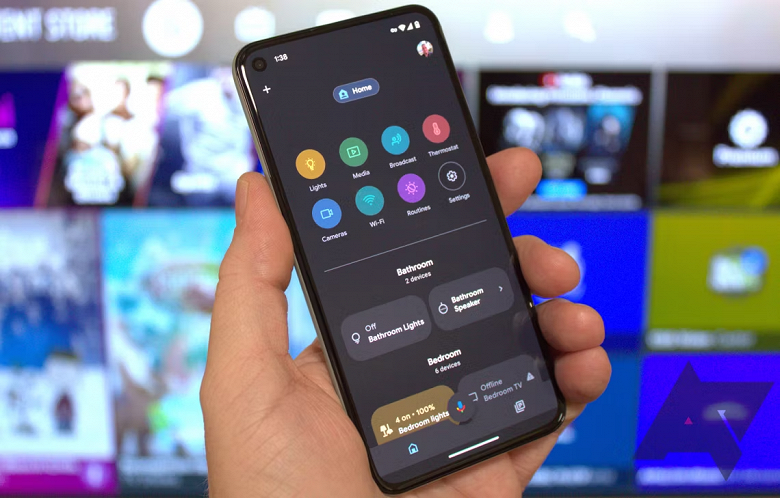
Приложение Google Home уже давно позволяет настраивать и контролировать различные устройства Google — Nest, Chromecast и гаджеты умного дома.
В августе прошлого года Google объявила о переработке дизайна элементов управления приложения. Новый интерфейс в виде превью начал тестироваться ограничено у некоторых пользователей пару недель назад, а теперь становится доступен для всех. Пользователи получают полноэкранное сенсорное управление для своих телевизоров.
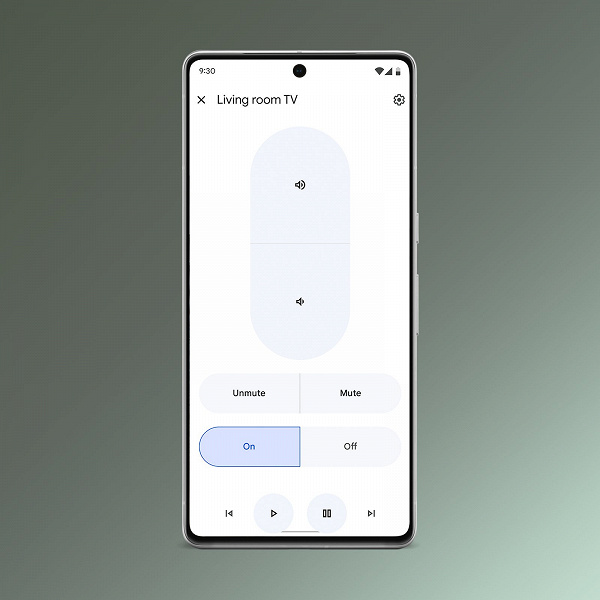
Как объявила Google, теперь пользователи могут «управлять воспроизведением, переключать каналы, регулировать громкость и многое другое» на телевизоре из приложения Home.
Что такое Google Home и как его настроить
Google представила домашнего помощника Google Home в мае 2016 года на конференции разработчиков Google I/O в Калифорнии. Это колонка со встроенным голосовым помощником Google Assistant, которая связывается со смартфоном на базе Android и iOS и работает с его помощью.
В первую очередь Home появилась на американском рынке, что создаёт неудобства для жителей других стран, где устройство ещё не продаётся: например, для настройки колонки нужно перевести телефон на английский язык. Именно он пока остаётся единственным языком управления устройства.
Сама Google позиционирует Home как универсальное устройство, которое помогает с помощью голоса получать ответы на интересующие пользователя вопросы, а также управлять другими домашними устройствами — например, включать и выключать свет или проигрывать видео на телевизоре с подключенным Chromecast или Android TV.
На рынке у Home есть несколько конкурентов, наиболее близкие из них — колонки Echo Dot, Amazon Echo и Amazon Tap со встроенным голосовым помощником Alexa от Amazon. Встроенный в Home помощник Google Assistant можно сравнить с Siri от Apple, который пока что существует только как часть систем iOS и macOS.
Продажи Google Home, которая стоит $129, начались в ноябре 2016 года и, по мнению аналитиков Strategy Analytics, к середине 2017 года компания продаст первый миллион устройств. Для сравнения, первая версия Echo появилась в продаже гораздо раньше: в ноябре 2014 года доступ к ней получили пользователи Amazon Prime, а в июне 2015 компания стала продавать её всем жителям США. По оценке Morgan Stanley, за период с середины 2015 года по 1 декабря 2016 года было продано 11 миллионов устройств Echo.
Жизнь с Google Home
Использование Google Home начинается почти сразу после распаковки: даже с учётом возни с языком настройка через приложение занимает пару минут. Впрочем, тут есть загвоздка: судя по всему, Google рассчитывает, что однажды установленная колонка будет стоять в одном помещении почти всегда, так что при переезде или подключении к новой сети Wi-Fi устройство придётся настраивать заново.
Немногим дольше приходится преодолевать себя, чтобы начать общаться с помощником голосом. С этим помогает удивительно приятный и человечный голос Home: уже на следующий день начинаешь говоришь с ней исключительно в женском роде и разговаривать с колонкой как с живым (хоть и немного задумчивым) собеседником — настолько сильный образ складывается на основе одного лишь звучания. Это резко отличает систему Assistant от предыдущего помощника Google под названием Now, который по запросу голосом мог разве что открыть страницу поисковика с нужным запросом.
Удобство Home несложно оценить в бытовых условиях — например, я установил её на кухню, где её использование очевиднее всего (руки-то заняты), и тем самым быстро научился говорить с колонкой. Достаточно пару раз «поговорить» с помощником в процессе мытья посуды или готовки, чтобы общение стало естественным и привычным. При этом за счёт динамика и микрофона колонки помощник Assistant на Home оказывается отзывчивей, чем на лежащем рядом Nexus.
Под нижней крышкой колонки, которая держится на магнитах, спрятан динамик. К слову, для Home доступны крышки разных цветов
Google Home удобно использовать и как источник осмысленного «белого шума» для отвлечения от дел: например, можно провести несколько часов, испытывая возможности колонки, задавая ей вопросы и просто пытаясь подобрать подходящую музыку через Play Music.
Несмотря на большую библиотеку стримингового сервиса, Home (видимо, из-за незнания русского языка) плохо понимает поиск по русскоязычным артистам. При этом сервис не стесняется включать их по подходящим запросам — например, моя знакомая, оставленная наедине с Home, попросила колонку включить «sad songs» и в итоге слушала Земфиру.
Ещё одним полезным применением Google Home оказался утренний «брифинг»: колонка может рассказать о погоде, последних новостях и расписании на день. Для полноценной работы этой функции пришлось перевести все записи в календаре на английский язык — события на русском помощник обозначает грустной паузой.
Также можно узнать время варки яиц «всмятку» и поставить таймер – главное, не забывать начинать каждый запрос с фразы «OK, Google»: колонка не прислушивается к пользователю после того, как озвучила ответ. При этом она понимает дополняющие вопросы: например, можно узнать о погоде в Москве на сегодня и после этого спросить «А завтра?» — и она даст ответ.
Удобный способ крепления шнура питания. На задней панели есть единственная кнопка — она используется для отключения микрофона и сброса настроек
Если вопрос подразумевает более развернутый ответ (например, вы искали рецепт или статью), то Home пришлет ссылку на соответствующую страницу в приложение на смартфоне. Такое общение, конечно, не может создать полноценную иллюзию разговора с живым человеком, но очень к ней приближает — за счёт того, что запросы распознаются на естественном языке, постепенно пропадает необходимость соблюдать какие-то негласные правила, чтобы помощник правильно понял вопрос.
Основная проблема Home не столько в недоступности части функций в России, а, скорее, в привязанности только к одному телефону. Это немного странно, ведь домашний помощник должен помогать всей семье, однако фактически узнать свои планы на день может только один из жителей квартиры. Кроме того, именно он будет получать все ссылки на свой смартфон, вне зависимости от того, кто задавал вопрос.
10 апреля пользователи нашли в приложении Home упоминание поддержки нескольких аккаунтов, однако анонс быстро пропал
Кроме того, сложности с использованием Home могут возникнуть у владельцев техники Apple — это естественно, что помощник использует сервисы Google, но непривычно для пользователей других экосистем. Так что если вы пользуетесь iPhone, придётся переходить на Google Calendar и Google Keep: из первого помощник берет расписание, а во второе, например, сохраняет списки покупок, которые можно заполнить обращением к колонке.
Для начала общения с Home можно использовать фразы с упаковки
Как установить Google Home в России
Google Home — это умный домашний ассистент, разработанный Google. С помощью Google Home можно управлять умными устройствами в доме, задавать вопросы, управлять мультимедиа и многое другое. Однако официальная поддержка Google Home в России ограничена, и установка возможна только при определенных условиях.
Покупка устройства Google Home
Чтобы установить Google Home в России, вам необходимо приобрести устройство. Есть несколько способов приобретения Google Home:
- Официальный магазин Google: на официальном сайте Google вы можете купить Google Home и другие устройства компании.
- Онлайн-магазины: вы можете найти Google Home в таких популярных российских онлайн-магазинах, как Яндекс.Маркет, Ozon, DNS и других.
- Зарубежные онлайн-магазины: если устройство не доступно в российских магазинах или вам интересна более широкая модельный ряд, вы можете приобрести Google Home в зарубежных онлайн-магазинах, таких как Amazon, eBay и других. Однако, следует учесть возможные таможенные пошлины и доставку.
Перед покупкой рекомендуется убедиться, что устройство поддерживает русский язык и может использоваться в России. Вы можете обратиться к описанию товара или связаться с продавцом для уточнения этой информации.
Также следует учесть, что помимо самих устройств Google Home существуют различные модели: Google Home Mini, Google Home Max, Google Nest Hub и другие. Они имеют разные функциональные возможности и характеристики, поэтому перед покупкой стоит изучить их отличия и выбрать наиболее подходящую для ваших потребностей модель.
Выбор модели Google Home
Google Home — это серия умных колонок, разработанных компанией Google, которые оснащены голосовым помощником Google Assistant. При выборе модели Google Home необходимо учитывать следующие факторы:
- Google Home Mini: это самая компактная модель из серии Google Home. Она имеет небольшую размер и мощный звук. Оснащена интегрированным голосовым ассистентом Google Assistant, который может выполнять ряд задач, отвечать на вопросы, запускать музыку и управлять умными устройствами.
- Google Home: эта модель является стандартным вариантом Google Home. Она обладает более мощными динамиками и может выполнять все те же функции, что и Mini, но с более высоким качеством звука. Кроме того, Google Home имеет возможность подключения к другим аудио системам и устройствам.
- Google Home Max: это самая мощная модель в серии Google Home. Она обладает большими динамиками и имеет возможность воспроизводить высококачественный звук. Google Home Max также поддерживает функцию стриминга музыки и может быть использована в качестве замены Hi-Fi системы.
При выборе модели Google Home необходимо учитывать свои потребности и бюджет. Если вы ищете компактное устройство с хорошим звуком и базовыми функциями, то Google Home Mini может быть идеальным вариантом. Если вам важно качество звука и возможность подключения к другим аудио системам, то стоит обратить внимание на Google Home. А если вы ищете максимальное качество звука и готовы потратить больше денег, то Google Home Max будет отличным выбором.
Итак, выбор модели Google Home зависит от ваших предпочтений, бюджета и желаний использования умных колонок.
Настройка устройства
Подключите устройство к розетке и включите его. Затем загрузите приложение Google Home на свой смартфон или планшет. В приложении следуйте инструкциям для настройки устройства. При настройке выберите русский язык и привяжите свой аккаунт Google.
Установка VPN
Чтобы использовать Google Home в России, необходимо установить VPN (виртуальную частную сеть). VPN позволяет создать зашифрованное соединение и изменить свое местоположение, чтобы пройти блокировку по региону. Найдите и установите VPN-приложение на вашем смартфоне или компьютере, затем подключитесь к серверу, расположенному в США или другой стране с полной поддержкой Google Home.
Завершение настройки
После подключения к VPN запустите приложение Google Home и следуйте дальнейшим инструкциям для завершения настройки. Укажите местоположение устройства и добавьте умные устройства для управления.
Расширенные настройки
- Мы рекомендуем применить некоторые дополнительные настройки для вашей умной колонки. Чтобы открыть список ваших устройств, нажимаем на значок телевизора с пультом в правом верхнем углу.

- Откроется список устройств. Чтобы открыть настройки колонки Гугл Хоум Мини, нажимаем на значок с тремя белыми точками.

- Откроется меню, нажимаем «Настройки».

- Нажимаем «Специальные возможности».

- Здесь вы можете включить звуковую реакцию Home Mini на начало команды и на её завершение. Например, вы стоите спиной к колонке и произносите «Эй, Гугл!». Светодиоды загорятся белым светом и прозвучит звуковой сигнал, это означает, что Home Mini услышала вас и ждет, когда вы произнесёте команду.

- По умолчанию в Google Assistant выбраны фаренгейты для измерения температуры при запросе прогноза погоды. В русской версии приложения Google Home пока нельзя менять единицы измерения температуры. Поэтому, чтобы изменить фаренгейты на градусы цельсия, необходимо дать команду умной колонке «Hey Google, change temperature to Celsius». Колонка сообщит вам о том, что применила эту настройку. Теперь попробуйте узнать о погоде у Хоум Мини, сказав команду «Hey Google, what’s the weather today», и колонка расскажет о погоде по вашему адресу, используя градусы цельсия.
Важная информация
- Не забудьте отключить VPN после завершения настройки Google Home.
- При использовании Google Home через VPN возникает задержка в передаче данных, поэтому некоторые функции могут работать медленнее.
- Google Home может не поддерживать некоторые локальные сервисы и функции в России.
Следуя этим шагам, вы сможете установить и использовать Google Home в России, несмотря на ограничения официальной поддержки.
Возможности приложения Google Home
- Настраивайте устройства Google, например камеры, колонки, дисплеи, маршрутизаторы и продукты Chromecast.
- Управляйте устройствами Google Nest и совместимыми устройствами других компаний (ищите пометки «Работает с Окей, Google» или «Работает с Google Home»), такими как светильники, дверные датчики, умные пылесосы, датчики температуры, телевизоры, продукты с поддержкой Matter (ищите значок Matter
на упаковке) и другие. - Пользуйтесь Google Ассистентом на телефоне, чтобы звонить на устройства в доме, связанные с аккаунтом Duo, или отправлять оповещения на колонки и дисплеи с поддержкой Ассистента.
- Создавайте программы для дома и управляйте ими с помощью устройств и Google Ассистента.
- Изменяйте настройки устройств, Google Ассистента, аккаунта Google и не только.
Дом
Название вашего дома указано вверху экрана. Если домов несколько, вы можете выбрать нужный, нажимая на это название.
Панель действий
На этой вкладке находятся основные элементы управления всем домом. Каждая кнопка используется для выполнения действий с определенным устройством, сервисом или их группой. Кроме того, функция кнопки зависит от того, для какого компонента умного дома она предназначена и в каком состоянии он находится.
- Выключить свет. Позволяет выключить умные светильники в определенной комнате или во всем доме.
- Включить свет. Позволяет включить умные светильники в определенной комнате или во всем доме.
- Мультимедиа. Показывает, какой контент воспроизводится и на каком устройстве. Если у вас несколько устройств, вы можете знакомиться с контентом с одного из них на другом.
- Обратиться к Google Home. Позволяет попросить устройство Home прозвонить все устройства, связанные с Duo.
- Оповестить. Позволяет передавать оповещения из приложения Google Home на колонки с поддержкой Google Ассистента и умные дисплеи.
- Термостат. Позволяет перейти к меню управления термостатом. Если их несколько, вы можете выбрать нужный.
- Видеокамера. Вы можете видеть что происходит через камеру в устройстве.
- Wifi. Позволяет проверять скорость подключения и управлять настройками сети Google Nest Wifi.
- Действия. Позволяет создавать и настраивать программы действий для устройства.
- Настройки. Позволяет перейти к настройкам дома.
Устройства в доме

В разделе со значком
вы найдете все устройства дома, упорядоченные по комнатам, в которые они добавлены. Чтобы открыть элементы управления устройством, нажмите на карточку устройства и удерживайте ее. На некоторых карточках показывается статус устройства или элементы управления.
Управление устройствами
В разделе «Избранное»
или «Устройства»
нажмите на карточку устройства и удерживайте ее, чтобы получить доступ ко всем его настройкам. В зависимости от устройства элементы управления могут отличаться и даже находиться на самой карточке устройства.
- Колонки и дисплеи Google Nest и Home – можно регулировать громкость, настраивать частоты, задавать настройки, а также управлять воспроизведением музыки, подкастов и аудиокниг.
- Камеры – можно просматривать видеотрансляции с совместимых камер. На более новых устройствах также можно менять настройки и просматривать историю.
- Термостат – можно изменять режим работы совместимого термостата, узнавать и устанавливать температуру в помещении. На некоторых термостатах доступны дополнительные настройки.
- Устройства Chromecast – можно регулировать громкость звука, задавать настройки, а также управлять трансляцией, воспроизведением видео, фильмов и сериалов.
- Светильники – можно включать и выключать совместимые умные светильники, а также регулировать их яркость, если эта функция поддерживается.
- Умные розетки – можно включать и выключать умные розетки.
- Группы колонок – можно настраивать группы колонок.
Меню аккаунта
Выбрав свою фотографию в правом верхнем углу экрана в приложении Google Home, вы получите доступ к следующим настройкам:
Добавить аккаунт. Позволяет настраивать устройства и сервисы, добавлять администраторов, а также создавать дома и группы колонок.
Настройки аккаунтов на устройстве. Позволяет добавлять и удалять аккаунты.
Настройки приложения Google Home. Позволяет управлять настройками приложения, а также параметрами, связанными с конфиденциальностью и соблюдением законодательства.
- Уведомления по эл. почте. Позволяет задавать настройки уведомлений по электронной почте.
- Удалить сохраненные сети Wi-Fi. Позволяет удалить все сохраненные сети Wi-Fi.
- Удалить местоположения. Позволяет удалить все сохраненные местоположения.
- Предоставление доступа и данным сторонних приложений (Partner Coonections). Позволяет указать, какая информация должна передаваться партнерам Google Nest.
- История поиска и просмотров. Позволяет управлять историей поиска и просмотров.
- Вопросы о конфиденциальности. Позволяет ознакомиться с часто задаваемыми вопросами о конфиденциальности.
- Доп. условия использования Nest
- Лицензии открытого ПО
- Информация о приложении. Позволяет узнать версию приложения.
- Настройки приложения Google. Позволяет изучить настройки приложения Google.
- Оценить приложение. Позволяет дать оценку приложению в Google Play Маркете.
Настройки Ассистента. Позволяет управлять настройками Google Ассистента, сервисами и связанными устройствами.
Мои действия. Позволяет просматривать историю Google Ассистента и изменять параметры ее хранения.
Справка/отзыв. Позволяет ознакомиться с информацией об устройствах Chromecast и Google Nest в Справочных центрах и найти ответы на интересующие вас вопросы, а также отправлять нам отзывы о Google Nest, Google Home или Chromecast и прочих устройствах со встроенной технологией Chromecast.
Автоматизации
В этом разделе показываются все автоматизации, которые вы используете в настоящее время, а также рекомендованные, которые можно настроить для устройств в доме.
Google Home не реагирует на запросы
Google потребовалось почти два месяца, чтобы исследовать проблему и выявить её причину. Но, несмотря на это, вернуть вышедшие из строя устройства к жизни удалённо или при помощи автоматического программного обновления оказалось невозможно. Поэтому Google объявила, что просто заменит затронутые колонки новыми. При этом неважно, находится гаджет на гарантии или срок его обслуживания уже истёк. В конце концов, вина за поломку лежит на производителе, а значит, и нести сопутствующие расходы надлежит именно ему.
Однако тут возникает ещё одна проблема. Из-за того, что Google Home из-за продвинутых возможностей и поддержки русского языка пользуются высоким спросом в России, значит, среди местных пользователей наверняка есть те, кто столкнулся с поломкой колонки после обновления. Но поскольку официально они здесь не продаются, рассчитывать на замену владельцам вышедших из строя гаджетов не приходится. Тем более, если гарантийный срок уже вышел, ведь в этом случае рассчитывать даже на помощь продавца, который реализовал товар.
Как заменить Google Home в России
Впрочем, обратиться туда, где приобреталось устройство, всё-таки стоит. Несмотря на то что это наверняка был серый продавец, многие из них оказываются довольно ответственными и «ведут» своих покупателей до конца. Поэтому не исключено, что продавец просто заменит вышедший из строя гаджет на новый и будет разбираться с Google сам. Ну, а если нет, тогда вам остаётся сделать это либо самостоятельно, либо при помощи служб, осуществляющих доставку из-за границы.
Ситуации, когда производителям приходится менять устройства, вышедшие из строя после обновления, возникают довольно редко. Как правило, причиной становится некий баг прошивки, который неадекватно воспринимается аппаратным обеспечением устройства, что в свою очередь препятствует его дальнейшей работе. Но поскольку с виду нельзя сказать, что причиной поломки стало именно обновление, выпущенное производителем, а не действия самого пользователя, такие устройства обычно тщательно проверяют, а значит, при замене лучше присутствовать самостоятельно, чтобы не получить отказ.
Как установить google home на айфон — советы и пошаговая инструкция
Чтобы установить приложение Google Home на iPhone, выполните следующие шаги:
1. Откройте App Store на вашем iPhone.
2. Нажмите на значок «Поиск» в нижней части экрана.
3. Введите «Google Home» в строку поиска и нажмите на кнопку поиска.
4. Найдите приложение Google Home и нажмите на него.
5. Нажмите на кнопку «Установить».
6. Введите свой пароль Apple ID или используйте Touch ID / Face ID, чтобы подтвердить установку.
7. Дождитесь завершения загрузки и установки приложения.
8. После установки приложения, откройте его и выполните необходимые настройки, чтобы настроить своё устройство Google Home.
— Убедитесь, что ваш iPhone подключен к Wi-Fi-сети, чтобы приложение Google Home могло подключиться к вашему устройству Google Home.
— Прежде чем начать установку, убедитесь, что ваше устройство Google Home находится в режиме «настройки». Вы можете сделать это, нажав и удерживая кнопку включения на задней панели до тех пор, пока устройство не начнет мигать оранжевым цветом.
— Следуйте инструкциям приложения Google Home, чтобы подключить своё устройство Google Home к вашей Wi-Fi-сети и настроить его на работу с вашим iPhone.
После выполнения настроек вы сможете управлять своим устройством Google Home прямо с вашего iPhone. Вы сможете использовать голосовые команды, чтобы включить музыку, установить будильник, получать актуальную информацию о погоде и многое другое.
Google Home также интегрируется со многими популярными сервисами, такими как Spotify, YouTube, Netflix, Google Play Music и другие. Вы можете легко настроить свой аккаунт и начать использовать эти сервисы с помощью своего устройства Google Home.
Если у вас возникнут какие-либо проблемы при установке или использовании приложения Google Home на iPhone, вы можете обратиться в службу поддержки Google. Они предоставят вам необходимую помощь и ответят на все ваши вопросы. Кроме того, вы можете найти множество полезных ресурсов и руководств по использованию Google Home в интернете.
В целом, установка Google Home на iPhone очень простая и занимает всего несколько минут. Это дает вам доступ к широкому спектру функций и возможностей, которые помогут вам управлять вашим домом и облегчат вашу жизнь. Не стесняйтесь использовать это удобное приложение и получайте максимальную выгоду от вашего устройства Google Home.
- https://vc.ru/flood/23121-ghome-test
- https://photoshop-sklad.ru/kak-ustanovit-google-home-v-rossii/
- https://uchet-jkh.ru/i/kak-ustanovit-google-home-v-rossii/
- https://ritorika.com.ua/informacija/18/kak-ustanovit-google-home-v-rossii
- https://support.google.com/chromecast/answer/7071794?hl=ru-BY&co=GENIE.Platform%3DAndroid
- https://googlehomerussia.ru/vstrechajte-prilozhenie-google-home/
- https://support.google.com/chromecast/answer/7071794?hl=ru&co=GENIE.Platform%3DAndroid
- https://AndroidInsider.ru/aksessuary/google-besplatno-zamenit-google-home-kotorye-slomalis-posle-obnovleniya.html
- https://DobryjMolodec.ru/kak-ustanovit-google-home-na-ajfon/