Учимся работать с примечаниями
Зачем нужны примечания в Microsoft Word?
❗️ Это отличный инструмент для совместной работы, позволяющий указать пользователю на допущенные им ошибки и неточности, внести дополнения в текст или отметить, что и как нужно изменить.
❓ Где можно управлять примечаниями и исправлениями? В области проверки исправлений.
Она может быть расположена как вертикально, так и горизонтально.
Чтобы отобразить область проверки исправлений, необходимо:
�� на вкладке Рецензирование (Review) в группе Запись исправлений (Tracking) раскрыть список кнопки Область проверки (Reviewing Pane) и выбрать режим отображения панели (рис. 1-2 на схеме. Схему в большом размере мы разместили под материалом ⬇️).
�� Чтобы вставить примечание, следует:
✔️ установить курсор в место вставки примечания, выделить объект или фрагмент текста;
✔️ на Ленте (Ribbon) на вкладке Рецензирование (Review) в группе Примечания (Comments)
✔️ выбрать команду Создать примечание (New Comment) (рис. 3 на схеме);
✔️ в появившейся выноске ввести текст примечания, а затем щелкнуть в любой части основного текста документа.
По умолчанию все примечания отображаются в виде выносок на полях.
�� Также для вставки примечаний и навигации по уже созданным примечаниям можно использовать кнопку Примечания (Commens) в верхнем правом углу окна программы (рис. 4 на схеме).
Можно вести обсуждение с коллегами в пределах выбранного примечания – это сделано с целью не создавать избыточное количество примечаний, а вести диалог в определенном месте.
�� Чтобы ответить на примечание, следует нажать кнопку Ответить (Replay) и ввести дополнительную информацию в текущий комментарий коллеги.
�� Если обсуждение по комментарию завершилось, его можно пометить как завершенное и нажать кнопку Разрешить (Resolve).
Комментарий будет помечен серым цветом.
В случае если всё-таки надо вернуться к обсуждению, следует кнопку Открыть снова (Reopen).
�� Отредактировать примечание можно одним из способов:
✔️ установить курсор внутри выноски примечания в правом поле документа и изменить текст;
✔️ установить курсор в область проверки исправлений и изменить текст.
�� Удалить примечание можно одним из способов:
✔️ в контекстном меню удаляемого примечания выбрать команду Удалить примечание (Delete Comment);
✔️ выделить примечание, затем на вкладке Рецензирование (Review) в группе Примечания (Comments) выбрать команду Удалить (Delete).
�� Упражнение для самостоятельной работы по теме «Примечания»:
✔️ Откройте любой Word-файл, cодержащий заголовок.
✔️ Выделите в документе последнее слово в заголовке, как показано на рисунке 1 на схеме.
✔️ Вставьте примечание с текстом, напр.: «Применить другое форматирование ко всем заголовкам в документе».
✔️ Откройте панель рецензирования и в области примечаний отредактируйте созданное примечание, добавив текст, напр.: «Colibri, голубой, акцента 1, более темный оттенок 25%».
✔️ Убедитесь, что изменение отобразились в примечании.
✔️ Сохраните документ и закройте его.
Как сделать примечание в Ворде
Если Вы проверяете чью-нибудь работу, сделанную в документе Microsoft Word, то чтобы указать на ошибки и показать, какие исправления следует сделать, что убрать или дописать, можно воспользоваться примечаниями.
Это небольшие области в документе, которые отображаются на полях. Выделив определенные текст, можно посмотреть, не добавлены ли к нему какие-либо комментарии. А кликнув по одному из них, подсветятся слова, к которому оно относится, и можно добавить ответ или вовсе удалить сделанную ркмарку.
Чаще всего, такими комментариями пользуются преподаватели, которые проверяют работы учеников и студентов, сотрудники фирмы, ответственные за определенную работу, но не составляющие по ней отчет, и так далее. Вот давайте в данной статье мы и разберемся, как можно добавить примечание в Ворде, изменить в нем текст, ответить на него и просмотреть все ремарки к тексту, добавленные в документ.
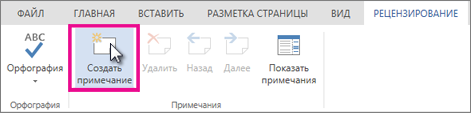
Делать их не сложно, для этого, выделите текст, к которому нужно написать замечание, потом перейдите на вкладку «Рецензирование» и в группе «Примечания» нажмите на кнопку «Создать примечание» .

После этого выделенные слова подсветятся розовым цветом, а на поле появится область для ввода ремарки. Напечатайте в ней необходимый текст. Например, что нужно добавить в абзац, какие слова заменить или удалить.

Если сделанный Вами документ проверяли, и Вы уверенны, что в нем должны быть замечания, но при этом они не отображаются, тогда их нужно включить. Давайте попробуем их отобразить, переходим на вкладку «Рецензирование» и в группе «Запись исправлений» нажмите на кнопку «Показать исправления» .

Дальше в открывшемся списке поставьте галочку напротив пункта «Примечания» .

После это в документе на поле справа в тех местах, где есть примечания, появится облачко. Наведя на него курсор, подсветится текст, к которому создано примечание. А кликнув по нему, можно посмотреть и сам комментарий.
Если у Вас установлен Ворд 2007 или 2010, тогда сразу отобразятся блоки с ремарками, если они есть в документе.

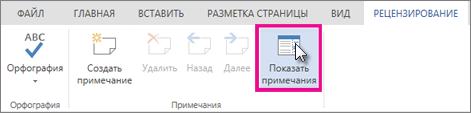
Чтобы сразу были показаны области с такими комментами, тогда на вкладке «Рецензирование» нажмите на кнопку «Показать примечания» . Если она серого цвета, значит они будут отображаться в тексте, а если никак не подсвечена, то будут скрыты в документе.

Теперь, справа от листа, будет показано окошко с замечаниями, напротив тех слов, к которым оно добавлено.

Просмотреть ремарки можно, пролистывая их. Для этого используйте кнопки в группе «Примечания» «Предыдущее» и «Следующее» .

Если нужно изменить текст, кликните по нему, а потом удаляйте или дописывайте нужный.

На сделанные в Ворде замечания можно ответить. Для этого выделите нужное и нажмите на кнопку «Создать примечание» . В выбранном пункте, на один уровень ниже, появится дополнительное поле, в котором можно напечатать ответ.

Вот так выглядит добавленный ответ.

Если Вы хотите просмотреть все примечания, то их можно отобразить в документе в виде списка. Для этого на вкладке «Рецензирование» в группе «Запись исправлений» нажмите на стрелочку на кнопке «Область проверки» . Затем выберите в выпадающем списке вертикальную или горизонтальную область.

В примере я выбрала горизонтальную область проверки, поэтому область исправлений появилась внизу страницы. Пролистав ее, можно посмотреть все ремарки, исправить или дописать их. Кликая в данной области по определенному пункту, оно открывается и в тексте.
О том, как удалить примечания из документа Word, можно прочесть в отдельной статье.

Примечания в Ворде 2007 или 2010 выглядят немного по другому – это цветные блоки, от которых идет пунктир к тексту. Различный цвет блоков указывает на то, что они делались разными пользователями (на разных компьютерах, или с разных учетных записей). Блок с ответом выглядит так же, как и обычный, только в квадратных скобках в конце указано «R» и номер ответа. В документе группа «Примечания» со всеми необходимыми кнопками находится также на вкладке «Рецензирование» .

Вот так Вы можете поставить примечание в документе Word, чтобы его автор обратил внимание на ошибки и внес необходимые изменения.
Вставка примечаний в документ
Примечание: Мы стараемся как можно оперативнее обеспечивать вас актуальными справочными материалами на вашем языке. Эта страница переведена автоматически, поэтому ее текст может содержать неточности и грамматические ошибки. Для нас важно, чтобы эта статья была вам полезна. Просим вас уделить пару секунд и сообщить, помогла ли она вам, с помощью кнопок внизу страницы. Для удобства также приводим ссылку на оригинал (на английском языке) .
Приложение Word Web App позволяет добавлять примечания в документ и отвечать на примечания других рецензентов. Чтобы начать работу с примечаниями в режиме редактирования, откройте вкладку Рецензирование. Чтобы просмотреть примечания в режиме чтения, откройте вкладку Комментарии.
Добавление и просмотр примечаний
Помимо добавления новых примечаний, можно просмотреть существующие примечания, ответить на них или удалить их.
Чтобы просмотреть примечания в режиме чтения, щелкните откройте Комментарии.

Чтобы добавить новое примечание в режиме чтения, выделите текст, к которому вы хотите добавить примечание, а затем выберите команды Комментарии > Создать примечание.
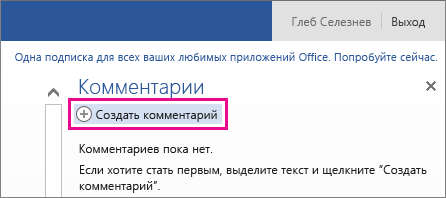
Чтобы просмотреть комментарии в режиме редактирования, выберите команды Рецензирование > Показать примечания.
Чтобы добавить новое примечание, выберите команды Рецензирование > Создать примечание.
Если у вас есть классическое приложение Word, используйте команду Открыть в Word, чтобы включить отслеживание исправлений.
Если у вас нет Word, вы можете попробовать или приобрести последнюю версию Office сейчас.
Совет: Office Web Apps будут обновлены все время с новыми возможностями. Подписка на блог Office Web Apps для последние новости и извещения.
Использование редакционных примечаний
Редакционные примечания представляют собой краткие комментарии или аннотации, предназначенные для людей, работающих над документом. В режимах просмотра «Гранки» и «Материал» все примечания отображаются в строке (внутри текста), а содержимое примечания отображается между форзацами примечаний  . В режиме просмотра «Макет» каждое примечание обозначено точкой привязки примечания
  . Содержимое примечания отображается в палитре «Примечания», при этом для каждого пользователя можно задать свой цвет примечаний.

Обзор палитры «Примечания»
Палитра «Примечания» содержит имя автора примечания, дату и время последнего изменения примечания, метку материала, номер страницы, номер примечания среди всех примечаний, число символов и слов а также содержимое примечания.

A. Пользовательский цвет B. Показать/скрыть примечания C. Перейти к точке привязки примечания D. Перейти к предыдущему примечанию E. Перейти к следующему примечанию F. Создать примечание G. Удалить примечание
Примечание.
Содержимое палитры «Примечания» остается одинаковым вне зависимости от используемого представления.