Принтскрин в ворде как сделать
Компьютерные шпаргалки от Константина Фёста
(основано на Windows 7 Максимальная и MS Office 2010)
Как быстро вставлять в документ Word снимки экрана
Довольно часто при подготовке документов в Word’е приходится вставлять в них скриншоты (снимки экрана компьютера). Это может быть что угодно: фотографии с сайта, изображения окон различных программ, текст полученного письма в виде картинки и т.д.
Для создания скриншотов есть множество способов, о которых я писал раньше в своих материалах: и кнопка PrintScreen на клавиатуре, и встроенная в Windows программа «Ножницы», и специальные программы, например, Clip2Net.
Но когда мы работаем в Ворде и нам нужно просто вставлять в документ обычные скриншоты без каких-то эффектов и обработки, то использование перечисленных способов является избыточным: приходится заходить в другие программы, делать в них снимки, потом возвращаться в документ и вставлять там скриншоты.
А ведь в Ворде есть встроенный инструмент создания скриншотов, который позволяет делать это быстрее.
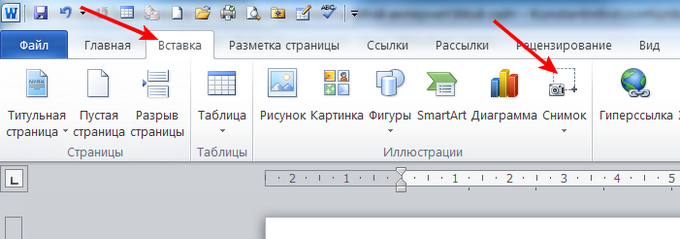
Для того чтобы им воспользоваться заходим в меню «Вставка» и нажимаем там кнопку «Снимок«:
Откроется окно, которое состоит из двух частей. В верхней части показаны окна программ, запущенных в данный момент на компьютере (причем обратите внимание, показываться тут будут только те программы, окна которых отображены на рабочем столе. Если программа свернута на Панель задач, то ее миниатюры не будет в этом окне):
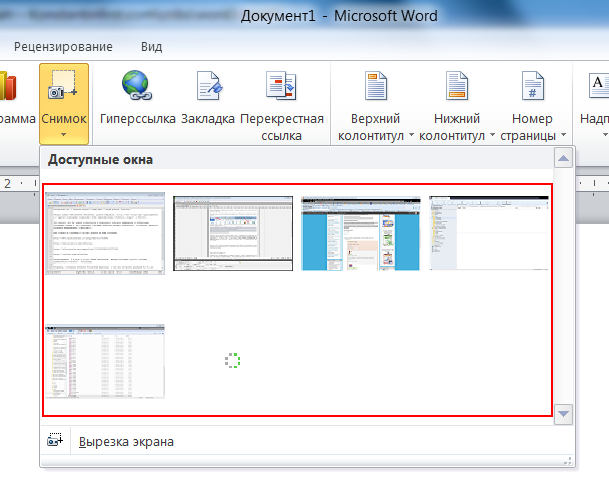
Если вы хотите вставить в документ скриншот какой-либо из этих программ, просто кликните на нужной миниатюре и изображение окна этой программы будет целиком вставлено в документ:
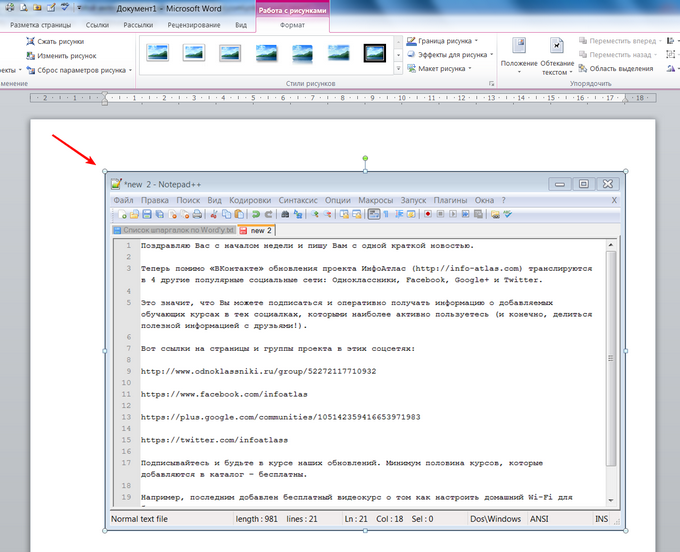
Очень просто, не правда ли?
Нижняя часть окна, вызываемого командой «Вставка — Снимок«, представляет собой всего одну строчку «Вырезка экрана«. С ее помощью вы можете вырезать именно ту часть окна программы или рабочего стола, которая вам нужна.
После клика по этой команде окно Ворда исчезнет и отобразится окно той программы, которая была открыта перед тем как вы открыли окно Ворда (обратите на это внимание! Если вы хотите вырезать изображение определенного окна, сначала откройте его, а потом — окно Ворда). При этом экран будет затенён, а курсор примет вид большого крестика. Теперь вы можете растянуть прямоугольную область, нажав и удерживая левую кнопку мыши:
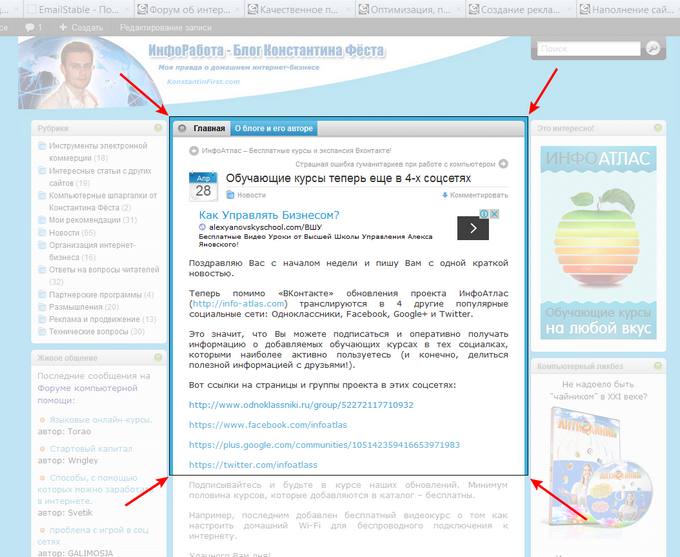
Именно эта область и будет вставлена в документ в виде скриншота сразу после того как вы отпустите левую кнопку мышки.
Раз-два и нужный скриншот в документе, мне нравится!
Пишите в комментариях какие еще вопросы и проблемы с Word’ом для Вас актуальны.
И не забывайте о возможности заказать видеокурс «Античайник», который делает из новичков уверенных пользователей компьютера:
А если вам понравилась шпаргалка, порекомендуйте ее друзьям с соцсетях, отправьте кому-нибудь по емейлу или распечатайте. Все это можно сделать с помощью следующих кнопок:
Как сделать скриншот страницы из Word’a?
Требуется сделать скриншот страницы из вордовского документа. Требуемый размер скриншота 1000*750, при разрешении дисплея 1024*768, т.е. через обычный PrintScrn не катит. Фотанье кусков и последующее склеивание в фотошопе не устраивает.
Лучший ответ
Остальные ответы
Юзаешь PrintScrn, вставляешь в paint и убираешь не нужное.
Либо ищи проги для захвата изоображения с экрана. Там можно выбирать что тебе надо
почему принтскрин ене катит, вполне нормально делаешь снимок экрана в паинте обрезаешь до страницы ворда и потом растягиваешь под нужный размер) чего еще проще)
Обычный PrintScrn как раз катит. Учись пользоваться Windows.
В Windows есть простой встроенный редактор изображений Paint. Пуск / Все программы / Стандартные / Paint. В Paint вставь свой PrintScrn комбинацией клавиш Ctrl+V (вставить) и нажми кнопу на панели Изменить размер. Выбери Пиксели. Задай нужные тебе размеры.
Самый простой способ это программа Fast Stone Capture и ты можешь сделать скриншот хоть откуда, даже с интернета)
Как создать скриншот в Microsoft Word; как редактировать скриншот
Работа за компьютером, в частности, с программой Microsoft Word, иногда сопряжена с медиафайлами — например, с созданием скриншотов: …если мы хотим добавить в документ изображение (иллюстрацию какой-либо области экрана), то нам потребуется сначала сделать сам скриншот требуемой области, а уж затем добавить этот скрин в документ, либо, коли возникло желание, банально поделиться со своим коллегой… Создание скриншота возможно непосредственно из Word, к тому же, если нужно, с последующей вставкой в документ автоматически! Опция работы со скриншотами в Word имеет множество встроенных инструментов для коррекции изображения. Итак — узнаем каким образом создать снимок экрана или его области при помощи встроенного инструмента для создания скриншотов в Word:
- инструменты для создания скриншотов в Microsoft Word
- как вставить картинку или скриншот в документ Word
Для уверенной работы с картинками нам всего-то нужно изучить инструментарий программы Microsoft Word. Рассмотрим примеры работы Word 2013 (в иных версиях несущественные различия в работе…).
инструменты для создания скриншотов в Microsoft Word
Как научится быстрой слепой печати на клавиатуре компьютера.
Как сделать колонки в Word: подробное руководство…
Что за процесс Microsoft Office Click-to-Run? как отключить вредный процесс?…
Открываем программу Word… Оглядимся… присмотримся к верхнему меню и отыщем вкладку «Вставка» ( зелёный овал ), вот там-то и обретается набор инструментов для работы с картинками и, конечно же, с создаваемыми скриншотами.
По теме сегодняшней статьи нам требуется инструмент Word по созданию скриншота — «Снимок».

Как видите, выше — опций для работы с медиафайлами документа Word великое множество… Я специально разметила свою картинку стрелками разных цветов (изучите эти опции у себя подробнее).
Зелёная стрелка : «Снимок экрана». Если кликнуть… то откроется вспомогательное окно, в котором будут даны 1 — «возможные окна доступных экранов для съёмки» (рабочий стол и пр.) и 2 — непосредственная «Вырезка области экрана» —
если же кликаем вариант 1 , то будет сделан полный снимок экрана; если же 2 , то возможен выбор конкретной части экрана, которую нужно обозначить — принцип работы похож на любую другую программу «скриншотов»…
Коричневая стрелка… …это работа с готовыми картинками, сохранёнными на компьютере…
Скриншот в word
Мало кто знает, но в Microsoft Word можно создавать скриншот не прибегая к помощи сторонних утилит. В этой небольшой статье я покажу Вам как это можно сделать.
Немного отступая от темы, повторяю что скриншот создать легко с помощью стандартных средств и программ, входящих в стандартный набор Windows. В частности я имею ввиду Paint. Не буду вдаваться в подробности, т.к. про это довольно обширно написано в статье, ссылка на которую находится выше.
Итак, чтобы создать скриншот и сразу же его поместить (вставить) в Word, можно просто нажать клавишу PrtScr на клавиатуре, находясь именно в том месте и окне, которое нужно, а затем вставить горячими клавишами Ctrl + V в нужное место в документе.
На заметку: чтобы сделать скриншот активного окна (которое поверх окон всех, например сообщение об ошибке или не в полном размере) чтобы не попались в скриншот кнопка Пуск, панель задач и всё, что Вы видите перед глазами, нужно нажать Alt + PrtScr
Так же можно напрямую в самом ворде выбрать вкладку Вставка и там нажать на стрелочку под заголовком Снимок, в результате чего должны открыться все доступные и активные окна, выбрав нужное из которых Вы вставите скриншот сразу в Word:

Причем вставится скриншот именно активного окна, как будто Вы нажали Alt + PrtScr
В этом способе есть один нюанс — для того, чтобы сделать снимок окна, оно должно быть развернуто. Стоит Вам его свернуть, так оно сразу пропадет из доступных. Это следует учитывать чтобы потом не возникло вопроса «А где нудное мне доступное окно. «.
Чтобы было правильно и всё доступно, Вы вначале открываете нужное Вам окно, например хоть в проводнике Мой компьютер, затем запускаете Word не сворачивая проводник, а потом уже увидите что его можно вставить.
К достоинствам этого способа создания скриншота можно отнести то, что можно не нажимать клавишу PrtScr, а так же то, что можно сразу же напрямую в ворде сделать скриншот именно нужного Вам фрагмента окна (такое же часто бывает). Для этого нужно нажать на кнопку «Вырезка экрана», которую я выделил на скрине выше. В результате откроется последнее активное открытое окно слегка осветлённое и крестик, с помощью которого Вы выделяете нужный фрагмент, а затем сразу становится активным Word в который уже вставлен скриншот. Ну и прям там Вы можете его немного подредактировать используя стандартные инструменты Ворда.
Я не призываю Вас пользоваться именно этим способом создания скриншота, а просто хочу чтобы Вы знали про это и когда-нибудь этот способ Вам пригодился. Например если печатаете и работаете в ворде и понадобилось вставить какое-то окно.
Кстати, если хотите, то можно этот снимок сохранить как картинку, нажав на него ПКМ и выбрав «Сохранить как рисунок». Тогда получится что Вы создали скриншот без помощи клавиш, а используя только мышку и Word =)