Ресивер xbox 360 определяется как геймпад

+7 499 348 93 59
Единый Call-центр :
- Главная
- Цены
- Услуги
- Вызвать мастера
- О нас
- Статьи
- Узнать модель ноутбука
- Использование режима сна
- Что делать, если залил клавиатуру ноутбука
- Что делать, если компьютер не видит джойстик
- Надо ли вытаскивать батарею, если ноутбук работает от сети
- Что делать, если компьютер не видит флешку
- Подключение компьютера к телевизору через HDMI
- Что делать, если ноутбук постоянно перезагружается
- Что делать, если ноутбук перегревается
- Что делать, если ноутбук не видит usb устройства ?
- Как разобрать ноутбук для чистки самостоятельно?
- Как раздать Wi-Fi с компьютера
- Как раздать Wi-Fi с ноутбука?
- Почему тормозит компьютер, причины и решение проблемы
- Почему компьютер не видит телефон, причины проблемы и пути их решения
- Как сбросить настройки на компьютере
- Что делать, если компьютер не видит геймпад от Xbox 360, основные рекомендации
- Почему экран ноутбука стал тусклым, основные неполадки и методы устранения
- Почему у ноутбука гаснет экран во время работы, причины и пути решения
- Чем отличается моноблок от ноутбука
- Что такое компьютер-моноблок
- Почему ноутбук не заряжается но подключен
- Почему ноутбук не включается после спящего режима?
- Почему у ноутбука не работает сенсорная мышь?
- Почему шумит MacBook?
- Почему ноутбук не перезагружается
- Почему ноутбук не видит флешку микро СД через адаптер
- Почему МакБук не видит Айфон?
- Как ноутбук вернуть к заводским настройкам
- Причины перезагрузки ноутбука
- Настройка роутера Westcall
- Особенности и алгоритм настройки роутера OnLime
- Почему у компьютера пропал звук
- Установка Windows 7 с флешки
- Почему компьютер отключается сам по себе
- Почему компьютер не видит айфон?
- Что такое МакБук?
- Что лучше: Windows или Linux?
Ремонт компьютеров Экспресс ремонт компьютеров
- Ноутбуки
- Экспресс ремонт ноутбуков с гарантией
- Чистка ноутбуков
- Ремонт ноутбуков
- Ремонт МакБука по выгодным ценам
- Ремонт Apple, MacBook
- Компьютеры
- Московский компьютерный сервис
- Ремонт компьютеров
- Компьютерная помощь на дому
- Компьютерный мастер
- Обслуживание компьютеров
- Ремонт моноблоков
- Настройка компьютеров
- Компьютерные услуги
- Установка и настройка
- Установка Windows
- Установка программ
- Удаление вирусов
- Компьютерная диагностика
- Настройка интернета
- Восстановление данных
- Настройка роутера
- Установка видеонаблюдения
- Узнать модель ноутбука
- Использование режима сна
- Что делать, если залил клавиатуру ноутбука
- Что делать, если компьютер не видит джойстик
- Надо ли вытаскивать батарею, если ноутбук работает от сети
- Что делать, если компьютер не видит флешку
- Подключение компьютера к телевизору через HDMI
- Что делать, если ноутбук постоянно перезагружается
- Что делать, если ноутбук перегревается
- Что делать, если ноутбук не видит usb устройства ?
- Как разобрать ноутбук для чистки самостоятельно?
- Как раздать Wi-Fi с компьютера
- Как раздать Wi-Fi с ноутбука?
- Почему тормозит компьютер, причины и решение проблемы
- Почему компьютер не видит телефон, причины проблемы и пути их решения
- Как сбросить настройки на компьютере
- Что делать, если компьютер не видит геймпад от Xbox 360, основные рекомендации
- Почему экран ноутбука стал тусклым, основные неполадки и методы устранения
- Почему у ноутбука гаснет экран во время работы, причины и пути решения
- Чем отличается моноблок от ноутбука
- Что такое компьютер-моноблок
- Почему ноутбук не заряжается но подключен
- Почему ноутбук не включается после спящего режима?
- Почему у ноутбука не работает сенсорная мышь?
- Почему шумит MacBook?
- Почему ноутбук не перезагружается
- Почему ноутбук не видит флешку микро СД через адаптер
- Почему МакБук не видит Айфон?
- Как ноутбук вернуть к заводским настройкам
- Причины перезагрузки ноутбука
- Настройка роутера Westcall
- Особенности и алгоритм настройки роутера OnLime
- Почему у компьютера пропал звук
- Установка Windows 7 с флешки
- Почему компьютер отключается сам по себе
- Почему компьютер не видит айфон?
- Что такое МакБук?
- Что лучше: Windows или Linux?


Высокое качество
Большой опыт
Ремонт компьютеров в Москве
Тысячи благодарных клиентов

Установка и настройка лицензионного ПО
Настройка антивирусной защиты
Настройка компьютеров и ноутбуков
Восстановление данных и чистка
Быстрый выезд в любой район города
Консультации и поддержка по телефону
Срочный ремонт в удобное для Вас время
Работаем без перерывов и выходных
Удаление вирусов любой сложности
Удаление баннеров-вымогателей
Антивирусная защита компьютера
Установка лучших антивирусных программ
Подключение и настройка доступа в Интернет
Настройка WiFi
Настройка сети и доступа в Интернет
Подключение и настройка сетевого оборудования
Сборка компьютера на заказ по Вашим требованиям
Ускорение работы системы
Апгрейд компьютера
Установка всех необходимых драйверов
Бесплатный выезд специалиста
Бесплатная профессиональная диагностика
Ремонт компьютеров и ноутбуков
Работаем с частными и юридическими лицамиЧто делать, если компьютер не видит геймпад от Xbox 360, основные рекомендации
Сегодня игра на компьютере при помощи геймпада не теряет популярности, поскольку он обеспечивает повышенный комфорт, функциональные клавиши на нем более наглядны, что дает больше удобства в игре, чем при использовании стандартной клавиатуры и мыши.
Геймпад Xbox 360 для Windows является простым в установке и функциональным устройством, совместимым со многими игровыми приложениями.
Геймпад без проблем инсталлируется на любом ПК, минимальные требования к ОС – Windows XP SP2, а также все последующие версии.
Однако распространены ситуации, когда операционная система ПК не видит геймпад. Что делать, если компьютер не видит геймпад от Xbox 360? Не следует сразу же списывать это на неполадки геймпада.
Многие пользователи считают, что для начала игры с помощью консоли нужно всего лишь вставить провод в нужное гнездо и все начнет работать. Это совсем не так!
Как и любое периферийное устройство, геймпад нуждается в установке необходимого программного обеспечения, что требует от пользователя определенного порядка действий.
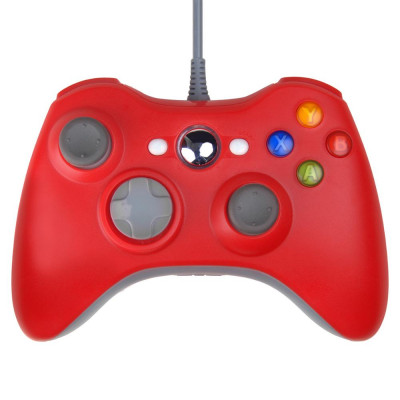
Стандартные геймпады Xbox 360 выпускаются как в проводной, так и в беспроводной конфигурациях.
Они значительно отличаются по способам установки на компьютер. В данной статье мы опишем основные моменты установки и настройки обеих типов. Обратите внимание, что рекомендации будут касаться только Xbox 360, а не игровых геймпадов в целом.

Как настроить проводной геймпад?
Инсталляция и настройка проводного игрового модуля Xbox 360 состоит из следующих этапов:
1. Установка необходимых программ
Для нормальной работы геймпад должен быть подсоединен с помощью разъема USB к компьютеру, где установлен Windows. Однако перед этим нужно поставить необходимые драйверы.
Инсталляция драйверов может производиться с установочного диска, если он есть в наличии, или же из Интернета при отсутствии инсталляционного компакт-диска.
При установке с диска:
— установите в дисковод инсталляционный диск, поставляемый в комплекте c джойстиком;
— после запуска инсталляционной программы с диска нажмите на опцию «Установить»;
— на ваш ПК будут проинсталлированы все драйверы, необходимые для корректного функционирования геймпада.
При инсталляции с помощью сети Интернет:
— перейдите на страницу сайта Microsoft Hardware, где ПО находится в свободном доступе;
— кликните на вид продукта «Игровые», затем выберите продукт «Геймпад Xbox 360 для Windows»;
— после выбора на сайте установленной на вашем ПК версии операционной системы можно скачивать ПО, сначала нажав на опцию «Загрузить», а потом на «Запустить»;
— после окончания инсталляции иногда бывает нужно перезагрузить компьютер.
2. Подключение геймпада к ПК
После этапа инсталляции включите USB-коннектор проводного игрового модуля в USB гнездо вашего ПК.
3. Проверка работы геймпада
Для проверки корректности работы необходимо сделать следующее:
Выбрать Пуск, ввести Run, потом joy.cpl и нажать клавишу ввода.
Нажать на опцию «Геймпад Xbox 360», потом Свойства.
При нажатии на разные клавиши джойстика или перемещая его, по реакции программы можно понять, работает он или нет. Если система не видит вашего игрового модуля, следует зайти в Устранение неполадок.

Как настроить беспроводной геймпад Xbox 360?
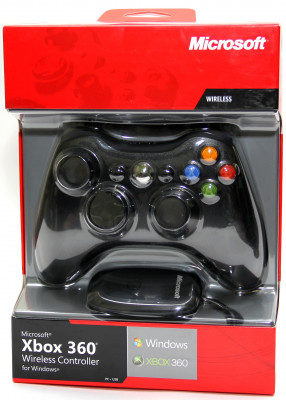
Для функционирования беспроводного геймпада этой модели вам потребуется беспроводной приемник к нему. Для выполнения установки нужно:
Подключить беспроводной приемник к компьютеру, для чего подсоединить USB-шлейф приемника желательно к разъему сзади ПК, поскольку там всегда есть питание.
На джойстике должна загореться зеленая лампочка, сигнализирующая об успешном подключении устройства, после чего должна запуститься программа, инсталлирующая новое оборудование.
Нужно выбрать автоматическую установку, и когда она пройдет успешно, можно будет перейти к этапу подключения беспроводного Xbox 360.
Установить на компьютер ПО Xbox ресивера. Операция необходима, только если автоматическая установка приемника закончилась неудачно. Инсталляция может производиться как с дискового накопителя в комплекте, так и используя вебсайт Microsoft Hardware.
Подключить джойстик к компьютеру. Для этого нужно надавить на клавишу Guide, размещенную по центру устройства. Далее нажать клавишу подключения, расположенную возле центра приемника и дождаться мигания зеленого индикатора.
Затем нужно нажать еще на одну кнопку, отвечающую за подключение, она имеет круглую форму и размещена в верхней части геймпада.
Если вы видите мигание индикационных ламп зеленым цветом, это означает, что он устанавливает подключение.
Постоянное горение лампы означает, что подключение устройства завершено. Если подключения по-прежнему нет, необходимо обратиться в раздел устранения неполадок ОС Windows для этого устройства.
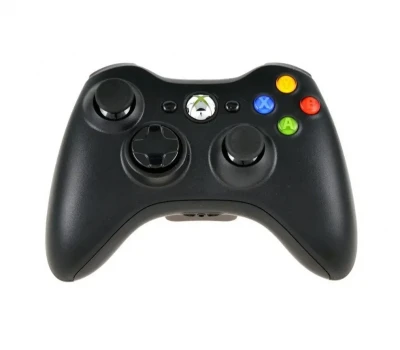
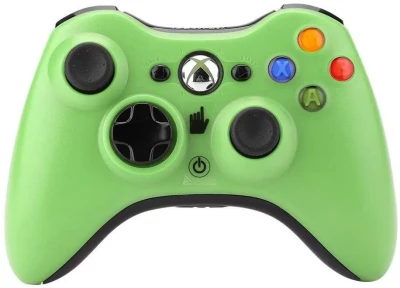
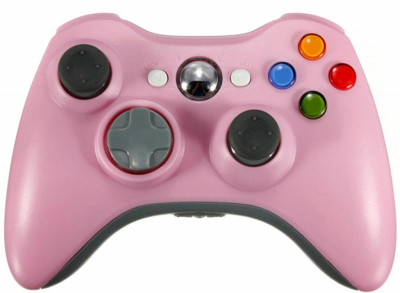
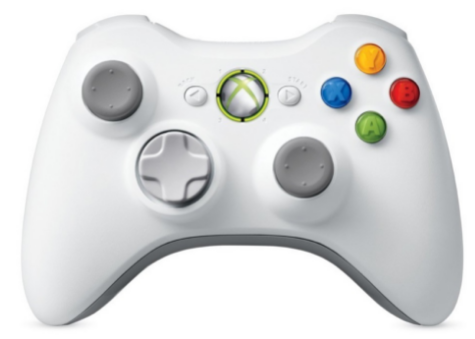
Геймпад Xbox 360 Беспроводной + Ресивер (белый) (работает в комплекте)


Controller (Xbox 360) — контроллер для Xbox360 и Windows. Топологически расчитан под анатомию человеческой руки. Прекрасно работает во всех играх на консоли, и во многих играх на компьютере.
Характеристики
- Состояние Новый
+ 99 ₽ кэшбека
Есть в наличии
Вас также заинтересует
Информация о технических характеристиках, комплекте поставки, стране изготовления и внешнем виде товара носит справочный характер и основывается на последних доступных сведениях от производителя
Нашли дешевле?
Бруталити — это комьюнити
Создаем уютный мир для геймеровКомпания Бруталити с более чем десятилетним опытом может предложить широкий выбор товаров в видеоигровой индустрии
Мы строим будущее, где каждый игрок в видеоигры сможет найти для себя то что ищет
Концепция сайта
Приятный дизайн который сочетает в себе удобство и информативность
Удобный поиск товара и сортировка товаров по многим параметрам
Профессиональная обратная связь
Фанаты видеоигр
Мы состоим на 100% из пикселей.
БРУТАЛИТИ – это команда профессионалов по всем направлениям, мы знатоки своего дела.
Мы делаем дорогое общедоступным и предоставляем клиенту многопрофильный сервис всей видеоигровой индустрии под одной крышей.
Ассортимент нашего магазина
В нашем магазине вы найдете большое число товаров для гейминга
Наш ассортимент — это более 12 тысяч товаров
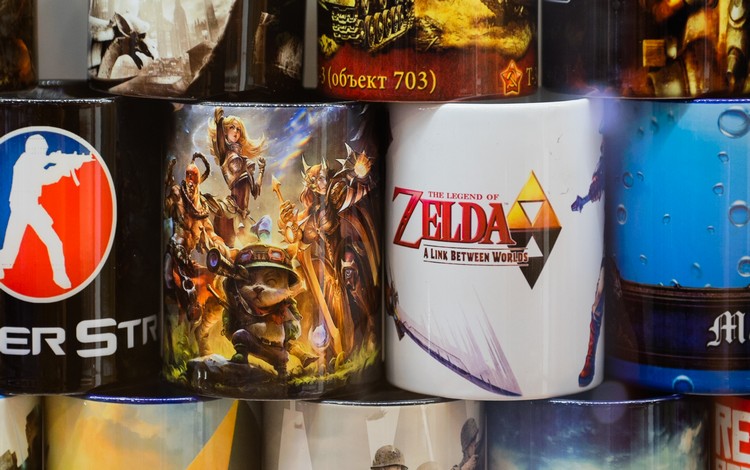
Собственное производство таких изделий как: кружки, футболки, пазлы, коврики
Доступные и приятные цены для каждого
Адаптер для подключения геймпада Xbox 360 к PC
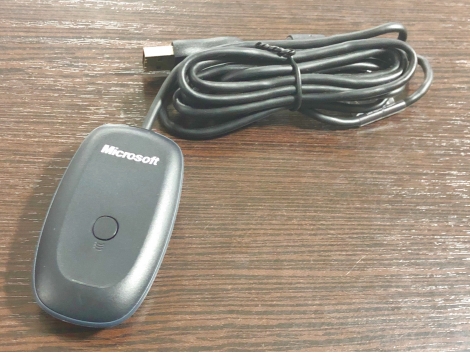
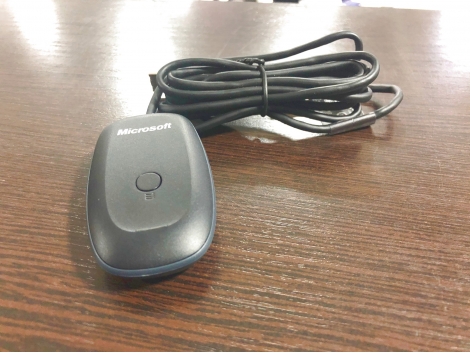
Данный оригинальный ресивер предназначен для подключения ЛЮБЫХ беспроводных контроллеров от игровой консоли Xbox 360 (как старой(Phat), так и новой (Slim)) к Персональному компьютеру! Теперь ваши мечты осуществятся, предлагаем вашему внимания специальный ресивер для подключения Вашего беспроводного геймпада Xbox 360 к компьютеру. Просто подключите его к USB-порту вашего компьютера и вы сможете играть беспроводным джойстиком в игры Games for Windows и не только. C Помощью Wireless Gaming Receiver Вы сможете подключить до 4 беспроводных джойстиков от Xbox 360 к Вашему персональному компьютеру или ноутбуку.
Совместим со всеми беспроводными контроллером Xbox 360 (джойстики, рули, гитары, барабаны, гарнитура).
Совместим с Windows XP SP2,Windows Vista,Windows 7,Windows 10
Условия акции «Нашли дешевле»
- Магазин — конкурент находится в г. Оренбург
- Товар у конкурента есть в наличии и доступен для самовывоза или доставки
- Наименование товара, модель, характеристики, комплектация и цвет полностью совпадают
- Не учитываются предложения конкурента, цена которых снижена в связи с проходящими акциями, бонусными системами, клубными картами и т.д.
- Цена конкурента не является ошибочной и не обусловлена техническим сбоем сайта
- Скидка по акции «Нашли дешевле» не суммируется с другими скидками и промокодами, в том числе, по бонусным и подарочным картам.
Нет в наличии Сообщить о поступлении
Бонусных рублей за покупку: 50
Сумма бонусных рублей определяется в соответствии с правилами программы «Х-Бонус»
При оформлении заказа Вы также можете оформить покупку в кредитМы тщательно проверяем все б/у товары и гарантируем их работоспособность. После проверки на каждый диск мы клеим пломбу «Гарантия качества». На б/у диски распространяется гарантия 14 дней, на аксессуары и приставки 1 месяц. В б/у изданиях игр могут отсутствовать коды погашения.
Нет в наличии Сообщить о поступлении
Бонусных рублей за покупку: 50
Сумма бонусных рублей определяется в соответствии с правилами программы «Х-Бонус»
При оформлении заказа Вы также можете оформить покупку в кредит
Способы доставки/оплаты
Способ доставки
Самовывоз
Вы можете приехать к нам в магазин и забрать заказ самостоятельно в день оформления заказа. Мы работаем ежедневно с 10:00 до 22:00
Доставка транспортной компанией
Возможна доставка транспортной компанией CDEK до двери или до Пункта выдачи заказа. Отслеживать статус заказа Вы можете в личном кабинете. Стоимость доставки фиксированная. Сроки доставки указаны в корзине на этапе оформления заказа.
До ПВЗ – 400 рублей, до двери – 500 рублей.Доставка Почтой России
Надежно упакуем Ваш заказ и отправим по Почте России 1 классом. Отслеживать статус заказа Вы можете в личном кабинете. Стоимость доставки фиксированная в любую точку страны. Сроки доставки указаны в корзине на этапе оформления заказа.
300руб.
Способ оплаты
Наличный расчет
Оплата наличными непосредственно в магазине при получении заказа.
Оплата картой
Оплата картой возможна непосредственно в магазине или на этапе оформления заказа в корзине.
Оплата происходит через ПАО СБЕРБАНК с использованием Банковских карт следующих платежных систем: МИР, VISA International, Mastercard WORLDWIDEБезналичный расчет
Возможен безналичный расчет посредством перевода на расчетный счет организации. Для выставления счета пришлите свои реквизиты нам на электронную почту info@xgame.store
Кредитование и рассрочка
Возможна покупка в кредит или рассрочку любых товаров на сумму от 3000 рублей. Оформление проихсодит непосредственно в магазине в течении 20-30 минут. Для оформления необходим паспорт и личное присутствие.
TRADE IN старых консолей на новые
Возможна частичная оплата покупок посредством скидки за Ваши старые консоли, геймпады и игры. Узнать точный размер скидки Вы можете по телефону, в наших соц.сетях или непосредственно в магазине.
Если у вас остались какие-либо вопросы по срокам или стоимости доставки, вы можете обратиться в нашу службу поддержки покупателей по телефону
+7 (922) 886-80-05Рекомендуем купить
NHL Legacy Edition (Xbox 360) (Поврежден бокс)
Нет наличии
Plants vs Zombies: Garden Warfare PS3 (Поврежден бокс)
Нет наличииВы давно хотели играть беспроводным джойстиком Xbox 360 на PC?
Данный оригинальный ресивер предназначен для подключения ЛЮБЫХ беспроводных контроллеров от игровой консоли Xbox 360 (как старой(Phat), так и новой (Slim)) к Персональному компьютеру! Теперь ваши мечты осуществятся, предлагаем вашему внимания специальный ресивер для подключения Вашего беспроводного геймпада Xbox 360 к компьютеру. Просто подключите его к USB-порту вашего компьютера и вы сможете играть беспроводным джойстиком в игры Games for Windows и не только. C Помощью Wireless Gaming Receiver Вы сможете подключить до 4 беспроводных джойстиков от Xbox 360 к Вашему персональному компьютеру или ноутбуку.
Совместим со всеми беспроводными контроллером Xbox 360 (джойстики, рули, гитары, барабаны, гарнитура).
Совместим с Windows XP SP2,Windows Vista,Windows 7,Windows 10
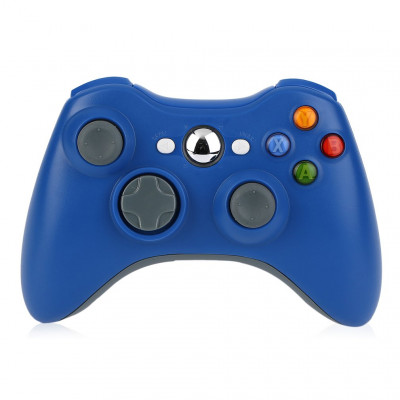
Беспроводной геймпад 2,4G для контроллера консоли Xbox 360, приемник управления … Ещё


Цена на этот товар ниже только на время распродажи
Бесплатная доставка
8-23 февраля
Условия возврата
Надежные платежи


Поддержка говорит по-русски
Описание
Подходит для видеоигр и развлекательных систем XBOX360.
Для того, чтобы улучшить ваш игровой опыт
Точность и комфорт благодаря отзывчивым и точным палочкам для большого пальца.
Обновленный D-Pad идеально подходит для всех видов игр, например, Спорт, Файтинг, FPS..
Оптимизирован для направленных и резких движений D-Pad
Подключение: 2.4G беспроводной приемник
Источник питания: 2 батареи x AA (не включены)
Вспомогательное оборудование: для XBOX 360, совместимо с WINDOWS XP, для WIN7, для WIN8 и для операционной системы WIN8.1
Ключ: LB, RB, LT, RT, оставил палку, правую ручку, стрелки ключ, ключ, B, X ключ, ключ Y, ключ Windows, клавиша меню
Цвет: черный, белый, синий, красный, розовый
Размер: 150 x 105 x 45 мм
Вес нетто: 245,8 г
Пакет включен: ВНИМАНИЕ: Контроллер имеет приемник 2 типа, пожалуйста, выберите, что вы хотите.