Почему у меня не отображаются шрифты?
Если на сайте часть текста выводится правильным шрифтом, а часть другим, типа Times, вероятнее всего проблема в том, что неправильный шрифт был назначен вручную при редактировании.
Почему так?
Скорее всего вы редактировали текст и указывали шрифт вручную (через верхнюю панель редактирования) для части текста. Например, это был Open Sans.
Затем вы решили в настройках сайта поменять шрифт на PT Sans. В блоках, где шрифт не был указан вручную, все стало отображаться новым шрифтом. Но вы-то при редактировании текста в некоторых блоках указали жестко что этот текст будет Open Sans. А шрифт больше не подгружается, вместо него — шрифт по умолчанию, Times. Поэтому надо сбросить весь «жесткий» стиль текста.
Что делать?
Нужно сделать так: выбрать блок в котором шрифт не отображается, войти в режим редактирования текста, выделить все. Выбрать «Remove Font Family». Или нажать на крайнюю правую кнопку — «очистить все стили». Переопубликовать страницу.
Как настроить форму приема данных
Посмотрите видеоурок о том, как добавить настроить форму или прочитайте подробную инструкцию ниже.
Формы приема данных — блоки с полями, в которых посетители сайта вводят информацию (email, телефон), а вы получаете ее в сервисы приема данных.
Блоки с формами находятся в категории «Форма», также несколько блоков есть в категории «Обложка».
Готовые страницы опросов (форм с множеством полей) можно найти в шаблонах, в категории «Анкеты».
Рассказываем, как настроить поля в формах, отредактировать их внешний вид и как посмотреть полученные заявки внутри интерфейса Тильды.
Редактирование полей формы
В одной форме может быть до 100 полей.
Поля в форме настраиваются в меню «Контент» формы во вкладке «Поля для ввода».
Откройте меню «Контент» блока с формой
Перейдите в раздел «Поля для ввода»
Для каждого поля в форме есть отдельная карточка, в которой можно задать тип поля, заголовок и подзаголовок, подсказку значения, имя переменной и обязательность заполнения поля.
Заголовок поля — напишите, какую информацию нужно ввести, например, «Ваше полное имя». Этот текст выводится над полем.
Подзаголовок поля — если необходимо, расшифруйте заголовок, дайте инструкцию, например, «Укажите имя, фамилию и отчество». Этот текст выводится над полем, после заголовка.
Подсказка значения — напишите пример, как должно быть заполнено поле. Например, «Михайлов Сергей Александрович». Этот текст виден внутри поля до ввода в него данных.
Обязательно для заполнения — поставьте галочку, чтобы невозможно было отправить пустое поле, если наличие информации в этом поле критично.
Имя переменной задается по умолчанию в зависимости от типа поля. Если сервис приема данных из форм требует определенное имя переменной, то его можно поменять. Например, свои заранее заданные имена переменных есть у Mailchimp и Bitrix24.
В формах поддерживается несколько типов переменных для разных типов вводимых данных. В таблице ниже описаны типы полей, для чего они используются и что важно знать при их использовании.
Как изменить шрифт в формах Тильда — Live-CSS-14
Make great presentations, longreads, and landing pages, as well as photo stories, blogs, lookbooks, and all other kinds of content oriented projects.
Связаться с нами
Задать вопрос
Купить шаблон
Стоимость 400 руб
Вы получаете данный пример на свой аккаунт в Тильда, сможете редактировать и изменять его под свои задачи
(доступно для аккаунтов Tilda Personal и выше)
Заказать установку примера
Стоимость услуги от 3000 руб
Вы можете заказать интеграцию данного примера, его модификацию под свои задачи, комбинацию для другой модификации или разработку кастомного решения.
Как загрузить свой файл шрифта
Вы можете загрузить один свой шрифт в настройках сайта. Подготовьте файлы шрифта для разных насыщенностей (light, regular, bold) в формате WOFF и WOFF2.
Формат WOFF поддерживается всеми браузерами. Если у вас есть шрифт, но в формате EOT или TTF, вам нужно конвертировать их в WOFF c помощью онлайн-конвертора.
Всего вы можете загрузить 9 файлов начертаний одного шрифта: Thin (100), Extra Light (200) Light (300), Normal (400), Medium (500), Semi-Bold (600), Bold (700), Extra Bold (800), Black (900).
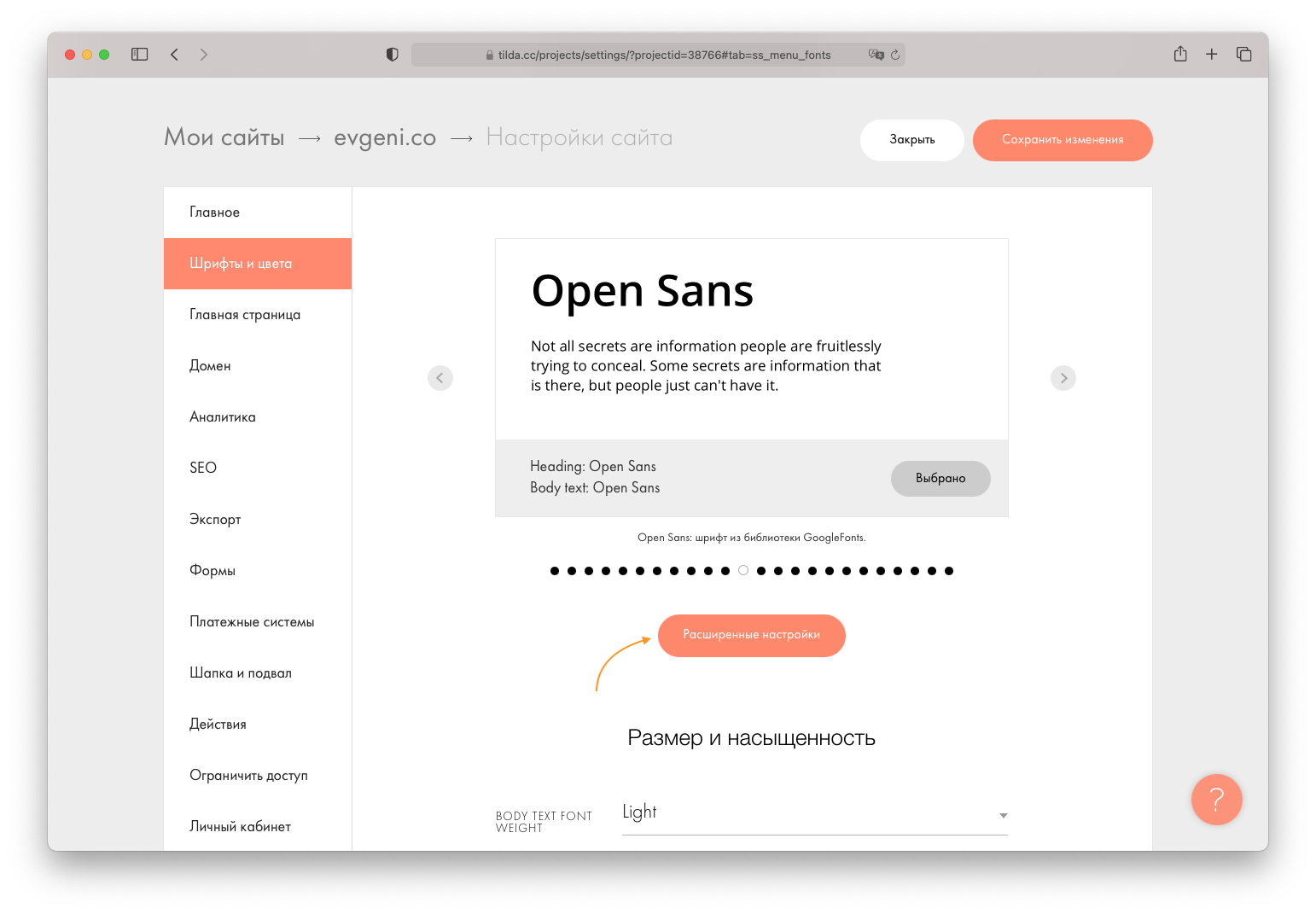
Перейдите в настройки сайта → Шрифты и цвета и нажмите на кнопку «Расширенные настройки».
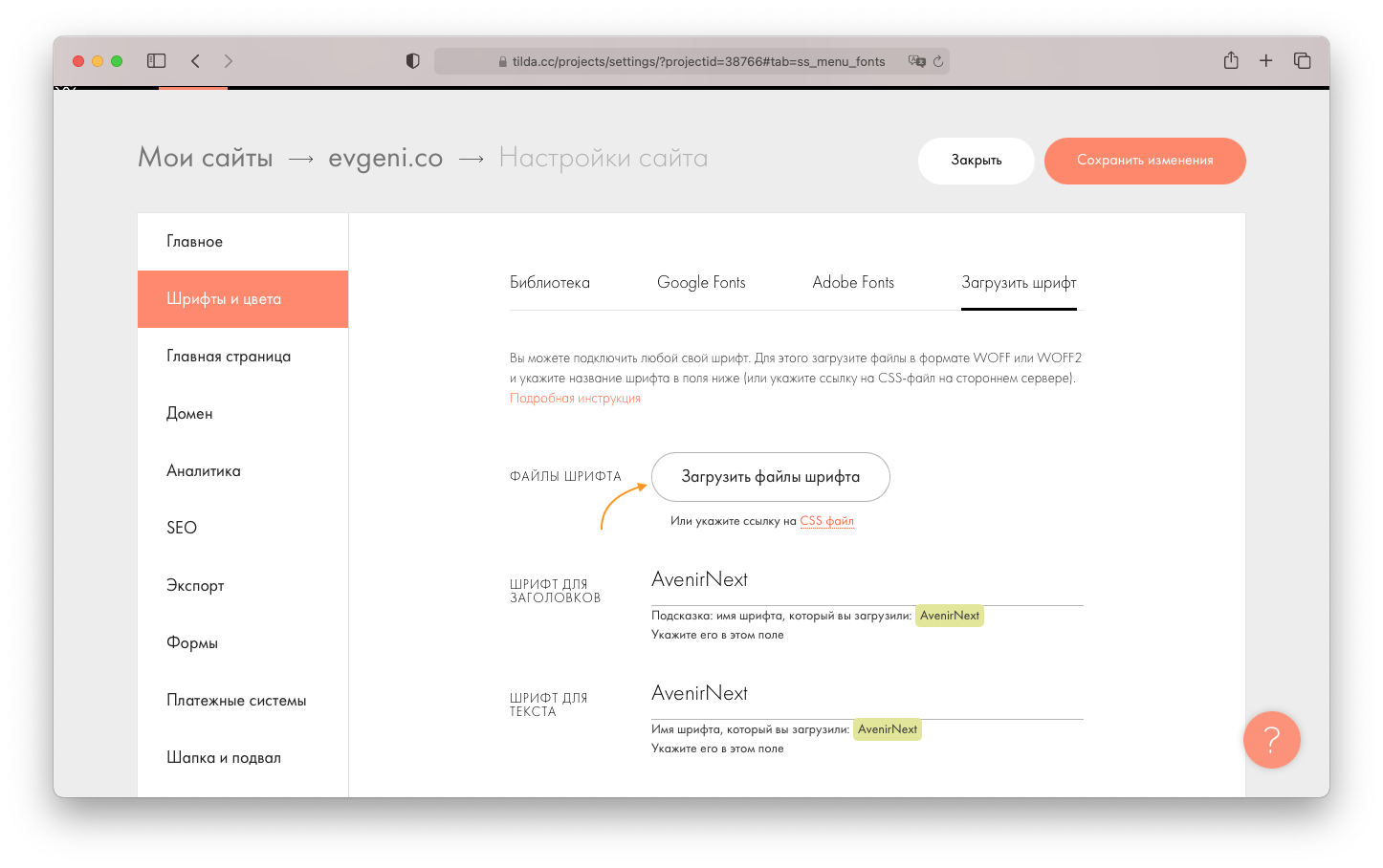
Перейдите на вкладку «Your Own Font» и нажмите на кнопку «Загрузить файлы шрифта».
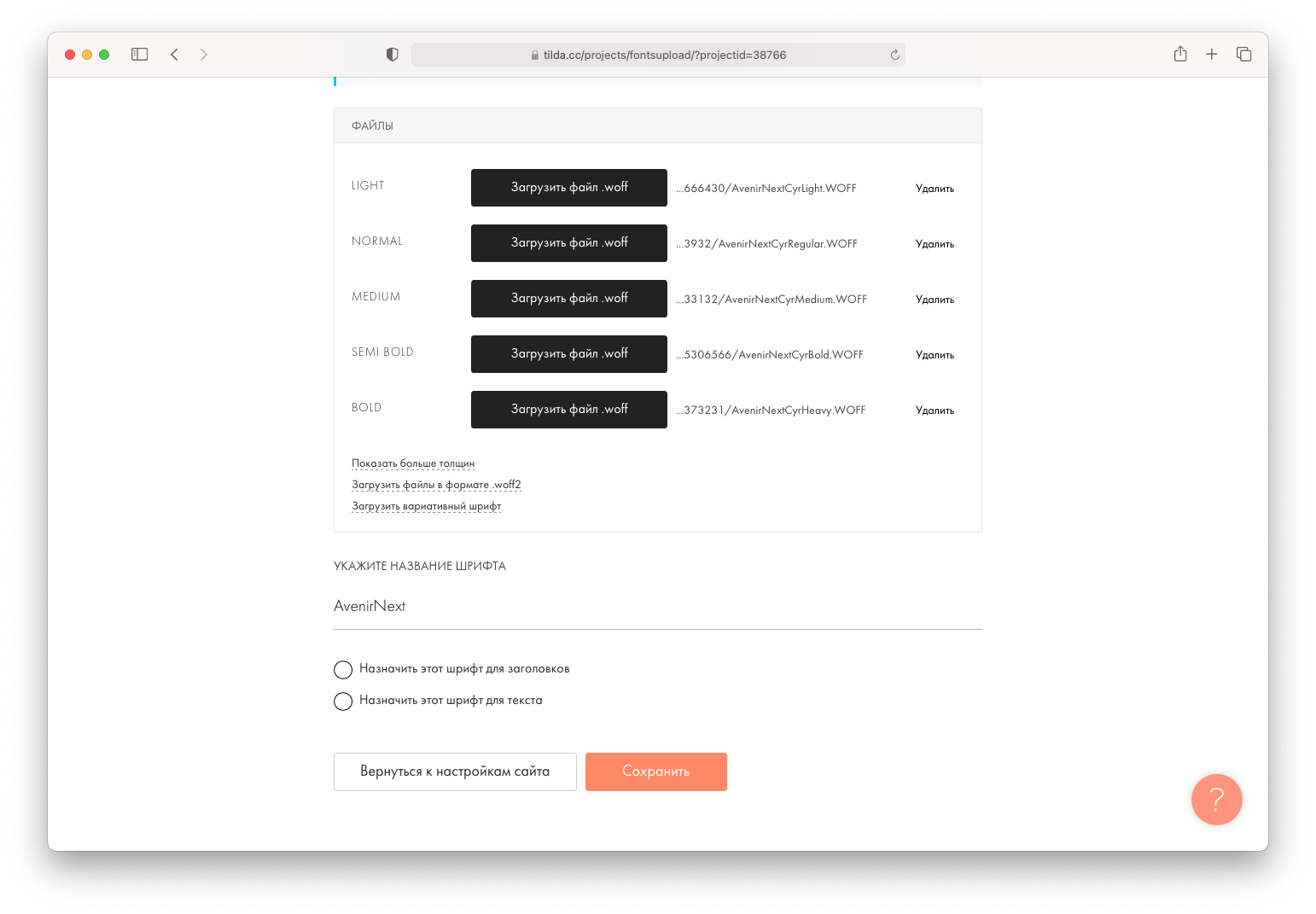
Загрузите файлы формата .woff для всех начертаний шрифта.
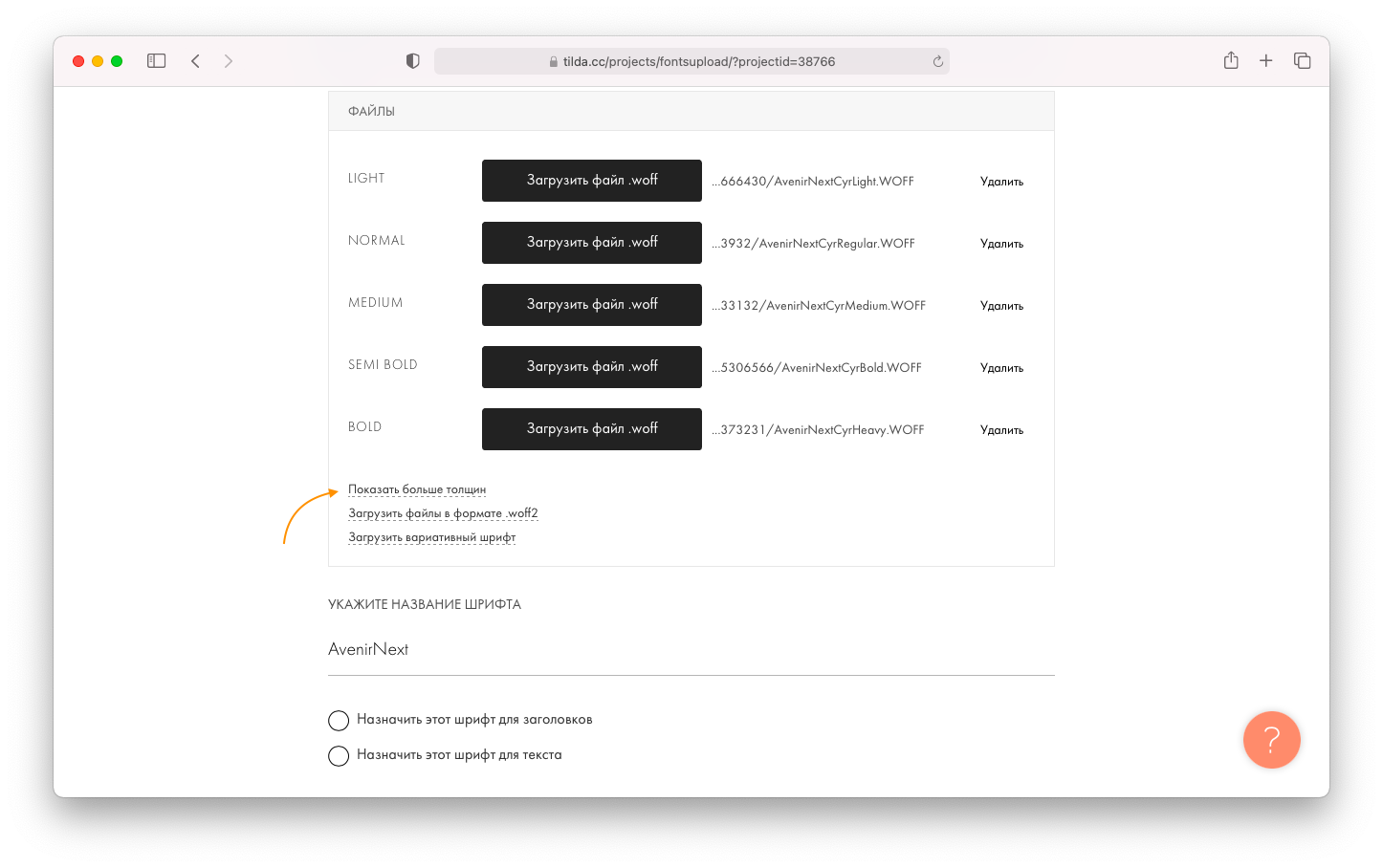
Доступны все 9 возможных значений толщины, чтобы открыть все, нажмите на ссылку «Показать больше толщин».
Укажите полное название шрифта и назначьте его шрифтом для текста или заголовков. Сохраните изменения.
Обязательно проверьте, что на вкладке Your Own Font прописано корректное название шрифта.
Дополнительные настройки: формат WOFF2, вариативный шрифт
При загрузке файлов шрифта вы можете дополнительно загрузить шрифты в формате .woff2. Это новый и более легкий формат, который будет использоваться, если браузер его поддерживает. Сейчас этот формат поддерживается некоторыми версиями браузеров (посмотреть таблицу совместимости).
Если вы загрузите шрифт в данном формате, то он будет загружаться только в случае, если браузер посетителя его поддерживает, поэтому мы рекомендуем использовать этот формат в связке с woff. Чтобы загрузить файлы в этом формате, на странице загрузки шрифтов нажмите на ссылку «Загрузить файлы в формате .woff2».
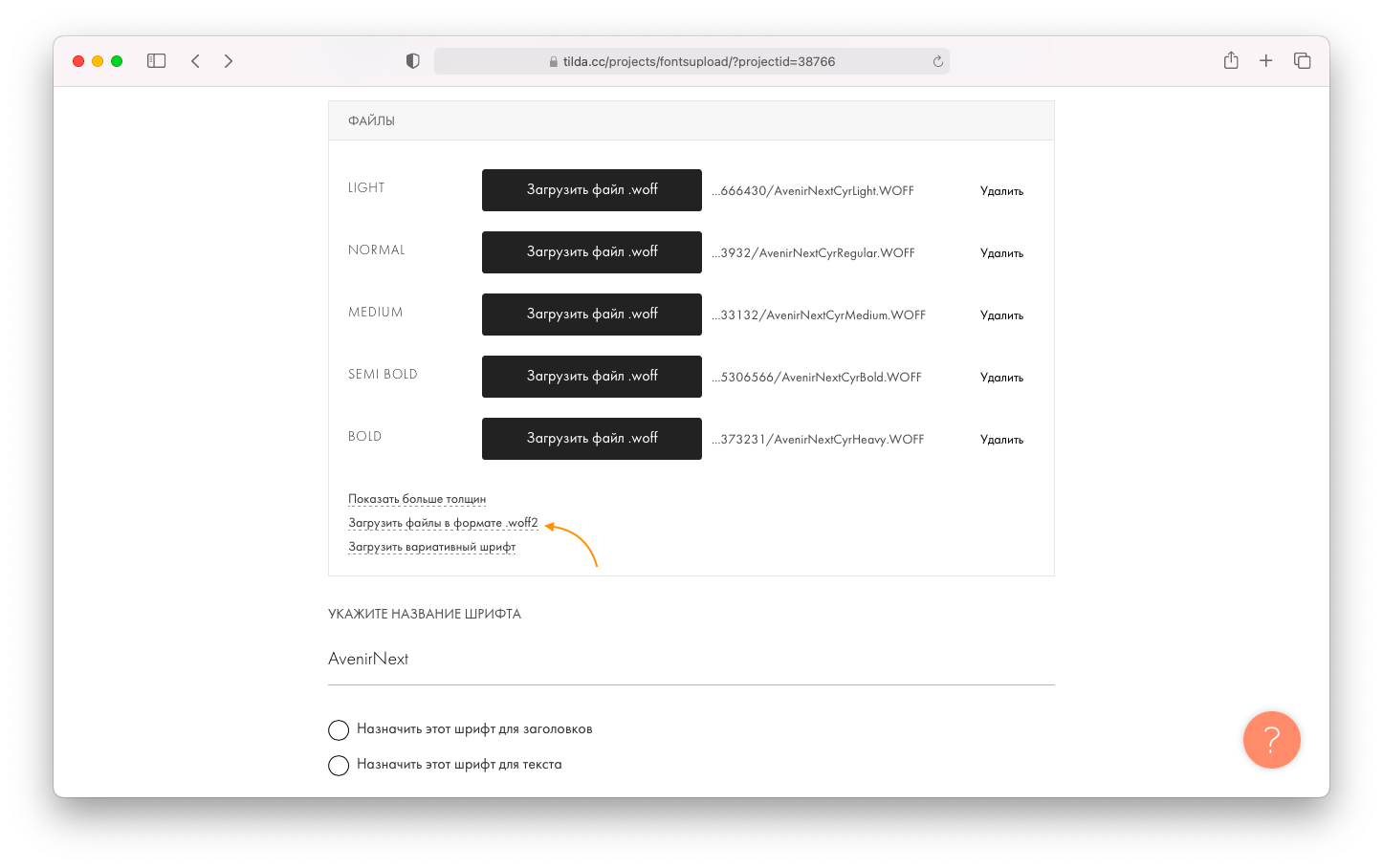
Вариативный шрифт — это один файл для бесконечного количества вариаций начертаний шрифта от самого тонкого до самой толстого начертания. Сейчас этот формат файла также поддерживается только в современных браузерах (посмотреть таблицу совместимости).
Если вы загрузите такой файл, то он будет использоваться только у посетителей, браузеры которых поддерживают работу с вариативными шрифтами. Чтобы загрузить этот файл, на странице загрузки шрифтов нажмите на ссылку «Загрузить вариативный шрифт».