Трещит, шипит, хрипит звук на ноутбуке или компьютере

Работа и развлечение за компьютером не могут считаться полноценными, если на нем отсутствует звук. Он необходим, чтобы смотреть фильмы, слушать музыку, получать уведомления о новых сообщениях и так далее. Можно назвать сотни программ, сайтов, игр и приложений, которые теряют свою актуальность без звука.
Звук должен быть чистым и громким, и его искажение – это большая проблема, с которой может столкнуться каждый пользователь Windows 10. Если звук на компьютере начал трещать, хрипеть, выводиться приглушенным, шипеть или с ним имеются другие проблемы, необходимо как можно скорее устранить возникшую неисправность. В рамках данной статьи мы рассмотрим основные причины, из-за которых могут происходить подобные проблемы со звуком в Windows 10, а также способы их устранения.
Важно: Перед тем как приступать к попыткам исправить программную неисправность, убедитесь, что проблема не аппаратная. Если шипит звук из подключенных к компьютеру или ноутбуку колонок, попробуйте проверить их, подключив акустическую систему к плееру или телефону. В ситуации, когда хрипят встроенные динамики ноутбука, наоборот, подключите к портативному компьютеру внешнюю акустическую систему и посмотрите, как она будет звучать. Также можно попробовать отключить разъем ноутбука или компьютера от звуковой платы и подключить снова.
Хрипит звук на компьютере из-за эффектов
Наиболее распространенная проблема, которая чаще всего приводит к искажению звука, это включенные эффекты. В операционной системе Windows можно накладывать различные эффекты на выводимый звук, о чем многие пользователи забывают, и им кажется, что с аудио возникли проблемы.
Включиться эффекты звука в компьютере могут вследствие изменения параметров системы различными приложениями, имеющими права администратора. Проверить, связан ли хрип, шипение или приглушенность звука с эффектами Windows, можно в настройках аудио. Делается это следующим образом:
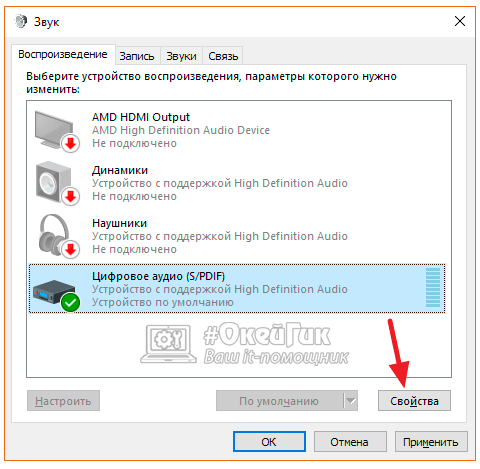
- В правом нижнем углу экрана (где располагается область уведомлений) отыщите значок динамика и нажмите на него правой кнопкой мыши. В выпадающем меню выберите пункт «Устройства воспроизведения»;
- Откроется окно с настройками параметров звука. Среди доступных устройств воспроизведения определите, какое из них отвечает за вывод звука, и выделите его. После этого нажмите на пункт «Свойства».
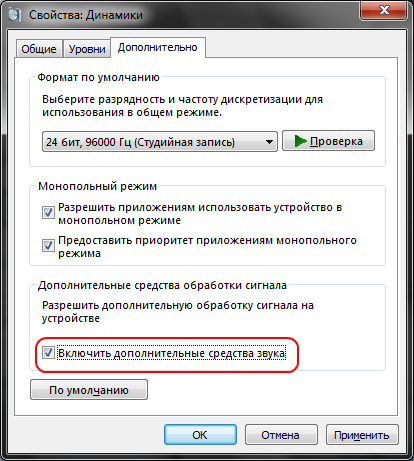
Важно: Обратите внимание, чтобы настраиваемое устройство использовалось системой по умолчанию;
В открывшемся окне свойств аудиоустройства перейдите на вкладку «Дополнительно» и убедитесь, что отсутствует галочка в пункте «Включить дополнительные средства звука»;
Сохранив внесенные изменения, убедитесь, что звук на компьютере нормализовался и стал «чистым». Если он продолжает трещать, хрипеть, шипеть или иметь другие дефекты, переходите к следующему пункту инструкции.
Шипит и трещит звук в монопольном режиме
Некоторые версии Windows 10 могут конфликтовать с драйверами звуковой платы, из-за чего у пользователя будут возникать дефекты при прослушивании звука в монопольном режиме. Также проблемы с монопольным режимом звучания могут возникать на слабом компьютере. Чтобы исключить вариант возникновения треска, шипения и хрипа при воспроизведении звука из-за монопольного режима, рекомендуем попробовать его отключить.
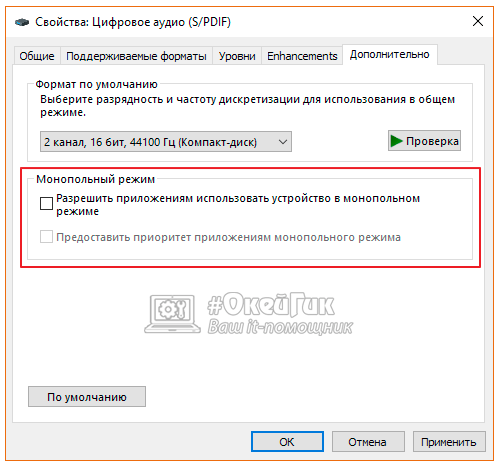
Чтобы запретить приложениям использовать монопольный режим звучания, снова в области уведомлений нажмите правой кнопкой мыши на значок динамика и выберите пункт «Устройства воспроизведения». Зайдите в свойства используемого устройства и на вкладке «Дополнительно» снимите галочку с обоих пунктов, расположенных в разделе «Монопольный режим».
Проверьте, исправилось ли звучание после отключения монопольного режима.
Проблемы со звуком из-за неправильных драйверов
Операционная система Windows 10 автоматически устанавливает оптимальные (по ее версии) драйвера при первом запуске системы. Однако, в ряде случаев, с такими драйверами могут возникать проблемы. Чтобы это исключить, рекомендуется скачать и установить на компьютер последнюю версию драйверов для звуковой карты с официального сайта ее разработчиков.
Обратите внимание: Если проблема с шипением, хрипением и другими дефектами звука возникает на ноутбуке, также можно попробовать переустановить драйвера аудио с официального сайта производителя ноутбука.
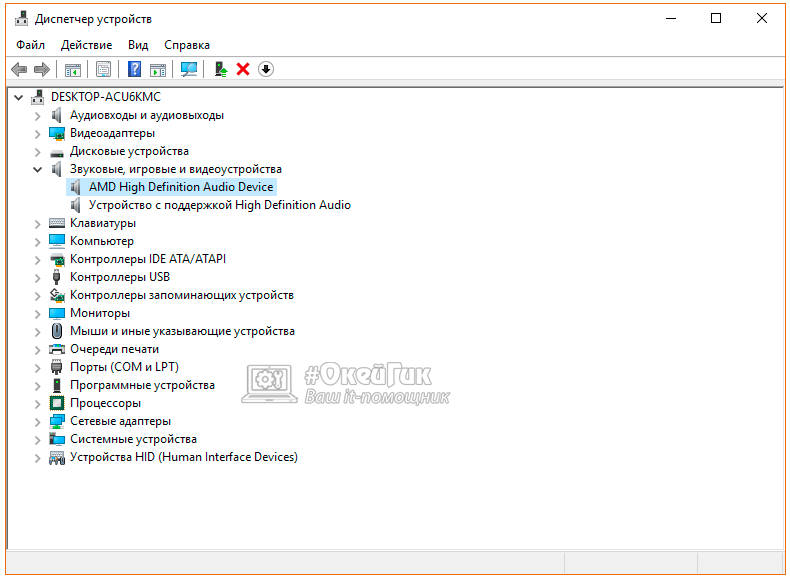
Важно: Если в «Диспетчере устройств» не отображается, что имеются проблемы с драйверами звуковой платы, это вовсе ни о чем не говорит. Даже в таком случае рекомендуется попробовать обновить драйвера, поскольку система может не видеть наличие дефектов при звучании, предполагая, что раз звук выводится, значит, с ним нет проблем, но на деле это может быть иначе.
Тихий звук в Windows 10 из-за параметров связи
Еще одно нововведение современных версий Windows – это автоматическое приглушение звука, выводимого различными программами, при звонке, например, в Skype. Возможны ситуации, когда данная опция работает неправильно и, из-за некоторых ошибок, постоянно держит приглушенным звук, считая, что компьютер находится в режиме звонка.
Чтобы исключить вариант возникновения проблем с тихим звуком из-за данной функции Windows, можно попробовать ее отключить и проверить, сохранится ли неисправность. Отключается опция в настройках звука:
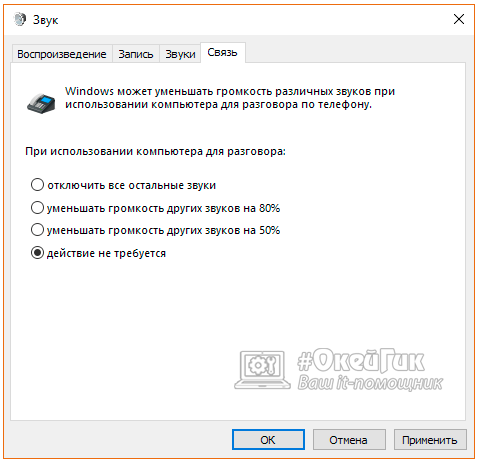
- Нажмите правой кнопкой мыши на «Пуск» и выберите пункт «Панель управления»;
- Далее установите в «Панели управления» режим просмотра «Крупные значки» и в списке настроек параметров компьютера выберите пункт «Звук»;
- Перейдите в открывшемся окне на вкладку «Связь» и установите галочку в пункте «Действие не требуется», после чего нажмите «ОК», чтобы сохранить параметры.
Отметим, что данный способ помогает решить проблему, только если звук тихий, но в ситуации, когда он хрипит или трещит, неисправность устранить не удастся.
Проблемы со звуком в Windows 10 из-за неправильного формата воспроизведения
Современные модели звуковых плат поддерживают практически любой формат воспроизведения аудио, который может быть предложен операционной системой Windows. Однако если в компьютере установлена старая карта, с этим могут возникать проблемы.
Чтобы перейти в настройки формата воспроизведения, необходимо зайти в «Панель управления» и выбрать среди доступных вариантов «Звук». Далее нажмите на свойства устройства воспроизведения. Откроется окно, где нужно перейти на вкладку «Дополнительно». Установите в графе «Формат по умолчанию» вариант «16 бит, 44100 Гц (Компакт-диск)» и сохраните внесенные изменения.
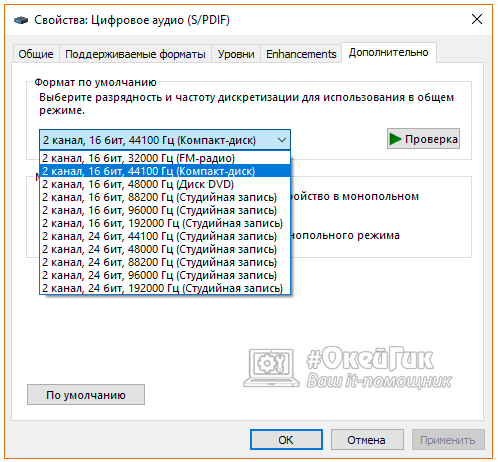
Стоит отметить, что 16-битный формат на 44100 Гц поддерживается практически всеми звуковыми платами, и он используется еще со временем ранних версий Windows.
Если ни один из приведенных выше советов не помог исправить ситуацию с хрипом, треском и шипением звука, рекомендуем попробовать проверить компьютер на наличие вирусов. Часто оказывается, что компьютер заражен трояном или Malware-вирусом, из-за которого «подвисает» операционная система, что сопровождается временным пропаданием, хрипом или треском звука.
Что делать, если хрипит динамик на ноутбуке

Ноутбук
На чтение 4 мин Опубликовано 21.12.2019
Неприятные хрипы, потрескивания и шипение из динамиков ноутбука могут испортить просмотр видео, прослушивание музыки и даже игровой процесс. Причинами появления посторонних шумов при работе «родных» динамиков лэптопа может стать целый ряд неисправностей, и с некоторыми из них можно справиться самостоятельно, не обращаясь в сервисный центр. О причинах появления хрипов при воспроизведении звука и методах их устранения пойдёт речь в этом материале.
Почему могут возникать проблемы со звуком на ноутбуке
Большинство проблем с воспроизведением звука можно разделить на две большие группы по характеру неполадки: системные и аппаратные. К первым стоит отнести неправильную установку драйверов либо нарушения в их работе, включение различных звуковых эффектов сторонними приложениями, вирусным ПО и т. д. Ко вторым же эксперты причисляют поломки в самой системе звуковоспроизведения, загрязнение динамиков пылью, неполадки в работе звуковой карты и т. д.

Внимание! Чтобы проверить, какой именно характер носит поломка, можно подключить к ноутбуку стороннее устройство. Для этих целей подойдут наушники, колонки, внешняя акустическая система и т. д. Если при воспроизведении аудио через них неполадки исчезают, то скорее всего, проблема кроется в аппаратной части.
Определив таким образом характер неисправности, можно приступать к её устранению.
Что делать, если хрипят динамики ноутбука
Самой тривиальной причиной подобной проблемы можно считать «слетевший» драйвер. Исправить неполадку можно достаточно быстро и для этого потребуется:

- перейти на официальный сайт производителя ноутбука;
- найти на главной его странице раздел с программным обеспечением;
- по модели звуковой карты найти в списке подходящий драйвер и скачать его.
Стоит отметить, что драйверы далеко не всегда устанавливаются «ровно», и если после установки такого ПО возникли другие проблемы, можно попробовать удалить установленный софт и инсталлировать его снова, предварительно перезагрузив ноутбук. Удалить тот или иной драйвер можно с помощью системных средств или воспользовавшись специальным софтом.
Внимание! Для того чтобы процессы поиска, установки и переустановки тех или иных драйверов не отнимали много времени, можно воспользоваться утилитами вроде DriverPack Solution и DriverMax.
Если с драйвером всё в порядке, неполадки в работе динамиков могут быть вызваны произвольно либо намеренно включившимся звуковым эффектом. Для того чтобы увидеть список активных звуковых эффектов, необходимо действовать по следующему алгоритму:

- В «Панели управления» перейти в пункт «Звук».
- В появившемся окне выбрать вкладку «Воспроизведение».
- Далее перейти в «Улучшения» и обратить внимание на пункт, позволяющий отключить все используемые звуковые эффекты.
- Поставить в данном пункте галочку и перейти во вкладку «Монопольный режим».
- Снять в открывшейся вкладке обе галочки, если таковые имелись.
- Если во вкладке «Дополнительно» вы увидите строчку, описывающую дополнительные средства обработки сигнала, то и в нём галочку стоит убрать.
- Вернуться в окно настройки звука (было открыто первым) и на вкладке со свойствами связи выбрать вариант «действие не требуется».
- Применить все установленные настройки (кнопка в правом нижнем углу окна).
- Запустить любой аудио- или видеофайл и проверить качество звучания.
Порой улучшить качество звучания и избавиться от похрипываний (особенно на средних и высоких частотах) позволяют специальные программы вроде Sound Booster или SRS Audio SandBox. С их помощью можно широко корректировать настройки воспроизведения аудио и нормализовать работу динамиков.
Если же проблема со звуком кроется в аппаратной части, то причиной её может стать загрязнение динамиков. Для поверхностной их очистки можно воспользоваться не слишком мощным пылесосом, предварительно выключив лэптоп. Для более же глубокой чистки динамиков необходимо разобрать ноутбук, предварительно сняв с него аккумуляторную батарею и открутив крепёжные винты корпуса. Некоторые модели ноутбуков не требуют полной разборки для прочистки колонок. Внутренние загрязнения динамиков можно аккуратно удалять при помощи ватных палочек. Использование агрессивной химии или воды в данном случае недопустимо.
Внимание! Если у устройства ещё не вышел гарантийный срок, то лучше передать его в руки специалистов, которые проведут профессиональную чистку и полностью избавят динамики от хрипов и потрескивания при работе.
Если ни один из вышеописанных способов не помог устранить проблему, динамики, скорее всего, придётся заменить. При замене динамиков ноутбука необходимо придерживаться следующей последовательности действий:
- найти на материнской плате разъёмы подключения встроенных колонок и аккуратно их отсоединить;
- при помощи крестовой отвёртки выкрутить крепёжные винты колонок;
- извлечь динамики, стараясь не повредить корпус ноутбука;
- монтировать новые устройства и произвести сборку в обратном порядке, не забыв о крепёжных болтах и подсоединении проводов к материнской плате.
Проверять звук лучше ещё до полной сборки корпуса ноутбука: в случае возникших проблем не придётся тратить время на повторный разбор. Для тестирования достаточно запустить любой аудиофайл и подвигать ползунки управления громкостью на экране (при помощи опций громкости можно проверить каждое устройство отдельно и сопоставить их громкость и диапазон).
Хрипит динамик на ноутбуке что делать: сервис или ремонт

Дорогие читатели Мир Доступа! Вместе — мы сила! Вместе — мы легион! Если каждый из Нас переведет хотя бы один рубль мы сможет оплатить услуги корректора и хостинг на год вперед! Мы также сможем поднять зарплату нашим постоянным авторам и эффективнее поощрять их работу! Мы высоко ценим труд наших авторов!
Мы хотим радовать Вас и дальше! Благодаря Вам наш проект продолжает оставаться независимым и полезным. Без Ваших пожертвований мы бы никогда не справились. Спасибо Вам и низкий поклон!
С Уважением, главный редактор Мир Доступа
Запрос хрипит динамик на ноутбуке что делать ежедневно вбивают в поиск сотни пользователей. Наиболее частой причиной подобных искажений на ноутбуках является сбой звукового драйвера.
[adace-ad >Для того чтобы избавиться от хрипа в динамиках необходимо выполнить следующие действия:
- Открыть сайт производителя ноутбука.
- Найти на сайте раздел с программным обеспечением.
- Найти в списке нужный драйвер
- Скачать драйвер и установить его.
Если переустановка драйвера не помогла, есть вероятность, что он был установлен некорректно. Поэтому стоит попробовать повторить процедуру после перезагрузки ноутбука.
Если с драйвером проблем нет, но вопрос хрипит динамик на ноутбуке что делать остается актуальным, необходимо проверить активированы ли звуковые эффекты и другие улучшители звука
Хрип динамиков может появляться если активированы звуковые эффекты в настройках системы. Чтобы избавиться от шипения или хрипа на ноутбуке выполняем следующие действия:
- Открываем Панель управления;
- Идём во вкладку звук;
- Выбираем вкладку «Воспроизведение»;
Специально для Вас: Не могу скачать приложения с Плей Маркета: что делать
Переходим в «Улучшения» — здесь нужно отключить все звуковые эффекты, которые используются в данный момент. Скорее всего проблема хрипит динамик на ноутбуке что делать будет решена. Кроме этого во вкладке «Монопольный режим» нужно надо снять обе галочки, если таковые имеются.
Далее — выполняем оставшиеся действия:
- Во вкладке «Дополнительно» отключаем все эффекты обработки звуков.
- Во вкладке «Настройки звука» выбираем пункт «Действие не требуется».
- В нижнем углу экрана необходимо выбрать пункт «Применить все установленные настройки».
Осталось проверить сохранился ли хрип во время воспроизведения звука на динамиках.
Программы для улучшения звука
Нормализовать работу иногда можно при помощи специального ПО, например — Sound Booster или SRS Audio SandBox. Данные утилиты позволяют корректировать настройки динамиков, эквалайзер и эффекты звука.
[adace-ad >Обычно данные программы позволяют решить вопрос хрипит динамик на ноутбуке что делать если он возникает на низких или очень высоких частотах.
Загрязнение динамиков также может быть причиной хрипа/шипения. Динамики ноутбука необходимо очистить при помощи пылесоса и специальной насадки. Для глубокой чистки динамиков ноутбука необходимо разобрать устройство — для этого выкручиваем винты корпуса и аккуратно снимаем аккумуляторную батарею
Для очистки ноутбука не допускается использовать абразивные чистящие средства — в составе таких очистителей содержатся соединения, которые могут вывести процессор и другие компоненты ноутбука из строя.
Для очистки динамиков ноутбука нужно использовать ватные палочки. Магнитная часть динамика часть притягивает небольшой металлический мусор, например — металлическую скобку от степлера. Такое соседство закономерно будет искажать любой звук исходящий из динамиков
Удалив мусор из динамиков можно избавиться не только от хрипа, но и от других искажений звука — достаточно любым острым предметом подцепить скрепку или другой объект, застрявший в динамике.
Специально для Вас: У меня подключился только один наушник: как исправить
Если же описанные выше действия не помогли решить проблему с хрипом/шипением звука на динамиках ноутбука необходимо проверить работоспособность самого устройства
Если проблема хрипит динамик на ноутбуке что делать остаётся актуальной необходимо отдать устройство в сервис.
Что-то сломалось или не работает? Расскажите нам о своей проблеме с ТВ, смартфоном, приложением или другим устройством и мы решим её — пишите свой вопрос в комментариях к этой статье, либо — на электронную почту capatob.homep@gmail.com — мы обязательно ответим на Ваш вопрос и решим его в течении одной недели. Для наших постоянных читателей скоро будем проводить блиц с необычными призами — следите за сайтом каждый день.
Понравилась статья? Поддержите наш IT-журнал любым удобным способом! Пока что мы держимся на чистом энтузиазме, но зато не делаем заказных обзоров 🙂
Фонят динамики на ноутбуке
Fedora 35, Gnome41, звуковой сервер тот, что по умолчанию.
Фонят динамики на ноуте (трещат, шипят, передают азбуку Морзе, пищат, прерывисто издают противные высокочастотные стрекочущие звуки и т.д.). Раньше стояли виндовсы на нём, потом Fedora 34, потом Manjaro нескольких версий и нигде таких проблем не было.
При переключении с производительного режима на сбалансированный скрипа становится меньше, при энергосберегающем пропадает вовсе. Режимы эти использую чуть реже, чем никогда и всегда стоит производительный. Лучше всего проявляется при движении мышью или касании тачпада. Работаю в тихом помещении и всегда слышу фон. Даже если громкость совсем в ноль убавить, фон остаётся и его громкость/интенсивность не меняются.
UPD:Почитал интернеты западные, говаривают, что проблема появляется из-за pipewire. Написал разрабам в гитлаб. Вдруг ответят и кто-то столкнётся. https://gitlab.freedesktop.org/pipewire/pipewire/-/issues/1854
fovendor
22.11.21 18:59:31 MSK

cocucka ★★★★☆
( 22.11.21 19:26:36 MSK )
Ответ на: комментарий от cocucka 22.11.21 19:26:36 MSK
Если речь про линейный вход, то да, включён. Постоянно его использую в режиме гарнитуры.
fovendor
( 22.11.21 19:33:37 MSK ) автор топика
Ответ на: комментарий от fovendor 22.11.21 19:33:37 MSK
Ну так перекючай чтоб не миксировался
anonymous
( 22.11.21 19:54:27 MSK )
Почему название этого топика звучит как начало шансон хита?
ololoid ★★★★
( 22.11.21 21:02:04 MSK )
Ответ на: комментарий от anonymous 22.11.21 19:54:27 MSK
Что значит «переключай чтоб не миксировался»? Дело же не в звуке как таковом. Фонят динамики даже при отключенном звуке. Ну типа как при поднесённом к динамику телефоне, только по-другому и постоянно.
fovendor
( 23.11.21 07:07:46 MSK ) автор топика
# apt-get remove pulseaudio*
deep-purple ★★★★★
( 23.11.21 07:43:03 MSK )
Ответ на: комментарий от deep-purple 23.11.21 07:43:03 MSK
apt-get ПМ был у RHL давноооооо… Потом yum, сейчас dnf :))
anonymous
( 23.11.21 08:19:37 MSK )
Ответ на: комментарий от anonymous 23.11.21 08:19:37 MSK
Да нас — рать. Главное, дать решение.
deep-purple ★★★★★
( 23.11.21 08:49:55 MSK )
Ответ на: комментарий от deep-purple 23.11.21 07:43:03 MSK
apt-get remove pulseaudio*
Так в Федоре pulseaudio это просто прослойка для pipewire. Чем удаление прослойки поможет?
sigurd ★★★★★
( 23.11.21 09:41:27 MSK )
Ответ на: комментарий от deep-purple 23.11.21 07:43:03 MSK
pulseaudio не установлен в Fedora35. Это доказывается ниже:
[Zaebalix@fedora ~]$ sudo dnf swap pulseaudio pipewire-pulseaudio [sudo] пароль для Zaebalix: Последняя проверка окончания срока действия метаданных: 2:35:02 назад, Вт 23 ноя 2021 09:06:10. Нет соответствия аргументу: pulseaudio Нет пакетов, помеченных для удаления. Пакет pipewire-pulseaudio-0.3.40-1.fc35.x86_64 уже установлен. Зависимости разрешены. Отсутствуют действия для выполнения. Выполнено! fovendor
( 23.11.21 09:44:22 MSK ) автор топика
Ответ на: комментарий от fovendor 23.11.21 07:07:46 MSK
Чтобы не проигрывался звук с линейного входа. Надо не миксировать его с системными и приложениями. Попробуй его для проверки в ноль выкрутить и замьютить (клавиша M в альсамиксере) и дальше смотри что у тебя там накручено что линейный или микрофонный вход лезет на воспроизведение
anonymous
( 23.11.21 11:42:54 MSK )
Ответ на: комментарий от ololoid 22.11.21 21:02:04 MSK

Почему название этого топика звучит как начало шансон хита?
Фонящих на ноутбуке динамиков тред?
Еще более шансово…
Oberstserj ★★
( 23.11.21 12:33:33 MSK )
Ответ на: комментарий от fovendor 23.11.21 07:07:46 MSK
Обычно линейный вход фонит если проброшен прямо на выход, т.е. если ты подключишь туда микрофон и услышишь себя в динамиках, то у тебя именно такой случай.
cocucka ★★★★☆
( 23.11.21 12:41:09 MSK )
Ответ на: комментарий от anonymous 23.11.21 11:42:54 MSK
Отключил в миксере буквально всё, вообще всё замьютил, но шипение осталось. Картинка раз, картинка два
fovendor
( 24.11.21 08:41:44 MSK ) автор топика
Ответ на: комментарий от cocucka 23.11.21 12:41:09 MSK
При подключении наушников всё равно шипит.
fovendor
( 24.11.21 08:43:08 MSK ) автор топика

Своим мимопроходитским мозгом вижу ддве возможные причины — проблемы с самой звуковухой, чойта в ей коротануло, или проблема в том какие опции для звуковухи выбрало ядро.
Вообще, плохая привычка вернулась лоровцам, никакой технической информации и куча нытья. От всех. Ужас. «По покрышке стучал? Зерькаля пратёр? Мотор выкинь, чудила, я без мотора езжу и всё хорошо!». Где lspci? Где aplay -l? Где вотэтафсё
R_He_Po6oT ★★★★
( 24.11.21 09:13:26 MSK )
Ответ на: комментарий от R_He_Po6oT 24.11.21 09:13:26 MSK
Звуковуха выглядит вот так в альсамиксере. Системная инфа ниже, но даже не ХЗ, как оное может помочь.
Я бы и не привязался, если бы на других операционках не было таких проблем. Проблема появилась именно на F35 при использовании производительного режима. Всё хорошо, всё классно, на ноуте удобно, стильно, модно, молодёжно, но вот это вот всё.
Zaebalix@fedora ~]$ lspci 00:00.0 Host bridge: Intel Corporation Device 9b71 (rev 0c) 00:02.0 VGA compatible controller: Intel Corporation CometLake-U GT2 [UHD Graphics] (rev 02) 00:04.0 Signal processing controller: Intel Corporation Xeon E3-1200 v5/E3-1500 v5/6th Gen Core Processor Thermal Subsystem (rev 0c) 00:08.0 System peripheral: Intel Corporation Xeon E3-1200 v5/v6 / E3-1500 v5 / 6th/7th/8th Gen Core Processor Gaussian Mixture Model 00:12.0 Signal processing controller: Intel Corporation Comet Lake Thermal Subsytem 00:14.0 USB controller: Intel Corporation Comet Lake PCH-LP USB 3.1 xHCI Host Controller 00:14.2 RAM memory: Intel Corporation Comet Lake PCH-LP Shared SRAM 00:14.5 SD Host controller: Intel Corporation Comet Lake PCH-LP SCS3 00:15.0 Serial bus controller [0c80]: Intel Corporation Serial IO I2C Host Controller 00:15.1 Serial bus controller [0c80]: Intel Corporation Comet Lake Serial IO I2C Host Controller 00:16.0 Communication controller: Intel Corporation Comet Lake Management Engine Interface 00:17.0 RAID bus controller: Intel Corporation Device 02d7 00:1d.0 PCI bridge: Intel Corporation Comet Lake PCI Express Root Port #10 (rev f0) 00:1d.4 PCI bridge: Intel Corporation Comet Lake PCI Express Root Port #13 (rev f0) 00:1e.0 Communication controller: Intel Corporation Device 02a8 00:1e.2 Serial bus controller [0c80]: Intel Corporation Device 02aa 00:1f.0 ISA bridge: Intel Corporation Comet Lake PCH-LP LPC Premium Controller/eSPI Controller 00:1f.3 Audio device: Intel Corporation Comet Lake PCH-LP cAVS 00:1f.4 SMBus: Intel Corporation Comet Lake PCH-LP SMBus Host Controller 00:1f.5 Serial bus controller [0c80]: Intel Corporation Comet Lake SPI (flash) Controller 01:00.0 Network controller: Realtek Semiconductor Co., Ltd. RTL8822CE 802.11ac PCIe Wireless Network Adapter 02:00.0 Non-Volatile memory controller: Sandisk Corp WD Blue SN500 / PC SN520 NVMe SSD (rev 01) [Zaebalix@fedora ~]$ [Zaebalix@fedora ~]$ aplay -l **** List of PLAYBACK Hardware Devices **** card 0: PCH [HDA Intel PCH], device 0: ALC256 Analog [ALC256 Analog] Subdevices: 1/1 Subdevice #0: subdevice #0 card 0: PCH [HDA Intel PCH], device 3: HDMI 0 [HDMI 0] Subdevices: 1/1 Subdevice #0: subdevice #0 card 0: PCH [HDA Intel PCH], device 7: HDMI 1 [HDMI 1] Subdevices: 1/1 Subdevice #0: subdevice #0 card 0: PCH [HDA Intel PCH], device 8: HDMI 2 [HDMI 2] Subdevices: 1/1 Subdevice #0: subdevice #0 card 0: PCH [HDA Intel PCH], device 9: HDMI 3 [HDMI 3] Subdevices: 1/1 Subdevice #0: subdevice #0 card 0: PCH [HDA Intel PCH], device 10: HDMI 4 [HDMI 4] Subdevices: 1/1 Subdevice #0: subdevice #0 [Zaebalix@fedora ~]$ fovendor
( 24.11.21 11:50:20 MSK ) автор топика
Ответ на: комментарий от fovendor 24.11.21 11:50:20 MSK
Я сейчас на работе, вечером гляну. В современных звуковухах унутре много переулючателей. В какой-то момент ядро могло решить сделать что-то нехорошее, если приняло неправильный профиль. Поскольку официальные дрова есть только под винду, могу посоветовать загрузиться опять в винду и посмотреть, что получилось. Переключатель может встать на место. Если же нет, то пробовать средствами альсовой переключалки искать неправильный.
А ежели это всё же какойнить конденсатор пробило, то ой.
R_He_Po6oT ★★★★
( 24.11.21 12:44:38 MSK )
А зачем это лечить? Наоборот же прикольно, такие кулхацкерские спецэффекты. Народ себе специально всякий софт ставит, чтобы таких звуков добиться, а у тебя вон бесплатно!
(Если отключить от розетки, тоже фонит?)
anonymous
( 24.11.21 14:23:27 MSK )
Ответ на: комментарий от anonymous 24.11.21 14:23:27 MSK
Без розетки и с розеткой — без разницы 🙂
fovendor
( 24.11.21 15:33:20 MSK ) автор топика
Ответ на: комментарий от fovendor 24.11.21 15:33:20 MSK
Может быть фильтрующие конденсаторы по питанию аудиокодека подсохли и потеряли ёмкость? Навряд ли это связано с дистрибутивом. Чтобы убедиться, запусти ту же Манджару, например, с флешки.
На записи в этом случае помехи тоже должны быть.
При подключении наушников всё равно шипит.
А если наушники не подключать не фонит?
anonymous
( 24.11.21 18:04:09 MSK )
Ответ на: комментарий от fovendor 24.11.21 11:50:20 MSK
Так. Глянул в инете, похоже это та звуковуха у которой было много проблем/ Часть из них могли решить в последних ядрах. Или наоборот поломать борьбе с цифровым микрофоном. Всё же нужно узнать больше. На каком ядре сидишь? И дай вывод команды alsa-info.sh
R_He_Po6oT ★★★★
( 24.11.21 22:17:03 MSK )
Ответ на: комментарий от R_He_Po6oT 24.11.21 22:17:03 MSK
Ядро версии 5.14.18-300.fc35.x86_64. Вывод команды alsa-info.sh по этому адресу