Объясните пожалуйста разницу между спецификацией частоты оперативной памяти и поддержкой частот оперативной памяти

Здравствуйте!
При выборе мат. платы (ее характеристики на рисунке) возник вопрос: «частотная спецификация памяти» ( я так понял что это тоже самое, что и «максимальная частота оперативной памяти») 1600МГц и в пояснении сказано, что если у оперативки частота выше данной, то работать вместе они будут на 1600МГц. Следующая строчка в характеристиках говорит о «поддержке частот оперативной памяти» и в ней указан широкий диапазон частот, причем более высоких, чем в строчке выше. Объясните пожалуйста разницу между этими параметрами. Мне не понятно, как могут поддерживаться оперативки с более высокой частотой, чем максимальная. О том, что «частотная спецификация памяти» = «максимальная частота оперативной памяти» я понял из описаний данной мат. платы (ASUS P8Z77 WS) в других сайтах. Я правильно понял? Оперативная память имеет частоту 2133МГц (Kingston KHX2133C11D3K4/16GX).
Лучший ответ
Частотная спецификация — это устанавливаемая по умолчанию память, т. е. не ниже этого предела, а частоты, приведенные в списке ваша материнка будет поддерживать в разгоне и если вы установите два, три или четыре модуля с разной частотой, то память вся будет работать на частоте модуля с наименьшей частотой. А если все модули будут с большей, но одинаковой частотой, то частота работы памяти будетравна частоте установленных модулей . Эти все параметры устанавливаются в БИОСе материнской платы.
Остальные ответы
Ну да в разгоне поддерживает. Там же дописано ОС (Overclock)
ВладимирМастер (1015) 11 лет назад
Что значит «в разгоне»?
Материнка поддерживает память ddr3. Частота ddr3 может быть и больше, чем 1600Мгц. Но работать всё это будет всё равно на частоте 1600. После покупки системы не забудьте сразу протеститть оперативку. Например так: [ссылка заблокирована по решению администрации проекта], вторым способом лучше.
ВладимирМастер (1015) 11 лет назад
А что делать, если ошибки покажет? На что влияют эти ошибки?
Kalyan Kalyan Оракул (66924) вы вводите автора в заблуждения на счёт «Но работать всё это будет всё равно на частоте 1600» если он поставит ОЗУ на 2000 она и будет работать на 2000Мгц
у иви бридж как бы официальная частота 1600Мгц но работает он прекрасно как видно из скрина и на частотах выше 2000Мгц то есть к примеру покупаешь планку на 2000Мгц заходишь в биос и выставляешь или в ручную или Extreme Memory Profile
Частотная спецификация памяти что это материнской платы
Контент представлен пользователями ОК. Здесь вы найдете все, что нужно, чтобы быть в курсе последних новостей и тенденций в мире технологий. частотная спецификация памяти что это материнской платы – ОК место, где вы сможете найти ответы на все вопросы, связанные с гаджетами, а также прочитать интересные статьи, подготовленные нашими экспертами. Будьте в центре событий и следите за всеми новинками в области гаджетов. Изучайте контент, если вы искали частотная спецификация памяти что это материнской платы и интересуетесь этой увлекательной темой.
Часто ищут
- Песни
- Огород
- Исторические фотографии
- Спиннинги
- Автомобили
- Вязание спицами
- Пирожки с капустой
- Турецкие сериалы
- Стихи
- Оливье
- Закуски
- Кошки
- Ремонт
- Открытки
- Цветы
- Маринованные огурчики
- Как испечь торт
- Санкт-петербург
- Спорт
- Пирог с яблоками
Задать планку: как правильно выбрать оперативную память
Оперативная память бывает двух форматов и более пяти типов, каждый из которых работает в определенном диапазоне частот. Расскажем, как выбрать максимально допустимую частоту, оценить эффективность работы, и поможем определиться с объемом оперативной памяти для новой сборки или на замену старой.
Форм-фактор
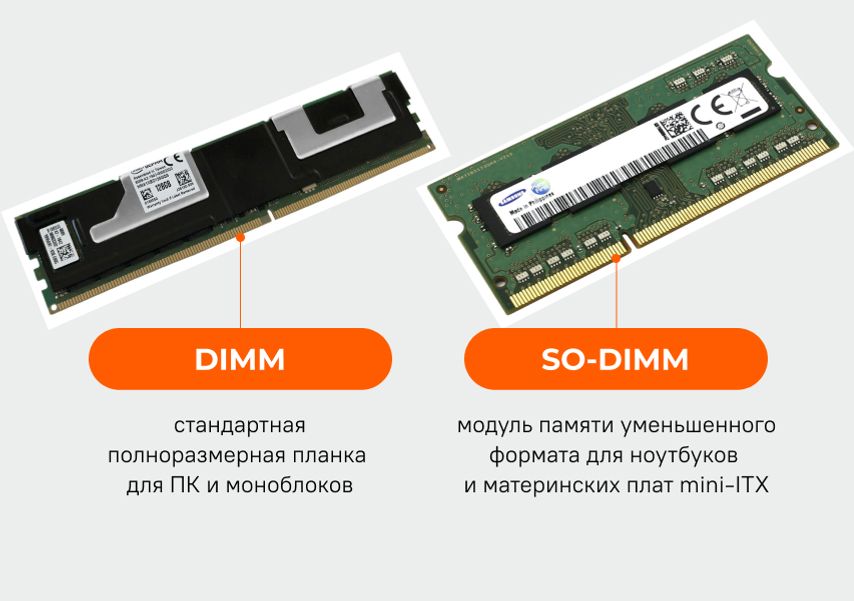
Функционально они одинаковые, но у них разные размеры. Установить вместо DIMM модуль SO-DIMM и наоборот не получится. Форм-фактор указан в первом пункте в технических характеристиках памяти.
Тип памяти
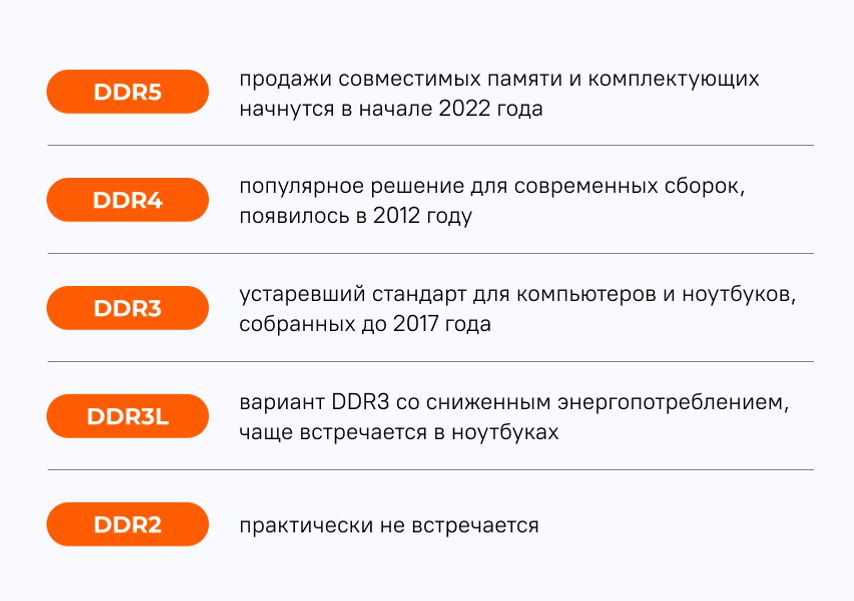
Тип часто указывается в самом названии модуля памяти. Модули разного типа отличаются формой, так что установить один тип памяти в слот для другого не получится.
Объем памяти
- 4–8 ГБ — хватит для работы в Word, небольших таблиц, пары десяток вкладок в браузере.
- 16 ГБ — хороший вариант для домашнего и бюджетного игрового компьютера. Позволит пользоваться всеми популярными программами (в том числе обрабатывать фото и монтировать видео), использовать браузеры, играть в 90% современных игр.
- 32 ГБ и больше — нужны программистам, видеоредакторам, визуализаторам. Всем, кто работает с большими проектами: несколько часов видео со сложным монтажом, 3D-планы зданий и десятки тысяч строк кода в одном проекте.
Объем указан в технических характеристиках. Учтите, что в одной коробке может быть несколько модулей, обратите внимание на пункт Количество модулей.
Если собираете новый компьютер
Посмотрите в характеристики материнской платы. Найдите графу Слоты памяти — в ней будут указаны тип (DDR4, DDR5) и количество модулей.
Обратите внимание на соседние пункты:
- Частотная спецификация памяти — максимальная частота оперативной памяти, которую поддерживает материнская плата.
- Максимальный объем оперативной памяти — максимальный суммарный объем всех модулей памяти, который поддерживает материнская плата. Например, если у вас два слота и максимальный объем 32 ГБ, то вы сможете установить два модуля объемом не более 16 ГБ каждый.
Лучше выбирать четное количество модулей — два или четыре: в двухканальном режиме память будет работать быстрее. Но при этом стоит оставить возможность для увеличения объема. Например, лучше сначала купить один модуль памяти на 16 ГБ, а через месяц-другой установить еще один такой же, чем занять оба слота модулями по 8 ГБ.
Если хотите увеличить объем памяти готового ПК
Посмотрите, какая память установлена в компьютере. Откройте боковую крышку корпуса и достаньте модуль памяти. На одном из бортов будут указаны производитель и маркировка.
Если у вас ноутбук или вы боитесь извлекать память, воспользуйтесь программой CPU-Z . После запуска зайдите во вкладку SPD, сверху слева найдите список всех доступных слотов памяти и посмотрите, какая память установлена в каждый слот. Если поля пустые, значит, слот не задействован (вы можете установить в него дополнительный модуль памяти с такими же характеристиками, как у остальных).
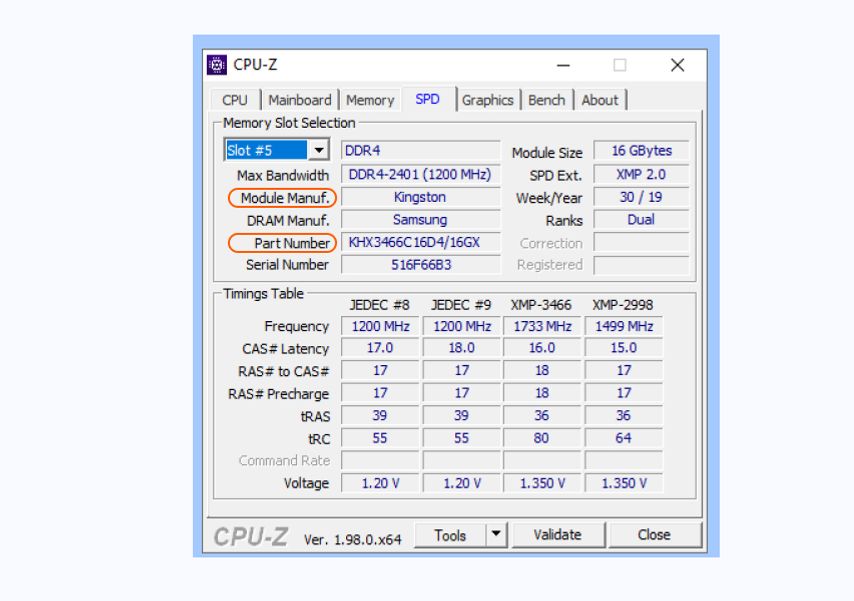
Производитель указан в блоке Module Manuf., номер модуля памяти — в Part Number
Обратите внимание на пункт Part Number, в нем указана маркировка модуля памяти. По ней можно узнать точные характеристики, включая тактовую частоту.
Если хотите установить комплект модулей с большим объемом памяти, посмотрите максимально допустимую частоту и объем для вашей материнской платы. Ее производителя и модель можно посмотреть во вкладке Mainboard.
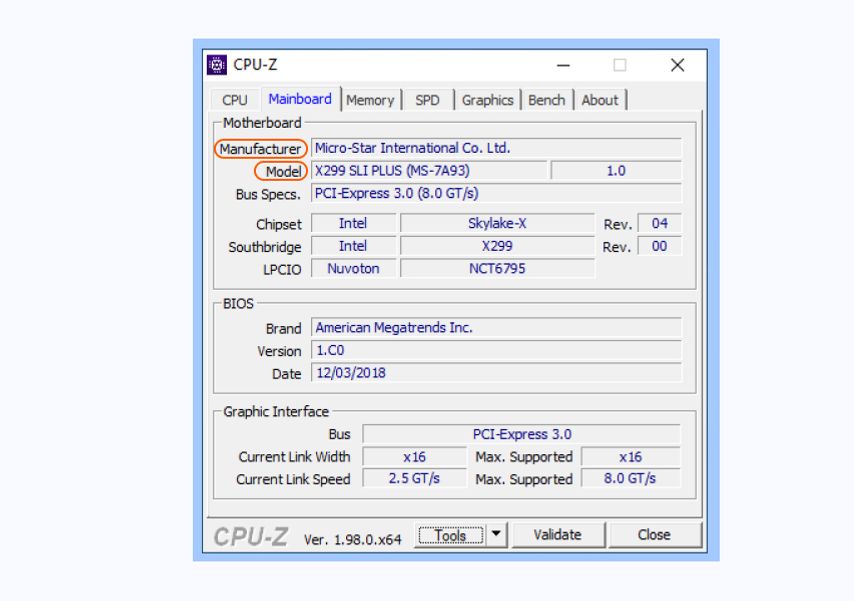
Название производителя платы указано в поле Manufacturer, модель — в поле Model
После того как определились с форматом, типом, объемом и количеством планок, пора подумать про тактовую частоту и скорость работы памяти.
Тактовая частота и скорость работы памяти
Вы уже знаете, какую максимальную тактовую частоту памяти поддерживает ваш компьютер, но просто выбрать память с такой частотой недостаточно. Обратите внимание на поле Латентность (указана в формате CL 16-17-17) в характеристиках. Если коротко, из двух модулей с одинаковой тактовой частотой быстрее тот, у которого цифры в поле Латентность меньше.
Читать : Правда, что повышение частоты оперативной памяти дает прирост мощности?
Нужны ли радиаторы?
Обычно оперативная память нагревается несильно. При базовом напряжении (для DDR4 это 1,2 В) тепла выделяется немного. Но если производитель разогнал модуль и повысил напряжение до 1,3–1,4 В, нагрев увеличится.
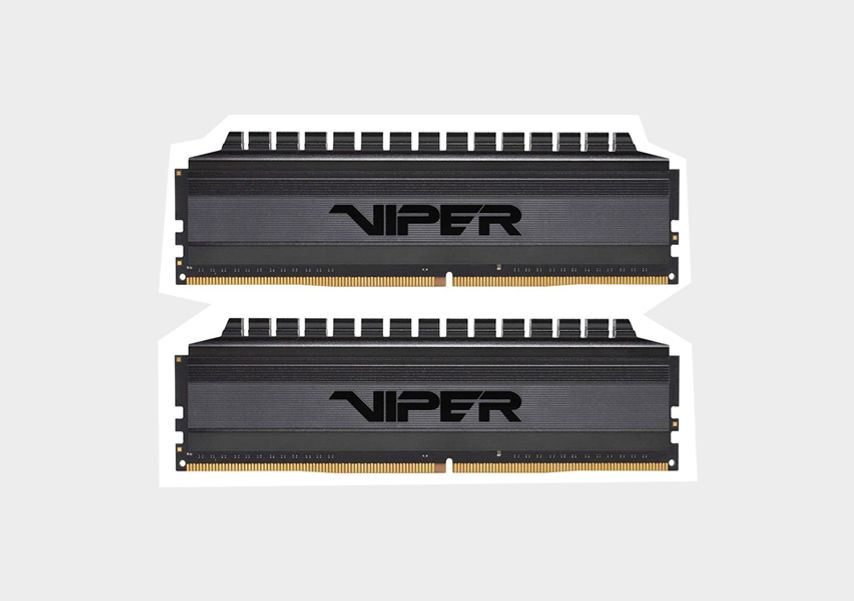
Модули памяти Patriot Viper 4 Blackout с металлическими бортами и зубцами для отвода тепла
Как правило, у таких модулей есть металлические боковые накладки и дополнительные зубчатые гребни сверху. Они позволяют отводить лишнее тепло и защищают от перегрева.
Если планируете разгонять оперативную память или в ее характеристиках указано напряжение более 1,35 В (у DDR4) или 1,25 В (у DDR5), убедитесь, что у модуля есть такие металлические детали и гребни.
А подсветка?
Никакой практической пользы от нее нет. Но если у вас системный блок с прозрачной боковой стенкой, а внутри находятся видеокарта, система охлаждения и вентиляторы с подсветкой, оперативная память дополнит картинку. Подсветка встречается только в модулях формата DDR4 (в DDR5, скорее всего, тоже будет).
Перед покупкой проверьте, с какими программами для синхронизации подсветки она совместима. Для этого найдите свою материнскую плату на сайте производителя и посмотрите, какие приложения там указаны. Например, у MSI это Mystic Light.
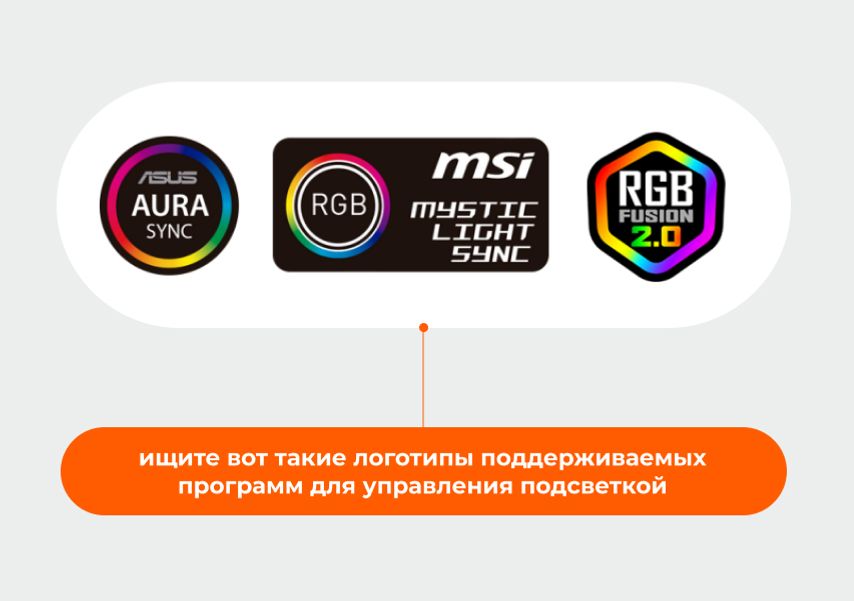
Затем посмотрите, какие программы поддерживают выбранные модули оперативной памяти. Это может быть тот же Mystic Light, Aura Sync, RGB Fusion 2.0 и др. Управлять цветом и эффектами подсветки получится только в том случае, если материнская плата и оперативная память работают с одной и той же программой.
Выводы
- При сборке в первую очередь учитывайте тип и форм-фактор модулей памяти. Ошибетесь — не сможете установить модуль в слот.
- Если собираете домашний или офисный компьютер, 8 ГБ памяти будет достаточно.
- Для игровой машины лучше брать не меньше 16 ГБ.
- Если не собираетесь заниматься разгоном, берите модуль с частотой, близкой к предельной в характеристиках материнской платы, и с минимальными значениями латентности.
- Для производительной сборки с разгоном нужны радиаторы охлаждения.
Как выбрать оперативную память

Требования к объему оперативной памяти растут постоянно, причем темпы их роста, пожалуй, превышают требования к центральным процессорам и видеокартам. И ладно, если бы это проявлялось лишь в рабочих задачах, связанных с большими объемами данных или тяжеловесными исходными файлами — современные игры, чтобы не обращаться постоянно к жесткому диску, требуют такого объема памяти, каким пару-тройку лет ранее мог похвастаться не всякий сервер.

Пользователи быстро сталкиваются с необходимостью увеличить объем оперативки. И вопросов при этом у пользователя возникает не меньше, чем при выборе процессора или видеокарты. Давайте рассмотрим, что важно при выборе оперативной памяти, а что — нет.
Часто задаваемые вопросы
Q: Какой объем оперативки сегодня достаточен?
A: Как и в случае с любым другим относительным понятием, все зависит от ваших потребностей. Тем не менее, и здесь есть некоторые ориентиры. Так, «золотой стандарт» для домашнего игрового ПК на сегодня — 16 гигабайт оперативной памяти.
Кому-то это может показаться абсурдным, однако факт есть факт: современные игры даже со средними настройками графики могут легко потреблять по 8-9 ГБ оперативки. С повышением настроек графики и разрешения экрана потребление памяти пропорционально увеличивается, а если вы используете видеокарту с недостаточным объемом набортной памяти, то на современных платформах она будет использовать под свои нужды часть оперативной памяти.
Но это только игры. А ведь также стоит учитывать объем памяти, выделяемый на нужды ОС, антивируса, торрент-клиента и всего прочего софта, работающего в фоновом режиме — забывать об этом тоже не стоит.
Days Gone, запущенная в разрешении FullHD со средними настройками графики, отъедает 10 гигабайт оперативной памяти буквально с первого же кадра вступительной катсцены. И дальше аппетиты только растут: 10.7-10.9 ГБ в течение геймплейной погони, 11.5 ГБ — по ее завершению.
Обратите внимание на график снизу скриншота: это всего лишь семь минут, однако уже здесь наблюдается четкая тенденция к росту, так что спустя 3-4 часа игры в открытом мире потребление памяти будет только выше.
Red Dead Redemption II, также FullHD и средние настройки графики, стандартное сглаживание TAA — отключено вручную. Здесь за 13 минут потребление памяти возрастает не столь резко, но в течение геймплейного отрезка держится в пределах 12.2-12.3 гигабайт.
При этом обе игры запущены на видеокарте Radeon RX 6500XT, которая даже близко не является топовым решением. И настройки качества текстур, дальности прорисовки и детализации ландшафта здесь далеки от максимальных значений. Но можете поверить: с более быстрой видеокартой и более серьезными настройками графики памяти будет отъедаться только больше.
Так что обойтись 8–12 гигабайтами для игрового компьютера не получится, даже если вы рассчитываете только на FullHD и средние настройки. 16 гигабайт — это абсолютная необходимость. А уж если в планах собрать топовый игровой компьютер или машину для стримов в 4К — то 32 и даже 64 гигабайта оперативки на борту будут вовсе не лишними.
Для рабочих станций 16 ГБ — это также всего лишь лишь начальный уровень. Такого объема хватит, чтобы одновременно ретушировать фото и верстать книгу или буклет с минимумом иллюстраций, но вот пакетная обработка фотографий в высоком разрешении может потребовать и 32 гигабайта. Про монтаж длительных видео из исходников, снятых в 4К / 60 fps — и говорить не стоит. Сразу закладывайте минимум 32 ГБ, или готовьтесь к тормозам при предварительном просмотре фрагментов.
8 гигабайт — это либо «начальный» вариант, когда при сборке нового ПК объемом оперативки пожертвовали ради приобретения другого железа, либо вариант для офисного или бюджетного домашнего компьютера, на котором заведомо не планируется запускать тяжеловесные новые игры.
Q: Как лучше набрать нужный объем: двумя, четырьмя или одним модулем?
A: Если говорить в общем — покупать модуль большего объема всегда выгоднее, чем набирать тот же объем из нескольких модулей. Причины вполне очевидны: количество слотов под оперативную память ограничено. Их может быть 2, 4, 6 или 8 в зависимости от контроллера памяти в вашем процессоре и ценового сегмента, к которому относится материнская плата.
Приведем простой пример: на вашей материнке всего два слота под оперативную память, и оба они уже заняты модулями по 4 ГБ. Вам попросту некуда установить еще два модуля, чтобы получить достаточный объем оперативки. А значит — теперь придется продать оба модуля по 4 ГБ, и купить две новых планки по 8 или по 16 гигабайт каждая.

Причины вполне очевидны: количество слотов под оперативную память ограничено. Их может быть 2, 4, 6 или 8 в зависимости от контроллера памяти в вашем процессоре и ценового сегмента, к которому относится материнская плата. Приведем простой пример: на вашей материнке всего два слота под оперативную память, и оба они уже заняты модулями по 4 ГБ.Вам попросту некуда установить еще два модуля, чтобы получить достаточный объем оперативки. А значит — теперь придется продать оба модуля по 4 ГБ, и купить две новых планки по 8 или по 16 гигабайт каждая.
Естественно, продать оперативную память на вторичном рынке можно: спрос на неё есть всегда. Только не стоит думать, что у вас получится продать два уже утративших актуальность «маленьких» модуля за высокую цену. И не факт, что цена двух модулей большего объёма на тот момент будет гуманной.
Представьте свои финансовые потери в таком случае, и сравните их с покупкой одного модуля на 8 гигабайт в самом начале и добавлением ещё одного модуля на 8 гигабайт чуть позже.
Q: Но что делать, если в продаже нет модуля, аналогичного уже установленному в ПК?
A: Подобрать модуль другой модели и поставить его. Индивидуальная несовместимость планок, конечно, возможна, но на современных платформах встретить ее так же вероятно, как увидеть живого единорога, выйдя утром на работу.
В случае установки разных модулей оперативной памяти возможны два сценария:
- Система запустится автоматически, но на таймингах и частоте самого медленного из модулей;
- Для запуска системы вам потребуется зайти в биос материнской платы, выставив там одинаковые параметры для всех модулей памяти.
Вот так, например, выглядит работа двух абсолютно разных модулей на платформе socket AM4, мифов про работу памяти на которой ходит ровно столько же, сколько есть каналов на ютубе.
Каждый из 10 тестовых модулей работает в паре с модулем G.Skill Flare X, с которым их роднит только объем в 8 гигабайт. И ведь прекрасно работает!
Q: А как вообще определить совместимость оперативки с компьютером? На сайте производителя материнской платы есть список, но этих модулей нет в продаже.
A: Списки совместимости — это всего лишь списки той оперативки, которая была в наличии у производителя, и которую он смог на этой плате запустить. Причем именно запустить в штатном режиме, а не разогнать до предела возможностей.
Естественно, ни один из производителей материнских плат не будет собирать и хранить весь перечень существующих в природе модулей оперативки, да и протестировать такое количество — та еще задача. Поэтому все «списки совместимости» имеют исключительно рекомендательный, а не ограничительный характер. Отсутствие там конкретной оперативки не значит, что система с ней не заведется, а присутствие — не означает, что с этими модулями вы сможете достичь рекордных частот и таймингов.
Q: А еще в магазине у процессора написано «2xDDR4-2400 МГц», это значит, что с ним можно поставить только два модуля с частотой в 2400 МГц, иначе ничего работать не будет?
A: Нет, не значит. «2x» здесь означает, что процессор использует двухканальный контроллер памяти, то есть доступ ко всему банку оперативки осуществляется сразу по двум каналам, за счет чего возрастает скорость операций с памятью. Грубо говоря — представьте себе такой странный заварочный чайник сразу с двумя носиками, наливающий содержимое в две чашки одновременно.

Существуют также 3-канальные (последнее появление в десктопном сегменте — платформа Intel LGA 1366) и 4-канальные (LGA 2011, 2011-3, 2066, socket TR4), и даже 8-канальные (Socket TRX4) контроллеры памяти — там, соответственно, у процессоров будет надпись «3xDDR», «4xDDR» или «8xDDR».
В любом случае это никак не ограничивает количество слотов оперативки, которое можно занять модулями. С любым процессором можно использовать хоть один, хоть все слоты сразу.
С частотой все несколько сложнее. Отдельные центральные процессоры действительно не могут работать с частотой выше паспортной, а другим этого не позволяют некоторые чипсеты материнских плат. О таких нюансах мы поговорим ниже в соответствующем разделе.
Q: А я поставил память с частотой в 2400 МГц, а она только на 1200 работает — это память с моей материнкой несовместима?
A: 1200 МГц, умноженные на два — это и есть 2400 МГц. Равно как 1600 — это 3200 МГц, а 1733 — это 3466 МГц. И так далее.
Память стандарта DDR, который расшифровывается как Double Data Rate, вводит в обиход такие понятия, как «реальная» и «эффективная» частота. Реальная частота — это то, что мы видим в диагностических утилитах и различном софте для мониторинга параметров системы. И она ровно в два раза меньше заявленной в паспорте.


Так выглядит частота оперативки в BIOS
Так она же выглядит в CPU-Z
Однако DDR как раз и отличает удвоенная скорость передачи данных по сравнению с памятью SDRAM на той же частоте. Иначе говоря, DDR на 100 м дает такую же скорость, какую выдавала бы SDRAM на частоте в 200 МГц. Отсюда и возникло понятие эффективной частоты, сохраняющееся уже в четвертом поколении DDR. И, скорее всего, эта традиция не прервется и в следующих поколениях.
Q: А вот 1066 МГц если на два умножить — все равно только 2133 получается. Почему так, если заявлено 3000 МГц?
A: Паспортная частота оперативной памяти — понятие тоже двойственное, хотя и несколько в другом смысле. Заявленные производителем значения могут соответствовать либо XMP-профилю, если таковой у планок присутствует, либо стандарту, присвоенному этим модулям JEDEC.
По умолчанию любой модуль запустится на той частоте, для которой был стандартизирован. Кстати, не обязательно это будет 2133 Мгц — есть планки, сертифицированные для работы на 2400 и 2666 Мгц и даже на более высоких частотах. Возьмем в качестве примера модуль памяти G.Skill Aegis F4-3000C16S-8GISB — там как раз 3000 МГц.
Эти 3000 МГц — это именно XMP-профиль, который по умолчанию выключен и его нужно активировать вручную в биос вашей материнской платы. По умолчанию же модуль запустится на частоте в 2133 МГц. И это не будет означать, что память «несовместима» с вашей материнской платой, или что ваш процессор настолько «плохой», что не может работать с памятью на более высокой частоте. Это будет означать лишь то, что вы еще не включили профиль и только.
Кстати, если XMP-профиля у планок нет — такое часто встречается у OEM-планок, не относящихся к «именным» сериям, а также просто у бюджетных моделей — разогнать и/или подобрать более интересные тайминги можно вручную. Об этом поговорим ниже.
На что нужно обратить внимание при выборе оперативной памяти
Вид модуля памяти
В каталоге DNS модули оперативки разделены на три типа: оперативная память DIMM, оперативная память SO-DIMM и серверная оперативная память.

Оперативная память SO-DIMM

Оперативная память DIMM

Серверная оперативная память с поддержкой ECC
SO-DIMM — это память компактного формата, применяемая в ноутбуках, части моноблоков и материнских плат формата mini-ITX и еще более маленьких nano-ITX и pico-ITX. Как нетрудно догадаться, эту память отличают меньшие размеры по сравнению с десктопной DIMM, и меньшее количество контактов. Это делает их механически несовместимыми, так что установить память для десктопного ПК в ноутбук невозможно, хотя других различий между DIMM и SO-DIMM нет.
DIMM — это тот формат, который чаще всего имеется ввиду, когда речь заходит об оперативной памяти. Собственно, в десктопных ПК, а также части моноблоков применяется именно такая память.
Серверная оперативная память по своим габаритам не отличается от сородичей, предназначенных для персональных компьютеров, но вот установить ее в обычный десктоп чаще всего нельзя. Серверная память поддерживает коррекцию ошибок ECC, с которой большинство контроллеров памяти десктопных ЦПУ попросту не работает, а также может быть выполнена регистровой («буферизированной»). В последнем случае в конструкции модуля памяти присутствует, собственно, регистр — устройство, за счет которого снижается нагрузка на контроллер памяти, а на один канал становится возможным устанавливать большее количество модулей памяти.
Тип модуля памяти
Память стандарта SDRAM сегодня обнаружить в свободной продаже практически невозможно, а вот DDR — в любом из пяти (или, если угодно, четырех с половиной) существующих поколений.
При этом необходимо понимать, что разные поколения несовместимы между собой как механически, так и по электрическим параметрам. В слот, предназначенный для оперативки DDR, можно установить только модуль стандарта DDR, в слот для DDR2 — только модуль DDR2, и так далее.

Несколько выбивается из общего принципа оперативка стандарта DDR3L. Будучи всего лишь энергоэффективной версией DDR3, она зачастую способна работать в материнских платах, поддерживающих предыдущее поколение оперативки.
А вот обратное, увы, не так просто. Механически установить модуль DDR3 в слот DDR3L возможно, однако не факт, что он окажется работоспособен при пониженном напряжении. Работа же на повышенном (в сравнении с DDR3L) напряжении в долгосрочной перспективе может повредить контроллер памяти.
Память стандарта DDR4 же может работать только в предназначенных для нее слотах. Ни физически, ни электрически она несовместима с другими поколениями. При этом, на всех современных платформах, начиная с LGA 2011-3, используется только эта оперативная память.
То же самое верно и для памяти стандарта DDR5. Работать новые модули могут только в своих собственных слотах, и только вместе с процессорами, контроллер которых поддерживает память этого стандарта. На данный момент это процессоры Intel Core 12-ой серии, предназначенные для установки в сокет LGA 1700, и материнские платы на чипсетах 600-ой серии. В обозримом будущем — материнские платы с чипсетами 700-ой серии для процессоров Intel, а также — новая платформа AMD socket AM5.
Частота оперативной памяти
На самом деле, этот параметр влияет в большей степени на цену модуля оперативки, нежели на его реальные эксплуатационные характеристики. Поэтому о частоте оперативки можно говорить только в контексте. Имеет ли смысл обращать внимание на максимальную частоту памяти, которую поддерживает процессор?
Только в отдельных случаях. Например, APU и процессоры AMD поколения Bristol Ridge, в силу особенностей контроллера памяти попросту неспособны стабильно работать с памятью на частоте выше 2400 Мгц. А процессоры Intel, установленные в материнские платы с младшими чипсетами (H310, B360 и H370, H410, B460, H470, H510, H610) — не могут превысить паспортную частоту из-за ограничений чипсетов.
Есть, впрочем, и другие ограничения, связанные с возможностями контроллера памяти в процессорах. Например, ЦПУ Ryzen 3000 семейства Matisse не могут стабильно работать при частоте Infinity Fabric свыше 1900–1933 МГц. Что, в свою очередь, делает абсолютно бессмысленными разгон или покупку модулей памяти более 3800–3866 МГц соответственно.
ЦПУ Ryzen 5000 семейства Vermeer в большинстве случаев ведут себя аналогично, но редкие экземпляры работоспособны при частоте IF в 2000 МГц, что делает возможной эксплуатацию оперативки на частоте в 4000 МГц при сохранении соотношения 1:1 между частотой оперативной памяти и ее контроллера.
Кстати, не стоит думать, что у Intel ситуация принципиально иная: начиная с процессоров 11 серии для котроллера памяти вводятся делители, срабатывающие после превышения определенной частоты памяти.
В этих и ряде других случаев просто бессмысленно покупать память с частотой выше той, на которой способен работать ваш ЦПУ: деньги-то вы заплатите, но никаких преимуществ не получите.
А вот если ваша платформа поддерживает разгон памяти — стоит иметь ввиду, что высоких частот и низких таймингов можно добиться не только покупкой дорогих «оверклокерских» наборов памяти, но и разгоном.
Может оказаться, что переплачивать за память с заводским XMP-профилем на 3600 Мгц смысла не много. Те же — а порой и лучшие! — значения можно получить и от модулей, которые с завода рассчитаны всего лишь на 2666 МГц.
Дело в том, что определяющей характеристикой при выборе модулей памяти должны быть не частота и не тайминги, а чипы, на которых эта память собрана. Именно они как раз и определяют, на что память будет способна в разгоне. Разумеется, это не отменяет такого явления как индивидуальный частотный потенциал и выборку более удачных чипов для более дорогостоящих комплектов памяти (т. н. «биннинг»).
Но если ваш комплект памяти собран на условных чипах Hynix DJR, скорее всего они без проблем будут работать на частотах от 4166 до 4400 МГц, в зависимости от ранговости модуля и удачности чипов. Да, более отборные Hynix DJR легко возьмут 4600-4900 МГц, но ваши-то модули от этого все равно не превратятся в Hynix AFR с потолком в 3466–3533 МГц!
В каком же случае оправдана именно покупка скоростной памяти? Разумеется, в случае сборки рабочей станции. Приобретая память, для которой высокие частоты — это заводской режим работы, вы платите не за простоту активации XMP-профиля, а за гарантированную работоспособность памяти на заявленных частотах. Для ПК, выполняющих серьезные рабочие задачи, это крайне важно, поскольку потеря данных в результате неудачного разгона может привести к убыткам, во много раз превышающим разницу в цене между «дешевой» и «дорогой» памятью.
Тайминги
Если для центральных и графических процессоров важным моментом изменения производительности при разгоне является только частота, то для оперативной памяти важны и тайминги. Это задержка, происходящая между отправкой команды контроллером памяти и ее выполнением. Правда, эта задержка измеряется не в единицах времени, а в тактах шины памяти и ее реальное значение зависит от частоты модуля.
К примеру, 15 тактов при частоте 3000 МГц равняется 10 наносекундам, а вот при частоте в 3200 МГц — уже 9,3 наносекундам. Но, тем не менее, понятно: чем эта задержка меньше, тем быстрее выполняются операции с памятью.
Причем же здесь разгон? При том, что частота и тайминги оперативной памяти находятся на разных чашах весов — или, если угодно, разных сторонах качелей. При увеличении частоты рано или поздно наступает момент, когда тайминги приходится поднимать — иначе дальнейший разгон становится невозможен или система теряет стабильность.
Например, если память работает на частоте в 2133 МГц с таймингами, соответствующими формуле 13-15-15-28, то на условной частоте в 3000 МГц она может оказаться стабильной только при повышении таймингов до 15-17-17-32. Но шансов оказаться работоспособной на этой частоте у нее будет больше, чем у памяти, которая изначально работала на 2133 МГц с формулой 14-16-16-31.

Таймингов, на самом деле, у памяти гораздо больше, но первостепенное значение имеют лишь несколько из них. Собственно, формула 13-15-15-28 описывает следующие из них:
- CAS Latency — время рабочего цикла, задержка между подачей команды от контроллера памяти и подачей сигнала CAS
- RAS to CAS Delay — время полного доступа к данным, то есть поиска нужного столбца и строки в двухмерной таблице
- RAS Precharge — время перехода от одной строки в таблице к другой.
- tRAS — задержка между командой активации доступа и командой закрытия строки.
Изредка указывается также параметр CR (Command Rate), определяющий минимальное время между подачей любых двух команд. Он не имеет серьезного влияния на производительность, но его повышение в отдельных случаях может поднять потолок разгона памяти или улучшить стабильность на высоких частотах.
Радиатор и подсветка
Оперативная память – далеко не самый греющийся элемент системного блока. По сравнению с процессорами и видеокартами ее вклад в глобальное потепление в масштабах локального помещения можно назвать незначительным, особенно если говорить о работе при штатном напряжении.
Однако если вы планируете разгон с повышением напряжения, лучше обратите внимание на память, оснащенную радиаторами. 1,35 вольта для «незащищенных» чипов DDR4 еще не опасно, а вот 1,38-1,4 вольта и выше — уже приведут к серьезному росту тепловыделения.
У радиаторов, правда, есть и другая сторона: они увеличивают высоту модуля и могут помешать установке процессорных кулеров некоторых типов. Если вы используете массивный кулер, нависающий над одним или двумя слотами оперативной памяти — лучше заранее измерьте расстояние между его нижней гранью и слотом для оперативки. Как правило, память высотой до 40 мм больших проблем не вызывает, но это тот случай, когда лучше знать заранее.

Наличие подсветки — вопрос уже исключительно личных предпочтений, поскольку на совместимость памяти с вашим железом она уже никак не влияет. Хотите модули с подсветкой — выбирайте их. Не хотите модули с подсветкой — знайте, что чаще всего ее можно отключить, и просто так отказываться от подходящих вам по прочим параметрам планок не стоит. Кстати, как бы это ни было смешно, но наличие подсветки может влиять на возможности и самой оперативной памяти. Правда — в обратном ключе.
Проще говоря, наличие светодиодов и контроллеров повышает нагрев модуля памяти, что в свою очередь может понизить результаты при экстремальном разгоне.
Критерии и варианты выбора
Если вы планируете апгрейд офисного или бюджетного домашнего ПК, на котором не нужно будет решать сколь-нибудь серьезные задачи — ограничьтесь модулями объемом в 4 гигабайта. Тип памяти — DDR3, DDR3L, DDR4 или DDR5 — зависит от того, под какую память предназначена ваша материнская плата.
Планируете собрать ПК для офичных нужд? В этом случае желательно, чтобы итоговый объем оперативки составлял 8 гигабайт — этого более чем достаточно для легких повседневных задач. Поэтому, в зависимости от количества и объема ранее установленных в ПК модулей, выбирайте или набор из двух планок по 8 гигабайта или один отдельный модуль. Тайминги и частота в данном случае решающего значения не имеют — разве что для собственного спокойствия вы можете выбрать память, максимально соответствующую ранее установленной.
Если вы собираете новый игровой ПК, но бюджет на покупку ограничен — обратите внимание на одиночные модули DDR4 объемом в 8 гигабайт. Или в 16 гигабайт — если «на выходе» нужны 32. Да, поначалу вы потеряете немного производительности из-за одноканального режима, но впоследствии добавить еще один модуль аналогичного объема будет проще и дешевле, чем перепродавать два «маленьких» модуля.
Если компьютер собирается с прицелом на длительное использование, а бюджет позволяет серьезно потратиться — есть смысл выбрать аппаратную платформу, на которой поддерживается память стандарта DDR5 — и, соответственно, набор модулей памяти аналогичного типа. В ближайшем будущем платформы Intel и AMD будут использовать именно этот тип памяти, так что есть смысл приобрести ее сейчас. DDR5 в теории позволяет создавать модули гораздо большего объема по сравнению с DDR4, однако на данный момент в реальной рознице распространены комплекты с более «привычными значениями: 2×16, 2×32 Гб.
Да, в будущем с этими комплектами может произойти то же самое, что сейчас происходит с наборами модулей DDR4 по 4 гигабайта, но принципиальной возможности установить сегодняшние комплекты DDR5 на будущие материнские платы это не отменяет.
Вне зависимости от того, какой тип памяти поддерживается на вашей платформе, следует обращать внимание на частоту приобретаемых модулей. Но не с примитивной позиции «выше частота — лучше память», а с позиции того, какую реальную пользу вам даст покупка скоростных модулей. Узнайте, на какой частоте может стабильно работать контроллер памяти именно в вашем процессоре и выбирайте модули исходя из этой информации. Более высокие частоты вам не принесут никакой пользы, но будет полезно выбрать комплект, который при той же частоте предлагает наименьшие тайминги.
Если же вы выбираете память с расчетом на то, что частоту и тайминги вы выставите сами — заводские параметры модулей теряют всякое значение. В этом случае вам нужна информация о чипах, на которых собран интересующий вас набор памяти.
Если Samsung и Hynix указывают эту информацию в названии модуля, а Crucial — в маркировке на наклейке или на радиаторе, то с другими производителями все сложнее.
Здесь поможет только изучение обзоров, в которых публикуются отчеты Thaiphoon Burner и других диагностических утилит. Как минимум, ознакомление с обзором даст вам понимание о родословной модуля. Как максимум — значения разгона в обзоре станут отправной точкой для ваших собственных экспериментов.