Как сделать скриншот всей страницы в Safari, Firefox и Chrome на Mac
Бывает много ситуаций, в которых нужно сделать и сохранить скриншот всей веб-страницы. Так можно сохранить целую статью, инструкцию или даже сайт с товарами для шоппинга.

Раньше для этого нужно было устанавливать расширения, а теперь встроенная функция есть во многих браузерах. Ниже расскажем о том, как она работает в Safari, Firefox и Chrome на Mac.
- Скриншот всей страницы в Safari
- Скриншот всей страницы в Firefox
- Скриншот всей страницы в Chrome
Скриншот всей страницы в Safari
В браузере Safari сначала нужно включить меню «Разработка». Если оно у вас уже отображается, можете пропустить этот шаг.
1) Откройте Safari и в строке меню выберите Safari > Настройки.
2) Выберите вкладку Дополнения.
3) Поставьте галочку рядом с Показывать меню «Разработка» в строке меню.

Теперь откройте веб-страницу, скриншот которой хотите сделать, и:
1) В строке меню нажмите Разработка > Подключить веб-инспектор. Справа или снизу страницы откроется окно веб-инспектора. В нём будет HTML-код страницы.
2) Вверху этого окна правой кнопкой мыши нажмите первую строчку, которая начинается на «html».
3) Выберите Сделать снимок экрана. Не торопитесь, потому что на создание скриншота может уйти несколько секунд.

4) Выберите место сохранения скриншота и при желании измените его название.
Вы можете открыть сохранённый скриншот, чтобы просмотреть всю веб-страницу. Чтобы закрыть веб-инспектор в Safari, просто нажмите значок «x» в левом верхнем углу его окна.
Скриншот всей страницы в Firefox
В Firefox проще всего сделать скриншот всей веб-страницы. Откройте нужную и делайте следующее:
1) Нажмите кнопку с тремя точками справа от адресной строки.
2) Нажмите Сделать скриншот.

3) Сверху справа нажмите Сохранить всю страницу.

4) Нажмите Загрузить, чтобы сохранить изображение, или Копировать, чтобы поместить его в буфер обмена.

Это всё. Как видите, всё максимально удобно!
Скриншот всей страницы в Chrome
В Chrome сделать скриншот всей страницы тоже довольно легко. откройте нужную и следуйте инструкции:
1) Нажмите кнопку с тремя точками в правом верхнем углу.
2) Выберите Дополнительные инструменты, а затем Инструменты разработчика.

3) Когда справа откроется панель, вверху нажмите Toggle Device Toolbar.
4) Вы можете выбрать отображение веб-страницы на разных устройствах или ничего не менять.
5) В правом верхнем углу панели нажмите три точки и выберите Capture full size screenshot.

Изображение будет загружено на устройство, и вы сможете его просмотреть. Закрыть инструменты разработчика можно значком «x» в правом верхнем углу панели.
Теперь вы знаете, как в основных браузерах на Mac можно сделать скриншот всей веб-страницы целиком!
Как сделать снимок экрана всей веб-страницы или окна в Windows и Mac OS X
Предположим, вы открываете веб-страницу и хотите сделать снимок экрана, но он длиннее, чем ваш экран. По умолчанию вы должны сделать снимок экрана с одной части, а затем сделать снимок экрана с другой. Затем склейте их в фоторедакторе.
Фактически, некоторые утилиты имеют возможность сделать скриншоты прокрутки. Другими словами, они могут захватывать окна и веб-страницы любой длины.
Это руководство расскажет вам, как лучше всего это сделать на ПК и Mac.


- Часть 1: Как сделать снимок экрана с прокруткой в Windows 10
- Часть 2: Как сделать снимок экрана с прокруткой на Mac
- Часть 3: Как сделать снимок экрана всей веб-страницы в браузере
- Рекомендовать: лучший инструмент для создания снимков экрана
- Часть 4: Часто задаваемые вопросы о Scroll Screenshot
Часть 1: Как сделать снимок экрана с прокруткой в Windows 10
В Windows 10 есть несколько способов сделать снимок экрана, например с помощью клавиши Print Screen, Snipping Tool и Game Bar. Однако они вообще не могут делать скриншоты прокрутки. Следовательно, вам необходимо использовать сторонний инструмент, например ПоделитьсяX. Это утилита с открытым исходным кодом, поэтому вы можете использовать ее для бесплатного захвата всей веб-страницы на ПК.
Шаг 1: Во-первых, установите на свой компьютер инструмент для создания скриншотов с прокруткой, поскольку это настольная программа.
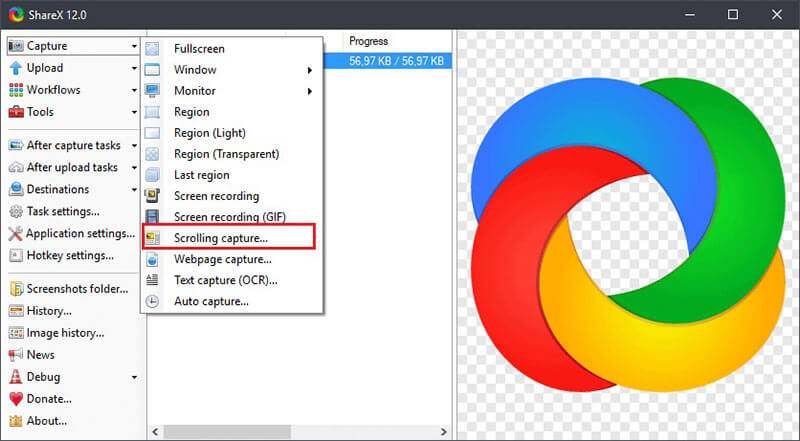
Шаг 2: Открыв длинное окно или веб-страницу в фоновом режиме, откройте ShareX. Перейти к Захватить меню в левом столбце и выберите Захват прокрутки .
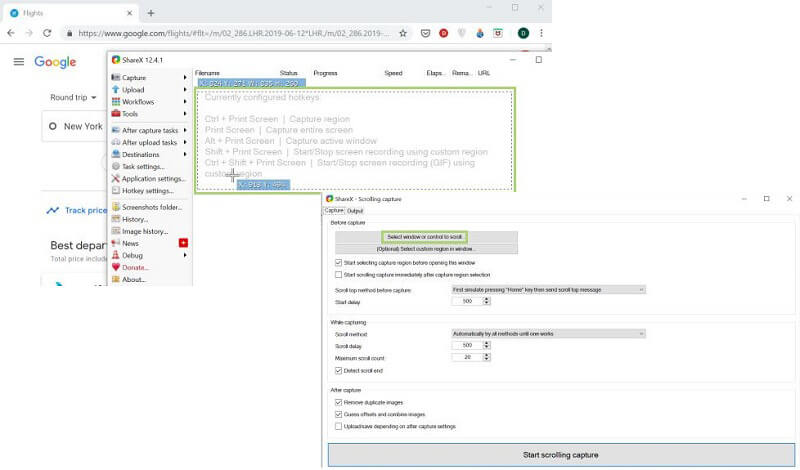
Шаг 3: Щелкните область захвата, чтобы получить дополнительные параметры, и нажмите Выберите окно или элемент управления для прокрутки . По умолчанию ShareX снимает скриншот всей веб-страницы.
Шаг 4: Ударь Начать захват с прокруткой кнопку и пролистайте до конца. Затем появится окно вывода.
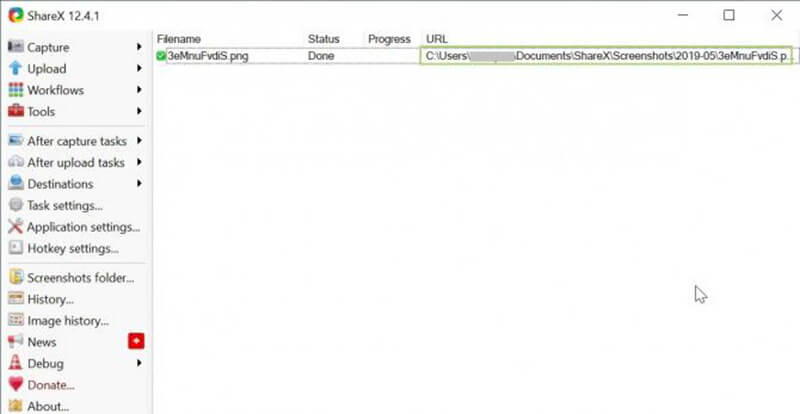
Шаг 5: Нажмите Загрузить / сохранить в зависимости от настроек после захвата кнопка. Затем вам будет представлена папка назначения. Если не уверены, вы можете найти снимок экрана прокрутки в главном окне с каталогом.
Часть 2: Как сделать снимок экрана с прокруткой на Mac
Apple представила функцию скриншота в macOS 10.14 Mojave. Подобно Snipping Tool на ПК, встроенная утилита не может делать скриншоты прокрутки на Mac. В результате вам нужно использовать стороннее приложение, например Снагит, ShareX, Capto и т. Д. Мы используем первую в качестве примера, чтобы показать вам, как она работает.
Шаг 1: Установите приложение скриншота прокрутки на свой Mac и откройте его из Приложения папка.
Шаг 2: Щелкните значок S значок в верхней строке меню, чтобы открыть главное окно захвата. Перейти к Образ вкладка и выберите Окно прокрутки от Выбор вариант.
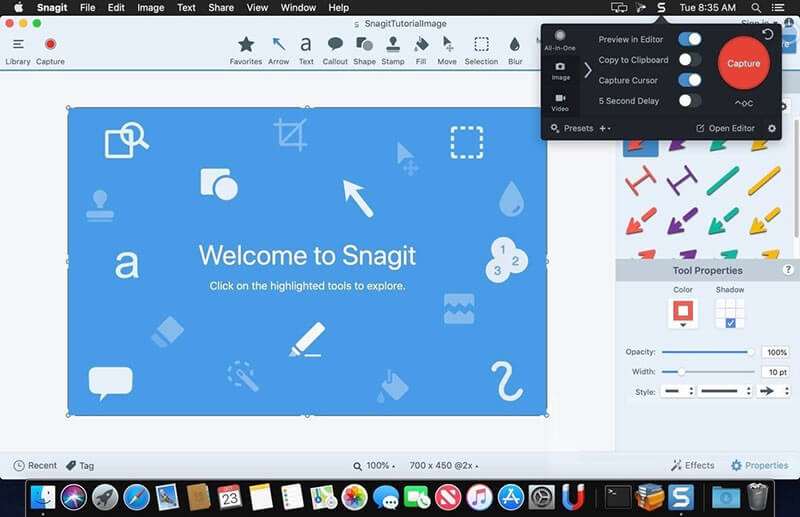
Шаг 3: Затем откройте приложение или веб-страницу, снимок экрана которой вы хотите сделать. Затем нажмите кнопку Захватить в приложении для скриншота.
Шаг 4: Теперь найдите целевое приложение или веб-страницу и переместите курсор в эту область. Тогда вы получите три иконки, Захват области вертикальной прокрутки , Захват области горизонтальной прокрутки , а также Захватить всю область прокрутки .
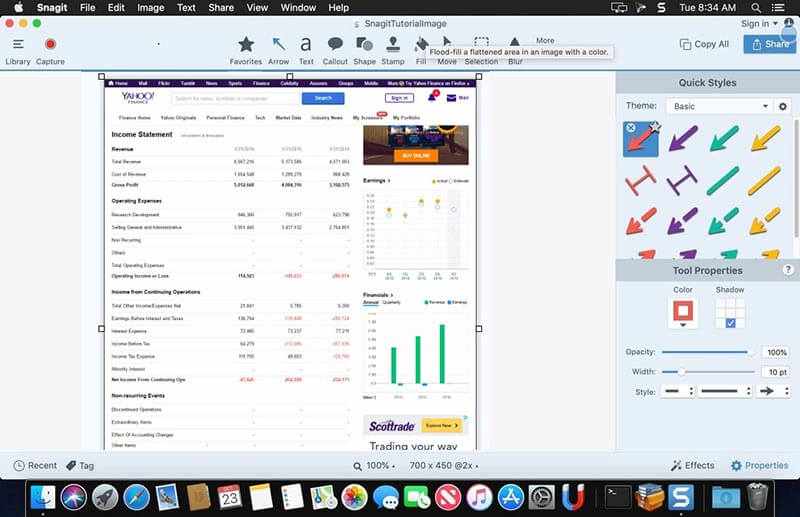
Шаг 5: Выберите кого угодно в соответствии с вашими потребностями. Затем приложение для создания снимков экрана автоматически сделает снимок вне экрана.
Шаг 6: Когда это будет сделано, вы попадете в окно редактора. Отредактируйте большой снимок экрана и сохраните его, как хотите.
Часть 3: Как сделать снимок экрана всей веб-страницы в браузере
Если вы просто хотите сделать снимок экрана с прокруткой для веб-страниц, все может быть просто. Сегодня большинство основных веб-браузеров, включая Chrome и Firefox, предлагают возможность создания скриншотов с прокруткой. Кроме того, есть несколько расширений, позволяющих делать снимки экрана для всей веб-страницы.
Как сделать снимок экрана всей веб-страницы в Chrome
Шаг 1: Откройте веб-страницу, которую хотите записать, в Chrome.
Шаг 2: Щелкните значок Дополнительные инструменты кнопка с трехточечным значком в правом верхнем углу. Идти к Дополнительные инструменты и выберите Инструменты разработчика .
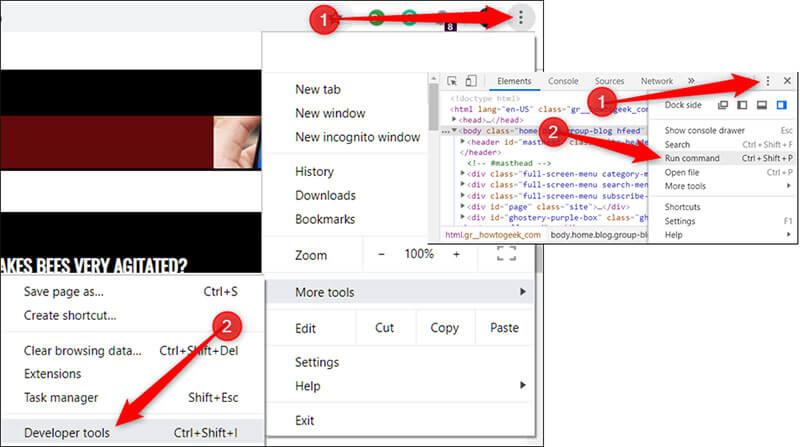
Шаг 3: Затем нажмите Настройка и управление DevTools значок и выберите Команда Run . Тип Скриншот в командной строке и выберите Сделать снимок экрана в полный размер .
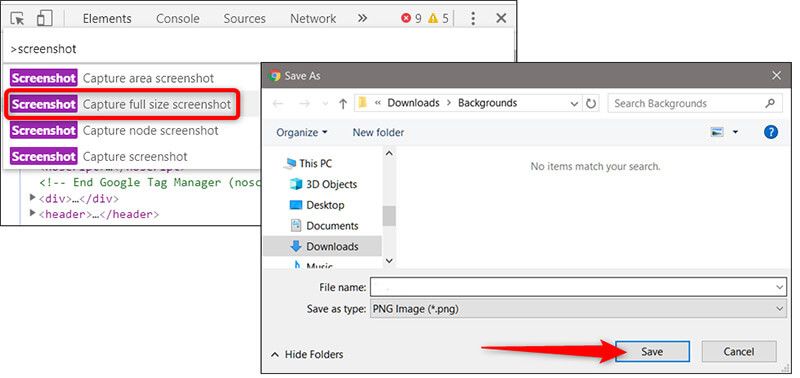
Шаг 4: При появлении запроса выберите место назначения и нажмите Сохранить .
Как прокрутить снимок экрана в Firefox
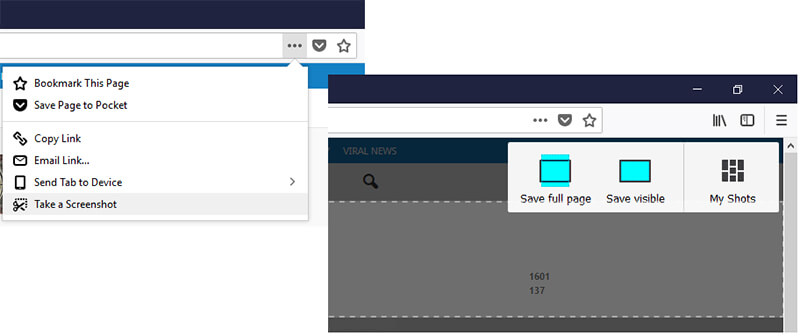
Шаг 1: Если вы хотите сделать снимок веб-страницы в Firefox, щелкните значок Действия со страницей кнопка с трехточечным значком.
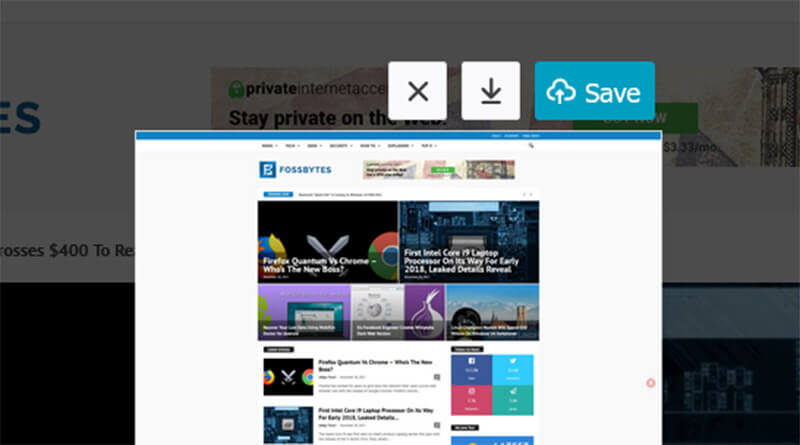
Шаг 2: выберите Сделать снимок экрана а затем выберите Сохранить всю страницу . Затем ваш экран будет мигать, а затем вы увидите снимок экрана всей веб-страницы.
Шаг 3: Теперь щелкните Скачать значок и сохраните его на жесткий диск. Если у вас есть учетная запись, вы можете вместо этого загрузить изображение в облачное хранилище.
Вы можете обратиться к этому сообщению, чтобы получить более подробную информацию делать скриншоты в Firefox.
Как сделать снимок экрана для всей веб-страницы с расширением
Awesome Screenshot — это простой способ сделать снимок экрана всей веб-страницы. Более того, он доступен для Safari, Firefox и Chrome.
Шаг 1: Установите расширение в свой браузер.
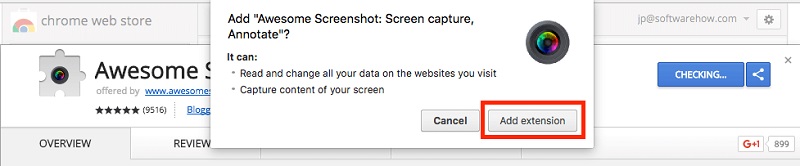
Шаг 2: Посетите желаемую страницу. Щелкните значок расширения на панели инструментов и выберите Захватить весь страница.
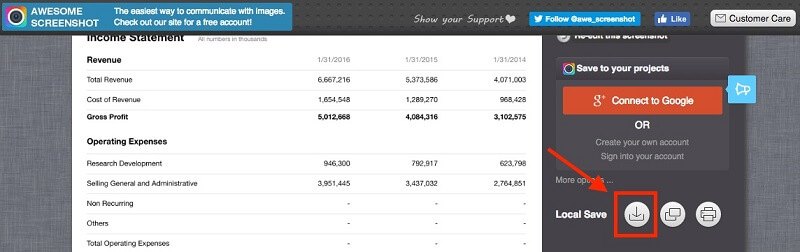
Шаг 3: Затем веб-страница прокрутится вниз и будет захвачена. Когда вам будет представлен снимок экрана, нажмите Готово и ударил Скачать значок, чтобы получить его.
Рекомендовать: лучший инструмент для создания снимков экрана
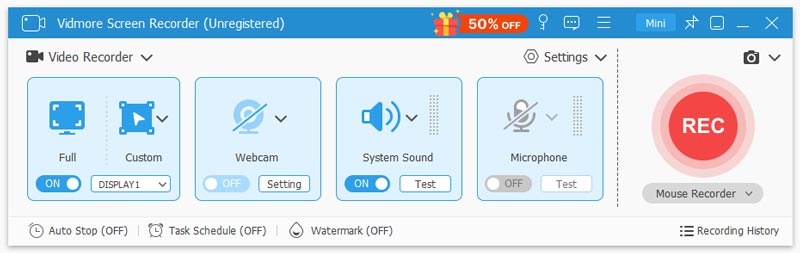
Иногда вам просто нужен простой в использовании инструмент для создания снимков экрана для ПК или Mac. Vidmore Screen Recorder хороший выбор. Он включает в себя обширные функции профессионального уровня, ориентированные на скриншот, но все они просты в освоении и не требуют каких-либо технических навыков.

- Снимок экрана на весь экран, окно или пользовательскую область.
- Абсолютно бесплатное использование без ограничений.
- Редактируйте свои скриншоты без потери качества.
Часть 4: Часто задаваемые вопросы о Scroll Screenshot
Можете ли вы сделать снимок экрана с прокруткой на iPhone?
iOS 13 позволяет делать снимки экрана на всю страницу в Safari; однако нет встроенной функции для создания скриншота с прокруткой на iOS 12 и более ранних версиях.
Как сделать на Самсунг скриншоты с прокруткой?
Существует Панель инструментов для создания снимков экрана встроенные телефоны Samsung. Как только вы включите его в Настройки app вы получите панель инструментов внизу, доступную для создания скриншотов прокрутки.
Как включить снимок экрана на iPhone?
Функция создания снимков экрана встроена в AssistiveTouch. Вы можете включить его в Настройки , Генеральная а потом Доступность .
В этом руководстве описаны пять способов сделать снимок экрана с прокруткой в Windows и Mac. Во-первых, некоторые настольные приложения могут удовлетворить ваши потребности. Если вы хотите сделать снимок экрана для всей веб-страницы, встроенная функция и расширения в вашем браузере — простые подходы. С другой стороны, Vidmore Screen Recorder — это самый простой инструмент для создания снимков экрана. Еще предложения? Пожалуйста, запишите это ниже.
 3 простых способа сделать снимок экрана в Minecraft (2020)
 Топ 7 лучших бесплатных программ для создания снимков экрана Mac для захвата экрана Mac
 3 лучших способа сделать снимок экрана с историей и публикациями в Instagram

Попробуйте Vidmore Screen Recorder бесплатно
Ваш лучший помощник для записи видео и звука в Windows 11/10/8/7, Mac OS X 10.10 и выше
На основе 179 отзывов пользователей
Обновленное руководство по созданию длинного снимка экрана на настольных компьютерах и телефонах
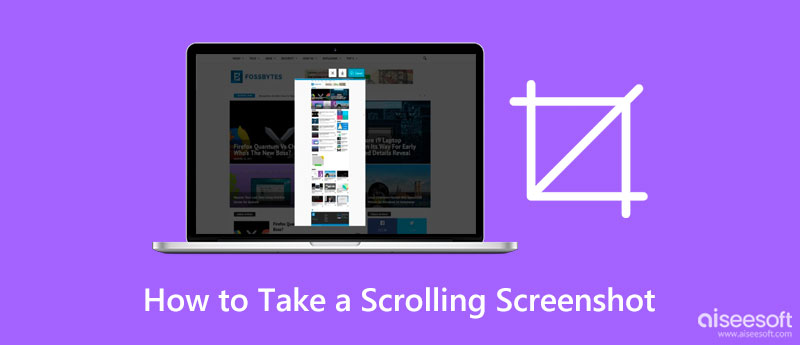
Снимок экрана позволяет пользователям захватывать все, что отображается на экране; иногда содержимое, которое вы хотите захватить, не отображается в области просмотра. Вам нужно будет прокрутить окно вниз, чтобы увидеть его. Вместо многократного захвата экрана, почему бы вам не попробовать использовать скриншот с прокруткой? Для всех мы включили разные подходы к сделать длинный скриншот на всех платформах в своей тарелке. Итак, прочитайте это, чтобы понять, что это такое!
- Часть 1. Как сделать скриншот с прокруткой в Windows
- Часть 2. Как сделать скриншот с прокруткой на Mac
- Часть 3. Как сделать скриншот с прокруткой на iPhone
- Часть 4. Как сделать скриншот с прокруткой на Android
- Часть 5. Часто задаваемые вопросы о том, как сделать снимок экрана с прокруткой
Часть 1. Как сделать скриншот с прокруткой в Windows
1. Встроенные настройки в Windows
Этот метод работает только тогда, когда веб-страница документа или любой контент, который вы хотите захватить, открыт в веб-браузере, в частности в Google Chrome. Если вы хотите узнать, как сделать скриншот с прокруткой в Windows, то эти шаги могут вам помочь.
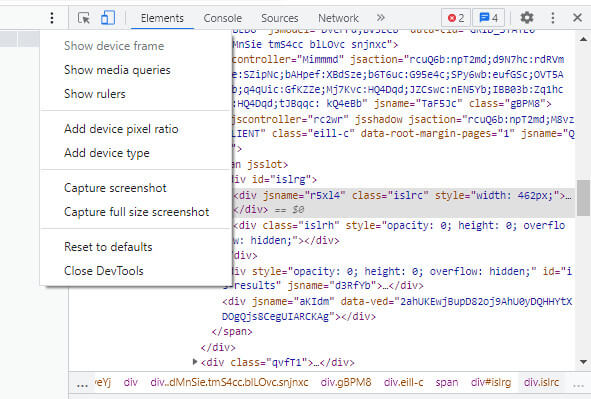
Найдите файл, который вы хотите сделать длинным, с помощью приложения Chrome. Откройте этот веб-сайт и продолжайте читать следующие шаги.
Щелкните правой кнопкой мыши веб-сайт и нажмите Диагностика .
Откройте панель инструментов «Переключить устройство» и нажмите кнопку трехточечное горизонтальное меню осмотра.
Вы можете выполнять множество действий, но сегодня щелкните полноразмерный снимок экрана, чтобы быстро сделать снимок открытого веб-сайта, а затем сохраните его в формате PNG. Теперь, когда изображение PNG экспортировано, вы можете использовать Конвертер PNG в JPG если вы хотите изменить расширение на JPG.
2. Программа записи экрана Aiseesoft
Aiseesoft Screen Recorder имеет функцию длинных снимков экрана, которую вы можете легко использовать для захвата всего, что отображается на вашем экране. Это приложение — лучшая альтернатива, которая работает не только на веб-сайте, но и в других приложениях. В отличие от первого метода, вы можете изменить формат вывода по своему желанию, а не сохранять его как PNG. Кроме того, название предполагает, что это программа для записи экрана, что означает, что вы также можете записывать все, что происходит на вашем экране, и сохранять его как видеовыход. Если вы хотите узнать, как это приложение работает при создании скриншота с прокруткой окон, то шаги, описанные ниже, научат вас делать скриншот с прокруткой с помощью приложения.
Поскольку приложение не является веб-версией, вы должны загрузить правильную версию на свой рабочий стол. Затем установите и следуйте процессу настройки приложения. Вы можете быстро изменить каталог, в котором будет сохранен файл, но на сегодняшний день вы можете нажать кнопку загрузки ниже.
Вы видите Видеомагнитофон ? Затем щелкните его, чтобы открыть функцию приложения.
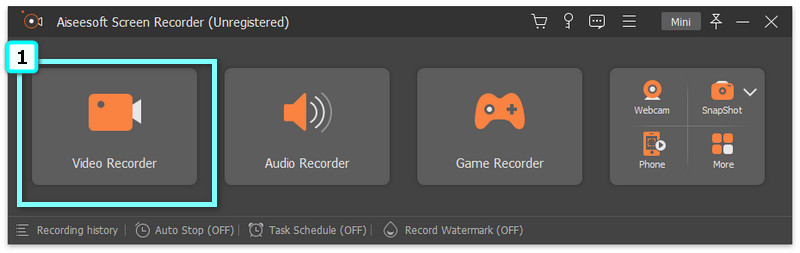
На панели инструментов щелкните значок камеры, чтобы начать захват изображения на экране.
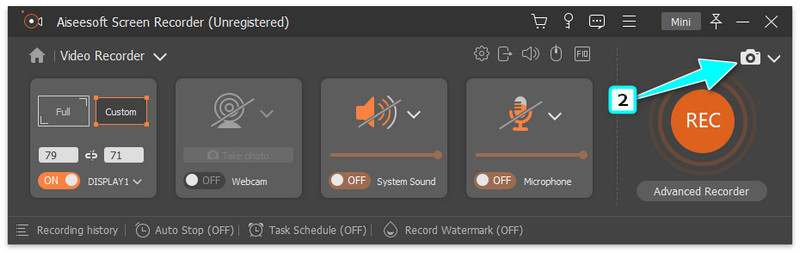
Поместите целевой курсор в область, которую вы хотите захватить, и нажмите кнопку Окно прокрутки вариант. Неоднократно попадал в Пробел или прокрутите вниз с помощью колесо мыши чтобы захватить нижеследующее содержимое, а затем нажмите ESC продолжать.
После этого нажмите Save. значок, чтобы сохранить изображение, снятое в приложении. После того, как вы открыли файл, вы можете увидеть изображение целиком и увеличить его, чтобы просмотреть его должным образом.
Часть 2. Как сделать скриншот с прокруткой на Mac
1. Встроенные настройки в macOS
Как сделать длинный скриншот на Mac? Вместо того, чтобы печатать изображение, вы можете сохранить изображение со снимком экрана в формате PDF, следуя приведенному ниже руководству.
Откройте веб-страницу или файл, который вы хотите захватить.
Нажмите Файл и затем выберите Печать / PDF на появившейся опции, но если вы хотите использовать горячую клавишу, нажмите Command + P .
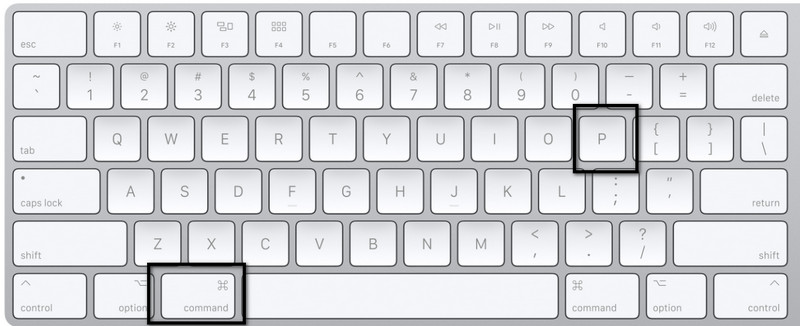
Выберите Направление файла, скриншот которого у вас есть, и выберите Сохранить как PDF экспортировать изображение в виде электронной копии.
Когда вы закончите, нажмите Save. кнопку, чтобы экспортировать окончательный результат в формате PDF. Позже, если вы захотите сохранить PDF как JPG, вы можете преобразовать его с помощью специального Конвертер PDF в JPG на Mac.
2. сафари
Как сделать скриншот с прокруткой на Mac? Метод Safari аналогичен опции захвата экрана Windows. Итак, если вы хотите знать, как это сделать, вот учебник, которому вы можете следовать.
Откройте веб-сайт, который вы хотите сделать, используя устройство Mac. Перейти к Safari меню и нажмите Настройки на вариант, который появится.
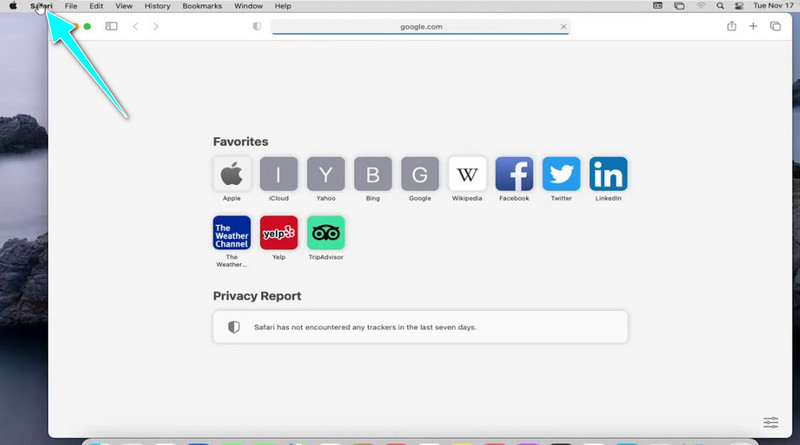
Откройте расширенное меню и поставьте галочку напротив Показать меню разработки в строке меню чтобы активировать его. После этого закройте окно.
Продолжайте идти к Разработка и нажмите Показать веб-инспектор .
Щелкните правой кнопкой мыши HTML-код веб-страницы и выберите Захват Скриншот . Появится всплывающая вкладка и нажмите Save. значок для экспорта изображения в драйверы вашего устройства.
Часть 3. Как сделать скриншот с прокруткой на iPhone
1. Встроенные настройки на iPhone
iOS 14 или более поздняя версия поддерживает вариант снимка экрана с длинными страницами, поэтому вам не нужно загружать альтернативу. Итак, если у вас есть вопрос о том, как сделать длинный снимок экрана на вашем iPhone, вы можете выполнить шаги, чтобы освоить его.
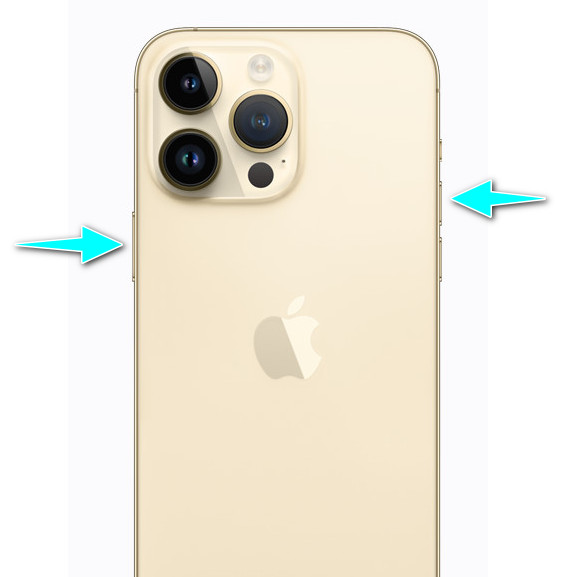
После того, как вы открыли контент, который хотите сделать скриншот, нажмите кнопку Питания и Увеличение громкости кнопки.
Коснитесь миниатюры в левом нижнем углу снимка экрана и нажмите «Вся страница», чтобы захватить все.
Продолжайте прокручивать вниз, чтобы захватить весь контент, который вы хотите захватить на своем iPhone.
2. Портной
портной — это независимое приложение, которое вы можете загрузить на свое устройство iOS для записи одного расширенного разговора. Тем не менее, бывают случаи, когда приложение перекрывает выбранное изображение, что расстраивает, но обычно этого не происходит. Итак, если вы хотите продолжить использовать приложение, следуйте инструкциям по созданию скриншота с прокруткой на вашем iPhone.
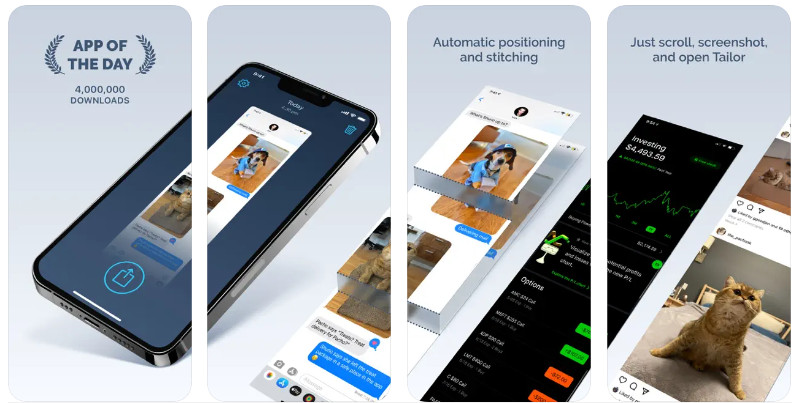
Загрузите приложение Tailor в AppStore.
Из первых рук захватывает изображения, которые вы хотите объединить, открывает приложение и разрешает доступ.
Он объединит несколько изображений, снятых вами с помощью этого инструмента, в одно; нажмите Поделиться , то Save. иметь сшитое изображение.
Часть 4. Как сделать скриншот с прокруткой на Android
1. Встроенные настройки на Android
Только в Android 11 или более позднем обновлении есть портативная опция прокрутки скриншотов для устройств Android. Если вы используете устройство Pixel, вы можете выполнить приведенные ниже шаги, но если нет, то, скорее всего, добавленные здесь шаги не будут соответствовать шаблону того, как сделать длинный снимок экрана на Android.
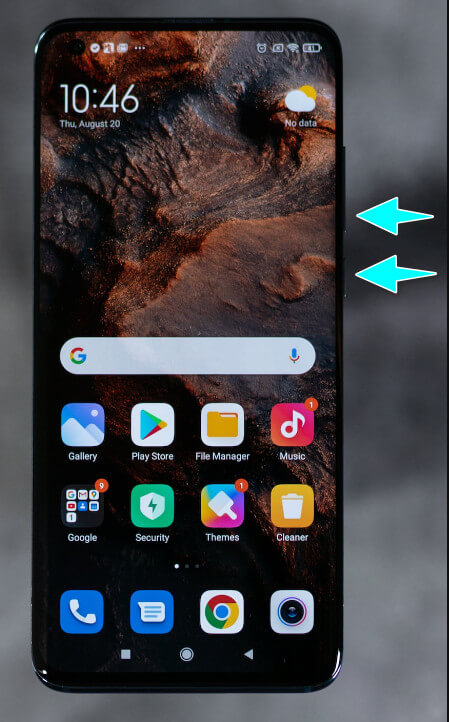
Откройте файл, который вы хотите сделать снимок экрана; вы также можете использовать это приложение для создания скриншотов длинных разговоров.
Как сделать скриншот с задержкой на Mac
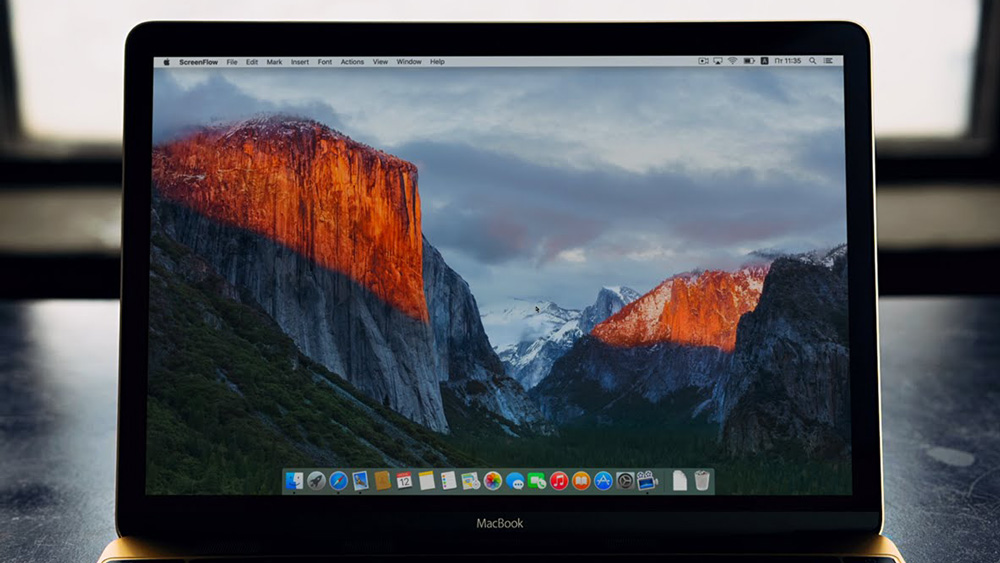
Настольная операционная система от Apple всегда отличалась простотой в настройке и использовании — за это многие владельцы Mac и любят OS X. Но о некоторых неявных функциях операционки все же не знают. Сегодня расскажем о том, как сделать «длинный» скриншот на Mac с помощью стандартных средств системы.
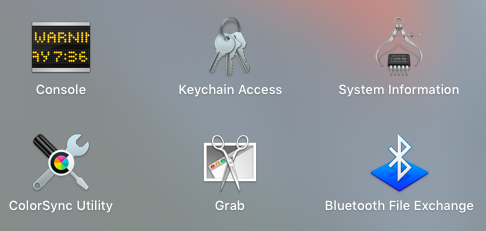
Для большинства юзеров не секрет, что Shift+Command+3 делает снимок экрана, а Shift+Command+4 дает возможность заснять определенную область. Но что делать с «неуловимыми» элементами? Выпадающие меню, сплэшскрины, системные сообщения — все это невозможно запечатлеть на скриншоте. Но даже для таких целей в OS X есть нативный инструмент. Чтобы сделать «длинный» скриншот, запусти стандартную утилиту Снимок экрана (Grab).
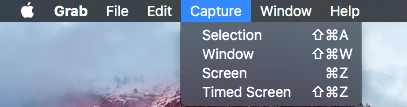
В панели управления выбери меню Снимок (Capture), а после кликни по Снимок с задержкой (Timed screen).
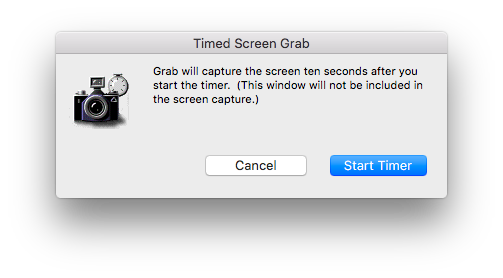
Далее на экране появится меню запуска таймера — у тебя будет 10 секунд, чтобы заснять экран.
После скриншота просто сохрани файл в любое удобное место — программа автоматически сохраняет скриншот в формате .tiff
Теги: OS X
Добавить комментарий Отменить ответ
Этот сайт использует Akismet для борьбы со спамом. Узнайте, как обрабатываются ваши данные комментариев.