Почему вам стоит разгонять оперативную память (это легко!)
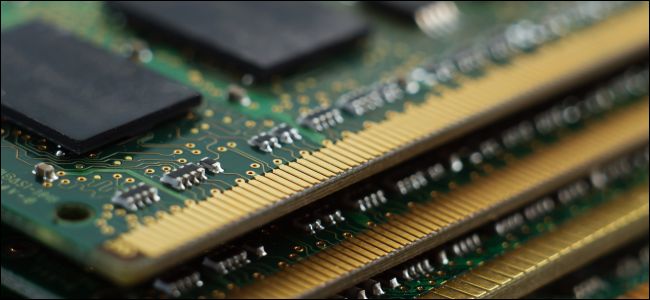
Любая программа на ПК использует для работы оперативную память, RAM. Ваша RAM работает на определённой скорости, заданной производителем, но несколько минут копания в BIOS могут вывести её за пределы стандартных спецификаций.
Да, скорость работы памяти имеет значение
Каждая запускаемая вами программа загружается в память с вашего SSD или жёсткого диска, скорость работы которых гораздо ниже, чем у памяти. После загрузки программа обычно остаётся в памяти некоторое время, и CPU получает к ней доступ по необходимости.
Улучшение скорости работы памяти может напрямую улучшить эффективность работы CPU в определённых ситуациях, хотя существует и точка насыщения, после которой CPU уже не в состоянии использовать память достаточно быстро. В повседневных задачах несколько дополнительных наносекунд не принесут вам особой пользы, но если вы занимаетесь обработкой больших массивов чисел, вам может помочь любое небольшое увеличение эффективности.
В играх скорость RAM может ощущаться гораздо сильнее. У каждого кадра есть только несколько миллисекунд на обработку кучи данных, поэтому если вы играете в игру, зависящую от скорости CPU (к примеру, CSGO), ускорение памяти может увеличить частоту кадров. Посмотрите на это измерение скорости от Linus Tech Tips:
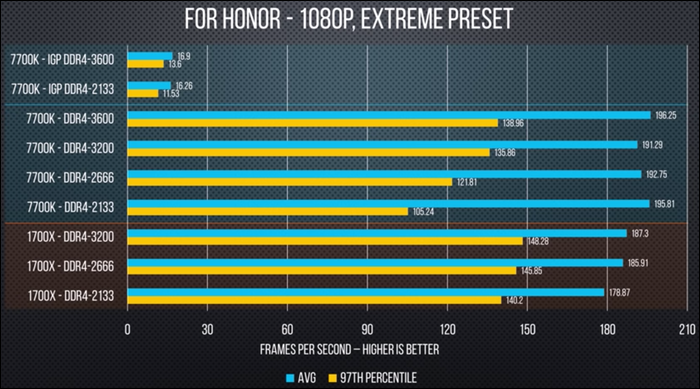
Средняя частота кадров вырастает на несколько процентов с увеличением скорости RAM, когда большую часть работы делает CPU. Сильнее всего скорость памяти проявляется на минимальном показателе частоты; когда загрузка новой области или нового объекта должна произойти за один кадр, он будет прорисовываться дольше обычного, если будет ожидать загрузки данных в память. Это называется «микрозаикание», или «фриз», и игра может производить впечатление заторможенности даже при хороших показателях средней частоты кадров.
Разгонять память не страшно
Разгонять память совсем не так страшно, как разгонять CPU или GPU. Разгоняя CPU, вы должны следить за его охлаждением, за тем, справится ли охлаждение с увеличением частоты. Работать CPU или GPU могут гораздо громче, чем обычно [видимо, имеется в виду работа кулеров / прим. перев.].
Память не особенно перегревается, поэтому разгонять её довольно безопасно. Даже на нестабильных частотах худшее, что может произойти – это выявление ошибки при тесте на стабильность. Однако если вы проводите эти эксперименты на ноутбуке, вам нужно убедиться, что вы сможете очистить CMOS (восстановив настройки в BIOS по умолчанию), если что-то пойдёт не так.
Скорость, тайминги и CAS-латентность
Скорость работы памяти обычно измеряют в мегагерцах, МГц [так в оригинале; конечно, в герцах измеряют частоту, а частота влияет на скорость работы / прим. перев.]. Это мера тактовой частоты (сколько раз в секунду можно получить доступ в память), совпадающая с мерой скорости CPU. Стоковая частота DDR4 (современного типа памяти) обычно составляет 2133 МГц или 2400 МГц. Однако на самом деле это немного маркетинг: DDR обозначает «удвоенную скорость данных», то есть что память читает и пишет дважды за один такт. Так что на самом деле её скорость составляет 1200 МГц, или 2400 мегатактов в секунду.
Но большая часть DDR4 RAM работает на 3000 МГц, 3400 МГц или выше – благодаря XMP (Extreme Memory Profile). XMP, по сути, позволяет памяти сообщить системе: «Да, я знаю, что DDR4 должна поддерживать частоту до 2666 МГц, но почему бы тебе не ускорить меня?» Это ускорение из коробки, предварительно настроенное, проверенное и готовое к запуску. Оно достигается на уровне железа, при помощи чипа на памяти под названием Serial Presence Detect (SPD), поэтому на одну планку может быть только один профиль XMP:
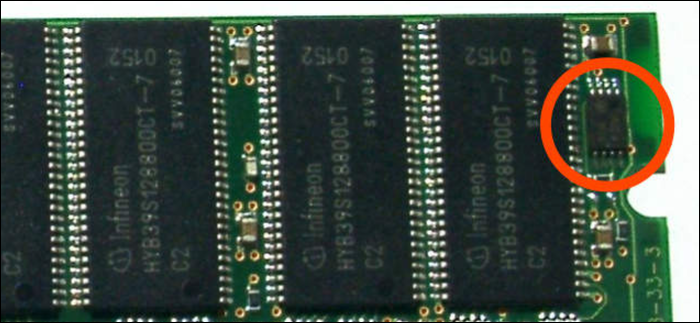
У каждой планки памяти есть несколько встроенных вариантов тактовой частоты; стоковый вариант использует ту же самую систему SPD под названием JEDEC. Любая частота, превышающая скорость JEDEC, считается разгоном – то есть, XMP получается просто профилем JEDEC, разогнанным на заводе.
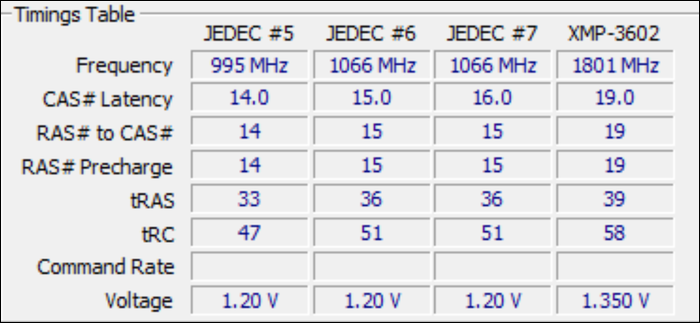
Тайминги RAM и CAS-латентность – два разных способа измерять скорость памяти. Они измеряют задержку (то, насколько быстро RAM реагирует на запросы). CAS-латентность – это мера того, сколько тактов проходит между командой READ, отправленной в память, и получением процессором ответа. Её обычно обозначают «CL» и указывают после частоты памяти, например: 3200 Mhz CL16.
Она обычно связана со скоростью работы памяти – чем больше скорость, тем больше CAS-латентность. Но CAS-латентность – лишь один из множества разных таймингов и таймеров, с которыми работает RAM; все остальные обычно просто называются таймингами памяти. Чем меньше тайминги, тем быстрее будет ваша память. Если вам захочется подробнее узнать о каждом из таймингов, прочитайте руководство от Gamers Nexus.
XMP не будет делать всё за вас
Вы можете купить планку памяти от G.Skill, Crucial или Corsair, но эти компании не производят сами чипы DDR4, лежащие в основе RAM. Они покупают чипы у фабрик, изготавливающих полупроводниковые устройства, что означает, что вся память на рынке происходит из небольшого количества главных точек: Samsung, Micron и Hynix.
Кроме того, модные планки памяти, которые помечаются как 4000 МГц и выше, и у которых заявлена низкая CAS-латентность, на самом деле не отличаются от «медленной» памяти, стоящей в два раза дешевле. Оба варианта используют чипы памяти Samsung B-die DDR4, просто у одного из них золотистый радиатор, цветные огоньки и украшенный стразами верх (да, это реально можно купить).
Приходя с фабрики, чипы подвергаются проверкам при помощи процесса под названием «биннинг». И не вся память показывает наилучшие результаты. Некоторые чипы хорошо ведут себя на частотах 4000 МГц и выше с низкой CAS-латентностью, а некоторые не работают выше 3000 МГц. Это называется кремниевой лотереей, и именно она повышает цену на высокоскоростные планки.
Но заявленная скорость не обязательно ограничивает реальный потенциал вашей памяти. Скорость XMP – это просто рейтинг, гарантирующий, что планка памяти будет работать на указанной скорости 100% времени. Тут играют большую роль маркетинг и сегментация продуктов, чем ограничения RAM; никто не запрещает вашей памяти работать за пределами спецификаций, просто включить XMP легче, чем разгонять память самому.
Также XMP ограничен определённым набором таймингов. Согласно представителям Kingston, в памяти «настраиваются только ’основные’ тайминги (CL,RCD,RP,RAS)», и поскольку у SPD есть ограниченное место для хранения профилей XMP, всё остальное решает материнская плата, которая не всегда делает верный выбор. В моём случае материнка Asus в режиме «авто» установила очень странные значения некоторых таймингов. Моя планка памяти отказалась работать по умолчанию, пока я не исправил эти тайминги вручную.
Кроме того, биннинг на фабрике жёстко задаёт диапазон напряжения, в котором должна работать память. К примеру, фабрика протестирует память с напряжением в 1,35 В, не будет продолжать тест, если память не покажет максимальных результатов, и даст ей метку «3200 МГц», под которую попадает большинство планок. Но что, если запустить память с напряжением в 1,375 В? А 1,39 В? Эти цифры еще очень далеки от опасных для DDR4 напряжений, но даже небольшой прирост напряжения может помочь значительно увеличить частоту памяти.
Как разгонять память
Самое сложное в разгоне памяти – определить, какие частоты и тайминги нужно использовать, поскольку в BIOS есть более 30 различных настроек. К счастью, четыре из них считаются «основными» таймингами, и их можно подсчитать при помощи программы Ryzen DRAM Calculator. Она предназначена для систем на базе AMD, но будет работать и для пользователей Intel, поскольку в основном предназначена для расчётов таймингов памяти, а не CPU.
Скачайте программу, введите скорость памяти и тип (если он вам неизвестен, то быстрый поиск серийного номера в Google может выдать вам результаты). Нажмите кнопку R-XMP для загрузки спецификаций, и нажмите Calculate SAFE [безопасный вариант] или Calculate FAST [быстрый вариант], чтобы получить новые тайминги.
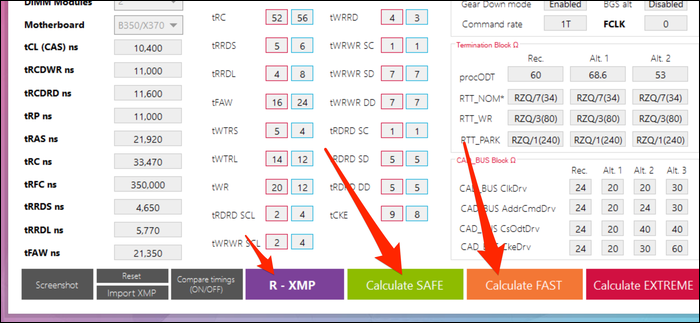
Эти тайминги можно сравнить с прописанными спецификации при помощи кнопки Compare timings – тогда вы увидите, что на безопасных настройках всё немножечко подкручено, а основная CAS-латентность уменьшена на быстрых настройках. Будут ли у вас работать быстрые настройки – вопрос удачи, поскольку это зависит от конкретной планки, но у вас, вероятно, получится заставить память работать с ними в безопасном диапазоне напряжений.
Скриншот программы лучше отправить на другое устройство, поскольку вам понадобится редактировать настройки таймингов в BIOS компьютера. Затем, когда всё работает, вам нужно будет проверить стабильность разгона при помощи встроенного в калькулятор инструмента. Это процесс долгий, и вы можете прочитать наше руководство по разгону памяти, чтобы узнать все его подробности.
Увеличиваем производительность ПК с помощью разгона оперативной памяти
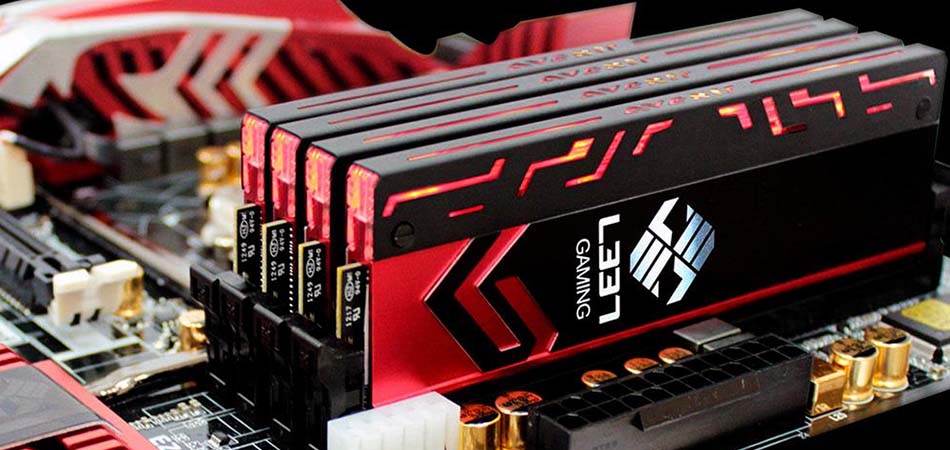
Задаваясь вопросом об увеличении производительности компьютера без установки новых комплектующих, вы наверняка встречали материалы про разгон процессора или разгон видеокарты… Но слышали ли вы про разгон оперативной памяти?
В данной статье мы разберемся, как разогнать ОЗУ и что для этого нужно.
Что дает разгон оперативки?
Зачастую для раскрытия потенциала вашего процессора требуется оперативная память не только с большим объемом, но и с высокими частотами. Если ваша память низкочастотная, то ее вполне реально разогнать и получить бонус к производительности компьютера.
Конечно, здесь учитываются такие факторы, как чипсет материнской платы, тип процессора и т.д., но, так или иначе, разгон явно лишним не будет, так как прирост производительности произойдет при любом раскладе.
Комьюнити теперь в Телеграм
Подпишитесь и будьте в курсе последних IT-новостей
Какие параметры стоит учитывать при разгоне
Тайминг
Одна из основных характеристик ОЗУ. Вдаваться в детали я не буду, но если вкратце: тайминги должны быть минимальными, но такими, чтобы система работала стабильно. Определять мы их в дальнейшем будем методом тыка, потому что конкретные значения для разных плашек ОЗУ найти трудно.
Частота
Основная характеристика ОЗУ. Здесь все устроено проще, но стратегия обратная: ищем самое высокое значение, при котором система будет работать стабильно.
Ранг памяти
Тоже важная характеристика памяти. Узнать ранг памяти довольно просто – иногда он указан в названии модели вашей плашки. Буква S – Single Rank (один ранг), D – Dual Rank (два ранга).
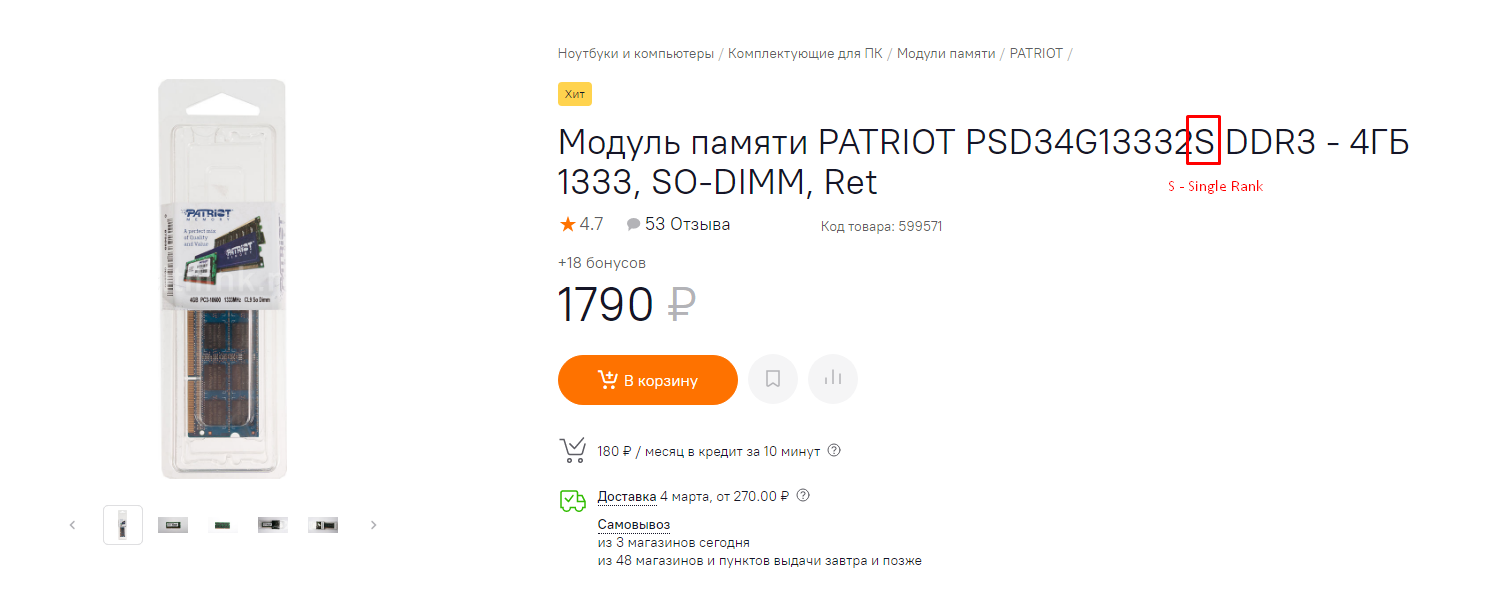
Бывает, что среди буквенной каши трудно найти нужную букву, поэтому можно просто загуглить название плашки с запросом «Сколько рангов».
Совет: модель плашки и слово ранг лучше выделять кавычками, чтобы Гугл искал запросы только с этими словами.

Ранг памяти напрямую влияет на то, как память будет поддаваться разгону. Одноранговые плашки считаются самыми подходящими для разгона, так как выдают больше мощности при изменении настроек, однако же двухранговые даже без разгона могут выдавать приличные значения.
Вольтаж
Как вы понимаете, если память будет работать на более высоких частотах, то и подаваемое питание нужно увеличить. Здесь все зависит от типа ОЗУ.
Для DDR2 нормальное напряжение держится на отметке 1.8 В, для DDR3 – 1.5 В, а DDR4 требует всего 1.2 В.
Соответственно, добиваясь максимальных частот, стоит учитывать, что максимальное значение напряжения для DDR2 должно составлять не больше 2.2 В, для DDR3 – 1.7 В, для DDR4 – 1.4 В. Переступать через данные отметки СТРОГО НЕ РЕКОМЕНДУЕТСЯ, иначе вы рискуете здоровьем оперативной памяти!
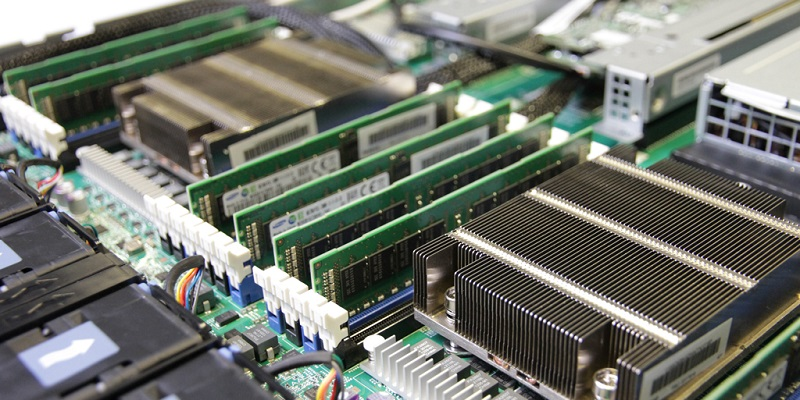
Начинаем веселье!
Для начала мы переходим в BIOS – сделать это можно нажатием на клавишу F2 (реже F12, F9, DEL) при запуске компьютера. Клавиша зависит от производителя вашей материнской платы.
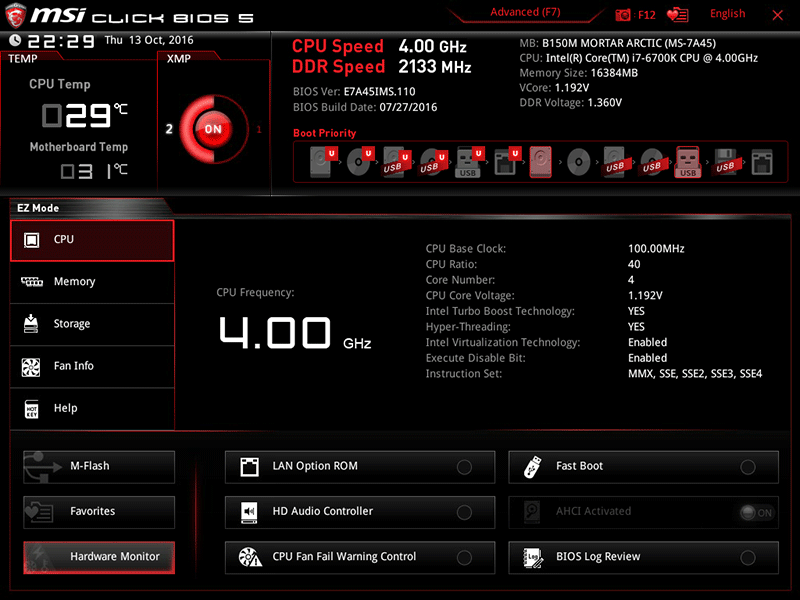
Теперь у нас есть два пути. Зачастую у оперативной памяти от именитых брендов есть заранее заготовленные XMP-профили. Это своего рода «пресеты» с нужными настройками. Если у вас таковые имеются в распоряжении, вы – везунчик. Выставляйте нужную частоту, а XMP-профиль сделает все остальное за вас.
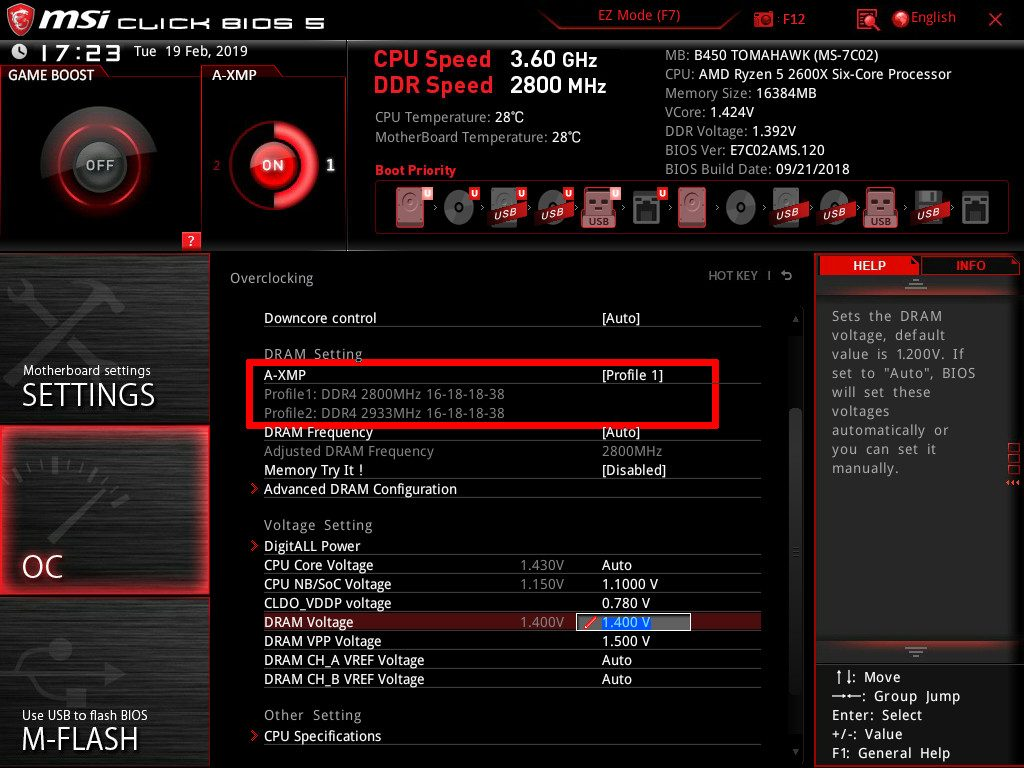
Второй путь потребует небольшой усидчивости: вам придется настраивать все вручную, то есть искать настройки в интернете или тыкать наугад.
И в том, и в другом случае нам нужно выставить напряжение плашки и напряжение контроллера памяти и L-3 кэша.
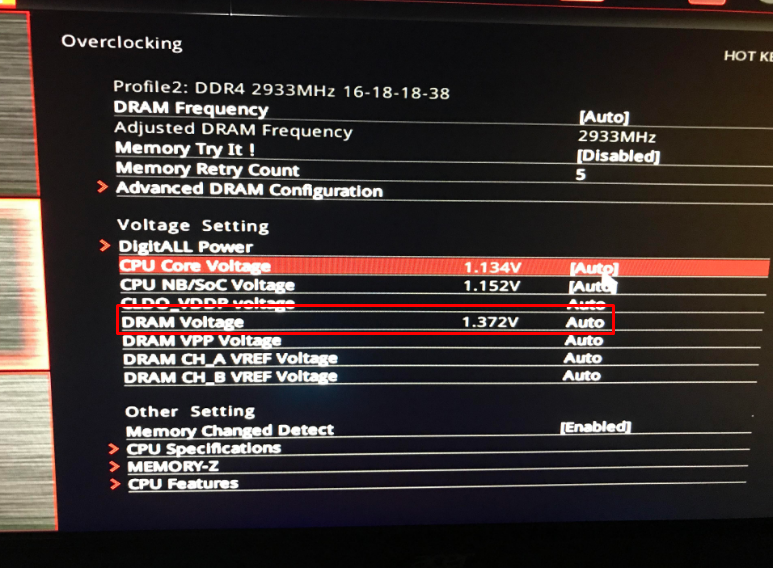
Первое делается в разделе «Dram Voltage». Берем с запасом, но не переступаем через порог!
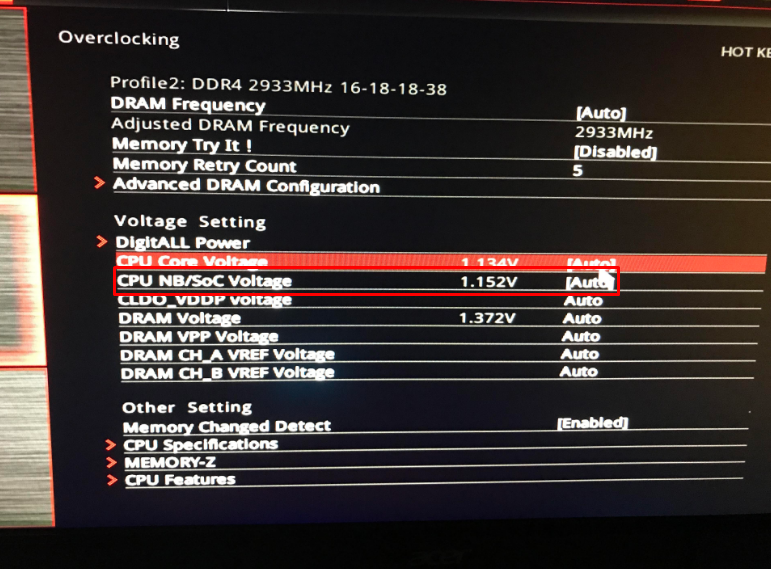
Второй параметр называется «CPU NB/SoC Voltage». Средние рекомендуемые значения для данного параметра находятся в пределах 1.025–1.15 В, но здесь все зависит от производителя чипа.
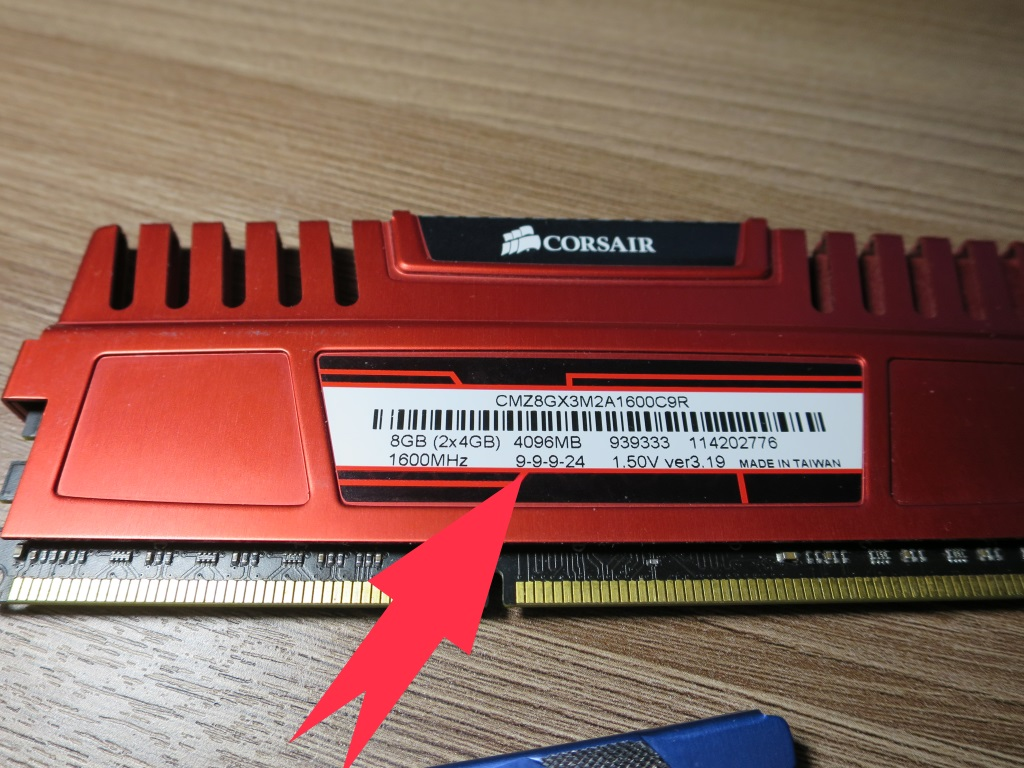
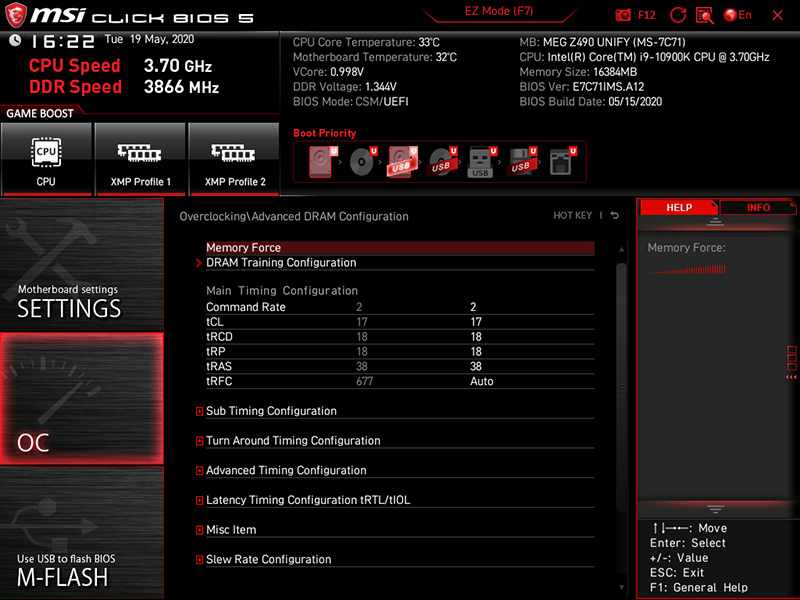
Как только вы все настроите, можно приступать к таймингам. Рекомендуется выставить их значение на пару тактов выше. К примеру, для тайминга 9-9-9-24 можно выставить значение 11-11-11-26.
Сохраняем изменения и запускаем ПК. Не спешите радоваться успешному запуску системы – нам, как-никак, еще стресс-тесты нужно делать!
Проверить стабильность системы в стресс-тестах можно с помощью программы MemTest86.
Если все работает стабильно, снова возвращаемся в BIOS и начинаем постепенно сбавлять напряжение плашки и ее тайминги. Затем снова сохраняем настройки, запускаем систему, прогоняем через тесты. И так до первых проблем с системой.
Надо найти идеальный баланс между высокой частотой, низким напряжением и низкими таймингами.
Рекомендую сначала снижать тайминги до отказа, а затем на оптимальных значениях понижать напряжение. Точных значений дать не могу – все плашки работают по-разному, однако после нахождения оптимальных значений вы можете с гордостью считать себя оверклокером!
Спасибо за внимание! Надеюсь, что данная статья помогла вам увеличить производительность ПК.
Как разогнать оперативную память (и почему это нужно)
Общая производительность компьютера — это результат совместной работы различных компонентов. Если один компонент работает слишком медленно, возникает узкое место. В любом компьютере один компонент будет основным ограничителем производительности, если у вас нет действительно сбалансированной сборки.
Само по себе это не проблема, но можно повысить скорость вашего графического процессора, процессора и оперативной памяти. Позволить другим компонентам системы раскрыть свой истинный потенциал. В то время как разгон графического процессора и процессора (относительно) прост, оперативная память может быть немного более пугающей. К счастью, по крайней мере, на современных компьютерах разгон оперативной памяти намного проще и безопаснее, чем раньше.
Преимущества разгона вашей оперативной памяти также могут быть существенными. Особенно, если вы также разгоняете другие компоненты системы, что затрудняет работу вашей оперативной памяти.
Что такое «разгон»?
Хотя вы, вероятно, имеете разумное представление о том, что такое разгон, давайте просто убедимся, что мы все на одной странице. «Тактовая частота» такого компонента, как GPU, CPU или RAM, — это мера того, как часто этот компонент проходит весь рабочий цикл. Таким образом, процессор с частотой 1 ГГц выполняет один миллиард циклов каждую секунду. Если вы удвоите его частоту до 2 ГГц, он будет работать в два раза быстрее, по крайней мере, теоретически.
Оперативная память такая же. Он имеет тактовую частоту, от которой зависит его базовая производительность. Добавьте к этому больше мегагерц, и ваша оперативная память станет быстрее.
Зачем вам разгонять оперативную память?
Увеличение скорости вашей оперативной памяти имеет общее преимущество для производительности всей вашей системы. Это означает, что ЦП может быстрее получить информацию в ОЗУ и будет тратить меньше времени на ожидание, пока ОЗУ не успеет обработать его запросы. Это принесет пользу широкому кругу приложений, хотя вы, вероятно, не заметите большой разницы при просмотре веб-страниц или написании отчета в Word.

Видеоигры и другие сложные рабочие нагрузки с большим объемом памяти, когда ЦП должен постоянно обращаться к ОЗУ для выполнения вычислений, будут быстрее, если ваша ОЗУ получит хороший прирост.
Больше, чем просто мегагерц
Причина, по которой так много людей опасаются разгона оперативной памяти, заключается в том, что речь идет о большем, чем просто увеличение тактовой частоты до тех пор, пока оперативная память не выйдет из строя, а затем немного отступить. RAM должна выполнять несколько различных типов сложных операций для поиска, чтения и записи в ячейки памяти.
Обычно они выражаются как «тайминги» барана. Например, вы увидите спецификации RAM, за которыми следует строка чисел, например «10-10-10-30». Каждое из этих чисел представляет количество тактовых циклов, которые занимают определенные операции. Меньшие числа означают более высокие скорости. Вот краткое объяснение каждого первичного временного числа:
- CL: Cas Latency — сколько тактов между запросом в ОЗУ и ответом от него.
- tRCS: RAS to CAS Delay — задержка между активацией строки и затем столбца ячейки памяти.
- tRP: RAS Precharge — время между деактивацией одной строки памяти и активацией следующей.
- tRAS: Active to Precharge Delay — время ожидания между каждой операцией доступа к памяти.
Эти четыре основных тайминга — это то, что большинство людей настраивает при разгоне своей оперативной памяти. Также существует множество суб-таймингов, но они предназначены для абсолютных экспертов, которые точно знают, что делают. Настроить эти основные тайминги более чем достаточно для любого пользователя, который хочет немного повысить производительность.
Вы хотите, чтобы эти тайминги были как можно меньше, не вызывая проблем со стабильностью или производительностью. Дело в том, что чем выше вы увеличиваете частоту, тем выше должны быть эти числа, чтобы все работало. Это может привести к ситуации, когда более высокие скорости, но более слабая синхронизация приводят к общему снижению производительности.
Официальные и поддерживаемые скорости
Забавный случай произошел с установлением стандартов скорости памяти DDR. Они не достигают такой высоты, с которой могут справиться настоящие микросхемы памяти. Таким образом, эти комплекты высокоскоростной памяти, которые вы можете купить, часто рекламируют со скоростью, которая полностью выходит за рамки официального стандарта для памяти DDR.
Однако, поскольку ОЗУ рассчитано на эти числа, и производители материнских плат также разрабатывают материнские платы, которые поддерживают эти скорости, на практике это мало что значит.
Теперь довольно легко разогнать эти модули оперативной памяти до максимальной номинальной скорости. У них есть профили памяти, которые точно сообщают компьютеру, какие настройки использовать. Профили SPD являются одним из примеров, но есть также Intel XMP (экстремальные профили памяти), которые сообщают материнской плате самый быстрый официальный «разгон» для вашей оперативной памяти.
Выходя за рамки профилей
Профили памяти, не соответствующие спецификациям, на самом деле являются разгоном оперативной памяти и полностью безопасны! Возможно, вы захотите остановиться здесь. Просто выберите самый быстрый профиль памяти, указанный в настройках BIOS, и наслаждайтесь максимальной номинальной производительностью.
Однако с этого момента мы собираемся выйти за рамки профилей. Сыграйте в силиконовую лотерею, чтобы увидеть, есть ли у ваших микросхем памяти больший потенциал.
Использование CPU-Z для настроек
Мы рекомендуем загрузить копию утилиты CPU-Z. Здесь вы можете увидеть как свои текущие настройки памяти, так и все утвержденные профили для ваших модулей памяти.
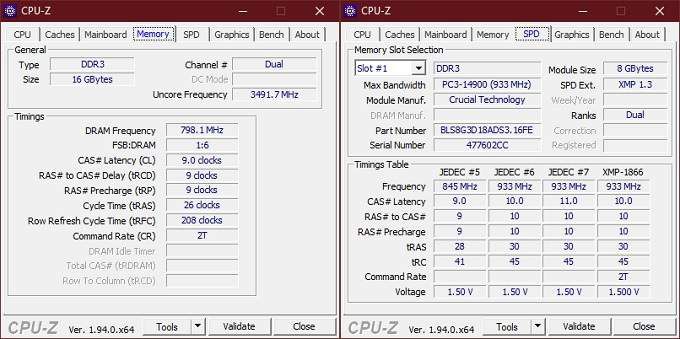
Запишите их! Это хороший справочник по утвержденным безопасным настройкам. Кроме того, если ваша материнская плата не поддерживает профили памяти, вы также можете использовать официальные настройки профиля для ручного разгона. Обратите особое внимание на перечисленные здесь напряжения RAM. Если вы хотите безопасно разогнаться, никогда не превышайте эти напряжения. Оставьте это экспертам, которые не прочь пожарить свою память в погоне за производительностью.
Получение базовой линии

Прежде чем возиться с оперативной памятью, вам нужно измерить базовую производительность. Это помогает увидеть, улучшает или ухудшает ваш разгон. Мы не рекомендуем использовать тесты для конкретной памяти. В конце концов, мы ищем общесистемные улучшения, которые повлияют на реальные варианты использования. Поэтому используйте тест, который отражает реально используемые вами рабочие нагрузки.
Если вы геймер, используйте что-нибудь вроде 3DMark или Unigine Heaven. Если вы занимаетесь творческой работой, попробуйте Cinebench. Запустите эти тесты и запишите, какие баллы достигла ваша система.
После каждого стабильного разгона запускайте их снова. Результаты лучше или хуже? Вот как вы узнаете, делает ли разгон свою работу.
Как разогнать оперативную память в BIOS
Хорошо, теперь мы готовы поиграть в BIOS, чтобы разогнать вашу оперативную память. Каждый BIOS отличается, и это очень общие инструкции. См. Подробности в руководстве по BIOS. Также обратите внимание, что не все материнские платы могут вручную разгонять оперативную память. Ваша материнская плата может даже не поддерживать высокопроизводительные профили. К сожалению, единственное решение — купить материнскую плату с такими функциями разгона. С учетом сказанного, приступим к делу:
- Перезагрузите компьютер и нажмите сочетание клавиш, чтобы войти в BIOS (обычно клавиша Del).
- Перейдите на страницу настроек памяти в опциях.
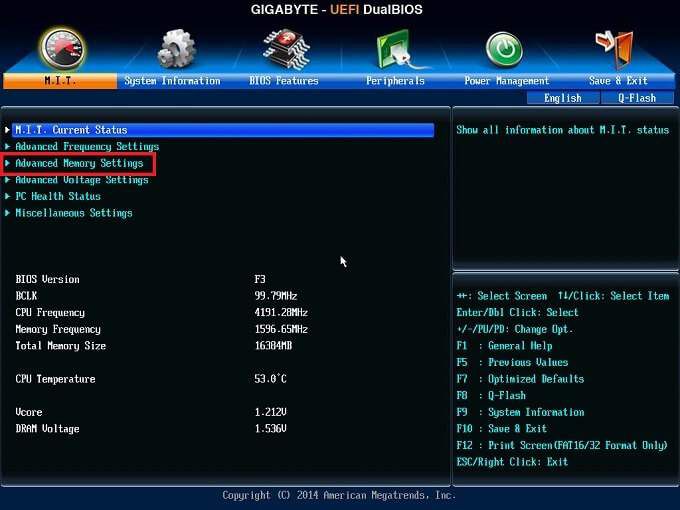
- Найдите расширенные настройки, возможно, вам придется переключиться с «авто» на «ручной», чтобы увидеть их.
- Ищите выбор профиля памяти. Если профили XMP доступны, и вы просто хотите максимально быстрый безопасный разгон, выберите самый высокий, а затем сохраните и выйдите. На этом все готово. Если вы хотите пойти дальше, продолжайте читать.
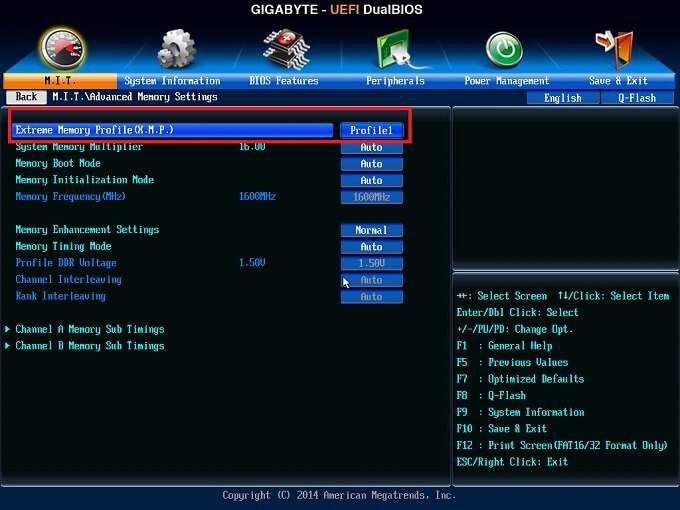
- Найдите страницу частоты памяти и установите вручную множитель и тайминги памяти.
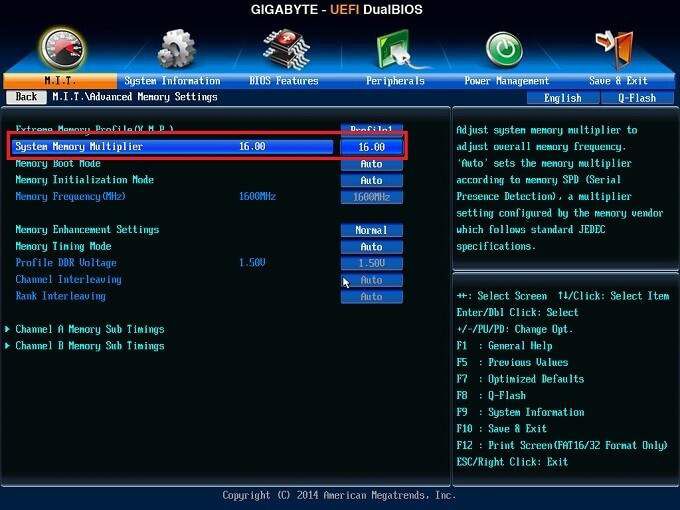
- Увеличьте множитель тактовой частоты на одну ступень по сравнению с максимальной сертифицированной скоростью для вашей оперативной памяти.
- Установите такие же тайминги, как те, которые указаны в самом быстром профиле памяти. Возможно, вам придется сделать это для каждого канала памяти. В данном случае это каналы A и B, поскольку это двухканальная материнская плата. Сохраните и перезагрузитесь.
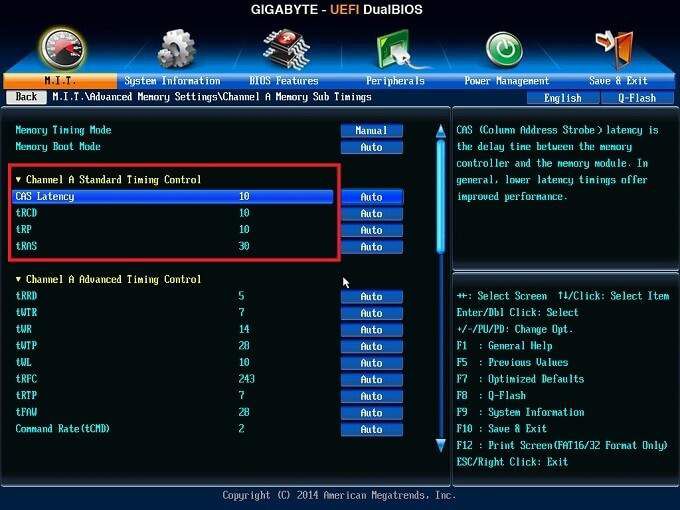
- Если ваш компьютер перезагружается успешно, запустите стресс-тест памяти, чтобы убедиться, что он стабилен.
- Если ваша память не проходит стресс-тест, попробуйте ослабить тайминги, пока он не пройдет.
- Повторите действия с шага 6, пока не достигнете предела возможностей памяти, а затем верните его туда, где стресс-тест прошел успешно.
Еще раз, не устанавливайте напряжение памяти выше, чем наивысшее официально зарегистрированное напряжение!
После того, как ваша память будет максимально загружена, снова запустите тесты и посмотрите, улучшились ли результаты. Если нет, шаг за шагом возвращайтесь к разгону, пока не увидите улучшения.
ПРИМЕЧАНИЕ. Если множитель тактовой частоты ОЗУ недостаточно высок, чтобы довести ОЗУ до сертифицированной скорости или выше, то единственный вариант — увеличить базовую частоту (BCLK). Многие материнские платы этого не допускают. Кроме того, любое увеличение базовой частоты также повлияет на ваш процессор и другие компоненты.
Поэтому, если вы увеличиваете базовую частоту, вам может потребоваться уменьшить множитель вашего процессора для компенсации. Поскольку это руководство по безопасному разгону, мы не будем рассматривать модификацию базовой частоты. Это более сложный процесс, требующий сложной балансировки различных компонентов.
В случае экстренного сброса BIOS
А что, если все пойдет не так, и ваш компьютер вообще не загрузится? Паника? Нет!
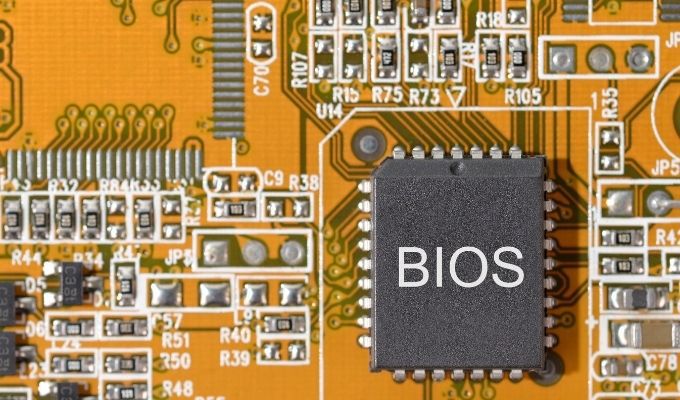
Вам необходимо сбросить BIOS, чтобы восстановить стандартные настройки вашей оперативной памяти, и они снова смогут работать. Вы должны проконсультироваться с руководством по материнской плате, чтобы узнать, как это сделать, но в целом одно из них должно работать:
- Перезагрузите компьютер 3-4 раза. Некоторые материнские платы сбрасываются до значений по умолчанию после нескольких неудачных попыток загрузки.
- Если возможно, нажмите кнопку сброса BIOS на материнской плате.
- Установите перемычку сброса BIOS на материнскую плату, если применимо.
- Извлеките батарею CMOS, подождите несколько минут и замените ее.
После сброса настроек BIOS все должно вернуться в нормальное состояние. Однако вам придется пройти через все настройки, чтобы убедиться, что они такие, какими должны быть. Если у вас материнская плата UEFI, вы можете сохранить профиль BIOS на жесткий диск, прежде чем начинать что-то менять. Затем вы сможете восстановить его из сохраненного профиля. Удачного разгона!
Насколько публикация полезна?
Нажмите на звезду, чтобы оценить!
Разгон оперативной памяти: особенности
Ускоряемся навстречу большей производительности Несмотря на то, что на тему разгона исписаны километры интернет-форумов, рядовые пользователи ПК, в лучшем случае, слышали лишь об оверклокинге процессора, возможно, еще видеокарты. Чего таить, на эти темы мы уже успели написать два небольших материала(про процессор можно почитать здесь, а про видеокарту – здесь) Представьте себе, разгон оперативной памяти может настолько же эффективно поднять производительность компьютера, а особенно заметна разница будет в ваших любимых требовательных играх. Мы уже писали об оптимальном объеме памяти для ПК, однако в этот раз предлагаем рассмотреть плашки оперативки более детально, и, конечно же, вместе познакомиться с таким явлением, как разгон оперативной памяти.
Самый простой способ
Иногда у пользователей ПК нет ресурсов, чтобы разобраться во всех нюансах такого непростого процесса, как разгон, а увеличить производительность очень хочется. В таких случаях вы всегда можете обратиться к специалистам Boiling Machine по вопросам будущего апгрейда. Специальный апгрейд-сервис был создан, чтобы ничего не отвлекало вас от увлекательного геймплея или важной работы. Наши специалисты помогут как с разгоном памяти, так и другими модификациями вашей игровой машины. Но если вы все таки решитесь взяться за дело самостоятельно, то внимание следует обратить на следующие показатели. Объем памяти напрямую влияет на скорость работы компьютера, но насколько быстро планки позволяют процессору записывать и считывать данные зависит сразу от нескольких факторов.
Производители чипов и контроль качества

- Samsung
- Hynix
- Micron
Да, все бренды оперативной памяти основывают свои модули на чипах всего от трех компаний. У каждого из производителей есть несколько категорий качества, известные также как степпинги оперативной памяти. Если не погружаться в ненужные подробности, то лучшие из них – это B-die и E-die у Samsung, E-die (Rev. E) от Micron и CJR (C-die) от Hynix. Перед покупкой модуля, который вы бы хотели в будущем разогнать, стоит поискать информацию о чипах на странице товара или в отзывах бывалых оверклокеров. Также информацию о чипах вы можете узнать через Thaiphoon Burner.
Частота передачи данных
Правильно называть «Скорость передачи данных» (Data rate) – количество операций по передаче данных в секунду через выбранный канал. Обычно измеряется в гигатрансферах (GT/s) или мегатрансферах (MT/s), но для простоты восприятия производители по аналогии с процессором используют измерение в МГц. Также нужно понимать, что указанные показатели частоты – это удвоенное значение реальной скорости передачи данных. Так, у плашек на 3200 МГц реальная тактовая частота составляет 1600 МГц, в этом заключается особенность памяти формата DDR (Double Data Rate). В таких модулях данные считываются дважды за цикл: на пике сигнала и в моменте спада. По этой причине, если вы используете планки с разной частотой, то система будет ориентироваться на модуль с меньшим показателем. Также частоту выбранной вами оперативной памяти должны поддерживать процессор и материнская плата, вопросами совместимости всегда лучше озаботиться заранее.
Тайминги
CAS‑тайминги (Column Access Strobe) – количество тактов, которое модуль памяти тратит для доступа к битам данных. Чтобы получить этот доступ, модули обращаются к таблице данных, которую можно представить в виде прямоугольника с ячейками. Записываются основные тайминги в виде четырех следующих друг за другом чисел (15-16-16-35), это четыре разных параметра:
- tCL (CAS Latecy) – время, которое модуль памяти потратит на «дорогу» до считывания первого бита из открытой строки.
- tRCD (RAS to CAS Delay) – количество тактов, которое модуль тратит на открытие строки и получение доступа к столбцам
- tRP (RAS Precharge Time) – количество тактов, которое модуль тратит на закрытие одной строки и открытие следующей (или закрытие неверно-открытой строки и обращение к нужной)
- tRAS (DRAM Cycle Time tRAS/tRC) – параметр, отвечающий за быстродействие всей системы памяти, отношение интервала времени, когда строка открыта для чтения, ко времени, в течение которого чип памяти выполняет полный цикл обращения к ячейке.
Чем ниже тайминги, тем оперативная память работает быстрее, соответственно, не факт, что модули с высокой частотой и высокими таймингами будут быстрее, чем модули с низкой чистотой, но более низкими таймингами. Также одинаковые чипы разной ревизии могут показывать разные показатели. Поделите тактовую частоту на tRCD (тайминг, который не масштабируется с напряжением), чтобы оценить скорость своего комплекта и сравнить его с другими.
Второстепенные и третьестепенные тайминги тоже открыты для разгона, но о них позже.
Напряжение (Вольтаж)
Самый главный показатель напряжения – DRAM Voltage, но в документации к оперативной памяти указаны еще несколько параметров:
- Напряжение контроллера (SOC), называется по-разному у разных производителей (У Intel – VCCSA и VCCIO, AMD – VCORE SOC, Asus – VDDCR SOC, Gigabyte – Dynamic Vcore SOC, Asrock – VID, MSI – CPU NB/SOC)
- Тренировка памяти при запуске системы (DRAM Boot)
- Источник опорного напряжения (Vref)
Наиболее важный из них именно SOC.
Теперь стоит обратить внимание на нормальные и рекомендованные пиковые показатели DRAM Voltage. Чем больше напряжение, тем больше риск вывести модули из строя.
| Память | Норма | Пик |
| DDR3 | 1,5 В | 1,8 B |
| DDR4 | 1,2 В | 1,45 B |
| DDR5 | 1,1 В | 1,35 B |
*показатели напряжения зависят от чипов памяти конкретного производителя, например B-die DDR4 может в 1,5 В
В большинстве микросхем от увеличения напряжения снижается tCL.
Ранг памяти
Область микросхемы шириной в 64 бита, отдельный логический модуль, образованный несколькими чипами памяти. Если модуль один, то память называется одноранговой, два – двуранговой, четыре – четырехранговой и т.д. У Kingston ранги памяти отражены в названии плашек специальными буквами: S (Single) — один ранг, D (Dual) — два, Q (Quadro) – четыре. Большей перспективой разгона обладает одноранговая память, двухранговые модули, как правило, работают с большей производительностью, но не так эффективны при разгоне.
Подготовка к разгону
Сперва стоит узнать, подходит ли ваша материнская плата для разгона (ведь именно на ней размещается оперативная память). Если она поддерживает оверклокинг процессора, то и разгон модулей памяти не составит проблем.
На этой странице вы можете узнать о возможностях разгона материнки для процессоров Intel, здесь – для AMD. Сразу скажем, что у первых это будут платы на чипсетах Х- и Z‑серий, у вторых – платы на базе чипсетов B350, B450, B550, X370, X470, X570.
Также стоит сразу обозначить для себя цели разгона. Он хорошо проявит себя в играх и профессиональных программах по работе с видео и фото, а вот при серфинге в интернете особых прибавок вы не заметите. Любой разгон производится на свой страх и риск, так как гарантия перестает действовать на те компоненты ПК, параметры которых вы изменили самостоятельно, поэтому еще раз подумайте, а так ли он вам нужен. Если вы настроены решительно, то можно переходить к следующему шагу.
Если давно не прибирались внутри системного блока, то сейчас отличный повод – любой разгон ведет к увеличению температуры комплектующих, а уборка поможет вашей системе охлаждения справляться чуть проще.
Также стоит заранее озаботиться всеми необходимыми программами. Утилиты расскажут о необходимых характеристиках системы, показателях памяти, а бенчмарки помогут протестировать модули до и после разгона.
Список полезного ПО:
- Thaiphoon Burner – для определения параметров памяти
- CPU‑Z – помогает уточнить характеристики памяти и системы вашего ПК
- Аida64 – показывает параметры системы и включает бенчмарки для тестирования
- Prime95 – бенчмарк для тестирования системы на стабильность работы
- MemTest86 – проверяет стабильность системы в стресс-тестах
- Karhu RAM Test – тестирует память на возникновение ошибок
- HWBot x264 Benchmark – тестирует систему в задаче перекодировки видео
- Asrock Timing Configurator –разгон памяти для Intel
- DRAM Calculator for Ryzen – помогает с разгоном памяти на основе AMD Ryzen
- Ryzen Master – разгон памяти для Ryzen 3000
Также следует обновить ваш BIOS / UEFI материнской платы, так как он, в большинстве случаев, будет работать стабильнее и поддерживать разгон (если раньше не поддерживал).
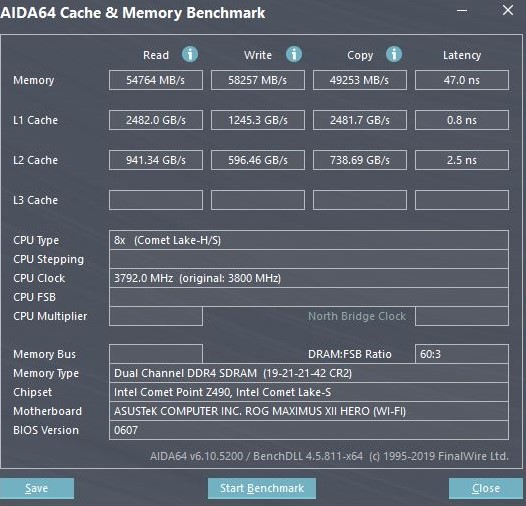
Обязательно соберите первичные данные. Выключите все фоновые программы, запустите Thaiphoon Burner, где вы сможете узнать модель установленных чипов, запустите тест кэша и памяти в Aida64, дождитесь окончания, запишите или заскриньте полученные результаты.
Разгон оперативной памяти
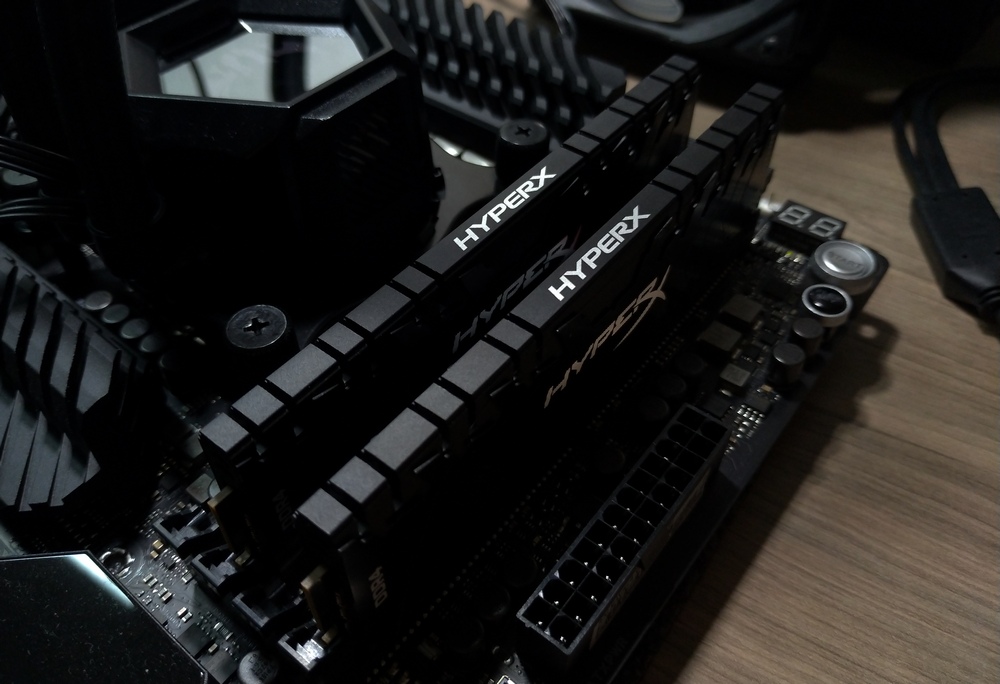
Основные изменения производятся в BIOS, обычно попасть в него можно по клавише F2 (реже F12, F9, DEL) при запуске компьютера. Существует два пути: настройка вручную или при помощи XMP-профиля (Extreme Memory Profile). Второй способ подразумевает обращение к уже созданным пресетам с нужными настройками, вам останется лишь выставить нужную частоту, все остальное будет сделано за вас.
Первый путь намного сложнее и тернистее. Даже если вы найдете в интернете частоту, напряжение и тайминги, подобранные опытным оверклокером для такого же комплекта памяти, здесь, как и с процессорами, все очень индивидуально, и высока вероятность, что найденные показатели не подойдут именно для ваших модулей.
Вся сложность разгона оперативной памяти заключается в том, чтобы найти идеальный баланс между высокой частотой, низким напряжением и низкими таймингами.
Если вы все-таки решились на ручной разгон, значит расчитывайте на показтели выше, чем может предложить стандартный пресет. Убедитесь, что переключились в BIOS с XMP на Manual и готовьтесь к нескольким часам работы.
Начинать стоит с напряжения DRAM и SoC. Для памяти DDR4 разгон рекомендуется проводить в пределах 1,35–1,45 В DRAM и 1,05–1,1 В SoC.
Значения основных таймингов рекомендуется выставить на пару тактов выше первоначальных значений. Когда максимально возможные для ваших чипов значения частоты будут достигнуты, а система проверена в тестах – то можно попробовать постепенно уменьшать значения основных таймингов, начиная с tCL. Не забывайте запускать тест после каждого изменения, чтобы убедиться, что производительность действительно повышается! При появлении нестабильностей возвращайтесь к предыдущим значениям. После того, как три тайминга будут подтянуты до предела, можно выставить tRAS по формуле tRAS=tCL+tRCD(RD)+2 (для Micron Rev. E следует выставлять tRAS=tCL+tRCD(RD)+4) и tRC по формуле tRC=tRP+tRAS.
Такие показатели второстепенных таймингов приводит сайт i2hard :
Далее tRFC в нс для наиболее распространенных чипов:
| Чип | tRFC (нс) |
| 8 Гб AFR | 260-280 |
| 8 Гб CJR | 260-280 |
| 8 Гб Rev. E | 300-350 |
| 8 Гб B-die | 160-180 |
Второстепенные и третьестепенные тайминги (за исключением tRFC) не сильно изменяются в частотном диапазоне. При стабильной работе второстепенных и третьестепенных таймингов на частоте 3200 МГц, на частоте 3600 МГц и даже на 4000 МГц они продолжат работать стабильно при условии полноценной работы чипов, IMC и материнской платы.
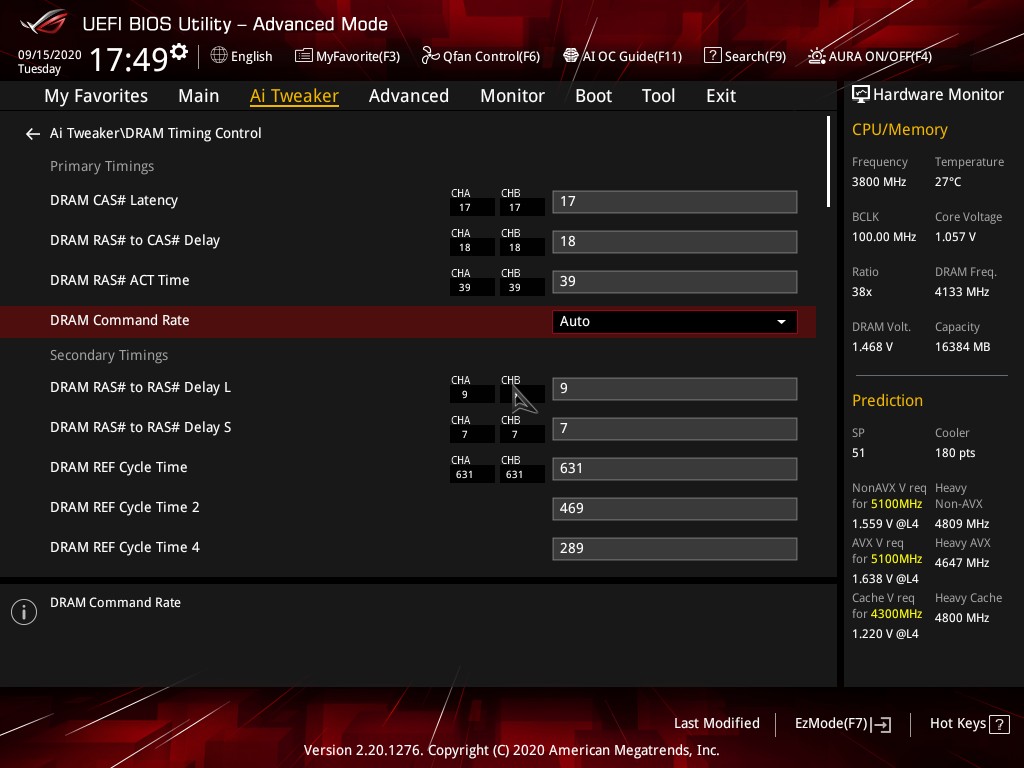
После того, как идеальные показатели были найдены, система осталась стабильной, а производительность изрядно выросла, перезагрузите компьютер, запустите тесты на пару часов, чтобы окончательно убедиться в успехе вашего разгона.