Как изменить активное разрешение сигнала Windows 10

Чтобы изменить активное разрешение сигнала на Windows 10, следуйте этим шагам:
- Нажмите правой кнопкой мыши на свободном месте на рабочем столе и выберите “Параметры дисплея”.
- В открывшемся окне выберите “Дополнительные параметры дисплея”.
- В разделе “Дисплей” выберите монитор, для которого хотите изменить разрешение.
- Выберите нужное разрешение в выпадающем списке “Разрешение экрана”. Если нужного разрешения нет, выберите опцию “Дополнительные параметры дисплея”.
- В открывшемся окне выберите вкладку “Монитор” и убедитесь, что установлено правильное количество герц.
- Нажмите кнопку “ОК”, чтобы сохранить изменения.
- Если новое разрешение вызвало проблемы с отображением, то Windows автоматически вернётся к предыдущему разрешению через несколько секунд. Если вы не видите ничего на экране, то Windows вернётся к предыдущему разрешению через 15 секунд.
+ zhivye-oboi-windows.ru Как удалить файл от имени администратора Windows 10
Алексей Игнатьев/ автор статьи
Специалист и эксперт zhivye-oboi-windows.ru — профессиональный консультант, системный администратор.
Опыт работы в этой сфере 7 лет.
3 способа изменения не совпадающего активного разрешения сигнала Windows 10

При использовании мониторов DVI и HDMI пользователям не всегда удается выбрать оптимальное разрешение для своего ПК из-за проблем с контроллером. Поэтому устанавливать параметры приходится самостоятельно. Ручная установка разрешения может неправильно сказаться на работе системы, поэтому пользователям нужно строго соблюдать инструкцию по настройке. Узнаем, как настроить активное разрешение сигнала Windows 10, если оно не совпадает с размерами экрана.
Почему нельзя изменить разрешение экрана?

Настройка экрана выполняется в меню «Параметры», где предусмотрен пункт «Дисплей». Но владельцы компьютеров могут столкнуться с проблемой, когда выбор параметров не активен или в списке присутствует только один вариант настройки режима. Опытные пользователи отмечают несколько причин, по которым невозможно выполнить описываемую настройку экрана в «десятке»:
- отсутствует необходимый драйвер видеокарты;
- неправильная работа драйверов;
- используются поврежденные кабели, адаптеры, переходники, подключенные между ПК и монитором.
Это основные проблемы, которые ограничивают режимы экрана. Существуют и другие причины неполадки, например, несовместимость драйверов. Здесь компоненты для работы выбирают более низкое разрешение, чтобы оставаться в безопасности. Решить проблему настройки параметров экрана можно несколькими методами.
Как решить проблему
После обновления операционки встроенное средство может некорректно подобрать драйвер для видеокарты. Проблема также касается разрешения дисплея, отсутствия оптимального параметра. Проблема может появиться и из-за физических неполадок оборудования, это решается заменой комплектующих.
Если изменить настройки экрана не удается, то применяется один из трех способов: установка драйверов или их перезагрузка, проверка подключенного оборудования. Рассмотрим каждый вариант устранения неполадки подробнее.
Чистая установка драйверов
Поврежденные программные обеспечения требуют переустановки, которая выполняется в два этапа: удаление старых и установка новых драйверов. Чистая установка компонентов проводится также, если драйверы вовсе отсутствуют в ОС. Справиться с задачей поможет панель управления NVIDIA. Утилита используется для управления мультимедийными файлами, а также для настройки видеокарт.
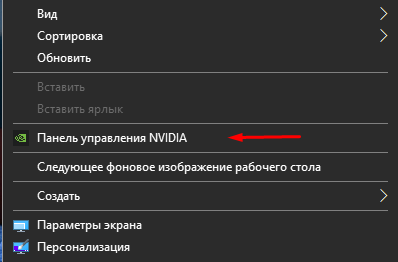
- Кликнуть ПКМ по Рабочему столу Виндовса.
- Выбрать и нажать пункт «Панель управления NVIDIA».
- Зайти в раздел «Дисплей».
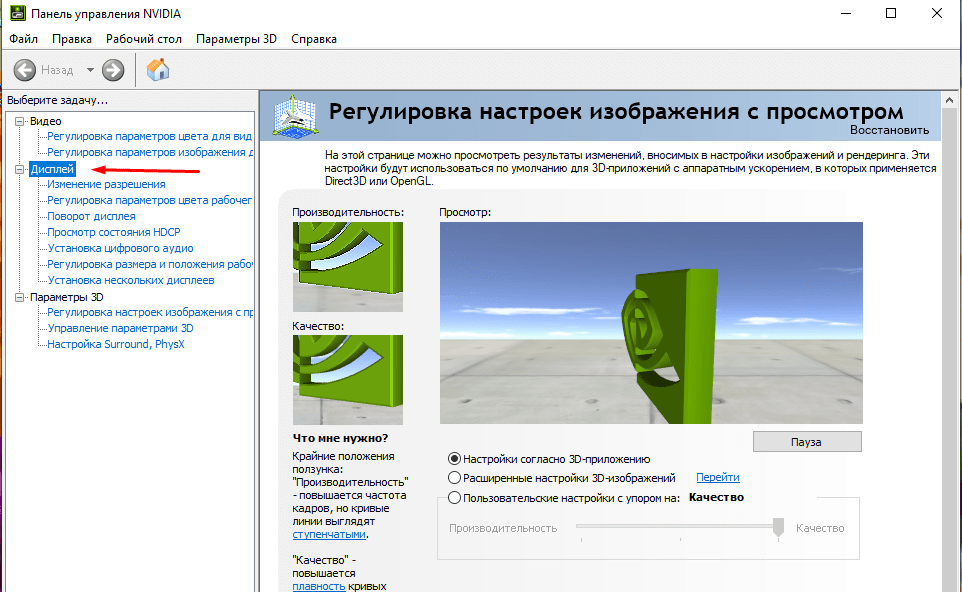
- Нажать на пункт «Изменение разрешения».
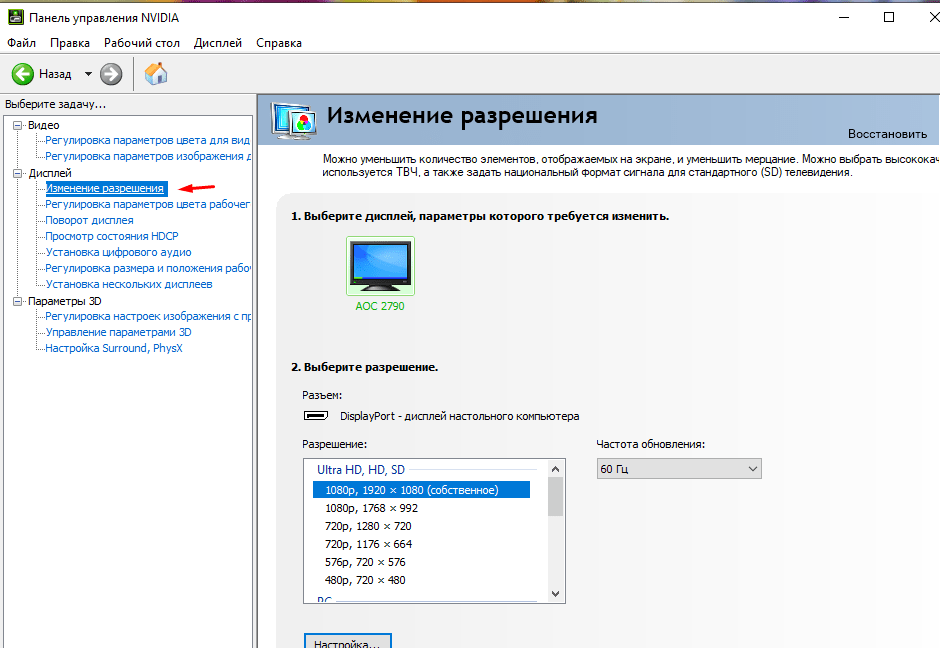
- Выбрать доступное значение.
- Перейти в меню «Настройка».
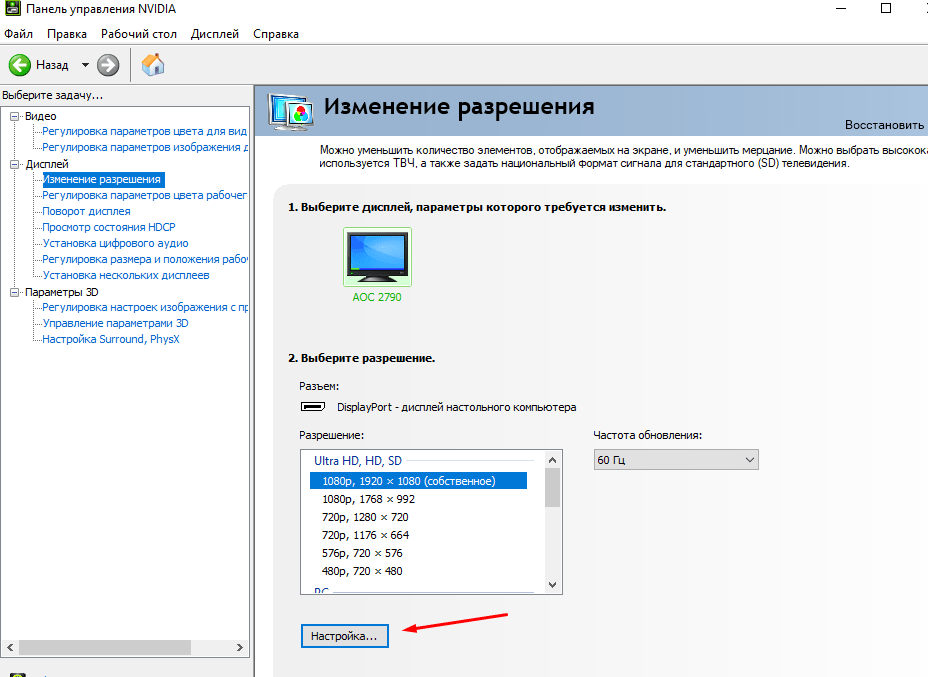
- Поставить галочку рядом с надписью «Включить режимы, не предлагаемые дисплеем».

- Заполнить форму в открывшемся окне, нажать на кнопку «Тест».
Пользователю останется проверить соответствующие настройки. Если параметры подходят для компьютера, сохранить изменения.
Установку видеодрайвера можно проверить по следующей схеме:
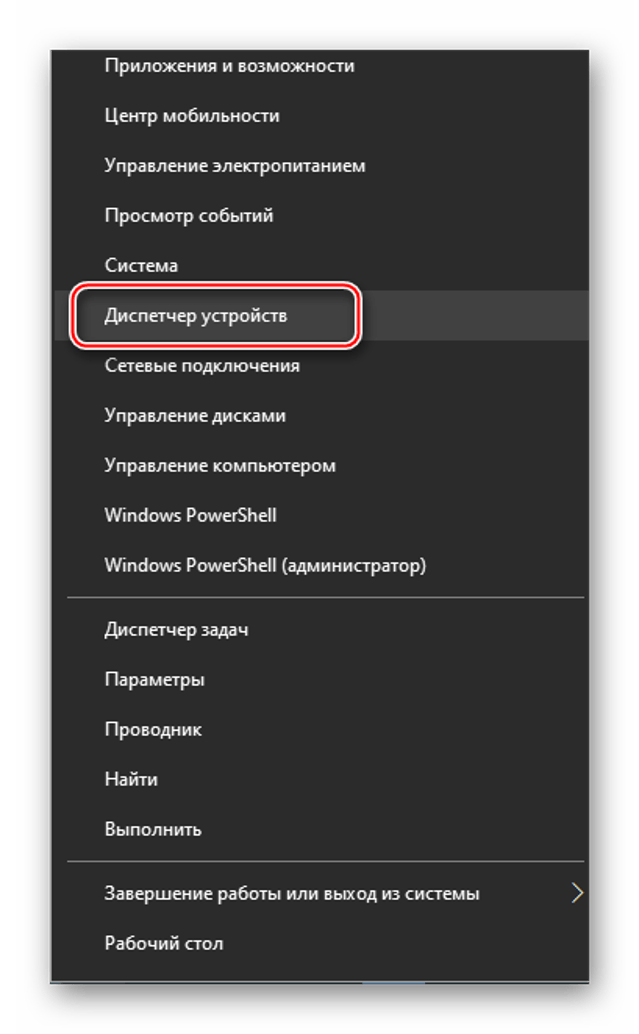
- Нажать ПКМ по значку «Пуск».
- Выбрать из списка «Диспетчер устройств».
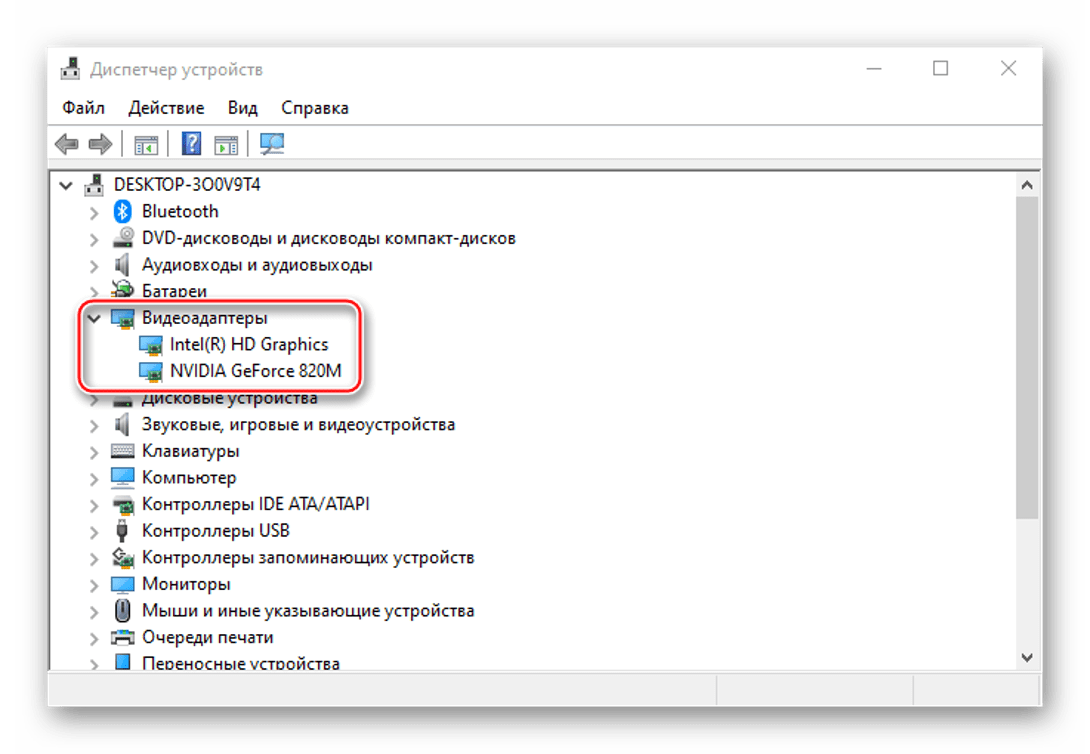
- Зайти во вкладку «Видеоадаптеры», просмотреть информацию. Если название видеокарты определяется, значит, устройство установлено на ПК. Если указан «Базовый видеоадаптер», то видеокарты нет на ПК.
Наличие видеодрайвера не говорит о том, что компонент функционирует исправно. Выполнить обновление можно через Диспетчер устройств. Но гораздо эффективнее поменять его. Скачать драйверы можно с официального источника, а найти и установить их помогут специальные программы.

Перезагрузка драйвера
Этот метод доступен только в десятой версии Винды. Позволяет решить проблему не только с дисплеем, но и с программным обеспечением графической карты. Перезапустить драйверы можно следующим образом:
- Нажать одновременно клавиши на клавиатуре: «Win + Ctrl + Shift + B».
- Пользователь услышит звуковой сигнал, после чего экран моргнет.
- Изменить параметры экрана.
Если экран останется черным, владельцу девайса нужно будет принудительно перезагрузить устройство.
Проверка подключения
Если описанные способы не помогли устранить проблему с настройками монитора, пользователю остается только проверить физическое состояние оборудования. Причина может быть в поврежденных кабелях, через которые присоединен монитор к компьютеру.
Если повреждения на кабелях или других устройствах обнаружены, то их следует поменять на новые детали. Если проблема кроется в разъемах оборудования, то здесь потребуется замена монитора или видеокарты.

От установленного разрешения в Windows 10 зависят четкость картинки, масштаб элементов. Для комфортной работы пользователи устанавливают максимальное разрешение экрана. Но отсутствующий в списке параметр требует поиска решения, которое поможет устранить проблему. Для этого юзеру достаточно использовать один из предложенных выше методов.
Активное разрешение сигнала Windows 10 не совпадает
Если активное разрешение сигнала на вашем компьютере не совпадает с желаемым, вы можете изменить его следующим образом:
- Нажмите правой кнопкой мыши на рабочем столе и выберите “Параметры дисплея”.
- В окне “Параметры дисплея” выберите вкладку “Дисплей”.
- Прокрутите вниз до раздела “Разрешение экрана” и выберите желаемое разрешение из выпадающего списка. Если нужного разрешения нет в списке, нажмите на ссылку “Дополнительные параметры дисплея”.
- В открывшемся окне выберите вкладку “Монитор” и проверьте, что установлено правильное обновление экрана (Герцы). Если нужное обновление экрана недоступно, возможно, ваш монитор не поддерживает его.
- Нажмите “Применить” и подтвердите изменения. Экран может моргнуть на мгновение, когда новое разрешение будет применено.
- Если новое разрешение выглядит неряшливо или искажено, вернитесь к предыдущему разрешению и попробуйте выбрать другое.
Эти шаги должны помочь вам изменить активное разрешение сигнала на Windows 10. Если у вас остались какие-либо проблемы, вы можете попробовать обновить драйверы графической карты или обратиться к производителю компьютера или монитора за помощью.
+ zhivye-oboi-windows.ru В плену процессов. LockHunter – удалит то, что системе не под силу
Алексей Игнатьев/ автор статьи
Специалист и эксперт zhivye-oboi-windows.ru — профессиональный консультант, системный администратор.
Опыт работы в этой сфере 7 лет.
Активное разрешение сигнала
Значит смотри. Я сам про это додумался, и не где не вычитывал, т. к. столкнулся со схожей проблемой. Стоит у самого 2 моника (1. 1920х1080) (2. 1366х768). И после переустановки винды на 10, на втором монике, вылезла надпись типа «вход не поддерживается». И вспомнил что такое у меня вылетало когда ставил разрешение выше, чем мог поддерживать сам монитор. Решил в настройках поменять на родное — не вышло. В чем фишка. В настройках меняется разрешение только рабочего стола. И решение состоит в том, чтобы поменять его в настройках самой видеокарты. Лично у меня — пкм по столу — панель управления nvidia — вкладка дисплей — изменение разрешения, тут то я и выбрал нужный монитор, выставил нужное разрешение. Именно оно влияет на активное разрешение сигнала. (Саму историю написал для тех, у кого возможно будет такая же проблема)
Источник: Опыт
Юлия ДемидовичМастер (1084) 4 года назад
Спасибо Вам большое!! В моем случае кроме этих двух разрешений откуда-то вдруг частота обновления вылезла 85 Гц вместо обычных 60 Гц.
Женя ЖеняУченик (9) 4 года назад
Вот это ты Красава, у меня вообще 4 монитора, и в одном поплыло, активное разрешение и разрешение рабочего стола разное было, потому нормально не отображалось . Зашел в настройки Радеона и все подправил . Спасибо друг )
MAKDVARПрофи (838) 2 года назад
ЭТО ПОМОГЛО . Спасибо
Ваня МальцевЗнаток (253) 2 года назад
Благодарю за помощь! Весь день искал решение, но только ваш вариант помог. С меня вам лайк!
ggg658658Знаток (320) 3 месяца назад
Огромное спасибо, помогло
ChibiУченик (175) 1 неделю назад
Такая же проблема и конфиг как у автора ответа. Только в настройках Nvidia уже всё стояло правильно. Если у вас так-же, просто тыкните на другое разрешение, а потом снова поставьте на родное и всё встанет на свои места) Для тех, у кого схожий косяк)
Остальные ответы
фото друга ?
Артём СуминЗнаток (390) 5 лет назад
Спасибо. кроме этого я еще вошел в раздел регулировка размера и положения рабочего стола. Сейчас у меня и разрешение рабочего стола и активное разрешение сигнала совпадают, изображение стало более четким и насыщенным
1 панель управления NVIDIA.
2 регулировка размера и положения раб стола.
3 масштабирование.
4 выбираем: не выполнять масштабирование, либо во весь экран.
ГОТОВО
Илья Ченченко Ученик (208) 4 года назад
Спасибо, был рабочий стол размыт, глаза даже уже привыкли и думал что все в порядке, второй день искал решение проблемы, твой метод мне помог, картинка стала чёткой, как будто не в свой монитор смотрю, уже думал что размытость рабочего стола мне кажется .