Отступ абзацев в Word 2010
В этой главе мы обсудим способ отступа абзацев в Word 2010. Как вы знаете, настройки полей определяют пустое пространство, которое появляется с каждой стороны абзаца. Вы можете сделать отступы в вашем документе с левого, правого или обоих полей. Эта глава научит вас, как делать отступы в абзацах с первой строкой абзацев или без нее.
Отступ слева
Отступ слева означает перемещение левого края абзаца внутрь к центру абзаца. Давайте используем следующие шаги, чтобы создать левый отступ.
Шаг 1 – Щелкните в любом месте абзаца, для которого вы хотите сделать отступ слева, и нажмите кнопку « Увеличить отступ» на вкладке «Главная» или просто нажмите клавиши Ctrl + M. Вы можете нажать несколько раз, чтобы создать более глубокий отступ.
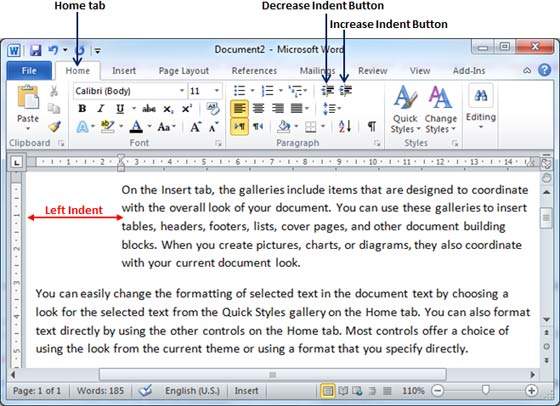
Шаг 2 – Вы можете удалить левый отступ, нажав кнопку « Уменьшить отступ» на вкладке «Главная» или просто нажав клавиши Ctrl + Shift + M. Вы можете нажать несколько раз, чтобы удалить более глубокий отступ.
Вы также можете использовать диалоговое окно « Абзац» для установки отступов влево и вправо. Мы увидим это диалоговое окно в последнем разделе этой главы.
Правый отступ
Правый отступ означает перемещение правого края абзаца внутрь по направлению к центру абзаца. Давайте используем следующие шаги для создания правильного отступа.
Шаг 1 – Щелкните в любом месте абзаца, для которого требуется сделать отступ, а затем нажмите на счетчик «Увеличить правый отступ», доступный на вкладке «Макет страницы». Вы можете нажать на счетчик несколько раз, чтобы создать более глубокий отступ. Вы также можете использовать счетчики Left Indent для установки отступа слева от того же места.
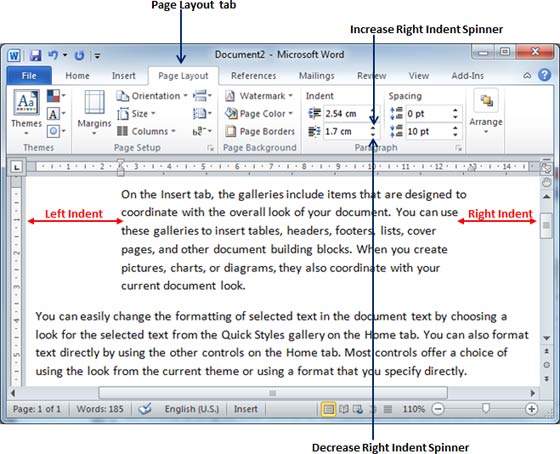
Шаг 2 – Вы можете удалить правый отступ, щелкнув по кнопке « Уменьшить правый отступ» в противоположном направлении.
Вы также можете использовать диалоговое окно « Абзац» для установки отступов слева и справа. Мы увидим это диалоговое окно в следующем разделе.
Отступ первой строки
Вы можете переместить левую сторону первой строки абзаца внутрь к центру. Давайте посмотрим, как выполнить отступ в первой строке.
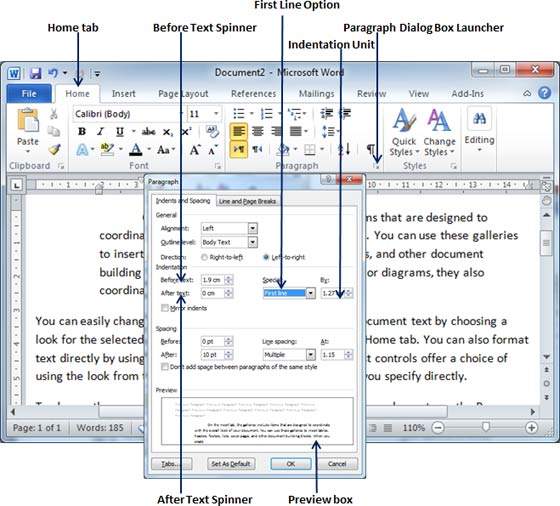
Шаг 1 – Щелкните в любом месте абзаца, для которого вы хотите сделать отступ справа, и щелкните панель запуска диалогового окна « Абзац », доступную на вкладке «Главная» .
Шаг 2 – Нажмите кнопку « Перед текстом», чтобы задать отступ влево, и выберите параметр « Первая строка», чтобы переместить левую сторону первой строки абзаца внутрь к центру. Вы можете контролировать движение, установив модуль отступа . Окно предварительного просмотра даст только идею, а не статус отступа.
Висячие отступы
Вы можете переместить левую сторону первой строки абзаца влево от центра, который называется висящим отступом . Давайте посмотрим процедуру для выполнения висящего отступа.
Шаг 1 – Щелкните в любом месте абзаца, для которого вы хотите сделать отступ справа, и щелкните панель запуска диалогового окна « Абзац », доступную на вкладке «Главная» .
Шаг 2 – Нажмите кнопку « Перед текстом», чтобы установить отступ влево, и выберите параметр « Висеть», чтобы переместить левую сторону первой строки абзаца влево от центра. Вы можете контролировать движение, установив модуль отступа . Окно предварительного просмотра даст только идею, а не статус отступа.
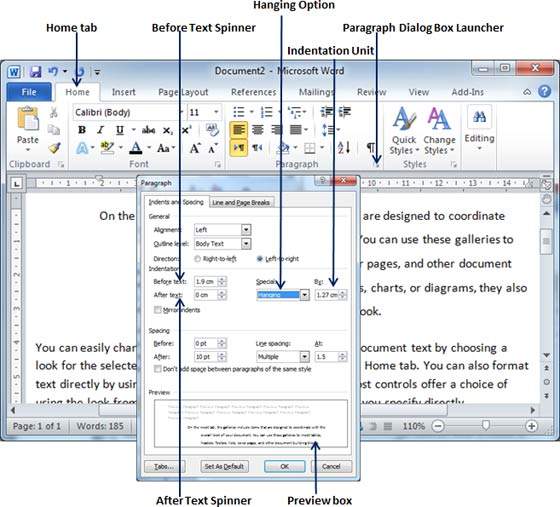
Вы можете использовать спиннер After Text, чтобы установить правильный отступ. Вы можете попробовать это сами.
Как в Word Online сделать отступ первой строки
Каждый пользователь Ворд Онлайн сталкивался с задачей создания красной строки или абзаца. Являясь новичком, многие пробуют многократным нажатием на пробел решить данную задачу. Такой способ не является правильным, особенно для серьезных документов, которые должны соответствовать ГОСТу. Разберем возможные способы решения данного вопроса.

Как сделать отступ первой строки в Word Online, используя табуляцию
Существуют определенные стандарты создания отступа первой строки в делопроизводстве, красная строка должна быть равной 1,27 см. Чтобы не нажимать многократно на кнопку пробела, воспользуйтесь клавишей табуляции дл того, чтобы сделать отступ первой строки:
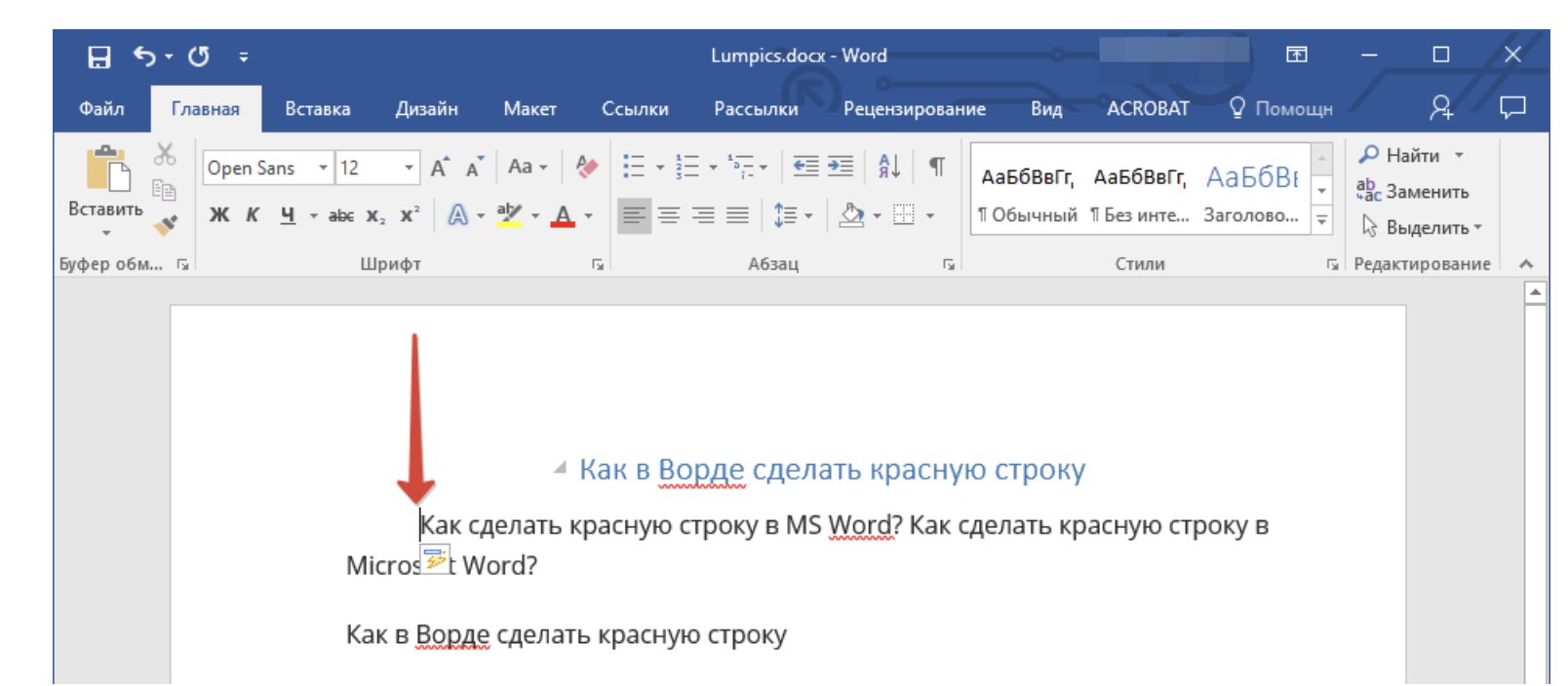
- Поставьте курсор мыши в начало первой строчки, где нужно сделать отступ от края;
- Кликните кнопку «ТАВ», которая расположена в левой части клавиатуры;
- Появится отступ первой строки. Однако стоит учитывать, что нажатие данной клавиши не соответствует отступам ГОСТа, программа поставит абзац по своим собственным настройкам;
- Для соответствия стандартам, нужно верно выставлять конкретные параметры и воспользоваться другим вариантам.
Отступ первой строки в Ворд Онлайн через параметры Абзаца
Поскольку не известно, правильный ли отступ сделает табуляция, воспользуйтесь способом изменения параметров. Чтобы сделать красную строку через «Абзац» нужно:
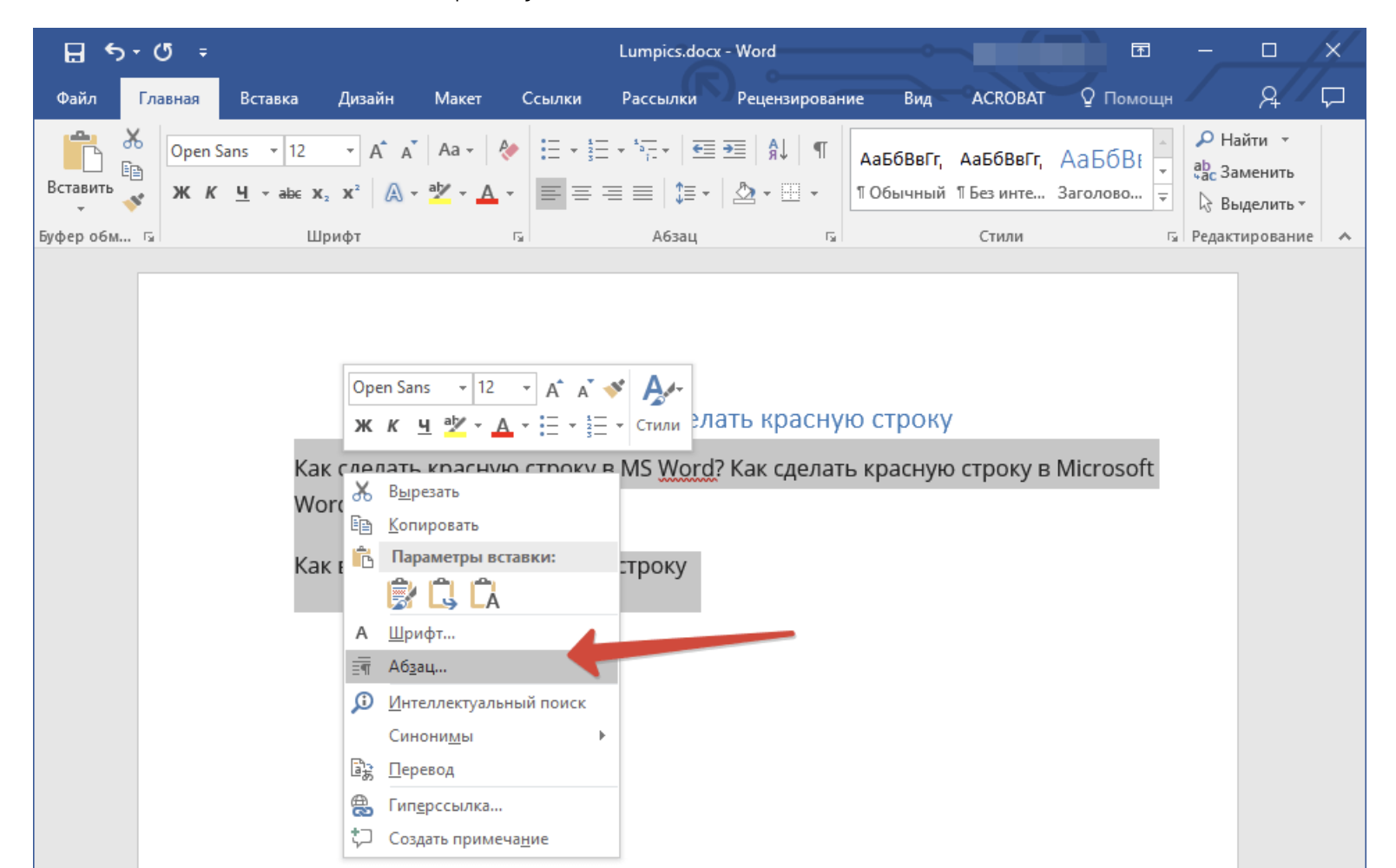
- Выделите первую строку, где нужно сделать отступ;
- Нажмите по выделенному фрагменту правой кнопкой и кликните «Абзац» в появившемся меню;
- Выставите нужные параметры. Чтобы это сделать, раскройте настройки «Первая строка» и нажмите пункт «Отступ»;
- Укажите нужный отступ первой строки, например, стандартные вариант 1,27 см;
- Кликните «ОК» для подтверждения своих действий.
Создание красной строки с инструментом «Линейка»
Полезным и удобным инструментом в Ворд Онлайн является «Линейка», которая применяется для разметки и выравнивания текстов. Чтобы поставить красную строку при помощи данного инструмента необходимо его активировать «Линейку», если она отключена. Чтобы это сделать нужно:
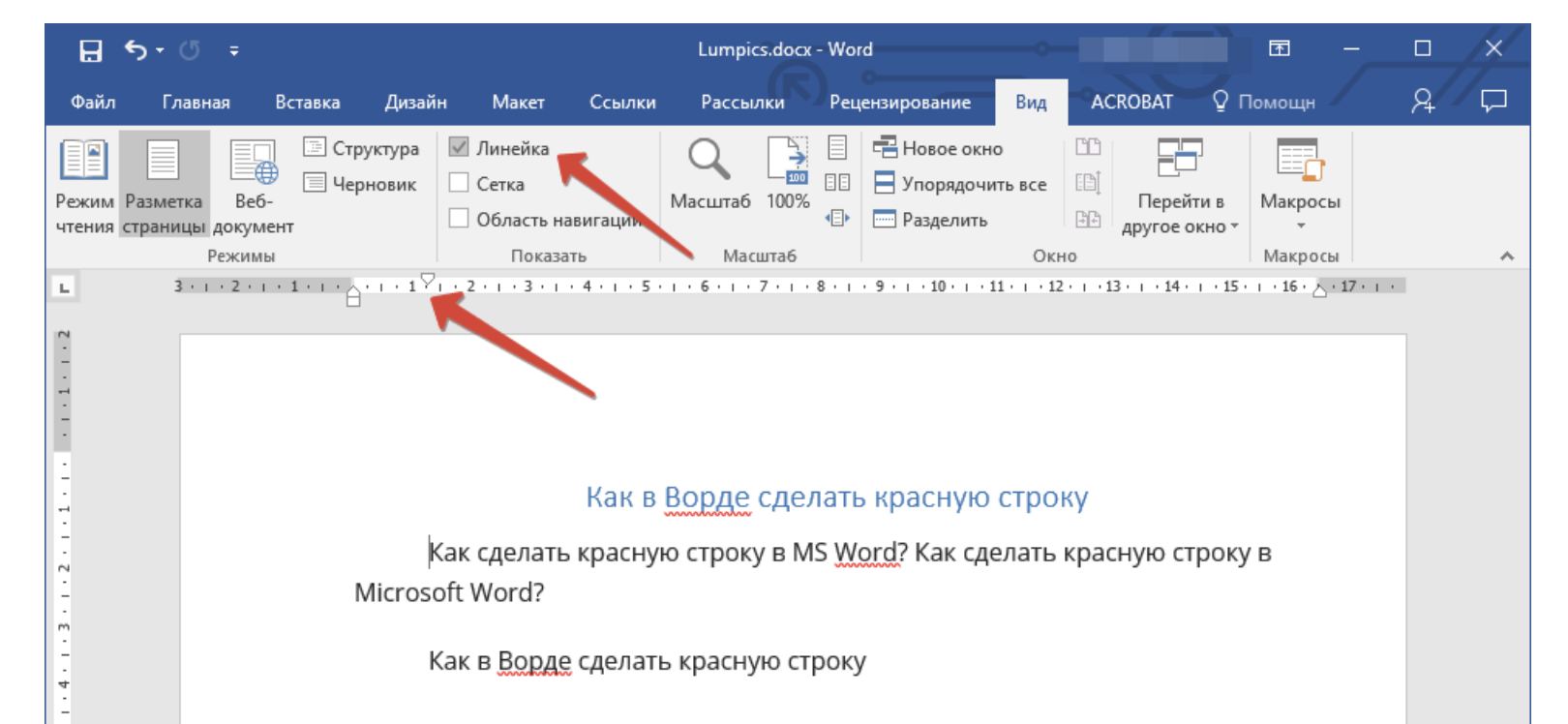
- Выберите раздел «Вид» на панели управления и выставьте флажок рядом с пунктом «Линейка»;
- Инструмент появится слева и сверху документа;
- При помощи бегунков, которые на ней расположены, вы можете менять отступ первой строки на любое расстояние. Сделать это можно перемещением верхней линейки;
- После правильного перемещения линейки, будет выставлена красная строка.
Поэтому если ваша работа связана с текстами, то по всем правилам вы должны выставлять отступ первой строки, особенно если работа должна соответствовать стандартам. Рабочий документ станет более правильным и привлекательным благодаря верному оформлению и выставлению абзаца. Существует несколько вариантов создания красной строки, выбирайте любой подходящий способов и следуйте алгоритму создания отступа.
Частые вопросы:
- Как сделать отступ в Word Online
- Как добавить строки в таблице Word Online
- Как убрать лишний отступ в Word Online
- Как включить линейку в Word Online
Как сделать отступ в Word Online
При создании официального документа в Word Online важно красиво структурировать текст. Для этого текстовый редактор предоставляет много возможностей. Одна из них – оформление отступов. Они придают документу презентабельный вид. Отступы допускается сделать разными способами. Рассмотрите каждый из них и выберите наиболее подходящий.

Делаем отступ в Ворд Онлайн с помощью клавиши и контекстного меню
Проще всего сделать отступ с помощью специальной клавиши. Для этого в текстовом редакторе откройте нужный документ. Перед строкой, где хотите сделать отступ, нажмите клавишу «Tab» или кнопку с двумя противоположными стрелками. Текст сдвинется в правую сторону. Для дополнительного отступа еще раз нажмите клавишу.
Если хотите задать определенные параметры, то воспользуйтесь всплывающим меню. Для этого выделите текст или отдельный фрагмент и кликните правой кнопкой мышки. В появившемся меню выберите пункт «Абзац». Настройте необходимые параметры (отступ красной строки, справа, слева и т.п.). Сохраните изменения, нажав соответствующую кнопку.

Как сделать отступ в Word Online с помощью панели инструментов
Отступ настраивается также с помощью панели инструментов. Для этого следуйте инструкции:
- Зайдите на сайт https://word-online.ru/.
- Нажмите на пункт «Войти в Word Online».
- На открывшейся странице пройдите авторизацию. Для этого укажите телефон или электронную почту.
- Нажмите кнопку «Далее».
- Введите пароль в пустой строке.
- На главной странице перейдите к созданию нового документа или откройте тот, который хотите отредактировать.
- Выделите нужный текст.
- На панели инструментов, которая находится в верхней части рабочей области, найдите раздел «Абзац».
- Нажмите на стрелочку в правом нижнем углу.
- В появившемся окошке настройте необходимый размер отступа (слева, справа, первая строка).
- При необходимости задайте междустрочный интервал. Чаще всего здесь указывают значение 1,5 см.
- Для того чтобы не закрывать окно с настройками параметров, получившийся результат посмотрите в поле «Образец».
- Если хотите создать шаблон для всех последующих документов, то выберите графу «По умолчанию»
- Нажмите кнопку «ОК».

Аналогичный порядок действий доступен и в другом разделе панели инструментов. Пройдите ряд шагов:
- В текстовом редакторе откройте документ.
- Левой кнопкой мыши выделите текст.
- На панели инструментов перейдите в раздел «Разметка страницы».
- В пункте «Абзац» укажите нужные параметры (размер отступов и интервалов).
- Границы документа переместятся на заданное расстояние.

Каким способом сделать отступ полей в Ворд Онлайн
В редакторе есть возможность не только настроить отступ абзацев, но и полей документа. Совершите несколько простых шагов:
- В браузере откройте редактор Word Online.
- Укажите данные для входа.
- Выберите необходимый документ.
- Вверху рабочего поля, где находится панель инструментов, перейдите в категорию, где настраивается разметка страницы.
- Нажмите на пункт «Поля».
- Из появившегося списка выберите подходящий вариант (обычное, среднее, широкое и т.п.).
- Если хотите настроить индивидуальные параметры, то нажмите кнопку «Настраиваемые поля».
- В появившемся окошке укажите размер отступов с разных сторон (справа, слева и т.д.).
- Сохраните изменения.
Частые вопросы:
- Как вставить рамку в Word Online
- Как документ из Word Online перевести в формат jpg
- Как формат PDF перевести в Word Online
- Как сделать поля в Word Online
Настройка отступа в маркированном или нумерованном списке с помощью линейки
Чтобы настроить отступ в маркированном или нумерованном списке на слайде в презентации, откройте образец слайдов и следуйте приведенным ниже инструкциям. Чтобы отобразить его, на вкладке «Вид» в группе «Представления презентации» нажмите кнопку «Слайд-шоу».
- Если линейка не отображается, на вкладке Вид в группе Показать выберите пункт Линейка.
- Выделите маркированный или нумерованный текст, который нужно изменить. Если этот текст содержит несколько уровней маркированных или нумерованных элементов, на линейке отобразятся маркеры отступа для каждого уровня. 1 Маркер отступа первой строки, отображающий положение отступа для маркера или номера 2 Маркер отступа слева, показывающий положение отступа для текста в списке
- Выполните одно или несколько из указанных ниже действий.
- Чтобы изменить положение маркеров или номеров, перетащите маркер отступа первой строки.
- Чтобы изменить положение текста, перетащите заостренную верхнюю часть маркера отступа слева.
- Чтобы одновременно переместить оба отступа с сохранением взаимного расположения маркера (или цифр) и отступа слева, перетащите прямоугольную нижнюю часть маркера отступа слева.
- Повторите действия 2 и 3 для каждого уровня маркеров и нумерации, а также для всех уровней текста, которые требуется изменить.
См. также
- Добавление маркеров или нумерации к тексту
- Увеличение и уменьшение отступов в тексте абзаца
- Отображение и скрытие линейки