Почему отключается интернет сам по себе
Отключается интернет сам по себе и включается позже
Многие российские пользователи хотя бы раз сталкивались с проблемой разрыва интернет-соединения. Иногда интернет на даче включается и выключается без всяких видимых внешних воздействий. Поэтому стоит тщательно изучить причины образования подобной ошибки и возможные способы ее исправления.

Почему отключается интернет сам по себе
Для правильного выбора способа устранения проблемы следует точно определить первопричину появления.
Интернет в частном доме вылетает по причинам, которые могут проявляться на двух уровнях:
- на уровне аппаратной части и внешних условий;
- на уровне программного обеспечения подключенных устройств.
Чтобы понять, почему вылетает интернет, нужно выполнить последовательную проверку как устройств, так и установленных на них программ.
Проверка аппаратной части
Вначале проверяется техника и соединительные кабели на предмет физических повреждений.
Такая диагностика предусматривает:
- проверку кабелей;
- осмотр портов и разъемов;
- тестирование элементов питания на работоспособность.
Профессионалы рекомендуют избегать перегибов и перекручивания проводов. Предметы, образующие сильный электромагнитный фон, должны находиться вдали от соединительных кабелей и сетевого оборудования.
Вмешиваются настройки электропитания компьютера
Этот вариант относят к распространенным причинам отключения интернета у владельцев ноутбуков. Иногда настройки девайса обеспечивают экономию заряда аккумулятора путем деактивации беспроводного адаптера.
Для изменения параметров энергопотребления нужно выполнить такие действия:
- С помощью комбинации клавиш WIN+R вызвать диалоговое окно.
- Написать команду control powercfg.cpl.
- Перейти в раздел с настройками питания.
- Открыть пункт «Изменить дополнительные параметры питания».
- Зайти в «Параметры адаптера беспроводной сети», далее кликнуть по пункту «Режим энергосбережения».
- Для всех вариантов энергоносителей установить режим максимальной производительности.
- Открыть снова диалоговое окно, используя клавиши WIN + R, ввести команду mmc devmgmt.msc.
- Открыть параметры работы сетевого адаптера и развернуть вкладку управления питанием устройства.
- Отключить автоматическое прекращение работы этого устройства с целью экономии заряда аккумулятора. Деактивация осуществляется с помощью удаления флажка с соответствующего пункта.
Повышенная нагрузка на сеть
Одновременное подключение множества клиентских устройств к беспроводной сети маршрутизатора, раздающего трафик, может спровоцировать вылет интернета на определенное время. С такой проблемой сталкиваются владельцы устаревших моделей роутеров.
Для ее устранения пользователь может использовать следующие приемы:
- Исключить одновременное скачивание файлов несколькими клиентами.
- Приобрести сетевое оборудование с повышенным показателем мощности.
- Ограничить потребление трафика отдельными устройствами путем изменения настроек.
В последнем случае пользователю необходимо знать последовательность настройки подобного ограничения. Новичкам лучше привлекать специалистов, имеющих опыт в этой области.
Неправильные сетевые настройки
Создание корректной конфигурации сетевых настроек обеспечивает стабильное интернет-соединение. При введении неправильных настроек пользователь будет постоянно сталкиваться с периодическим отключением интернета на различных устройствах. В этом случае нужно понять не только почему отключается интернет, но и как справиться с этой проблемой и избежать ее в дальнейшем.
Корректировка сетевых настроек выполняется по такой схеме:
- ПКМ кликнуть по значку подключения в трее.
- В появившемся меню активировать диагностику неисправностей.
- Открыть «Центр управления сетями и общим доступом».
- Зайти в свойства.
- Выбрать пункт «IP версии 4».
- Включить автоматическое назначение IP и DNS-сервера.
- Проверить наличие доступа к глобальной сети.
Если ваш провайдер не поддерживает автоматическое назначение IP и DNS-сервера, то такой алгоритм не только не решит проблему, но и усугубит ее. В такой ситуации нужно зайти на сайт провайдера и найти там инструкцию по настройке подключения, либо внимательно изучить заключенный с оператором договор.
Сбой работы сетевого оборудования
Эта проблема появляется из-за неправильных настроек оборудования, а также использования устаревшей версии прошивки.
Для исправления неполадок применяют такие методы:
- изменение настроек маршрутизатора и/или модема;
- сокращение расстояния между клиентскими устройствами и раздающим интернет беспроводным маршрутизатором;
- перепрошивка оборудования.
Последний вариант позволит установить новое программное обеспечение. При перепрошивке следует строго придерживаться инструкции, соответствующей модели роутера. После установки нового ПО все настройки роутера или модема нужно будет снова ввести вручную.

Интернет блокируется антивирусной программой
В подобной ситуации нужно вручную выключить все вкладки в антивирусной программе, работающей на ПК или ноутбуке.
После выполнить такие операции:
- Через панель управления зайти в раздел «Система и безопасность».
- Выбрать пункт «Брандмауэр защитника Windows – Включение и отключение».
- Активировать опцию «Отключать брандмауэр для всех типов сетей».
- Проверить наличие подключения к глобальной сети.
Если используется другой антивирус или файервол, нужно воспользоваться функцией их временного отключения и проверить, решает ли это проблемы с сетью. Если отключение защитного ПО помогает восстановить доступ к интернету, нужно тщательно настроить эту программу перед включением, добавив все доверенные домены в «белый список». Еще один вариант – сбросить существующие настройки и установить режим «спрашивать» для всех соединений. В таком случае вам придется потратить несколько дней на ручной ввод правил для всех доменов, где вы часто бываете, зато в дальнейшем их посещение не принесет никаких проблем.
Проблемы с драйверами
Иногда причиной, почему отключен интернет, становится неподходящий драйвер сетевой карты.
Для решения такой проблемы нужно выполнить откат до предыдущей версии драйвера или деактивировать его по такой схеме:
- ПКМ по иконке «Мой компьютер».
- В появившемся меню выбрать пункт «Управление».
- Через служебные проги открыть «Диспетчер устройств».
- Перейти в подраздел «Сетевые адаптеры».
- Выбрать элемент, обеспечивающий нужное подключение.
- Открыть его свойства, развернуть вкладку «Драйвер».
- Изучить сведения об используемой версии драйвера. Сравнить данные с рекомендацией производителя. В случае необходимости выполнить замену.
Погодные условия
Часто интернет постоянно отключается и включается во время непогоды. Факторами риска называют:
- ливень;
- сильный ветер;
- снегопад.
Подобные климатические условия вызывают повреждение оборудования и линий передачи, что провоцирует отключение на минуту или более продолжительное время. Если во время плохой погоды выключается интернет сам по себе, абонентам провайдера необходимо сообщить о проблеме в технический отдел компании-поставщика услуг, и ждать возобновления стабильной подачи интернет-сигнала.
Если вы пользуетесь не проводным, а мобильным интернетом, то плохая погода также может привести к проблемам со связью, так как осадки и особенно гроза создают сильные помехи стабильной передаче сигнала.
Выключается интернет сам по себе в квартире: что делать
Если пользователь заметил, что Internet отключается на всех устройствах в квартире, нужно перезагрузить сетевое оборудование.
Далее придерживаться такой инструкции:
- подсоединить устройство к другой проводной или беспроводной сети, что позволит исключить или подтвердить поломку роутера;
- сбросить сетевые настройки;
- обновить версию прошивки маршрутизатора.
Также стоит выполнить проверку всех IP-адресов устройств в рамках одной сети. Эти значения не должны повторяться. В случае присутствия дублей пользователь может исправить ситуацию вручную или использовать DHCP сервер раздающего устройства.
Важно проверить, не настроен ли VPN на уровне роутера. Если подключение к провайдеру предполагает другой протокол, VPN нужно отключить.
Интернет выключается на других устройствах
Клиентские устройства, подключенные к проводной или беспроводной сети, могут получать интернет-сигнал с перебоями. В каждом конкретном случае профессионалы выделяют отдельную причину, почему пользователя может выкидывать.
На ноутбуке
Самой распространенной причиной отсутствия соединения с глобальной сетью является повреждение сетевого кабеля.
Нарушение целостности образуется в следствие:
- перекручивания проводов;
- переломов;
- механических повреждений.
Для защиты от появления таких проблем стоит располагать кабель в защитном коробе. Если осмотр кабеля показывает наличие повреждений, его необходимо заменить.
В качестве временного решения проблемы можно воспользоваться таким методом экспресс-ремонта:
- осторожно вскрыть защитную оболочку кабеля на уровне повреждения;
- осмотреть и выявить разорванные жилы;
- аккуратно зачистить концы разорванных жил одного цвета и соединить их с помощью скрутки;
- обмотать поврежденное место скотчем или изолентой.
Если разорваны сразу все жилы, стоит отрезать поврежденное место и соединить скрутками сразу все провода, внимательно следя за соответствием их цвета. На скрутках кабель можно проработать несколько дней или недель, но полноценным решением проблемы будет только его полная замена, так как скрутки могут разорваться в любой момент.
На телефоне
Абоненты мобильных операторов испытывают сложности во время выхода в глобальную сеть с телефона по таким причинам:
- особенности тарифного плана;
- конец пакетного трафика;
- низкое качество интернет-сигнала.
Подобная проблема встречается практически у всех провайдеров, в том числе:
Плохое покрытие сопровождается постоянным вылетами и низким качеством связи.
На планшете
Переносные планшетные компьютеры получают нестабильное соединение с глобальной сетью не только в связи с отсутствием сигнала, но и по причине особенностей настроек. Отдельные модели планшетов самостоятельно деактивируют Wi-Fi адаптер. Это позволяет экономить заряд аккумулятора, но приводит к необходимости вручную включать беспроводную сеть каждый раз, когда она будет нужна.
Зимняя скидка
Закажите интернет на дачу и начните пользоваться быстрым интернетом уже сегодня
Что делать, если у вас пропадает доступ в интернет?

Дата последнего обновления: 07-17-2023 07:02:43 AM 315484
Одна из самых популярных проблем, с которой могут столкнуться пользователи Интернет – это разрывы связи. В этой статье вы сможете разобраться в ней и понять причину разрывов, а наши рекомендации помогут в её решении.
Начнём разбираться по шагам:
Вы работаете по Wi-Fi в интернете, смотрите видео, или играете в онлайн игры, листаете соц. сети, или общаетесь в мессенджере. И тут у вас пропадает связь? Если так, то первое, что надо проверить, это значок Wi-Fi. Что он вам показывает?
Самое распространённое: значок показывает, что Wi-Fi соединение есть, но «без доступа к интернет». Восклицательный знак \ жёлтый треугольник. Тоже самое будет при кабельном подключении.
На ноутбуке \ ПК:


Если у вас так, то переходим на ШАГ 2
Соединение по Wi-Fi пропало, на значке Wi-Fi «звёздочка». На смартфоне значок Wi-Fi пропал:
На ноутбуке \ ПК:

При этом сеть Ваша сеть Wi-Fi пропала из списка, а другие соседские сети есть?
Если да, то сразу переходим на Шаг 5.
Мы выяснили, что соединение по Wi-Fi\LAN остаётся, но «без доступа к интернет».
Теперь нам надо проверить индикацию роутера. Смотрим на индикатор «Планета».
Если индикатор «Планета» не горит вообще (или гаснет в момент проблемы\ не путать с миганием), значит вероятно у вас проблема с кабелем провайдера.

Либо кабель оператора не туда подключен, либо с ним проблема.
Проверьте, что кабель подключен в порт WAN (INTERNET) синего цвета.

Переткните кабель ещё раз как следует, до характерного щелчка. Если всё равно индикатор не горит, или периодически гаснет, срочно звоните провайдеру, и говорите, что у вас по кабелю нет сигнала («сетевой кабель не подключен»).
Как должно быть:

Если интернет пропадает, то на современных роутерах планета становится оранжевой:

Если у вас в момент проблемы горит оранжевым, переходим на следующий ШАГ.
Пришло время зайти в настройки роутера.
С компьютера или ноутбука (на крайний случай -с планшета) открываем браузер
Мы рекомендуем Google Chrome, Mozilla Firefox, Safari, Internet Explorer.

В адресной строке (не в поиске, а именно в строке адреса)

Или просто переходим по ссылке:
Для стареньких роутеров, если не открывается, попробуйте
В открывшемся меню вводим имя пользователя и пароль. На заводских настройках

Если стандартные admin\admin не подходят, значит вы на роутере ранее меняли эта данные на свои. Если эта данные найти не представляется возможным, в этом случае придётся полностью сбрасывать настройки на заводские. Перед сбросом настройки обязательно убедитесь, что вы знаете все ваши данные по договору с оператором связи (тип подключения, логин, пароль и т.д.).
ⓘ Не получается войти в веб-интерфейс управления? Перейдите сюда.
После этого откроется меню настройки роутера.
Классически Бирюзовый интерфейс (или старый зелёный):
Заходим слева Сеть – WAN

Если Новый синий\голубой интерфейс:
Заходим сверху «Дополнительные настройки» — слева Сеть – Интернет.

Смотрим Тип подключения и Интернет IP-адрес.
Если ваш провайдер Билайн, то этот оператор мог перевести вас на новый тип подключения и по какой-то причине не проинформировать вас об этом. Тогда это будет выглядеть так:

Новый интерфейс:

В этом случае меняем L2TP/L2TP Россия на Динамич. Ip:

Для всех провайдеров:
Если в момент проблемы в меню Состояние (Статус) – таблица WAN (Интернет) вы видите там ip: 0.0.0.0

Значит роутер теряет связь с провайдером. В большинстве случаев в таких ситуациях проблема на стороне провайдера. В этом случае обязательно нужно проверить работу интернет без роутера. Для этого выключаете роутер, подключаете кабель провайдера напрямую в ПК, или ноутбук.
Поработать в таком состоянии нужно как минимум в три раза больше, чем время обрыва через роутер.
Например: через роутер соединение стабильно разрывается раз в час, значит без роутера надо проверять минимум три часа подряд.
Как проверять интернет: надо максимально нагрузить канал связи. Включаем видео Youtube в максимальном качестве, запускаем торрент с большим количеством раздающих, запускаем IPTV (если оно есть) и т.д.
Если в процессе такой проверки наблюдаются проблемы с интернет: скорость не соответствует заявленной по договору, или интернет разорвался так же, или просто перестали открываться страницы, в этом случае незамедлительно звоним провайдеру, сообщаем специалисту провайдера, что интернет пропадает напрямую, без роутера. Вам нужно добиться от провайдера, чтобы они выяснили причину проблемы и устранили её. Даже если провайдер говорит «у нас всё хорошо», нужно понимать, что всё хорошо должно быть именно у вас. Добейтесь стабильной и качественной работы напрямую, без роутера. Только так вы сможете доказать свою правоту без лишних для вас финансовых трат.
Приступать к этому шагу следует только после проверки напрямую на шаге 3.
Если вы подключили кабель напрямую, без роутера, долго тестировали канал и при этом Интернет работал стабильно, без сбоев, в этом случае вы подключаете роутер обратно, дожидаетесь следующего разрыва связи и опять заходите в его интерфейс настройки (http://192.168.0.1/)
Открываем нижнее меню – Системные Инструменты – подменю «Системный журнал»
Нажимаем кнопку «Сохранить журнал»

Полученный файл сохраняем себе на компьютере и отправляем его с подробным описанием нам на адрес электронной почты: support.ru@tp-link.com
Примечание: только для пользователей на территории Российской Федерации.
В письме укажите модель устройства, его аппаратную версию, название провайдера и подробно опишите, при каких обстоятельствах и как часто возникают разрывы связи.
Специалисты нашей поддержки внимательно изучат технические данные журнала и дадут рекомендации по роутеру.
Если у вас физически пропадает Wi-Fi сеть из списка сетей, пожалуйста проверьте следующие важные вещи:
— Проверьте, не перегревается ли у вас роутер. Роутер имеет пассивную систему охлаждения. Это значит, что он должен быть установлен в прохладном вентилируемом месте. Категорически запрещено ставить роутер рядом с системами центрального отопления, на системный блок компьютера, а также захламлять роутер предметами.
— Проверьте уровень сигнала сети роутера. Если сигнал от роутера слабый, сеть может периодически пропадать. Чтобы улучшить покрытие Wi-Fi, роутер рекомендуется размещать в открытом пространстве антеннами вверх. Категорически запрещено ставить роутер в шкафы и трюмо, очень высоко под потолок, либо наоборот очень низко к полу. Это существенно снизит радиус покрытия. Оптимальным местом будет установка роутера в средней точки квартиры. Например в коридоре между комнатами.
— Проверьте каким блоком питания вы запитали роутер. Мы рекомендуем использовать родной блок питания, либо блок питания с аналогичными параметрами питания (Вольт и Ампер).
Если все эти действия не принесли нужного эффекта, и сеть wifi периодически пропадает, следует обратиться в сервисный центр в том случае, если устройство ещё на гарантии.
Подробнее узнать о гарантийной политике TP-LINK вы можете по ссылке.
Дополнительная информация
- [Общее] Deco для интернет-провайдеров
- [Блог] «Роутер на прокачку»: тюнинг оборудования TP-Link для интернет-провайдеров
Был ли этот FAQ полезен?
Ваш отзыв поможет нам улучшить работу сайта.
Что вам не понравилось в этой статье?
- Недоволен продуктом
- Слишком сложно
- Неверный заголовок
- Не относится к моей проблеме
- Слишком туманное объяснение
- Другое
Как мы можем это улучшить?
Спасибо
Спасибо за обращение
Нажмите здесь, чтобы связаться с технической поддержкой TP-Link.

Нужна помощь? Задавайте вопросы, находите ответы и обращайтесь за помощью к специалистам TP-Link и другим пользователям со всего мира.
Подписаться на рассылку Мы с ответственностью относимся к вашим персональным данным. Полный текст положения об обработке персональных данных доступен здесь. С нашими условиями использования и программой улучшения пользовательского опыта можно ознакомиться здесь.
Почему вылетает интернет каждые 5-10 минут: что делать?

Привет, всем! И сегодня мы разберём частую проблему, когда через каждые 5 минут вылетает интернет и что в этом случае делать. На самом деле с развитием интернета, такая проблема стала не такой частой как раньше, но иногда встречается. В первую очередь нужно понять – как подключен интернет: через роутер, модем или напрямую.
Если данная проблема появилась внезапно, и вы даже не понимаете – почему так могло произойти, то я бы в первую очередь позвонил в техническую поддержку вашего провайдера. Может быть у вас выключился свет, или маршрутизатор на техническом этаже, к которому вы подключены просто повис. Перезагрузить вы его сами не сможете, поэтому нужно звонить туда. У меня с Ростелеком интернетом периодически такое бывает. Если тех. поддержка вам не помогла, а интернет все равно постоянно отваливается, то давайте рассмотрим частные случаи проблемы.
Причины
Рассмотрим несколько вариантов, почему пропадает интернет:
- Проблемы с оборудованием у провайдера.
- Поломка роутера или модема. В частности, могут быть проблемы с питанием и нагрузкой, тогда они будут виснуть и отключаться.
- Вирусные программы.
- ПО, работающее с виртуальной сетевой картой.
- Сбой операционной системы.
- Сетевой кабель перегрызли животные или он переломился.
Роутер или модем
Если связь пропадает, отключается действительно каждые 5 минут с ровным интервалом, то скорее всего проблема в аппарате. Внимательно подойдите и посмотрите на роутер или модем. Если он полностью выключается в момент сброса, то скорее всего есть проблема с электросетью или блоком питания.
Блок может не вывозить таких нагрузок, потому что перегорел. Ещё, я бы попробовал переключить роутер в другую розетку. Также можно его выключить на минут 5, а потом снова включить. В дополнение посмотрите – как установлен роутер. Если вы подключаетесь к нему по Wi-Fi, то постоянные прерывания могут сигнализировать, о том, что волны до вас просто не долетают, если вы находитесь вне зоны действия аппарата. Также нужно учитывать, что радиоволны сильно гасятся от толстых стен, металла и зеркал.
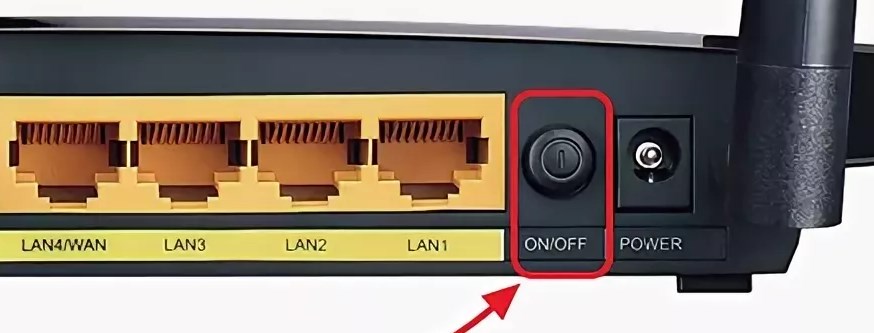
Если у вас дешёвый маршрутизатор и он выключается по вечерам, то возможно он просто не может справиться с большой нагрузкой. Когда к роутеру одновременно подключаются до 10 устройств и активно начинают пользоваться интернетом, то он начинает виснуть, греться и даже может сгореть.
К проблемам интернет-центра также можно отнести перегрузка канала. На 2.4 ГГц чаще используется всего 11 каналов, если на одном будет сидеть слишком много соседских роутеров, то появятся прерывания и интернет будет работать плохо. По выбору оптимального, чистого канала я уже писал подробную статью тут.
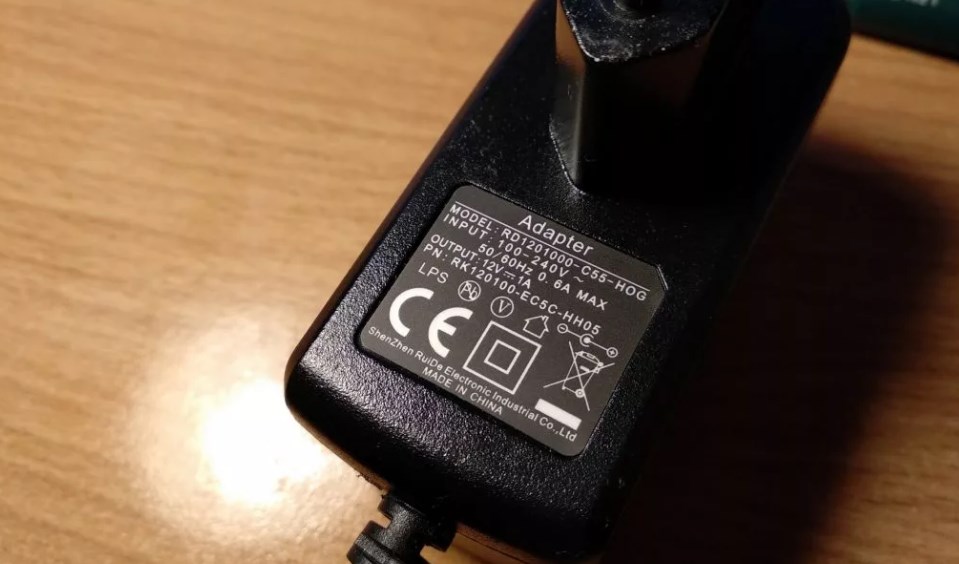
Хочется отметить, что такие соединения как 3G/4G и aDSL изначально могут иметь плохую связь. Первый может ловить большое количество радиопомех. Также если вы используете данный интернет за городом, то нужно пользоваться усиленной антенной. aDSL технология вообще не предназначена для интернета и связь там будет отвратительная всегда, с этим надо просто смириться или поменять тип подключения.
Компьютер или ноутбук
И так, в первую очередь, что советуют многие, и что является хорошим советом — это поиск и очистка на компе или ноуте вирусов. Нужно обязательно проверить свой компьютер на наличии вредоносных программ, которые могут мешать соединению.
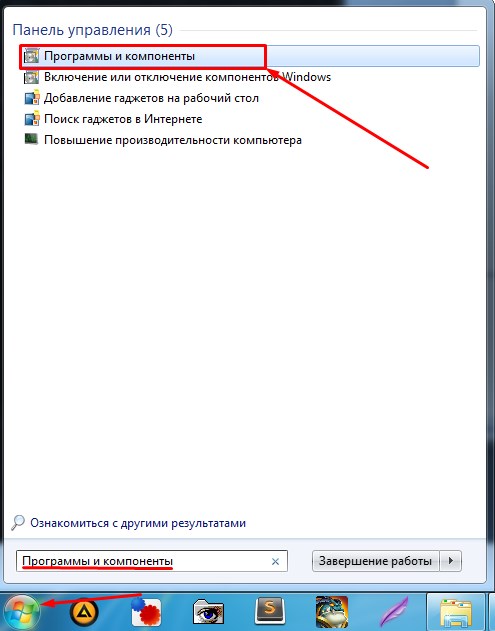
Помимо вирусов, на компьютере могут быть установлены кривые программы. Вспомните, не устанавливали ли вы ранее какие-то приложения. Нажмите «Пуск», далее введите в строку поиска «Программы и компоненты».
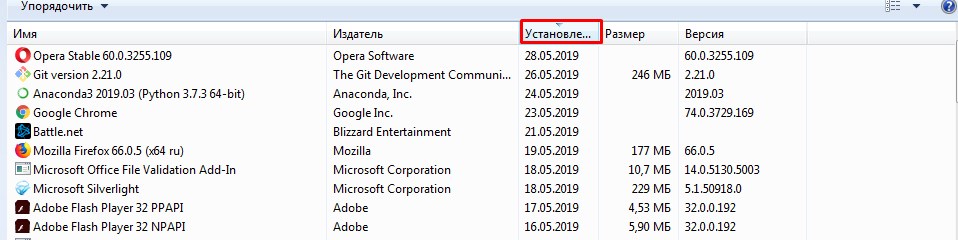
Установите сортировку по дате, а дальше удалите лишние программы, которые были установлены ранее. Особенно это касается тех приложений, которые могут устанавливаться в фоновом режиме без вашего ведома.
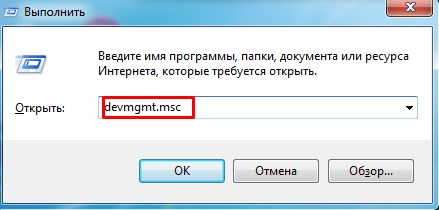
Иногда бывает, что отключение происходит на ноутбуках, когда становится малый заряд батареи. Можно отключить эту функцию. Для этого нажмите одновременно на клавиши + R , после этого введите команду «devmgmt.msc». Теперь нужно зайти в «Свойства» сетевого адаптера, через который вы подключены.
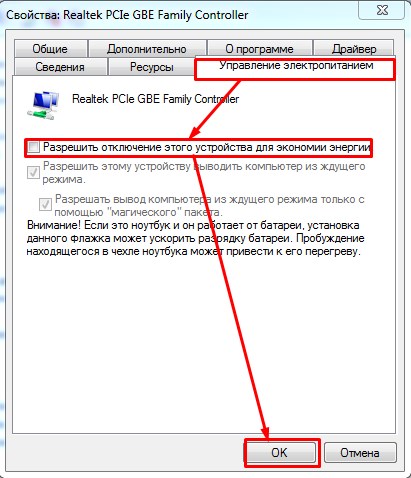
Перейдите в «Управление электропитанием» и выключите верхнюю галочку, а потом нажмите «ОК». Иногда программы могут висеть в автозагрузке и удалить их простым способом нельзя, но можно их просто выключить. Скачайте и установите программы «CCleaner».
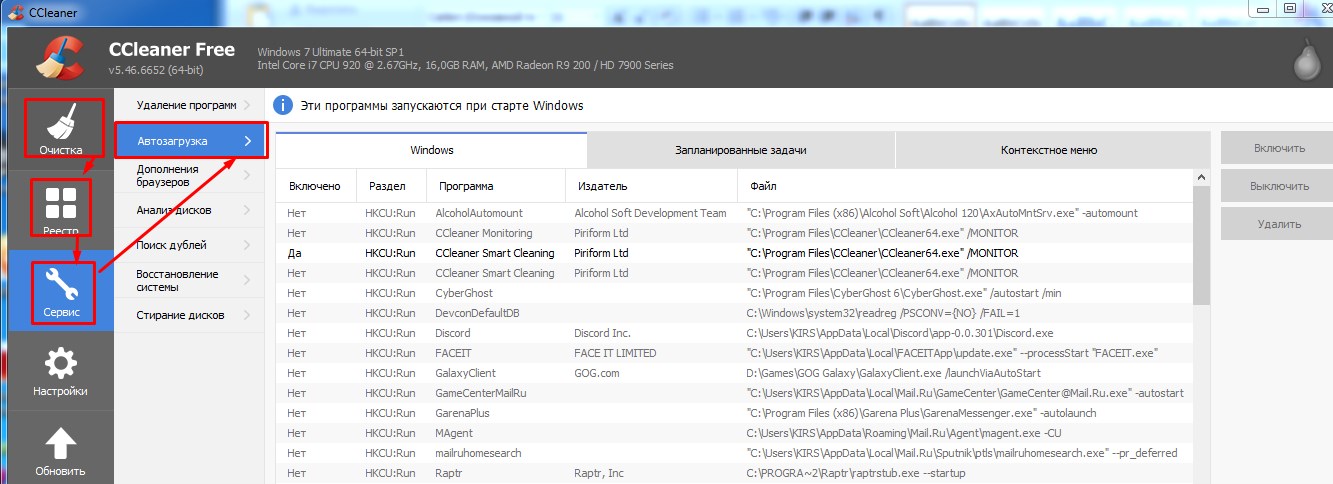
- Открываем программу.
- Переходим во вкладку «Очистка» производим анализ и очищаем комп от лишнего хлама.
- Тоже самое нужно сделать во вкладке «Реестр».
- Теперь переходим «Сервис» – «Автозагрузка». Самое важное – нужно отключить подозрительное ПО, которое загружается вместе с системой. Обращаёте внимание на столбец «Издатель». Если программа без издателя или она просто не нужна вам в автозагрузке – то выключаем её.
- После этого перезагрузите машину.
Дополнительные советы
В дополнение я бы советовал сделать откат системы, как не странно, но данный способ помогает очень во многих проблемах. Для этого также нажмите «Пуск» в поиске введите «Восстановление системы».
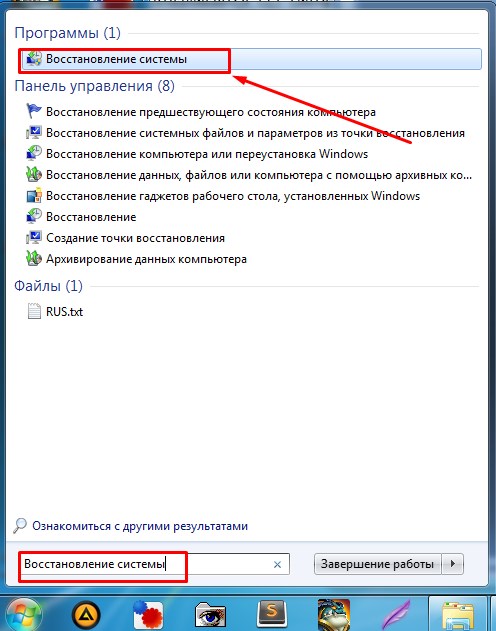
После этого откроется служба, нажимаем «Далее», выбираем точку восстановления. В самом конце нужно будет подождать, пока система выполнит процедуру и перезагрузит комп. Старайтесь выбирать как можно раннюю точку восстановления. Те файлы, которые хранятся на рабочем столе лучше сохранить на другой диск.
Ещё один момент, который может помочь — это обновление драйверов на сетевом оборудовании. Об этом я писал в этой статье. После этого проблема должна решиться.
Почему сам по себе отключается интернет
Пользователи часто сталкиваются с проблемой, при которой отключается интернет сам по себе. Иногда потеря связи происходит редко, в других случаях — с завидной регулярностью. Вопрос решается поиском источника дисфункции оборудования и исправлением неполадок. При сложных сбоях и поломках пользователю приходится обращаться в служебную поддержку изготовителей оборудования или к поставщику услуг.

Что делать, если компьютер отключается от интернета сам по себе
Ответ на вопрос, почему вылетает интернет, скрывается за двумя группами предположительных источников неполадок: на аппаратном и программном уровне. Поэтапный поиск причины поможет нормализовать работу проводной или беспроводной сети, забыть о регулярном прерывании сигнала.
Как найти причину, особенности диагностики
Если интернет на ноутбуке или ПК постоянно отключается и включается, то изначально ищут источник аппаратных неполадок. Процедура определения нестабильной работы оборудования проводится поэтапно:
- Перезагрузка роутера. Отсоединение и включение устройства на 5 минут позволит системе перезагрузиться и решить вопросы с мелкими багами. Соединение возвращается, но не исправляет первопричину разрывов связи.
- Проверка плотности присоединения — на разъемах, штекерах и контактах не должно быть постороннего налета, признаков коррозии металла или сколов. При обнаруженных изменениях необходима замена пострадавших частей.
- Исправность адаптера или блока питания — производится при помощи мультиметра. Показатели должны соответствовать заявленным в документации на оборудование параметрам.
- Состояние шнуров — кабели должны быть целыми, без перекручивания или нарушения изоляционного слоя. Место прокладки провода не должна находится в непосредственной близости с источником электромагнитных помех.
Важно! Подтверждение или опровержение присутствия аппаратных неполадок проводится физической проверкой. Если проблема не в оборудовании, то вопрос, почему вылетает домашний интернет, связан с неправильными настройками аппаратуры и сети.

Что может вызывать вылеты с определенной периодичностью
Если возникает проблема, при которой выключается интернет через каждые 5 минут или больший промежуток, то первопричины заключаются:
- в неработоспособности модема — из-за неполадок с нагрузкой или питанием;
- проблемах со стороны провайдера;
- вирусными программами;
- утилитами, работающими с виртуальной сетевой картой;
- сбоем ОС.
Важно! Многие вопросы со связью возникают из-за переломленных или перегрызенных животными кабелей.

Например раз в 5 минут
Если доступ в интернет включается и также выключается через равные промежутки времени, то проблема связана с оборудованием. Нужно внимательно осмотреть модем: при полном отсоединении во время сброса, вопрос часто связан с блоком питания или электрической сетью.
К причинам неполадок относят:
- повреждения блока;
- неверную установку адаптера — волны не достигают цели из-за отдельных препятствий (толстые стены, зеркала или металлические предметы);
- непосильную нагрузку — слабый маршрутизатор, вылетающий только по вечерам, не справляется с большим количеством одновременно присоединенных устройств.
Важно! Дешевые модели сетевых устройств могут зависать, сильно нагреваться и сгорать.

Иногда проблема связана с перегрузкой используемого канала. Интернет плохо работает на частоте в 2,4 Гц — поле ограниченно 11 путями получения связи, источником неполадок становится соседское оборудование, использующее аналогичную волну. Вопрос решается подбором чистого канала.
Важно! Изначально нестабильный интернет регистрируется при использовании 3G, 4G и aDSL. Первые два варианта барахлят из-за радиопомех и требуют использования усиленной антенны. Последняя технология всегда дает отвратительное соединение — вопрос решается изменением типа подключения.

Варианты решения проблемы, если
Если интернет сам по себе отключается на ноутбуке, смартфоне или планшете, то к предпосылкам отсутствия связи маршрутизатор не относится. Решение вопроса со стабильным эфиром требует поэтапного прохождения поиска источника неполадки.
Интернет пропадает только на одном устройстве
Отсутствие качественного соединения на ПК требует обновления драйверов. Для выполнения задачи достаточно посетит официальный сайт производителя оборудования и скачать свежую версию программного обеспечения. Сторонние программы для этого не подходят — переустанавливается только «родной» драйвер.

Отключение из-за оптимизации расхода энергии операционной системой. При простое Виндовс останавливает работу периферийных устройств (согласно заранее созданному списку). Если проблема заключается в этом, необходимо запретить ОС выполнять действие:
- Из меню «пуск» нужно переместиться в «диспетчер задач».
- Затем открыть список сетевых адаптеров и щелкнуть по блоку «свойства беспроводного модуля». В нем отыскать актуальное оборудование, найти надпись «Wireless» и «802.11».
- После перехода в «управление питанием» снимается галочка, расположенная напротив «разрешения отключения данного устройства».
- Процедура завершается сохранением внесенных изменений.
Если проблема не решилась, то нужно нажать на ярлык «центра управления» и переместиться в подраздел «свойства беспроводной сети». В блоке «безопасность» ищут знак «дополнительных параметров», активизируют опцию и сохраняют настройки.
Важно! При нерешенных вопросах пользователь должен обратиться в службу технической поддержки провайдера и попросить помощи.
В отдельных случаях самопроизвольная остановка связи связана со сбоями на стороне поставщика услуг. Сотрудники помогут восстановить работоспособность оборудования, порекомендуют лучший способ действий.

Интернет пропадает сразу на всех подключенных устройствах
Пользователи часто задаются вопросом, почему отключается домашний интернет одновременного для всех гаджетов. Специалисты обращают внимание на некоторые нюансы:
- Присоединение большого количества устройств может вызывать прерывание интернета. Перед подключением необходимо заранее изучить технические возможности адаптера и тонкости настройки.
- Дешевые аппараты не способны одновременно обслуживать 5 и больше гаджетов. Перегрузка провоцирует сбои в доступе, а после перезагрузки маршрутизатора связь самостоятельно восстанавливается.
Важно! Регулировка соединения проводится покупкой более мощного оборудования и установкой ограничений на расход трафика.
Устаревшая прошивка также провоцирует минутные нарушения. Обновление проводится по стандартному алгоритму:
- На маршрутизаторе есть наклейка, на которой нанесен буквенный сертификат. Он помогает подобрать актуальное для оборудования ПО. После определения старой версии, нужно перейти в интерфейс адаптера.
- Прошивка закачивается с официальной страницы производителя. Перед началом изменений проводится сохранение старой конфигурации системы.
- Из интерфейса аппарата нужно переместиться в блок «обновления ПО» и указать путь к скачанному файлу. После включения процесса автоматического обновления ожидается установка программы и перезагрузка роутера.
Важно! Практически на всех сетевых устройствах процессы прошивки аналогичны. Иногда отличаются названия клавиш и подразделов.

Неработоспособность DNS связана с неправильными настройками сервера. Для устранения неисправности используется схема:
- После входа в режим отладки аппарата нужно переместиться в блок DCHP.
- В нем указать DNS-адрес поставщика услуг.
- Проверить соединение с интернетом.
В некоторых случаях сбои возникают при случайной закачке вирусных программ. Устройство необходимо проверить антивирусной утилитой: с полным просмотром каждого файла и во время загрузки операционной системы.
Важно! Антивирусное ПО должно быть обновлено до последней версии, с полной базой.

Физическое повреждение оборудование может стать первопричиной, почему оказался отключен интернет. Проверка включает осмотр кабелей, блока питания, работы устройства. Для диагностических процедур используется новый кабель — его подключают к маршрутизатору. Если ситуация осталась прежней, то проверяют целостность проводов, при помощи мультиметра:
- Нужно уточнить показатели сопротивления между беловато-оранжевым и оранжевым шнуром, затем аналогичную процедуру выполняют для бело-зеленого и зеленного кабеля.
- Параметры сопротивления между проводами зеленого и оранжевого оттенка не должны превышать 100 Ом.
- Если отклонений нет, то шнур не имеет повреждений.
Если проблема не заключается в сломанных или перегрызенных домашними животными кабелях, то вопрос с работой и отключением сети связан с неработоспособностью роутера. Для подтверждения подозрений оборудование нужно отправить в сервисный центр.
Еще одним источником нарушений сигнала становятся посторонние программы, установленные на смартфон или персональный компьютер. При возникновении неполадок нужно зайти в блок «приложений» и стереть утилиты, установленные в последние несколько суток.
Опытные пользовали предпочитают использовать специализированные приложения (для Window и других операционных систем), помогающие безвозвратно удалять неподходящее ПО. Большинство предпочитает CCleaner:
- после скачивания и установки утилиты на ноутбук необходимо перейти в раздел «очистка»;
- дождаться окончания проверки всех присутствующих приложений;
- избавиться от лишнего или неиспользуемого ПО;
- аналогичные действия проводятся в блоке «реестр»;
- в «автозагрузке» можно отключить проблемные программы.
Вышеуказанные методы решения проблем с нестабильным интернетом помогают в 90 % случаев. Если все попытки улучшения работы связи оказались бесплодными, то проблема решается через службу технической поддержки поставщика услуг или производителя оборудования.
Иногда вопрос связан с поломкой маршрутизатора — ремонтом техники занимается сервисный центр.
Внимание! Попытки самостоятельной починки аппаратуры, находящейся на гарантийном обслуживании, могут стать причиной отказа в бесплатном ремонте или замене.
Если интернет постоянно отключается и самопроизвольно включается, а у пользователя нет навыков по проверке оборудования, то к решению проблемы лучше привлекать специалистов. Интернет может выключиться после грозы, резкого перепада напряжения или «вылететь» из сети из-за физического воздействия на оборудование. Если починка ничего не изменила, из сети периодически продолжает выкидывать, то стоит задуматься о покупке нового аппарата.