Как поменять текст, с помощью кода элемента?
Дважды щелкаешь на текст, появляется поле ввода, вводишь что нужно и кликаешь на пустое место.
tvoya.rybaУченик (142) 8 лет назад
Спасибо, огромное!
Остальные ответы
Похожие вопросы
Ваш браузер устарел
Мы постоянно добавляем новый функционал в основной интерфейс проекта. К сожалению, старые браузеры не в состоянии качественно работать с современными программными продуктами. Для корректной работы используйте последние версии браузеров Chrome, Mozilla Firefox, Opera, Microsoft Edge или установите браузер Atom.
Изменение общедоступного веб-сайта путем редактирования исходного кода
Примечание: Мы стараемся как можно оперативнее обеспечивать вас актуальными справочными материалами на вашем языке. Эта страница переведена автоматически, поэтому ее текст может содержать неточности и грамматические ошибки. Для нас важно, чтобы эта статья была вам полезна. Просим вас уделить пару секунд и сообщить, помогла ли она вам, с помощью кнопок внизу страницы. Для удобства также приводим ссылку на оригинал (на английском языке) .
Важно: Поддержка этой функции общедоступного веб-сайта SharePoint Online будет прекращена с 31 марта 2018 г. Ссылки на статьи о функциях, поддержка которых прекращена, будут удалены.
Если для изменения общего макета и внешнего вида своих общедоступных веб-страниц вы используете редактор веб-страниц или настроенную таблицу стилей, но добиться нужного результата никак не удается, одно из возможных решений — добавить на веб-страницу собственный код. Добавляя и редактируя код на HTML, JavaScript, JQuery и других языках, используемых для создания веб-страниц, вы можете настраивать общедоступный сайт в соответствии со своими вкусами и требованиями, чтобы он выглядел и работал именно так, как вы задумали.
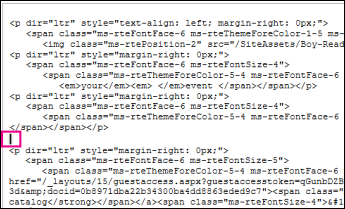
- Изменить макет страницы, заключив блок текста в рамку.
- Придать нижнего колонтитула каждой страницы, добавив специальный стиль или размер шрифта.
Важно: При добавлении веб-страницу HTML-код не проверяется. Ошибки с кодом HTML может привести к веб-страницы для отображения неправильно.
- Если страница выглядит правильно, щелкните Страница >Сохранить >Сохранить, а затем для проверки откройте страницу в новом окне браузера.
- Если возникают проблемы, которые вы не можете устранить, не сохраняйте страницу. Вместо этого щелкните Страница > Сохранить>Остановить изменение >Отмена.
Как на js изменить текст поля на другом сайте?
Кто-то заходит на сайт example.com (сайт не принадлежит автору js кода). На нём есть поле с Какой js код может (юзер вставит его в консоль браузера) изменить текст поля?
Отслеживать
задан 19 фев 2023 в 15:34
user542230 user542230
21 1 1 бронзовый знак
1 ответ 1
Сортировка: Сброс на вариант по умолчанию
Можно найти элемент по id и изменить атрибут value элемента input
input = document.getElementById("input-id") input.value = 'Текст в input' Отслеживать
ответ дан 19 фев 2023 в 16:02
510 5 5 серебряных знаков 11 11 бронзовых знаков
-
Важное на Мете
Похожие
Подписаться на ленту
Лента вопроса
Для подписки на ленту скопируйте и вставьте эту ссылку в вашу программу для чтения RSS.
Дизайн сайта / логотип © 2024 Stack Exchange Inc; пользовательские материалы лицензированы в соответствии с CC BY-SA . rev 2024.1.9.3159
Нажимая «Принять все файлы cookie» вы соглашаетесь, что Stack Exchange может хранить файлы cookie на вашем устройстве и раскрывать информацию в соответствии с нашей Политикой в отношении файлов cookie.
Как редактировать текст на любом сайте
Соавтор(ы): Mitch Harris. Митч Харрис — специалист по потребительской электронике из области залива Сан-Франциско. Владеет и управляет собственной консультационной IT-компанией Mitch the Geek. Специализируется на том, что помогает индивидуальным клиентам и компаниям с организацией домашних офисов, защитой данных, удаленной поддержкой и обеспечением соответствия требованиям кибербезопасности. Получил степень бакалавра по психологии, английскому языку и физике, с отличием окончил Университет Северной Аризоны.
Количество просмотров этой статьи: 79 438.
В этой статье:
Ни один шутник не откажется от возможности временно изменить способ отображения сайта на компьютере, не говоря уже о множестве практических применений, которые эта возможность открывает. Какие бы цели вы ни преследовали — шутливые, утилитарные или, не дай бог, зловредные, — изменить отображение сайта довольно просто.
Метод 1 из 3:
Мнимое редактирование сайта через панель закладок браузера

Найдите ссылку на букмарклет, изменяющий текущий сайт. Самый простой способ сделать это — ввести в Google запрос: «изменить текущий сайт букмарклет» (без кавычек). Найдите подходящую ссылку среди результатов поиска. [1] X Источник информации

Перетащите ее на панель закладок. Отредактируйте сайт, на котором вы нашли ссылку. Для этого просто щелкните по ней или перетащите на панель закладок. Это позволит вам использовать ссылку на любом сайте.

Используйте ссылку. Откройте страницу, которую хотите изменить, и нажмите на закладку. И хотя это не принесет заметного эффекта, теперь вы сможете открыть программный код страницы и отредактировать его по своему усмотрению. [2] X Источник информации
Метод 2 из 3:
Мнимое редактирование сайте в Chrome

- Чтобы отредактировать фотографию, вам нужно будет загрузить другое фото и заменить на него текущее. Для этого вам нужно заменить URL-адрес в исходном коде новым URL-адресом.

- Если ваш компьютер работает под управлением ОС Windows, откройте инспектор кода, нажав F12.

Найдите текст, который хотите изменить, в инспекторе кода. Текст, выделенный в инспекторе, будет выделен и на исходном сайте. При редактировании изображения в инспекторе будет выделен большой фрагмент текста с подчеркнутым URL-адресом в конце.

- Если допустите ошибку, нажмите Command+Z на Mac или Control+Z на Windows, чтобы отменить изменение.

Завершите редактирование. Нажмите «Enter» и закройте инспектор кода. Теперь на странице сайта будет отображен текст или изображение, которое вы добавили. Естественно, сама страница не была отредактирована, и при ее обновлении все внесенные вами изменения пропадут.
Метод 3 из 3:
Мнимое редактирования сайта в Safari

Включите меню «Разработка». Нажмите на меню «Safari» в верхней части экрана. Выберите «Настройки», а затем «Дополнения» из меню в верхней части окна «Настройки». Установите флажок рядом с параметром «Показывать меню “Разработка” в строке меню» в нижней части окна. Меню «Разработка» появится в строке меню между опциями «Закладка» и «Окно». [5] X Источник информации

- Чтобы отредактировать фотографию, вам нужно будет загрузить другое фото и заменить на него текущее. Для этого вам нужно заменить URL-адрес в исходном коде новым URL-адресом.

- Окно «Просмотреть код» можно также открыть, раскрыв меню «Разработка» и выбрав пункт «Подключить веб-инспектор». Найдите искомый текст, нажав Command+F на Mac или Control+F в Windows и введя текст, который хотите изменить. Стоит отметить, что это более окольный путь, чем предыдущий способ.
- Чтобы открыть инспектор кода, используйте сочетание клавиш Alt+Command+I на Mac или клавишу F12 на Windows.

- Если допустите ошибку, нажмите Command+Z на Mac или Control+Z на Windows, чтобы отменить изменение.

Завершите редактирование. Нажмите «Enter» и закройте инспектор кода. Теперь на странице сайта будет отображен текст или изображение, которое вы добавили. Естественно, сама страница не была отредактирована, и при ее обновлении все внесенные вами изменения пропадут.
Дополнительные статьи

отправить код с помощью Telegram

поступить, если вы не можете зайти на определенный сайт

узнать адрес (URL) изображения

просматривать старую версию веб сайта

отключить безопасный поиск google

выбрать адрес электронной почты

получить бесплатный интернет

остановить перенаправления на другие сайты

создавать короткие ссылки

обойти сетевые ограничения

избавиться от троянов

написать электронное письмо преподавателю

определить, где север на Google Картах

узнать маску подсети
- ↑http://www.labnol.org/internet/design/edit-web-pages-like-wiki/3832
- ↑http://inspectelement.com/articles/10-useful-bookmarklets-for-web-designers-and-developers
- ↑https://www.youtube.com/watch?v=M-iYQU2UvJA
- ↑https://developers.google.com/web/tools/iterate/inspect-styles/basics
- ↑http://hints.macworld.com/article.php?story=20110328132622709
- ↑http://apple.stackexchange.com/questions/139767/inspect-element-in-safari
Об этой статье
Специалист по потребительской электронике
Соавтор(ы): Mitch Harris. Митч Харрис — специалист по потребительской электронике из области залива Сан-Франциско. Владеет и управляет собственной консультационной IT-компанией Mitch the Geek. Специализируется на том, что помогает индивидуальным клиентам и компаниям с организацией домашних офисов, защитой данных, удаленной поддержкой и обеспечением соответствия требованиям кибербезопасности. Получил степень бакалавра по психологии, английскому языку и физике, с отличием окончил Университет Северной Аризоны. Количество просмотров этой статьи: 79 438.