Видео урок: «Аннотативные размеры в AutoCAD»
В этом видео уроке я покажу несколько приемов работы с размерами.
Рационально всё оформление чертежа выполнять в пространстве листа, но иногда бывает нужно проставить размеры непосредственно в модели.
Как сделать единый стиль и масштаб размеров универсальный для любого пространства мы и обсудим в сегодняшнем уроке.
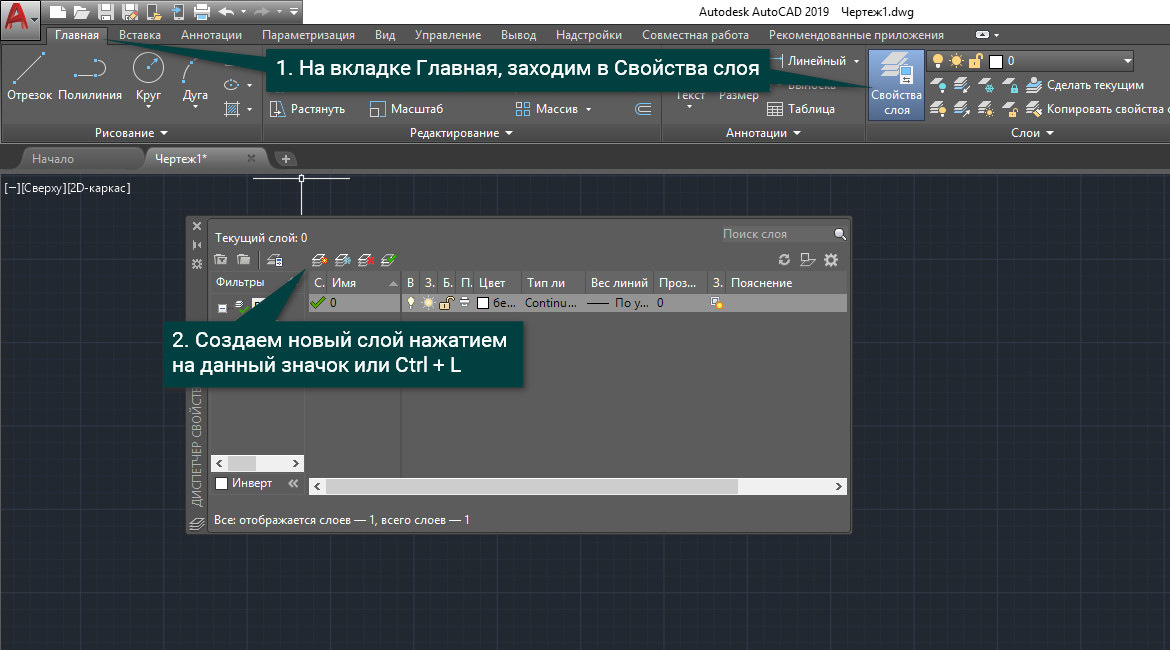
Размеры желательно проставлять на листе, а не в пространстве модели. На модели у нас прототип, а листы предназначены для оформления проекта. Вначале надо создать для размеров свой слой и стиль, причем желательно для каждого в отдельности. Например, размеры План, размеры Деталь и т.д., чтобы мы смогли в случае необходимости на листе скрывать те или иные размеры. Переходим на вкладку Главная, вызываем диспетчер слоев. Нажимаем на значок создать новый слой или комбинацию клавиш Ctrl+L.
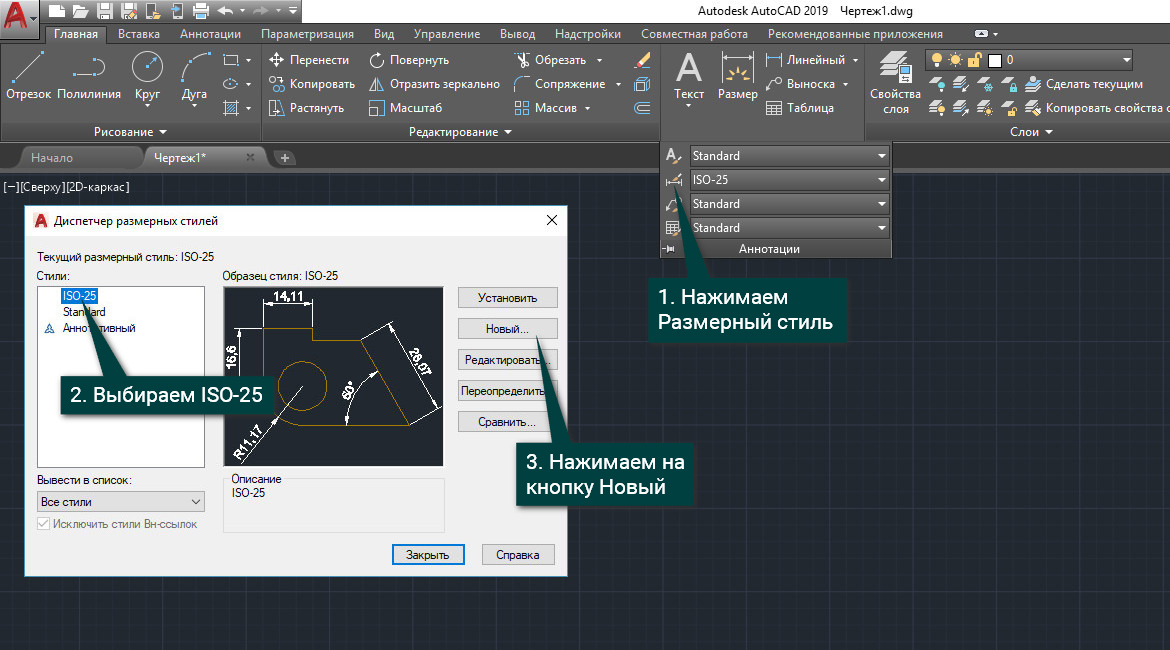
У нас появляется новый слой, назовем его Размеры План, изменим цвет на синий и нажимаем ок. Сразу установим его текущим слоем и создадим новый размерный стиль. На вкладке Главная входим в Аннотации и нажимаем на кнопку Размерный стиль. У нас появляется диспетчер, в котором мы выберем стиль на основе которого создадим свой. Я предлагаю создавать новый стиль на основе ISO-25, т. к. он больше всего подходит к виду нашего чертежа. Выбираем ISO-25, нажимаем на кнопку Новый.
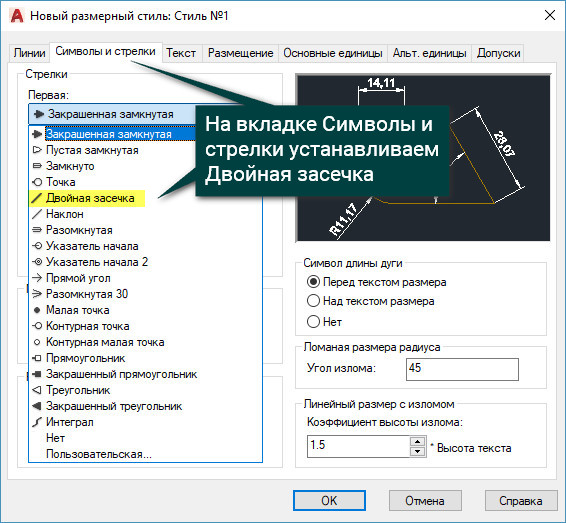
В окошке Имя нового стиля изменяем название на Стиль №1, затем Далее и подкорректируем некоторые настройки. На вкладке Символы и стрелки устанавливаем Двойная засечка.
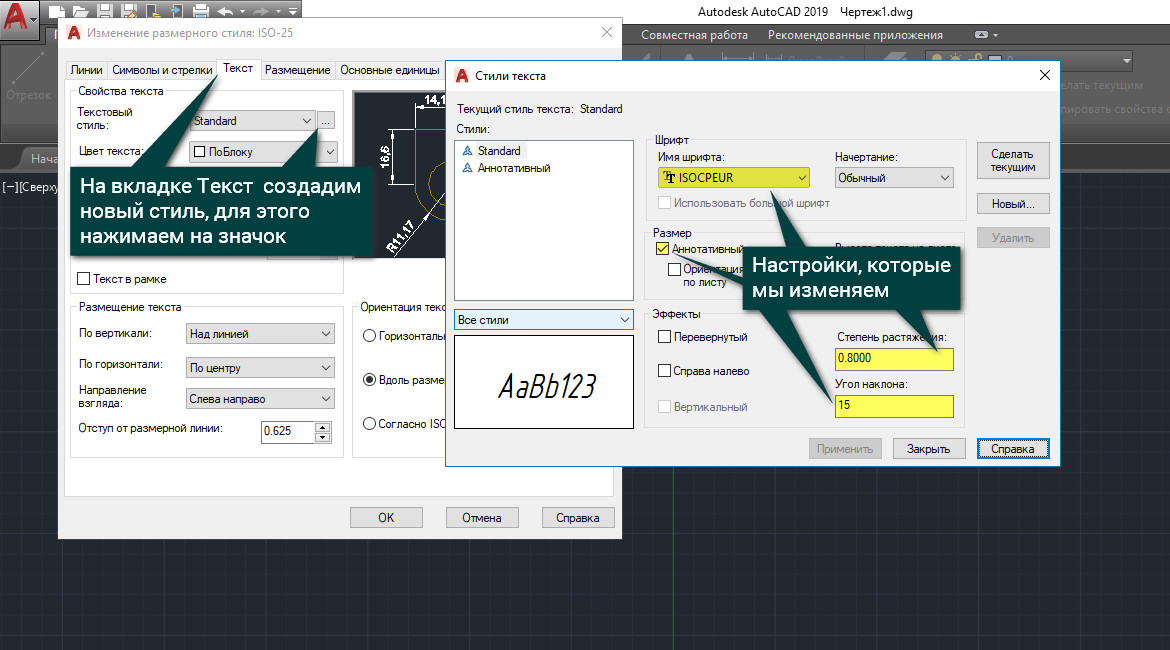
На вкладке Текст создадим новый стиль, для этого нажимаем на значок. Далее Новый, название Стиль 1 оставляем и нажимаем ок. В настройках стиля Размер устанавливаем Аннотативный, Шрифт устанавливаем ISOCPEUR, Степень растяжения-0,8, Угол наклона-15, далее нажимаем Применить и Закрыть.
Возвращаемся на вкладку Текст и в настройке Текстовый стиль выбираем наш Стиль №1, который мы сейчас создали.
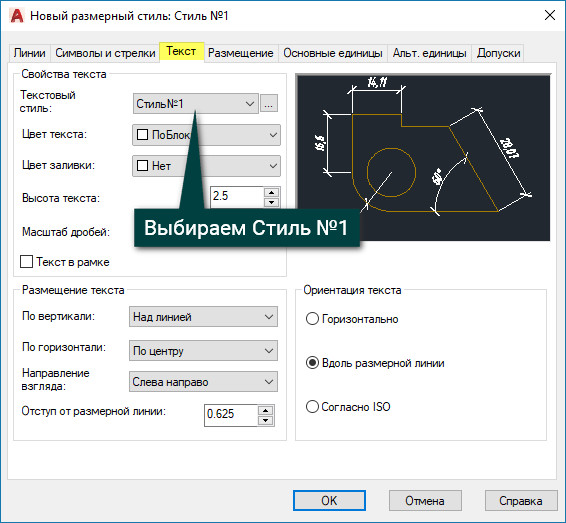
Далее заходим на вкладку Размещение и в настройке Масштаб размерных элементов устанавливаем галочку Аннотативный.

С настройками стиля мы закончили, нажимаем Ок, Установить, Закрыть.
На панели Аннотации мы можем убедиться, что созданный нами стиль является текущими и именно его мы будем использовать при строительстве размеров.
Итак, переходим на лист, устанавливаем масштаб 1:50 и для того, чтобы перейти на пространство листа, необходимо в стороне щелкнуть 2 раза левой кнопкой мыши или в командной строке вводим псевдоним Л и нажимаем пробел. Выбираем Размер, Линейный и проставляем.
Как видим размер строится в пятидесятом масштабе, т. е. при печати все будет смотреться правильно, и высота нашего текста составляет 2,5 мм. Но если мы изменим масштаб, именно на этом листе, то сама модель измениться в размерах, а наш построенный размер останется прежним, т. к. он наложен сверху, на лист. Поэтому если с масштабом мы не определились, тогда размеры можно проставлять и в модели. Но как я уже говорил выше, если вы определились с масштабом, то все размеры стройте на листе.
Освойте профессию проектировщика
Научитесь быстрому черчению, освоите прикладное 3D, автоматизируете создание ведомостей и спецификаций.
Масштаб размеров в AutoCAD. Аннотативность
Как масштабировать размеры в Автокаде? При образмеривании объекта может показаться, что в Автокаде не ставятся размеры. Т.е. вроде как выносная линия появляется, но само значение размера отсутствует (см. рис. 1). Рассмотрим, как в Автокаде поставить размеры нужного масштаба.
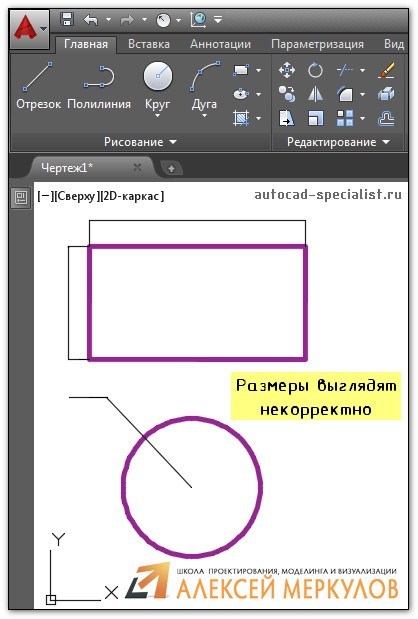
Рис. 1. При простановке размеры в Автокаде могут отображаться некорректно.
ПРИМЕЧАНИЕ: Если вы до этого не работали с размерами, то сначала ознакомьтесь со статей, в которой рассматривается, как ставить размеры в Автокаде.
Как быстро настроить масштаб размеров AutoCAD?
Если в Автокаде маленькие размеры на чертеже, то самый быстрый способ исправить это – вызвать панель «Свойства» (Ctrl+1) и изменить два параметра: высота текста и величина стрелок. При этом сам размер должен быть выделен. При увеличении числовых значений в соответствующих ячейках размеры на чертеже будут отображаться корректно (см. рис. 2).
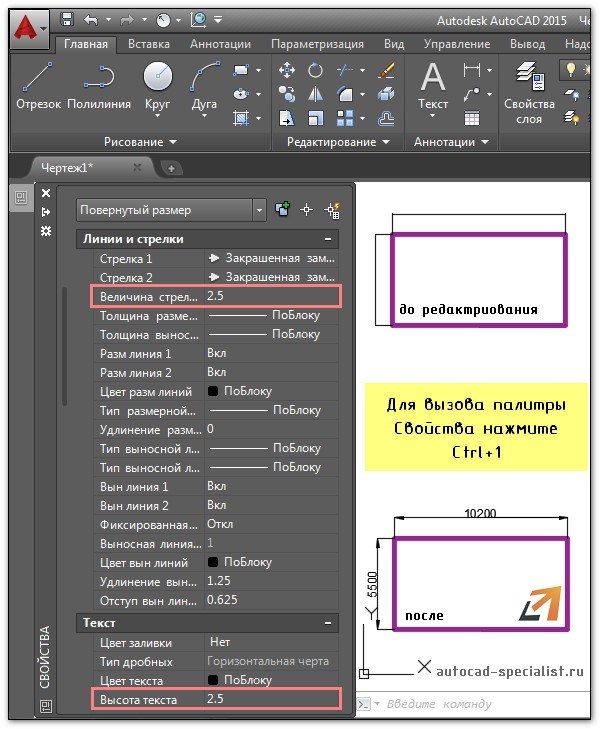
Рис. 2. Как масштабировать размеры в Автокаде через панель Свойства.
Описанный способ достаточно быстрый, но применим лишь в единичных случаях. Проделывать все эти действия для каждого размера на чертеже нерационально. Поэтому рассмотрим и другие варианты.
Как в Автокаде поставить размеры нужного масштаба на всем чертеже?
Изменить масштаб размеров в Автокаде можно в Размерном стиле. Это наиболее правильный подход (читать подробнее про настройку размерных стилей). Вы не только сможете задать нужные размеры для всех элементов, т.е. высоту текста, размер стрелок и др. параметры, но и установить непосредственно сам масштаб, в котором будут отображаться размерные элементы (см. рис. 3).
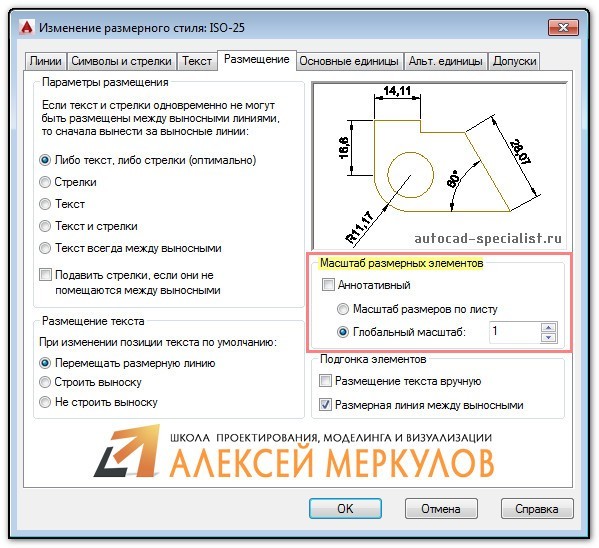
Рис. 3. Редактирование Размерного стиля.
ПРИМЕЧАНИЕ: На вкладке «Основные единицы» можно управлять масштабом измерений (см. рис. 4). Поэтому при работе со сторонними чертежами проверяйте это значение.
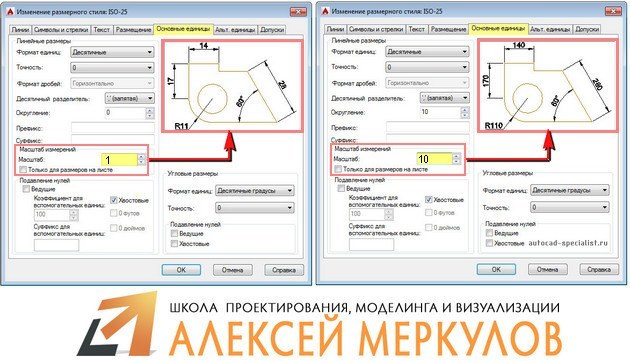
Рис. 4. Масштаб измерений для размерного текста в AutoCAD.
Аннотативные размеры в Автокаде
Аннотативность – это свойство объекта менять свои размеры при изменении масштаба аннотаций. Свойство аннотативности нужно присвоить объектам. Это можно сделать для текста, размеров, мультивыносок и блоков.
Чтобы присвоить аннотативность размерному стилю, необходимо перейти в Диспетчер размерных стилей, выбрать «Редактировать» и во вкладке «Размещение» установить галочку напротив «Аннотативный» (см. рис. 5).
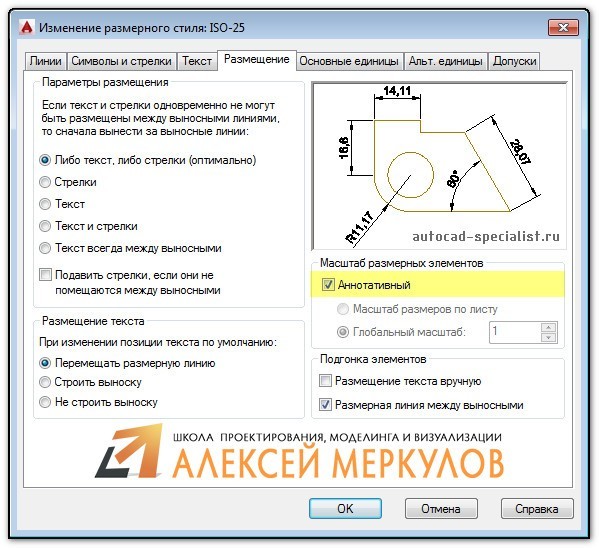
Рис. 5. Аннотативные размеры в Автокаде.
Прежде чем задавать масштаб аннотаций, определитесь, в каком масштабе объект будет на Листе (см. статью «Изменение масштаба в Автокаде»). Аннотативные размеры на листе отображаются только в том масштабе, который им присвоен.
Данный материал сугубо практический. Полностью тему, посвященную аннотативным размерам, я разбираю в видеокурсе «Оформление проектов AutoCAD по ГОСТ». В нем я показываю, как присвоить масштаб аннотациям, разбираю основные инструменты для работы с ними и рассматриваю несколько примеров на практике.
Подведем итог. Теперь вы знаете, как уменьшить или увеличить размер в Автокаде. Достаточно воспользоваться настройкой Размерного стиля. Что касается свойств аннотативности, то более подробную информацию по работе с аннотативными размерами можно найти в курсе «Оформление проектов AutoCAD по ГОСТ». Также вы можете ознакомиться с видеоуроком «Аннотативные размеры в AutoCAD».
Освойте профессию проектировщика
Научитесь быстрому черчению, освоите прикладное 3D, автоматизируете создание ведомостей и спецификаций.
Аннотативный размер в автокаде что это
Создание аннотативных объектов
Создание аннотативных размеров и допусков
Создание аннотативного текста
аннотативный текст служит для создания примечаний и меток на чертеже. Аннотативный текст создается на основе аннотативного стиля текста, который определяет высоту текста на листе бумаги. Текущий масштаб аннотаций автоматически определяет размер текста, отображаемого в пространстве модели и на видовых экранах пространства листа. Например, если отображаемый на листе текст должен иметь высоту 3/16 дюйма, можно задать значение 3/16 дюйма для высоты на листе в текстовом стиле. Если для видового экрана задан масштаб «1/2 дюйма = 1 футу 10 дюймам», при добавлении текста на этом видовом экране текущий масштаб аннотаций, для которого задано то же значение, что и для масштаба видового экрана, обеспечивает автоматическое масштабирование текста до высоты приблизительно 4,5 дюйма. Можно также преобразовать обычный текст в аннотативный, изменив значение свойства «Аннотативный» на «Да» применительно к данному тексту. Это относится к любому тексту, созданному на основе стилей текста или с помощью команд ТЕКСТ и МТЕКСТ . Можно задать ориентацию аннотативных текстовых объектов, соответствующую ориентации листа бумаги. Боле подробную информацию о задании ориентации аннотативных объектов см. в разделе Задание ориентации аннотаций .
- Нанесение текста
- Работа с аннотативными стилями
- Создание аннотативных размеров и допусков
- Работа с аннотативными стилями
Три типа размеров в AutoCAD

В системе AutoCAD помимо привычных размеров, служащих для аннотирования (образмеривания) чертежа, существуют и другие типы размеров. Предлагаю рассмотреть их отличительные особенности и области применения в повседневной работе проектировщика. Все размеры, которые можно нанести на чертеж (как в пространстве модели, так и листа) можно разделить на три вида:
Аннотативные размеры (аннотативные зависимости)
Это те размеры, которые каждый пользователь расставляет на своем чертеже на этапе образмеривания и оформления. Размеры такого типа проставляются в электронном чертеже точно также, как они будут выглядеть на бумаге, они привязываются к конкретным объектам и их значение зависит от размеров и геометрии этих объектов. Величина этих размеров не зависит от операции зумирования изображения на экране. Аннотативные размеры всегда вторичны по отношению к геометрии чертежа, т.е. изменение чертежа ведет к изменению размеров. Команды для простановки аннотативных размеров находятся на ленте Аннотации  Для настройки внешнего вида и значений размеров служат размерные стили. Также для них можно задать масштаб аннотаций. Часто при черчении необходимо, чтобы размерное значение отличалось от того, которое устанавливается автоматически (например, неточно построенная геометрия, быстрое изменение чертежа без исправления геометрии и пр.). Чтобы его поменять необходимо в свойствах размера в разделе Текст вписать новое значение в поле Текстовая строка.
  Важно, что при этом значение размера не будет ассоциативно с геометрией и ее изменение не приведет к пересчету размерного текста! Кроме того, всегда можно посмотреть реальное значение размера в поле Величина размера. Для того, чтобы размерный текст опять стал ассоциативен геометрии, достаточно просто очистить поле Текстовая строка.
Динамические зависимости (размерные зависимости)
Это размеры, которые управляют геометрией чертежа. Именно с помощью таких размеров осуществляется параметризация эскизов, чертежей и моделей. Такие размеры не печатаются, они отображаются лишь в электронной версии чертежа. Динамические зависимости всегда первичны по отношению к геометрии, т.е. изменение значения размера ведет к изменению геометрии объектов. Команды, позволяющие нанести размерные зависимости находятся на ленте Параметризация  При нанесении такого типа размеров каждому из них автоматически присваивается переменная d1, d2… или dia1, dia2 и другие
  Имя переменной всегда можно поменять в свойствах в поле Имя, при этом на самом размере имя переменной тоже меняется
  В качестве значения размера может выступать как обычное число, так и формула, связывающая размеры между собой. Для этого в свойствах размера в поле Выражение достаточно ввести нужную формулу. При этом на самом размере размерный текст преобразится — перед текстом появится надпись fx: — это значит, что размер зависим от значения других размеров
  По умолчанию в свойствах динамических зависимостей в поле Вид зависимости установлено значение Динамическая. Это означает, что размер не выводится на печать и имеет фиксированные значения высоты размерного текста и стрелок, т.е. при выполнении зумирования эти элементы сохранят свои размеры. При этом аннотативные размеры меняют свои размеры.
  Если в свойствах динамической зависимости установить параметр Аннотационная, то она приобретет все свойства аннотативного размера, к ней можно будет применить размерный стиль, она будет выводится на печать и пр.
Ссылочные зависимости (ссылочные размеры)
Размеры такого типа не создаются с помощью отдельной команды, они получаются преобразованием динамических зависимостей. Эти размеры исключительно справочные, их значение невозможно поменять, можно лишь поменять имя размерной переменной. Ссылочные размеры всегда отображаются в круглых скобках  Чтобы получить ссылочный размер необходимо в свойствах размерной зависимости в поле Вхождение выбрать Да.
  Ссылочный размер также можно сделать аннотативным, поменяв вид зависимости в свойствах
  Управлять размерными и ссылочными размерами удобно с помощью Диспетчера параметров (команда _PARAMETERS)
  В нем можно менять значения размерных переменных, создавать зависимости между размерами и контролировать их значения.