Как подключить беспроводную мышь Logitech к ПК
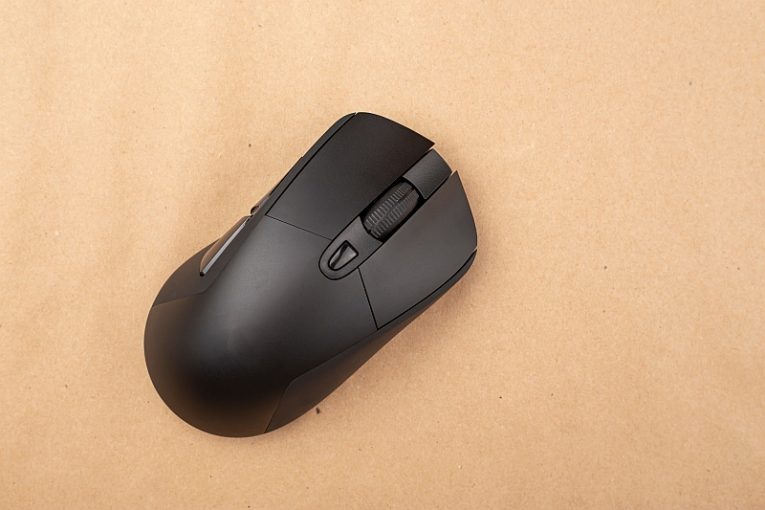
Если вы только что купили новую блестящую беспроводную мышь Logitech, но у вас возникли проблемы с ее работой на вашем ПК, вы попали в нужное место. В этой статье вы найдете несколько простых и кратких руководств о том, как настроить беспроводные мыши Logitech для работы с вашим ПК.
То, что вам нужно сделать, немного отличается в зависимости от того, используете ли вы беспроводную USB-мышь без Bluetooth или модель, которая использует Bluetooth.
Если у вас не Bluetooth, процесс очень прост. Просто подключите беспроводной приемник к свободному USB-порту компьютера. Подождите, пока Windows 10 завершит настройку только что подключенного USB-устройства. Затем просто вставьте батарейки в мышь и включите ее. Сопряжение USB-ключа и мыши произойдет само по себе, если мышь включена, а устройство уже подключено и на нем установлен драйвер.
Если у вас есть беспроводная мышь Logitech с адаптером Bluetooth, процесс будет немного сложнее.
Скорее всего, если вы купили мышь Bluetooth, ваш компьютер, будь то настольный компьютер или ноутбук, уже имеет встроенный приемник Bluetooth. Просто включите беспроводную Bluetooth-мышь Logitech. Затем откройте меню «Пуск» Windows и щелкните значок «Настройки» в форме шестеренки. В окне настроек нажмите «Устройства».
В окне устройств нажмите «Добавить Bluetooth или другое устройство». В следующем диалоговом окне выберите «Bluetooth» в списке возможных типов устройств и нажмите «Сопряжение».
Это должно инициировать кратковременный процесс сопряжения между приемником Bluetooth на вашем ПК и мышью, после чего мышь уже должна нормально работать.
Если у вас возникли проблемы с USB-приемником, вам может потребоваться либо купить отдельный USB-ключ Bluetooth для использования с мышью, либо обратиться к специалисту для проверки оборудования.
К Naria году
November 11, 2021
November 11, 2021
Популярные Посты
Pinaview — полнофункциональное рекламное приложение
8 months назад
Всплывающие окна «Ваш iCloud взломан» и «Ваш iPhone взломан»
5 months назад
Что такое Akira Ransomware?
8 months назад
Остерегайтесь сообщения «Nbp повредит ваш компьютер».
8 days назад
Мошенничество по электронной почте «American Express: обновите.
4 months назад
Обнаружение вредоносных программ Trojan Al11
9 months назад
Ваш комментарий ожидает модерации.
Убедитесь, что вы не робот.
Показать форму комментариев (0)
Оставьте Ответ
Продукты
Мы разрабатываем программные решения для управления данными, предназначенные для обеспечения доступности шифрования, а также для обеспечения простоты и организации вашей повседневной онлайн-жизни.
Компания
Программные решения для управления данными, разработанные и разработанные для упрощения работы в Интернете.
Cyclonis Backup Details & Terms
The Free Basic Cyclonis Backup plan gives you 2 GB of cloud storage space with full functionality! No credit card required. Need more storage space? Purchase a larger Cyclonis Backup plan today! To learn more about our policies and pricing, see Terms of Service, Privacy Policy, Discount Terms and Purchase Page. If you wish to uninstall the app, please visit the Uninstallation Instructions page.
Cyclonis Password Manager Details & Terms
FREE Trial: 30-Day One-Time Offer! No credit card required for Free Trial. Full functionality for the length of the Free Trial. (Full functionality after Free Trial requires subscription purchase.) To learn more about our policies and pricing, see EULA, Privacy Policy, Discount Terms and Purchase Page. If you wish to uninstall the app, please visit the Uninstallation Instructions page.
Главная
Products
Support
Компания
Legal (Post Merger)
EnigmaSoft Limited (fka Cyclonis Limited)
Подписывайтесь на нас
© 2017-2023 Cyclonis Ltd. CYCLONIS is a trademark of EnigmaSoft Limited (Cyclonis was merged into EnigmaSoft Limited effective November 25, 2023.) All rights reserved.
Registered Office EnigmaSoft Limited: 1 Castle Street, 3rd Floor, Dublin 2 D02 XD82, Ireland.
EnigmaSoft Limited, Private Company Limited by shares, Company Registration Number 597114.
Windows является товарным знаком Microsoft, зарегистрированным в США и других странах.
Mac, iPhone, iPad и App Store являются товарными знаками Apple Inc., зарегистрированными в США и других странах.
iOS является зарегистрированным товарным знаком Cisco Systems, Inc. и / или ее дочерних компаний в США и некоторых других странах.
Android и Google Play являются товарными знаками Google LLC.
Cyclonis.com uses cookies to provide you with a better browsing experience and analyze how users navigate and utilize the Site. By using this Site or clicking on «OK», you consent to the use of cookies. Learn more.
Подключение беспроводной мыши к ноутбуку
Любой ноутбук оснащается сенсорной навигационной панелью, научиться пользоваться которой получается далеко не у каждого пользователя. Этим фактом объясняется востребованность проводных и беспроводных компьютерных мышек для работы с ноутбуком. Подключение традиционной USB-мышки затруднений не вызывает, чего не скажешь о беспроводном аналоге. О типах беспроводных манипуляторов, и о том, как подключить такую мышку к ноутбуку, расскажем ниже.
Разновидности беспроводных мышек
- инфракрасный;
- радиочастотный;
- индукционный;
- Bluetooth;
- Wi-Fi.
Инфракрасный тип беспроводного подключения постепенно уходит в прошлое, такие устройства уже практически не встречаются в продаже. Использование ИК-девайса предполагает отсутствие между мышью и подключенным к ноутбуку приемщиком сигнала непрозрачных препятствий.
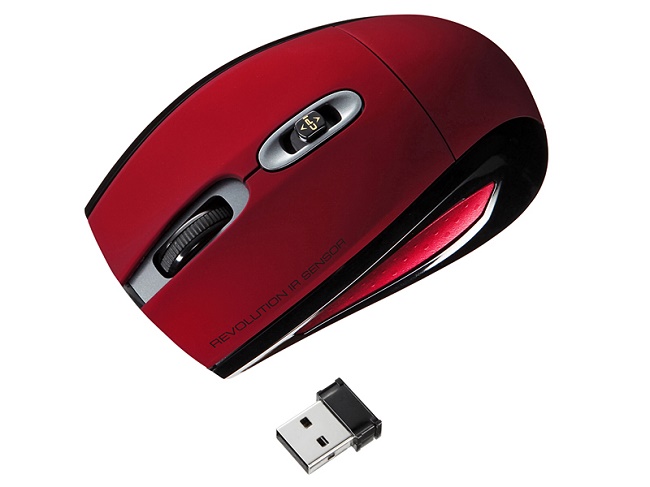
Также морально устаревают девайсы, работающие по радиочастотной связи 27 МГц или 2.4 ГГц. Качество связи может сказываться на работе мышки в виде притормаживания при удалении от ноутбука. Возможны и небольшие радиопомехи на частоте 2.4 ГГц, так как другие бытовые электроприборы также используют этот канал.
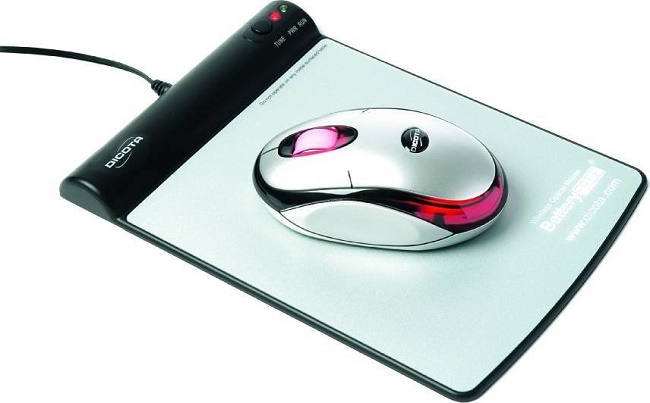
Индукционный тип подключения осуществляется через специальный коврик, который соединяется с компьютером посредством проводного интерфейса. И хотя сам манипулятор лишен провода, этот способ наполовину можно считать беспроводным. И мобильностью индукционная мышь, как и проводная, не отличается.
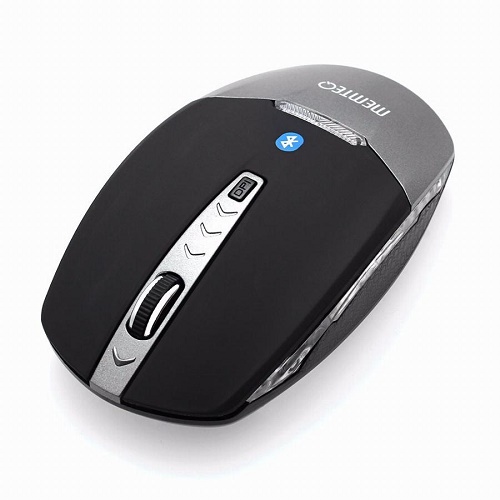
Самыми распространенными на сегодняшний день являются блютуз-мышки, чуть реже востребованы девайсы с Wi-Fi адаптером.
Помимо типа подключения рассматриваемые устройства подразделяются на два класса: оптические и лазерные, в зависимости от конструкции на основе соответствующего названию сенсора.
- Разрешение оптической матрицы стандартно 800 dpi, у самых продвинутых и более дорогих моделей 2400 dpi, как например, у игровых мышек марки Oklick.
- У моделей лазерных мышек этот параметр колеблется в диапазоне 2000-4000 dpi, а самые дорогие экземпляры, нацеленные на геймеров, могут иметь до 5700 dpi. От разрешающей способности сенсора напрямую зависит скорость и точность реагирования манипулятора.
Порядок действий по подключению блютуз мыши к ноутбуку
У пользователей ноутбука есть выбор в приобретении Bluetooth-манипулятора: с внешним адаптером (входит в комплектацию) или со встроенным блютуз-модулем. Соответственно, рассмотрим два варианта, как подключить беспроводную мышь к ноутбуку.
Подключение при помощи внешнего Bluetooth-модуля
Внешний блютуз-модуль манипулятора напоминает небольшую флешку, и его аналогичным образом следует подсоединить к USB-порту ноутбука. ОС Виндовс 10 или другая версия системы определяет устройство и устанавливает драйвера автоматически. Через некоторое время начнет двигаться курсор, что свидетельствует о готовности устройства к работе.
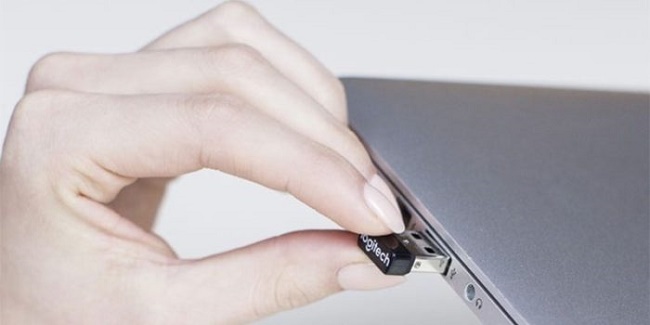
Иногда автоматика может не сработать, в таком случае нужно выполнить установку драйверов самостоятельно с диска, если тот входит в комплект вместе с мышкой. Можно найти нужные драйвера и на официальном ресурсе производителя. После установки драйверов беспроводная мышь готова к работе.
Важно! Каждый Bluetooth-адаптер настроен на конкретную мышку, поэтому при его утере подключить мышь без адаптера будет практически невозможно. Некоторые производители (например, Logitech) предлагают универсальные адаптеры для своих блютус-устройств, но к моделям других фирм они не подходят.
Подключение через встроенный Bluetooth-модуль
Современные ноутбуки оснащаются модулем блютуз. Поэтому при желании использовать USB-порт для коммутации с другой периферией, можно приобрести мышь со встроенным адаптером. Чтобы настроить мышку для работы с ноутбуком, нужно выполнить следующие действия.
- Включить на мышке режим «Сопряжение» (должна быть соответствующая кнопка на корпусе).
- На ноутбуке активировать беспроводной модуль и перейти в режим «Добавить устройство».
- Некоторое время подождать, пока осуществляется поиск оборудования. Из предложенного списка выбрать нужное название и нажать кнопку «Далее».
Почему мышь не подключается
Если мышка подключается через внешний адаптер, причиной проблемы с ее работой может быть неплотное размещение элемента в USB-разъеме ноутбука или неисправность самого порта.
Отсутствие или сбой драйверов — еще одна причина отказа мышки работать. Установка программного обеспечения с диска, входящего в комплект, или взятого с сайта производителя может помочь решить проблему.
Важно! Беспроводная мышка в зависимости от модели работает от батареек или аккумулятора. Поэтому перед использованием проверяйте уровень зарядки источника питания. При необходимости зарядите аккумулятор или замените батарейки.
Лучшие беспроводные мыши 2019 года
Мышь Logitech B170 Black USB на Яндекс Маркете
Мышь Logitech G305 LIGHTSPEED на Яндекс Маркете
Мышь Xiaomi Mi Wireless Mouse Black USB на Яндекс Маркете
Мышь Logitech M590 Multi-Device Silent Red USB на Яндекс Маркете
Мышь Logitech Wireless Mouse M560 White USB на Яндекс Маркете
Как подключить беспроводную мышь Logitech к компьютеру
В создании этой статьи участвовала наша опытная команда редакторов и исследователей, которые проверили ее на точность и полноту.
Команда контент-менеджеров wikiHow тщательно следит за работой редакторов, чтобы гарантировать соответствие каждой статьи нашим высоким стандартам качества.
Количество просмотров этой статьи: 45 323.
В этой статье:
Из этой статьи вы узнаете, как подключить беспроводную мышь Logitech к компьютеру под управлением Windows или Mac. Для этого воспользуйтесь USB-ресивером, который поставляется с мышью, а Bluetooth-мышь можно подключить через настройки компьютера.
Метод 1 из 3:
Сопряжение с USB-ресивером

Включите мышь Logitech. Для этого передвиньте переключатель, который расположен на нижней панели мыши, в положение «On» (Включить).

- Порты USB расположены на задней панели настольного компьютера или на боковой панели ноутбука.

- На нижней панели некоторых моделей мышей Logitech есть кнопка «Channel» (Канал). Если у вашей мыши есть такая кнопка, нажмите на нее, чтобы выбрать канал, а затем приступить к подключению к ресиверу.
Метод 2 из 3:
Сопряжение Bluetooth-мыши (в Windows)

Откройте меню «Пуск»

. Нажмите на кнопку с логотипом Windows в левом нижнем углу экрана.

Нажмите «Параметры»

. Этот значок в виде шестеренки находится в меню «Пуск».

Щелкните по Устройства . Эта опция расположена на странице настроек и помечена значком в виде iPod с клавиатурой.

Нажмите + Добавить Bluetooth и другие устройства . Вы найдете эту опцию вверху меню «Устройства» на странице настроек. Если этой опции нет вверху меню, нажмите «Bluetooth или другие устройства» на левой боковой панели. Отобразится список всех доступных Bluetooth-устройств.

Включите мышь Logitech. Для этого передвиньте переключатель, который расположен на нижней панели мыши, в положение «On» (Включить).

- На нижней панели некоторых моделей мышей Logitech есть кнопка «Channel» (Канал). Если у вашей мыши есть такая кнопка, нажмите на нее, чтобы выбрать канал, а затем приступить к сопряжению по Bluetooth.

Нажмите на имя беспроводной мыши. Оно отобразится в меню «Bluetooth и другие устройства», когда система распознает мышь. Беспроводная мышь подключиться к компьютеру.
Подключение устройства Bluetooth, не имеющего приемопередатчика или не требующего его
Устройства Майкрософт, указанные в разделе «Информация в данной статье применима к», поставляются без приемопередатчика. Эти мыши или клавиатуры используют приемопередатчик, встроенный в настольный или портативный компьютер, к которому они подключены. Способы подключения мыши или клавиатуры к компьютеру по технологии Bluetooth различаются и зависят от реализации технологии Bluetooth на конкретном компьютере. Если действия, описанные в этой статье, не устранят проблему, может потребоваться связаться с изготовителем компьютера с целью получить сведения о том, как включать службу Bluetooth на компьютере и подключать к нему устройства.
Примечание. Приемопередатчик — это разновидность USB-адаптера, небольшого устройства с логотипом USB на корпусе. Чтобы увидеть USB-адаптер, щелкните следующую ссылку:
Дополнительная информация
Настройка устройства Bluetooth на компьютере Windows
Проверка запуска службы Bluetooth
- Откройте оснастку «Службы» консоли управления (MMC). Для этого выполните следующие действия.
- Нажмите кнопку Пуск, а затем скопируйте и вставьте (или введите) в поле Начать поиск следующую команду и нажмите клавишу ВВОД: services.msc
- В списке Программы выберите пункт Службы.

При появлении запроса на ввод пароля администратора или подтверждения введите пароль или нажмите кнопку Продолжить.
- В меню Пуск выберите пункт Выполнить.
- Скопируйте и вставьте (или введите) в поле Открыть следующую команду и нажмите клавишу ВВОД: services.msc
Подключение устройства Bluetooth к компьютеру
- Нажмите и удерживайте кнопку Подключение на нижней панели мыши. Если устройство оснащено индикатором заряда аккумулятора, он начнет мигать и менять цвет с красного на зеленый и обратно. Это свидетельствует о том, что функция обнаружения устройства включена.
- Запустите программное обеспечение Bluetooth на компьютере. Как правило, это можно сделать с помощью панели управления. Дополнительные сведения о запуске программного обеспечения Bluetooth см. в разделе «Запуск программного обеспечения Bluetooth».
- Откройте вкладку Устройства и нажмите кнопку Добавить.
- Следуйте инструкциям на экране.
Если подключить устройство к компьютеру не удается, устраните неполадки с подключением Bluetooth. Дополнительные сведения об устранении неполадок с подключением Bluetooth см. в указанных ниже статьях базы знаний Майкрософт.
883258 Устранение неполадок в Windows XP с пакетом обновления 2 (SP2), связанных с определением устройств Bluetooth и взаимодействием с ними
894035 Элемент «Устройства Bluetooth» отсутствует на панели управления
Запуск программного обеспечения Bluetooth
Существует несколько версий программного обеспечения Bluetooth, которое позволяет подключать устройство к беспроводному приемопередатчику Bluetooth. Например, ноутбуки Toshiba могут использовать программное обеспечение Toshiba Bluetooth. Системы Windows 7, Windows Vista и Windows XP с пакетом обновления 2 (SP2) включают программное обеспечение Microsoft Bluetooth.
- Чтобы запустить программное обеспечение Microsoft Bluetooth на компьютере с системой Windows Vista, Windows 7 или Windows XP с пакетом обновления 2 (SP2), щелкните элемент Устройства Bluetooth в панели управления.
- Чтобы запустить программное обеспечение Toshiba Bluetooth на ноутбуке Toshiba, нажмите кнопку Пуск, выберите по очереди пункты Все программы, Toshiba и Bluetooth, а затем щелкните элемент Параметры Bluetooth.
- Компьютеры Hewlett-Packard (HP) http://www.hp.com
- Компьютеры Dell http://www.dell.com
- Компьютеры Lenovo http://www.lenovo.com
Сведения о том, как связаться с другими изготовителями портативных компьютеров, см. на веб-сайте корпорации Майкрософт по следующему адресу:
Настройка устройства Bluetooth на компьютерах Apple (Macintosh)
Устройства, указанные в разделе «Применимая область», используют функции Bluetooth, предоставленные операционной системой. Этим устройствам не требуется программное обеспечение Intellitype или Intellipoint.
Примечание. Указанные ниже действия могут различаться в разных версиях операционной системы Macintosh.
Чтобы добавить мышь или клавиатуру к устройствам Bluetooth, выполните указанные ниже действия.
-
Убедитесь, что батареи устройства заряжены. Если это не так, отключите устройство Bluetooth. Зеленый индикатор на устройстве должен погаснуть. Примечание. Выключатель мыши или клавиатуры может быть расположен на нижней панели. См. следующие иллюстрации. Индикатор горит (указывает, что устройство включено)
При настройке мыши Bluetooth можно загрузить и установить драйвер с расширенными возможностями для мышей USB и Bluetooth. Чтобы получить соответствующий драйвер, перейдите на следующий веб-сайт Apple:
http://www.apple.com/downloads/macosx/drivers/steermouse.html Подробные инструкции о настройке устройства Bluetooth на Macintosh см. на веб-сайте Apple:
http://www.apple.com/support/bluetooth/ Контактные данные независимых производителей представлены в этой статье, чтобы помочь пользователям получить необходимую техническую поддержку. Эти данные могут быть изменены без предварительного уведомления. Корпорация Майкрософт не дает гарантий относительно верности приведенных контактных данных сторонних производителей.
В этой статье упомянуты продукты независимых производителей. Корпорация Майкрософт не дает никаких подразумеваемых и прочих гарантий относительно их работы или надежности.