Замена сокета 1155 на материнской плате
В случае, когда на сокете погнулось больше чем несколько ножек, нерационально будет пытаться поправить их или заменить по отдельности. Разумнее провести полную пересадку с платы донора. О том, как произвести замену сокета 1155 на материнской плате, пойдёт речь далее в статье.
Замена сокета
Теоретически замену сокета можно произвести в домашних условиях, не имея в распоряжении высокоточных автоматизированных механизмов. Но обязательными условиями для пользователя станет обладание навыками работы с паяльником, равно как и наличие паяльной станции, способной разогреть материнскую плату до 200+ градусов по Цельсию.
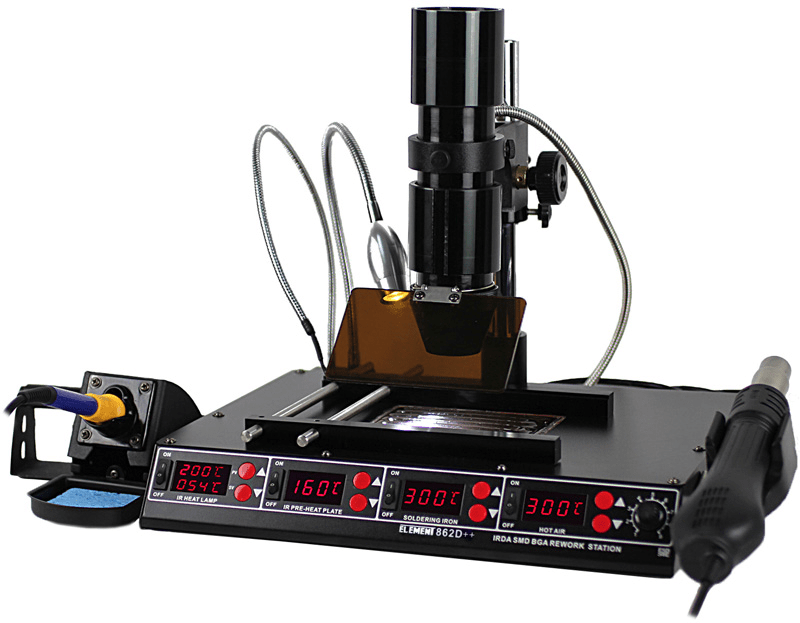
Следует отметить, что не у каждого юзера имеется возможность, а главное, надобность в приобретении оборудования для смены сокета. В связи с этим описываемый далее процесс будет больше ознакомительным, нежели инструктирующим, позволяющий понять, как меняется сокет. В случае необходимости замены лучше всего обратиться в доверенный сервисный центр, в котором работают профессионалы.
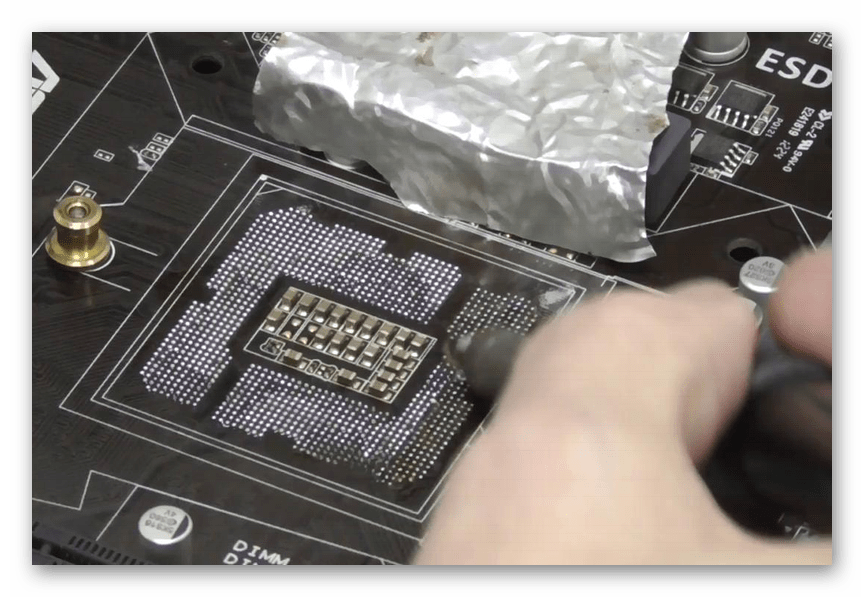
Процедура замены любого сокета, не только 1155, производится в несколько этапов:
- Снимается металлический фиксатор процессора, а также все конденсаторы и электронные элементы материнской платы, которые установлены слишком близко к сокету и в середине сокета, а также радиаторы, если таковые имеются.
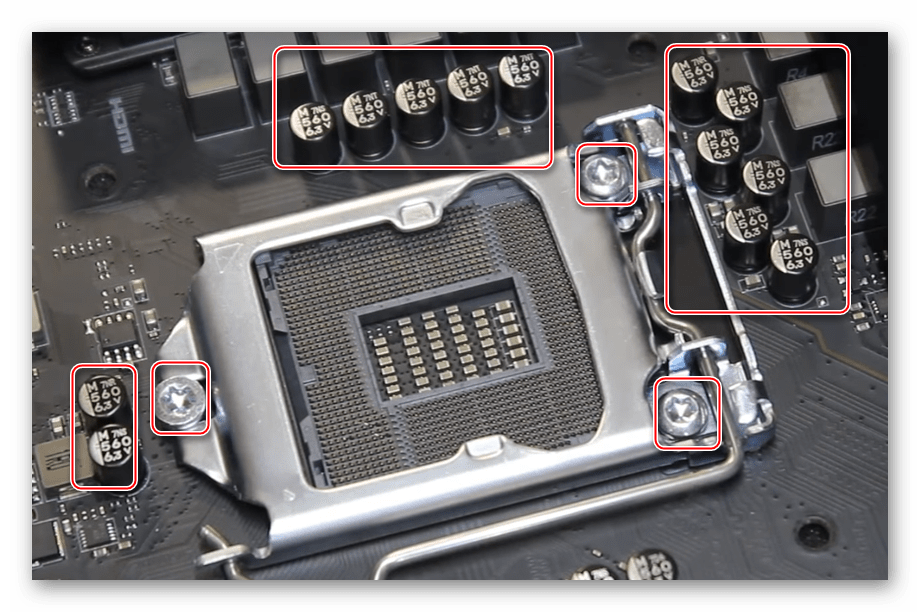
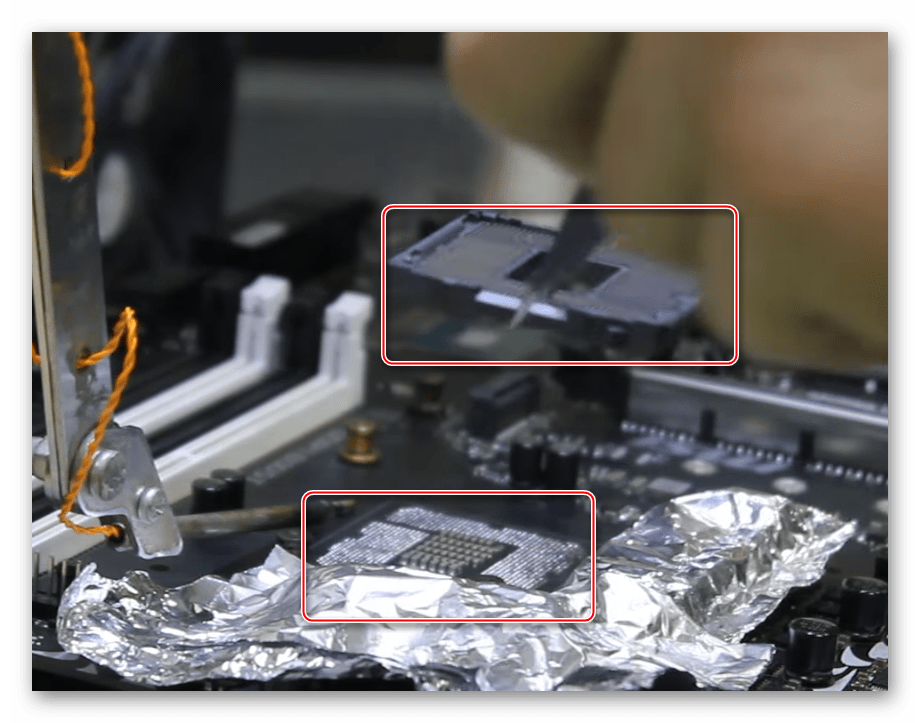
- Остальные токопроводящие компоненты закрываются фольгой, чтобы избежать ненужного нагрева.
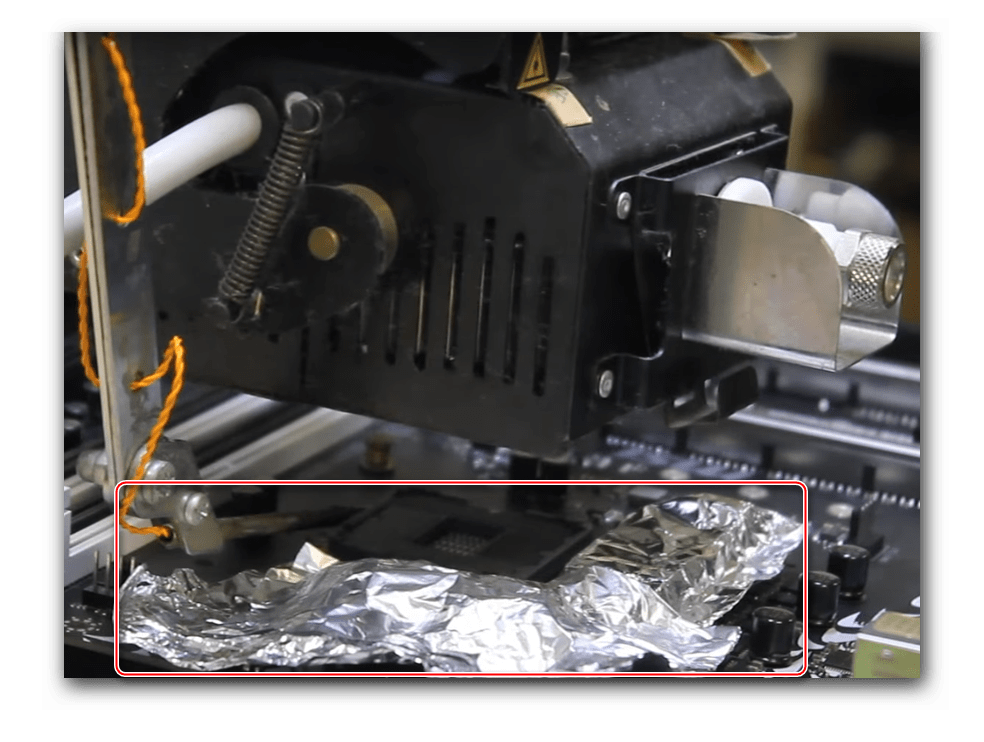
- Материнская плата кладётся на паяльную станцию, и происходит разогрев поверхности материнки до 220 градусов по Цельсию. Примерно такой температуры будет достаточно, чтобы отделить сокет от платы.
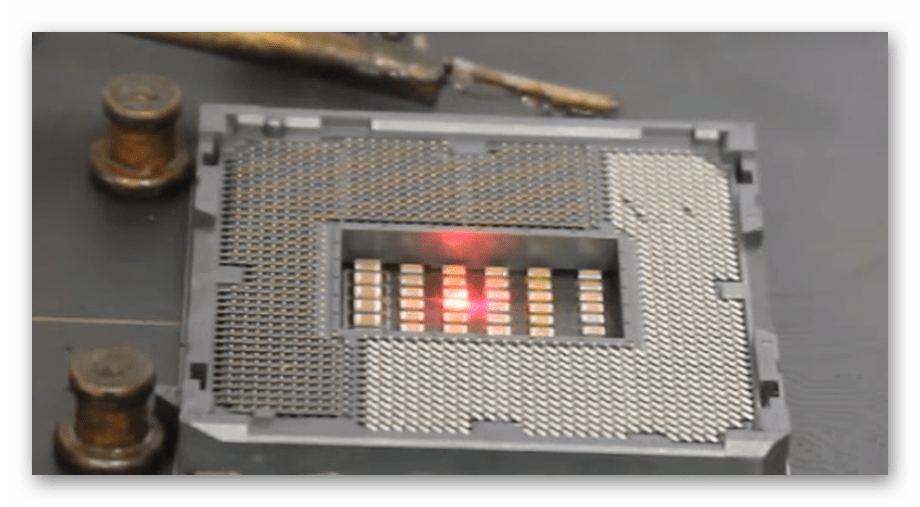
- Повреждённый сокет снимается с материнской платы.
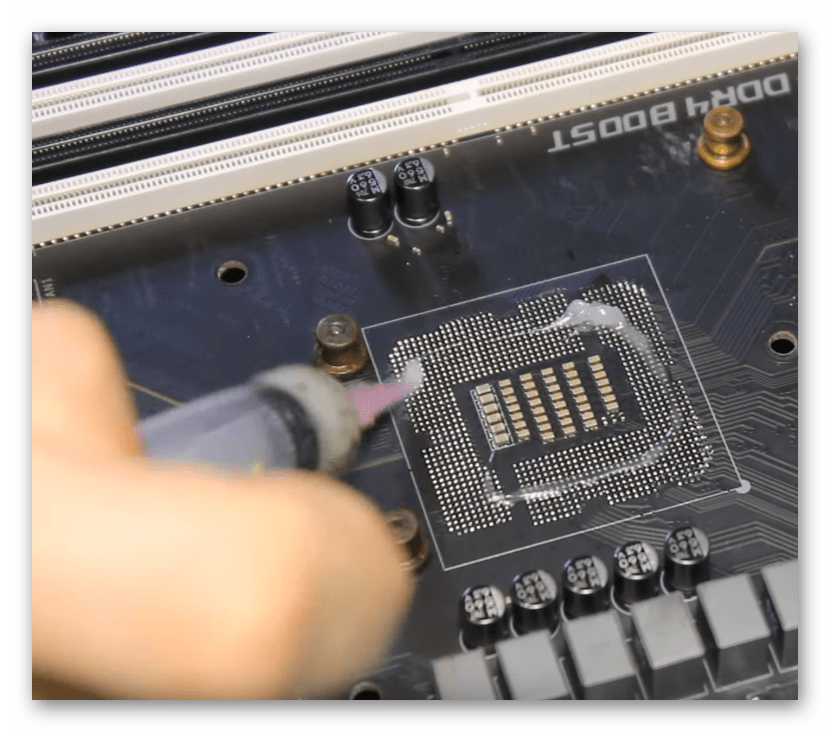
- На посадочные профили наносится небольшое количество флюса.
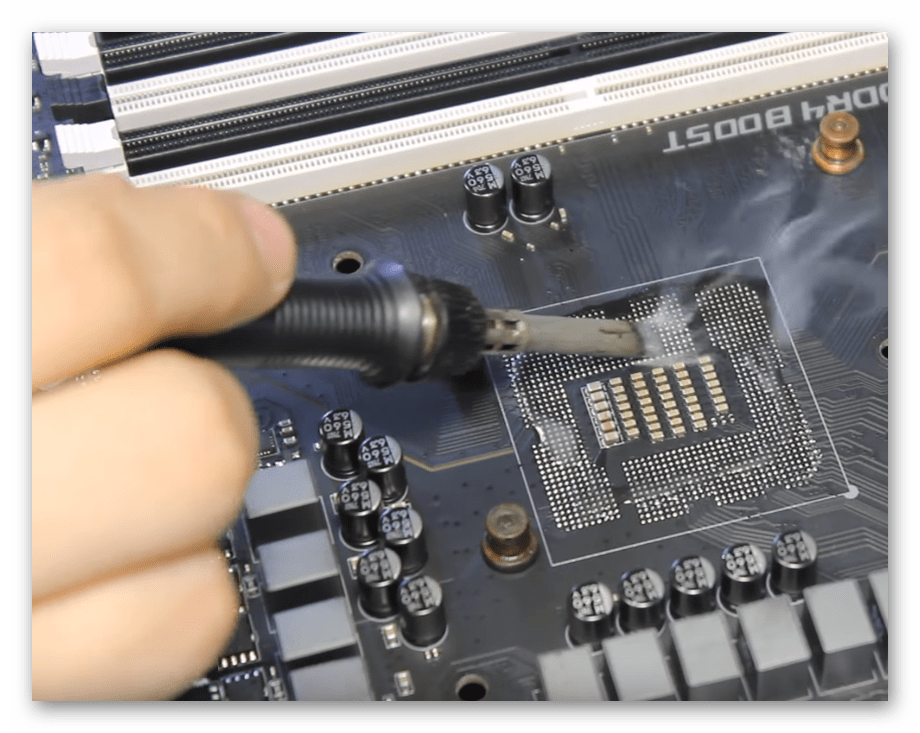
- Производится обработка профилей с помощью паяльника.
- Наносится флюс для VGA-пайки. Наносить необходимо тонким слоем, равномерно распределив по всей поверхности, для чего лучше воспользоваться кисточкой.
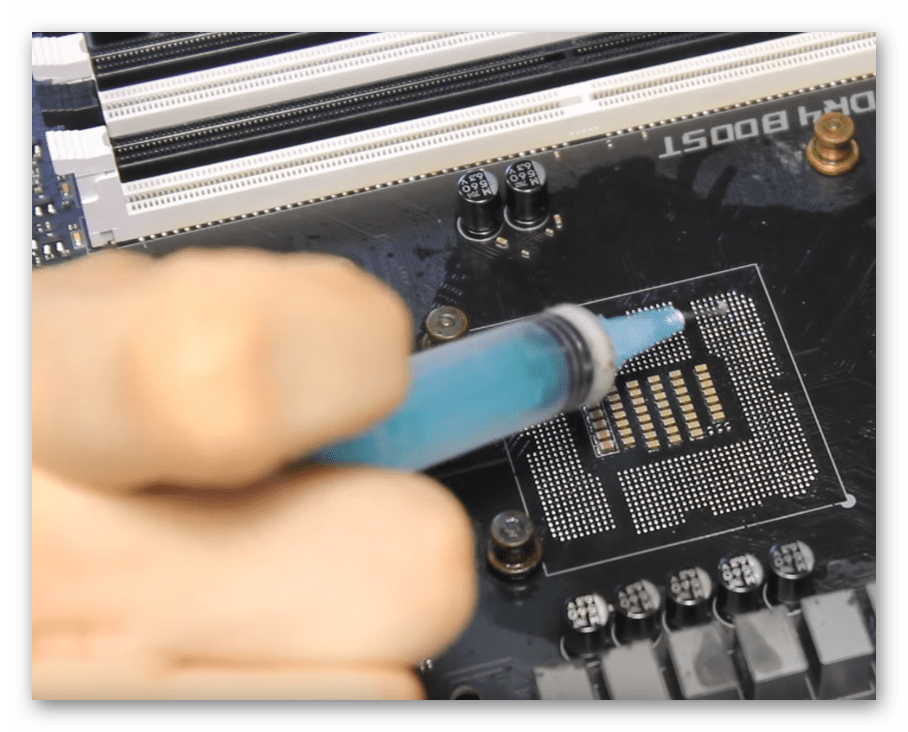
- Берётся новый сокет, получаемый с дешёвой платы-донора или же приобретённый отдельно, и устанавливается по литографии на плату-реципиент.
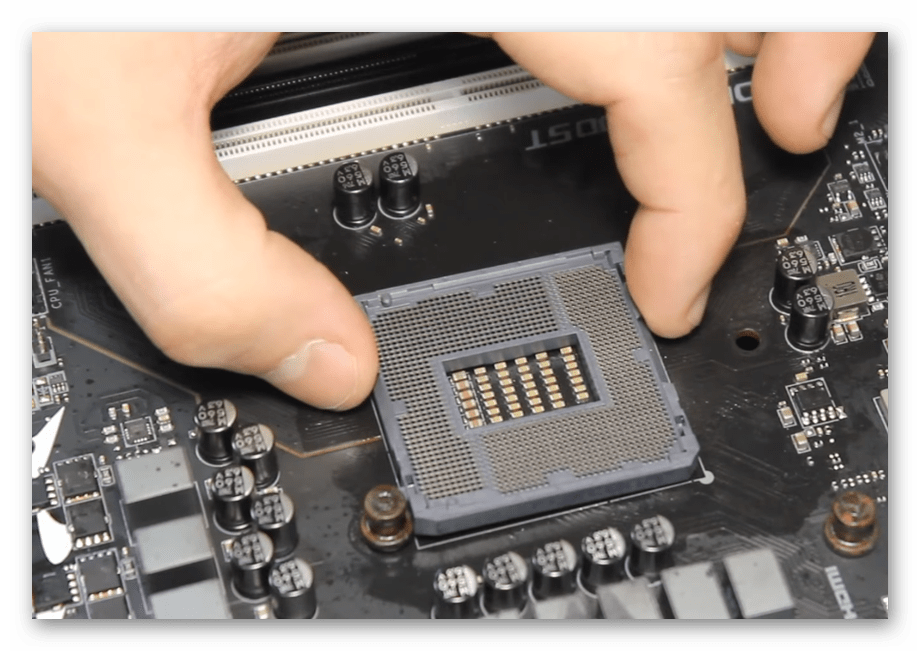
- Материнка с новым сокетом снова подвергается нагреву на паяльной станции.
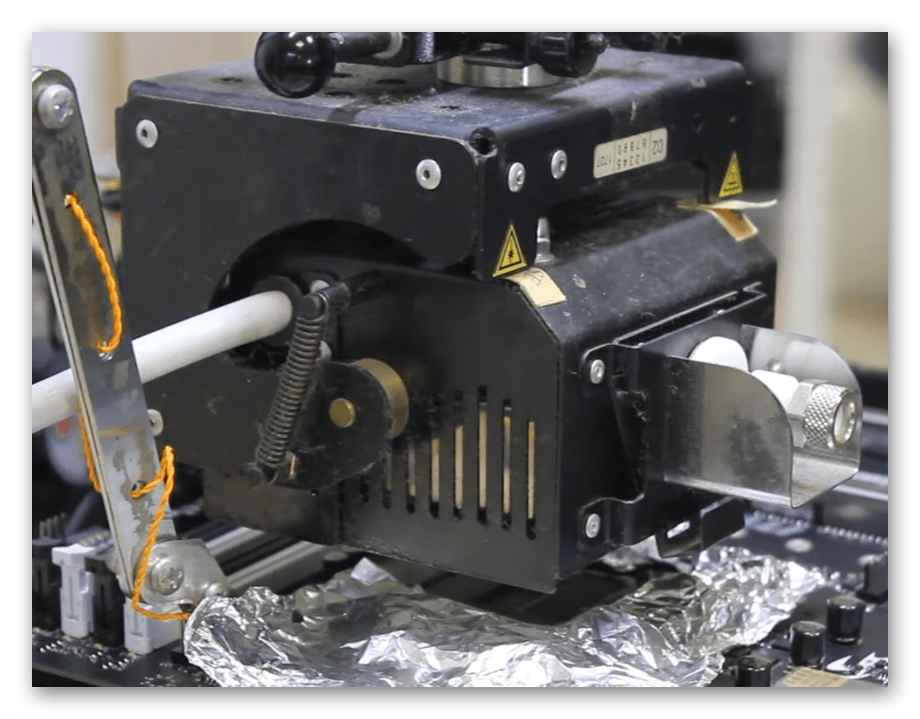
- Обратно паяются конденсаторы и другие токопроводящие элементы, что снимались в пункте 1, а также устанавливается металлический фиксатор CPU.
Мы рассмотрели общий процесс замены сокета. В целом ничего сложного нет, поскольку отсутствует необходимость в сверхточных инструментах, однако есть потребность в наличии оборудования, которое может нагреть плату, паяльной лампе и навыках обращения с ними.
Замена BGA процессоров
BGA-процессор — это тот же самый обычный процессор, только для установки его на материнскую плату не требуется сокет. Такие процессоры устанавливаются по одноимённой технологии BGA, которая подразумевает под собой поверхностный монтаж чипа процессора непосредственно на плату при помощи припоя.
Сегодня уже наступил век прогресса и устройства становятся с каждым днём всё тоньше, а данная технология позволяет уменьшить толщину материнской платы ноутбука.
К сожалению, данная технология делает невозможной самостоятельную замену процессора, так как для его пайки требуется специальное оборудование — паяльная станция.
Какое оборудование мы используем?
Снятие и установку BGA-компонентов мы производим на инфракрасной паяльной станции всемирно известной компании “ТЕРМОПРО” — ИК-650 ПРО.
Также мы осуществляем визуальный контроль качества пайки BGA при помощи видеомикроскопа высокого разрешения.
А вообще-то, наша основная ценность вовсе не оборудование, а наши мастера, с некоторыми из которых мы работаем уже более 15 лет.
На заметку
Для ремонта ноутбуков и другой цифровой техники требуется огромное количество оборудования и расходных материалов — вот основные из них:
- паяльный фен, паяльник
- осциллограф
- многофункциональный тестер
- тепловизор
- антистатические столы
- набор отвёрток
- расходные материалы (припой, флюсы, изопропиловый спирт, термостойкий скотч, шары BGA и т. д.
Сколько стоит замена процессора?
Стоимость работы зависит от сложности снятия и установки самого чипа, а также от того, требуется ли производить дополнительные действия после замены чипа. Как правило, стоимость работы не выходит за пределы 3000 рублей в сложных случаях.
Некоторые процессоры не работают после их замены, так как на материнской плате вшит серийный номер процессора, установленного завода. Зачастую процессор не выходит из строя сам по себе — в таком случае помимо его замены необходим ещё и ремонт цепей питания на материнской плате.
Сколько стоит процессор
Цена начинается от 800 рублей за самые дешёвые модели и может доходить до 50 тысяч для передовых моделей. На все процессоры предоставляется гарантия производителя, так и наша гарантия. Поставка запчастей осуществляется по рекомендуемым производителем ценам.
Что ещё может понадобиться?
- прошивка биос
- ремонт цепей питания
- чистка системы охлаждения
Можно ли произвести модернизацию процессора на более мощный?
Да, в пределах возможностей, заложенных в платформу ноутбука.
Каковы причины выхода процессора из строя?
Основных причин всего несколько, хотя к поломке может привести практически любая неисправность на материнской плате. Однако чаще всего процессор сгорает из-за:
- перегрева
- сильного удара по корпусу ноутбука (падения)
- короткого замыкания в USB разъёме
Ремонт процессора
Внимание! В большинстве случаев ремонт процессора невозможен, одако существуют несколько способов его оживить:
- Прогрев. При нагреве материалы расширяются и на некоторое время внутри процессора может восстановиться контакт.
- Замена навесных элементах. На процессоре расположены конденсаторы и резисторы, бывали случаи выхода их из строя.
- Реболлинг. Это не совсем ремонт процессора, просто восстановление его контакта с платой.
Во большинстве случаев восстановить процессор для полноценной работы невозможно! Можно только его заменить!
Позвоните нам прямо сейчас и получите подробную бесплатную консультацию по телефону.
(495) 144-61-36 без выходных, 24 часа
С нами приятно работать
Мы обслуживам технику любых брендов
Благодарности наших клиентов
- Ещё недавно я собиралась покупать новый ноутбук, так как старый стал тормозить. Мой сын что только не делал: переустанавливал его, чистил, но ничего не помогало. В сервисном центре мне предложили апгрейд и поставили SSD-диск по акции! Теперь компьютер работает как новый!

- Екатерина
- косметолог

- Анна Германовна
- бухгалтер

- Ольга
- психолог

- Настя
- студентка 3 курса

- Иван
- киберспортсмен

- Алёна
- дизайнер

- Александр
- управляющий автосалона

- Виктор Степанович Лабинский
- отставной пилот

- Илья
- администратор

- Аслан
- инструктор по плаванию

- Софья
- переводчик

- Игорь
- сторож
- Ещё недавно я собиралась покупать новый ноутбук, так как старый стал тормозить. Мой сын что только не делал: переустанавливал его, чистил, но ничего не помогало. В сервисном центре мне предложили апгрейд и поставили SSD-диск по акции! Теперь компьютер работает как новый!
- Екатерина
- косметолог
- Анна Германовна
- бухгалтер
- Ольга
- психолог
- Настя
- студентка 3 курса
- Иван
- киберспортсмен
- Алёна
- дизайнер
- Александр
- управляющий автосалона
- Виктор Степанович Лабинский
- отставной пилот
- Илья
- администратор
- Аслан
- инструктор по плаванию
- Софья
- переводчик
- Игорь
- сторож
Можно ли заменить сокет на материнской плате?
ну молоточком, зубилом а сверху клеем.. . готово
нельзя, совсем нельзя.
сокет на матери поменять нельзя, только если новую мать купить
можно бакланы но только на такой же как и был и дорого по этому легче новую купить
да зачем тут спрашивать тут такие как олег советов тупых нараздают все специалисты на в лабе
Похожие вопросы
Ваш браузер устарел
Мы постоянно добавляем новый функционал в основной интерфейс проекта. К сожалению, старые браузеры не в состоянии качественно работать с современными программными продуктами. Для корректной работы используйте последние версии браузеров Chrome, Mozilla Firefox, Opera, Microsoft Edge или установите браузер Atom.
Как поменять материнскую плату
Вопрос об апгрейде компьютера возникает у всех рано или поздно. И если многие ждут до последнего, а затем просто покупают новый компьютер целиком, то некоторые люди пытаются сделать апгрейд постепенной заменой комплектующих. Далее мы рассмотрим, как поменять материнскую плату на компьютере, устанавливая более мощную или просто заменяя сгоревшую плату.
Самый простой вариант, это конечно же замена сгоревшей материнской платы на точно такую же. От владельца компьютера потребуется только умение обращаться с отверткой и внимательность, чтобы подключить все обратно и не забыть никаких проводов.
Чаще всего материнская плата меняется на более мощную, и при замене необходимо будет учесть часть нюансов. Как известно, материнские платы могут работать только с определенным типом процессоров и оперативной памятью. Перед заменой нужно будет как раз узнать сокет, в который можно будет установить уже имеющийся процессор, и тип имеющейся оперативной памяти. Новая материнская плата должна соответствовать этим параметрам, т.е. иметь тот-же сокет и поддерживать ту же память. Все остальные устройства можно будет без проблем подключить к любой материнской плате.
Кроме компьютеров у многих пользователей имеется ноутбук и у них также может появиться вопрос, можно ли заменить материнскую плату на ноутбуке. Да, поменять материнскую плату на ноутбуке можно, но, как правило, поменять ее можно только на точно такую же. Это связано с конструктивными особенностями материнских плат для каждой модели ноутбука.
При замене материнской платы на точно такую же, компьютер без проблем включится, так как не будет никаких конфликтов драйверов. В случае установки другой материнской платы скорее всего компьютер не включится и выдаст «синий экран смерти» BSOD с ошибкой «STOP: 0x0000007B». Вызвана она будет конфликтом драйверов жестких дисков, и в таких случаях потребуется переустановка операционной системы.
Есть возможность заменить материнскую плату и без переустановки операционной системы, но об этом будет рассказано в следующей статье.
Замена материнской платы
Замена материнской платы
Доброго времени суток, уважаемые пользователи компьютерных систем. Сегодня в центре нашего внимания будет замена аппаратной основы персонального компьютера. Говоря простыми словами, в данной статье мы с вами пошагово разберем процесс замены прежней печатной платформы на новую. Такого рода технические работы приходится проводить по двум причинам — выход из строя предыдущей материнки или же обновление устаревшей базы настольной сборки. Это достаточно сложная работа, поэтому прежде чем перейти к делу вам следует хорошенько подготовиться. Соберите всю необходимую информацию по данной теме, подготовьте рабочий стол и все необходимое для успешного выполнения задания. Если вы знаете как устанавливать материнскую плату в корпус ПК, то замена этого компонента не составит для вас особого труда, т.к. демонтаж старой платформы схож с ее установкой.
Замена материнской платы это редко проводимая процедура. Как правило, меняют системную шину либо в случае плановой модернизации комплектующих, или же при поломке данного компонента. В отличии от замены системного блока, обновление материнки не требует от пользователя таких больших работ. Здесь на первый план выходит высокая концентрация и последовательность действий. Владелец стационарного компьютера обязан точно придерживаться намеченного плана и не менять порядок необходимых манипуляций. Перед тем, как проводить работы убедитесь, что будущая основа для вашего компьютера совместима с конкретным корпусом (micro ATX, mini ATX, ATX). В этом случае важную роль играет такой фактор, как форм-фактор. Именно он определяет стандарт соответствия корпуса ПК и материнской базы. Поэтому покупая новую печатную планку вы должны уточнить его совместимость с системным блоком вашей вычислительной машины.
Замена материнской платы начинается с организации рабочего пространства. Перед тем как поменять основу ПК вам следует подготовить все необходимые инструменты и оборудование для проведения запланированных работ. Итак, приступаем к демонтажу нашей прежней материнской платы. Аккуратно отсоединяем все кабели и шнуры подключенные к системному блоку компьютера. Далее снимаем с себя заряд статистического электричества, по тому как он способен нанести вред электронной начинке машины. Укладываем корпус на бок и открываем его съемную крышку. Если вы это делаете в первый раз, то мы настоятельно рекомендуем вам записывать очередность операций и помечать все основные системные кабели. Теперь вам предстоит отсоединить все провода, подключенные к вашей старой материнке (питание платы, питание ЦП, SATA, IDE и т.д.). Запомните основные типы разъемов на печатной шине к которым подключаются кабели питания, индикации и передачи данных.
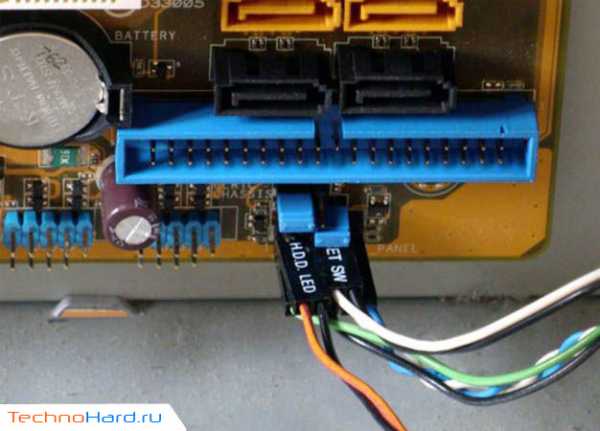
Замена материнской платы стационарного компьютера требует концентрации и внимания. Штекеры всех отсоединяемых проводов должны быть обязательно установлены в соответствующие гнезда на новой материнской платформе. Следующим пунктом будет отсоединение дополнительных устройств, таких как дискретные адаптеры, модули Wi-Fi, TV тюнеры и т.д. Осторожно извлекаем их и кладем на стол. Особое внимание стоит уделить одному очень важному компоненту. Речь идет о комбинированном блоке с контактами световой индикации (питание, работа HDD). На относительно новых корпусах все эти контакты выполнены в виде одного штекера, что значительно облегчает работу мало опытным пользователям ПК. На следующем этапе мы с вами вынимаем планки оперативной памяти. После этого можно переходить к самой материнской плате.
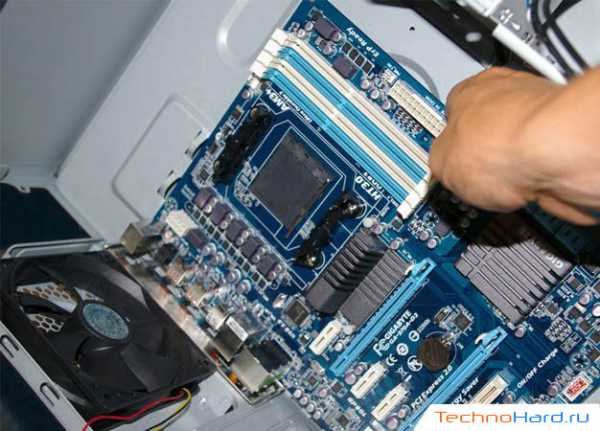
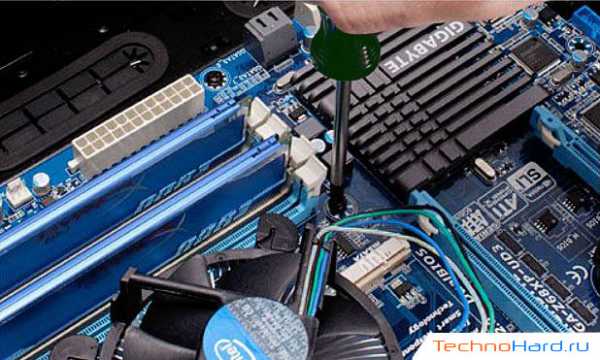
Отверткой откручиваем несколько винтов крепящих устройство в металлическом каркасе. Вам необходимо знать, что помимо них в системном блоке имеются изоляционные стойки препятствующие касанию материнки со стальными листами. Приложив немного усилий вы сможете вытащить отжившую свой век плату и поставить на ее место новую, более совершенную базу для своего ПК. Фиксаторы надежно удерживают устройство в корпусе, поэтому будьте осторожны при снятии МП. После того, как мы все таки достали плату из коробки, нам необходимо снять кулер и центральный процессор в том случае, если мы хотим их поставить на новую основу компьютера. Также не забываем снять заднюю планку МП, прикрывающую разъемы ввода/вывода информации. Перед тем, как водрузить современный аппаратный центр в корпус ПК мы рекомендуем пользователям произвести уборку его внутреннего пространства. Освободите корпус от всевозможной пыли и только после этого можно начать монтаж новоиспеченной материнки.
По сути дела установка системной платы в корпус является обратным процессом ее демонтажа. Иначе говоря, проводим все выше перечисленные действия в обратном порядке. Осторожно устанавливаем металлическую заднюю планку в нужный проем, ставим плату в ее нишу и подключаем системные кабели, кабели электропитания, модули расширения и многое другое. Тут главное четко придерживаться плана и делать все по порядку чтобы ничего не забыть. Главное никуда не спешить и внимательно относиться к делу. Здесь актуальной будет пословица «семь раз отмерь,один раз отрежь». Лучше перестраховаться, но сделать все без ошибок. После того, как вы установите и подключите все устройства можно будет не закрывая крышку на стенде запустить проверку работы системы. В комплекте с материнской платой у вас будет компакт диск со всем необходимым софтом для начала работы.
Поделись ссылкой на полезную статью!
Как заменить материнскую плату вашего компьютера?
Дата публикации: 18 сентября 2015
С этими советами Вы можете избежать неприятностей.
Замена материнской платы ПК занимает немного времени и немалых усилий, особенно если Вы никогда не делали этого раньше. Вы можете столкнуться с множеством маленьких препятствий во время процесса замены материнской платы. Но не волнуйтесь! Но Вы можете избежать всего этого, доверив замену материнской платы опытным мастерам.
Давайте начнем с того, почему Вы хотите или должны заменить материнскую плату. (Если Вы просто ищете инструкции о том, как установить материнскую плату в новом ПК, прокрутите вниз немного.)
Иногда компоненты приходят в неисправность. Материнские платы не являются исключением. Много материнских плат «горят» благодаря плохим микропрограммам BIOS и некачественным элементам питания. Ошибки случаются, и иногда эти ошибки могут нанести непоправимый ущерб вашей материнской платы.
Но замена материнской платы предоставит много хлопот. Если у Вас нет желания или возможности — услуга «Сборка компьютера под заказ» специально для Вас.
Прежде чем начать, Вы должны убедится, что Ваша материнская плата не работает. Если Вы уверенны, что материнская плата неисправна, пришло время рассмотреть замену. Или воспользоватся услугой «Ремонт компьютеров»
Что искать в новой материнской плате
Есть многие производители материнских плат, но только два производители CPU. Процессор является ядром ПК, Вы должны выбрать материнскую плату, которая совместима с вашим процессором, будь то Intel или AMD.
Далее, убедитесь, что вы выбрали плату совместимую с вашим текущим (или новым) процессором. Обе компании имеют несколько различные разъемы процессор для своих чипов. Например, если у вас есть один из недавних CPU AMD, Вы хотите купить Socket FM2 + материнская плата. Найти в Google тип сокета вашего процессора, а затем посмотреть на материнских платах, которые Вы планируете приобрести.
↑ Совместимость сокета материнской платы с процессор является ключевой.
Теперь у вас есть список совместимых материнских плат с CPU. В большинстве случаев материнские платы имеют форм-фактора ATX, но некоторые из них могут соответствовать меньшему размеру платы mATX, и еще меньшие- платы ITX. Вы должны ограничить свой поиск материнской платы, только материнскими платами, которые могут поместиться в Ваш корпус.
Следующим шагом является выбор бренда материнской платы. На сегодняшний день, в материнских платах больше сходств, чем различий. Основные различия в производительности, энергопотреблении и разгон между аналогичным ценам плат от разных производителей. Тем не менее отличаются цветовой гаммой и слотами расширения.
Вы должны убедиться, что материнская плата, которую выбираете, имеет достаточное количество USB, Ethernet и другие порты использующие Вами.
Цена материнских плат начинается приблизительно с $ 80, но Вы не получите более производительную материнскую плату, даже если купите её за $ 250. Материнские платы с аналогичными наборами функций различных производителей, как правило, отличаются в пределах $ 10 друг от друга.
Как установить новую материнскую плату на компьютер
Начните с отключения кабелей, подключенных к компьютеру.
Большие предметы, такие как видеокарт и Wi-Fi карты быть вытянуты из вашей материнской платы в первую очередь. Затем перейдите на SATA или других интерфейсных кабелей, которые соединяют SSD, жесткий диск, оптический привод или средств массовой информации к вашей материнской плате.
↑ SATA кабели, подключенные к материнской плате.
Наконец, пришло время отключить все кабели питания подключенные к материнской плате. На большинстве материнских плат будет 8-контактный разъем питания процессора в верхней части материнской платы, 24-контактный разъем питания ATX около середины левой стороны материнской платы. Отцепите оба этих разъема.
↑ 8-контактный разъем питания материнской платы.
Снимите винты, крепящие старую материнскую плату. Сохраните винты, они Вам ещё понадобятся.
Со старой материнской платы Вы должны будете удалить кулера, процессор и оперативную память, их Вам нужно установить в новую материнскую плату.
↑ Снятие кулер с процессора.
После того как это будет сделано, настало время установить новую материнскую плату. Вы в значительной степени просто должны заменить все, что только что вытащили из своей старой платы.
Установите процессор, кулер и оперативную память в новую материнскую плату, а затем поместите её в корпус.
Подключаем два разъема питания (24-контактный и 8-контактный), которые Вы удалили ранее. Теперь подключите кабели SATA и слот карт расширения обратно на место. Дважды проверьте, что все внутренние кабели в компьютере подключены правильно, и что все надежно установлено на место.
Это момент истины. Ваш компьютер, вероятно, перезагрузится пару раз — материнская плата готовится к новой жизни.
Если Вы столкнетесь с проблемами, Ваш компьютер неправильно загружаеться после того, как Вы заменили материнскую плату, обратитесь к нам, с услугой «Сборка компьютера». Мы с радостью поможем.