Переход на редакцию 3.0 конфигурации «Бухгалтерия предприятия»
Переход с редакции 2.0 конфигурации «Бухгалтерия предприятия» на редакцию 3.0 осуществляется обновлением. Это может быть сделано автоматически или вручную.
- Автоматическое обновление конфигурации
- Обновление на редакцию 3.0 через конфигуратор
- Подготовка информационной базы «Бухгалтерия предприятия 2.0» к обновлению
- Обновление на редакцию 3.0
- Адресный классификатор
- Настройка синхронизации после перехода с редакции 2.0 на редакцию 3.0
- Учет зарплаты
Автоматическое обновление конфигурации
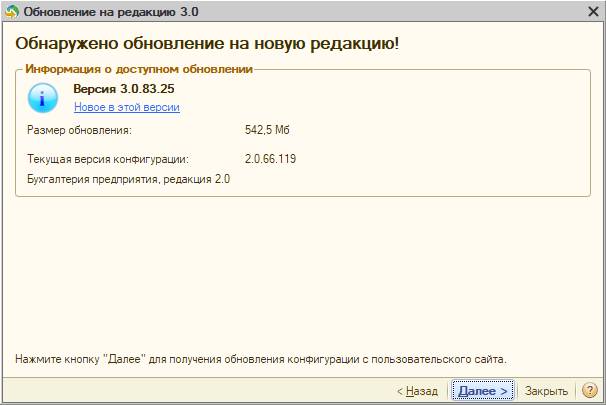
Автоматическое обновление на редакцию 3.0 производится из редакции 2.0 помощником обновления (Меню «Сервис — Обновление на редакцию 3.0») всего за несколько простых шагов.
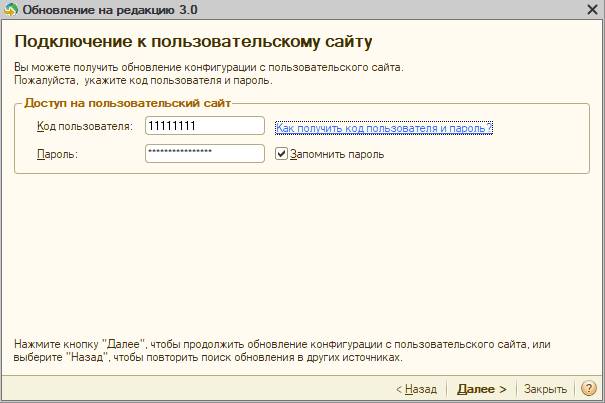
Для доступа к пользовательскому сайту требуется указать код пользователя и пароль. В случае если код пользователя и пароль были указаны и сохранены ранее, этот запрос не выводится, обновление загружается автоматически и работа помощника продолжается со следующего шага.
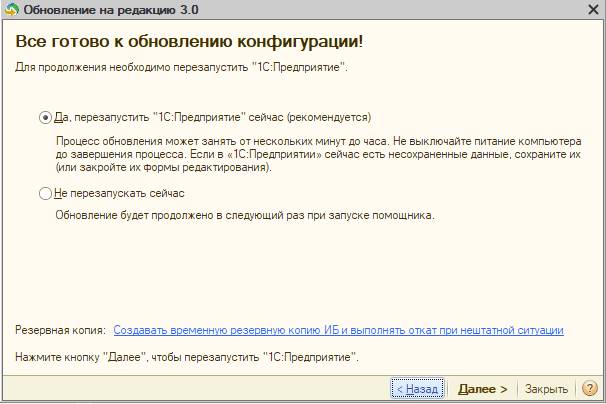
После загрузки файлов обновления помощник предложит перезапустить программу. Обновление конфигурации начнется автоматически после перезапуска.
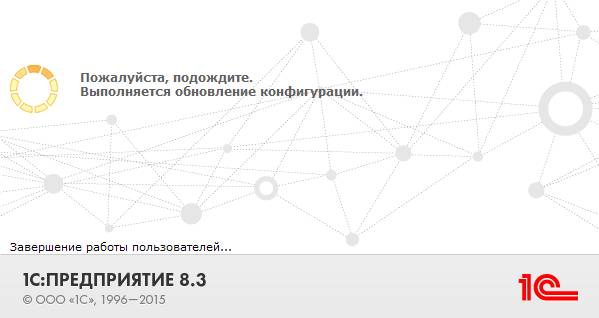
Процесс обновления отображается на экране запуска. После успешного обновления будет запущена информационная база, обновленная до редакции 3.0.
Обновление на редакцию 3.0 через конфигуратор
Если автоматическое обновление по каким-либо причинам не может быть выполнено: воспользуйтесь обновлением через конфигуратор.
Для обновления требуется специальный дистрибутив обновления конфигурации «Бухгалтерия предприятия» на редакцию 3.0, его можно скачать с пользовательского сайта фирмы 1С.
Версии конфигураций редакции 2.0 и 3.0 связаны между собой, обновление можно выполнять только на определенную версию «Бухгалтерии предприятия 3.0». Для того, чтобы определить нужную версию конфигурации «Бухгалтерия предприятия, ред.3.0», нужно сначала определить версию конфигурации информационной базы, которую планируется обновить на редакцию 3.0. Определить версию информационной базы можно из меню «Справка — О программе»

В открывшемся окне в пункте «Конфигурация» будет показан номер релиза текущей конфигурации редакции 2.0. Эту версию нужно найти в таблице версий в колонке «Обновление версии» на пользовательском сайте в разделах:
- «Бухгалтерия предприятия, редакция 3.0» ( http://users.v8.1c.ru/project.jsp?id=Accounting30),
- «Бухгалтерия предприятия базовая, редакция 3.0» (http://users.v8.1c.ru/project.jsp?id=AccountingBase30),
- «Бухгалтерия предприятия КОРП, редакция 3.0» (http://users.v8.1c.ru/project.jsp?id=AccountingCorp30).
В колонке «Номер версии» будет указан номер релиза «Бухгалтерия предприятия, ред. 3.0», на который можно обновить информационную базу редакции 2.0.
Откройте страницу выбранного релиза.
ПРИМЕЧАНИЕ: для вашей версии конфигурации редакции 2.0 может быть найдено несколько доступных для обновления версий редакции 3.0. В этом случае рекомендуем выбирать самую последнюю версию.
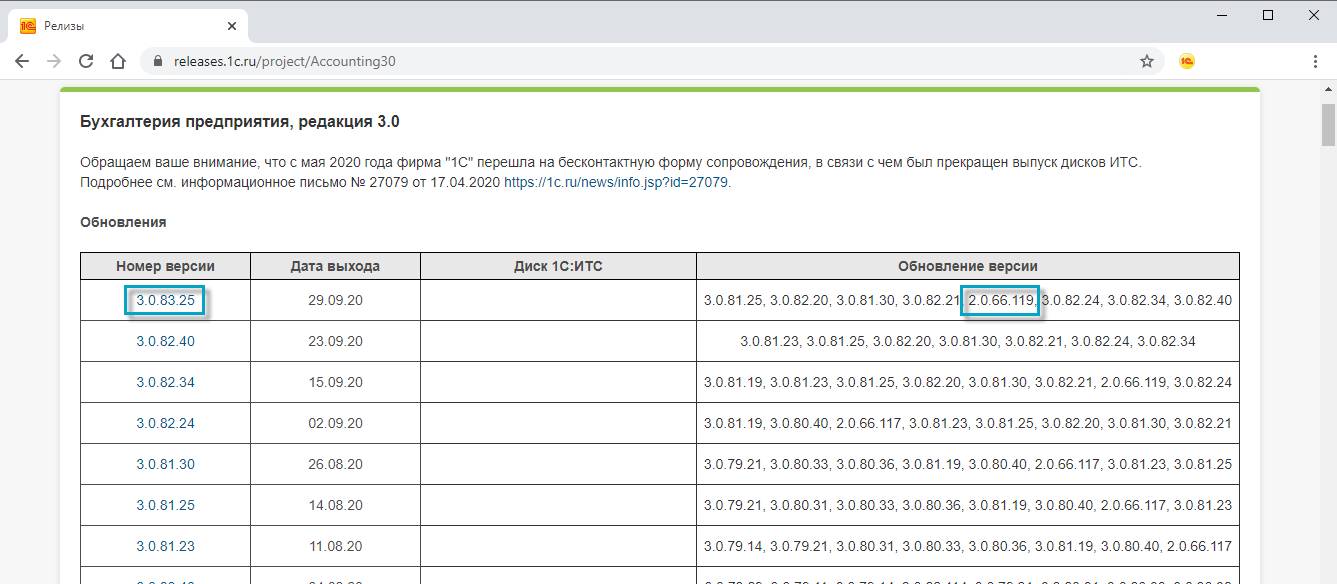
На этой странице нужно выбрать пункт «Дистрибутив обновления для перехода с редакции 2.0», скачать файл на локальный компьютер и запустить его на выполнение.
По ссылке открывается самораспаковывающийся архив. Нужно выбрать папку на локальном компьютере для сохранения дистрибутива и нажать кнопку «Распаковать» (Extract). Для установки обновления нужно запустить файл Setup.exe.
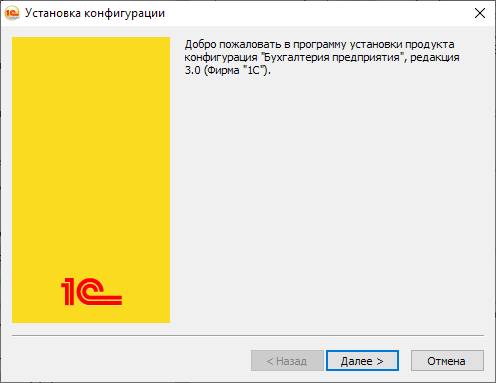
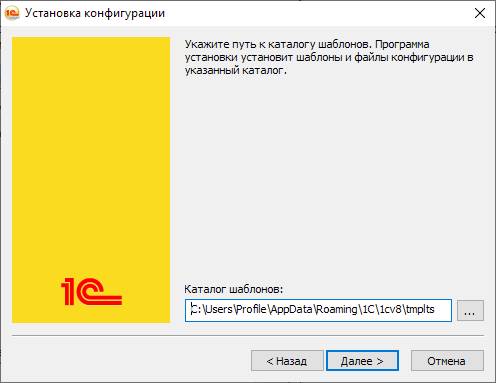
По кнопке «Далее» выбирается каталог установки шаблонов обновления. Рекомендуется оставлять то значение, которое указано по умолчанию.
После нажатия на кнопку «Далее» будет выполнена установка обновления.
Подготовка информационной базы «Бухгалтерия предприятия 2.0» к обновлению
Перед переходом на новую редакцию необходимо сделать резервную копию. При использовании файлового варианта 1С:Предприятия 8 ее можно сделать путем копирования файла 1СV8.1CD в отдельный каталог. При использовании клиент — серверного варианта 1С:Предприятия 8 резервную копию можно сделать средствами SQL сервера. Независимо от используемого варианта 1С:Предприятия 8, резервную копию можно создать, используя режим выгрузки информационной базы. Для этого нужно запустить информационную базу в режиме «Конфигуратор» и в меню «Администрирование» выбрать пункт «Выгрузить информационную базу». В открывшемся диалоге достаточно указать имя файла, в который будут записаны данные.
Если в информационной базе «Бухгалтерия предприятия, редакция 2.0» были созданы пользователи, то для того пользователя, от имени которого будет выполняться обновление, нужно установить дополнительную роль «Администратор системы (для перехода на ред. 3.0)».
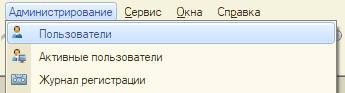
Это можно сделать, выбрав в конфигураторе пункт меню «Администрирование — Пользователи», и в списке открыть нужного пользователя.
На закладке «Прочие» нужно установить флаг напротив пункта «Администратор системы (для перехода на ред. 3.0)».
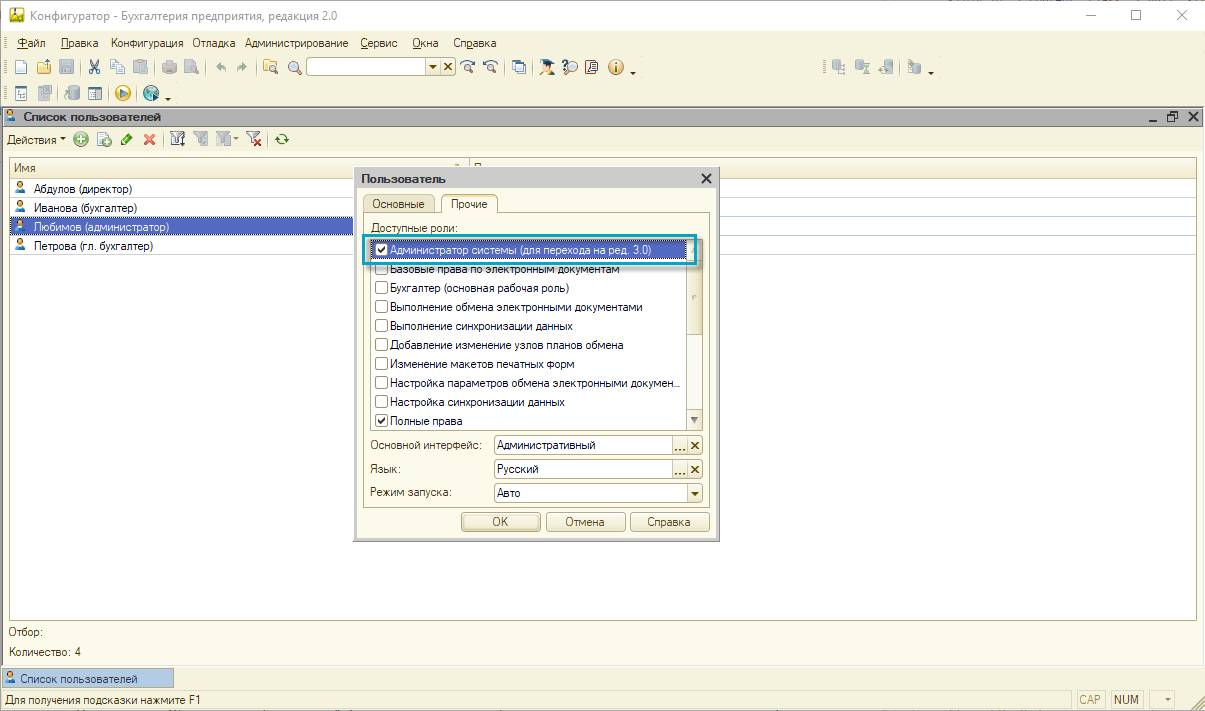
Этому пользователю также должна быть назначена роль «Полные права».
После нажатия на «ОК» внесенные изменения будут сохранены. Переход на редакцию 3.0 нужно осуществлять только от имени этого пользователя информационной базы.
Обновление на редакцию 3.0
После этого можно приступить к обновлению информационной базы. Для этого нужно выбрать «Конфигурация – Поддержка – Обновить конфигурацию». Если этот пункт меню будет недоступен – то сначала нужно выбрать пункт «Конфигурация – Открыть конфигурацию». Обновление конфигурации базы данных возможно только в том случае, если к информационной базе не подключены другие пользователи, то есть необходим монопольный режим.
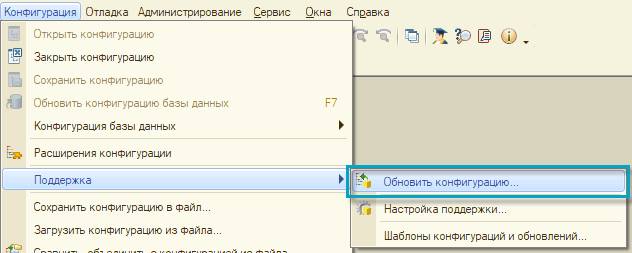
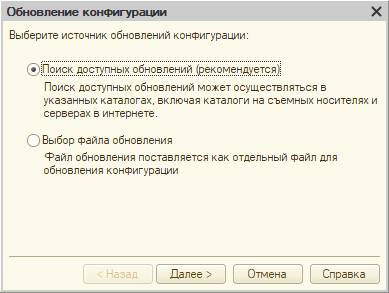
Переключатель нужно оставить в положении «Поиск доступных обновлений (рекомендуется)» и нажать «Далее»
В следующем окне нужно еще раз нажать кнопку «Далее».
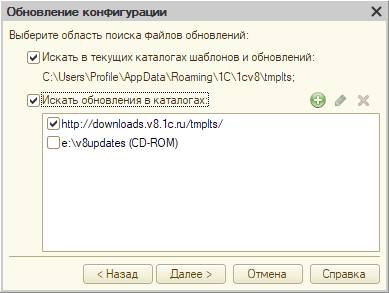
Будет запущен процесс поиска обновлений для текущей версии. В случае успешного поиска в окне выбора обновления будет отображена версия конфигурации редакции 3.0
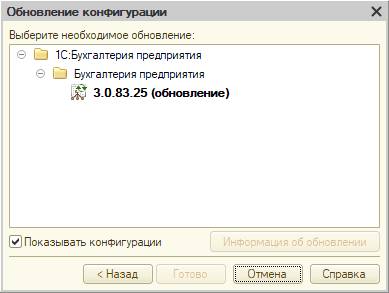
Выберите версию конфигурации редакции 3.0 и нажмите «Готово»
ПРИМЕЧАНИЕ: В списке версий для обновления будут отображены все версии, на которые можно обновить вашу информационную базу, в том числе и версии редакции 2.0.
После нажатия кнопки «Готово» появится окно с информацией об обновлении на новую версию конфигурации.
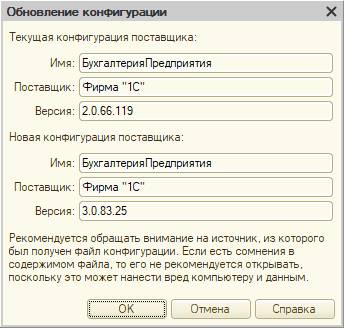
После ознакомления с порядком обновления, нужно выбрать кнопку «Продолжить обновление». Будет показано окно «Обновление конфигурации». Проверьте, что версии, указанные в нем, соответствуют текущей и новой конфигурации. После нажатия кнопки «ОК» будет запущена процедура обновления, по завершении которой будет предложено обновить конфигурацию базы данных.
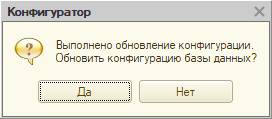
После нажатия кнопки «Да» будет проведена подготовка к обновлению конфигурации базы, после чего появится окно с изменениями в структуре базы данных.
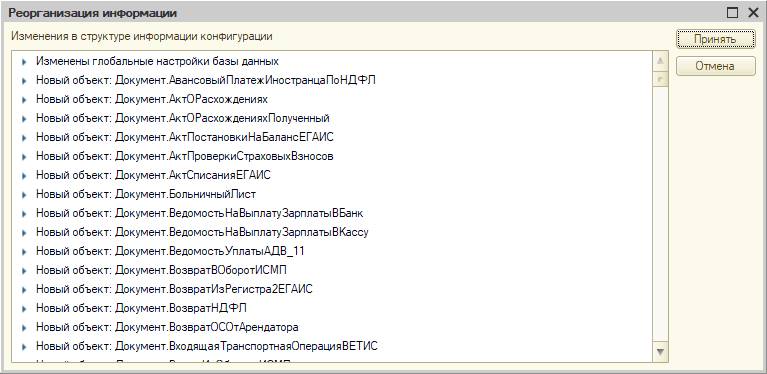
После нажатия кнопки «Принять» будут внесены необходимые изменения в структуру базы данных. На вопрос о принятии изменений нужно ответить согласием и дождаться окончания принятия изменений.
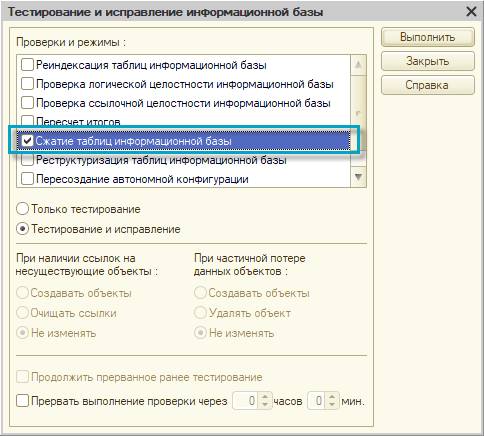
В случае использования файлового режима работы с информационной базой для ускорения обработки данных рекомендуется выполнить операцию сжатия таблиц информационной базы. Для этого необходимо в конфигураторе выбрать пункт меню «Администрирование — Тестирование и исправление», в появившемся окне установить флажок «Сжатие таблиц информационной базы», после чего нажать кнопку «Выполнить» и дождаться завершения обработки.
После завершения обновления информационной базы нужно открыть информационную базу в режиме «Предприятие» от имени того пользователя, который проводил обновление.
Если в информационной базе до этого пользователей не существовало, то при первом запуске будет предложено создать пользователя с именем Администратор и перезапустить приложение.
После обновления
При первом запуске будет произведена обработка данных, которая может занять значительное время. Необходимо дождаться окончания этой обработки.
После обновления могут потребоваться действия для поддержки корректной автоматической нумерации. Способ нумерации документов в редакции 3.0 изменен по сравнению с редакцией 2.0. Номер в редакции 3.0 всегда включает четырехсимвольный префикс, причем первые два символа определяют организацию, а третий и четвертый — информационную базу. Если в редакции 2.0 использовались 3-хсимвольные префиксы организации, то для них потребуется указать новые префиксы, состоящие из 2-х символов.
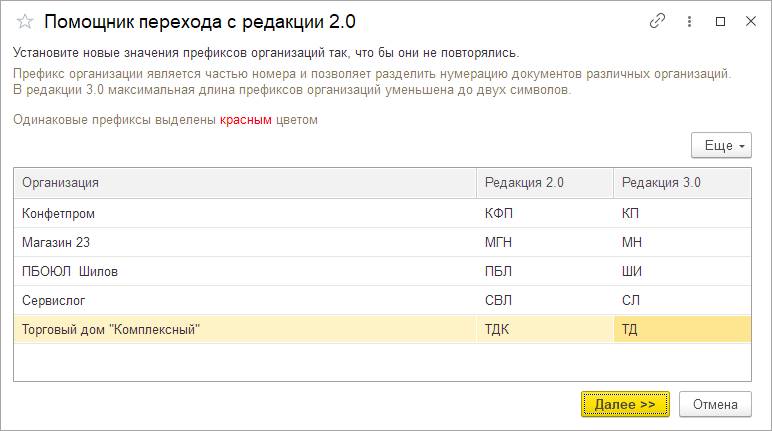
Для поддержки правильной автоматической нумерации новых документов в случае необходимости будут созданы пустые документы каждого вида с последним задействованным номером. Номера документов, перенесенных из редакции 2.0 останутся без изменения. В печатных формах нумерация будет единой, так как номера отображаются без префиксов и ведущих нулей.
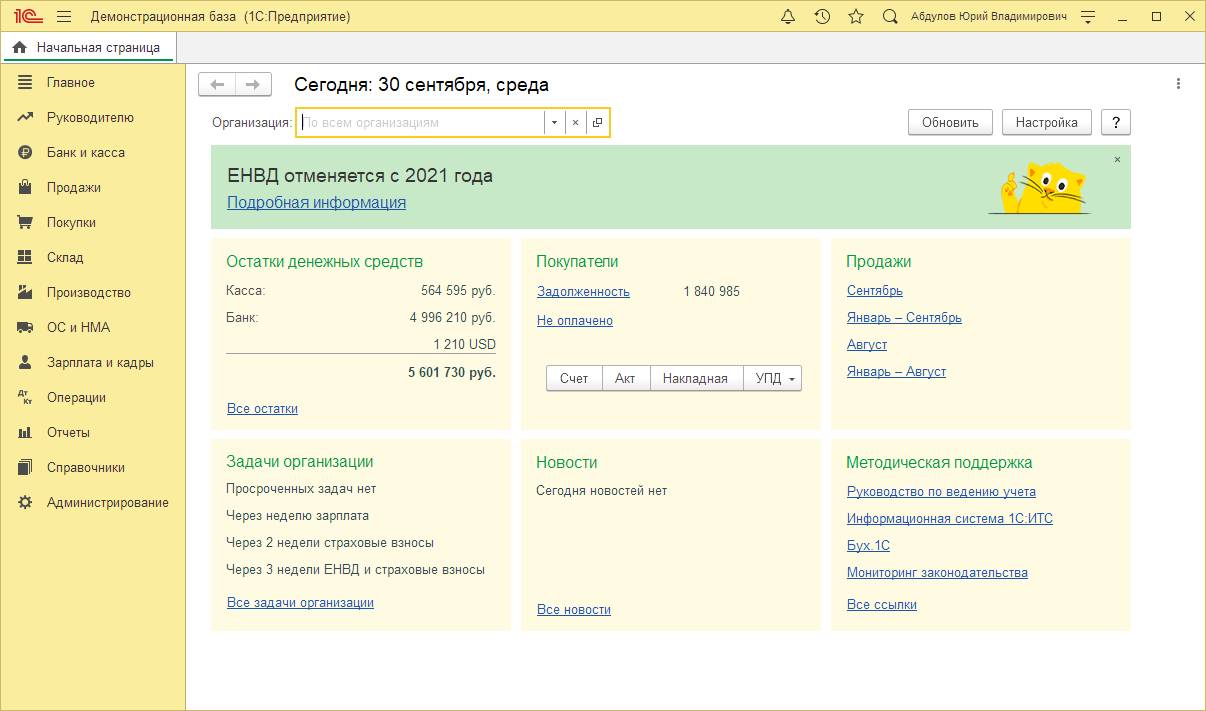
После завершения всех указанных процедур будет открыта начальная страница. При необходимости рекомендуем сразу настроить панели разделов.
Если в конфигурации «Бухгалтерия предприятия» ред. 2.0 были введены пользователи информационной базы, то после перехода на «Бухгалтерию предприятия» ред. 3.0 для всех пользователей нужно будет заново установить права на доступ к информационной базе. Для этого нужно войти в раздел «Администрирование — Настройка пользователей и прав — Пользователи». Откроется список пользователей.
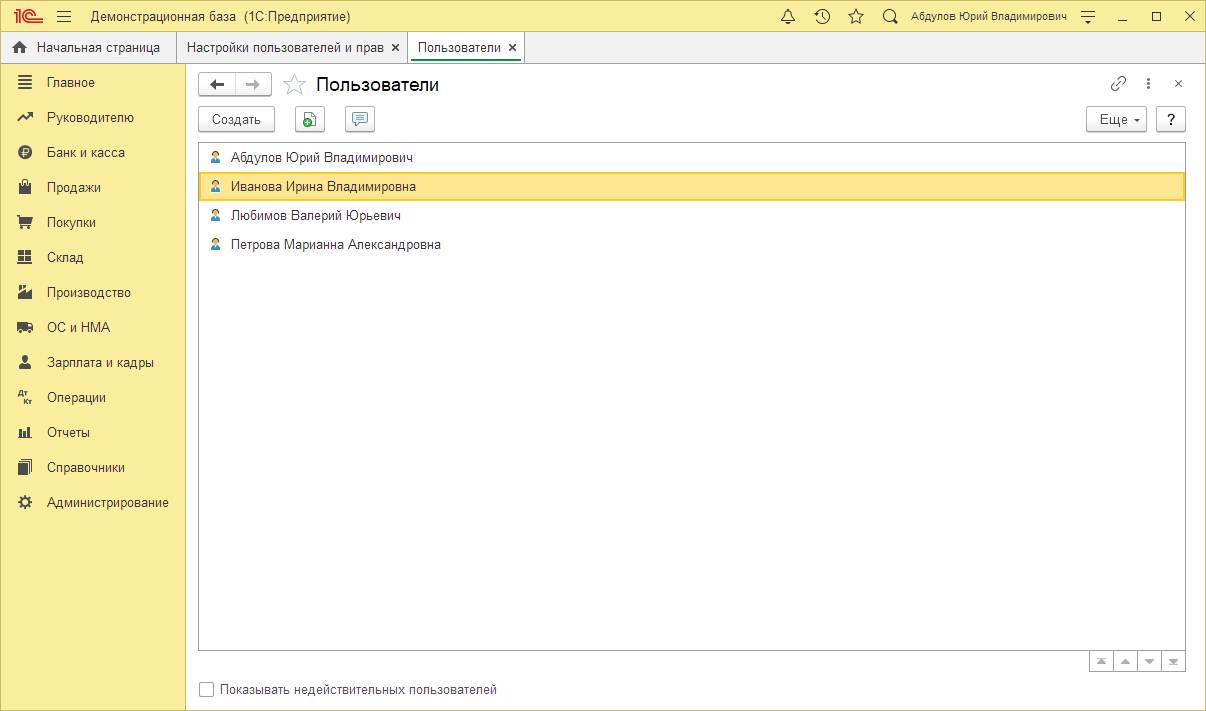
Для пользователя, которому нужно предоставить доступ к информационной базе, нужно установить профиль доступа, который соответствует его должностным обязанностям. Установить профиль можно в карточке пользователя по кнопке «Права доступа».
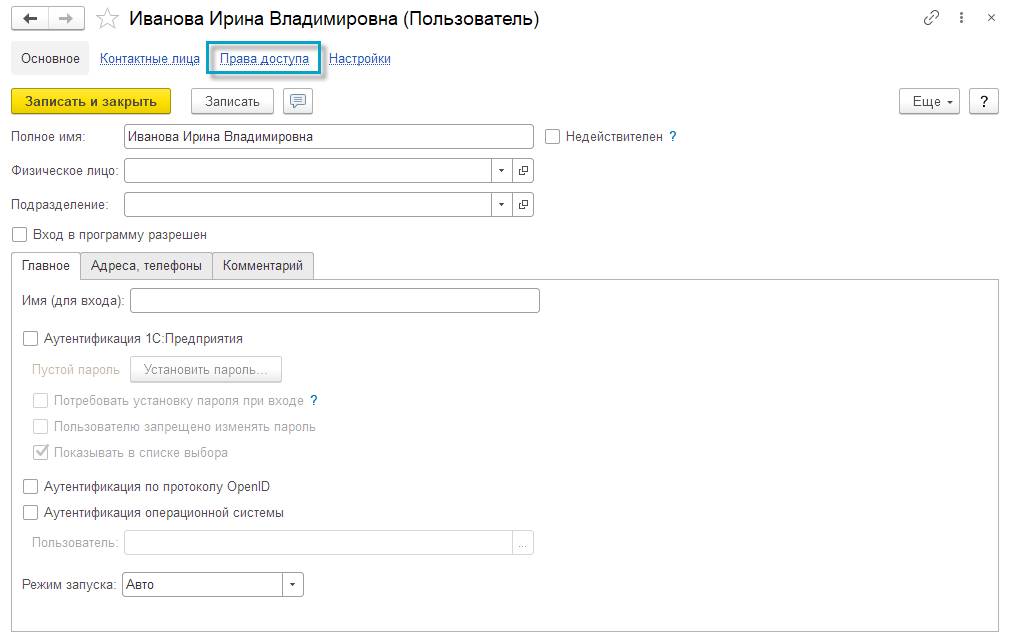
В открывшейся форме нужно флагами отметить нужные профили.
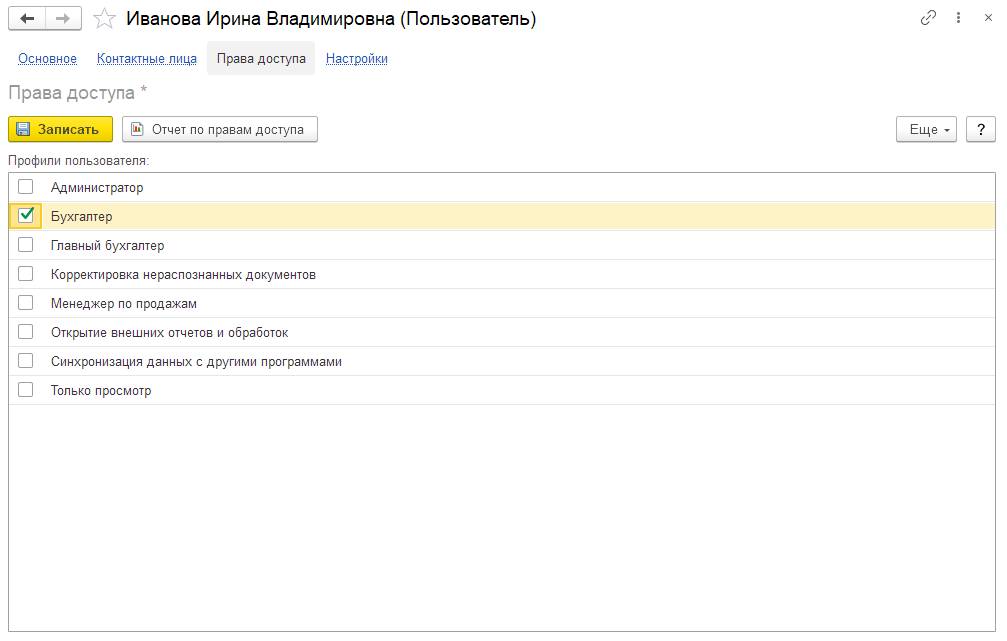
Если указать профиль «Администратор», то пользователь будет иметь полные права на информационную базу. Профиль «Только просмотр» позволяет просматривать данные информационной базы, но не может их изменять.
Профиль «Бухгалтер» – это основная рабочая роль, пользователь с этим профилем может, как просматривать данные информационной базы, так и редактировать их. Права профиля «Главный бухгалтер» аналогичны профилю «Бухгалтер», но имеют некоторые дополнительные права на редактирование справочной информации и на процедуры закрытия месяца.
После этого информационная база «Бухгалтерия предприятия 3.0» готова к работе.
Адресный классификатор
Работа с адресным классификатором в редакции 3.0 полностью переработана. Ввод и проверку адресов можно осуществлять с помощью веб-сервиса (требуется постоянный доступ в интернет) или загрузить классификатор в программу. После обновления адресный классификатор потребуется загрузить заново, даже если он был ранее загружен при работе в версии 2.0. На адреса, заполненные ранее из адресного классификатора это не повлияет.
Все действия с адресным классификатором выполняются в разделе «Администрирование — Поддержка и обслуживание» в соответствующей группе.
Настройка синхронизации после перехода с редакции 2.0 на редакцию 3.0
После обновления «Бухгалтерии предприятия» на редакцию 3.0 настройки синхронизации с конфигурациями «1С:Управлением торговлей 8» редакций 10.3 и 11, «1С: Управление небольшой фирмой 8» или «1С:Розница 8» редакции 2.0 будут автоматически преобразованы. Для продолжения обмена необходимо также конвертировать настройки в конфигурациях, с которыми производится синхронизация. Для этого требуется использовать обработку «Конвертация обменов с БП 2.0.epf», которая включена в состав дистрибутива. Для продолжения обмена с «1С:Управлением торговлей 8» редакции 10.3 из «1С:Бухгалтерии 8» редакции 3.0 потребуется передача дополнительных настроек синхронизации посредством выгрузки в файл.
Учет зарплаты
Учет зарплаты и кадров в ред. 3.0 полностью изменен. Для того, чтобы сохранить данные учета, введенные до перехода на новую редакцию у документов, которыми регистрировались выплата зарплата и перечисление в бюджет НДФЛ и страховых взносов устанавливается признак «Ручная корректировка».
Переход с редакции 2.0 1С:Бухгалтерии 8 на редакцию 3.0
Фирма «1С» сообщила о выпуске редакции 3.0 конфигурации «Бухгалтерия предприятия ПРОФ» в конце апреля 2012 года. В настоящее время в редакции 2.0 конфигурации «Бухгалтерия предприятия» поддерживаются изменения законодательства и обновление форм регламентированной отчетности. Развитие функционала и меры по повышению удобства работы реализовываются только в редакции 3.0. Фирма «1С» рекомендует пользователям конфигурации «Бухгалтерия предприятия» переходить на новую редакцию 3.0.
Подробнее
В отличие от сложного перехода с 1.6 на 2.0, когда приходилось переносить остатки в новую базу данных, переход на редакцию 3.0 относительно безболезненный – для типовых конфигураций он выполняется как обновление конфигурации средствами «Конфигуратора».Когда лучше всего переходить на 1С:Бухгалтерию 3.0?
Осуществить переход на 1С Бухгалтерия редакцию 3.0 лучше сразу после сдачи годовой или квартальной отчётности, чтобы следующую отчётность оформить уже в редакции 3.0. Так как переход осуществляется с помощью обновления, то все справочники, все документы, которые были введены в новом отчетном периоде, плавно перетекут в редакцию 3.0.
Нужно ли покупать новую версию?
Нет, специально платить за лицензию обновления не нужно. Новая редакция доступна всем подписчикам ИТС без дополнительной оплаты.
Есть ли редакция 3.0 для 1С:Бухгалтерии КОРП?
Финальная версия редакции 3.0 конфигурации «Бухгалтерия предприятия КОРП» 3.0 вышла в конце декабря 2012 года. Процедура перехода с 2.0 – такая же, как и в «Бухгалтерии ПРОФ».
Что необходимо для перехода на редакцию 3.0?

Для обновления конфигурации 2.0 «Бухгалтерии ПРОФ» до редакции 3.0 необходимо использовать актуальную версию конфигурации и специальный файл обновления, входящий в состав дистрибутива «1С:Бухгалтерии 3.0».
Редакция 3.0 предоставляется зарегистрированным пользователям предыдущих редакций конфигурации «Бухгалтерия предприятия» в рамках информационно-технологического сопровождения (ИТС).Возможно ли самостоятельно провести процедуру обновления?
Пользователь, обладающий навыками администрирования «1С:Бухгалтерии 8», может провести перенос данных самостоятельно, без привлечения специалистов. Остальным рекомендуем воспользоваться услугами партнеров «1С». Вы можете заказать услуги по переходу на «1С:Бухгалтерию 3.0» в нашей компании.
С какими проблемами можно столкнуться при переходе?
- Если в вашей типовой конфигурации присутствуют внешние обработки и отчеты, сделанные вашими либо сторонними программистами – эти обработки не будут работать с новой редакцией.
- Если ваша типовая конфигурация была доработана – ее нельзя будет обновить на 3.0 без потерь доработок.
- О выпуске редакции 3.0 конфигурации «Бухгалтерия предприятия»
- Переход на редакцию 2.0 1С:Бухгалтерии 8
Программы в каталоге
- 1C:Бухгалтерия 8 ПРОФ
- 1C:Бухгалтерия 8 ПРОФ. Комплект на 5 пользователей
- 1С:Бухгалтерия 8 КОРП
Как перейти с бухгалтерии 2.0 на 3.0
12.01.2015 г. Принято решение о поддержке ред. 2.0 в 2015 году в тех же объемах, что и в 2014 году.
30.10.2013 г. Принято решение об Ограниченной поддержке ред. 2.0 в 2014 году. Это значит что — Поддержка ред. 2.0 в 2014 году продолжится -Релизы программы будут выпускаться, консультации и поддержка оказываться в прежнем режиме- в рамках подписки на ИТС (Информационно-технологическое сопровождение).
Но, дальнейшего развития ред. 2.0 не будет. К примеру, «Универсальный передаточный документ» — в ред. 2.0 он есть , но не все графы заполняются автоматически, в ред. 3.0 этот вопрос не возникает и т.д.Время перехода с ред. 2.0 на ред. 3.0 силами наших сервисных инженеров ~ 1 час
Переход с редакции 2.0 конфигурации «Бухгалтерия предприятия» на редакцию 3.0
Необходимо использовать версию конфигурации «Бухгалтерия предприятия» не ниже 2.0.47
Порядок обновления (перехода):
— обновите 1С:Бухгалтерия 2.0 до последнего релиза;
— установите платформу 1С:Предприятия 8.3. Ее можно установить с текущего диска 1С:ИТС ДОПОЛНЕНИЕ или скачать установочный дистрибутив с сайта http://users.v8.1c.ru;
— установите дистрибутив 1С:Бухгалтерии 8 редакции 3.0 в каталог шаблонов с текущего диска 1С:ИТС ДОПОЛНЕНИЕ;
— откройте информационную базу 1С:Бухгалтерии 8 редакции 2.0 в режиме «Конфигуратор»;
— сделайте архивную копию данных («Администрирование» — «Выгрузить информационную базу. «);
— если в конфигурации созданы пользователи, то установите роль «Администратор системы (для перехода на ред. 3.0)» тому пользователю, под которым выполняется обновление конфигурации («Администрирование»- «Пользователи»);

— обновите конфигурацию («Конфигурация» — «Поддержка» — «Обновить конфигурацию»).

В появившемся окне выберите пункт «Выбор файла обновления» и укажите путь к файлу 1cv8.cf который находится в ранее установленном дистрибутиве.
В редакции 3.0 изменился механизм настройки прав пользователей.
После обновления необходимо назначить всем пользователям профили доступа.
Для назначения профилей выполните следующие действия:
— откройте обновленную информационную базу редакции 3.0 пользователем с административными правами;
— откройте список пользователей (раздел «Администрирование»);
— для каждого из пользователей откройте настройку его прав доступа («Права доступа» в панели навигации формы пользователя), установите флажок для выбранного профиля и нажмите «Записать».Для сравнения посмотрите два интерфейса бухгалтерии В редакции 2.0


Обращаем внимание на то, что здесь дан минимум знаний, который необходим для начала работы. Для максимального ознакомления с новой редакцией, а фактически с новой программой, Вы можете обратиться к нам — за обучением. Для самостоятельного ознакомления мы рекомендуем книги: «1С:Предприятие 8.2. Руководство пользователя» и «1С:Бухгалтерия как на ладони (ред.3.0)».
При запуске программы в режиме «1С:Предприятие» открывается основное окно программы, содержащее панель разделов и рабочий стол (см. картинку 2). В редакции 3.0, выбрав тот или иной раздел, можно получить доступ к информации по этому разделу. Например, чтобы посмотреть реализацию товаров , необходимо обратиться к разделу Покупки и Продажи.
Отметим, что на состав разделов, присутствующих на панели разделов, влияют настройки, выполненные пользователем.
Успешной работы!
Также в нашей компании Вы можете получить полный спектр услуг по программам «1С»:
— покупка программных продуктов 1С;
— обновление 1С;
— обучение по работе в 1С;
— информационно-технологическое сопровождение 1С (ИТС:Техно, ИТС:ПРОФ);
— 1С-Отчетность (для сдачи отчетности во все контролирующие органы);
— 1С:Такском (для обмена юридически значимыми документами с любыми контрагентами);
— узнать актуальные релизы;
— проконсультироваться по работе в программе;
— доработать программу под Ваши требования.
Мы получили отзыв от одной из компании, которую перевели на ред. 3.0 наши специалисты:
Бесплатная помощь и консультации по переходу с ред. 2.0 на 3.0 от компании «Мастер Сервис Экспресс»:
+7 (495) 955-10-80 или +7 (495) 580-64-80
Порядок перехода с редакции 2.0 на редакцию 3.0 типовой конфигурации «1С:Бухгалтерия предприятия»
Обновление типовой конфигурации «Бухгалтерия предприятия» с редакции 2.0 на редакцию 3.0 может быть выполнена высококвалифицированными специалистами нашей компании. Стоимость работы по переходу для базовой версии с версии 2.0.66.138 на 3.0.90.59 составит 3000 руб., при условии целостности базы и если ее размер не превышает 2Гб. Для базовых версий более 2Гб, а также для конфигураций версий ПРОФ и КОРП стоимость работ 1800 руб./час. Точное время работы и стоимость по факту или после предварительного анализа информационной базы. Все работы выполняются только при условии, что у Вас используется лицензионная программа 1С:Бухгалтерии, а для версий ПРОФ или КОРП также необходимо наличие действующего договора 1С:КП или 1С:ИТС.
Акция. Скидка до 50% на переход с базовой версии 1С в облако 1С:Фреш !
Льготный переход с базовых версий 1С:Бухгалтерия, 1С:Управление нашей фирмой, 1С:Розница и 1С:Зарплата и управление персоналом в облако 1С:Фреш со скидкой более 50% !Облачные версии программ 1С не требуют активации программных лицензий и ввода пинкодов, не привязываются к какому-то конкретному компьютеру и позволяют работать с любого устройства, имеющего доступ в интернет, в том числе на компьютерах от компании Apple с операционной системой MacOS, а также на мобильных устройствах с iOS или Android.
Важно!
Прежде чем приступать к обновлению обратите внимание на следующие моменты:- Обновления программ системы 1С:Предприятие 8, как и сами программы, являются объектом исключительного права Фирмы «1С». Несанкционированное распространение и использование обновлений рассматривается как нарушение авторского права и преследуется по закону. Законное право получения обновлений программ системы 1С:Предприятие 8 (кроме базовых версий) имеют только пользователям имеющие действующую подписку на ИТС (Информационно-технологическое сопровождение).
Во избежание претензий со стороны правоохранительных органов перед обновлением убедитесь, что при этом Вы не нарушаете условий лицензионного соглашения. Подробнее условия распространения обновления программ 1С:Предприятие. Уточнить условия для Вашей программы можно по телефону +7 (347) 223-82-28 . - Мы рекомендуем, чтобы обновление осуществляли квалифицированные специалисты. Если вы решили производить данную своими силами, то должны осознавать возможные последствия некорректных действий. При этом наша компания, фирма «1С», и другие партнёры фирмы «1С» не несут ответственности за какие-либо последствия.
- Данный порядок подходит для обновления только ТИПОВЫХ конфигураций, т.е. конфигураций в которые не вносилось НИКАКИХ изменений и настроек в режиме конфигурирования. Обновление изменённых конфигураций требует специальных навыков. Иначе возможна потеря данных и нарушение работоспособности системы!
- ОБЯЗАТЕЛЬНО сделайте резервную копию вашей информационной базы!
- Перед началом процедуры убедитесь, что версия технологической платформы 1С:Предприятие 8.3 не ниже версии, которая указана в минимальных требованиях конфигурации «Бухгалтерия предприятия, редакции 3.0», на которую планируется переход.
- Для обеспечения целостности и согласованности данных во время создания резервной копии и обновления конфигурации должна быть завершена работа всех пользователей с информационной базой. Также в это время не должны выполняться регламентные и фоновые задания.
Этап 1. Сделайте архивную копию.
Если Вы еще не сделали резервную копию вашей информационной базы, обязательно сделайте сейчас.
Для этого запустите программу в режиме «Конфигуратор». В пункте меню «Администрирование» выберете «Выгрузить информационную базу», в открывшемся окне укажите имя файла, в который будут записаны данные и задайте путь, куда этот файл будет сохранён.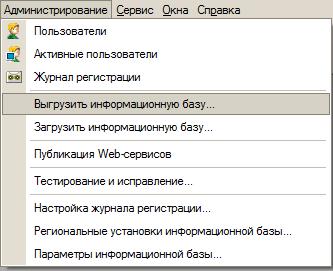
При использовании файлового варианта резервную копию также можно создать штатными средствами Windows путем копирования всего каталога с информационной базой, а при использовании клиент-серверного варианта — средствами сервера SQL.
Этап 2. Скачайте и установите обновление.
Для перехода с редакции 2.0 на редакцию 3.0 типовой конфигурации «Бухгалтерия предприятия» предназначен специальный дистрибутив обновления, который для каждого релиза редакции 2.0 публикуется отдельно. Дистрибутив обновления можно скачать с официального портала фирмы 1С https://releases.1c.ru.
Для того, чтобы определить нужную версию конфигурации «Бухгалтерия предприятия, ред.3.0», необходимо сначала определить версию конфигурации информационной базы редакции 2.0, и подобрать версию обновления для перехода на редакцию 3.0.
Например, для перехода с 2.0.65.48 необходима версия обновления 3.0.144.77, а с 2.0.65.46 можно сделать обновление только на 3.0.144.55.
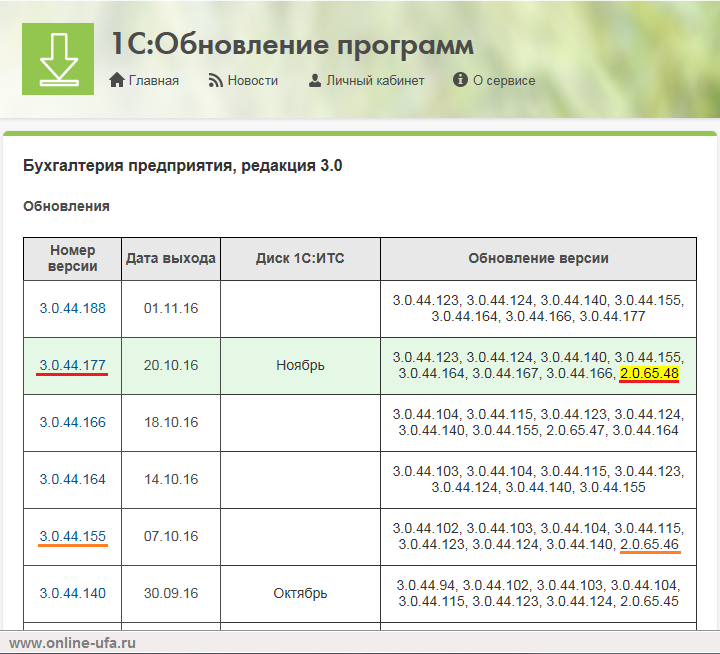
Подробнее таблицу соответствия релизов редакции 2.0 и 3.0 см. в Приложении 1.
- Последний дистрибутив для перехода с ред.2.0 на 3.0 базовой версии входит в состав релиза 3.0.90.59 и предназначен для перехода с релиза 2.0.66.138.
- Последний дистрибутив для перехода с ред.2.0 на 3.0 версии ПРОФ входит в состав релиза 3.0.109.61 и предназначен для перехода с релиза 2.0.67.25.
- Не для каждой версии 2.0 существует возможность перехода на 3.0. В этом случае конфигурацию необходимо сначала обновить до релиза, с которого можно перейти на 3.0.
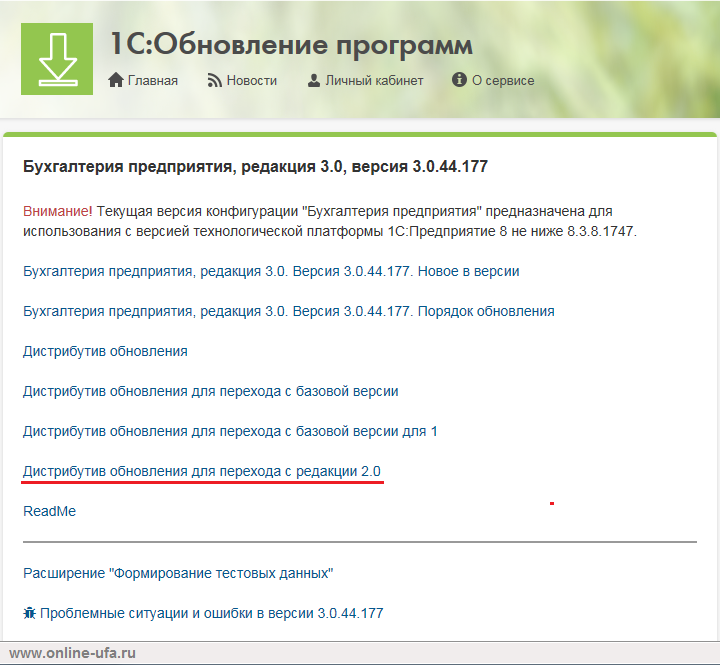
Обновление конфигурации «Бухгалтерия предприятия» для перехода с редакции 2.0 на редакцию 3.0 на сайте техподдержки 1С публикуется в виде специального файла с дистрибутивом:
Наименование файла Комментарий AccountingBase_3_0_**_**_updstp_20.exe Файл с дистрибутивом, который содержит обновление для перехода с ред.2.0 на 3.0 конфигурации «Бухгалерия предприятия, Базовая версия».
Например:
Файл для перехода с 2.0.66.138 на 3.0.90.59 имеет имя AccountingBase_3_0_90_59_updstp_20.exeAccounting_3_0_**_**_updstp_20.zip Разархивируйте содержимое файла и запустите файл установки setup.exe.
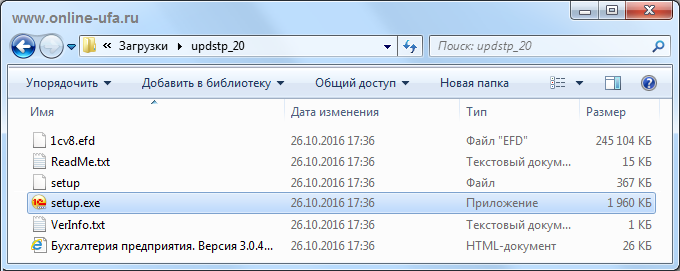
Программа предложит установить обновление в каталог «по умолчанию».
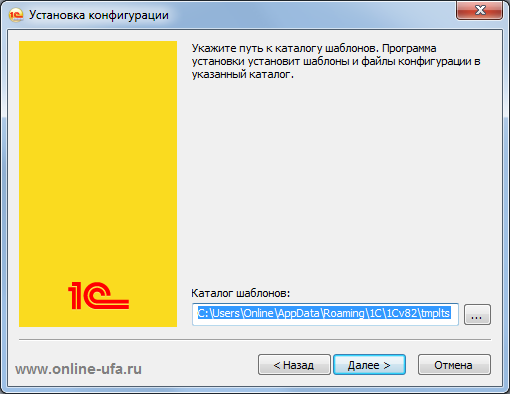
Если необходимо изменить адрес установки, нажмите «Обзор» и укажите новый путь до каталога, куда будет устанавливаться обновление конфигурации, затем нажмите кнопку «Далее>».
После завершения установки будет предоставлена возможность просмотреть описание порядка обновления релиза конфигурации. Поэтому перед тем, как нажать кнопку «Готово», проверьте, чтобы был установлен флажок «Открыть описание поставки».
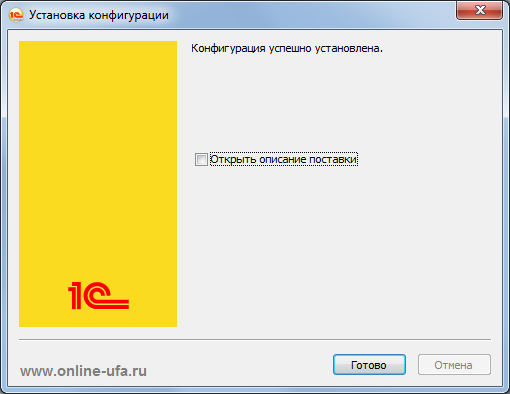
Внимательно прочитайте порядок обновления релиза (рекомендуем распечатать).
Этап 3. Предварительная подготовка информационной базы.
Если в информационной базе «Бухгалтерия предприятия, редакция 2.0» были созданы пользователи, то для того пользователя, от имени которого будет выполняться обновление, нужно установить дополнительную роль «Администратор системы (для перехода на ред. 3.0)».
Это можно сделать, выбрав в конфигураторе пункт меню «Администрирование — Пользователи», и в списке открыть нужного пользователя.
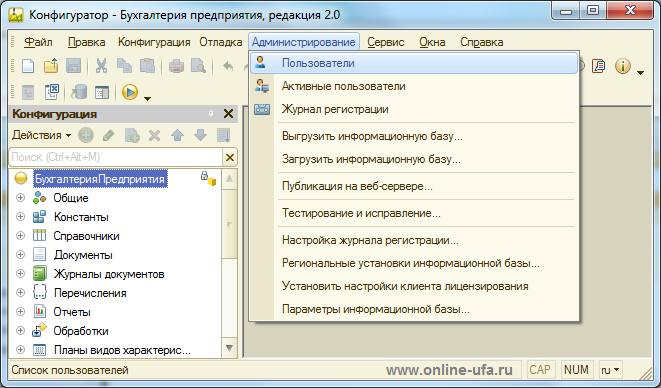
На закладке «Прочие» нужно установить флаг напротив пункта «Администратор системы (для перехода на ред. 3.0)».
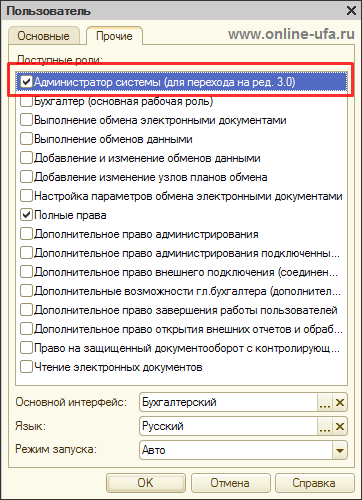
Этому пользователю также должна быть назначена роль «Полные права».
После нажатия на «ОК» внесенные изменения будут сохранены. Переход на редакцию 3.0 нужно осуществлять только от имени этого пользователя информационной базы.
Этап 4. Обновление.
Откройте конфигурацию, для этого в меню «Конфигурация» выберите пункт «Открыть конфигурацию» (процедура может занять от нескольких секунд до нескольких минут). Слева откроется окно конфигурации с объектами метаданных.
Вызовите режим «Обновление конфигураций», для этого нажмите пункт меню «Конфигурация» > «Поддержка» > «Обновить конфигурацию».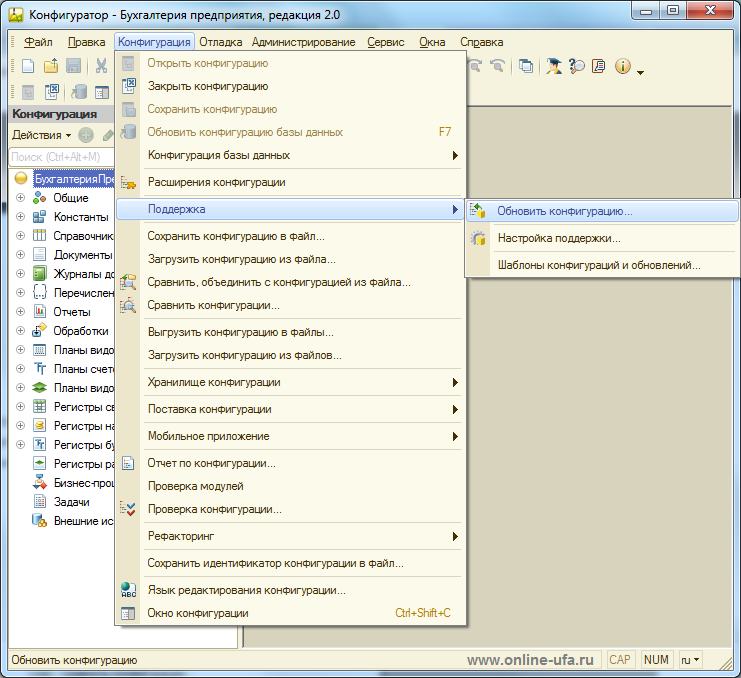
В диалоге выбора обновления в качестве источника обновления укажите «Поиск доступных обновлений (рекомендуется)» и нажимайте «Далее >»
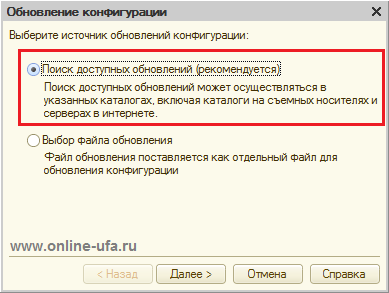
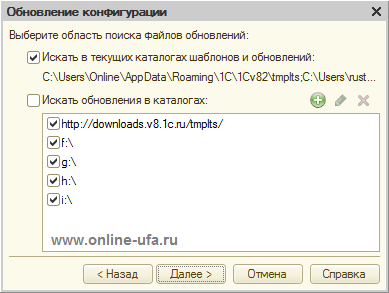
Укажите на каких дисках искать обновления.
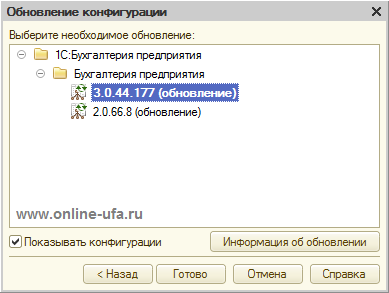
Выберите нужное обновление (в нашем примере это 3.0.44.177) в появившемся списке и нажмите «Готово».
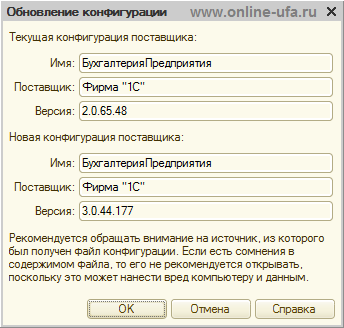
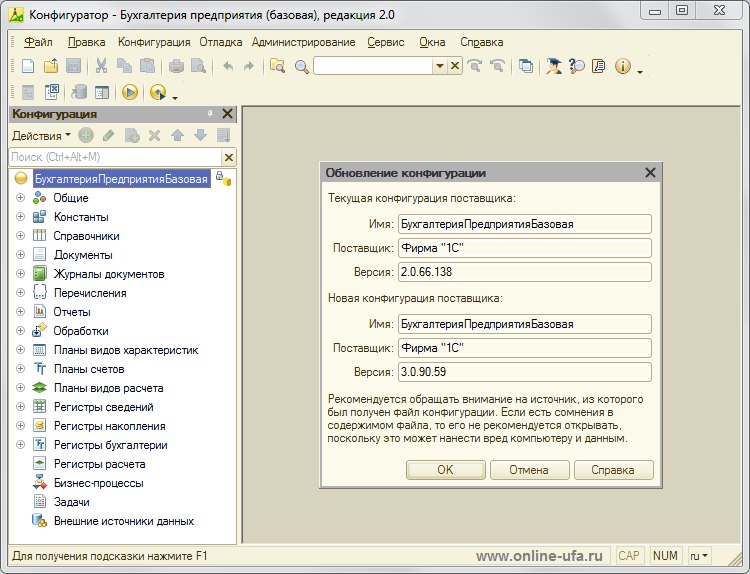
После выбора файла обновления появиться окно «Обновление конфигурации», в котором будет указаны сведения о текущем и новом релизе конфигурации.
Если программа не может найти обновления для перехода с ред.2.0 на 3.0, то скорее всего вы скачали и установили не тот файл обновления или у вас используется конфигурация, которая была снята с поддержки.
Если у Вас возникли затруднения, то обновление типовой конфигурации «Бухгалтерия предприятия» с редакции 2.0 на редакцию 3.0 может быть выполнена высококвалифицированными специалистами нашей компании. Стоимость работы по переходу для базовой версии с версии 2.0.66.138 на 3.0.90.59 составит 3000 руб., при условии целостности базы и если ее размер не превышает 2Гб. Для базовых версий более 2Гб, а также для конфигураций версий ПРОФ и КОРП стоимость работ 1800 руб./час. Точное время работы и стоимость по факту или после предварительного анализа информационной базы. Все работы выполняются только при условии, что у Вас используется лицензионная программа 1С:Бухгалтерии, а для версий ПРОФ или КОРП также необходимо наличие действующего договора 1С:КП или 1С:ИТС.Нажмите кнопку «ОК» для продолжения обновления конфигурации.
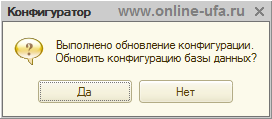
Далее программа выполняет анализ конфигураций (в зависимости от производительности компьютера данная процедура может занять значительное время). Если ваша конфигурация находиться на поддержке (является ТИПОВОЙ, в конфигурацию не вносилось НИКАКИХ изменений и настроек в режиме конфигурирования), после чего программа предложит произвести реорганизацию данных. Для этого в следующем окошке нажмите «Да».
Далее программа выведет на экран отчёт с информацией о изменениях в структуре конфигурации.
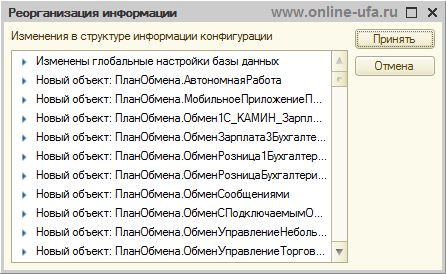
Нажмите «Принять», после чего будут внесены необходимые изменения в структуру базы данных. На вопрос о принятии изменений нужно ответить согласием и дождаться окончания принятия изменений.
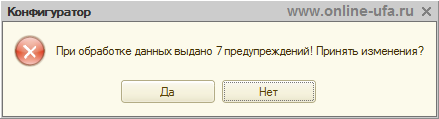
Если будет сообщение с предупреждением, то также соглашаемся с ними.
Программа закончит процедуру обновления конфигурации автоматически.
Наша рекомендация:
На данном шаге, перед первым запуском информационной базы в режиме отладки 1С:Предприятие для реорганизации данных, рекомендуем сделать еще одну архивную копию базы, но при этом ни в коем случае не затерев изначальную копию базы, которую сделали на Этапе 1 перед самым началом процедуры обновления (назовите ее например 1Cv8_30.dt). В некоторых случаях, при возникновении ошибок на следующем шаге, данная копия позволит запустить информационную базу с ключом запрета запуска обработчиков обновления и внести исправления через Функции технического специалиста в информационную базу с уже обновленной конфигурацией ред.3.0, что в поможет существенно сэкономить время и решить проблему без отката к изначальной копии и повторения всех предыдущих шагов процедуры обновления.
Этап 5. Первый запуск в режиме 1С:Предприятие.
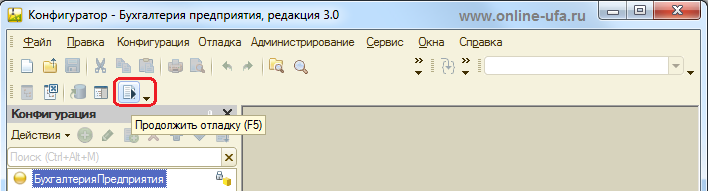
После обновления конфигурации необходимо запустить программу в режиме «1С:Предприятие» от имени того пользователя, который проводил обновление, чтобы программа произвела реорганизацию данных в соответствии с изменениями конфигурации.
Это можно сделать прямо из конфигуратора нажав «F5» или кнопку «Начать отладку» со стрелкой.
При первом запуске программа попросит подтвердить легальность получения обновлений.
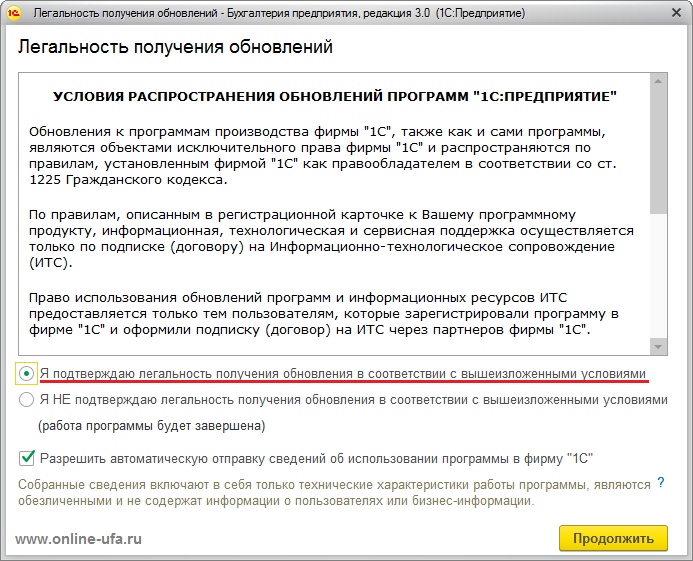
После подтверждения легальности будет запущена процедура реорганизации данных, которая может занять значительное время. Необходимо дождаться окончания этой обработки.
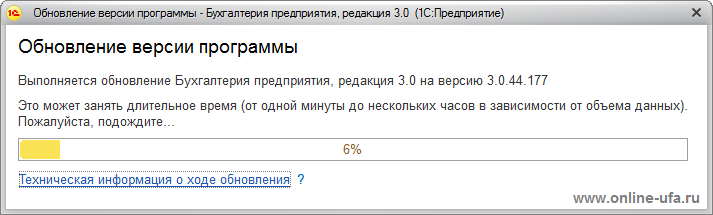
После завершения всех процедур откроется главное окно программ в пользовательском режиме с интерфейсом ТАКСИ.
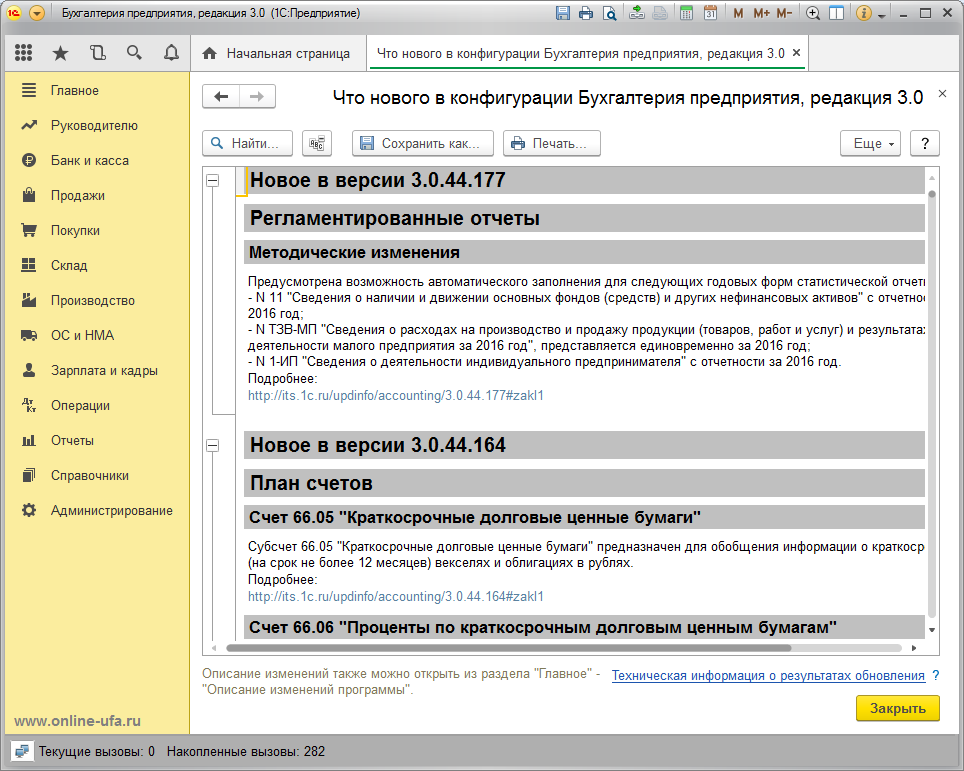
Рекомендуем сразу проверить, все ли процедуры обновления были завершены корректно.
Для этого в разделе Администрирование > Обслуживание в группе Обновление программы нажмите гиперссылку Результаты обновления и дополнительная обработка данных.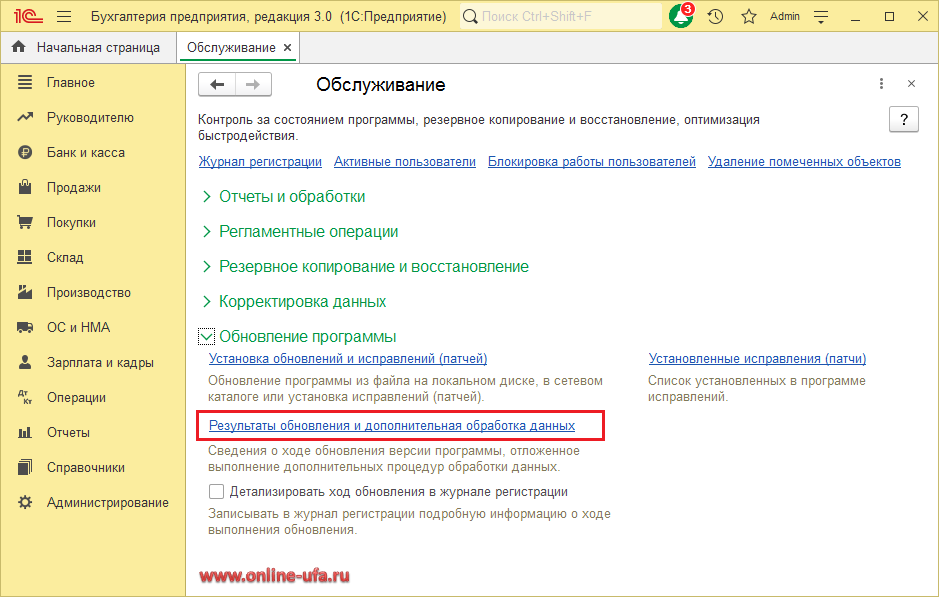
Если все процедуры обновления были выполнены успешно, то об этом будет соответствующая запись.
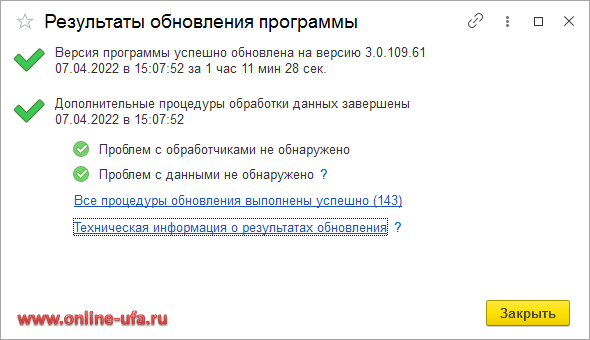
Если же в окне есть сообщения об ошибках или что не все обработчики успешно выполнили свою работу, то необходимо:
- проанализировать ошибки, найти и устранить причины их возникновения;
- перезапустить отложенные обновления, перейдя по гиперссылке Не все процедуры удалось выполнить и нажав кнопку Запустить внизу формы;
- при необходимости восстановить архивную копию, которую сделали перед обновлением и повторить процедуру обновления снова;
- если не удается справиться самостоятельно, то обратитесь к обслуживающему вас партнеру 1С.
Категорически не рекомендуется продолжать работу и вводить какие-либо данные при наличии ошибок и/или без успешного окончания всех процедур обновления!
Если в информационной базе до этого пользователей не существовало, то при первом запуске будет предложено создать пользователя с профилем «Администратор» и перезапустить приложение.
Если в конфигурации «Бухгалтерия предприятия» ред. 2.0 были введены пользователи информационной базы, то после перехода на «Бухгалтерию предприятия» ред. 3.0 для всех пользователей нужно будет заново установить права на доступ к информационной базе. Для этого нужно войти в раздел «Администрирование» > «Настройки пользователей и прав» и выбрать ссылку «Пользователи». Откроется список пользователей.
Для пользователя, которому нужно предоставить доступ к информационной базе, нужно установить профиль доступа, который соответствует его должностным обязанностям.
Установить профиль можно открыв карточку пользователя и выбрав в меню «Перейти» пункт «Права доступа». Подробнее см. в статье
Важно .
Если же Ваша конфигурация отличается от типовой (в конфигурацию вносились изменения в режиме конфигурирования), то обновить её данным способом НЕВОЗМОЖНО. Обновление изменённых конфигураций производиться через процедуру объединения конфигураций и требует специальных знаний и навыков, иначе возможна потеря данных и нарушение работоспособности системы!Проверяем корректность и соответствие данных по ОСВ, журналам и отчетам.
Если у вас все получилось, то лайкаем статью в соцсетях и делимся ссылкой на любимых форумах ))).
Таблица соответствия релизов типовой конфигурации «Бухгалтерия предприятия» для перехода с редакции 2.0 на редакцию 3.0.
Соответствие релизов более ранних версий можно уточнить на сайте 1С
- «Бухгалтерия предприятия, редакция 3.0» http://users.v8.1c.ru/project.jsp?id=Accounting30
- «Бухгалтерия предприятия базовая, редакция 3.0» http://users.v8.1c.ru/project.jsp?id=AccountingBase30
- «Бухгалтерия предприятия КОРП, редакция 3.0» http://users.v8.1c.ru/project.jsp?id=AccountingCorp30
Редакция 2.0 Редакция 3.0 2.0.67.25 > 3.0.109.61 2.0.66.138 > 3.0.90.59 Полный список соответствия релизов типовой конфигурации «Бухгалтерия предприятия» для переходя с редакции 2.0 на редакцию 3.0 Приложение 2
Сообщения об ошибках
1. Если в процессе принятия изменений конфигурации при первом запуске информационной базы в режиме 1С:Предприятие после ее обновления в Конфигураторе выходит сообщение об ошибке
Не удалось выполнить обновление
Не удалось записать: .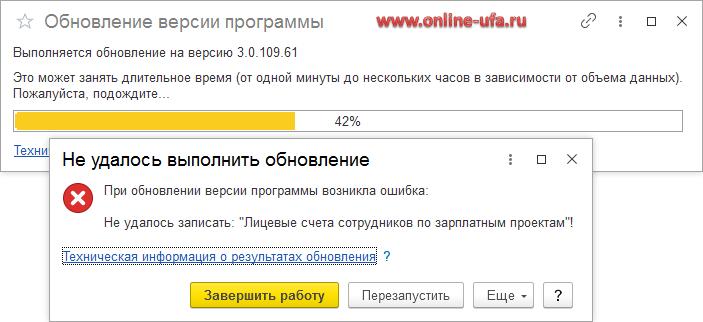
то нажмите на гиперссылку «Техническая информация о результатах обновления»
В Журнале регистраций должна быть более подробная расшифровка ошибки.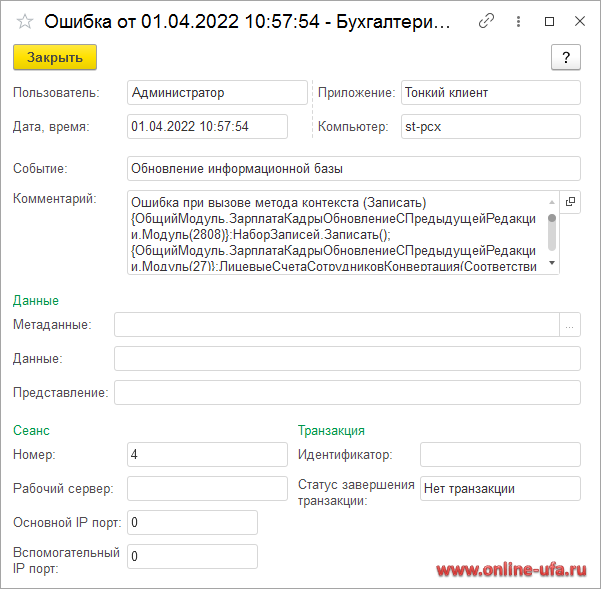
Проанализировав информацию об ошибке можно определить, какие именно данные ее вызывают и что необходимо предпринять для ее устранения. Исходя из анализа ошибок необходимо будет восстановить изначальную копию информационной базы еще ред.2.0, которую сделали на первом этапе, или копию уже обновленной конфигурации ред.3.0, которую мы рекомендовали сделать с конце Этапа 4 перед первым запуском в режиме 1С:Предприятие (если характер ошибки это допускает).
Если текст ошибки ни о чем не говорит, то лучше обратитесь к специалистам обслуживающего вас партнера 1С.2. Если при попытке обновления выходит сообщение вида:
Для работы с конфигурацией необходима версия платформы не меньше, чем 8.3.16.
Текущая версия 8.3.**.****.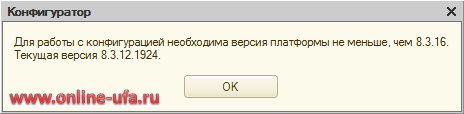
То это значит, что вы забыли обновить версию технологической платформы 1С:Предприятие 8.3, которая должна быть не ниже той, которая необходима для работы конфигурации ред.3.0 после перехода.
Например, для конфигурации «Бухгалтерия предприятия, редакция 3.0» версии 3.0.109.61 версия платформы 1С:Предприятие 8.3 должна быть не ниже 8.3.17.1851, 8.3.18.1741, 8.3.19.1467.Для решения проблемы обновите версию платформы и повторите попытку.
Если у Вас все получилось, то Вы можете поставить оценку или оставить свой отзыв.
Компания «Онлайн», 2016
С исправлениями 2022
www.online-ufa.ru
Ответы на вопросы пользователей (FAQ)Вопрос 1. Пытаюсь обновить конфигурацию «Бухгалтерия предприятия» с редакции 2.0 версия 2.0.67.23 на 3.0. По таблице перехода скачал обновление конфигурации для перехода на 3.0 версии 3.0.109.29, но программа его не видит, а при выборе файла CFU вручную выходит ошибка:
Файл не содержит доступных обновлений
Данный файл содержит обновления для следующих конфигураций:
3.0.109.25, 3.0.108.36, 3.0.108.31, 3.0.107.37, 3.0.107.34, 3.0.106.101, 3.0.106.60.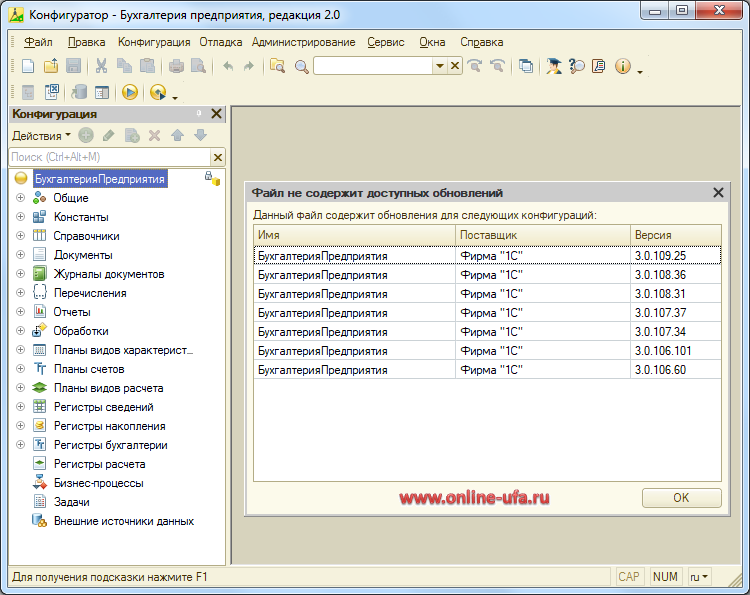
Ответ: Внимательнее взгляните на текст сообщения — вы скачали и установили обновление НЕ для перехода с редакции 2.0, а для обычного обновления с предыдущих версий редакции 3.0 (точнее: 3.0.109.25, 3.0.108.36, 3.0.108.31, 3.0.107.37, 3.0.107.34, 3.0.106.101, 3.0.106.60). Вернитесь на начало Этапа 2 и еще раз внимательно прочитайте, как скачать специальное обновление для перехода с ред.2.0 на 3.0 (по ссылке: » Дистрибутив обновления для перехода с редакции 2.0 «), как должен называться файл с дистрибутивом (файл с дистрибутивом для перехода с 2.0.67.25 на 3.0.109.61 должен иметь имя: Accounting_3_0_109_29_updstp_ 20 .zip ) и полное имя файла обновления с расширением «.сfu» (файл с обновлением для перехода с редакции 2.0 должен иметь имя: 1cv8_ 20 .cfu ).
Вопрос 2. Версия платформы 1С:Предприятие — 8.3.22.1709, версия конфигурации текущей базы «Бухгалтерия предприятия (базовая), редакция 2.0 (2.0.66.138). Пытаюсь перейти на ред.3.0 (3.0.90.59). В режиме конфигуратора обновление проходит нормально. При первом входе в режиме 1С:Предприятие запускается реструктуризация базы и на 21% вылетает с ошибкой:
Не удалось выполнить обновление
При обновлении версии программы возникла ошибка:
Тип не определен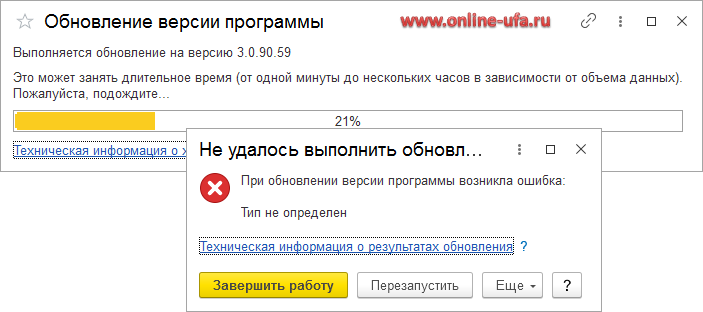
При нажатии на гиперссылку «Техническая информация о результатах обновления» в расшифровке есть текст:
Тип не определен
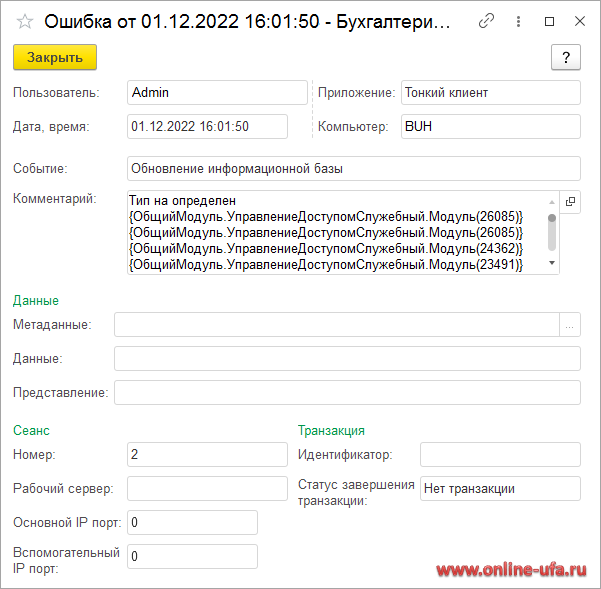
Откатывался к архивной копии и пробовал обновить уже несколько раз — результат тот же самый. Подскажите, как перейти на 3.0?
Ответ: Скорее всего причина в том, что обновление выполняется на «слишком свежей» версии платформы 1С:Предприятие 8.3.22.1709. Восстановите архивную копию информационной базы и попробуйте повторить процедуру на более низкой версии платформы (рекомендуем 8.3.17.**** не ниже 8.3.17.1851).
Вопрос 3. Пытаюсь обновить конфигурацию «Бухгалтерия предприятия (базовая), редакция 2.0» (2.0.66.138) на 3.0.90.59. Скачал файл с дистрибутивом именно для перехода с 2.0 на 3.0 AccountingBase_3_0_90_59_updstp_20.zip, но программа не видит обновления, а при выборе файла 1cv8_20.cfu вручную выходит ошибка:
Файл не содержит доступных обновлений
Данный файл содержит обновления для следующих конфигураций: 2.0.66.137 (!)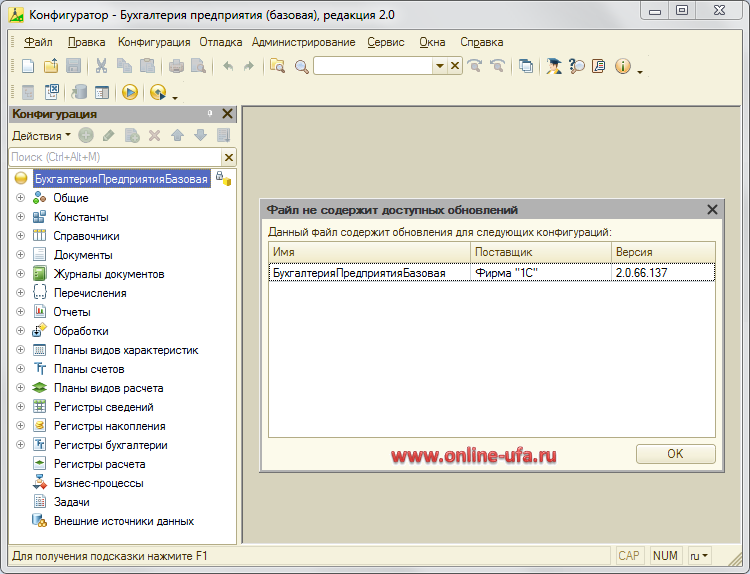
Как перейти на редакцию 3.0, если у меня версия 2.0.66.138, а не 2.0.66.137?!
Ответ: В нашей практике к нам несколько раз обращались клиенты, у которых при попытке выполнить обновление конфигурации «Бухгалтерия предприятия (базовая)» самостоятельно по инструкции выше программа не могла найти установленное обновление для перехода на редакцию 3.0 с версии 2.0.66.138 на 3.0.90.59, а при выборе файла обновления 1cv8_20.cfu вручную выходило сообщение «Файл не содержит доступных обновлений». При этом в расшифровке было указано, что файл предназначен для обновления с версии 2.0.66.13 7 .
Расследование инцидентов показало, что проблема возникает у клиентов, которые скачали файл обновления AccountingBase_3_0_90_59_updstp_20.exe из непроверенных источников (руборд, торренты, файлообменники, форумы и т.п.). Файл обновления с данных ресурсов отличался от оригинального файла обновления, опубликованного на официальном сайте техподдержки 1С, и был действительно предназначен для обновления с 2.0.66.137, а не с 2.0.66.138. В связи с чем возник слух, что нельзя перейти с 2.0.66.138 на 3.0.90.59, который поддержали даже некоторые уважаемые ресурсы.
На самом деле это не так и для решения проблемы достаточно скачать оригинальное обновление для перехода с официального сайта 1С.
Прямая ссылка для скачивания много раз уже проверенного нами обновления базовой версии конфигурации для перехода с 2.0.66.138 на 3.0.90.59:Что бы проверить, какой вариант обновления у Вас установлен, откройте каталог, в который производилась установка обновления (по умолчанию путь к папке должен быть вида %userprofile%\AppData\Roaming\1C\1Cv82\tmplts\1c\AccountingBase\3_0_90_59\).
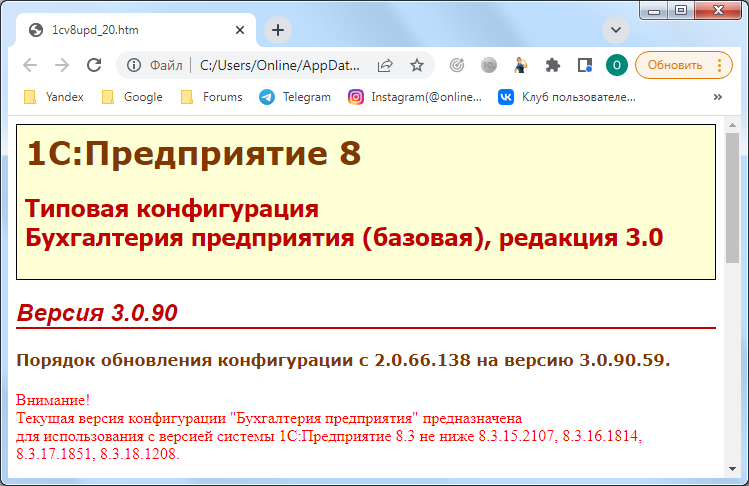
В каталоге должен быть сам файл обновления 1cv8_20.cfu, файл UpdInfo_20.txt и файл с инструкцией по обновлению 1cv8upd_20.htm, в котором также указывается версия конфигурации ред.2.0.
Файл 1cv8upd_20.htm можно открыть с помощью любого веб-браузера.
Файл UpdInfo_20.txt можно открыть обычным блокнотом.
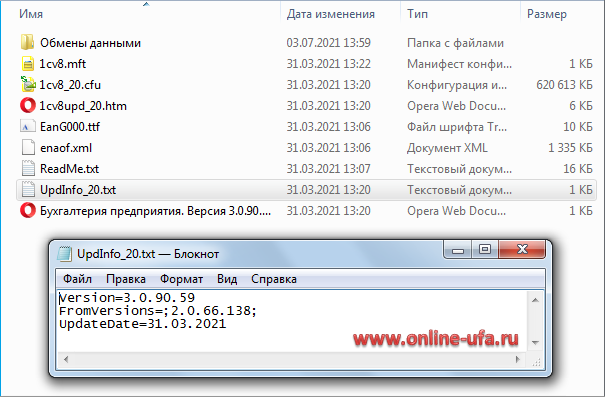
В файле DampInfo_20.txt «правильного» оригинального дистрибутива должны быть следующие строки:
Version=3.0.90.59
FromVersions=;2.0.66.138;
UpdateDate=31.03.2021где в параметре Version указана версия конфигурации, на которую будет производиться обновление (3.0.90.59), а значение параметра FromVersions содержит информацию о версии, для обновления с которой данный файл предназначен (2.0.66.138).
Если же у Вас в файле с инструкцией 1cv8upd_20.htm указана версия 2.0.66.137, а содержимое файла DampInfo_20.txt имеет вид:
Version=3.0.90.59
FromVersions=;2.0.66.137;
UpdateDate=25.03.2021то это значит, что дистрибутив был получен с какого-то «левого» ресурса. В этом случае необходимо скачать и переустановить файл обновления AccountingBase_3_0_90_59_updstp_20.exe с официального сайта, после этого программа «увидит» обновление и позволит выполнить обновление конфигурации с 2.0.66.138 на 3.0.90.59.
Вопрос 4. Обновили ПРОФ конфигурацию «Бухгалтерия предприятия, редакция 2.0 (2.0.67.25)» на 3.0.109.61 по вашей инструкции, но при первом запуске информационной базы в режиме 1С:Предприятие после ее обновления в Конфигураторе выходит сообщение:
Запуск программы невозможен!
Обновление на текущую версию допустимо только с версии 3.0.61.37 и выше.(Недопустимая попытка обновления с версии 3.0.1.13)
Необходимо восстановить информационную базу из резервной копии и повторить обновление согласно файлу 1cv8upd.htm
Техническая информация записана в журнал регистрации.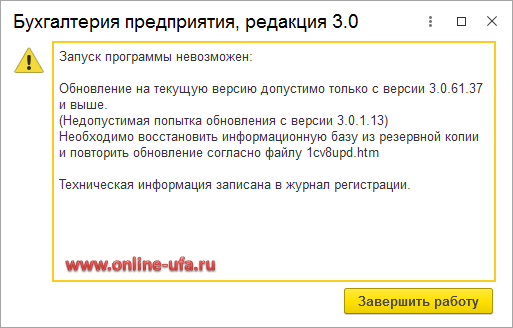
Не понимаем, почему 1С говорит про какие-то релизы 3.0.1.13 и 3.0.61.37, которых у нас никогда не было, ведь обновляем с 2.0.67.25 на 3.0.109.61 ?
Ответ: Сообщение говорит о том, что обработчики обновления не отработали процедуру переноса и реорганизации данных.
Скорее всего вы пропустили сообщение об ошибке, которое было описано в разделе «Сообщения об ошибках», и запустили программу заново.
Решение проблемы такое же — найти запись об ошибке в Журнале регистраций, проанализировать причины, определить пути устранения .Такое сообщение также может возникать в случае, если в режиме Конфигуратор было установлено несколько обновлений конфигурации подряд, без запуска базы в режиме 1С:Предприятия для реорганизации данных после каждого обновления конфигурации, но это уже другой случай, который не имеет отношения к переходу с ред.2.0 на 3.0.
Вопрос 5. Пытаемся обновить конфигурацию «Бухгалтерия предприятия, редакция 2.0» с 2.0.67.25 на 3.0.109.61 по вашей инструкции. Скачали файл Accounting_2_0_109_61_updstp_20.zip, установили, но если в Конфигураторе на шаге выбора источника обновлений выбрать вариант «Поиск доступных обновлений (рекомендуется)», то выходит сообщение:
Неверный формат файла обновления: file://C:/Users/Online/AppData/Roaming/1C/1Cv8/tmplts/1c/Accounting/3_0_109_61/1cv8_20.cfu
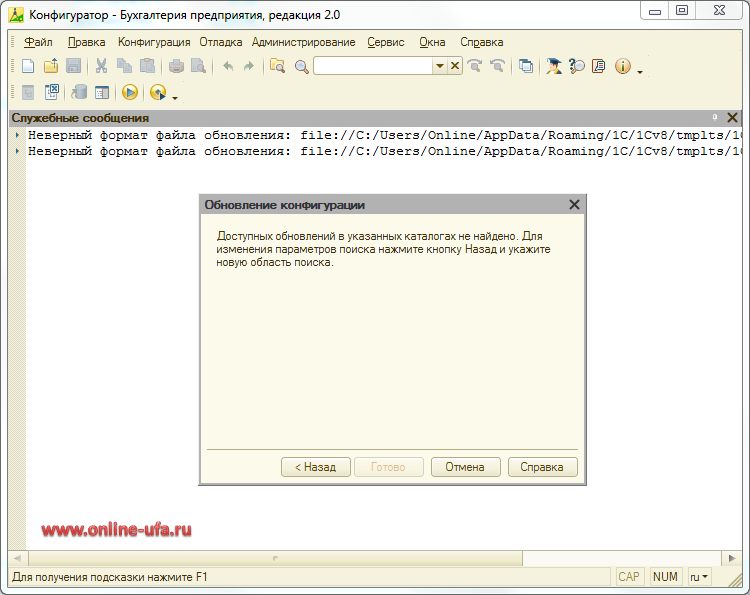
а при ручном выборе файла 1cv8_20.cfu выходит ошибка вида:
Неверный формат хранилища данных ‘file://C:/Users/User/AppData/Local/Temp/v8_****_**.tmp’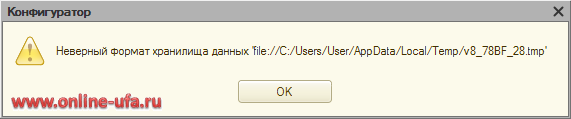
Ответ: Скорее всего у вас поврежден файл 1cv8_20.cfu.
Проверьте размер файла 1cv8_20.cfu
(на рис. свойства файла 1cv8_20.cfu для перехода с 2.0.67.25 на 3.0.109.61)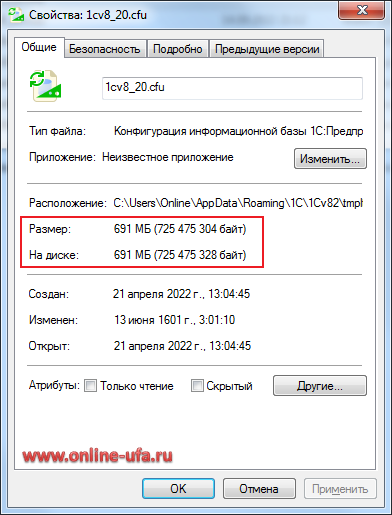
Для решения проблемы переустановите обновление заново с помощью дистрибутива полученного из официального источника:
Как оставить отзыв о данной статье
Если данная статья была для Вас полезной, то Вы можете поддержать авторов нашего сайта, оставив свой отзыв. Если у Вас установлен Яндекс.Браузер, то в левом верхнем углу браузера нажмите на кнопку с «замочком» и выберите пункт «Отзывы о сайте«.

Вы можете оценить сайт по пятибальной шкале, выбрав соответствующее количество звезд, а при желании написать несколько слов со своим мнением о данной статье.
Если же Яндекс.Браузер не установлен, то Вы можете оставить свой отзыв на странице нашей компании в сервисах Яндекс.Бизнес, Google Карты или Flamp.ru.
Подробная инструкция есть здесь.Обновление 1с бухгалтерии с 2.0 на 3.0, как перейти на 1С Бухгалтерию 3.0, обновление 1с бухгалтерия 8.3 до редакции 3.0, 1с переход на 3.0, обновление 1с бухгалтерии предприятия с 2.0 на 3.0, как перейти на 1С Бухгалтерия предприятия редакция 3.0, обновление конфигурации 1С Бухгалтерия с редакции 2.0 до 3.0, как перейти с 1с бухгалтерии ред.2.0 на ред.3.0, как обновить 1с с 2.0 на 3.0, переход 1с 2.0 на 3.0, обновление 1с 2.0 на 3.0, 1с переход на бухгалтерию 3.0, 1с бухгалтерия предприятия 2.0 обновление на 3.0, переход на 1С Бухгалтерию 3.0, Обновление 1С Бухгалтерия 2.0 на 3.0, 1с переход с 2.0 на 3.0 бухгалтерия, порядок обновления 1с бухгалтерия с 2.0 на 3.0, обновление 1с бухгалтерия предприятия 2.0 до версии 3.0 1с бухгалтерия предприятия переход с 2.0 на 3.0, как обновить 1С Бухгалтерию с редакции 2.0 на 3.0, 1С Бухгалтерия переход на редакцию 3.0, как обновить 1С Бухгалтерию предприятия с 2.0 на 3.0, 1с 8 переход с 2.0 на 3.0, как обновить 1с бухгалтерия до версии 3.0, 1с 8 переход на редакцию 3.0, как обновить конфигурацию 1С Бухгалтерия предприятия с ред.2.0 до 3.0 самостоятельно, переход с 2.0 на 3.0 1с инструкция, Как обновить 1С Бухгалтерия до версии 8.3, 1с бухгалтерия 2.0 перейти на 3.0, Обновить 1с 8.3 бухгалтерия на редакцию 3.0, Инструкция по переходу с 2.0 на 3.0 1С Бухгалтерии, обновление 1с 8.3 бухгалтерия предприятия до версии 3.0, переход на версию 3.0 1с бухгалтерии, обновление 1с бухгалтерия с 2.0 на 3.0, 1с бухгалтерия 8.3 обновление конфигурации с 2.0 до 3.0, обновление 1с 8.3 бухгалтерия 3.0, 1с бухгалтерия предприятия обновление с 2.0 до 3.0, Как перейти с редакции 2.0 на 3.0 1С Бухгалтерии, обновление конфигурации 1с 8.3 бухгалтерия предприятия с 2.0 на 3.0, порядок обновления 1с конфигурация бухгалтерия предприятия до версии 3.0, порядок обновления конфигурации 1С Бухгалтерия предприятия с 2.0 до 3.0, инструкция по обновлению 1с бухгалтерии с 2.0 на 3.0, 1с бухгалтерия 8.3 обновление конфигурации до 3.0, обновление релиза 1с бухгалтерии с 2.0 до 3.0, Обновление версии 1С Бухгалтерии с 2.0 до 3.0, порядок обновления 1С Бухгалтерии с 8.2 до 8.3
Теги: обновление 1с бухгалтерии с 2.0 на 3.0, 1с переход на 3.0, обновление 1с бухгалтерии предприятия с 2.0 на 3.0, обновление конфигурации 1С Бухгалтерия с редакции 2.0 до 3.0, как перейти с 1с бухгалтерии ред.2.0 на ред.3.0, как обновить 1с с 2.0 на 3.0