Как слушать Spotify в России после санкций — подробная инструкция
Впервые Spotify был запущен в России еще летом 2020 года. Тогда счастью российских пользователей не было предела, ведь многие уже давно слышали про этот стриминговый сервис и знали о его преимуществах — крутых рекомендациях и максимально удобном интерфейсе приложения как на iPhone, так и на Android. За 2 года шведской компании удалось добиться больших результатов — в июле 2021 года сервис был признан самой популярной музыкальной площадкой в России. Но, к большому сожалению, 11 апреля 2022 года Spotify заявил о том, что официально прекращает свою работу в нашей стране. Несмотря на это слушать Spotify на Айфоне и других устройствах Apple все же можно.

Рассказываем, как бесплатно слушать Spotify в России.
ПОДПИСЫВАЙТЕСЬ НА НАС В ЯНДЕКС.ДЗЕН! ТАМ ВЫ НАЙДЕТЕ МНОГО ПОЛЕЗНОЙ И ИНТЕРЕСНОЙ ИНФОРМАЦИИ ИЗ МИРА APPLE И НЕ ТОЛЬКО. НЕ ЗАБЫВАЙТЕ, ТАМ ЕСТЬ МАТЕРИАЛЫ, КОТОРЫХ НЕТ НА НАШЕМ САЙТЕ.
Как пользоваться Спотифай в России
Возможность слушать музыку в Spotify в России я обнаружил почти сразу после отключения сервиса. Но первое время заставить его работать получалось не у всех. Некоторые авторы AppleInsider.ru жаловались, что описанный ниже способ у них не работает. Но со временем то ли Спотифай смягчился и решил не чинить больше пользователям из РФ препятствий для доступа к музыке, то ли системы обхода стали умнее, так что в результате стриминговый сервис заработал почти у всех.
Если вы уже удалили приложение сервиса, то, чтобы слушать Спотифай в России, вам придется либо воспользоваться веб-версией, либо скачать нативный клиент с помощью утилиты iMazing. Её необходимо установить на компьютер. Впрочем, обо всём по порядку.
Spotify удалили из App Store. Как скачать
Несмотря на тот факт, что Спотифай удалили из App Store, скачать его все равно можно, используя тот же iMazing. Многие из вас с ним уже знакомы по инструкции по установке Сбербанка на Айфон, тут инструкция будет похожа.
Чтобы скачать Spotify на Айфон, вам понадобится:
- Скачать приложение iMazing на свой ПК (Windows, macOS).
- Установить его, запустить и подключить iPhone к компьютеру.
- Согласиться на использование пробного периода (оплачивать подписку не нужно).

Согласитесь на бесплатный пробный период iMazing.
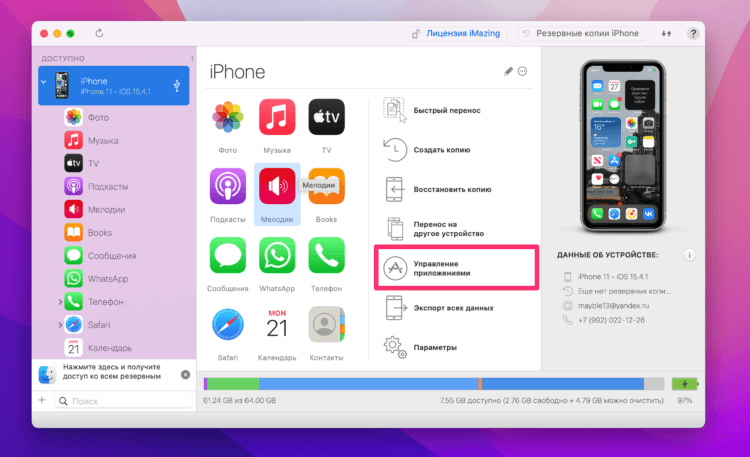
Кнопка «Управление приложениями» находится в средней колонке.
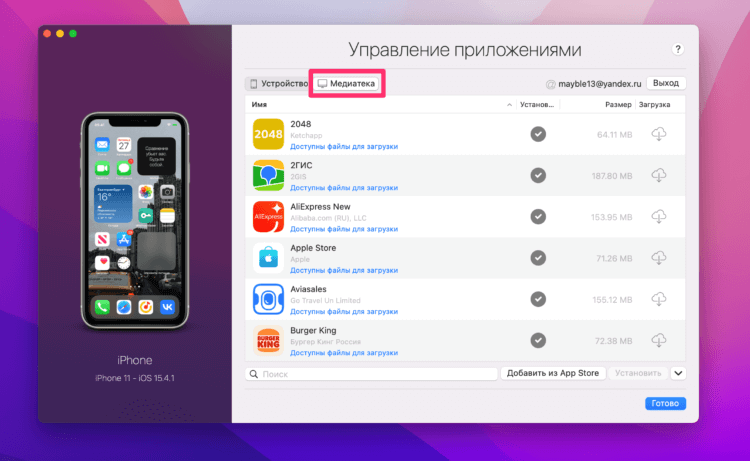
Откройте раздел Медиатека и вбейте в поиск название приложения.
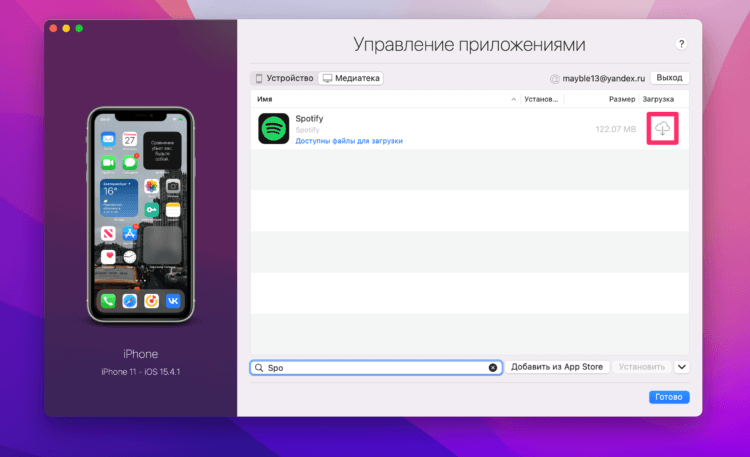
Нажмите на кнопку загрузки и установите Spotify.
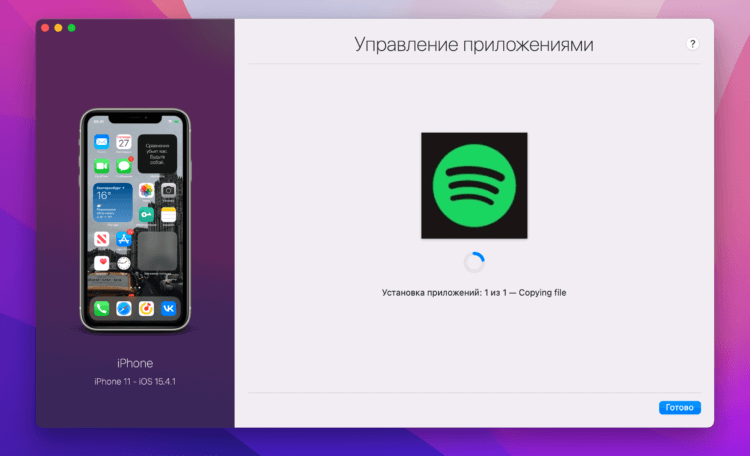
Дождитесь установки Spotify на ваш Айфон, отключите смартфон от компьютера.
Точно так же вы можете скачать все приложения, которые удалили из российского App Store. Однако есть одно важное ограничение: если вы никогда не скачивали Spotify из App Store, инструкция не сработает. Тут мы вам ничем помочь не сможем. Но зато вы можете установить веб-версию Спотифай, которая работает абсолютно так же, как нативная. Она даже интерфейс имеет идентичный. Но о том, как это сделать, немного ниже. Дальше поймёте — почему.
Как настроить VPN на iPhone
Теперь нам понадобится VPN. Желательно, чтобы он имел турецкий сервер. Дело в том, что, например, при подключении к индийскому серверу сам Spotify у меня не открывался. Почему — сам не знаю. Просто для гарантированного доступа к стриминг используйте турецкий. Такой есть в Secure Connection от Лаборатории Касперского, о котором мы недавно рассказывали.
- Скачайте VPN Secure Connection из App Store;
- Запустите его и оплатите подписку, как описано вот тут (турецкий сервер откроется только после оплаты);

Без подписки у вас будет всего 300 МБ в сутки, а турецкий сервер будет недоступен вообще
- Добавьте профиль VPN-сервиса, следуя инструкциям на экране;
- Выберите турецкий сервер и подключитесь к нему.
Как сменить регион на Айфоне
Говорят, что в ряде случаев подключения к турецкому VPN оказывается недостаточно. В этом случае нужно сменить регион в настройках iPhone на любой, кроме России, где Спотифай заблокирован. Правда, чтобы не было рассинхрон, лучше выбирать Турцию.
Чтобы сменить регион на iPhone, следуйте инструкции:
- Откройте Настройки на своем iPhone.
- Далее откройте раздел Основные — Язык и регион.
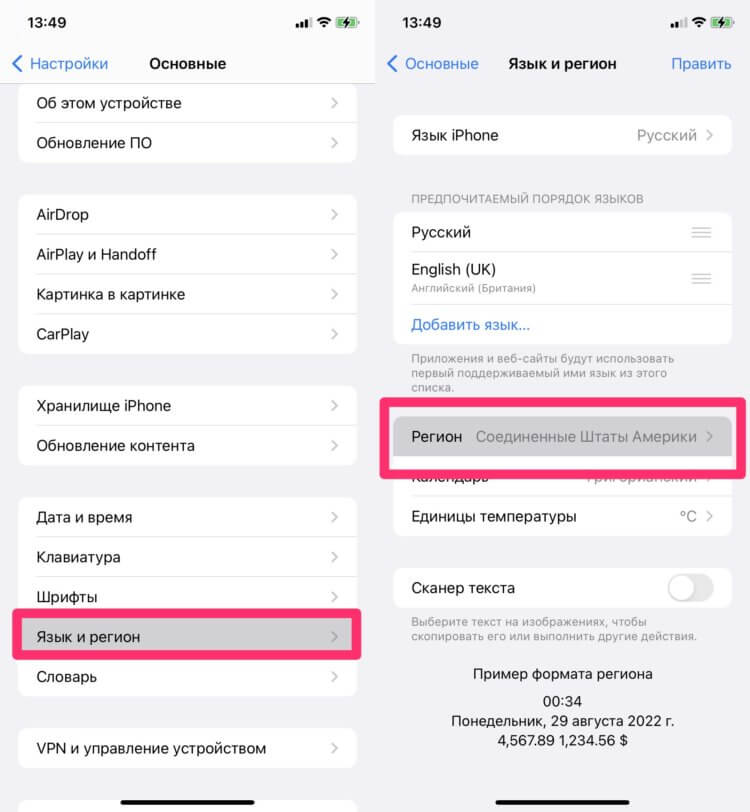
Вот так можно изменить регион на вашем iPhone.
- Выберите регион — Турция.
- Перезагрузите ваш Айфон, если этого требует iOS.
Как пользоваться Спотифай в России
Далее переходим непосредственно к инструкции по активации Spotify в России. Сразу скажу: не пытайтесь войти в аккаунт с помощью системы авторизации Apple. Практика показывает, что с ней обойти ограничение на доступ к сервису не получается. Правда, у некоторых пользователей их личные аккаунты тоже могут не заработать, поэтому имейте в виду, что на крайний случай можно войти через Google. Впрочем, у меня проблем с авторизацией не было.
Чтобы слушать Spotify на iPhone, вам понадобится:
- Откройте веб-сайт Spotify и пройти авторизацию со своим аккаунтом.
- Теперь в интерфейсе Spotify откройте свой профиль или сразу перейдите по этой ссылке;

При смене региона меняется и язык
- Пролистайте страницу вниз и в выпадающем списке стран выберите Турцию;
- Сохраните изменения и вернитесь на страницу прослушивания или в приложение.
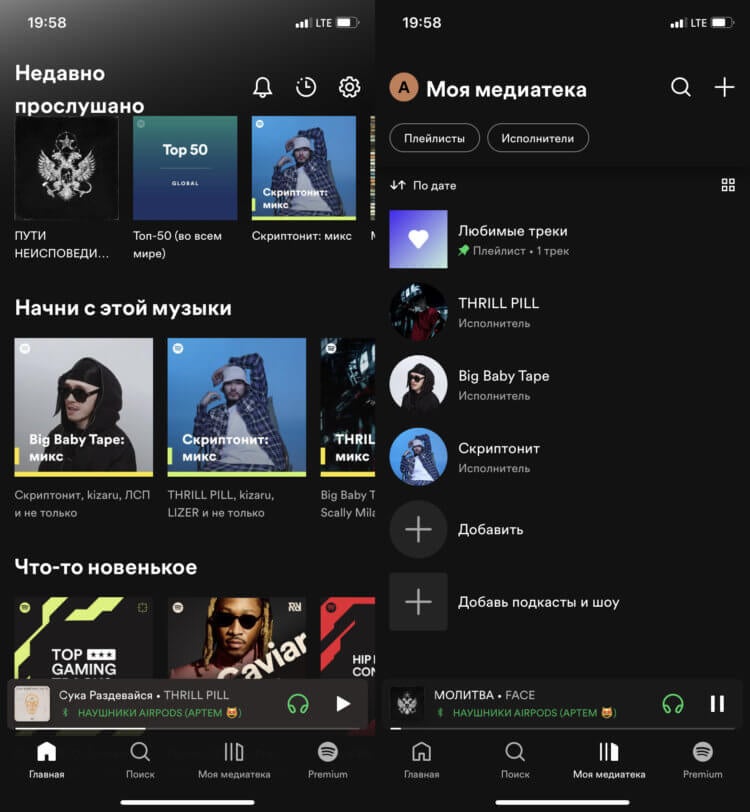
Вот так можно без проблем слушать Спотифай на Айфоне.
Как установить веб-приложение Spotify
Важное уточнение: слушать Spotify из России без VPN нельзя. Более того, вы даже доступ к сайту сервиса не получите, если не зайдёте на него, предварительно подключившись к турецкому сервису. Поэтому устанавливать веб-версию Спотифай можно только после активации VPN:
- Откройте веб-сайт сервиса Spotify по этой ссылке;
- В нижней части экрана нажмите на кнопку «Поделиться»;

Добавьте веб-версию себе на рабочий стол и пользуйтесь ей без ограничений
- В выпадающем окне выберите «На экран Домой» и добавьте веб-приложение на рабочий стол;
- Запустите веб-приложение, авторизуйтесь и пользуйтесь.
Что дает бесплатная подписка Spotify
По умолчанию Spotify открывает всем пользователям бесплатный доступ с ограничениями. Вот их полный список:
- В бесплатной подписке нельзя скачивать музыку в память устройства.
- Есть ограничение на пропуск треков (не больше 6 в час).
- Между треками иногда будет появляться реклама.
- Стандартное качество звука 160 кбит/с (по подписке до 320 кбит/с).
- Можно слушать только предложенные треки, входящие в подборку сервиса.
Бесплатный Spotify работает по принципу простого радио, поэтому плюшек от него не так много, как от платной подписки. Но не стоит забывать, что рекомендации здесь подбираются просто бомбически. Если честно, я даже не сразу заметил ограничения бесплатной подписки Spotify, ибо и без них звучит все очень качественно, а композиции подбираются строго под вкус владельца. Плюс, если запустить приложение через США, то рекламы в Spotify не будет — не благодарите.

Бесплатная версия Spotify не заменит вам подписки на Apple Music.
Я пытался оплатить Spotify в России, используя карту MasterCard от Maps.me, о которой мы вам уже рассказывали, но оплата не прошла. Я даже пытался менять регион присутствия, но неизменно получал ошибку о том, что мой способ оплаты не принимается. Не получилось даже привязать карту к PayPal, потому что сервис блокирует русских пользователей, а чтобы он работал, нужно подтвердить паспортные данные.
Где слушать музыку на Айфоне в России
Слушать Spotify в России бесплатно, особенно сейчас, — это, конечно, круто. Однако рано или поздно у вас все равно появится необходимость запустить любимый трек или найти какую-нибудь известную песню, поэтому оформить платную подписку в каком-нибудь другом стриминговом сервисе все же придется.

Каждый стриминговый сервис хорош по-своему. В Яндекс.Музыке, например, крутой эквалайзер.
Предлагаю вам сразу 3 варианта чем заменить Spotify на Айфоне:
Лично я сейчас подписан сразу на два сервиса: Яндекс.Музыку и Apple Music. Да, качество песен в Яндексе не такое как у Эппла, зато рекомендации сильно лучше. Во всяком случае, в рамках русскоязычной музыки точно. Ну, а ВК Музыка (BOOM) отлично подойдет тем, кто постоянно пользуется этой соцсетью. В остальном она сильно проигрывает конкурентам: и по удобству интерфейса, и по рекомендациям, и по количеству доступных треков.
Знали о таком способе? Будете пробовать или уже давно ушли на альтернативные сервисы и горя не знаете? Обязательно дайте обратную связь в нашем Телеграм-чате или в комментариях под постом, будет интересно прочесть.
Джем
Приглашайте друзей в джем, вместе добавляйте треки в очередь и слушайте музыку при встрече или онлайн.
Чтобы начать джем, необходима Premium-подписка. Пользователи бесплатной версии смогут присоединяться к нему и добавлять треки. Эта функция работает на умных колонках и большинстве Bluetooth-колонок.
Запустите джем и пригласите друзей
- Нажмите значок на устройстве, с которого слушаете музыку.
Вы также можете выбрать любимый общедоступный плейлист и коснуться значка . - Выберите Начать джем.
- Нажмите Пригласить.
Другой способ — отправить QR-код или выбрать Поделиться ссылкой. Чтобы присоединиться к джему, вы и ваши друзья также можете включить Bluetooth на устройствах, войти в аккаунты Spotify и коснуться телефонами.
Подсказка. Если вы подключитесь к колонке, джем Spotify запустится автоматически. Пользователи в той же сети Wi-Fi получат приглашение. Отключить эту функцию можно в настройках Connect Picker.
- Коснитесь значка .
- Разрешите пользователям присоединяться к джемам на этой колонке и запускать на ней собственные .
Присоединитесь к джему и добавьте треки
Управлять воспроизведением может любой участник джема.
- Чтобы присоединиться, нажмите на ссылку, отправленную другом.
Также можно отсканировать QR-код.
Другой способ — вместе включить Bluetooth, войти в аккаунты Spotify и коснуться телефонами. - Нажмите Присоединиться.
- Добавьте треки или начните с рекомендаций Spotify и узнайте, что нравится вашим друзьям.
Пригласите или удалите участников
Для пользователей Premium-подписки на мобильных устройствах и планшетах.
Чтобы добавить друзей в джем:
- Выберите устройство, которое вы используете для воспроизведения.
- Нажмите Пригласить.
Другой способ — отправить QR-код или выбрать Поделиться ссылкой. Чтобы присоединиться к джему, вы и ваши друзья также можете включить Bluetooth на устройствах, войти в аккаунты Spotify и коснуться телефонами.
Примечание. Пользователи, которые подключены к той же сети Wi-Fi, могут участвовать без приглашения.
Чтобы исключить пользователей из джема:
- Выберите устройство, которое вы используете для воспроизведения.
- Нажмите Удалить всех участников.
Также можно коснуться значка рядом с пользователем и выбрать Удалить из сеанса.
Покиньте джем
- Выберите устройство, которое вы используете для воспроизведения.
- Нажмите на другое доступное устройство из списка.
Также можно выбрать Выйти из джема.
Примечание. Джем закончится для всех участников, если его покинет организатор.
Настройте громкость
Организатор может разрешить всем участникам джема регулировать громкость.
Создатель сеанса может:
- управлять общей громкостью;
- предоставлять всем участникам право регулировать ее. Вот как это сделать:
1. В приложении нажмите на устройство, с которого вы слушаете музыку.
2. Включите параметр Разрешить гостям менять громкость .
Вот где доступно общее управление громкостью:
- Устройство Chromecast
- Amazon Cast
Вот где общее управление громкостью недоступно:
- Bluetooth-устройства
- Apple AirPlay
Не получается?
Если начать джем не получается, убедитесь, что:
- вы используете телефон или планшет (функция недоступна для компьютеров);
- у вас действует Premium-подписка;
- вы подключаетесь к нужной колонке из списка доступных устройств.
Если присоединиться к джему не удается, убедитесь, что:
- приглашение от организатора принято;
- вы подключаетесь к нужной колонке из списка доступных устройств.
Если управление громкостью недоступно, проверьте:
- поддерживает ли ваша колонка эту функцию;
- разрешил ли владелец джема регулировать громкость.
Была ли эта информация полезной?
Как теперь слушать музыку в России: сервисы ушли, но есть лайфхаки

Весна прошлого года ознаменовалась массовой приостановкой работы в России и уходом многих западных компаний. Не стали исключением и стриминговые музыкальные сервисы. После приостановки деятельности одних и ухода других российские слушатели начали переориентироваться на отечественные аналоги. Впрочем, даже при их использовании меломаны на протяжении этого времени сталкивались и продолжают сталкиваться с ограничениями. Многие свежие западные музыкальные релизы так и не выходят на российских сервисах и остаются недоступными для пользователей наших стримингов. Это может быть связано как с конкретным исполнителем, который перестал работать для российского рынка и российских слушателей, так и с приостановкой деятельности многих крупных музыкальных лейблов, которые обладают правами на композиции известных артистов и представляют их интересы на нашем музыкальном рынке.
РБК Life направил запросы в пресс-службы «Яндекс.Музыка» и «VK Музыка» с просьбой разъяснить, как за прошедший год изменились музыкальные библиотеки сервисов и каким образом они теперь взаимодействуют с западными исполнителями и лейблами. Однако представители компаний комментировать эту информацию отказались.
У российских пользователей есть и альтернативный вариант, чтобы услышать самые ожидаемые релизы, — пользоваться ушедшими сервисами, обходя ограничения. Рассказываем, как это сделать.
Как пользоваться Spotify в России
Уход шведского стримингового сервиса Spotify весной прошлого года был одним из самых громких. Ведь по сути он проработал в нашей стране менее двух лет. Spotify объявил о запуске в России летом 2020-го. А в самом начале марта прошлого года компания сообщила, что закрывает свой московский офис и ограничивает доступ к контенту государственных СМИ. Еще через три дня российским пользователям стала недоступна Premium-подписка. Тогда в сервисе объясняли такой шаг «внешними ограничениями», которые были связаны с проблемами с платежными провайдерами после ухода систем Visa и Mastercard. После этого, по данным Forbes, стриминг потерял порядка 1,5 млн подписчиков из России.
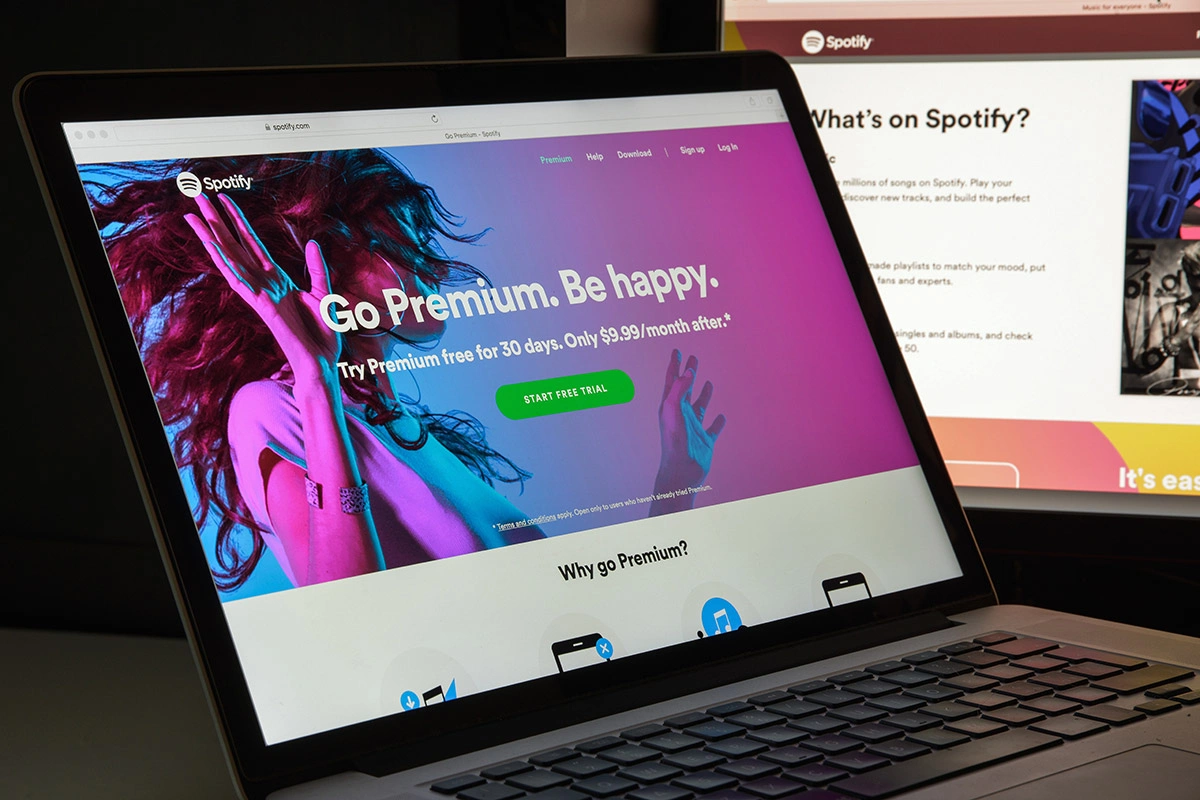
Фото: Shutterstock
- запускаете VPN, указав нужный регион;
- далее заходите в свой профиль Spotify и меняете локацию;
- выбрав необходимую страну, сохраняете настройки.
Выбор региона будет зависеть от музыкальных предпочтений, однако если вы в первую очередь планируете использовать сервис для прослушивания западных новинок, то лучше всего остановиться на США или одной из стран Европы.
Если пользоваться сервисом бесплатно без ежемесячной подписки, то, как правило, Spotify через две недели использования приложения снова потребует авторизоваться в выбранной стране. Такую процедуру придется повторять из раза в раз. Но для прослушивания самой музыки VPN-протокол не требуется.
Если же пользоваться Premium-подпиской, то важно учесть некоторые другие нюансы. Например, если при выборе региона остановиться не на США или европейской стране, а на другой, то многие громкие премьеры все равно можно услышать и при этом сэкономить средства. Дело в том, что цена Premium-подписки Spotify очень сильно меняется в зависимости от региона.
Есть даже специальный сайт, на котором можно посмотреть стоимость подписки на Spotify Premium в разных странах мира.
Фото: Shutterstock
Что касается оплаты самой подписки, то это еще одна проблема, которую необходимо решать. Конечно, удобнее всего, если в вашем распоряжении есть банковская карта Visa или Mastercard, выданная в зарубежном банке. Однако она есть не у всех. В этом случае остается вариант с подарочными gift-картами.
Активация премиум-подписки при помощи подарочных карт с промокодами — еще один вариант использования Spotify в России. Для их получения можно воспользоваться помощью посредников, которые, будучи обычными пользователями приложения, помогают другим в приобретении недоступных услуг за небольшое вознаграждение. Но следует соблюдать осторожность, не переводить большие суммы и не давать посредникам данные своих карт, чтобы не стать жертвой мошенников.
Кроме того, большой выбор подарочных карт с подпиской Spotify Premium есть на диджитал-маркетплейсах вроде DifMark. На подобных сервисах можно приобрести gift-карту на месяц, три месяца, полгода и даже год. Но важно учесть, что при активации подписки Spotify Premium промокодом из gift-карты также необходимо входить в свой аккаунт Spotify с включенным VPN и выбором соответствующего региона.
С другой стороны, если вы пользуетесь iPhone, то оплату можно произвести со счета Apple ID. А вот как это сделать — рассказываем в следующем блоке.
Как оплатить Apple Music и другие сервисы
На текущий момент сложности с оплатой сервисов Apple преодолены. Однако будет нелишним еще раз рассказать про все варианты действий, которые позволят их оплатить и пользоваться приложением в штатном режиме.
Ранее для оплаты онлайн-продуктов и сервисов Apple достаточно было привязать банковскую карту к аккаунту в App Store и без каких-либо сложностей проводить операции. Но после отключения российской банковской системы от платежных систем Visa и Mastercard это стало невозможно делать с помощью карт, выпущенных отечественными банками.
Фото: Shutterstock
Поэтому на такой случай есть несколько сценариев действий. Первый и самый очевидный, но вместе с тем наиболее сложный — обзавестись банковской картой международных платежных систем Visa или Mastercard, привязать ее к счету своего Apple ID и, как прежде, оплачивать покупки в App Store, в том числе и подписку на Apple Music.
Однако возможность отправиться за рубеж, открыть там счет в банке, не будучи резидентом этой страны, да еще и получить карты, привязанные к этим счетам, есть не у всех. Поэтому этот вариант всерьез рассматривать не будем. Тем более что есть куда более простые и доступные варианты.
Дело в том, что Apple хоть и приостановила официальные поставки своей техники в Россию, а с недавних пор еще и поддержку гарантии, однако наш рынок формально не покидала. Поэтому продолжает поддерживать работоспособность своих сервисов на территории нашей страны, за исключением Apple Pay, который также перестал работать из-за санкций на банковский сектор.

Фото: Shutterstock
Поэтому компания для оплаты сервисов препятствий не создает, а, скорее, содействует альтернативным способам оплаты. К слову, в настройках самих гаджетов Apple этот пункт называется «способом оплаты». И на данный момент есть два варианта оплаты:
- оплата со счета мобильного телефона;
- оплата со счета Apple ID.
Впрочем, пополнение счета Apple ID также может производиться только со счета мобильного оператора. Поэтому, по сути, способ оплаты для россиян лишь один.
Причем оплатить подписку Apple Music (да и любую другую подписку или приложение из App Store) на устройстве Apple можно, только будучи абонентом МТС или «Билайна».
Чтобы привязать балансовый счет абонента к Apple ID, необходимо:
- открыть «Настройки» и нажать на иконку своего профиля;
- далее выбрать пункт «Оплата и доставка»;
- затем нажать «Добавить способ оплаты» -> «Мобильный телефон»;
- после ввести номер абонента, принадлежащий МТС или «Билайну»;
- дождаться проверочного СМС-кода и подтвердить номер телефона.
Важно отметить, что после всего, что произошло за прошедшее время с учетом курсовых колебаний, ежемесячная абонентская плата за подписку на Apple Music пока никак не изменилась и по-прежнему составляет 169 руб.
Фото: Shutterstock
Впрочем, даже после того, как вы оформите подписку на Apple Music, у вас могут быть сложности с прослушиванием всей интересующей вас музыки. Иногда и после активации подписки некоторые композиции могут быть недоступны для прослушивания. Они, как правило, отмечены в плейлисте серым цветом, который делает общий тон шрифта более тусклым. Такие композиции не будут воспроизводиться из-за ограничений. Но в большинстве случаев их все-таки можно обойти и прослушать недоступные песни, если знать причины запрета.
Причин на то может быть несколько. И некоторые из них даже не связаны с санкционными ограничениями, наложенными на Россию.
Одна из основных и самых популярных причин того, что вам недоступны некоторые треки в Apple Music, — это возрастной ценз. Причем в этом случае не только само название песни написано серым и более тусклым шрифтом, но рядом с ним также стоит значок «E» (Explicit). Чтобы его убрать, необходимо:
- открыть «Настройки» и нажать на пункт «Экранное время»;
- затем выбирать «Контент и конфиденциальность» -> «Ограничения контента»;
- далее в меню «Возрастной ценз» уточнить регион, а в меню «Музыка, подкасты и новости» выбрать «Нецензурный контент» или «Ненормативный контент» на более ранних версиях iOS.
Второй причиной может быть то, что песни, которые вы пытаетесь прослушать, еще официально не вышли в прокат. И как только исполнитель разрешит, то композиции сразу станут доступны. Причем не только в Apple Music, но и на других площадках.
Другой причиной может быть как раз отказ от работы в России некоторых артистов и исполнителей или приостановка деятельности правообладателей и лейблов, представляющих их интересы на нашем музыкальном рынке.

Фото: Shutterstock
В таком случае единственным способом получения доступа к их музыке на Apple Music может стать смена региона аккаунта. Однако нельзя поменять его только в приложении Apple Music. Придется сменить регион вашей учетной записи в общих настройках устройства.
Для этого необходимо зайти в «Настройки», выбрать пункт «Общие», а затем «Язык и регион», где нужно будет сменить страну пользования.
Но в этом случае важно учесть, что смена локации будет возможна только после отмены подписки на Apple Music и другие приложения.
Кроме того, лучше запастись средствами на счете Apple ID для новых покупок, поскольку оплата со счетов мобильных операторов может быть затруднена в зависимости от выбранного региона.
Netflix и Spotify: как и куда перенести плейлисты в случае блокировки

В начале марта 2022 года пользователи из России столкнулись с проблемами при оплате подписки на Spotify и Netflix картами некоторых банков — в их числе «Сбер», Тинькофф Банк и Альфа-банк. В пресс-службах Тинькофф Банка и Альфа-банка рассказали, что трудности возникают на стороне банка-эквайера, который находится в санкционном списке. Месяц спустя Spotify анонсировал полный уход с российского рынка, начиная с 11 апреля. Ни мобильное приложение, ни веб-версия с этой даты в нашей стране не будут доступны. Незадолго до этого сервис предупреждал о планах приостановить работу в России, указывая на препятствия, которые могут возникнуть из-за закона о фейках, поскольку последний «ликвидирует свободу выражения мнений и криминализирует некоторые виды новостей». Объясняем, как перенести любимые треки из Spotify на другие стриминговые площадки и какие альтернативы Netflix существуют в рунете.
Экспорт из Spotify
Есть несколько сервисов, с помощью которых можно перемещать плейлисты из одного музыкального сервиса в другой.
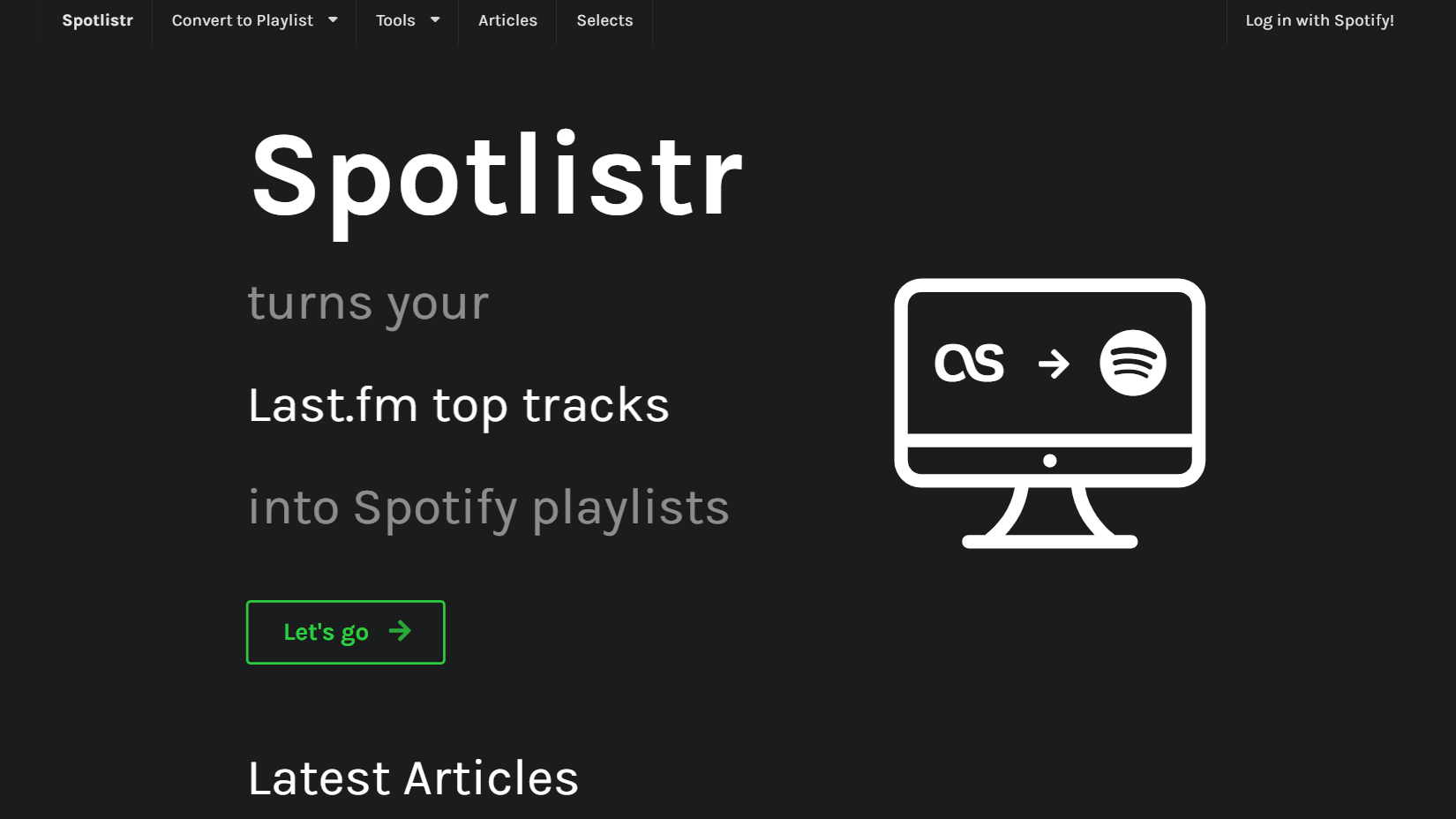
Spotlistr
- Перейти в web-версию Spotify, авторизоваться;
- Выбрать нужный плейлист в колонке слева, нажать правой кнопкой мыши и скопировать ссылку;
- Зайти на сайт Spotlistr в раздел Tools —> Export playlist;
- Вставить ссылку в поле, кликнуть Search;
- Скопировать список треков ниже или скачать CSV-файл.
Этим способом можно копировать отдельные плейлисты, но без ограничения количества треков и без дополнительной оплаты.
Чтобы импортировать плейлист в «Яндекс.Музыку», откройте вкладку «Импорт музыкальных коллекций» и вставьте список треков в поле ввода, выберите плейлист, куда нужно скопировать музыку, или создайте новый.
Импорт в «СберЗвук» устроен похожим образом: для переноса треков нужно авторизоваться на сайте и нажать кнопку «Перенос музыки» в разделе «Моя коллекция», затем скопировать список песен в поле или импортировать текстовый файл. В новый плейлист попадут только те треки, которые есть в библиотеке «СберЗвука».
Soundiiz
Сервис умеет работать со всеми крупными музыкальными платформами, включая Spotify, «Яндекс.Музыку», VK Музыку, «СберЗвук», Apple Music, Deezer, Tidal, YouTube Music, Amazon Music и так далее. Если вы пользуетесь не Spotify, а другим зарубежным стримингом и опасаетесь его блокировки, Soundiiz тоже вам подойдет.
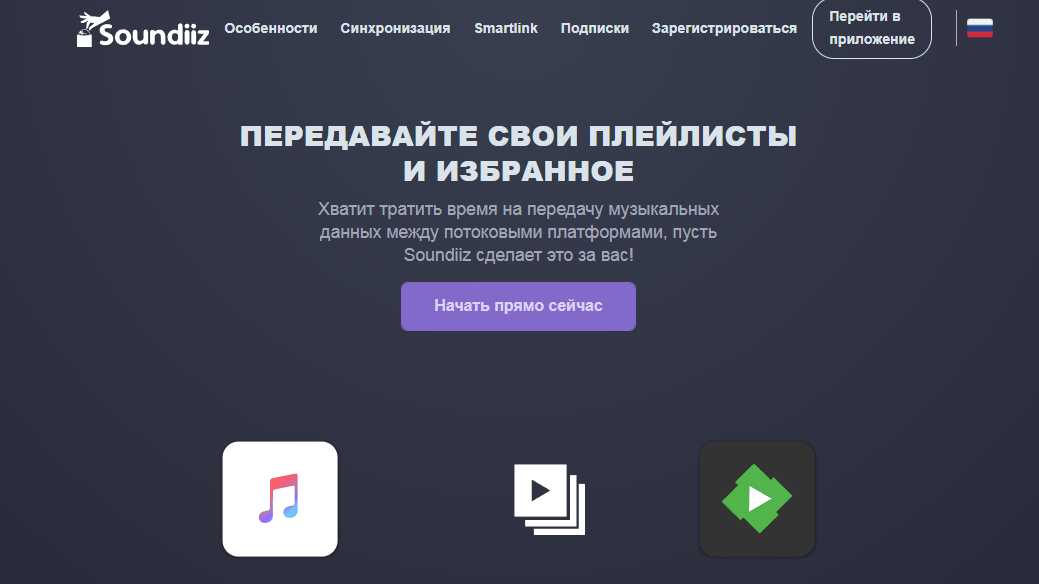
Бесплатный функционал позволяет экспортировать плейлисты по одному, с ограничением в 200 треков на каждый. Платная версия стоит €4,50 в месяц и включает в себя функцию переноса сразу всей медиатеки с платформы на платформу за один раз, а также возможность экспортировать любимых исполнителей и альбомы.
Как пользоваться бесплатным функционалом:
- Перейти в веб-приложение Soundiiz, пройти авторизацию;
- На левой панели экрана нажать на инструмент «Передать»;
- Выбрать Spotify в качестве исходного сервиса;
- Выбрать плейлист, который вы хотите перенести, и треки в нем;
- Выбрать платформу, на которую вы собираетесь экспортировать музыку;
Процесс переноса осуществляется в фоновом режиме.
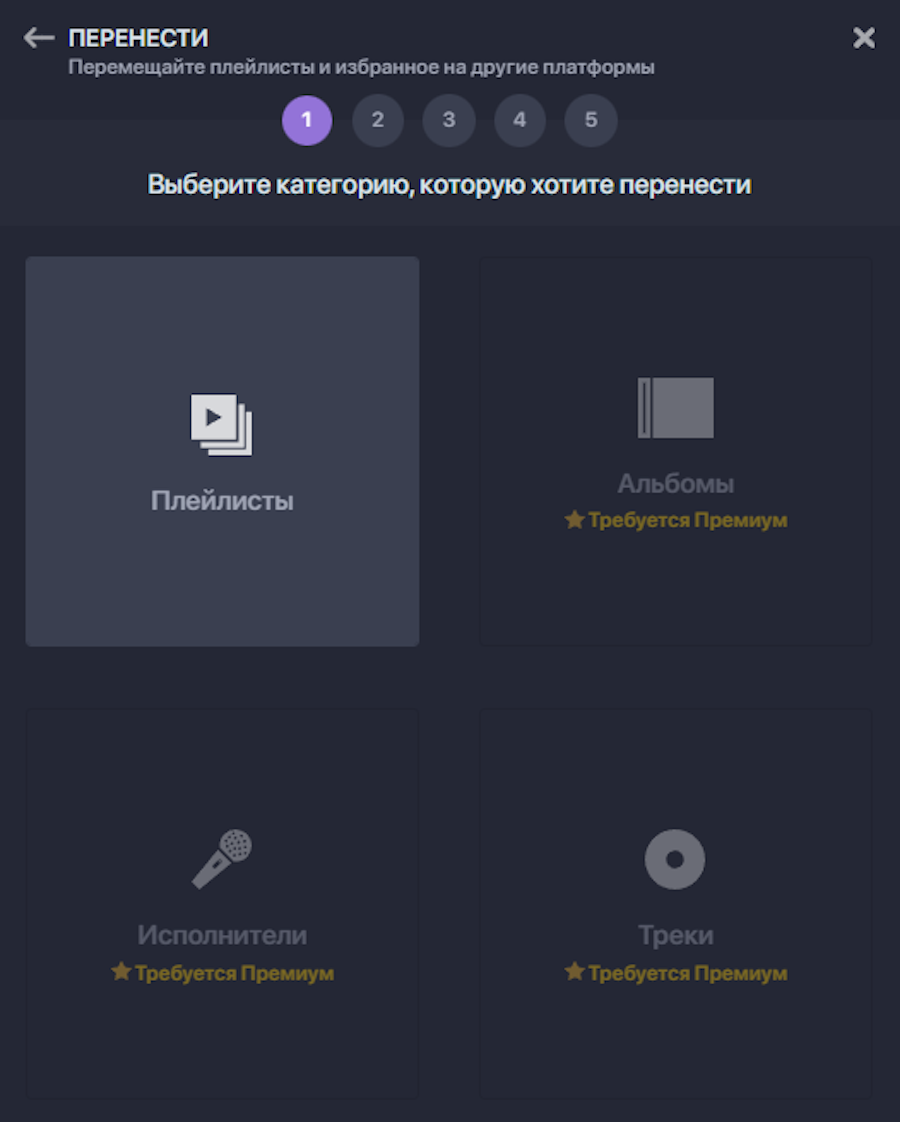
Как пользоваться сервисом, если вы выбрали тариф Premium:
- Перейти в веб-приложение Soundiiz, авторизоваться;
- На левой панели экрана нажать на инструмент «С платформы на платформу»;
- Выбрать Spotify в качестве исходного сервиса;
- Выбрать платформу, на которую вы собираетесь экспортировать музыку;
- Выбрать категории элементов, которые вы хотите перенести: плейлисты, треки, исполнителей, альбомы. Исполнителей и альбомы можно скопировать не на все площадки.
TuneMyMusic
Сервис поддерживает «Яндекс.Музыку», Apple Music, YouTube Music, Deezer, Amazon Music и другие. Перенести свои треки на VK Музыку или «СберЗвук» с помощью этого инструмента не получится.
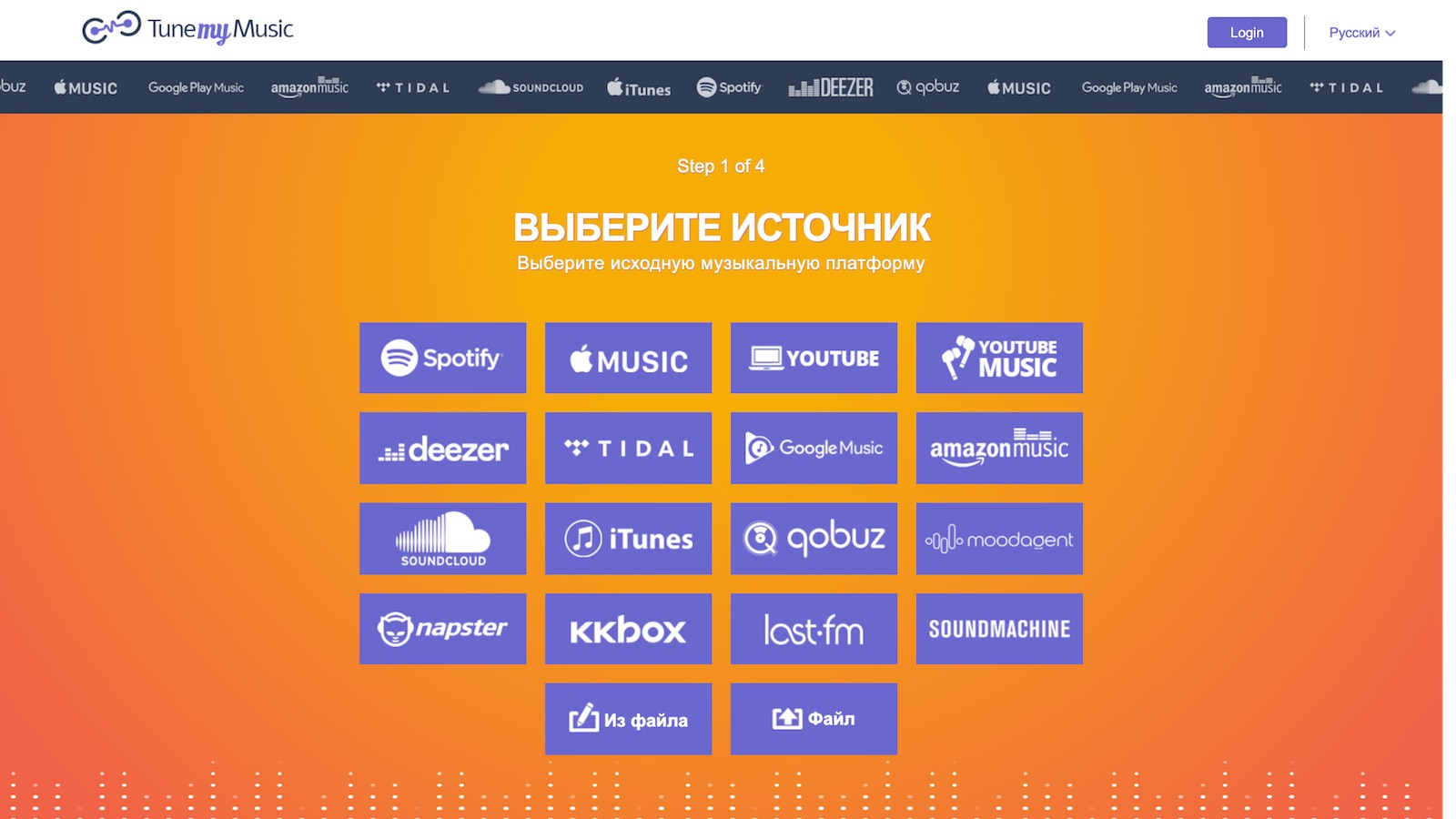
Чтобы начать работу с TuneMyMusic, зайдите на Главную и нажмите «Давайте приступим». Далее нужно выбрать источник и плейлисты для переноса, затем обозначить целевую платформу. Обратите внимание, что бесплатная версия позволяет перенести только 500 треков.
Премиум-план стоит $4,50 в месяц и предлагает неограниченное количество треков для переноса. Чтобы переместить всю свою медиатеку на другой музыкальный стриминг, достаточно подключить премиум на один месяц.
FreeYourMusic
Этот инструмент работает с большинством популярных стриминг-платформ: Spotify, «Яндекс.Музыкой», VK Музыкой, Apple Music, Deezer, Tidal, YouTube Music и так далее.
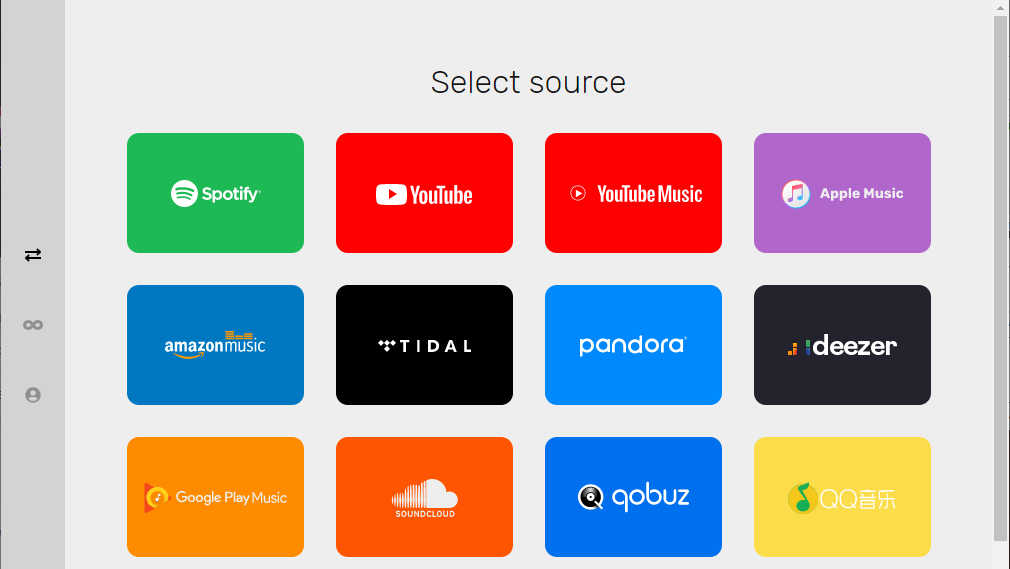
Для начала работы нужно установить приложение: оно доступно для смартфонов и ПК любой ОС. После установки нужно также выбрать Spotify в качестве источника и определить платформу, на которую вы хотите перенести плейлист. Затем — отметить нужные плейлисты галочками.
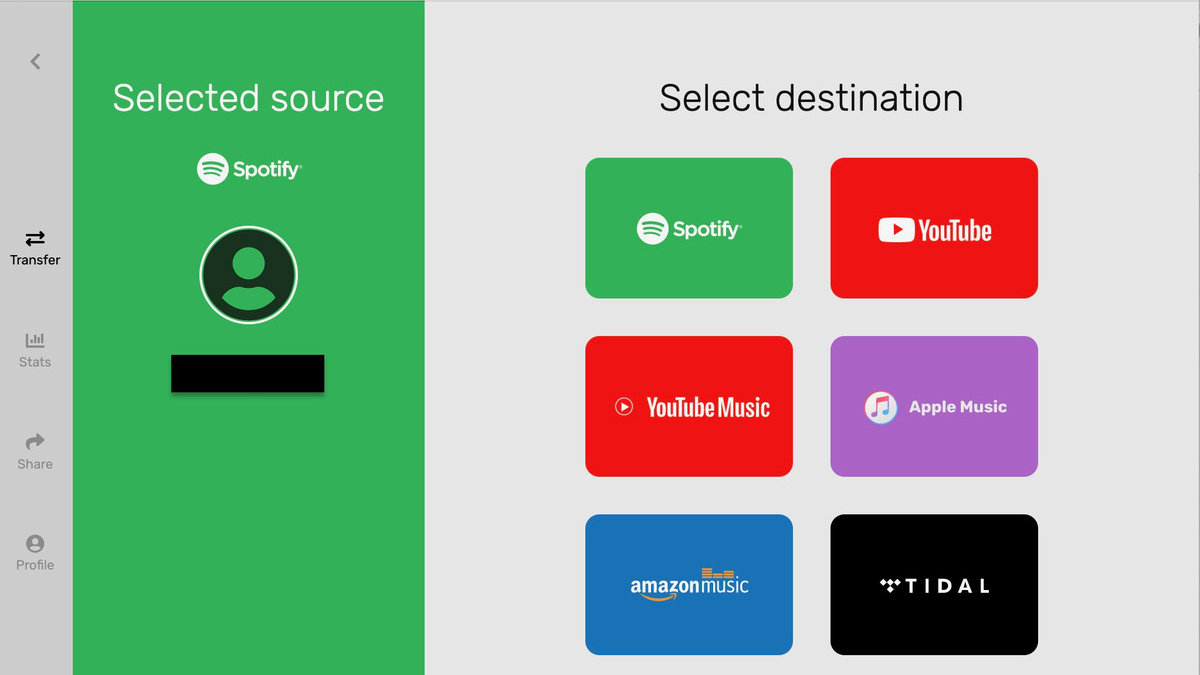
Приложение предлагает несколько вариантов подписки. Базовый план стоит ₽1 576 единоразово — он позволяет переносить неограниченное количество песен, плейлистов и альбомов и работает на ПК и мобильных устройствах.
Премиальная подписка оплачивается ежемесячно — ₽438. Помимо возможности переносить неограниченное количество музыкального контента, он автоматически синхронизирует все плейлисты и альбомы на разных площадках. Если вы не планируете пользоваться приложением постоянно, можно оплатить только один месяц — функционала точно хватит, чтобы перенести всю медиатеку.
Бесплатная версия не позволяет копировать альбомы и исполнителей — только плейлисты, но можно переносить сразу несколько.
Чем заменить Netflix
Легально посмотреть оригинальные проекты Netflix (например, «Очень странные дела», «Аркейн», «Аферист из Tinder» и другие) можно только на Netflix. Но у платформы есть целая библиотека фильмов и сериалов, права на показ которых есть и у других стриминговых видеосервисов.
1 марта крупные голливудские киностудии заявили о решении приостановить прокат своих фильмов в российских кинотеатрах. Среди них Warner Bros., Universal, Disney, Sony Pictures и Paramount. Будут ли у онлайн-кинотеатров РФ права на показ новых фильмов и сериалов, и начнут ли студии отзывать существующие лицензии — пока неясно. Вот некоторые альтернативы Netflix, которые пока транслируют зарубежный контент в России:
«Амедиатека»
Дочерняя компания киностудии «Амедиа». В библиотеке стримингового сервиса — шоу от HBO, hulu, Showtime, ABC, BBC, многие мейнстримные и культовые фильмы и сериалы. Премьеры HBO с оригинальной дорожкой на сайте проходят одновременно со всем миром, а озвучка и субтитры, как правило, появляются через 1–2 дня. Среди тайтлов: «Настоящий детектив», «Эйфория», «Убивая Еву» и другие.
«КиноПоиск»
Онлайн-кинотеатр, принадлежащий «Яндексу». Большая часть новинок кинопроката появляется на сервисе спустя несколько недель или месяцев, а платить за них первое время придется отдельно от подписки. Можно оформить совместную подписку с «Амедиатекой» или More TV. Некоторые сериалы, например, «Доктор Кто», «КиноПоиск» транслирует эксклюзивно. В библиотеке также много кассовых и культовых фильмов и сериалов.
More TV
Стриминговый сервис, принадлежащий медиахолдингу «СТС Медиа». Среди представленных фильмов и сериалов есть проекты Hulu, HBO, Foxnow, которые есть только на more («Великая»), а также оригинальные проекты стриминга под брендом more originals.
Premier
Раньше носил название «ТНТ-Premier». Большую часть медиатеки составляют проекты ТНТ, «Пятницы» и других родственных телеканалов. Также есть сериалы, снятые специально для стриминга: «Звоните ДиКаприо!», «Домашний арест» и другие. Каталог фильмов тоже обширный.
Start
Видеоплатформа, запущенная компанией «Yellow, Black and White». Здесь в основном представлены российские фильмы и сериалы, в том числе «Содержанки», «Лучше, чем люди» и «Вампиры средней полосы». Зарубежный контент есть, но его немного.
Kion
Мультимедийная платформа, созданная компанией МТС в 2021 году. В каталоге — оригинальные проекты стриминга («Пингвины моей мамы», «Почка»), нашумевшие фильмы из мирового кинопроката и многие популярные зарубежные картины.
Ivi
Частично бесплатный онлайн-кинотеатр с постоянно обновляющейся библиотекой в 80 тыс. тайтлов. При этом популярные сериалы и фильмы чаще всего придется покупать отдельно. Оригинальной звуковой дорожкой и субтитрами похвастаться могут немногие фильмы.
Okko
Библиотека во многом совпадает с каталогом Ivi, но Okko предлагает еще и трансляции спортивных соревнований и показ театральных спектаклей, а также образовательные ролики. Есть много вариантов подписки: можно оставить себе только те типы контента, которые нужны.
Читайте также:
- Как сохранить Google Docs и другие данные из сервисов Google через инструмент Архиватора
- Как перенести плейлисты из Spotify и чем заменить Netflix
- Facebook, WhatsApp, Instagram: как выгрузить все данные на компьютер
- Что делать в случае блокировки почтовых сервисов Google
- Офлайн-соцсети: где общаться и работать без подключения к интернету
- Как и куда уходить дизайнерам в случае отключения Figma
- Как управлять приложениями и соблюдать информационную гигиену в кризис
- Как платить в App Store и Google Play без банковских карт
- Пять платформ-аналогов для программистов на случай блокировки GitHub
- Как отменить подписки на iPhone: инструкция
- 7 полезных фишек «Яндекс.Браузера»
- Как удалить аккаунт Google: пошаговая инструкция