Защита документа с помощью пароля
Word для Microsoft 365 Word для Microsoft 365 для Mac Word для Интернета Word 2021 Word 2021 для Mac Word 2019 Word 2019 для Mac Word 2016 Word 2016 для Mac Word 2013 Word 2010 Word для Mac 2011 Word Starter 2010 Еще. Меньше
Вы можете управлять доступом к документу, реализуя для него пароль. Пароли чувствительны к регистру и могут содержать не более 15 символов. Создайте надежный пароль, который можно легко запомнить. Но в случае, если вы забудете, вы также должны хранить его копию в безопасном месте.
Если вы потеряете или забудете пароль документа, Word не сможете восстановить его за вас. Ит-администраторы могут помочь с восстановлением пароля, но только если они реализовали средство DocRecrypt до создания пароля документа.
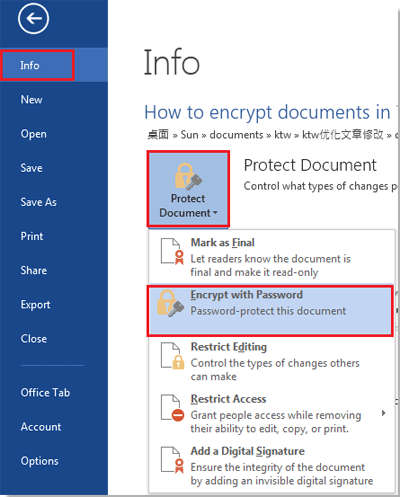
- Перейдите в раздел Файл >сведения >Защита >зашифровать с помощью пароля.
- Введите пароль, нажмите кнопку ОК, введите его еще раз и нажмите кнопку ОК , чтобы подтвердить его.
- Сохраните файл, чтобы убедиться, что пароль вступит в силу.

- Перейдите к разделу Проверка >защитадокумента>
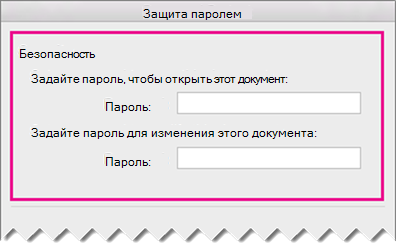
- В разделе Безопасность можно выбрать, требуется ли вводить пароль для того, чтобы открыть документ, изменить документ или для того и другого. Введите каждый пароль повторно для подтверждения.
Важно: Microsoft Office для Mac 2011 больше не поддерживается. Перейдите на Microsoft 365, чтобы работать удаленно с любого устройства и продолжать получать поддержку.
- В меню Word выберите пункт Настройки.
- В разделе Личные параметры щелкните Безопасность.
- В поле Пароль для открытия введите пароль и нажмите кнопку ОК.
- В диалоговом окне Подтверждение пароля введите пароль еще раз, а затем нажмите кнопку ОК.
- Нажмите кнопку Сохранить.
Word Online не удается зашифровать документ паролем. Кроме того, он не может изменить документ, зашифрованный паролем. Чтобы защитить документ Word паролем, используйте команду Открыть в Word, чтобы открыть его в классической версии Word. После этого для открытия и редактирования документа необходимо использовать классическую программу Word.
Средство восстановления паролей для ИТ-администраторов
Если вы обеспокоены тем, что люди в вашей организации теряют доступ к защищенным паролем файлам Microsoft 365, рассмотрите возможность реализации средства DocRecrypt. Обратите внимание, что DocRecrypt может помочь только в восстановлении файлов, которые были зашифрованы после его реализации. Дополнительные сведения см. в статье Удаление или сброс паролей файлов с помощью DocRecrypt.
покупка
Если вы хотите использовать пароль для защиты текстового документа, вы можете получить его, выполнив следующие действия:
Рекомендуемые инструменты повышения производительности для Word
Amazing! Use Efficient Tabs in Word (Office) like Chrome, Firefox and New Internet Explorer!
Вкладка Office: предоставляет интерфейсы с вкладками в Word, Excel, PowerPoint.
Улучшите свой рабочий процесс прямо сейчас. Узнать больше Бесплатная загрузка
1. В Word 2007, Нажмите Office кнопка  > Сохранить как; В Word 2010 щелкните Файл
  > Сохранить как.
2. в Сохранить как окна, нажмите Tools и Общие параметры.

3. Введите пароль в Пароль для открытия поле и нажмите OK.

4. В Word 2010/2013 вы также можете быстро зашифровать текстовый документ с помощью следующих процедур: Щелкните Файл >Инфо > Защитить документ > Шифрование паролем.
 |
| Слово 2010 |
 |
| Слово 2013 |
Если вы хотите узнать, как защитить документ Word от случайного изменения, когда вы работаете с несколькими открытыми одновременно документами, мы рекомендуем вам Заблокировать документ на вкладке Office. С участием Office Tab, Несложно снова переключаться между документами. Щелкните правой кнопкой мыши вкладку документа, которую хотите заблокировать, и выберите Заблокировать документ командный элемент.

Используйте интерфейс документа с вкладками в Office 2003/2007/2010/2013/2016/2019:
Использование вкладок в Word, Excel, PowerPoint, Publisher, Access, Project и Visio;
Легко переключаться между файлами в Microsoft Office 2003/2007/2010/2013/2016/2019;
Совместимость с Windows XP, Windows Vista, Windows 7/8/10, Windows Server 2003 и 2008, Citrix System и Windows Terminal (Remote Desktop) Server;
Бесплатная пробная версия без ограничения функций через 30 дней!
Как зашифровать текст в Word

Пользователи Microsoft Word при работе с конфиденциальной информацией могут легко зашифровать текст. О способах защиты файла рассказало американское издание Business Insider, передает РИА Новости.
По словам автора, функция шифрования предельно проста и заключается в нескольких шагах.
Так, для шифрования пользователю необходимо открыть нужный файл Word, перейти на вкладку «Файл», в разделе «Сведения» выбрать пункт «Защита документа» и подпункт «Зашифровать с использованием пароля». Далее в появившемся окне нужно ввести пароль, после чего подтвердить его.
Эксперт рассказал, что после шифрования файла, открыть его можно только введя правильный пароль. В случае, если вы забыли кодовое слово, то восстановить его невозможно.
Назван простой способ зашифровать текстовый файл Word
Как легко зашифровать текстовый файл Microsoft Word на компьтере Mac или Windows, объяснило американское издание Business Insider. Как отмечает автор статьи, шифрование полезно для тех людей, кто использует данное приложение при работе с конфиденциальной информацией. При этом сам способ очень прост. Первый шаг — это открыть нужный файл Word, зайти во вкладку «Файл», где в разделе «Сведения» выбрать пункт «Защита документа» и подпункт «Зашифровать с использованием пароля». Далее в появившемся окне нужно ввести пароль, после чего подтвердить его.
После данной процедуры вордовский файл можно будет открыть только после введения назначенного пароля. Однако, предупреждает издание, следует помнить о том, что восстановить пароль в случае, если вы его забыли, невозможно. 8 февраля Microsoft признала проблемы с последними обновлениями Windows 10. Согласно отзывам пользователей, проблемы возникают после установки обновлений KB4598299 и KB4598301. Данные апдейты предназначены для новых версий ОС — 20H2, 2004 и 1909. Судя по сообщениям, в некоторых случаях наблюдается перезагрузка системы и появление «синего экрана смерти» (BSoD, Blue Screen of Death).