Совместимость Apple Pencil

Apple Pencil (USB-C) можно использовать с приведенными ниже моделями iPad.
- iPad (10-го поколения)
- iPad mini (6-го поколения)
- iPad Air (4-го поколения) и более поздних моделей
- iPad Pro 11 дюймов (все поколения)
- iPad Pro (12,9 дюйма, 3-го поколения) и более поздних моделей
Apple Pencil (2-го поколения)

Apple Pencil (2-го поколения) можно использовать со следующими моделями iPad:
- iPad mini (6-го поколения)
- iPad Air (4-го поколения) и более поздних моделей
- iPad Pro (12,9 дюйма, 3-го поколения) и более поздних моделей
- iPad Pro 11 дюймов (все поколения)
Apple Pencil (1-го поколения)

Apple Pencil (1-го поколения) можно использовать со следующими моделями iPad:
- iPad mini (5-го поколения)
- iPad (6-го, 7-го, 8-го и 9-го поколений)
- iPad (10-го поколения)*
- iPad Air (3-го поколения)
- iPad Pro 12,9 дюйма (1-го и 2-го поколений)
- iPad Pro (10,5 дюйма)
- iPad Pro 9,7 дюйма
* Вам нужен кабель USB-C для адаптера Apple Pencil для сопряжения и зарядки Apple Pencil с iPad (10-го поколения).
Что произошло с приложением iTunes?
В macOS Catalina медиатека iTunes теперь доступна в приложениях Apple Music, Apple TV, Apple Books и Apple Podcasts. С помощью приложения Finder можно управлять контентом и синхронизировать его с iPhone, iPad и iPod touch.
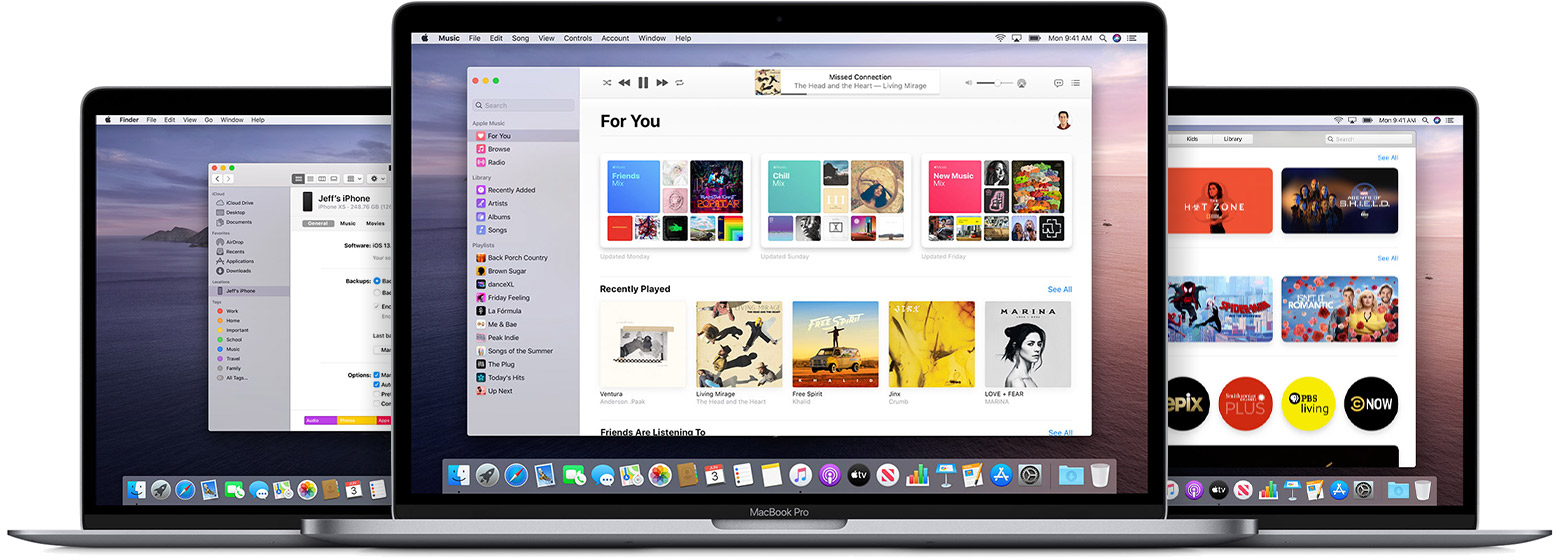
Теперь для каждого типа контента есть специальное приложение
В macOS Catalina музыка, видео, подкасты и аудиокниги упорядочены по специальным приложениям: Apple Music, Apple TV, Apple Podcasts и Apple Books. Кроме того, в этих приложениях доступны покупки в iTunes Store. Если у вас компьютер с Windows, можете и дальше использовать iTunes для Windows, чтобы управлять медиатекой, делать покупки, выполнять синхронизацию и управлять iPhone, iPad или iPod touch.

Управление iPhone, iPad и iPod touch и синхронизация с ними при помощи Finder
Finder позволяет создавать резервные копии, обновлять ПО и восстанавливать данные iPhone, iPad или iPod touch. Подключите устройство к Mac, и оно отобразится на боковой панели Finder. После этого можно перетаскивать файлы на устройство. Использование Finder для управления своими устройствами.

Обновление медиатеки iTunes
После обновления до macOS Catalina откройте приложение Apple Music или Apple TV, чтобы использовать медиатеку iTunes в новых приложениях. У вас несколько медиатек iTunes? Узнайте, как переключаться между ними в macOS Catalina. Если первым вы откроете приложение Apple Podcasts или Apple Books, вы не увидите своих медиафайлов, пока не запустите Apple Music или Apple TV.
Несколько полезных советов
- Приложения Apple Music и Apple TV считывают содержимое медиатеки iTunes, поэтому не удаляйте ее.
- Если в приложении Apple Music отображаются не все обложки альбомов, оставьте его открытым, пока они не загрузятся.
- Если ранее вы использовали несколько медиатек iTunes, ваши аудиокниги импортируются в медиатеку Apple Books, а подкасты — в медиатеку Apple Podcasts на вашем компьютере.
Где можно найти свои медиафайлы?
Вот где можно найти все свои медиафайлы, просмотреть покупки в iTunes Store и синхронизированные медиатеки.


Теперь вся музыка хранится в приложении Apple Music
В Apple Music хранится вся ваша музыка, включая импортированную в iTunes, приобретенную в iTunes Store, а также плейлисты и смарт-плейлисты, созданные в iTunes. Подписавшись на Apple Music, можно прослушивать и загружать миллионы композиций, а также иметь доступ ко всей своей медиатеке с любого своего устройства.
Не можете найти iTunes Store?
Если на боковой панели не отображается значок iTunes Store, вот как его можно найти.
- Откройте приложение Apple Music.
- В строке меню выберите «Музыка» > «Настройки».
- Перейдите на вкладку «Основные» и выберите iTunes Store.
- Нажмите кнопку «ОК».

Теперь все видео хранятся в приложении Apple TV
Apple TV — это новое приложение для всех ваших фильмов, телешоу и домашних видеозаписей, включая приобретенные в iTunes. Находите фильмы и телешоу, покупайте их или берите напрокат, а также подписывайтесь на интересные вам каналы. А с Apple TV+ вы откроете для себя еще больше контента.

Поиск подкастов в приложении Apple Podcasts
Все шоу, на которые вы подписались или которые добавили в iTunes, доступны в приложении Apple Podcasts. Слушайте выпуски любимых подкастов. Получайте новые предложения на основании ваших предпочтений.
Слушайте подкасты в приложении Apple Podcasts на iPhone или iPad .
Слушайте подкасты в приложении Apple Podcasts на компьютере Mac.

Прослушивание аудиокниг в приложении Apple Books
Все аудиокниги, включая купленные в iTunes, находятся в приложении Apple Books. Находите новые книги в Магазине книг. Или покупайте аудиокниги в новом Магазине аудиокниг, чтобы слушать их в пути.
Приложения Apple Music, Apple TV, Apple Podcasts и Apple Books доступны не во всех странах и регионах. Узнайте, что доступно в вашей стране или регионе.
iTunes 9.2.1
iTunes 9.2.1 содержит ряд важных исправлений, в том числе следующие: • отключение старых версий некоторых несовместимых плагинов сторонних разработчиков;
• исправление незначительных ошибок, приводивших к проблемам с перетаскиванием объектов;
• исправление ошибки, приводившей к низкой производительности при первой синхронизации некоторых устройств с iTunes 9.2;
• исправление ошибки, приводившей к проблемам при обновлении программного обеспечения iPhone и iPod touch с зашифрованными резервными копиями до iOS 4;
• другие исправления, повышающие стабильность и производительность. В iTunes 9.2 включены новые функции и улучшения, в том числе следующие: • синхронизация с iPhone 4 — любимая музыка, фильмы, телешоу, книги и многое другое — на ходу;
• синхронизация и чтение книг на iPhone или iPod touch с iOS 4 и iBooks 1.1;
• организация и синхронизация PDF‑документов как книг. Чтение PDF‑документов с помощью iBooks 1.1 на iPad, а также на любом iPhone или iPod touch, работающем под управлением iOS 4;
• систематизация программ с использованием папок на экранах «Домой» в iOS 4 с помощью iTunes;
• ускоренное резервное копирование при синхронизации iPhone или iPod touch, работающего под управлением iOS 4;
• более быстрое отображение обложек альбомов при просмотре медиатеки.
Информацию об обновлении системы безопасности см. на веб-сайте: http://support.apple.com/kb/HT1222?viewlocale=ru_RU
Дата отправки: 19 июл. 2010 г. Размер файла: 101,82 МБ (Mac); 92,48 МБ (Windows 32 bit); 93,18 МБ (Windows 64 bit) Системные требования
- Mac OS X version 10.4.11 or later
- Mac OS X version 10.5 or later is required to play an iTunes LP or iTunes Extras
- Windows XP Service Pack 2 or later, 32-bit editions of Windows Vista, or 32-bit editions of Windows 7
- 64-bit editions of Windows Vista or Windows
Поддерживаемые языки
- Polski, Português, Suomi, Dansk, 한국어, Norsk Bokmål, Pусский, 繁體中文, Português (Brasil), 简体中文, Svensk
iOS 5.1 и iTunes 10.6

В закладки
Как и обещалось на презентации, Apple выпустила финальную версию прошивки iOS 5.1, сдобрив её обновлённым мультимедиа-комбайном iTunes 10.6. Интересные нововведения есть и там, и тут.
Список изменений в iOS 5.1:
— Поддержка японского языка для Siri;
— Фотографии теперь могут удаляться из Фотопотока;
— Значок доступа к камере теперь всегда виден на заблокированном экране;
— «Распознавание лиц» теперь выделяет все обнаруженные лица;
— Переработанная программа «Камера» для iPad;
— Миксы Genius и плейлисты Genius для подписчиков iTunes Match;
— Воспроизведение фильмов на iPad оптимизировано для ясного звучания;
— Элементы управления скоростью воспроизведения;
— 30-секундная перемотка назад для iPad;
— Исправление ошибок, связанных с временем работы аккумулятора;
— Исправление ошибки потери звука во входящих звонках.
Обладателям залоченных iPhone строго запрещено обновляться на новую прошивку. Предупреждаем, что джейбрейка на неё пока нет. Скачать iOS 5.1 можно по прямым ссылкам:
iPhone 3GS: link
iPhone 4: link
iPhone 4S: linkiPod Touch 3 (32/64GB): link
iPod Touch 4: linkiPad: link
iPad 2 Wi-Fi: link
iPad 2 Wi-Fi+3G: link
iPad 2 CDMA: linkApple TV: link
Установить прошивку можно посредством OTA на самом устройстве (Настройки-Система-Обновление ПО) или же через iTunes, скачав подходящий файл прошивки выше, подключив устройство к компьютеру и нажав на клавишу «Обновить» с зажатым Shift (или Alt).
Новый iTunes 10.6 хвастается появлением поддержки проигрывания и синхронизации видео в 1080p. Для установки iOS 5.1 рекомендуется обновить iTunes до последней версии. Сделать это можно как встроенными средствами (Справка-Обновления), так и напрямую, скачав и запустив файл программы с официального сайта.
(1 голосов, общий рейтинг: 5.00 из 5)
�� Хочешь ещё? Читай больше в Telegram
�� Ищешь ответ на вопрос? Приходи на Форум
Как и обещалось на презентации, Apple выпустила финальную версию прошивки iOS 5.1, сдобрив её обновлённым мультимедиа-комбайном iTunes 10.6. Интересные нововведения есть и там, и тут. Список изменений в iOS 5.1: — Поддержка японского языка для Siri; — Фотографии теперь могут удаляться из Фотопотока; — Значок доступа к камере теперь всегда виден на заблокированном экране; —.
Никита Горяинов
Главный редактор iPhones.ru. Спасибо, что читаете нас. Есть вопрос, предложение или что-то интересное? Пишите на [email protected].