Текст в номенклатуре в 1С Комплексная автоматизация

В решении 1С комплексная автоматизация 2.0 есть возможность вывести произвольный текст в номенклатурную позицию (речь идет о редакции решения 2.2).
Данное описание может быть внесено в табличную часть документа вне зависимости от типа номенклатурной позиции. Рассмотрим добавление текстового описания, взяв для примера документ, учитывающий реализацию услуги или товара.
Чтобы в 1С комплексная автоматизация добавить текстовое описание к номенклатурной позиции, следует придерживаться такого порядка действий.
- Перейти в меню администрирования и выбрать подраздел «номенклатура».
- Открыть товарную позицию, для которой следует добавить описание – см. пример на Рис. 1.
- Перейти в раздел «Реквизиты» и далее открыть закладку «Описание товара», где и следует ввести нужный текст.
- Сохранить внесенные изменения и закрыть товарную позицию.

Чтобы добавить в 1с автоматизация комплексная описание товара, следует выполнить такие действия:
- из меню продаж перейти в раздел документации,
- нажать «Создать» и выбрать «Реализация»,
- перейти на закладку «Товары» и нажать «Добавить»,
- выбрать раздел «Номенклатура» и нажать «Еще», после чего выбрать команду «Изменение формы»,
- добавить поле «текст» и нажать ОК.

В том случае, если добавляется новая товарная позиция, для нее также можно внести произвольное описание. Пример такого описания приведен на Рис. 3.

Также в табличном разделе документа есть возможность выводить нужное поле из описания номенклатурной позиции. При необходимости можно скопировать эти настройки вывода для других пользователей программы.
Избранное
- 12.04.2022 Перерасчет НДФЛ за прошлые периоды в 1С ЗУП
- 01.04.2022 Учет авансов по НДФЛ иностранцев в 1С ЗУП
- 18.03.2022 Отражение возврата переплаты прошлых лет в 1С БГУ
- 11.03.2022 Лизинг в 2022 по договору 2021 года в 1С Бухгалтерия
- 08.02.2022 Составление отчета кассира в 1С БГУ
- 22.12.2021 Затраты на украшения и корпоратив к НГ в 1С Бухгалтерии
- 26.10.2021 Настройка поиска в 1С Бухгалтерии 8
- 11.02.2021 Оплата налога за работника приставам в 1С Бухгалтерии
- 11.08.2020 Первичный акт в 1С Бухгалтерия
- 29.07.2020 Расчет по согласованному увольнению 1С ЗУП
Последние публикации
- 14.04.2022 Декларация НА по налогу на доход за 1 квартал 2022
- 13.04.2022 Лицевой счет по № Т-54 и №Т-54а в 1С ЗУП
- 12.04.2022 Перерасчет НДФЛ за прошлые периоды в 1С ЗУП
- 05.04.2022 Транспортный налог за 1 квартал в 1С Бухгалтерии
- 04.04.2022 Формирование индивидуального подразделения в 1С БГУ
Array ( [0] => Array ( [year] => 2022 [month] => 04 ) [1] => Array ( [year] => 2022 [month] => 03 ) [2] => Array ( [year] => 2022 [month] => 02 ) [3] => Array ( [year] => 2022 [month] => 01 ) [4] => Array ( [year] => 2021 [month] => 12 ) [5] => Array ( [year] => 2021 [month] => 11 ) [6] => Array ( [year] => 2021 [month] => 10 ) [7] => Array ( [year] => 2021 [month] => 09 ) [8] => Array ( [year] => 2021 [month] => 08 ) [9] => Array ( [year] => 2021 [month] => 07 ) [10] => Array ( [year] => 2021 [month] => 06 ) [11] => Array ( [year] => 2021 [month] => 05 ) [12] => Array ( [year] => 2021 [month] => 04 ) [13] => Array ( [year] => 2021 [month] => 03 ) [14] => Array ( [year] => 2021 [month] => 02 ) [15] => Array ( [year] => 2021 [month] => 01 ) [16] => Array ( [year] => 2020 [month] => 12 ) [17] => Array ( [year] => 2020 [month] => 11 ) [18] => Array ( [year] => 2020 [month] => 10 ) [19] => Array ( [year] => 2020 [month] => 09 ) [20] => Array ( [year] => 2020 [month] => 08 ) [21] => Array ( [year] => 2020 [month] => 07 ) [22] => Array ( [year] => 2020 [month] => 06 ) [23] => Array ( [year] => 2020 [month] => 05 ) [24] => Array ( [year] => 2020 [month] => 03 ) [25] => Array ( [year] => 2020 [month] => 02 ) [26] => Array ( [year] => 2020 [month] => 01 ) [27] => Array ( [year] => 2019 [month] => 12 ) [28] => Array ( [year] => 2019 [month] => 11 ) [29] => Array ( [year] => 2019 [month] => 10 ) [30] => Array ( [year] => 2019 [month] => 09 ) [31] => Array ( [year] => 2019 [month] => 08 ) [32] => Array ( [year] => 2019 [month] => 07 ) [33] => Array ( [year] => 2019 [month] => 06 ) [34] => Array ( [year] => 2019 [month] => 05 ) [35] => Array ( [year] => 2019 [month] => 04 ) [36] => Array ( [year] => 2019 [month] => 03 ) [37] => Array ( [year] => 2019 [month] => 02 ) [38] => Array ( [year] => 2019 [month] => 01 ) [39] => Array ( [year] => 2018 [month] => 12 ) [40] => Array ( [year] => 2018 [month] => 11 ) [41] => Array ( [year] => 2018 [month] => 10 ) [42] => Array ( [year] => 2018 [month] => 09 ) [43] => Array ( [year] => 2018 [month] => 08 ) [44] => Array ( [year] => 2018 [month] => 07 ) [45] => Array ( [year] => 2018 [month] => 06 ) [46] => Array ( [year] => 2018 [month] => 05 ) [47] => Array ( [year] => 2018 [month] => 04 ) [48] => Array ( [year] => 2018 [month] => 03 ) [49] => Array ( [year] => 2018 [month] => 02 ) [50] => Array ( [year] => 2018 [month] => 01 ) [51] => Array ( [year] => 2017 [month] => 12 ) [52] => Array ( [year] => 2017 [month] => 11 ) [53] => Array ( [year] => 2017 [month] => 10 ) [54] => Array ( [year] => 2017 [month] => 09 ) [55] => Array ( [year] => 2017 [month] => 08 ) [56] => Array ( [year] => 2017 [month] => 07 ) [57] => Array ( [year] => 2017 [month] => 06 ) [58] => Array ( [year] => 2017 [month] => 05 ) [59] => Array ( [year] => 2017 [month] => 04 ) [60] => Array ( [year] => 2017 [month] => 03 ) [61] => Array ( [year] => 2017 [month] => 02 ) [62] => Array ( [year] => 2017 [month] => 01 ) )
Архив
Теги
- 1С Бухгалтерия государственного учреждения 36
- 1С Зарплата и управление персоналом 230
- 1С Бухгалтерия 499
- 1С Комплексная автоматизация 16
- 1С ERP Управление предприятием 24
- 1С Касса 1
- 1С Контрагент 1
- 1С Отчетность 3
- ОФД 1
- 1С Розница 6
- 1С Управление нашей фирмой 25
- 1С Зарплата управление персоналом 1
- 1С Документооборот 1
- 1С Управление торговлей 2
- 1С Управление нашей строительной фирмой 1
Как в 1С загрузить номенклатуру из Excel
Загрузку номенклатуры в справочник Номенклатура рассмотрим на примере программы 1С: Бухгалтерия 8 (ред. 3). В новой редакции есть возможность в пользовательском режиме загружать табличные данные из файлов в справочники или табличные части документов. Это бывает необходимо при переходе с других программ или для регулярной загрузки в табличные части документов (например, ввод данных осуществляется в удаленных офисах при отсутствии программ 1С Предприятие). Для загрузки данных в справочник Номенклатура воспользуемся кнопкой Загрузить (раздел Справочники – Номенклатура) 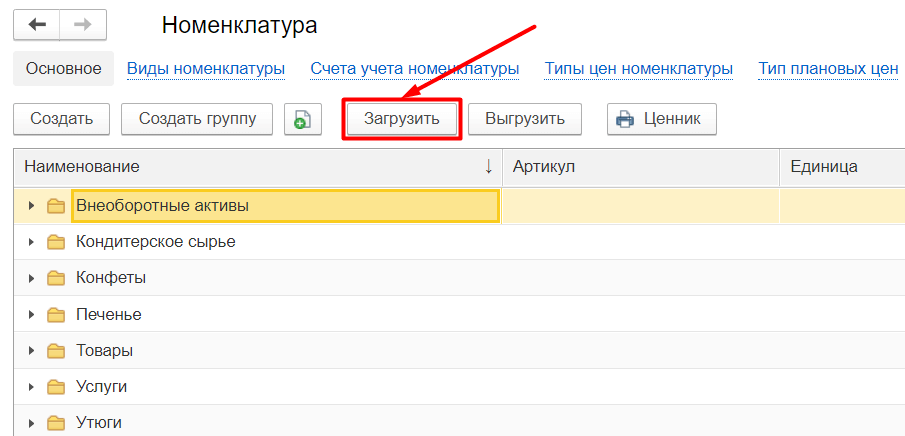
В открывшемся окне выбрать файл Еxcel, ранее сохраненный на компьютере. 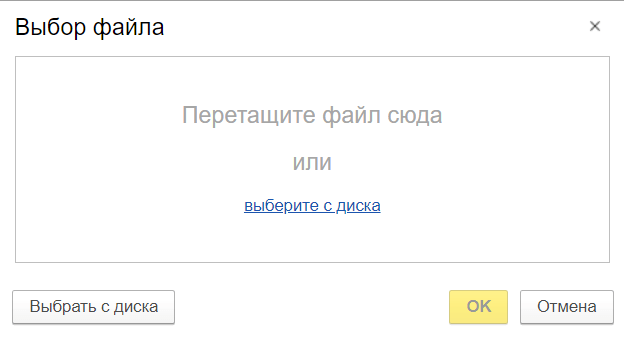
Программа предложит таблицу для заполнения 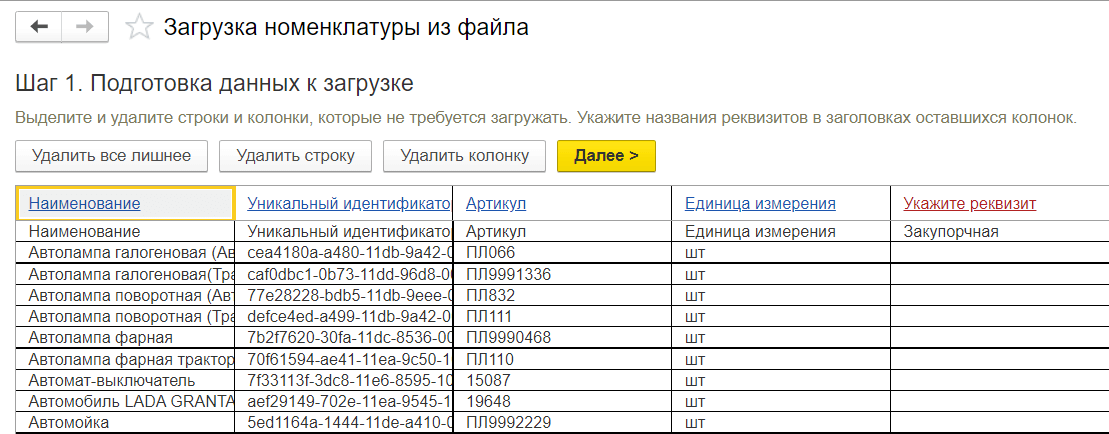
Заполнив таблицу, нажмите кнопку Далее. Данные будут автоматически сопоставлены, если соответствия не будет найдено, таблица выводится с предложением сопоставить данные 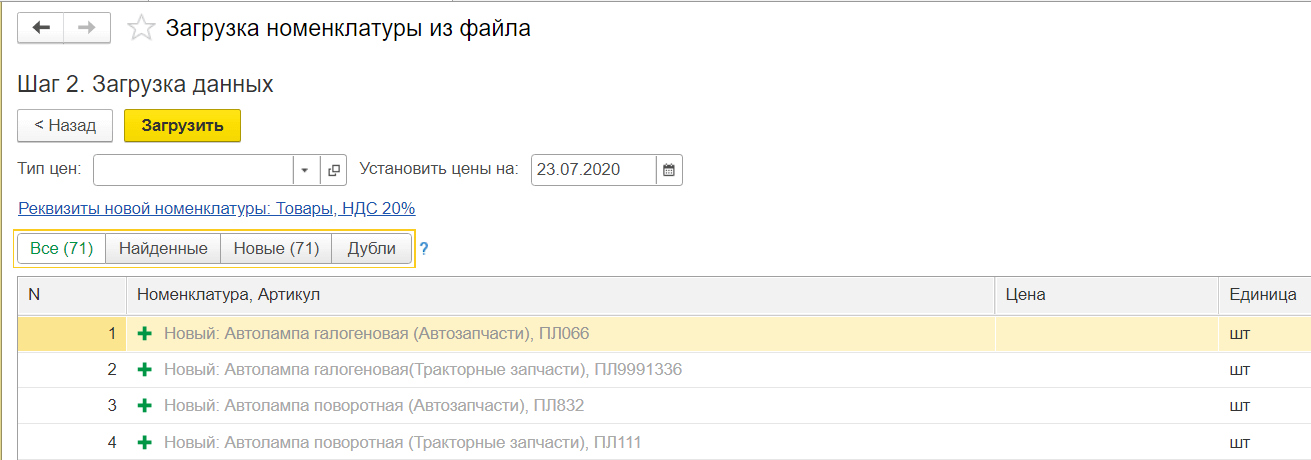
После нажатия кнопки загрузить данные будут загружены в справочник Номенклатура 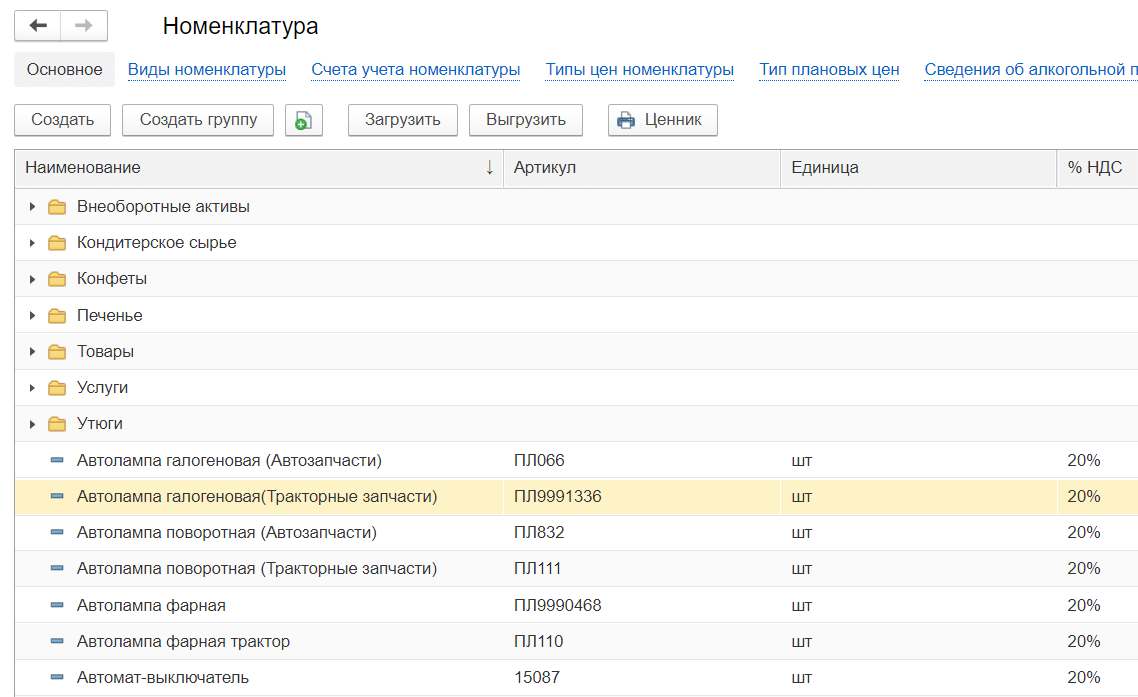
(Нет голосов)
Поделиться ответом
Комментарии
- Вконтакте

Автор ответа:
Ирина Дидушок
Бухгалтер-методолог
Не нашли ответа на свой вопрос?
Задайте его нам! Задать вопрос
Другие ответы
- Внедрение 1С
- Внедрение 1C:ERP
- Внедрение БИТ.Финанс
- Разработка на 1С
- Внедрение 1С:Медицина
- Внедрение 1С:Розница для сети
- Переход ЗУП 2.5 — 3.1
Сопровождение
- Аутсорсинг программистов 1С
- Техподдержка 1С
- Поддержка БИТ.Финанс
- Аутсорсинг расчета зарплаты и кадрового учета
Загрузка номенклатуры, цен, остатков, документов приобретения или оприходования из Excel в 1С:КА 2.4 (Внешняя обработка)
Обработка Загрузка номенклатуры, цен, остатков, документов приобретения или оприходования из Excel в 1С:КА 2.4, позволяет загрузить номенклатуру из внешней электронной таблицы (например, загрузить номенклатуру из Excel) в программу 1С:Комплексная автоматизация 2.4. Создает документы Оприходования излишков товаров или Приобретение товаров и услуг (на выбор), а также документ Установка цен номенклатуры.
То есть обработка загружает в базу номенклатуру, цены и остатки.
Поиск номенклатуры может производиться по коду, наименованию, артикулу или штрихкоду. Можно указать обработке, чтобы номенклатура, отсутствующая в базе автоматически создавалась. Есть возможность загрузки номенклатуры напрямую в группу (по коду группы).
Кроме того, обработка позволяет устанавливать соответствие единиц измерения, если единицы измерения загружаемой номенклатуры отличаются от единиц измерения, используемых в базе данных.
Для запуска обработки «Загрузка номенклатуры, цен, остатков, документов оприходования из Excel» выберите в главном меню:
Файл → Открыть → [Указать файл обработки] → Открыть (подробнее см. инструкцию)
Подробная видеоинструкция по использованию обработки (на примере конфигурации 1С:Управление торговлей 11):
Как выгрузить номенклатуру, остатки и цены из 1С
Обработка позволяет делать произвольную выгрузку номенклатуры, цен и складских остатков в файлы Excel и XML настраиваемого формата (в том числе для Яндекс-маркета и Каспи). Доступна автоматическая выгрузка по расписанию и сохранение на локальном компьютере, FTP-сервере или отправка файла по электронной почте.
Это готовое решение Установка в базу занимает пару минут. Отправим вам инструкцию.
При необходимости подключимся удаленно и поможем. Легкое обновление Конфигурация остается «на замке», без изменений. Есть техподдержка Бесплатно в течение трех месяцев
- Основное
- Совместимость
- Прочее
| Артикул | 595 |
| Обновлено | 02.10.2023 |
| Исходный код | Открыт |
| Изменение конфигурации | Не требуется |
| Входит в | абонемент |
| Ограничение | Не подходит для 1С:Фреш |
| Покупок | 80 |
- BAS ERP (Украина)
- BAS Комплексное управление предприятием 2 (Украина)
- BAS Управление торговлей 3 (Украина)
- Комплексная автоматизация 2.4 (Беларусь)
- Комплексная автоматизация 2.4 (Казахстан)
- Комплексная автоматизация 2.4 и 2.5
- Розница 2.2 и 2.3
- Управление нашей фирмой 1.6
- Управление нашей фирмой 3.0
- Управление предприятием ERP 2.4 и 2.5
- Управление торговлей 11.4 и 11.5
- Управление торговлей 3 (Беларусь)
- Управление торговлей 3 (Казахстан)
Очень часто у пользователей возникают задачи по выгрузке номенклатурного справочника во внешние файлы (чаще всего Excel или XML). Сохранение при этом требуется на локальном компьютере, FTP-сервере или отправка посредством электронной почты.
Для формирования файла есть простое решение — открыть список номенклатуры и воспользоваться кнопкой Вывести список в командной панели, однако тут есть существенные ограничения:
- ограниченное количество реквизитов (конечно их можно добавить, но это отдельная и непростая работа),
- список нельзя сохранить в XML,
- в нем нет данных о ценах, штрихкодах и складском остатке.
В связи с этим родилась идея создания данного продукта.
Произвольная выгрузка номенклатуры из 1С
При добавлении разработки в интерфейс конфигурации становятся доступными две команды:
- первая отвечает за управление настройками выгрузки номенклатурного справочника,
- вторая предназначена для запуска процесса выгрузки (в т.ч. автоматического, по расписанию).

При открытии формы настроек первым делом необходимо выбрать нужное действие из списка:
- создание новой настройки выгрузки,
- редактирование сохраненной настройки,
- удаление настройки.

Первым делом нужно создать настройку выгрузки. Выбираем нужное действие и указываем название настройки.
В графе Наименование полей нужно выбрать источник для заполнения названий колонок/тегов в файле, варианта три:
- имя реквизита (как в конфигураторе),
- синоним реквизита (как в конфигураторе),
- псевдоним (произвольно указанное значение).
В поле Тип выгрузки нужно выбрать Excel или XML.
Если по настройке необходимо выполнение автоматической выгрузки по расписанию, устанавливаем признак Автовыгрузка . В противном случае выгрузка данных по текущей настройке будет выполняться только принудительно по кнопке Выгрузить в этой форме.
Если кроме реквизитов номенклатуры нужно выгружать данные по складским остаткам и видам цен, необходимо заполнить список складов и видов цен, по которым будет собираться информация.
Ниже расположена панель с тремя вкладками.
На первой вы можете настроить произвольный отбор по выгружаемой номенклатуре. В моем примере настроен отбор по виду номенклатуры. Есть возможность фильтровать выгрузку по ЛЮБОМУ реквизиту номенклатуры.

На второй вкладке нажимаем Заполнить по умолчанию , после этого список заполняется всеми доступными реквизитами номенклатуры, вдобавок доступны дополнительные реквизиты, штрихкод, остатки и цены. Расставляя галки напротив нужных полей, мы формируем структуру будущего файла. Перемещая строки списка с помощью синих стрелок, мы можем настроить порядок колонок будущего файла.

Вас может заинтересовать
- Отражение расходов по зарплате
- Фото товара в документах и при подборе в 1С
- Пересортица в 1С: Бухгалтерия 3.0 — как оформить
На последней вкладке настраиваем, куда именно нужно сохранить сформированный файл, варианта три:
- папка на компьютере,
- FTP-сервер,
- E-mail (отправка письма с прикрепленным файлом).
Необходимо также указать название будущего файла.

Если выгружаем на FTP-сервер, нужно указать адрес сервера, папку на сервере (при необходимости), логин и пароль для доступа на FTP. Если используется защищенное соединение. устанавливаем признак FTPS .

Если нужно отправить сформированный файл по почте, указываем адрес получателя(можно как один, так и несколько, разделенных точкой с запятой), учетную запись почты, заголовок и текст сообщения.

Помните о том, что при формировании файла XML есть определенные требования. В частности в качестве имени тега нельзя использовать несколько слов, разделенных пробелами. Поэтому для наименований складов и видов цен в таком случае нужно использовать отдельное поле — дополнительный реквизит с типом Строка . При этом рекомендуется использовать латинские символы.

На форме в таком случае для склада и вида цены указываем дополнительный реквизит, из которого нужно вытягивать название для тега.

И для реквизитов номенклатуры в таком случае тоже лучше использовать в качестве псевдонима английские слова.

Перед выгрузкой обязательно жмем Сохранить настройку .
Можно сформировать файл прямо из формы настроек — нажимаем Выгрузить .
В результате получаем подобный файл XML.

При выгрузке в Excel требований к наименованию колонок нет.

Можно сохранить произвольное количество настроек выгрузки.
Если у вас клиент-серверная база, то можете настроить автоматическую выгрузку номенклатуры по расписанию. При этом выгрузка будет происходить по всем сохраненным настройкам, в которых стоит признак Автовыгрузка .

Добавлена возможность выгружать иерархию справочника номенклатуры (максимум 4 уровня) и основное изображение товара.

Для картинки в настройках можно указать ширину и высоту:

В результате получится подобный файл:

Картинки можно выгружать только в Excel (в XML нельзя).
Новые материалы на сайте
- Ведение журнала записей в 1С
- Хранение базы знаний в 1С
- Перенаправление писем и задач
Сделано два важных дополнения
Выгрузка для Яндекс-маркета из 1С
Теперь обработка можем генерировать файл XML для яндекс-маркета в формате YML.

Для этого выбираем нужный формат XML и заполняем поля на закладке Яндекс (поля со звездочкой обязательны для заполнения).
Для выгрузки информации о страничке сайта с товаром и адресе картинки товара выбираем дополнительные реквизиты номенклатуры, в которых хранится эта информация.
Для участия товарной карточки в фильтрации по свойствам в поле Параметры выбираем дополнительные реквизиты, хранящие нужные для фильтрации свойства.

В результате выгрузки получается такой файл (в качестве примера показана выгрузка одной товарной карточки):

Выгрузка для Каспи из 1С
Добавлена выгрузка XML для торговой площадки Каспи (Казахстан).

При выборе нужного формата XML появляется одноименная закладка, на которой нужно заполнить два реквизита: company и merchant ID .
Обязательно в фильтре на первой вкладке указывайте отбор только товаров в наличии и выбирайте нужный склад в шапке. Для склада обязательно создайте и заполните дополнительный реквизит storeId .

В результате получится такой файл XML: