Не работает увеличение экрана на Макбуке. Что делать
Макбуки всегда славились своими трекпадами. Именно на компьютерах Apple он прокачан до такого уровня, что можно вообще не пользоваться мышкой. Во-первых последние Макбуки оснащены трекпадом большого размера, что само по себе делает его использование удобным. Так еще и сама macOS «понимает» большое количество различных жестов, что позволяет легко перемещаться между рабочими столами и переключаться между приложениями в пару касаний. Те, кто пользовался трекпадами только на Windows-ноутбуках никогда не поймет того удобства, которое дает Макбук.
На Макбуках самые удобные трекпады из всех ноутбуков. Еще бы не глючили периодически.
❗️ПОДПИСЫВАЙСЯ НА НАШ КАНАЛ В ДЗЕНЕ И ЧИТАЙ КРУТЫЕ СТАТЬИ БЕСПЛАТНО
Но периодически у Apple случаются небольшие проблемы с софтом, и трекпад начинает глючить. Начиная с macOS Monterey, попытка приблизить страницу в интернете или изображение стандартным жестом разведения пальцев может ни к чему не привести. Рассказываем, что делать, если трекпад на Макбуке начал глючить и приближение не срабатывает.
Как увеличить масштаб на Маке
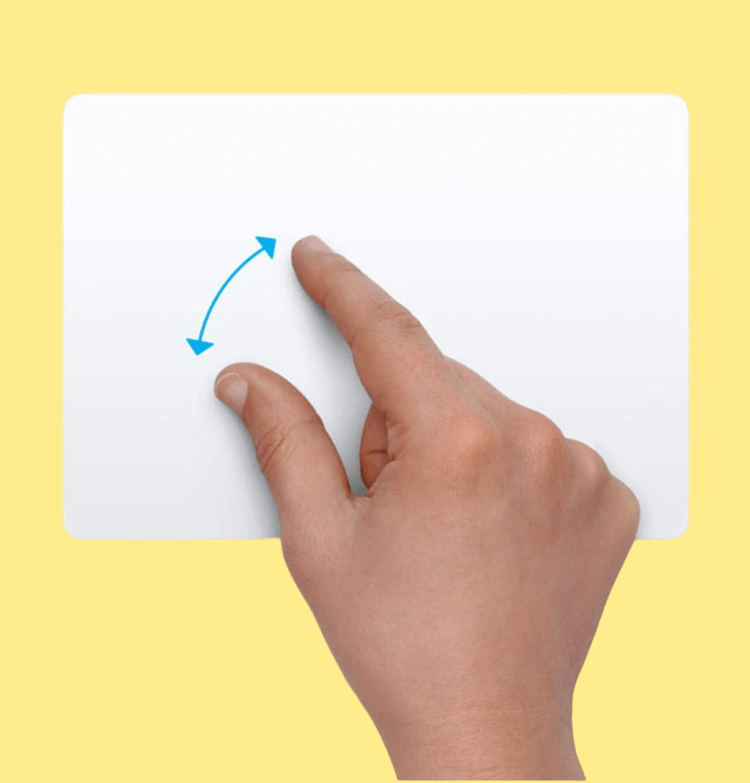
Вот этот один из самых популярных жестов периодически не работает на Макбуке.
На самом деле некоторые владельцы Макбуков не заметили эту проблему, так как не используют этот жест. Но это не значит, что проблема обошла стороной ваш компьютер. Плюс к этому, возникает она не регулярно. Например, несколько дней может не быть никаких проблем, а потом все опять перестает работать. Наш автор Артем Сутягин тоже столкнулся с неработающим жестом приближения. Вот что он говорит про это:
Я сам столкнулся с надоедливой проблемой отказа в работе «щипкового» жеста. Когда много работаешь с текстом, к концу дня глаза устают и хочется сделать его покрупнее. Поэтому я привык пользоваться Pages, так как там нет ничего лишнего, а текст можно легко масштабировать. Развел пальцы — текст увеличился. Красота! Как же было неприятно столкнуться с тем, что жест перестал работать.
Для решения этой проблемы Артем советует сделать следующее:
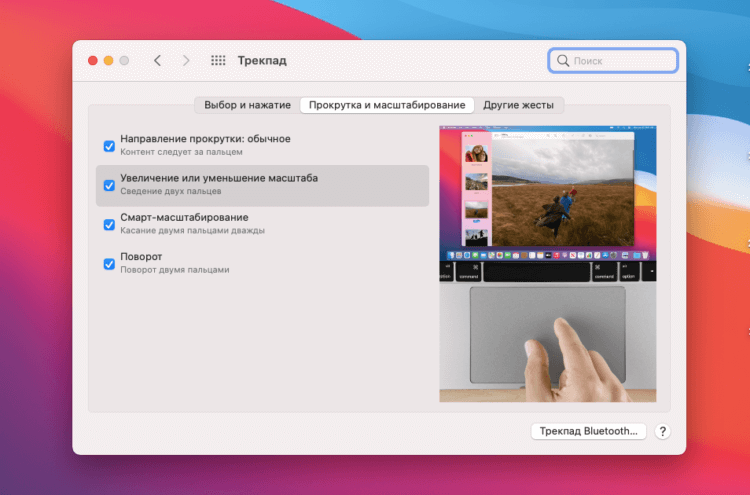
Просто выключите и включите неработающий жест.
- Откройте системные настройки.
- Перейдите в настройки трекпада.
- Снимите галочку с пункта «Увеличение или уменьшение масштаба» и сразу же верните ее обратно.
❗️ПОДПИШИСЬ НА НАШ ЧАТИК В ТЕЛЕГРАМЕ. ТАМ СОБРАЛИСЬ ТОЛЬКО ИЗБРАННЫЕ ЧИТАТЕЛИ
После этого все работает как надо, пока через пару дней не заглючит снова.Решение проблемы занимает 10 секунд, но ее наличие все равно неприятно. Настройки всегда под рукой и открываются достаточно быстро. Поэтому можете восстанавливать работоспособность трекпада таким образом. В целом способ вполне реальный, и если не хочется заморачиваться с установкой стороннего софта, то можете остановиться на нем.
Масштабирование в Mac OS
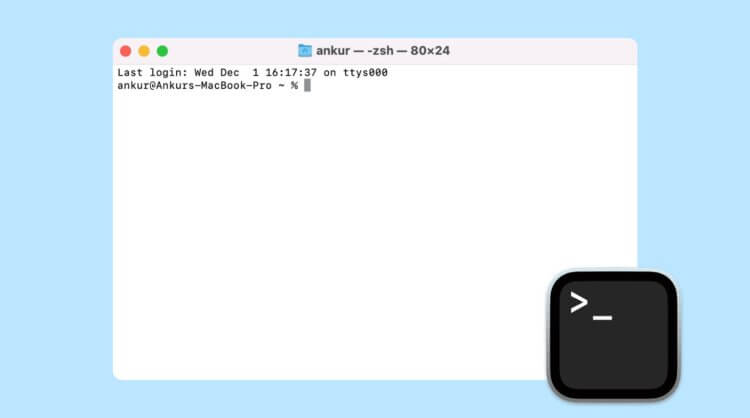
Просто введите команду в открывшемся окне,и жест станет работать вновь.
Но есть варианты решения, которые позволяют восстановить работающий жест приближения на Макбуке и не прибегать ни к каким перезагрузкам и прочим методам:
- Откройте Терминал на Макбуке.
- Введите команду “killall Dock” и нажмите Enter.
К сожалению, эта команда тоже временная. Каждый раз, когда отваливается жест приближения, вам придется открывать Терминал и прописывать ее снова и снова. Этим методом можно пользоваться, если вы знакомы с Терминалом и не боитесь вводить в него команды. Плюс ко всему есть небольшой минус — команду необходимо постоянно держать в голове. Если сохранить ее в заметки или просто в текстовый документ, то по скорости восстановления жеста будет примерно тоже самое, если не дольше, чем перезагрузить его через системные настройки, как советует наш автор Артем Сутягин.
❗️ПОДПИСЫВАЙСЯ НА ТЕЛЕГРАМ-КАНАЛ СУНДУК АЛИБАБЫ. ТАМ КАЖДЫЙ ДЕНЬ ВЫХОДЯТ ПОДБОРКИ САМЫХ ЛУЧШИХ ТОВАРОВ С АЛИЭКСПРЕСС
Однако это не единственное решение. Совсем недавно разработчик Дэн Лю создал специальную программу и разместил ее на GitHub. Она позволяет профиксить жест приближения, но тоже не навсегда:
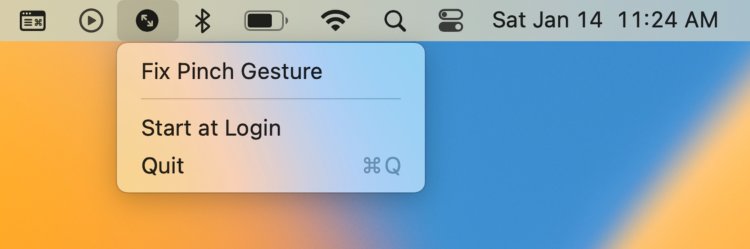
Нажмите на кнопку, и жест будет вновь работать.
- Перейдите по этой ссылке и загрузите приложение.
- Распакуйте архив и для установки переместите файл в папку “Приложения”.
- Запустите программу через папку.
- В статус-баре появится соответствующая иконка. Как только жест приближения перестает работать, просто нажмите на нее и выберите пункт “Fix Pinch Gesture”.
Принцип работы приложения такой же, как при прописывании команды “killall Dock” в Терминал. Просто здесь при каждом нажатии соответствующей кнопки это делает программа, а вам не придется ничего запоминать. Для тех, кто не хочет самостоятельно возиться с Терминалом — идеальное решение. На самом деле до момента, пока Apple не профиксит этот жест в операционной системе, советую использовать именно такой вариант. Как по мне, это решение наиболее элегантное и простое для пользователей.
❗️ПОДПИШИСЬ НА НАШ ПУЛЬС. БУДЕШЬ УЗНАВАТЬ ВСЕ НОВОЕ САМЫМ ПЕРВЫМ
Не забывайте и про то, что можно масштабировать страницу или изображение с помощью сочетания клавиш “Option” + “Command” + “=”. Это, конечно, не совсем аналог разведения пальцев, но может достаточно приблизить то, что вы хотите. С другими жестами, которые можно выполнять с помощью трекпада, вы можете ознакомиться в нашем отдельном материале.
Очень хочется, чтобы Apple наконец-то начала обращать внимание на такие небольшие, казалось бы, проблемы. Восприятие системы из-за таких моментов меняется. Все-таки пользователи платят большие деньги за устройства и ждут, что они будут работать идеально. А вот такие мелочи могут все испортить.
Что такое масштабирование дисплея на Mac и почему вам (вероятно) не стоит об этом беспокоиться
Масштабирование дисплея делает размер интерфейса вашего Mac более удобным на мониторах без Retina, но влечет за собой некоторые визуальные потери и снижение производительности. Мы объясняем эти эффекты и то, насколько они важны.
В мире, где представление Apple о разрешении дисплея отличается от представления индустрии мониторов для ПК, пришло время понять, как эти два стандарта встречаются и объединяются на рабочем столе вашего Mac.
Немного мак-земли…
Apple представила дисплей Retina для Mac с 13-дюймовым MacBook Pro 23 октября 2012 года, плотность пикселей которого в четыре раза выше. С этого момента Apple постепенно внедряла дисплеи Retina на все свои компьютеры Mac со встроенными экранами.
Это было здорово, но оказалось, что Apple отказалась от производства своих автономных мониторов, оставив эту задачу LG в 2016 году. Так что, если вам нужен автономный или второй монитор, официальный переход на Retina не вариант.
Однако теперь Apple снова вышла на рынок внешних мониторов, и вам нужно решить, следует ли сочетать ваш Mac с дисплеем Retina, таким как Pro Display XDR или Studio Display, или с каким-либо другим вариантом, отличным от Retina.
И часть этого решения зависит от того, беспокоитесь ли вы о соответствии стандарту разрешения macOS.
Введите масштаб отображения
Увеличение плотности пикселей дисплея в четыре раза представляет собой проблему: если вы ничего не настроите, все элементы пользовательского интерфейса станут в четыре раза меньше. Это делает для неудобно крошечного просмотра. Итак, когда Apple представила стандарт Retina, она также увеличила пользовательский интерфейс в четыре раза.
В результате macOS рассчитана на плотность пикселей 218 пикселей на дюйм, которую обеспечивают мониторы Apple Retina. И если вы отклоняетесь от этого, вы сталкиваетесь с компромиссами.
Например, возьмем Apple Studio Display размером 27 дюймов. Он имеет разрешение 5120 x 2880, поэтому macOS удваивает размеры пользовательского интерфейса по горизонтали и вертикали, таким образом отображая ваш рабочий стол с разрешением, эквивалентным 2560 x 1440. Поскольку macOS была разработана для этого, все отображается в предполагаемом размере.
Затем рассмотрите возможность подключения 27-дюймового монитора 4K к тому же Mac. Он имеет разрешение 3840 x 2160, поэтому тот же 2-кратный коэффициент масштабирования приведет к размеру интерфейса, эквивалентному 1920 x 1080.
Поскольку экраны 5K и 4K физически имеют одинаковый размер с одинаковым коэффициентом масштабирования, более низкая плотность пикселей экрана 4K означает, что все будет казаться больше. Для многих это делает просмотр неудобно большим.
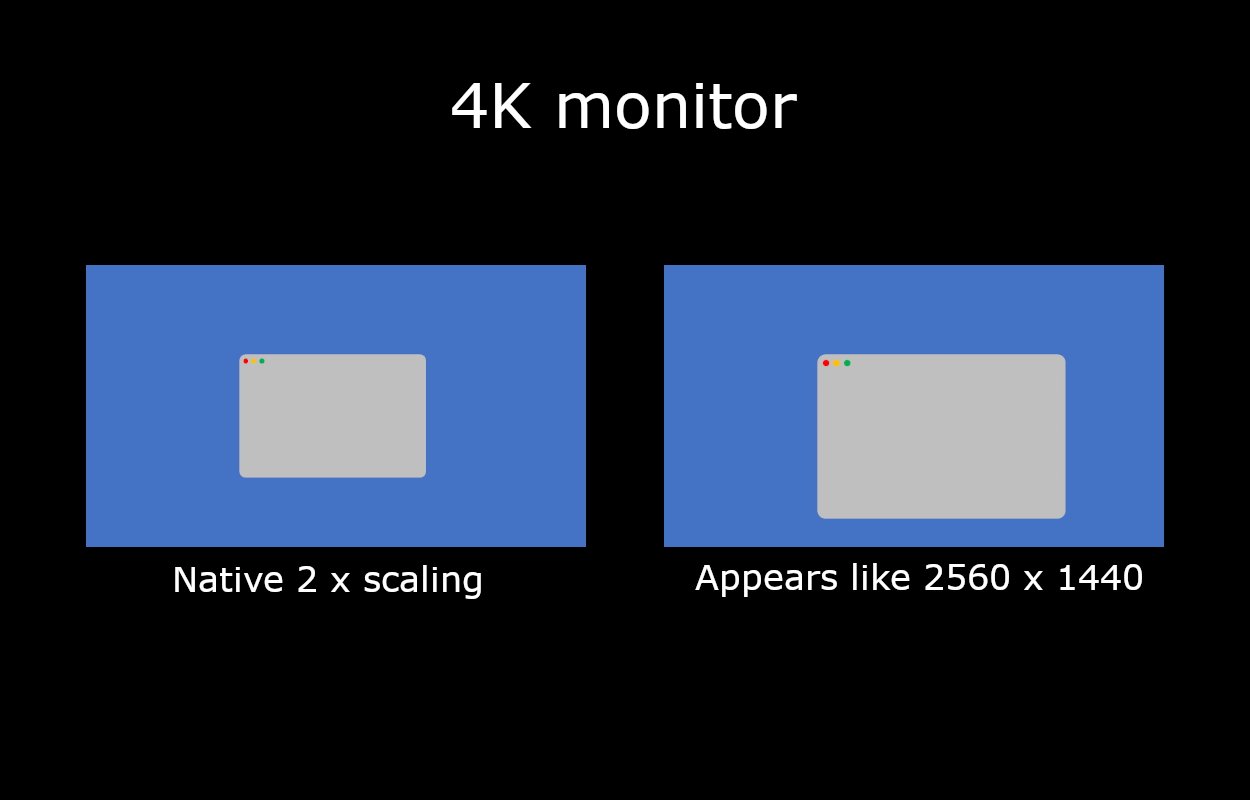
Разница между собственным масштабированием и масштабированием дисплея на мониторе 4K.
Если вы перейдете в «Системные настройки» —> «Дисплеи», вы можете изменить коэффициент масштабирования. Однако, если вы уменьшите его до эквивалента 2560 x 1440 на мониторе 4K, macOS вычислит масштабирование по-другому, потому что 3840 x 2160, разделенное на 2560 x 1440, равно 1,5, а не 2. В этом случае macOS отображает экран с разрешением 5120 x 2880 для виртуальный буфер, а затем уменьшает его в 2 раза, чтобы получить разрешение 2560 x 1440.
Масштабирование дисплея — этот метод рендеринга экрана с более высоким разрешением, а затем уменьшение масштаба в 2 раза — это то, как macOS может плавно отображать изображение при разных разрешениях экрана. Но это идет с парой предостережений.
Mac(ular) дегенерация
Применение двукратного коэффициента масштабирования к соответствующим исходным разрешениям мониторов 5K и 4K приведет к идеальному изображению с точностью до пикселя. Но масштабирование дисплея отобразит изображение 2560 x 1440 на дисплее с разрешением 3840 x 2160. Это, естественно, приведет к визуальным артефактам, поскольку это больше не отображение пикселей 1:1.
Таким образом, масштабирование дисплея приводит к ухудшению качества изображения, включая размытость, муаровые узоры и мерцание при прокрутке. Он также удаляет дизеринг, поэтому градиенты могут казаться менее плавными.

Пример муарового узора с двумя наложенными сетками.
Хотя эти визуальные артефакты, несомненно, присутствуют, принцип неразрешимых пикселей по-прежнему действует.
При преобразовании формулы угловое разрешение = 2dr tan (0,5 градуса) становится d = угловое разрешение / 2r tan (0,5 градуса). Затем мы можем рассчитать расстояние просмотра, на котором это происходит. Например, при угловом разрешении Retina 63 ppd и плотности пикселей 163 ppi для монитора 4K получается около 22 дюймов.
Это означает, что человек со средним зрением не увидит отдельные пиксели на экране 4K при просмотре с такого расстояния и дальше.
Таким образом, вы можете не заметить никаких деформаций, в зависимости от расстояния просмотра, вашего зрения и качества панели дисплея. (Если ваш нос прижат к экрану, когда вы ищете визуальные артефакты, возможно, вы смотрите слишком близко.)
Он не тяжелый, он мой буфер
Другим предостережением масштабирования дисплея является производительность. Если ваше устройство отображает экран с более высоким разрешением, чем дисплей, в буфер, а затем уменьшает его масштаб, ему необходимо использовать некоторые дополнительные вычислительные ресурсы. Но, опять же, это может иметь не такое значительное влияние, как вы думаете.
Например, тесты Geekbench на MacBook Air M2 показали падение производительности менее 3 % при масштабированном разрешении по сравнению с нативным при использовании OpenCL и менее 1 % при использовании Metal. На той же машине производительность Blender упала примерно на 1,1 %.
Насколько это важно, зависит от вашего использования. Если вам нужно выжать из вашего Mac каждый последний цикл процессора, вам лучше выбрать собственное разрешение вашего монитора или переключиться на дисплей Retina. Однако большинство пользователей этого даже не заметят.
Общий вывод о масштабировании дисплея заключается в том, что оно предназначено для улучшения рендеринга на вашем мониторе без Retina, а не для его ухудшения. Например, предположим, что вы выполняете детальную визуальную работу, где важно отображение пикселей 1:1, или экспортируете длинное видео, где важна экономия времени на 1 %. В этом случае есть вероятность, что у вас уже есть один или два автономных дисплея Retina. В противном случае вы можете использовать масштабирование дисплея на мониторе без Retina, не заметив никакой разницы.
Увеличение и уменьшение масштаба изображения на экране Mac

Можно увеличивать и уменьшать масштаб изображения на экране, используя сочетания клавиш на клавиатуре, выполняя прокрутку с помощью мыши или трекпада или касаясь трекпада, а также настраивать способ отображения масштабируемой области.
Совет. Можно также просматривать отображаемый на экране текст в более крупном размере при наведении указателя на объект. См. раздел Увеличение текста под курсором.
Использование сочетаний клавиш для увеличения масштаба
Можно увеличивать и уменьшать масштаб, нажимая клавиши на клавиатуре.

-
Выберите меню Apple
> «Системные настройки», нажмите «Универсальный доступ» в боковом меню, затем нажмите «Увеличение» справа. (Возможно, потребуется прокрутить вниз.) Открыть раздел «Увеличение» в настройках Универсального доступа
- Увеличение масштаба. Нажмите сочетание клавиш Option-Command-знак «равно» (=).
- Уменьшение масштаба. Нажмите сочетание клавиш Option-Command-минус (-).
- Быстрое переключение между увеличением и уменьшением масштаба. Нажмите сочетание клавиш Option-Command-8.
Изменение масштаба с помощью прокрутки
Можно увеличивать или уменьшать масштаб, нажав клавишу на клавиатуре или выполнив прокрутку с помощью мыши или трекпада.
-
На Mac выберите меню Apple
> «Системные настройки», нажмите «Универсальный доступ» в боковом меню, затем нажмите «Увеличение» справа. (Возможно, потребуется прокрутить вниз.) Открыть раздел «Увеличение» в настройках Универсального доступа
Изменение масштаба касанием
Можно увеличивать или уменьшать масштаб касанием трекпада.
-
На Mac выберите меню Apple
> «Системные настройки», нажмите «Универсальный доступ» в боковом меню, затем нажмите «Увеличение» справа. (Возможно, потребуется прокрутить вниз.) Открыть раздел «Увеличение» в настройках Универсального доступа
- Быстрое переключение между увеличением и уменьшением масштаба. Дважды коснитесь трекпада тремя пальцами.
- Постепенное увеличение и уменьшение масштаба. Дважды коснитесь трекпада тремя пальцами и выполните жест перетягивания.
Изменение стиля, размера и местоположения области увеличения
Можно настроить, какую именно часть экрана необходимо увеличивать, и где будет отображаться область увеличения.
-
На Mac выберите меню Apple
> «Системные настройки», нажмите «Универсальный доступ» в боковом меню, затем нажмите «Увеличение» справа. (Возможно, потребуется прокрутить вниз.) Открыть раздел «Увеличение» в настройках Универсального доступа
- На весь экран. Область увеличения будет занимать весь экран. Чтобы увеличить экран второго дисплея, нажмите «Выбрать дисплей».
- Разделенный экран. Область увеличения будет отображаться с краю экрана.
- Картинка в картинке. Область увеличения будет отображаться в рамке, размещенной в месте расположения указателя (указатель находится в центре).
- Для разделенного экрана. Перетяните разделитель, чтобы изменить размер окна увеличения. Чтобы переместить окно, перетяните его к другому краю экрана. Закончив, нажмите «ОК».
- Для режима «Картинка в картинке». Потяните за край или угол окна увеличения, чтобы изменить его размер. Чтобы переместить окно, перетяните его на новое место. Закончив, нажмите «ОК».
Для быстрого включения или выключения увеличения можно использовать Команды Универсального доступа.
С помощью мыши или трекпада можно увеличивать масштаб в файлах PDF, веб-страницах и изображениях, используя такие жесты, как касание или сведение и разведение пальцев. См. статью службы поддержки Apple Использование жестов Multi‑Touch на компьютере Mac.
Как приблизить изображение на Macbook?

Для увеличения шрифта на ноутбуках Apple MacBook используется несколько методов:
1. С помощью трекпада.
- Перейдите на страницу или откройте приложение с поддержкой увеличение масштаба.
- Разместите 2 пальца на трекпаде.
- Разведите пальцы по сторонам и изображение будет масштабироваться там, где располагается курсор.
- Двойное нажатие на трекпад также позволяет увеличивать изображение.
2. Используя комбинацию клавиш:
- Нажать кнопку «Command» и «+» (изображение будет масштабироваться в центральной части). Также можно кликнуть на вкладке «Вид» в меню и выбрать «Увеличить».
- «Command» и «-» наоборот позволяет отдалять изображение.
3. Увеличение экрана монитора.
- Кликнуть на иконку Apple, которая располагается в верхней части экрана сверху.
- Выбрать настройки системы.
- Кликнуть на «Универсальный доступ».
- Нажать на «Масштабировать» сбоку в панели окна «Универсальный доступ».
Включение комбинации клавиш для масштабирования:
- Option + Command +8 – увеличение либо уменьшение;
- Option + Command – увеличить масштаб (в случае, если функция включена);
- Option + Command + — уменьшить масштаб;
- Option + Command + \ – активация/деактивация сглаживания картинки (устранение пикселей на изображении, которое сильно приблизили).
Ищите альтернативный способ, как увеличить шрифт на Макбуке, тогда нажмите на «Параметры» в окне «Универсальный доступ». Здесь предлагается выполнить изменение стиля масштабирования с полномасштабного экрана на «Картинка в картинке». Чтобы выбрать параметры для максимального и минимального масштаба вам потребуется передвигать ползунок вправо для увеличения и влево для уменьшения значения.