Диагностика, отзывы и конфиденциальность в Windows
Диагностика и отзывы — это то, как вы и ваше устройство Windows сообщаете корпорации Майкрософт о том, что происходит на самом деле.
По мере использования Windows мы собираем диагностические сведения и прислушиваемся к вам, нашему клиенту, мы также создали способы отправки отзывов в любое время и в определенное время, например, когда Windows задает вам вопрос о том, как что-то работает для вас.
Примечание: Корпорация Майкрософт увеличивает прозрачность засчет классификации собираемой информации как требуемой или необязательной. Windows 10 находится в процессе обновления устройств для применения новой классификации. В ходе обновления основные диагностические данные станут называться «обязательными диагностическими данными», а полные диагностические — «необязательными диагностическими данными».
Какие данные собираются и почему
Корпорация Майкрософт использует диагностические данные для защиты и обновления Windows, устранения неполадок и улучшения продукта, что более подробно описано ниже. Независимо от того, выбрана ли отправка необязательных диагностических данных, ваше устройство будет работать безопасно и нормально. Эти сведения передаются в Майкрософт и сохраняются вместе с одним или несколькими уникальными идентификаторами, которые помогают распознать конкретного пользователя на конкретном устройстве, чтобы определить особенности работы устройства и закономерности его использования.
- Обязательные диагностические данные — это сведения об устройстве, его параметрах, возможностях и работоспособности. Это минимальный уровень диагностических данных, необходимый для обеспечения надежной и безопасной работы устройства.
- Необязательные диагностические данные включают в себя дополнительные сведения о вашем устройстве, его параметрах, возможностях и работоспособности. Кроме того, необязательные диагностические данные включают в себя информацию о веб-сайтах, которые вы просматриваете, активности устройства (иногда ее называют использованием) и расширенные отчеты об ошибках. Необязательные диагностические данные также содержат сведения о состоянии памяти устройства при сбое системы или приложения (которые могут непреднамеренно содержать части файла, с которым вы работали во время возникновения проблемы). Обязательные диагностические данные отправляются во всех случаях, когда вы решили отправлять необязательные диагностические данные. Если выбрать только обязательные диагностические данные, ваше устройство будет защищено и будет работать, как и всегда, однако дополнительные сведения, которые доступны, если выбрать отправку необязательных диагностических данных, упрощают выявление и устранение проблем, а также помогают улучшать продукты для всех пользователей Windows.
Некоторые данные, описанные выше, не будут собираться с устройства, даже если вы решили отправлять необязательные диагностические данные. Корпорация Майкрософт снижает объем необязательных диагностических данных, собираемых со всех устройств, за счет сбора некоторых данных только с небольшого числа устройств (выборка). При Просмотр диагностических данных, вы увидите значок, который показывает, является ли устройство частью примера и какие конкретные данные собираются с устройства. Инструкции по загрузке средства Просмотр диагностических данных можно найти в Windows 10 на сайте Start > Параметры > Privacy > Diagnostics & Diagnostics & и Windows 11 в start > Параметры > Privacy & Security >Diagnostics & feedback.
Собираемые данные диагностики Windows могут быть изменены, чтобы позволить корпорации Майкрософт собирать данные, необходимые для описанных целей. Например, чтобы корпорация Майкрософт устраняла последние проблемы с производительностью, которая влияет на вычислительный опыт пользователей, или обновить новое устройство Windows, возможно, корпорации Майкрософт потребуется собрать данные, которые не были собраны ранее. Актуальный список типов данных, собираемого для необходимых диагностических данных и необязательных диагностических данных, см. в Windows Необходимые диагностические события и поля и Windows Необязательные диагностические данные.
Мы используем обязательные диагностические данные, чтобы обновлять устройства с Windows. Корпорация Майкрософт использует:
- базовые сведения об ошибках, чтобы определить, можно ли устранить проблемы на устройстве с помощью обновления;
- сведения о вашем устройстве, его параметрах и возможностях, в том числе об установленных приложениях и драйверах, позволяющие определить, готово ли ваше устройство к установке следующей версии операционной системы или выпуска приложения и готово ли оно к обновлению;
- данные журналов процесса обновления, позволяющие понять, как устройство проходит различные этапы обновления, такие как скачивание, подготовка к установке, этап после установки, после перезагрузки и установка;
- данные о производительности обновлений на всех устройствах с Windows для оценки развертывания обновлений и получения характеристик устройства (например, оборудования, периферийных устройств, параметров и приложений), которые связаны с успешным или неудачным обновлением;
- данные о том, на каких устройствах возникли ошибки обновления и почему, помогающие определить, следует ли предлагать то же обновление еще раз.
Мы используем обязательные и необязательные диагностические данные для устранения неполадок, чтобы обеспечить безопасность и надежную работу Windows, а также связанных продуктов и служб.
Корпорация Майкрософт использует обязательные диагностические данные, чтобы:
- анализировать многочисленные сочетания различных видов оборудования, систем и программного обеспечения пользователей;
- анализировать проблемы в зависимости от сочетаний оборудования, системы и программного обеспечения и определять, возникают ли проблемы на ограниченном наборе устройств;
- определять, возникают ли в приложении или процессе проблемы с производительностью (например, сбои или зависание приложений) и создается ли файл дампа на устройстве (аварийные дампы не собираются без дополнительных разрешений, например на отправку необязательных диагностических данных);
- понимать эффективность и устранять проблемы системы передачи диагностических данных.
Корпорация Майкрософт использует дополнительные данные, собираемые, если вы решили отправлять необязательные диагностические данные, для быстрого выявления и устранения проблем.
- сведения об использовании приложения, чтобы понять, какие действия пользователя в приложении вызвали ошибку, и какое влияние оказывают другие приложения и процессы, запущенные на устройстве;
- сведения о работоспособности устройства, такие как уровень заряда батареи и время реагирования приложений на ввод, чтобы лучше понимать собираемые данные о проблемах производительности приложений и вносить исправления;
- сведения, содержащиеся в расширенных отчетах об ошибках и аварийных дампах, чтобы лучше понимать данные, связанные с условиями, в которых возникла ошибка или аварийное завершение.
Для улучшения качества Windows.Необязательные диагностические данные используются для улучшения Windows и связанных продуктов и служб.
Корпорация Майкрософт использует обязательные диагностические данные для улучшения продуктов в контексте обновления и защиты устройства с Windows, устранения проблем, реализации специальных возможностей, обеспечения надежности и производительности, улучшения существующих функций Windows, совместимости приложений, работы драйверов и других служебных программ, поддержки конфиденциальности и снижения энергопотребления.
Корпорация Майкрософт использует обязательные диагностические данные для этой цели следующим образом:
- Сведения об устройствах, периферийных устройствах и настройках клиентов (и их конфигурациях) используются для определения приоритетов улучшений продуктов путем определения того, какие улучшения будут оказать наибольшее положительное влияние на Windows клиентов.
- сведения о том, какие приложения установлены на устройствах, используются для определения приоритетов тестирования совместимости приложений и улучшения компонентов самых популярных приложений.
Дополнительные данные, собираемые, если вы решили отправлять необязательные диагностические данные, помогают эффективно совершенствовать Windows и связанные продукты и службы:
- сведения об использовании приложений помогают нам назначить приоритеты тестам совместимости приложений и улучшить функции приложений и компонентов, используемые чаще всего;
- сведения о влиянии характеристик, конфигурации устройства и использования приложений на работоспособность устройства (например, на уровень заряда) используются для анализа и внесения изменений, которые повышают производительность устройств с Windows;
- сводные данные журнала браузеров Майкрософт используются для оптимизации поисковых алгоритмов Bing и для повышения эффективности результатов поиска.
Если вашим устройством управляет ИТ-отдел организации, могут существовать дополнительные изменения в управлении диагностических данных, в зависимости от групповых политик, настроенных на устройстве. Дополнительные сведения см. в Windows диагностических данных в организации. Если организация взаимодействует с Майкрософт для управления устройствами, мы будем использовать данные диагностики и ошибок для контроля, мониторинга и устранения неполадок устройств организации.
Если вы включите персонализированное взаимодействие, мы будем использовать ваши диагностические данные Windows для того, чтобы предлагать вам персонализированные подсказки, рекламные объявления и рекомендации для улучшения вашего взаимодействия с продуктами корпорации Майкрософт. Если в качестве параметра Диагностические данные выбран параметр Обязательно, персонализация основана на информации об устройстве, его параметрах и возможностях, а также о правильности работы. Если вы выбрали необязательный вариант, персонализация также зависит от того, как вы используете приложения и функции, а также дополнительные сведения о состоянии вашего устройства. Мы не используем содержимое сбойных дампов, веб-сайтов, которые вы просматриваете, голос, ввод или ввод данных от ввода с клавиатуры для персонализации, когда мы получаем такие данные от клиентов, которые выбрали необязательный .
К персонализированным возможностям относятся рекомендации по настройке и оптимизации работы Windows, а также объявления и рекомендации по продуктам, службам, компонентам, приложениям и оборудованию для Windows корпорации Майкрософт и других поставщиков. Например, чтобы помочь вам максимально эффективно использовать возможности вашего устройства, мы можем сообщать вам о неизвестных для вас или новых функциях. Если у вас возникнут проблемы на устройстве с Windows, вам может быть предложено решение. Вам может быть предложено настроить экран блокировки, используя определенные изображения или добавив (убавив) изображения того или иного рода. Если на вашем жестком диске будет заканчиваться свободное пространство, Windows сможет порекомендовать вам использовать службу OneDrive или приобрести дополнительное пространство.
Если вы решите включить параметр Улучшить рукописный ввод &, корпорация Майкрософт соберет образцы содержимого, которое вы введете или напишите, чтобы улучшить такие функции, как распознавание рукописного ввода, автозаполнение, следующее прогнозирование и исправление орфографии, и мы используем эти данные в агрегате для улучшения функции рукописного ввода и ввода для всех пользователей Windows. Когда Майкрософт собирает данные диагностики рукописного ввода и ввода с клавиатуры, они разбиваются на небольшие образцы, после чего из них удаляются уникальные идентификаторы, сведения о последовательности ввода и другие данные (например, имена, адреса электронной почты и числовые значения), которые могут быть использованы для воссоздания исходного содержимого или идентификации личности пользователя по введенным им данным. Эти данные включают в себя такую техническую информацию, как изменения, вносимые во время ручной правки текста, а также добавляемые в словарь слова. Эти данные не используются для расширения возможностей специализированного взаимодействия.
Примечание: В предыдущих версиях Windows параметр Улучшение рукописного ввода и ввода с клавиатуры недоступен, и эти данные собираются, если для параметра Диагностические данные выбрано значение Полные.
Управление параметрами диагностики и отзывов
При первой настройках Windows вы можете отправлять необязательные диагностические данные в корпорацию Майкрософт.
Во время настройки также можно указать, следует ли включить или выключитьперсонализированное взаимодействие. В более поздних версиях Windows вы можете выбрать, следует ли включить или выключить параметр Улучшение рукописного ввода и ввода с клавиатуры.
Если вы решите изменить эти параметры после завершения Windows настройки, выполните действия, указанные в следующих разделах.
Изменение параметра «Диагностические данные»
- Выполните одно из следующих действий:
- В Windows 10 начните , а затем выберите Параметры >конфиденциальности >диагностики & отзыв.
- В Windows 11 выберите Начните , а затем выберите Параметры >конфиденциальности & безопасности >диагностики& отзывы .
- В разделе Диагностические данные выберите желаемый параметр. Если варианты недоступны, возможно, вы используете устройство, управляемое вашей компанией или организацией. В этом случае в верхней части экрана «Диагностика и отзывы» появится заголовок Некоторые параметры скрыты или ими управляет ваша организация.
Примечание: Windows также есть другие параметры конфиденциальности, которые контролируют, отправляются ли действия в приложении и данные из истории браузера в корпорацию Майкрософт, например параметр «История действий».
Изменение параметра специализированного взаимодействия
- Выполните одно из следующих действий:
- В Windows 10 начните , а затем выберите Параметры >конфиденциальности >диагностики & отзыв.
- В Windows 11 выберите Начните , а затем выберите Параметры >конфиденциальности & безопасности >диагностики& отзывы .
- В разделе Персонализированные возможности можно выбрать соответствующее значение.
Просмотр диагностических данных
Вы можете просмотреть данные диагностики для вашего устройства в режиме реального времени с помощью средства просмотра диагностических данных. Обратите внимание, что вы можете просмотреть только данные, которые доступны во время работы средства просмотра диагностических данных. Средство просмотра диагностических данных не разрешает просматривать журнал диагностических данных.
- Перейдите в начните , а затем выберите Параметры >конфиденциальности >диагностики & отзыв.
- Убедитесь, что параметр Просмотр диагностических данныхвключен, а затем выберите Просмотр диагностических данных.
- Перейдите в начните , а затем выберите Параметры >конфиденциальности & безопасности >диагностики & отзыв .
- Убедитесь, что параметр Просмотр диагностических данных включен,а затем выберите открыть Просмотр диагностических данных.
Удаление диагностических данных
В разделе Удаление диагностических данных можно удалить диагностические данные для вашего устройства. Обратите внимание, что при выборе этого параметра диагностические данные, связанные с вашей учетной записью Майкрософт, не удаляются, а диагностические данные не отправляются в корпорацию Майкрософт. Если ваша организация зарегистрировала устройство в службы, которые используют эти данные, ваш ИТ-отдел может получить копию диагностических данных этого устройства.
- Выполните одно из следующих действий:
- В Windows 10 начните , а затем выберите Параметры >конфиденциальности >диагностики & отзыв.
- В Windows 11 выберите Начните , а затем выберите Параметры >конфиденциальности & безопасности >диагностики& отзывы .
- В разделе Удаление диагностических данных выберите Удалить.
Чтобы просмотреть и удалить дополнительные диагностические данные, связанные с вашей учетной записью Майкрософт, посетите панель мониторинга конфиденциальности Майкрософт.
Отключение использования данных рукописного ввода и ввода с клавиатуры для улучшения соответствующих служб для всех пользователей
- Выполните одно из следующих действий:
- В Windows 10 начните , а затем выберите Параметры >конфиденциальности >диагностики & отзыв.
- В Windows 11 выберите Начните , а затем выберите Параметры >конфиденциальности & безопасности >диагностики& отзывы .
- Выключите параметр Улучшить ввод и ввод текста.
Изменение частоты запроса отзывов
Иногда будет отображаться сообщение с просьбой оценить продукт или службу, которые вы используете, либо отправить нам письменный отзыв о них. Вы можете использовать параметр Частота формирования отзывов, чтобы настроить периодичность отправки отзывов.
- Выполните одно из следующих действий:
- Перейдите в начните , а затем выберите Параметры >конфиденциальности >диагностики & отзыв.
- Перейдите в начните , а затем выберите Параметры >конфиденциальности & безопасности >диагностики & отзыв.
- В разделе Частота формирования отзывов выберите желаемый параметр.
Чтобы отправить нам отзыв в любой момент, выполните следующие действия
- В панели поиска введите Центр отзывов.
- Введите ключевые слова, описывающие вашу проблему, в поле Оставьте отзыв, чтобы сделать Windows лучше и нажмите клавишу ВВОД.
- Если вы нашли свою проблему, проголосуйте за нее. Если вы не нашли его, вы можете предоставить новый отзыв, заполнив форму.
Диагностические данные в Windows 10 – где их найти и как удалить
Неудивительно, что Windows 10 имеет тенденцию время от времени «звонить домой» и передавать информацию. Проблемы с конфиденциальностью беспокоили пользователей с момента её выпуска. Стремясь успокоить пользователей, Microsoft постепенно добавляет в Windows 10 инструменты, которые позволяют просматривать и удалять всё, что касается персональной информации.
Недавнее обновление дало пользователям возможность просматривать диагностические данные, которые Microsoft собирает об их привычках использования операционной системы и компьютерного оборудования. Если пользователям не нравится то, что они видят, они могут дать указание Microsoft удалить данные, и они будут удалены из их записей (надеюсь).
Что такое «диагностические данные»
Прежде чем мы перейдём к отслеживанию того, что регистрируется, и принятию решения относительно того, хотим ли мы удалить данные, неплохо узнать, что это за данные.
Чтобы Microsoft могла гарантировать, что их операционная система работает на всех компьютерах, требуется некоторая информация об оборудовании и сведения о любых произошедших ошибках, таких как проблемы с установкой обновлений Windows. Короче говоря, Microsoft использует данные для улучшения работы Windows.
Просмотр данных
Чтобы увидеть, какие диагностические данные отправляются в Microsoft:
- Сначала нажмите кнопку «Пуск», а затем нажмите шестеренку «Параметры» слева.
- Перейдите в раздел «Конфиденциальность» и на левой боковой панели нажмите «Диагностика и отзывы».
- Здесь вы увидите множество вариантов того, что делать с диагностическими данными. Хотя есть некоторые параметры, которые вы, возможно, захотите изменить позже, сейчас мы рассмотрим средство просмотра данных. Прокрутите вниз, пока не увидите кнопку «Открыть средство просмотра диагностических данных», и активируйте переключатель. Обратите внимание, что для выполнения этого действия вам потребуется 1 ГБ дискового пространства.
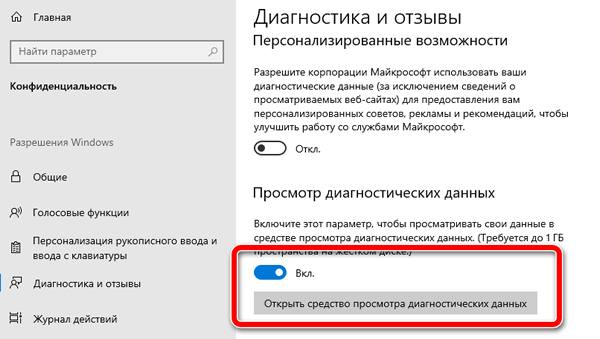
- Windows попросит вас установить средство просмотра данных через Microsoft Store. После установки вы можете нажать «Средство просмотра диагностических данных», чтобы посмотреть, что Windows регистрирует на вашем компьютере.
- К сожалению, данные из Data Viewer представлены не в самом удобочитаемом формате! Несмотря на это, вы можете видеть всю информацию, которая регистрируется и отправляется в Microsoft, чтобы помочь им улучшить Windows 10.
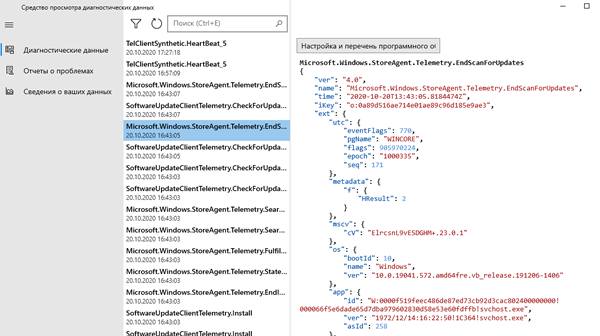
- Если вы хотите сделать резервную копию этих журналов, вы можете сделать это, щелкнув меню в левом верхнем углу, а затем нажав «Экспорт данных».
Удаление диагностических данных
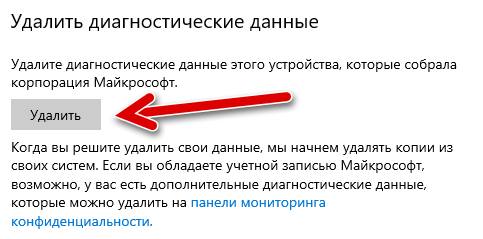
Если вам не нравится то, что вы видите, и вы хотите удалить данные, вы можете сделать это, вернувшись на экран конфиденциальности и нажав «Удалить» в разделе «Удалить диагностические данные».
Если вы хотите следить за тем, какие данные собираются, параметры в верхней части этого окна позволяют узнать, что в данный момент регистрируется. «Обязательные диагностические данные» ведут журналы только основных системных данных, а «Необязательные» ведут учет посещаемых вами веб-сайтов и того, как вы используете свой компьютер. Если вы не хотите, чтобы Microsoft отслеживала всё, что вы делаете, обязательно переключите этот параметр на «Обязательные», чтобы предоставить Microsoft только минимум.
Углубляясь в данные
Microsoft собирает данные о компьютере, чтобы улучшить Windows 10, но не все хотят, чтобы их данные отправлялись «не понятно куда». Теперь вы знаете, как просмотреть свои данные и при необходимости удалить их.
Доставляют ли Вам беспокойство журналы диагностических данных? Сообщите нам об этом ниже.
Телеметрия Windows 10. Как настроить сбор диагностических данных
Windows 10 – это не первая операционная система Microsoft, которая собирает диагностические данные. Однако, именно в Windows 10 Microsoft серьезно изменила структуру собираемых данных, а также предоставила пользователям возможность контролировать параметры телеметрии.
Концепция “Windows как служба” сыграла важную роль в изменении политики телеметрии. Компания решила отказаться от схемы выхода новой версии системы раз в три года и перешла на модель выхода двух функциональных обновлений для системы в год.
Телеметрия или диагностические данные играют важную роль в развитии операционной системы, потому что Microsoft использует эти данные для анализа и улучшения Windows.
Во всех редакциях Windows 10, за исключением Enterprise, сбор диагностических данных включен по умолчанию. На самом деле большинство версий Windows 10 поставляются без возможности полностью отключить сбор телеметрической информации.
Хотя вы можете ограничить сбор данных, перейдя на объем сбора данных “Основные”, полностью заблокировать функцию телеметрии не получится.
Параметры телеметрии в Windows 10
Windows 10 поддерживает 4 различных параметра сбора телеметрических данных, но в приложении Параметры доступно только два из них – Основные и Полные. Два оставшихся диагностических уровня “Безопасность” и “Расширенные данные” можно включить только с помощью редактора локальной групповой политики или редактора системного реестра.
Порядок уровней сбора данных в зависимости от объема следующий: Полные > Расширенные данные > Основные > Безопасность.
Примечание: уровень “Расширенные данные” не отображается, ни на этапе первоначальной настройки системы, ни в приложении Параметры. Скорее всего, Microsoft в ближайшее время от него полностью откажется.
Приложение Параметры предоставляет такой же контроль над параметры телеметрии, который вы получаете при первоначальной настройке операционной системы.
- Используйте сочетание клавиша Windows + I для запуска приложения Параметры.
- Перейдите в раздел Конфиденциальность > Диагностика и отзывы > Диагностические данные .

По умолчанию используется объем передачи данных “Полные”. На данном уровне Windows 10 собирает большой объем данных и регулярно отправляет их на серверы Microsoft.
Вы можете переключиться на уровень “Основные” в приложении Параметры, чтобы ограничить сбор данных. Объем данных “Основные” – самый минимальный уровень сбора, доступный в потребительских версиях Windows 10.
Если вы являетесь участником программы предварительного тестирования Windows 10 Insider Preview, то на вашем устройстве на постоянной основе будет настроен уровень “Полные”.
Примечание: Компания Microsoft выпустила новую сборку Windows 10 Insider Preview Build 19577, в которой представлены новые названия для параметров диагностических данных.
Совет: Microsoft впервые сообщила о том, какие данные собираются на этом уровне в середине 2017 года. Первое обновление функций Windows 10 в 2018 представит инструмент для просмотра собираемых данных, и, кроме того, пользователь сможет удалить собранную информацию.
Уровни телеметрии
Итак, доступны следующие уровни телеметрии:
Безопасность
Значение 0 (Безопасность) будет отправлять минимальное количество данных в корпорацию Майкрософт для безопасности Windows. Компоненты системы безопасности Windows, такие как средство удаления вредоносных программ (MSRT) и Защитник Windows, могут отправлять данные в корпорацию Майкрософт на этом уровне, если они включены.
Базовая настройка
Значение 1 (Основные) отправляет те же данные, что и значение 0, а также крайне ограниченный объем данных диагностики, например, базовые сведения об устройстве, данные о качестве и сведения о совместимости приложений. Обратите внимание, что значения 0 или 1 отрицательно скажутся на некоторых функциональных возможностях устройства.
Расширенные данные
Значение 2 (Улучшенные) отправляет те же данные, что и значение 1, а также дополнительные данные, например, об использовании Windows, Windows Server, System Center и приложений, их производительности и расширенные данные по безопасности.
Полные данные
Значение 3 (Полные) отправляет те же данные, что и значение 2, а также дополнительные данные диагностики, используемые для диагностики и устранения неполадок в устройствах. Такими данными могут быть файлы и содержимое, которые могли стать причиной проблемы в устройстве.
Настройка телеметрии через редактор локальной групповой политики
В редакторе локальной групповой политике показываются все четыре уровня сбора телеметрии, но только три из них доступны для потребительских устройств.
Чтобы запустить редактор локальной групповой политики, проделайте следующие шаги
Примечание: недоступно в Windows 10 Домашняя
- Нажмите клавишу Windows , чтобы открыть меню Пуск.
- Введите gpedit.msc и нажмите Enter.
Перейдите по следующему пути:
Конфигурация компьютера > Административные шаблоны > Компоненты Windows > Сборки для сбора данных и предварительные сборки
Дважды кликните по политике Разрешить телеметрию (или Разрешить сбор диагностических данных), чтобы отобразить открыть окно управления политикой.

По умолчанию политика не настроена, а это значит, что используется значение, заданное во время предварительной настройки или в приложении Параметры. Значение “Отключено” имеет аналогичный эффект – это не означает, что сбор телеметрии полностью отключен на устройстве.
Потребители и небольшие компании могут выбрать объем данных диагностики “Базовая настройка”, “Расширенные данные” и “Полные данные”. Хотя вы можете выбрать уровень “Безопасность” делать это не рекомендуется, потому что в потребительских версиях будет выполнено автоматическое переключение на уровень “Базовая настройка” и могут возникнуть проблемы с доставкой обновлений для системы.
Настройка телеметрии через системный реестр
Вы можете настроить объем собираемых диагностических данных в системном реестре. Эти действия принесут такой же результат, как и использование редактора локальной групповой политики.
- Нажмите клавишу Windows , чтобы открыть меню Пуск.
- Введите regedit.exe и нажмите Enter.
- Подтвердите запрос службы контроля учетных записей.
Чтобы настроить телеметрию перейдите по пути:
Компьютер/HKEY_LOCAL_MACHINE\SOFTWARE\Policies\Microsoft\Windows\DataCollection

Измените значение параметра Dword с именем AllowTelemetry на одно из значений:
- 0 – Безопасность (только Enterprise)
- 1 – Базовая настройка
- 2 – Расширенные данные
- 3 – Полные данные
Примечание:
Если раздел DataCollection не существует, кликните правой кнопкой мыши в древовидном меню и выберите Создать > Раздел .
Если параметр Dword для AllowTelemetry не существует, кликните правой кнопкой мыши по разделу DataCollection и выберите Создать > Параметр DWORD (32 бита) для его создания.
Часто задаваемые вопросы
Что такое телеметрия в Windows 10?
Телеметрия или диагностические данные – это данные, которые Windows 10 автоматически собирает для отправки на серверы Microsoft. Microsoft заявляет, что данные обезличены и помогают компании разрабатывать Windows 10.
Как отключить сбор данных Windows 10?
Вы не можете сделать это, используя встроенные функции операционной системы. Вы только можете изменить уровень уровень сбора телеметрии с “Полные” на “Основные”, чтобы ограничить объем передаваемых Microsoft данных.
Неужели нет другого способа?
Существует способ, но он может повлиять на функциональность других компонентов операционной системы. Вам необходимо заблокировать серверы Microsoft, чтобы предотвратить соединение с этими серверами. Используйте скрипт Debloat Windows 10, который выполняет блокировку серверов, но сначала создайте резервную копию системы.
В чем разница между диагностическими данными и другими параметрами конфиденциальности Windows 10?
Телеметрия относится к автоматическому сбору диагностических данных. Остальные настройки конфиденциальности в основном определяют разрешения приложений. Эти настройки не считаются телеметрией, но они по-прежнему связаны с конфиденциальностью.
Как включить необязательные диагностические данные

Бывает так, что для получения некоторых обновлений, включения определенных функций (например для Обновления до Windows 11) необходимо включить параметр Отправлять все (необязательные) диагностические данные в разделе Диагностика и отзывы. Некоторые пользователи сталкиваются с тем, что этот параметр неактивен. Такое случается, когда устанавливаются какие-либо сборки системы или отключаются шпионские функции Windows различными программами.
Ограничения функциональности и появление предупреждения «Некоторыми параметрами управляет ваша организация», случается в следующих случаях:

- применение настроек для отключения слежки в Windows, в том числе с помощью сторонних приложений;
- изменение настроек в реестре Windows;
- изменение настроек локальных групповых политик;
- отключения функции автоматических обновлений;
- после отключения Брандмауэра или Защитника Windows;
- отключение некоторых системных служб Windows.
Сброс групповых политик в редакторе реестра Windows
Одним из способов решения проблемы является сброс локальных групповых настроек безопасности на компьютере. Для проведения изменений в системе, нам понадобится системный инструмент — командная строка Windows.
Перед выполнением изменений в реестре рекомендуется создать копию реестра Windows или создать точку восстановления системы.
Выполните следующие действия:
- Запустите командную строку от имени администратора.
- В окне интерпретатора командной строки введите команду:
secedit /configure /cfg %windir%infdefltbase.inf /db defltbase.sdb /verbose

Не забудьте после проделанных манипуляций перезагрузить Windows.
Включение телеметрии в реестре
Некоторым пользователям помог именно этот вариант:
Бывает необязательные диагностические данные не включаются. Выполните regedit в окошке Win+R. Разверните раздел HKEY_LOCAL_MACHINE\SOFTWARE\Microsoft\Windows\CurrentVersion\Policies\DataCollection. Значения AllowTelemetry и MaxTelemetryAllowed установите на 3 (три).

Точно так же следует перезагрузить Windows.