Влогер утверждает, что с помощью сервисов объявлений продаются б/у жесткие диски с обнуленным S.M.A.R.T
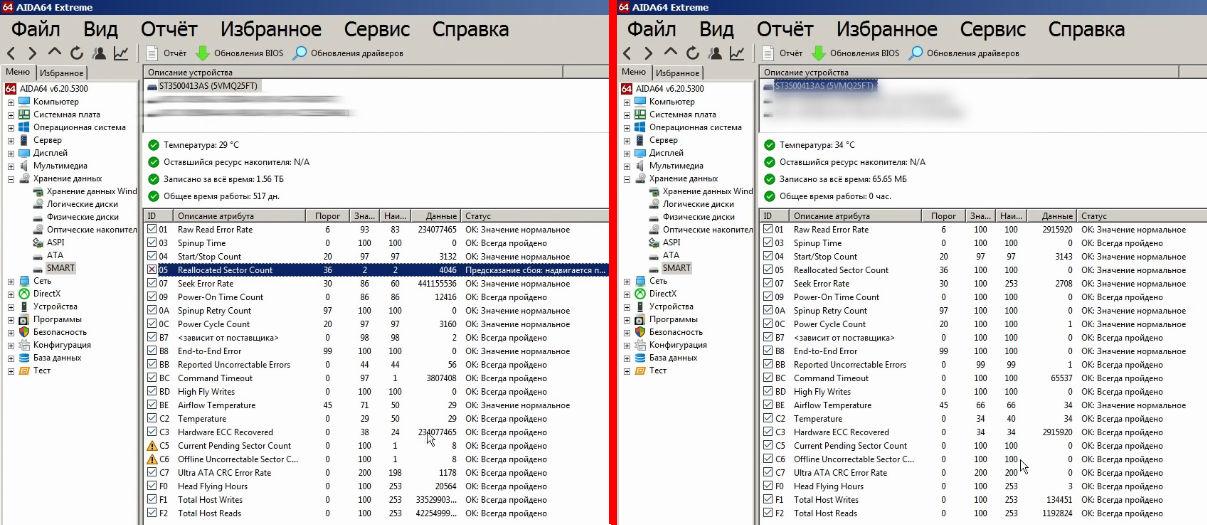
Влогер с ником TEHNOGLOBE TV рассказал в ролике на YouTube, что сервисы объявлений, например, Avito, используются различными мошенниками для продажи жестких дисков с обнуленным S.M.A.R.T. По большей части это относится к б/у HDD производства Seagate.
Продавцы подготавливают старые и почти убитые диски с помощью специального ПО, сбрасывая часть параметров S.M.A.R.T., включая список бедов и ремапы, до приемлемых значений. Они используют адаптеры USB-TTL. Нужные для этой операции преобразователи интерфейсов продаются сейчас по цене от 100 до 200 рублей.
Адаптер подключается к сервисному разъему HDD. Злоумышленник-продавец получает терминальный доступ к устройству хранения с возможностью ввода сервисных команд. Далее пользователь может ввести команды по перестроению P-list (команда m0,2,3. 22) и G-list (команда m0,2,2. 22). Процедура займет менее минуты. В итоге происходит обнуление некоторых атрибутов S.M.A.R.T. Покупатель перед покупкой проверяет практически нерабочее устройство, которое теперь стало вполне живым и совершает его покупку. По факту через некоторое время такой HDD начнет сыпаться и окончательно выйдет из строя.
В конце ролика влогер подытожил, что ранее подобные действия делали специалисты и информация по командам для HDD была доступна только на специальных форумах. Однако, сейчас все больше простых пользователей получают возможность самостоятельно внести изменения в атрибуты S.M.A.R.T., не понимая сути процесса и того, что эта процедура не починит их устройство хранения.
- Компьютерное железо
- Старое железо
- Настольные компьютеры
Как исправить SMART ошибку жесткого диска или SSD
Последовательность действий при наличии S.M.A.R.T. ошибки жесткого диска или SSD. Как исправить диск и восстановить утерянные данные.
При загрузке компьютера или ноутбука появляется S.M.A.R.T. ошибка жесткого диска или SSD? После данной ошибки компьютер не работает как прежде, и вы опасаетесь о сохранности ваших данных? Не знаете как исправить ошибку?
Актуально для ОС: Windows 10, Windows 8.1, Windows Server 2012, Windows 8, Windows Home Server 2011, Windows 7 (Seven), Windows Small Business Server, Windows Server 2008, Windows Home Server, Windows Vista, Windows XP, Windows 2000, Windows NT.
- Что делать со SMART ошибкой?
- Шаг 1: Прекратите использование сбойного HDD
- Шаг 2: Восстановите удаленные данные диска
- Шаг 3: Просканируйте диск на наличие «битых» секторов
- Шаг 4: Снизьте температуру диска
- Шаг 5: Произведите дефрагментацию жесткого диска
- Шаг 6: Приобретите новый жесткий диск
Что делать со SMART ошибкой?
Шаг 1: Прекратите использование сбойного HDD
Получение от системы сообщения о диагностике ошибки не означает, что диск уже вышел из строя. Но в случае наличия S.M.A.R.T. ошибки, нужно понимать, что диск уже в процессе выхода из строя. Полный отказ может наступить как в течении нескольких минут, так и через месяц или год. Но в любом случае, это означает, что вы больше не можете доверить свои данные такому диску.
Необходимо побеспокоится о сохранности ваших данных, создать резервную копию или перенести файлы на другой носитель информации. Одновременно с сохранностью ваших данных, необходимо предпринять действия по замене жесткого диска. Жесткий диск, на котором были определены S.M.A.R.T. ошибки нельзя использовать – даже если он полностью не выйдет из строя он может частично повредить ваши данные.
Конечно же, жесткий диск может выйти из строя и без предупреждений S.M.A.R.T. Но данная технология даёт вам преимущество предупреждая о скором выходе диска из строя.
Шаг 2: Восстановите удаленные данные диска
Перейти к просмотру

В случае возникновения SMART ошибки не всегда требуется восстановление данных с диска. В случае ошибки рекомендуется незамедлительно создать копию важных данных, так как диск может выйти из строя в любой момент. Но бывают ошибки при которых скопировать данные уже не представляется возможным. В таком случае можно использовать программу для восстановления данных жесткого диска – Hetman Partition Recovery.
Инструмент восстанавливает файлы с любых устройств, независимо от причины потери данных.
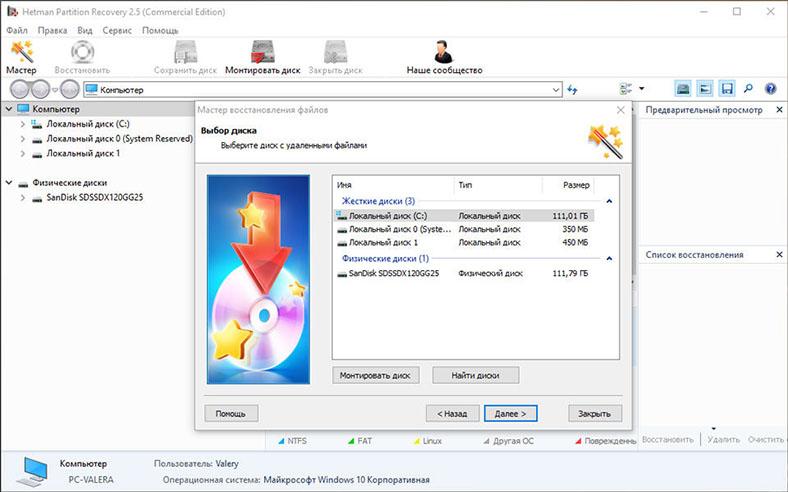
- Загрузите программу, установите и запустите её.
- По умолчанию, пользователю будет предложено воспользоваться Мастером восстановления файлов. Нажав кнопку «Далее», программа предложит выбрать диск, с которого необходимо восстановить файлы.
- Дважды кликните на сбойном диске и выберите необходимый тип анализа. Выбираем «Полный анализ» и ждем завершения процесса сканирования диска.
- После окончания процесса сканирования вам будут предоставлены файлы для восстановления. Выделите нужные файлы и нажмите кнопку «Восстановить».
- Выберите один из предложенных способов сохранения файлов. Не сохраняйте восстановленные файлы на диск с ошибкой.
Шаг 3: Просканируйте диск на наличие «битых» секторов
Перейти к просмотру
Запустите проверку всех разделов жесткого диска и попробуйте исправить найденные ошибки.
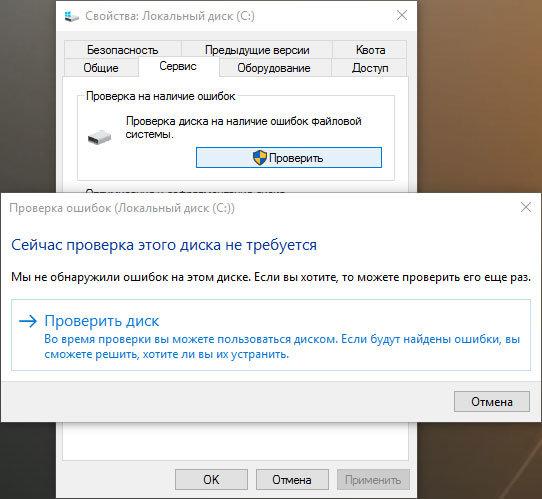
Для этого, откройте папку «Этот компьютер» и кликните правой кнопкой мышки на диске с SMART ошибкой. Выберите Свойства / Сервис / Проверить в разделе Проверка диска на наличия ошибок.
В результате сканирования обнаруженные на диске ошибки могут быть исправлены.
Шаг 4: Снизьте температуру диска
Перейти к просмотру
Иногда, причиной возникновения “S M A R T” ошибки может быть превышение максимально допустимой температуры работы диска. Такая ошибка может быть устранена путём улучшения вентиляции компьютера. Во-первых, проверьте оборудован ли ваш компьютер достаточной вентиляцией и все ли вентиляторы исправны.
Если вами обнаружена и устранена проблема с вентиляцией, после чего температура работы диска снизилась до нормального уровня, то SMART ошибка может больше не возникнуть.
Шаг 5: Произведите дефрагментацию жесткого диска
Перейти к просмотру
Откройте папку «Этот компьютер» и кликните правой кнопкой мышки на диске с ошибкой. Выберите Свойства / Сервис / Оптимизировать в разделе Оптимизация и дефрагментация диска.
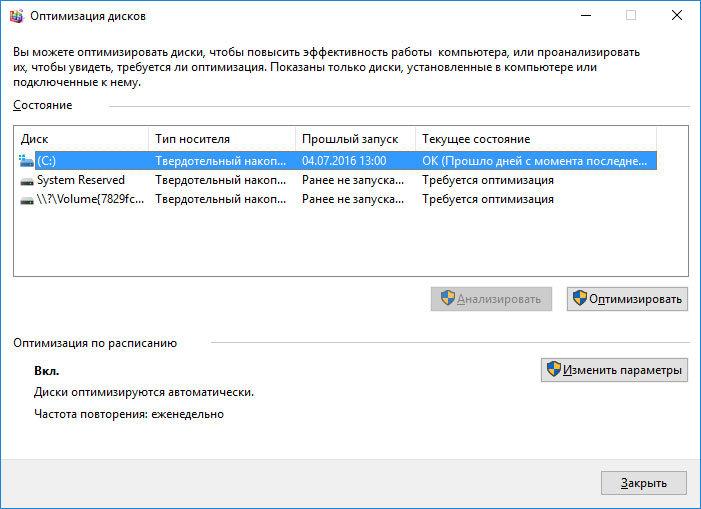
Выберите диск, который необходимо оптимизировать и кликните Оптимизировать.
Примечание. В Windows 10 дефрагментацию и оптимизацию диска можно настроить таким образом, что она будет осуществляться автоматически.
Шаг 6: Приобретите новый жесткий диск
Если вы столкнулись со SMART ошибкой жесткого диска то, приобретение нового диска – это только вопрос времени. То, какой жесткий диск нужен вам зависит от вашего стиля работы за компьютером, а также цели с которой его используют.
На что обратить внимание приобретая новый диск:
- Тип диска: HDD, SSD или SSHD. Каждому типу присущи свои плюсы и минусы, которые не имеют решающего значения для одних пользователей и очень важны для других. Основные из них – это скорость чтения и записи информации, объём и устойчивость к многократной перезаписи.
- Размер. Два основных форм-фактора дисков: 3,5 дюймов и 2,5 дюймов. Размер диска определяется в соответствии с установочным местом конкретного компьютера или ноутбука.
- Интерфейс. Основные интерфейсы жестких дисков:
- SATA;
- IDE, ATAPI, ATA;
- SCSI;
- Внешний диск (USB, FireWire и.т.д.).
- Технические характеристики и производительность:
- Вместимость;
- Скорость чтения и записи;
- Размер буфера памяти или cache;
- Время отклика;
- Отказоустойчивость.
- S.M.A.R.T. Наличие в диске данной технологи поможет определить возможные ошибки его работы и вовремя предупредить утерю данных.
- Комплектация. К данному пункту можно отнести возможное наличие кабелей интерфейса или питания, а также гарантии и сервиса.
Как сбросить SMART ошибку?
SMART ошибки можно легко сбросить в BIOS (или UEFI). Но разработчики всех операционных систем категорически не рекомендуют этого делать. Если же для вас не имеют ценности данные на жестком диске, то вывод SMART ошибок можно отключить.
Для этого необходимо сделать следующее:
- Перезагрузите компьютер, и с помощью нажатия указанной на загрузочном экране комбинации клавиш (у разных производителей они разные, обычно “F2” или “Del”) перейдите в BIOS (или UEFI).
- Перейдите в: Аdvanced >SMART settings >SMART self test. Установите значение Disabled.
Примечание: место отключения функции указано ориентировочно, так как в зависимости от версии BIOS или UEFI, место расположения такой настройки может незначительно отличаться.
Целесообразен ли ремонт HDD?
Важно понимать, что любой из способов устранения SMART ошибки – это самообман. Невозможно полностью устранить причину возникновения ошибки, так как основной причиной её возникновения часто является физический износ механизма жесткого диска.
Для устранения или замены неправильно работающих составляющих жесткого диска, можно обратится в сервисный центр специальной лабораторией для работы с жесткими дисками.
Но стоимость работы в таком случае будет выше стоимости нового устройства. Поэтому, ремонт имеет смысл делать только в случае необходимости восстановления данных с уже неработоспособного диска.
SMART ошибка для SSD диска
Даже если у вас не претензий к работе SSD диска, его работоспособность постепенно снижается. Причиной этому служит факт того, что ячейки памяти SSD диска имеют ограниченное количество циклов перезаписи. Функция износостойкости минимизирует данный эффект, но не устраняет его полностью.
SSD диски имеют свои специфические SMART атрибуты, которые сигнализируют о состоянии ячеек памяти диска. Например, “209 Remaining Drive Life”, “231 SSD life left” и т.д. Данные ошибки могут возникнуть в случае снижения работоспособности ячеек, и это означает, что сохранённая в них информация может быть повреждена или утеряна.
Ячейки SSD диска в случае выхода из строя не восстанавливаются и не могут быть заменены.
Ошибка SMART исправлена? Оставляйте отзывы и задавайте ваши вопросы в комментариях.

Автор: Vladimir Mareev, Технический писатель
Владимир Мареев — автор и переводчик технических текстов в компании Hetman Software. Имеет тринадцатилетний опыт в области разработки программного обеспечения для восстановления данных, который помогает ему создавать понятные статьи для блога компании. Спектр публикаций довольно широк и не ограничивается только лишь темой программирования. Статьи включают также разнообразные обзоры новинок рынка компьютерных устройств, популярных операционных систем, руководства по использованию распространенных и специфических программ, примеры решений возникающих системных или аппаратных проблем и многие другие виды публикаций.

Редактор: Michael Miroshnichenko, Технический писатель
Мирошниченко Михаил – одни из ведущих программистов в Hetman Software. Опираясь на пятнадцатилетний опыт разработки программного обеспечения он делится своими знаниями с читателями нашего блога. По мимо программирования Михаил является экспертом в области восстановления данных, файловых систем, устройств хранения данных, RAID массивов.
- Обновлено:
- 28.12.2023 17:43
Поделиcь
Вопросы и ответы
Что такое технология SMART?
SMART (сокращение от англ. Specific, Measurable, Attainable, Relevant, and Time-bound) — это технология, предназначенная для помощи в установлении целей и планировании работы. Она помогает установить более конкретные, измеримые, достижимые, релевантные и ограниченные по времени цели.
Как применяется технология SMART в жестких дисках и твердотельных накопителях?
SMART (Self-Monitoring, Analysis and Reporting Technology) — это технология, которая используется для мониторинга жестких дисков и твердотельных накопителей. Она позволяет системе определять и анализировать проблемы, которые могут возникнуть с устройствами. SMART используется для отслеживания состояния жестких дисков и твердотельных накопителей, чтобы предотвратить потерю данных, а также ускорить их работу. SMART следит за различными параметрами, такими как частота смены секторов, число ошибок, частота проверки целостности, и т.д., чтобы обнаруживать проблемы.
Какие виды SMART-ошибок бывают?
SMART-ошибки могут быть разных типов. Они включают в себя следующие: 1. Ошибка обнаружения жесткого диска (HDD): Эта ошибка происходит, когда устройство SMART не может обнаружить жесткий диск. 2. Ошибка средней скорости доступа: Эта ошибка происходит, когда усредненная скорость доступа к жесткому диску ниже, чем установленный порог. 3. Ошибка случайного чтения/записи: Эта ошибка происходит, когда случайное чтение/запись имеет слишком низкую скорость. 4. Ошибка размера сектора: Эта ошибка происходит, когда размер сектора не соответствует установленным стандартам. 5. Ошибка целостности: Эта ошибка проявляется, когда устройство SMART не может проверить целостность файлов.
Какие шаги следует предпринимать, если HDD или SSD выдает сообщение об ошибке SMART?
1. Проверьте программное обеспечение для диагностики и исправления ошибок SMART. В Windows доступна утилита Check Disk (chkdsk), а для Mac OS X — Disk Utility. 2. Запустите диагностику SMART с помощью драйвера или утилиты третьей стороны. Это поможет выявить проблемы, связанные с жестким диском. 3. Если проблема не удалось устранить, то нужно проверить, не является ли ошибка SMART следствием физического повреждения. В этом случае рекомендуется обратиться к специалисту. 4. Если SMART-ошибка является результатом программной неисправности, то нужно попробовать восстановить файлы, хранящиеся на HDD/SSD, с помощью утилиты для восстановления.
Какие дополнительные способы диагностики HDD и SSD помимо SMART-ошибок?
1. Диагностика при помощи утилиты дискового просмотра, которая позволяет просматривать и анализировать содержимое диска. 2. Тестирование производительности, которое позволяет оценить скорость чтения и записи, а также сравнить скорость диска с указанными характеристиками. 3. Диагностика дискового пространства, которая позволяет оценить эффективность использования дискового пространства. 4. Анализ целостности файлов, который позволяет обнаруживать файлы, которые были повреждены, удалены, или изменены. 5. Проверка уровня шума, чтобы обнаружить любые нежелательные шумы, которые могут указывать на недостатки или проблемы с HDD/SSD.
Полигон призраков
Програмный ремонт жёстких дисков HDD (Програмный (и не только) ремонт классических жёстких дисков HDD /Seagate /Samsung /IBM /Hitachi /HGST /Western Digital)
FAQ, мануалы, полезные ссылки
- Перейти на страницу:
geg Advanced Member Сообщения: 11784 Зарегистрирован: 21.11.2010,12:04
Програмный ремонт жёстких дисков HDD
Сообщение geg » 06.05.2017,12:08
Програмный (и не только) ремонт классических жёстких дисков HDD /Seagate /Samsung /IBM /Hitachi /HGST /Western Digital
Создать, что ли, отдельную тему по программному ремонту старых жёстких дисков?
Tronix, у меня ушло около двух лет на то, чтобы фильтровать на эту тему весь интернет, читать тысячестраничные форумы (иногда — закрытые — через кэш поисковика), выгребая из тонн флуда крупицы здравого смысла, поднимать из веб-архива мёртвые сайты, расшифровывать дремучий сленг, шариться по мутным сайтам и файлопомойкам, ночи напролёт чахнуть над непонятными мануалами. Если этот FAQ поможет людям сэкономить эту пару лет и сходу починить хотя бы несколько дисков — я буду считать, что я не зря старался.
И да, «классические» Барракуды можно привести в состояние «прям как с завода» (если головки в принципе живые, конечно) при абсолютно любых программных проблемах, хоть с совершенно пустой служебкой. Если, конечно, действовать по инструкции, которую и следует написать (черновик есть).
KALDYH Advanced Member Сообщения: 2594 Зарегистрирован: 05.06.2009,16:37 Откуда: Кемерово
Вклад в сообщество
Програмный ремонт жёстких дисков HDD (Програмный (и не только) ремонт классических жёстких дисков HDD /Seagate /Samsung
Сообщение KALDYH » 10.05.2017,09:47
Ну, для начала несколько предупреждений:
1. Тема именно по ремонту, не по восстановлению данных! Восстановление данных с трудночитающегося диска — это отдельная задача, а после многих операций по приведению диска в потребный вид данные на нём оказываются утрачены безвозвратно! Ещё раз, «починить винт с целью дальнейшего использования» и «извлечь с него данные» — это две разные задачи! Я занимаюсь первой.
2. Винт (не любой, но большинство) можно убить программно до полного невосстановления!
3. Большинство ремонтного софта является коммерческим, то бишь варезом, и его выкладывание сюда запрещено правилами Форума. Я дам названия и описание того, что искать (ломаные или фриварные версии), дальше ищите в гугле.
4. Микропрограммы жёстких дисков являются интеллектуальной собственностью разработчиков. Их изучение или даже просто выкладывание может преследоваться по закону.
5. Вскрытие гермозоны — операция не для домашних условий, поэтому по пересадке головок и дисков я не подсказчик и не советчик. Только ремонт платы электроники и программные операции.
6. Тема по ремонту исторических винтов для начинающих. Для тех дисков, которые актуальны по сегодняшним меркам, просьба обращаться на форум http://forum.ru-board.com/forum.cgi?forum=84 — на сегодняшний день это самый лучший ресурс по данной теме.
7. Мои знания не претендуют на полноту и достоверность. Если вам есть что дополнить или исправить — не стесняйтесь!
8. Так как я не делаю отдельных черновиков, сообщения будут мною пополняться и исправляться по мере получения новых знаний, так что не стесняйтесь перечитывать уже прочитанное — быть может, там снова найдётся что-нибудь новенькое для вас.Навигация по теме:
Seagate (и отдельно по F3)
Conner
Fujitsu
Quantum
Maxtor
Samsung
Western Digital
IBM, Hitachi
Прочие (Kalok, Teac, Toshiba и т.д.)Последний раз редактировалось KALDYH 01.06.2019,20:16, всего редактировалось 4 раза.
KALDYH
KALDYH Advanced Member Сообщения: 2594 Зарегистрирован: 05.06.2009,16:37 Откуда: Кемерово
Вклад в сообщество
Сообщение KALDYH » 10.05.2017,11:31
Азы:
Устройство жёсткого диска: http://rlab.ru/doc/hdd_from_inside.html
http://www.hardmaster.info/repair/hddscheme.html
http://hdd.co.ua/blog/2013/05/03/ustroj . ogo-diska/
Наиболее детально и подробно: http://www.acelab.ru/dep.pc/products/doc-hddtech.pdf
О головках: http://materinki.narod.ru/hdd/golovki.htm
Сервосистема: http://spas-info.ru/stati/24-privod-gol . nirovaniya
F.A.Q. su.hardw.hdd.repair: http://ukrfaq.narod.ru/ru/hardware/storage/shhr.htm — очень краток, но совершенно достоверен.
F.A.Q. RU.HDD.REMONT http://hddremont.narod.ru/FAQ.htm
Толковый словарь сленга ремонтников HDD: http://www.ihdd.ru/slang (сейчас, как и любой словарь сленга, уже несколько устарел)
F.A.Q по ремонту HDD: http://faqs.org.ru/hardw/storage/hdd_repair.htm
Ремонт HDD: http://hardwareguide.ru/%d0%b6%d0%b5%d1 . d0%ba/hdd/
Звуки исправных и неисправных HDD: http://www.mhdd.ru/sound.html
Это интересно (вехи развития технологий НЖМД) http://www.stankorb.com/articles.php?article_id=34 (надо бы переписать и дополнить)
База данных по плотностям пластин винчестеров: https://rml527.blogspot.com/ Ретро-ссылки: — неактуальные, мёртвые и неподдерживаемые, частично разрушенные сайты
http://www.hardw.net/forum/ — когда-то был основным местом обсуждения ремонта НЖМД. Ныне заброшен (последние посты — 2016 год) мёртв. Читать через archive.org, просвещаться.
Жёсткий диск изнутри: тонкие детали http://forum.ixbt.com/topic.cgi?id=11:36520 — отсюда можно надёргать ссылок на старые, ныне уже мёртвые ресурсы с утерянной инфой, и попытаться восстановить эти сведения через archive.org
Ещё одна подборка ссылок: http://www.hardw.net/forum/topic169.htm
http://remap.net.ruЕщё один небольшой почивший в 2011 году сайт с форумом и ресурсами
Архив фидоконференции fido7.su.hardw.hdd.repair
onehalf.pisem.net — старый сайт Сергея Казанского (современный сайт — http://www.hdd-911.com/, с тех пор тоже менялся не раз)
http://andrey-kireev.narod.ru/repair/repair.htm — персональный сайт Андрея Киреева (в «фотогалерею» загляните )
hdd-recovery.narod.ru (зеркало — hdd-recovery.by.ru — сохранилось хуже) — сайт по ремонту HDD от Андрея Киреева, многие когда-то на него ссылались
ftp://195.209.232.10/pub ( ftp://ftp.misterpc.ru/ ) — старый FTP Лёвы Корягина, ныне пуст. Когда-то по тому же адресу был сайт, нынче от него сохранилась только одна страничка. Если кто знает, где есть зеркало того FTP или хотя бы как найти архив его полного каталога — напишите.
www.maysoft.com.ua — старый сайт Дмитрия Постриганя (maysoft), автора программы MHDD.
Позже переехал на mhddsoftware.com, ныне также мёртвый.
www.sluzhebka.com — когда-то был замечательный сборник ресурсов и утилит. Некоторые файлы сохранились, другие можно нагуглить по именам.
https://web.archive.org/web/20041206195 . dddes.html — кусок слитого китайцами старого сайта Acelab. Описания жёстких дисков, даташиты на микросхемы, документация на стандарты.
http://files.mpoli.fi/drivers_1/HD/ и http://files.mpoli.fi/drivers_1/HD2/ — спецификации на древние HDD: зеркала Web и FTP серверов производителей. Актуальные форумы:
http://malthus.mooo.com/index.php — The Real HDD Oracle, для тех, кто не боится английского. Знатоки — Splidit, fzabkar. Обилие готовых статей и ссылок.
http://forum.hddguru.com/ — англоязычный (хотя ранее был на русском? Или мне память изменяет?) форум для профессионалов.
http://forum.ru-board.com/forum.cgi?forum=84 — основной русскоязычный раздел по «серьёзному» ремонту HDD. Знатоки — tomset, AntiMember, igor_me и многие другие
http://egyfixlab.com/hdd/
http://bbs.intohard.com/ — на китайском, для самых смелыхПрограммы для диагностики жесткого диска, просмотра SMART и работы с поверхностью на уровне отдельных секторов — Victoria, MHDD, HDDScan, HDDL
Victoria (автор — Сергей Казанский) — последние версии 3.52 для DOS, 4.46 для Windows . UPD: с середины 2018 года разработка программы возноблена, актуальную версию брать по ссылке. Работает только по LBA. Есть версия 4.47 — это исправленная другим человеком 4.46, улучшена работа на 64-битных системах, устранены утечки памяти. Известный мне баг DOS-версии — крашится на чипсетах Nvidia.
MHDD (автор Дмитрий Постригань, сайт разработчика умер) — работает под DOS, последняя версия 4.6, с CHS работают только версии до 3-й.
HDD Regenerator крайне НЕ СОВЕТУЮ, вот почему: http://nazyura.hardw.net/Part01.htmКлассификация по ремонтопригодности навскидку:
1. Диск не раскручивается — необходим ремонт платы электроники.
2. Диск не раскручивается, но время от времени издаёт писк — клин шпиндельного двигателя либо падение головок на пластины, как правило неремонтопригодно.
3. Диск раскручивается и начинает издавать громкий стук или неприятный шум и скрежет — головка не может считать сервоинформацию и удержаться на дорожке, за редким исключением неремонтопригодно.
4. Диск раскручивается, нормально распарковывается и останавливается, либо делает несколько негромко слышимых попыток позиционирования, либо просто не виден на интерфейсе без видимых/слышимых отклонений в поведении — повреждение служебной информации, можно пытаться отремонтировать. Иногда проблема бывает также в разъёме IDE.
5. Диск определяется, но имя диска искажено, каждая вторая буква испорчена — распространённая мелкая поломка, сломан или загнут один пин данных в разъёме IDE.
6. Диск определяется системой, но ёмкость равна нулю или отдаётся не своим именем (например, Maxtor ATHENA) — повреждена служебка, ремонтопригодно. Отдаваемое имя — технологическое имя семейства, содержится в ПЗУ.
7. Диск работает, но содержит бэды в умеренном количестве — можно попробовать их скрыть.
8. Диск работает, но содержит бэды, бэд-блоки расположены чередующимися группами по всей поверхности — отказ одной головки. В некоторых случаях ее можно отключить, получив исправную модель с меньшей ёмкостью.
9. К банке, не подумав, прикрутили неродную плату — что ж, сами виноваты.Основные разработчики программно-аппаратных комплексов для ремонта жёстких дисков это отечественные:
PC3000 http://www.acelab.ru/dep.pc/
HRT: http://www.bvg-group.ru/
и китайские:
http://www.salvationdata.com/
http://www.hydata.com/
Аппаратная часть — по сути контроллер ATA на нестандартном порту, схемы управления питанием и самое главное — система шифрования команд и ключ привязки софта. Т.е. все те же самые функции можно делать и без специализированных плат, на стандартном IDE/SATA порту, если команды известны, конечно. Эти команды и алгоритмы и являются главной интеллектуальной ценностью.Благодарности
Люди, благодаря которым появились и были выложены в Интернете все те знания, ресурсы и программы, о которых я рассказываю:
Tomset, Splidit, SPRUTUSSS80, Lova Korjagin, Andey Kireev, Stanislav Korb, Sergey Kazanskiy, maysoft, NazYura, sergol2, _AND_, BlackCat и многие другие.
HDD.EXE Team:Vladislav G. Shaklein, Tumaini, V_alien, Leo Taranovsky и др.
Увидите эти ники в обсуждениях — знайте, к их словам стоит очень внимательно прислушиваться
Люди, стоявшие у истоков винторемонта в xUSSR: https://groups.google.com/forum/#!topic . 6PREaeAGU8KALDYH
ATauenis Advanced Member Сообщения: 5466 Зарегистрирован: 30.04.2015,21:30 Откуда: Москва Контактная информация:
Вклад в сообщество
Сообщение ATauenis » 10.05.2017,13:19
KALDYH писал(а): 2. Диск не раскручивается, но время от времени издаёт писк — клин шпиндельного двигателя либо падение головок на пластины, как правило неремонтопригодно.
Иногда спасти данные с такого диска можно, сначала надо раз 10 попытаться запустить в обычном режиме, далее если не выйдет, пытаться запустить подавая питание и одновременно совершая мощные щелбаны по крышке гермоблока. Попадаются полуубитые винчестеры, которые стартуют только в таком режиме. С них данные надо копировать сразу же, как только удастся раскрутить диск.
KALDYH писал(а): 5. Диск определяется, но имя диска искажено, каждая вторая буква испорчена — распространённая мелкая поломка, сломан или загнут один пин данных в разъёме IDE.
Добавлю, что иногда причиной бывает второе устройство на канале, не совместимое с подопытным винчестером.
И ещё касаемо копирования данных с проблемных жёстких дисков. Ни в коем случае не надо это делать Проводником. Он имеет свойство при ошибках диска виснуть намертво. Лучше это делать Total Commander, тот с минуту помучившись спрашивает «ошибка чтения, пробуем ещё или ну этот файл», пробовать второй раз пробовать считать обычно смысла нет, а драгоценное время пока винт совсем коньки не отбросил уменьшается.
ATauenis
KALDYH Advanced Member Сообщения: 2594 Зарегистрирован: 05.06.2009,16:37 Откуда: Кемерово
Вклад в сообщество
Сообщение KALDYH » 10.05.2017,13:32
Платы первых IDE жестких дисков несли на себе следующие основные компоненты:
1. Микроконтроллер — стандартный МК общего назначения, 8/16-разрядный: Motorola 68HC11, Intel 8052, 80196, Fujitsu MB89000.
2. ОЗУ микроконтроллера
3. ПЗУ
4. Контроллер интерфейса IDE, обычно производства Cirrus Logic или Adaptec
5. ОЗУ дискового кэша
6. Микросхема драйвера шпиндельного двигателя и привода актуатора (spindle and voice coil motor driver, SP&VCM, «крутилка-шевелилка»), иногда с внешними силовыми ключами.
7. Канал чтения-записи.
8. Микросхема коммутатора-предусилителя.
9. Элементы защиты.В более поздних наблюдается тенденция к постепенной интеграции компонентов. Вначале в единый заказной чип объединяются управляющий микроконтроллер и интерфейс, ОЗУ при этом получается единым — как для кэширования данных, так и для микропрограммы. Затем коммутатор-предусилитель «переезжает» внутрь гермоблока, поближе к головкам. Ну и наконец микросхема канала чтения-записи тоже оказывается интегрированной в чип-контроллер жёсткого диска, и плата обретает современную форму: специализированный контроллер, ОЗУ, ПЗУ, крутилка.
Исключения из общей картины:
1. Первые SATA, где мог применяться отдельный мост PATA-SATA (например, LSI Logic YUMA у Seagate 7200.7), и последние PATA от WD, где также применялся мост, но уже обратный — SATA-PATA (Sunplus SPIF223, например).
2. У новых WD ПЗУ встроено в процессор, и его перепрошивка на программаторе невозможна!
3. У жестких дисков IBM и ранних Hitachi есть микросхема EEPROM (в профильной терминологии — NVRAM), где хранятся адаптивы и индивидуальные настройки. При замене платы обязательна ее перепайка.
4. ПЗУ может быть масочным, в проце, например, почти у всех Quantum и многих Seagate Barracuda
5. Иногда, в бюджетных сериях (например, Quantum LCT20) ОЗУ тоже интегрировано
Подробнее об общем устройстве жесткого диска можно узнать тут: http://www.acelab.ru/dep.pc/products/doc-hddtech.pdfОсновные неисправности платы электроники жёстких дисков — это пробой защитных диодов-супрессоров (на сленге также «трансилы», по названию фирмы), выход из строя крутилки и плохой контакт между платой и гермоблоком, а также механические поломки разъёмов. Заметно реже встречается стёртое флеш-ПЗУ. Вероятности других поломок серьёзно рассматривать не стоит.
Симптоматика:
Пробитые супрессоры — при подаче питания БП уходит в защиту. Либо не уходит, если до них стоят резисторы-нулевики или дроссели . Проходные элесенты прозвонить на обрыв, супрессоры — на КЗ.
Крутилка — при подаче питания винт не раскручивается, чип греется или в нем дыра.

Неконтакт с гермоблоком, рыжие от окислов контактные площадки — обычное дело у новых жестких дисков с бессвинцовым припоем. Жесткий диск периодически паркуется, спонтанно щёлкает головами, не всегда определяется при включении, возникают софт-бэды. Контакты почистить ластиком, можно облудить обычным припоем.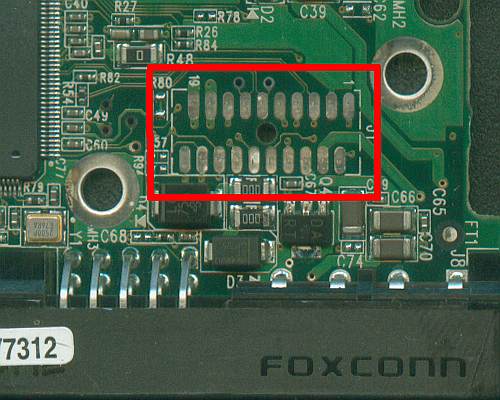
Также неконтакт — специфическая проблема жёстких дисков IBM, где контактные площадки выполнены в виде шариков припоя, в которые втыкаются контакты-иголочки. Капли припоя — расплавить и нанести паяльником заново.
Еще о ремонте электроники: https://habrahabr.ru/company/hardmaster/blog/251263/Вот, собственно, и всё, что следует в общем знать о ремонте плат жёстких дисков. Далее, в разборе по производителям, расскажу о некоторых специфических для определенных серий поломках.
Также упомяну интересные свидетельства о работе жёсткого диска на пониженных оборотах и о замене микросхем кэша на бОльший объём: http://www.hardw.net/forum/archive/topi . index.html
KALDYH
KALDYH Advanced Member Сообщения: 2594 Зарегистрирован: 05.06.2009,16:37 Откуда: Кемерово
Вклад в сообщество
Сообщение KALDYH » 10.05.2017,13:33
ATauenis писал(а): Попадаются полуубитые винчестеры, которые стартуют только в таком режиме. С них данные надо копировать сразу же, как только удастся раскрутить диск.
Ага, я тоже встречал. Причина тут обычно другая — износ подшипников шпинделя.
KALDYH
KALDYH Advanced Member Сообщения: 2594 Зарегистрирован: 05.06.2009,16:37 Откуда: Кемерово
Вклад в сообщество
Сообщение KALDYH » 10.05.2017,15:49
Первые жёсткие диски, как известно обитателям этого форума, обходились вовсе без микроконтроллеров, только хард-логикой и аналоговыми схемами. Позже на платах появился микроконтроллер — первоначально только для управления позиционером и отработки старта-остановки, к обмену данными он отношения не имел. И только с введением интерфейса IDE микроконтроллер стал неотъемлемой частью жёсткого диска. Поначалу в его ведении была только обработка команд протокола ATA и позиционирование, позже к ним добавились буферизованный поиск и оптимизация перемещения коромысла, стратегия кэширования, логи SMART, трансляция и переназначение секторов и многие другие функции, для управления позиционером и всей сервосистемой появился отдельный сопроцессор, а для сепарации данных — DSP. Соответственно с этим вырастал и объём требуемых для его работы данных — у первых винчестеров почти всё умещалось в ПЗУ, у новейших в нём только начальный загрузчик. Все вместе эти данные, как исполняемый код, так и всевозможные таблицы, образуют служебную информацию («служебку»). Хранится она на поверхности жёсткого диска, на специально выделенных для этого цилиндрах (у некоторых моделях — на внешних, где плотность записи ниже, с отрицательными номерами, у других — в середине диска, в специально выделенной служебной зоне с пониженной плотностью), обычно имеет основную копию только по одной (нулевой, самой нижней) голове (называемой служебной — в принципе, модифицировав микропрограмму, можно назначить служебной любую другую), по соседней голове хранится резервная копия. Служебка недоступна пользователю. Для доступа к служебной информации по интерфейсу необходимо ввести в регистры накопителя т.н. технологический ключ, или Super-On. Откуда его узнают? Реверс-инженеринг прошивок накопителей из пакетов обновлений прошивки, фирменных служебных утилит, утечки с заводов-производителей (обычно через китайцев).
Служебная информация хранится не скопом, она разбита на модули, образуя что-то вроде файловой системы. Формат модулей и разбивка на них индивидуальны у каждого производителя, но можно выделить некоторые общие черты и элементы. Модуль обычно имеет ID в виде одного-двух байт, иногда — имя в виде текстовой аббревиатуры. ID, имя и версия обычно присутствуют в начале тела модуля, в конце — обычно есть контрольная сумма. Модули как правило адресуются смещением в секторах относительно начала служебной зоны, либо доступны только командами «прочитать модуль/записать модуль» по ID. Большинство критичных модулей хранится в нескольких копиях. ПЗУ также может быть организовано по модульному принципу. Модули, которые обычно так или иначе есть у всех накопителей:
1) Каталог модулей. Находится по фиксированному смещению либо его адрес хранится в ПЗУ. Критичен для работы накопителя, может быть как уникальным в пределах версии сикропрограммы, так и нет.
2) Подгружаемые модули микропрограммы. Критичны для работы накопителя, уникальны для каждой версии микропрограммы.
3) Модули селфскана (исполняемый код и таблицы параметров тестов). Не критичны для работы накопителя, нужны для запуска селфскана ( о нём ниже). Есть не у всех моделей.
4) Дефект-листы. С ростом ёмкости жёстких дисков скрытие дефектов на уровне файловой системы стало большой проблемой, и жёсткие диски обзавелись собственными механизмами сокрытия дефектных секторов и замещения их резервными. Дефект-листы, очевидно, индивидуальны для каждого накопителя. Обычно есть следующие дефект-листы:
— P-List (primary — первичный), или в терминологии Seagate Slip-List — в него заносятся бэды, найденные при селфскане на заводе. Эти сектора будут пропущены в трансляторе и не влияют на скорость чтения.
— G-List (grown — растущий), или в терминологии Seagate Alt-List — в него заносятся бэды, найденные в процессе эксплуатации накопителя. Адрес этого сектора при ремапе заменяется в трансляторе на адрес сектора из резерва, обращение к такому сектору вызывает перемещение головки в резервную область, что снижает скорость.
Подробнее о скрытии дефектных секторов будет рассказано ниже. Эти два или более листа критичны для данных, но если они не важны — могут быть пересозданы в ходе ручного сканирования или автоматического селфскана.
— Дефект-лист серворазметки. Исключает сразу целые треки или их части. Создается при селфскане, критичен.
— Дефект-лист служебной зоны. Может отсутствовать, тогда служебная зона обязана не содержать дефектов.
5) Модули и логи SMART. Обычно не критичны и могут быть пересозданы самим накопителем.
6) Паспорт диска. Умеренно критичен для работы, одинаков для всех дисков этой модели.
7) Транслятор. Обычно их два — для CHS и для LBA адресации. Устанавливает соответствие логического адреса физическому. Критичен для данных, может быть пересоздан самим накопителем на базе дефект-листов.
8) Внутренние логи микропрограммы. Не критичны.
9) Адаптивы — настройки тракта чтения-записи и сервосистемы. Делятся на пользовательские (User Area) и служебные (System Area). Критичны, индивидуальны для каждого накопителя, создаются в ходе селфскана. Адаптивы служебной области могут храниться в ПЗУ, что делает платы невзаимозаменяемыми.
10) ATA пароль. Если переписать его пустым, винт будет распаролен.
11) Страницы конфигурации накопителя.Подробнее о структуре служебки отдельных накопителей можно почитать в документации на PC3000/HRT
Ремонт HDD Seagate. Сброс S.M.A.R.T. на жестких дисках Seagate.
Винчестеры Seagate Barracuda очень популярны среди пользователей персональных компьютеров. Многие диски отрабатывают по 5-10 лет и имеют при таком возрасте отличное «здоровье». Под словом «здоровье» я понимаю как само функционирование жесткого диска, его скорость и стабильность, так и показатели его системы самодиагностики и восстановления S.M.A.R.T.. Зачастую, за многие годы работы, показатели системы самодиагностики S.M.A.R.T. изменяются с момента начала использования жесткого диска. В этих показателях самим жестким диском запоминаются такие параметры как: максимальная температура жесткого диска, время работы жесткого диска (часы наработки), количество включений и выключений, количество парковок головок и т.д. Однако, самые нежелательные показатели, которые могут появится при многолетней работе жесткого диска — это количество сбойных секторов.
Причины появления сбойных секторов бывают разные. Основная причина — время. Со временем на диске, даже очень качественном, могут появляться участки с нестабильным чтением записанной информации, особенно если эта информация была записана очень давно, а диск не использовался долгое время. Среди причин могут быть и низкое качество самих пластин жесткого диска, некачественная сборка или использование дешёвых материалов при изготовлении HDD производителем.
Однако бывают случаи, когда сбойные сектора появляются не по причине самого жесткого диска. Я имею ввиду случаи, когда происходит выключение питания в момент записи информации на диск, или дефект в SATA кабеле, или ошибки в контроллере SATA на материнской плате компьютера, или нестабильная работа блока питания ПК (скачки напряжения по линиям 5V и 12V). В этих случаях система самодиагностики может найти на поверхности жесткого диска от нескольких штук, до нескольких тысяч так называемых «софтовых бэдов», т.е. участков, где информация не может прочитаться, т.к. не совпадают контрольные суммы с самой информацией, что записана в эти блоки. Система диагностики зачастую определяет их как нестабильные или плохие и изменяет показатели системы S.M.A.R.T. не в лучшую сторону. Система S.M.A.R.T. может даже заменить эти блоки хорошими и в своих показателях отобразить их как Realocated (перемещённые), хотя сами блоки могут быть очень даже хорошими. Такое бывает довольно часто, но не всегда.
Ниже на фото показан скриншот программы Victoria с показателями S.M.A.R.T. проблемного диска. Можно видеть более тысячи уже перемещённых секторов и сотни готовящихся к перемещению.
Итак, что мы можем сделать, чтобы попытаться вернуть показатели S.M.A.R.T. в норму? Мы можем обнулить показатели S.M.A.R.T. или перенести плохие сектора в скрытую область системы самодиагностики, так называемый P(Slip)-лист. Эта операция не гарантирует того, что после обнуления показателей, эти показатели через несколько дней или недель не появятся вновь. Если диск действительно имеет плохие сектора, то система самодиагностики их выявит и пометит через некоторое время использования диска. Так что Вам скорее всего не получится из действительно «убитого» жесткого диска сделать «конфетку».
В данном руководстве изложена процедура сброса показателей S.M.A.R.T. для жестких дисков Seagate Barracuda 7200.11, Seagate Barracuda 7200.12, Seagate Barracuda ES, Seagate Barracuda ES.2. На других жестких дисках Seagate Barracuda я не проверял, возможно процедура подобная.
Для начала нам необходимо обзавестись адаптером RS232-to-TTL. Можно cобрать переходник на базе микросхемы MAX232 как показано на схеме:
Примечание к схеме: Если есть возможность подключиться к стабилизированному напряжению +5В, то схему можно упростить, выкинув из нее стабилизатор 7805 с двумя конденсаторами обвязки.
Альтернативная схема адаптера RS232-to-TTL:
Ещё, как вариант, можно использовать USB программатор на CH341A как адаптер USB в TTL. Он позволит подключится даже к компьютеру без COM порта. Подключение будет осуществлятся через USB, что более удобно. Купить USB программатор на CH341A можно у нас в магазине с доставкой по Украине службами доставки.
Внимание! Всё, что Вы будете делать дальше, делается Вами на свой страх и риск. Это может привести как к потере информации, так и поломке самого жесткого диска!
Далее порядок действий следующий:
1.) Если на жестком диске установлена перемычка «режим работы SATA I», то заранее уберите эту перемычку, переводящую диск в режим работы SATA I.
2.) Подключаем контроллер 232-to-TTL к COM порту. (Если Вы используете USB конвертер или программатор на CH341A в качестве 232-to-TTL адаптера, то драйвер должен быть уже установлен заранее. Описывать установку драйвера я не буду.)
3.) Запускаем программу ГиперТерминал (входит в состав Windows XP). Если у Вас установлена Windows Vista, Windows 7, Windows 8 или более новая, то в стандартной поставке ГиперТерминал не входит. Вы можете скачать англоязычную версия HyperTerminal с нашего сайта. Запускаем HyperTerminal и вводим название подключения. Название подключения указываем любое, я ввёл «1«.
4.) В гипертерминале выбираем COM порт. У меня COM3, у Вас может быть другой. Всё зависит от того как Вы подключили адаптер 232-to-TTL.
5.) Устанавливаем скорость порта 38400, управление потоком — нет, остальное по умолчанию как показано ниже на скриншоте.
6.) Перед подключением контроллера 232-to-TTL к жесткому диску рекомендую проверить работу связки ГиперТерминала и адаптера 232-to-TTL. Для проверки работоспособности замкните между собой Rx и Tx проводки и в окне ГиперТерминала напечатайте что-то на клавиатуре. В окне должны отображаться введённые символы — «эхо» терминала. Каждый введенный вами символ — должен появлятся на экране (возвращаться через Tx-Rx). Если «эхо» нет, значит ваш девайс не работает или неправильно настроен COM порт. На деле это выглядит так: подключаем кабель — запускаем теминал — настраиваем его на нужный порт — пытаемся что-нибудь напечатать — в терминале тишина. Значит что-то не работате. Если замыкаем Tx-Rx — пытаемся что-нибудь напечатать — в терминале появляется то, что мы напечатали. Вывод — «эхо» работает и у нас всё готово к подключению HDD диска.
7.) Тремя проводками подключаем контроллер 232-to-TTL к винчестеру. Подключаем Tx и Rx как показано на фото (GND можно не подключать, но в этом случае возможны появления в ГиперТерминале лишних символов — мусора). Я подключал все три провода.
8.) Подаем питание на винчестер. В результате у Вас должно быть вот такое подключение:
9.) В ГиперТерминале наблюдаем подобное сообщение:
10.) Один раз жмем CTRL+Z и терпеливо ждем приглашение в виде:
Примечание: Чтобы увидеть список команд и описание к ним для вашего жесткого диска, необходимо ввести /C и «Enter», а затем Q и «Enter». Не забудьте после просмотра команд опять перейти в режим T командой /T.
11.) Набираем /1 жмем «Enter» (переход на уровень 1). Наблюдаем на терминале:
12.) Набираем N1 жмем «Enter» (очистка SMART и снятие блокировки «CC»). Наблюдаем на терминале:
13.) Набираем /T жмем «Enter» (переход на корневой уровень). Наблюдаем на терминале:
14.) Отключаем разъём питания жесткого диска (все остальное включено) на 10 сек. Жесткий диск полностью останавливается за 8-10 секунд.
15.) Включаем разъём питания жесткого диска. Диск раскручивается. Видим сообщение:
16.) Жмем Ctrl+Z. Наблюдаем на терминале:
17.) Набираем команду чтобы перенести из G(Alt)-листа дефекты в заводской P(Slip)-лист m0,2,3. 22 и жмем «Enter». Наблюдаем на терминале:
Винт через некоторое время (от полу минуты до нескольких минут) напишет длинное сообщение вроде этого:
Max Wr Retries = 00, Max Rd Retries = 00, Max ECC T-Level = 14, Max Certify Rewrite Retries = 00C8
User Partition Format 4% complete, Zone 00, Pass 00, LBA 00004339,
User Partition Format Successful — Elapsed Time 0 mins 30 secsДалее m0,2,2. 22 и жмем «Enter». Наблюдаем на терминале:
Max Wr Retries = 00, Max Rd Retries = 00, Max ECC T-Level = 14, Max Certify Rewrite Retries = 00C8
User Partition Format 4% complete, Zone 00, Pass 00, LBA 00004339,
User Partition Format Successful — Elapsed Time 0 mins 30 secs18.) Этот пункт можно пропустить. Теперь можно полностью отформатировать весь диск. Процесс форматирования может занять от получаса до нескольких часов. Набираем m0,8,2. 22 и жмем «Enter». Наблюдаем на терминале:
И дальше много строк в процессе форматирования всего диска. В конце процесса мы получим следующее:
19.) Набираем /2 жмем «Enter» (переход на уровень 2). Наблюдаем на терминале:
20.) Набираем Z жмем «Enter» (команда на останов двигателя). Наблюдаем на терминале:
F3 2>Z
Spin Down Complete
Elapsed Time 0.138 msecs
F3 2>Жесткий диск пишет что остановил двигатель.
21.) Выключаем разъём питания жесткого диска. Выключаем компьютер. Подсоединяем винчестер в штатном режиме и готовимся радоваться.
После всех процедур через «Терминал» рекомендуется выполнить
Отключаем питание. Выключаем компьютер. Подсоединяем винчестер к компьютеру в штатном режиме. Контролле SATA рекомендую перевести из режима AHCI в IDE если этого не сделано ранее, так будет меньше шансов, что диск не определится.
- Полное стирание жёсткого диска в программе Victoria (Erase), SeaTools или MHDD;
- Затем Scan + Remap в программе Victoria (проверку со включенным Remap) для того, чтобы точно убедиться, что диск имеет только хорошие блоки;
- Затем создаём на диске раздел в системе NTFS и заливаем на весь диск информацию, лучше всего видео AVI, музыку MP3 или архивы RAR;
- Выключаем и отлаживаем диск на денёк (неделю) на полку, отлежаться. Если времени в обрез, то можно этот пункт пропустить.
- Затем снова подключаем и прогоняем несколько раз в программе Victoria весь диск в режиме Scan + Remap, как в пункте 2.