Как удалить контакты с iPhone?
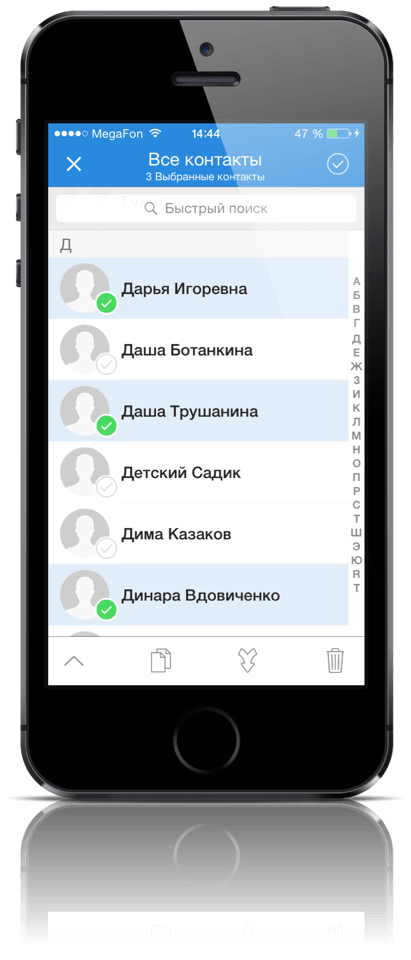
Бывают ситуации, когда мы заглядываем в свой список контактов и обнаруживаем, что изрядное количество имен в нем либо смутно нам знакомы, либо относятся к категории «больше никогда не понадобятся». Их необходимо удалить, но как правильно это сделать? Ничего сложного — в этой статье мы расскажем вам, как удалить контакты с айфона.
Начнем с ситуации, когда удалить контакты с iPhone необходимо будет по одному. Чаще всего так и бывает — это дает возможность избавиться от всего лишнего, не удаляя тотально все. Это можно сделать непосредственно с гаджета. Все просто — заходите в приложение «Телефон» и открывайте «Контакты». Ищите те, которые вы в телефоне видеть не хотите, жмите на правый верхний угол, где находится кнопка «Править». Появится меню, в самом низу которого и находится искомый запрос «удалить контакт». Жмем на него и подтверждаем. Единственный недостаток этой процедуры — все это придется делать для каждого нежелательного контакта в отдельности.
А как удалить контакты с iPhone с помощью iCloud? Это удобно, ведь при этом не придется рыться в телефоне, выбирая нужные контакты, это можно куда комфортнее сделать через компьютер. Мало того, телефон вообще не обязательно должен находиться рядом. Для того, чтобы этого сделать заходите с вашего компьютера или ноутбука на сайт iCloud.com. После этого понадобится переключиться в приложение «Контакты». Теперь нужно найти те, которые вас не устраивают, нажать на правку и затем — на удалить контакт. Удаление потребуется подтвердить. В этом случае контакт исчезнет и с телефона, и из облака.
А может быть, вы решили сразу избавиться от всех контактов на iPhone? Это может пригодиться, если вы например хотели бы временно передать свой iPhone другому человеку, но не хотели бы делиться своими контактами. Для этого заходите на своем гаджете в настройки и переходите в подраздел Apple ID. Затем — в iCloud. Найдите там переключатель «Контакты», изначально он стоит в положении «Включено», нажмите на «Выключено». Теперь нужно выбрать, удалить или оставить контакты. В случае выбора «Удалить» они исчезнут с iPhone, но останутся в iCloud, так что их легко будет восстановить.
Теперь вы знаете, как удалить контакты с айфона. С этой задачей вы с легкостью справитесь, а вот доверить решение более серьезных проблем в случае появления, в том числе и ремонт iPhone, лучше все же профессионалам. В «А-Сервис» всегда готовы вам помочь!
Как удалить контакты с iPhone?
Как удалить контакты с iPhone? Рейтинг: 0 5
Управление телефонной книгой. Как удалить все контакты с iPhone сразу?
Хотите быстро удалить все контакты с iPhone? Бывает такое, что при удалении номеров со смартфона они удаляются и в iCloud, и на других устройствах. Чтобы такого не происходило, давайте разберёмся, как убрать несколько контактов в iPhone сразу.
Удаляем контакты с iPhone.
Перед этим зайдите в телефонную книгу и нажмите «Группы», чтобы проверить, в какие сервисы происходит синхронизация, возможно не только в iCloud.
- После этого перейдите в настройки iPhone и выберите «iCloud». Вам откроется страница, на которой будут обозначены все данные, которые синхронизируются в iCloud.
- Выключите ползунок возле контактов, чтобы эти данные больше не синхронизировались.
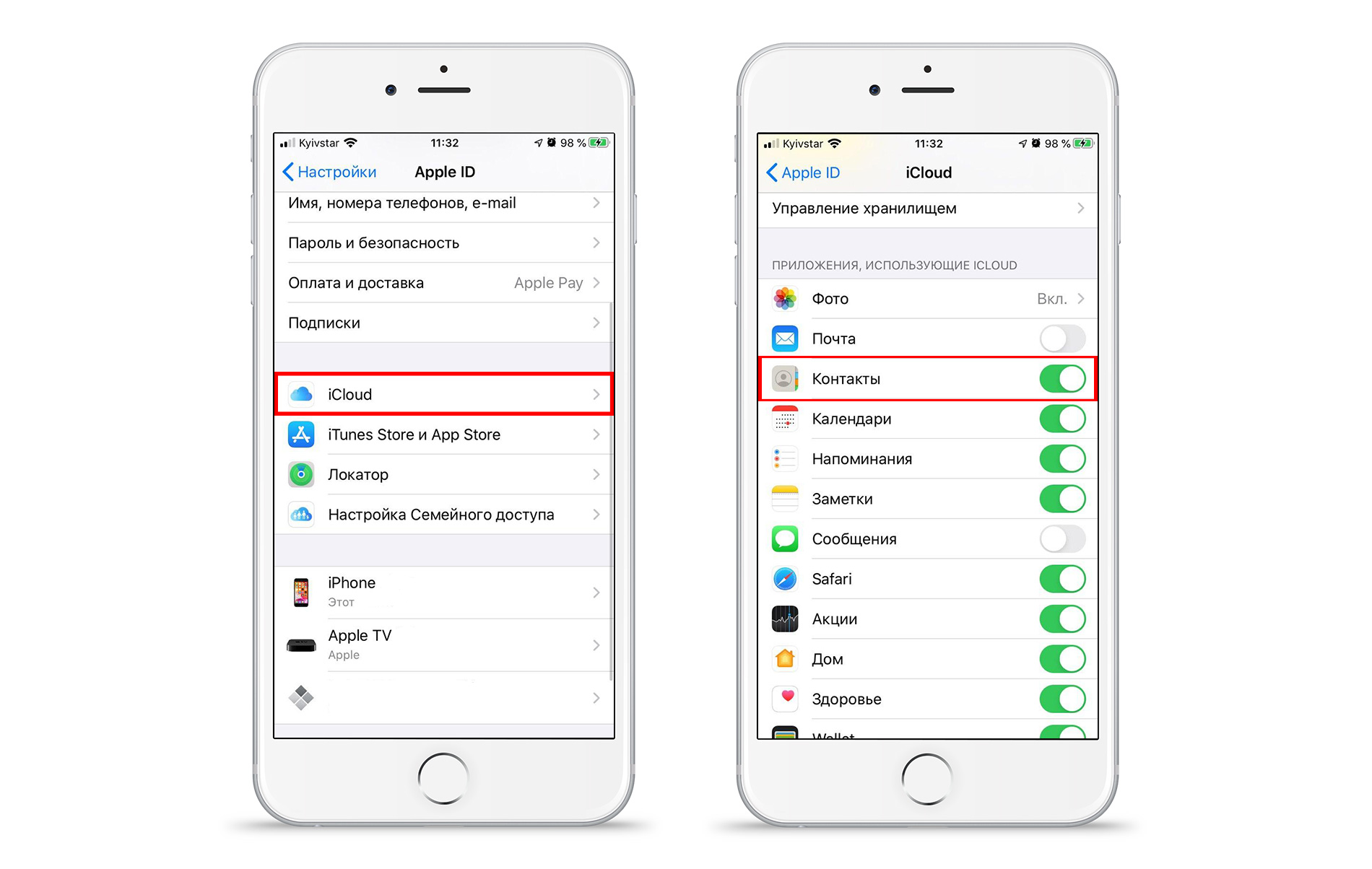
- При отключении синхронизации сразу появится всплывающее окно, с предложением удалить все номера телефонов с iPhone.
Если вы удалите номера телефонов, оставив iCloud включённым, то после, например, новый хозяин смартфона сможет снова включить синхронизацию и стереть номера. В таком случае они пропадут везде, и вы их потеряете безвозвратно. Также в статье блога вы можете узнать, как избавиться от дублей.
Если вы заметили, что синхронизация происходила не только в облачное хранилище от Apple, то:
- Откройте настройки iPhone.
- Зайдите в «Пароли и учётные записи».
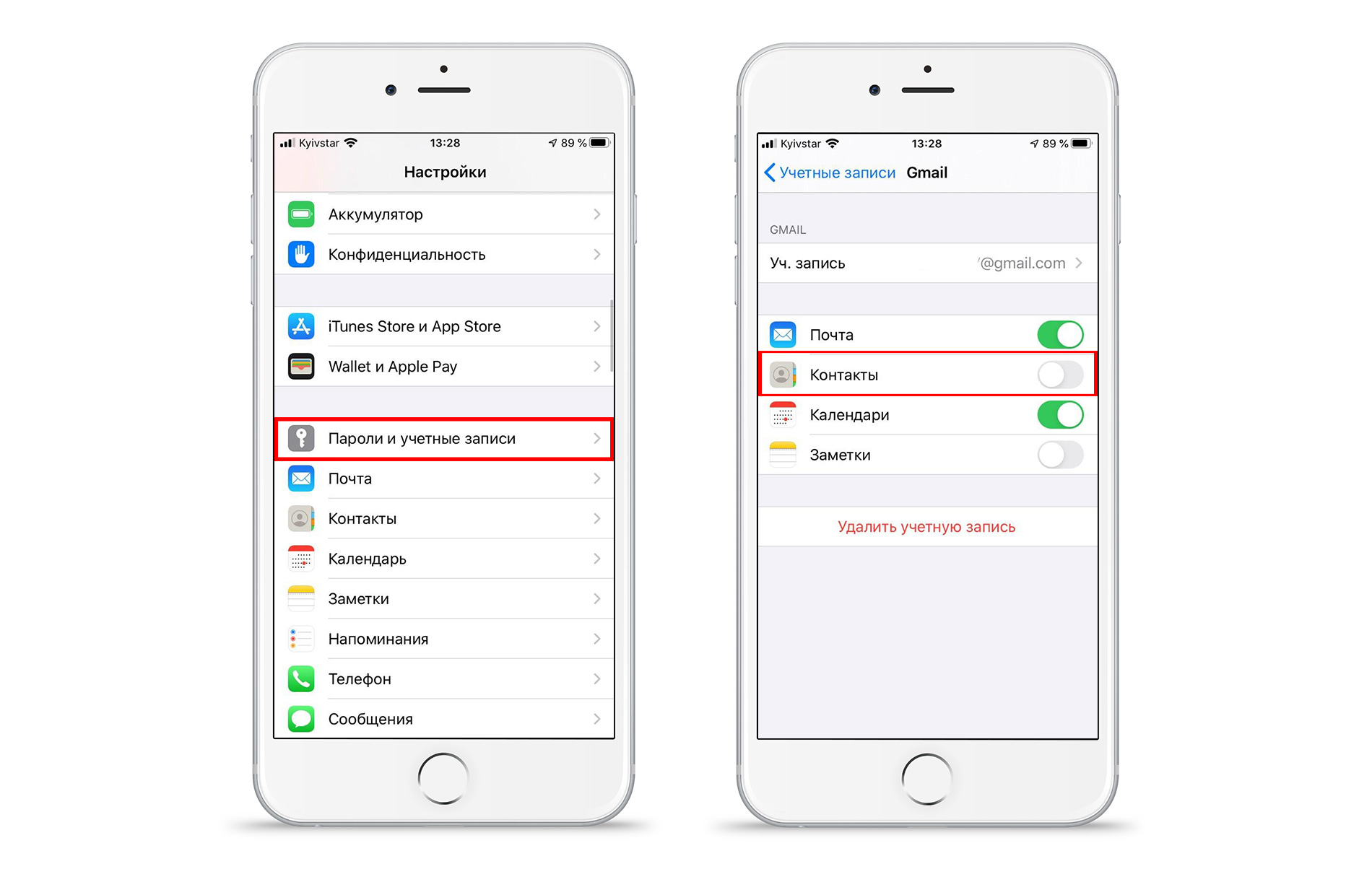
- Выберите необходимый сервис и также отключите связь с облаком для телефонной книги. Телефоны перестанут копироваться в облако, и вы сможете стереть их только со своего устройства.
Если вы не используете облачные хранилища то, чтобы быстро стереть телефонную книгу:
- Перейдите в App Store.
- Введите в поиске «удалить контакты» и найдите подходящее приложение.
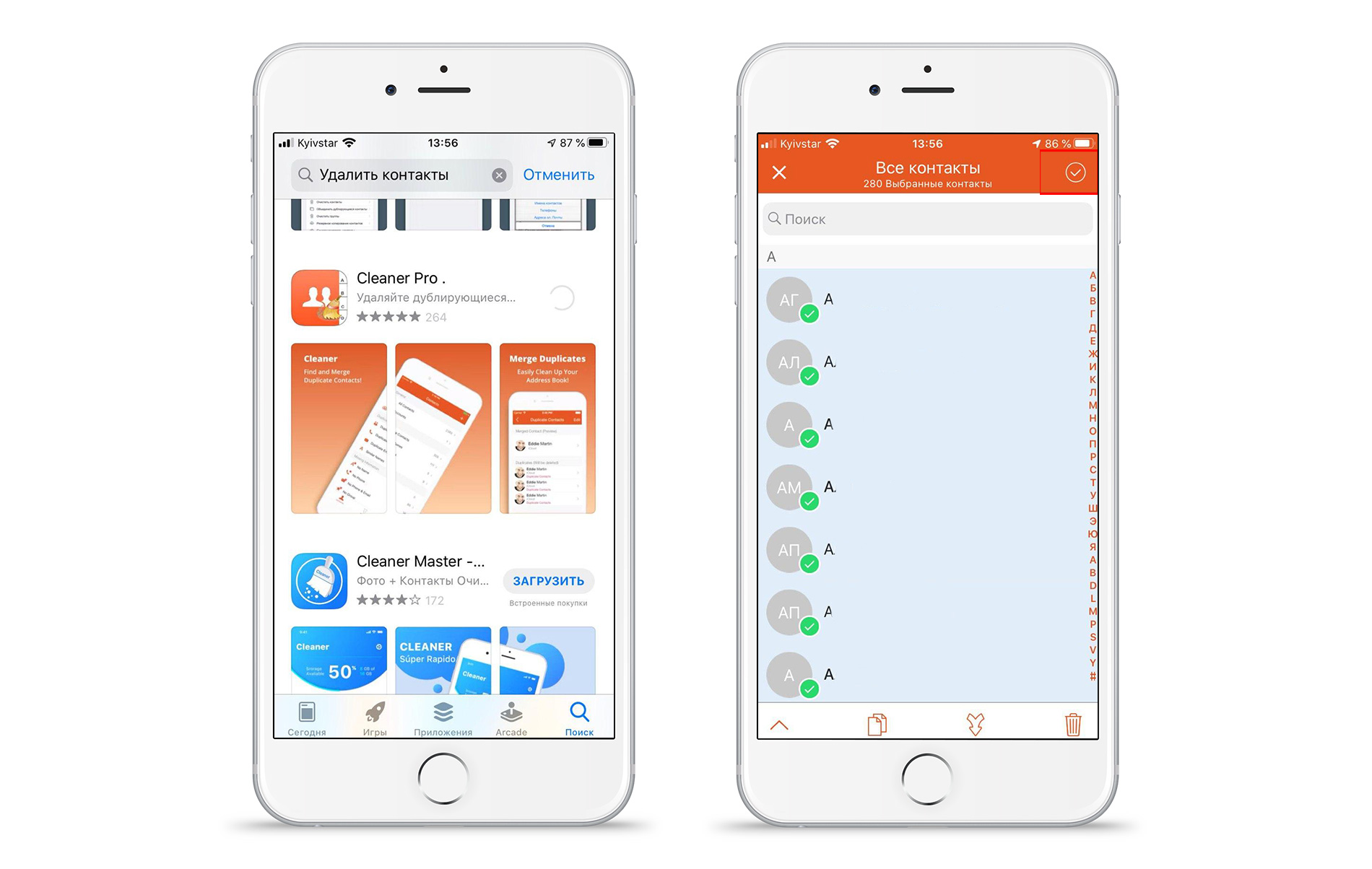
- После этого скачайте его и выбирайте те номера, которые хотите стереть. Благодаря приложению вы можете поставить галочку, чтобы сразу удалить все номера, и они будут стёрты с вашего смартфона. Хорошо для такого дела подойдёт программа «Cleaner Pro», можете использовать её или найти другую, которая понравится вам больше.
Для того, чтобы убрать несколько телефонов:
- Перейдите в телефонную книгу, найдите номер, который хотите стереть.
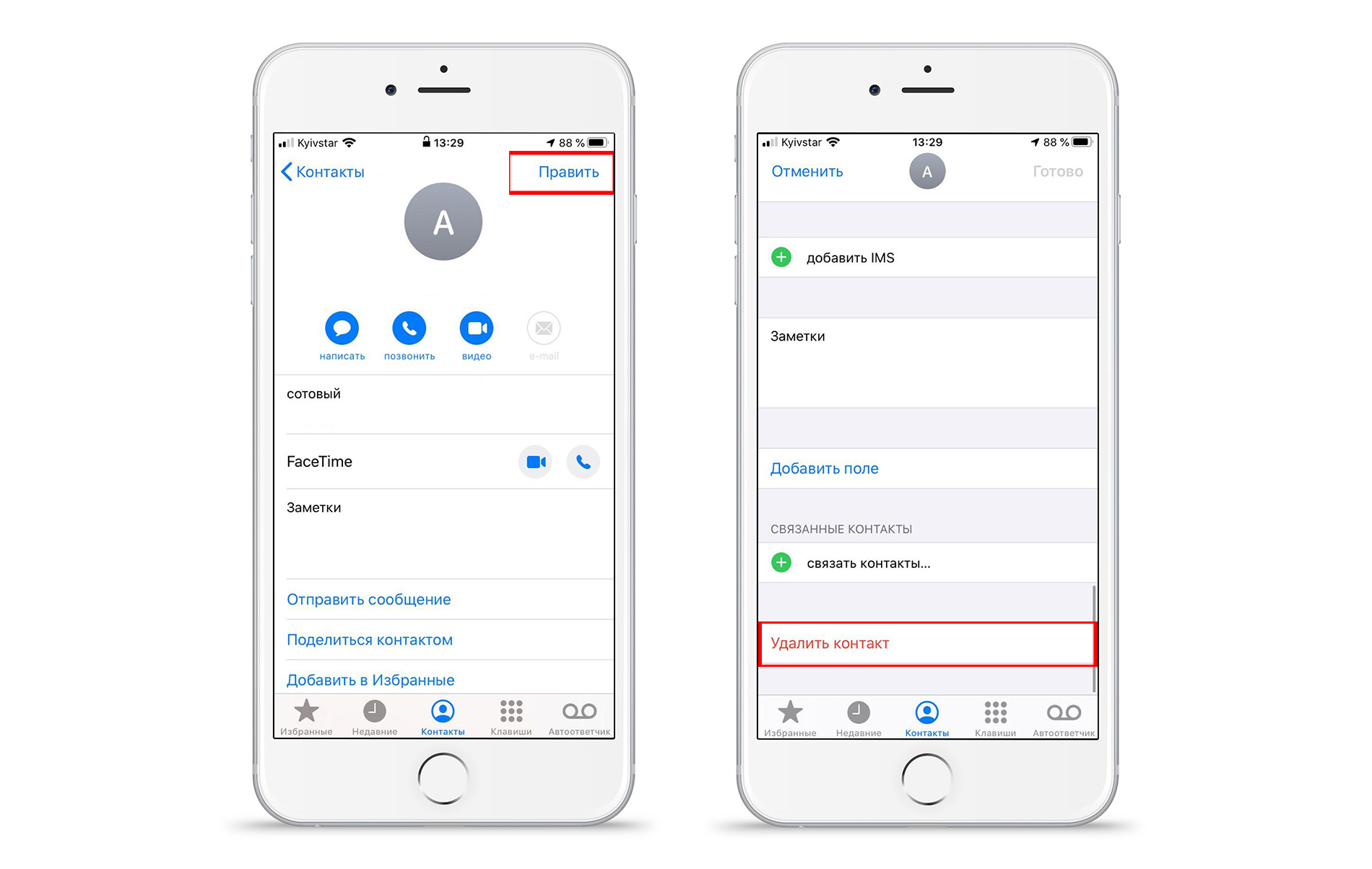
- В карточке контакта нажмите «Править» и пролистав вниз выберите «удалить».
Таким образом вы сможете вручную стереть имена в телефонной книге по очереди. Для массового удаления используйте советы выше.
Вот так всего в два клика вы сможете очистить телефонную книгу не боясь, что она очиститься и на других устройствах, привязанных к облачным хранилищам.
Как удалить контакты на iPhone или Mac
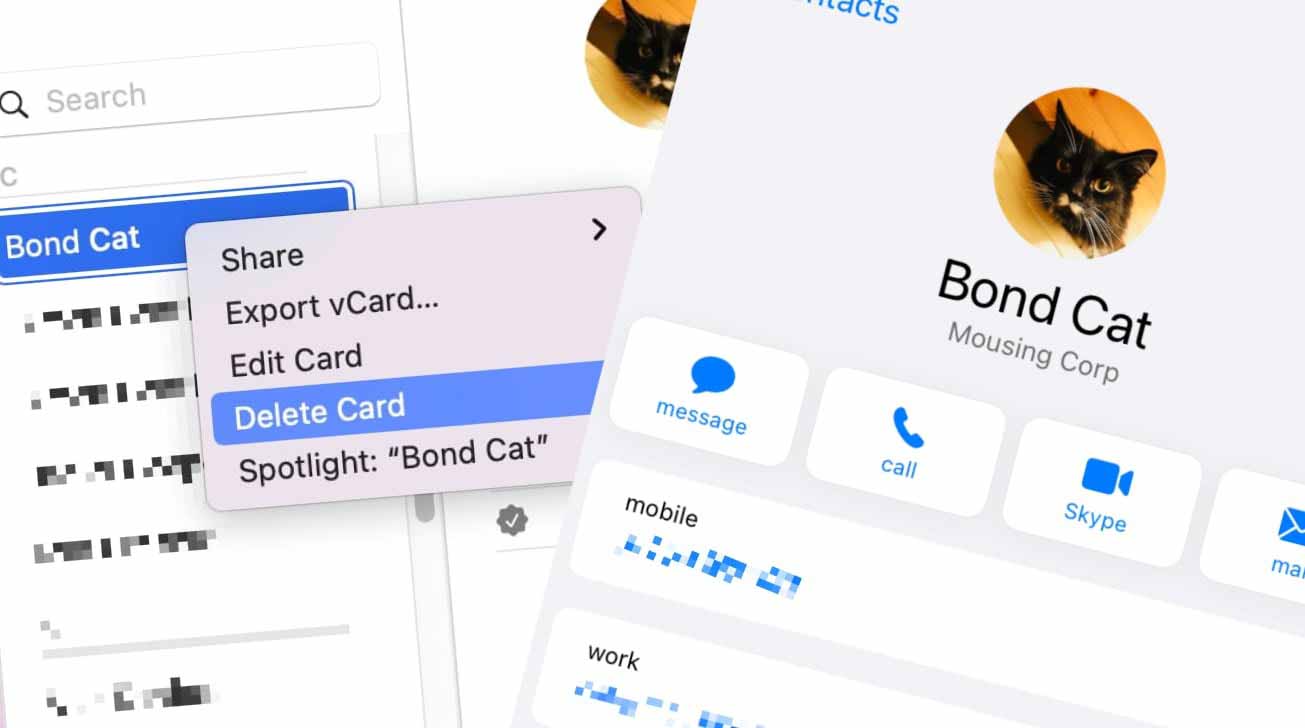
Со временем ваш список контактов может стать слишком большим, чтобы с ним справиться. Вот как уменьшить его до размера, удалив некоторые из ваших контактов.
Возможность хранить контактные данные на iPhone или других устройствах — часто используемая функция, которую многие люди считают само собой разумеющейся. Сбор номеров телефонов, адресов электронной почты и других контактных данных о людях и компаниях, с которыми вам, возможно, придется поговорить в будущем, является частью повседневной жизни.
Тем не менее, есть также много причин удалить те же данные из вашего списка контактов. Например, вы можете не захотеть иметь под рукой контактную информацию бывшего партнера или человека, с которым вы не согласны.
Также возможно, что у вас есть старые и устаревшие объявления, которые больше не нужны, например, представитель компании, который с тех пор ушел. Также возможно, что вы установили один и тот же контакт дважды, и вам нужно удалить его из поля зрения.
Независимо от причины, удаление вашего списка контактов может быть полезным. Вот что вам нужно знать об этом процессе.
Как Apple хранит контакты пользователя?
В то время как более ранние смартфоны могли хранить контакты на SIM-карте, iPhone так не работает. Вместо этого контакты хранятся во внутренней памяти iPhone, что позволяет ускорить поиск и предлагает гораздо больше возможностей для хранения данных, чем обычно делает SIM-карта.
В iPhone есть возможность импортировать контакты с SIM-карты, что удобно, если вы повторно используете старую SIM-карту. Если у вас есть контакты, хранящиеся в других сервисах, например в онлайн-сервисах Google, таких как Gmail, их также можно объединить с вашим основным списком контактов.
Если вы вошли в iCloud на своих устройствах, у вас также будет возможность синхронизировать контакты на всем вашем оборудовании. Естественно, любые изменения, которые вы вносите в список контактов на одном устройстве, влияют на все остальные.
Удаление отдельных контактов
Если вы хотите удалить один или несколько контактов, которые вам больше не нужны, вы можете сделать это для каждого отдельного контакта. Если у вас включена синхронизация iCloud, при удалении контакта на одном устройстве он будет удален с других.

Как удалить контакт на вашем iPhone
Откройте Контакты. Прокрутите и выберите контакт, который хотите удалить. Коснитесь Редактировать. Прокрутите список до конца. Коснитесь Удалить контакт. Нажмите «Удалить контакт», чтобы подтвердить удаление.
Как удалить контакт на Mac

Откройте Контакты. Прокрутите и выберите контакт, который хотите удалить. Щелкните имя контакта правой кнопкой мыши и выберите Удалить карточку. Щелкните Удалить для подтверждения. Либо выберите контакт и нажмите клавишу Delete на клавиатуре. Щелкните Удалить для подтверждения.
Контакты в macOS относятся к спискам как карты.
Если вы организовали контакты в группы, вы также можете удалить саму группу через приложение «Контакты Mac» тем же способом. Если группа используется как часть смарт-группы, вам нужно будет отредактировать смарт-группу, чтобы удалить связанные контакты или сначала удалить смарт-группу, прежде чем вы сможете удалить группу.
Как удалить контакт из iCloud

Откройте iCloud.com в веб-браузере. Войдите в свой Apple ID. Откройте Контакты. Выберите контакт для удаления. Нажмите «Изменить», затем «Удалить контакт», а затем — «Удалить». Либо выберите контакт, нажмите клавишу «Удалить» на клавиатуре, а затем нажмите «Удалить».
Вы даже можете удалить контакты через веб-сайт iCloud.
Удаление всех контактов
Ядерный вариант — полностью удалить все контакты на устройстве. Это может быть полезно для коротких списков контактов, где каждый отдельный контакт должен быть удален, но, вероятно, для более длинных списков лучше проходить сбор постепенно, так как некоторые из них вы, возможно, захотите сохранить.
Ситуация осложняется еще и тем, что многие контакты будут сохранены в облачных хранилищах, включая iCloud, Google, Yahoo и другие. В случае списков контактов сторонних производителей вы не сможете удалять их по отдельности с устройства, если не взаимодействуете со службами напрямую.
Вы, безусловно, можете удалить доступ к каждому из устройств, и в случае iCloud вы сможете полностью удалить их с устройства.
Имейте в виду, что при использовании iCloud и других сторонних сервисов облачного хранения вы не обязательно удалили все копии своих контактов, поэтому лучше проверять с нескольких устройств.
Также можно вернуть контакты, хранящиеся в каждой облачной службе, просто повторно включив их.
Как удалить все контакты iCloud на вашем iPhone
Открыть настройки. Коснитесь своего имени, Apple ID, iCloud, мультимедиа и покупок. Коснитесь iCloud. Выключите переключатель «Контакты». Когда вас спросят, что вы хотите сделать с ранее синхронизированными контактами iCloud на вашем iPhone, нажмите «Удалить с моего iPhone».
Как отключить сторонние контакты на iPhone

Открыть настройки. Коснитесь Контакты. Коснитесь Учетные записи. Коснитесь учетной записи, для которой хотите отключить доступ к контактам. Коснитесь переключателя рядом с контактами, чтобы он был выключен. Когда вас спросят, хотите ли вы продолжить, нажмите «Удалить с моего iPhone».
Вы можете отключить сторонние списки контактов в настройках контактов macOS.
Как удалить все контакты iCloud на Mac
Откройте Контакты. Выберите первый контакт, удерживая нажатой клавишу Shift, прокрутите список до конца и выберите последний контакт, чтобы выделить их все. Вы также можете выделить все контакты, щелкнув по одному, затем в меню выберите «Изменить», затем «Выбрать все». Щелкните правой кнопкой мыши и выберите Удалить карты. Щелкните Удалить для подтверждения. Или после выбора всех контактов нажмите клавишу «Удалить» на клавиатуре, а затем нажмите «Удалить» для подтверждения.
Как отключить сторонние контакты на Mac
Откройте Контакты В меню выберите Контакты, затем Настройки. В новом окне выберите вкладку Учетные записи. Щелкните каждого стороннего поставщика контактов и снимите флажок Включить эту учетную запись.
Быстрое удаление номеров с iPhone: массовое или выборочное

Удаление контактов с iPhone довольно не простой процесс для тех, кто не знает как это сделать. Наша инструкция подходит для таких устройств, как iPhone 7, iPhone 6, iPhone X и более старых моделей.
- Как удалить выборочный номер телефона из записной книжки iPhone;
- Удаляем номера из избранных контактов;
- Возможно ли удалить набранные номера;
- Как удалить номера с айфона (массово);
- Заключение.
Как удалить номер телефона из записной книжки iPhone?
Вы можете удалить контакты по одному непосредственно в приложении «Контакты» на вашем устройстве. Подробные шаги:
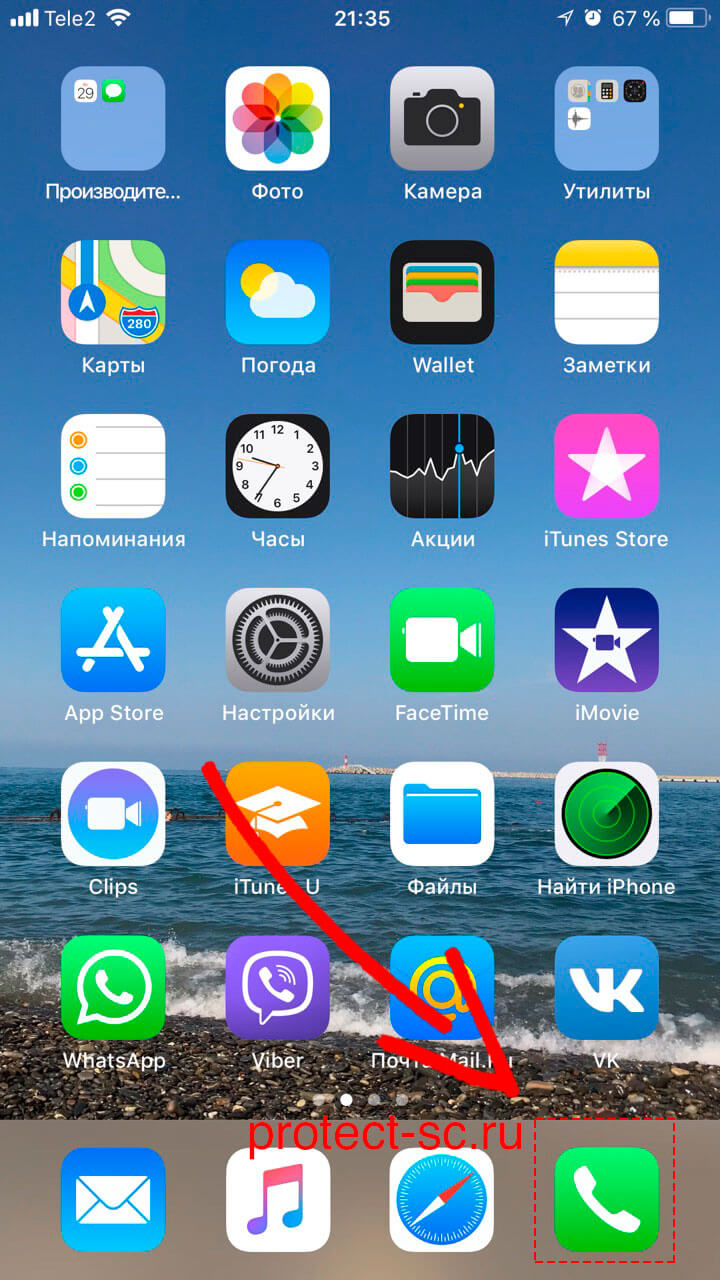
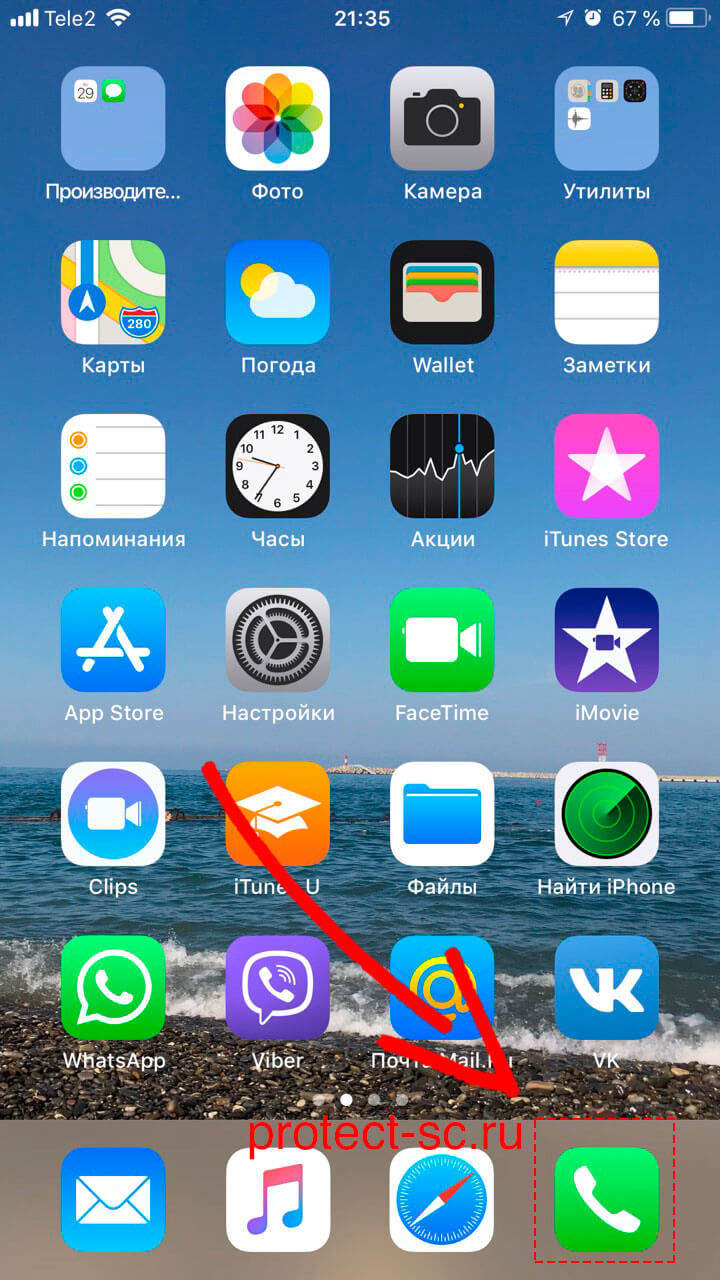
Шаг 1. Откройте приложение «Телефон» на Вашем Apple iPhone;
Шаг 2. В телефоне, перейдите на приложение «Контакты». Оно находится по центру в нижней части экрана.
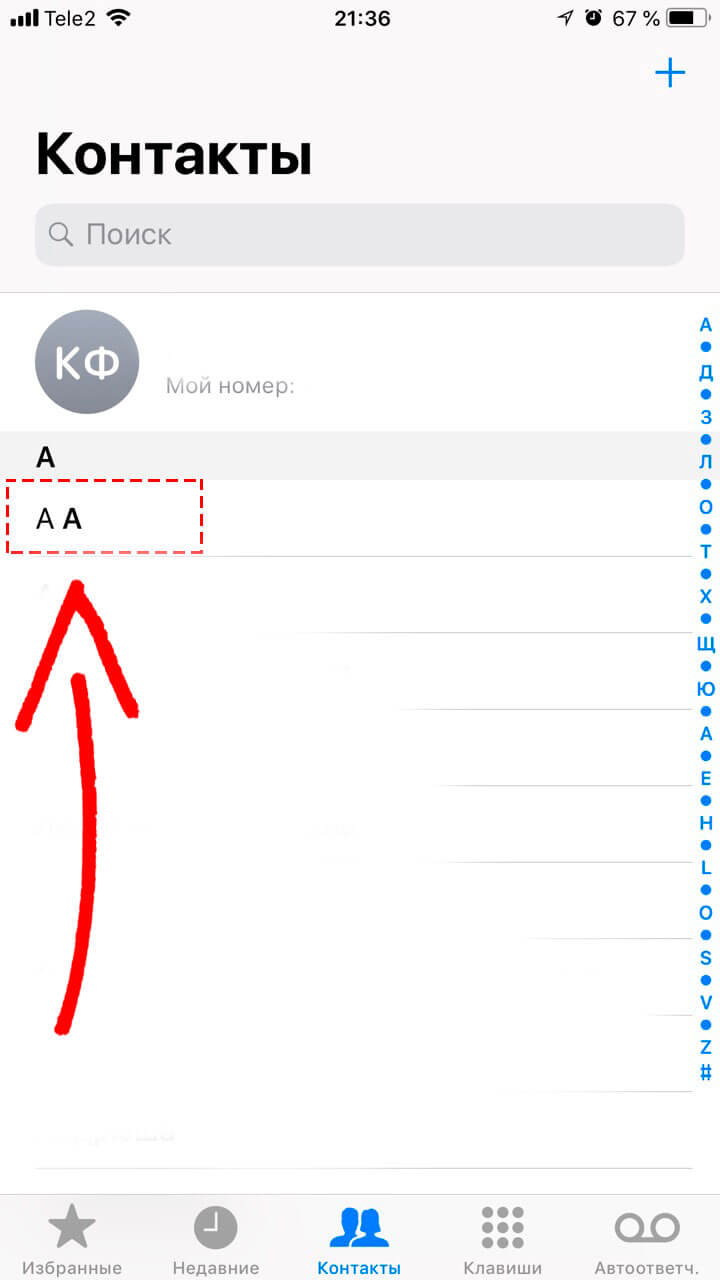
Шаг 3. В правом верхнем углу экрана, нажмите на кнопку «Изменить».
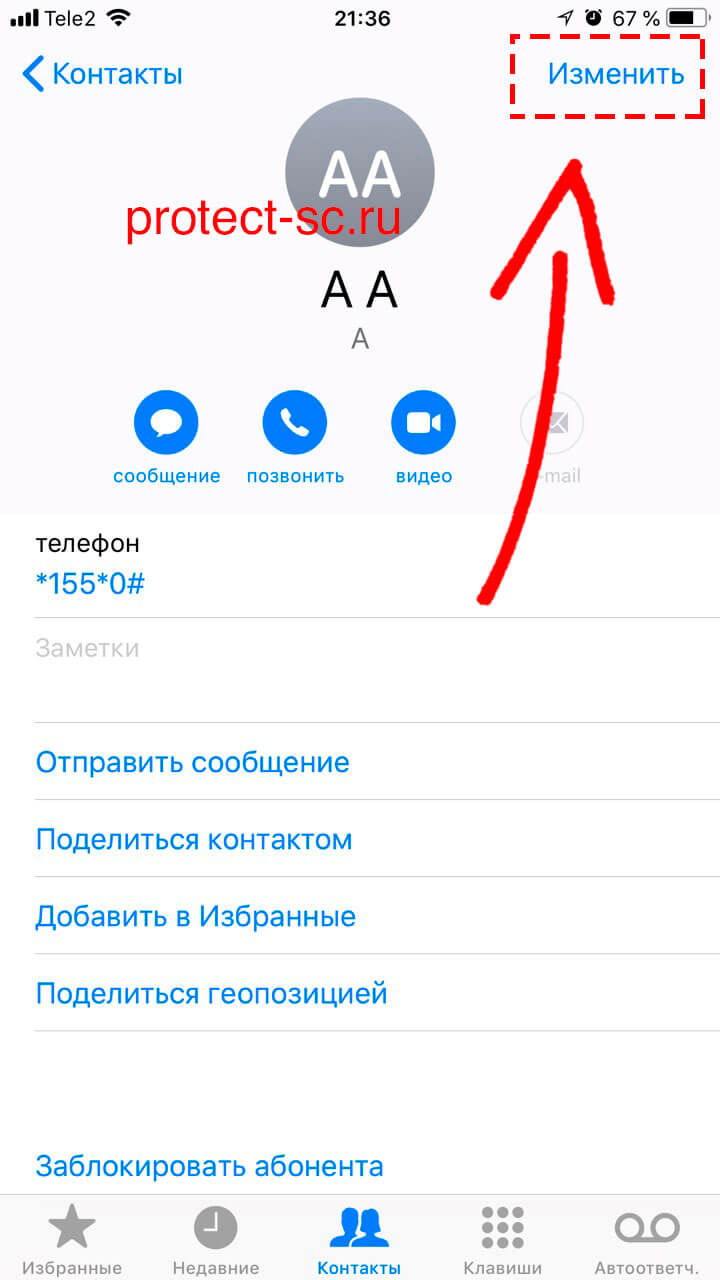
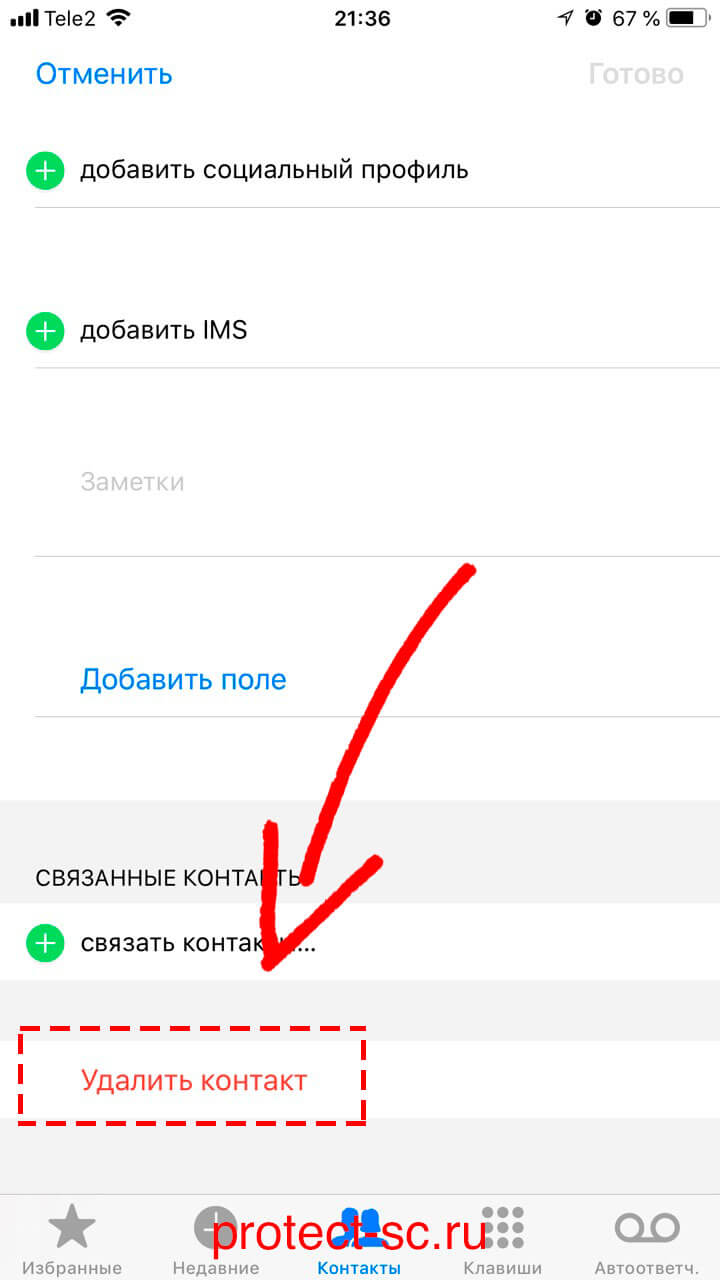
Шаг 4. Пролистайте в самый низ до открывшегося меню контакта. В нижней части экрана Вы найдете кнопку «Удалить». Нажмите ее, чтобы удалить выбранный контакт с iPhone.
Удаляем номера из избранных контактов
Довольно часто случаются ситуации, когда изменился номер телефона любимого человека, или Вы попросту перестаете общаться с близким родственником, другом. Как быть, если его номер телефона добавлен в избранное и Вы не знаете каким образом его удалить? Сделать это очень просто. Следуйте нашей инструкции:
Шаг 1. Откройте приложение «Телефон»
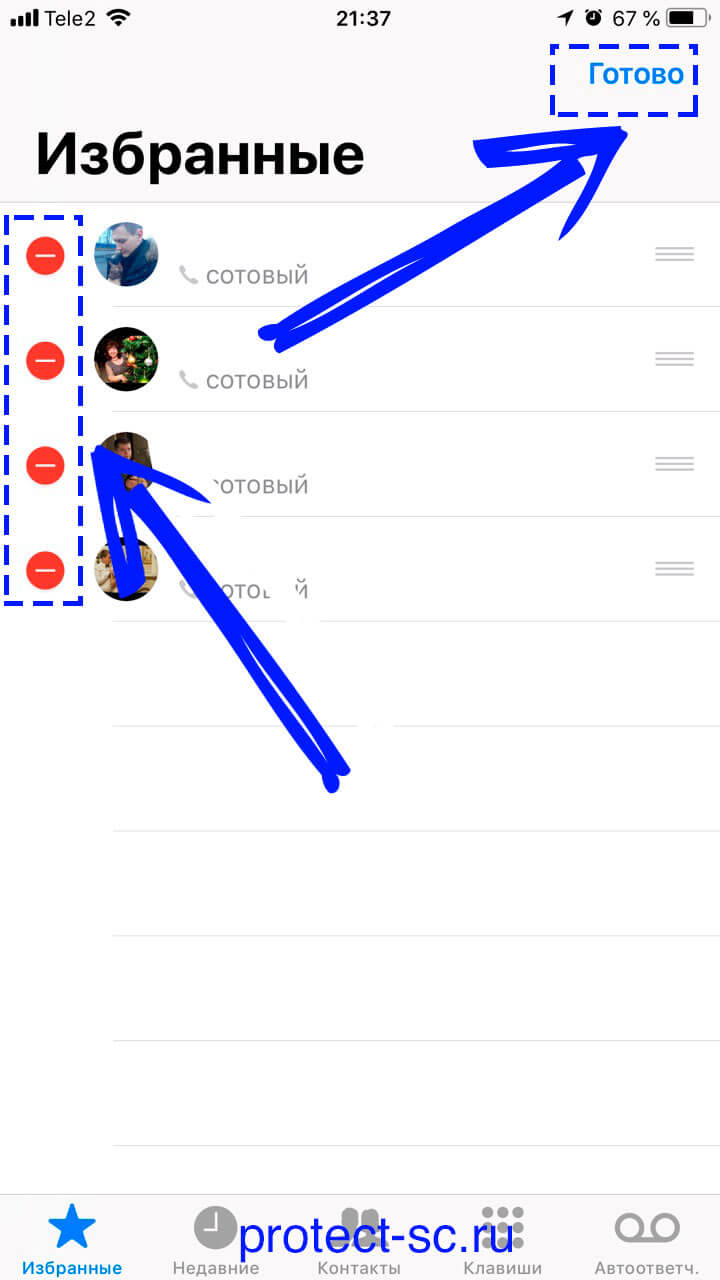
Шаг 2. Перейдите в раздел «Избранные» (в левом нижнем углу) и нажмите «Изменить» (в правом верхнем углу)
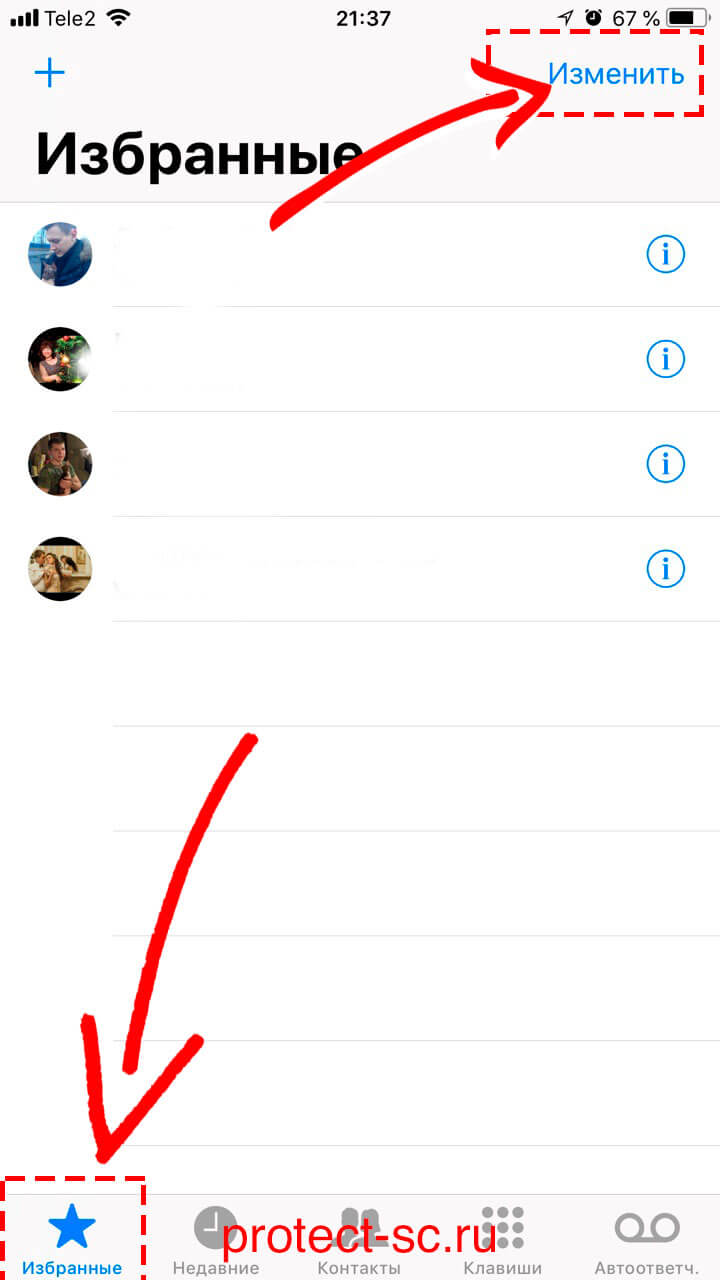
Шаг 3. После того, как Вы нажали «Изменить», слева от иконок контактов появятся знаки «минусовки». Нажмите на каждый из них для удаления контактов из списка избранного. Не забудьте сохранить правки, нажав на кнопку «Готово».
Как удалить набранный номер телефона из истории iPhone?
Если у вас есть только один или два вызова, от которых вы хотите избавиться — скажите, что вы планируете сюрприз и не хотите, чтобы ваш партнер случайно видел, что вы общались со своими старыми друзьями, — тогда это очень простой процесс.
На главном экране нажмите зеленый значок телефона, затем нажмите на кнопку «Недавние» в нижней части экрана и кликните «Изменить», в правой верхней части экрана.
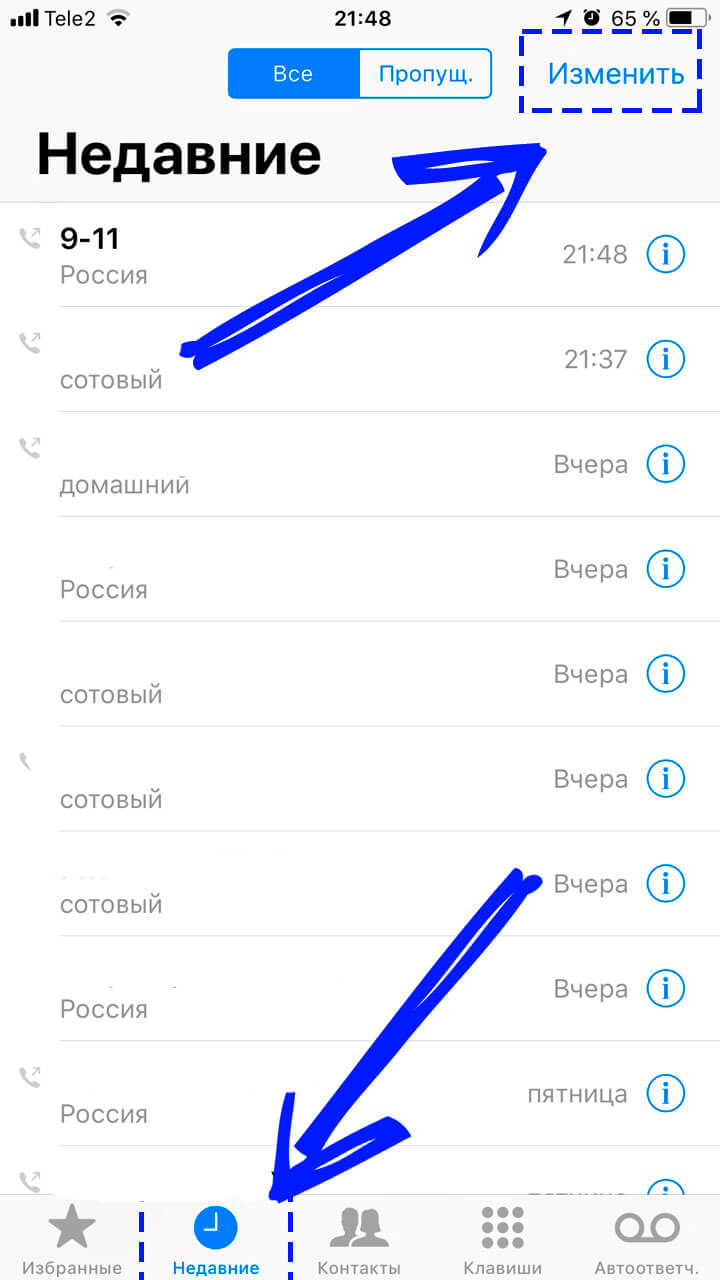
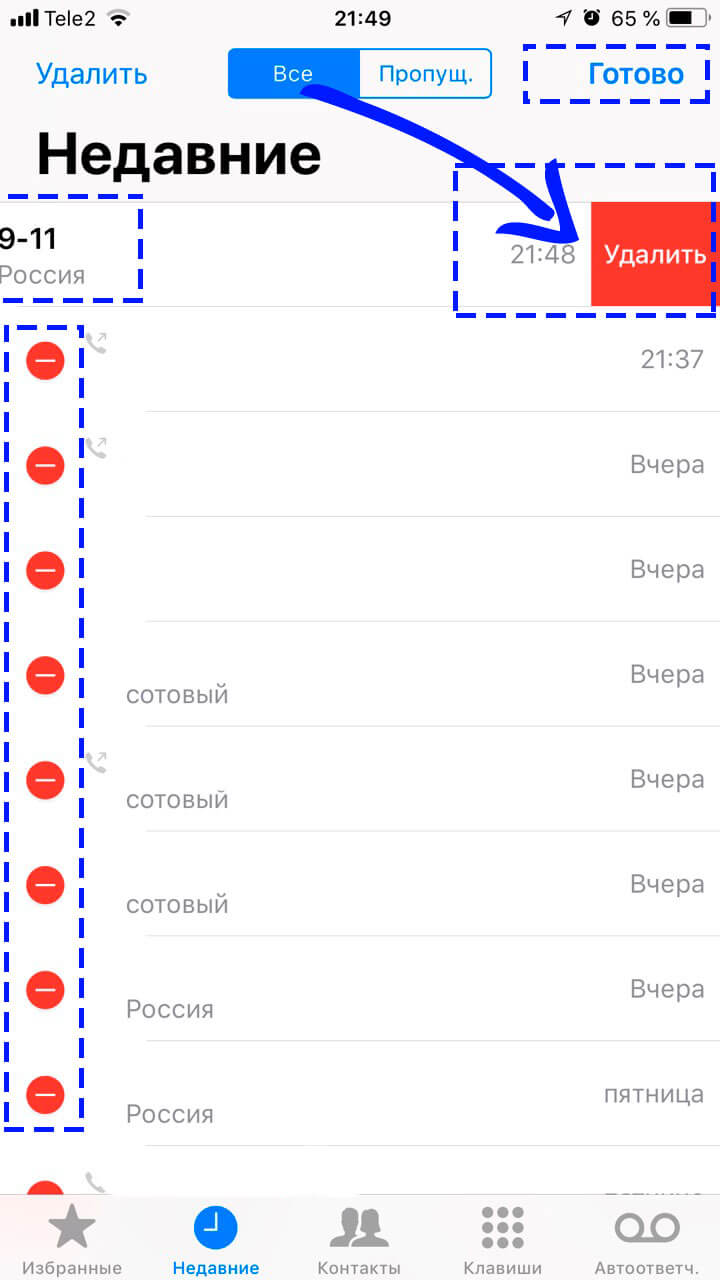
Как и в предыдущем разделе, после нажатия на кнопку «Изменить», появляются дополнительные функции по удалению номеров. Выберите ненужный для Вас номер телефона и нажмите «Удалить».
Как удалить все номера на айфоне?
Сделать это возможно через ПК или Mac. Перейдите на официальный сайт iCloud — https://www.icloud.com/. Зайдите в раздел «Контакты».
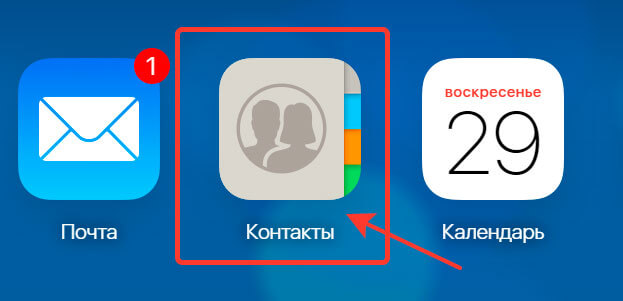
Используя горячие клавиши CTRL+A (выделение всех контактов) или Shift + левый клик мыши (выборочное выделение), отметьте контакты, которые необходимо удалить. Все выбранные номера появятся справа от основной телефонной книжки.
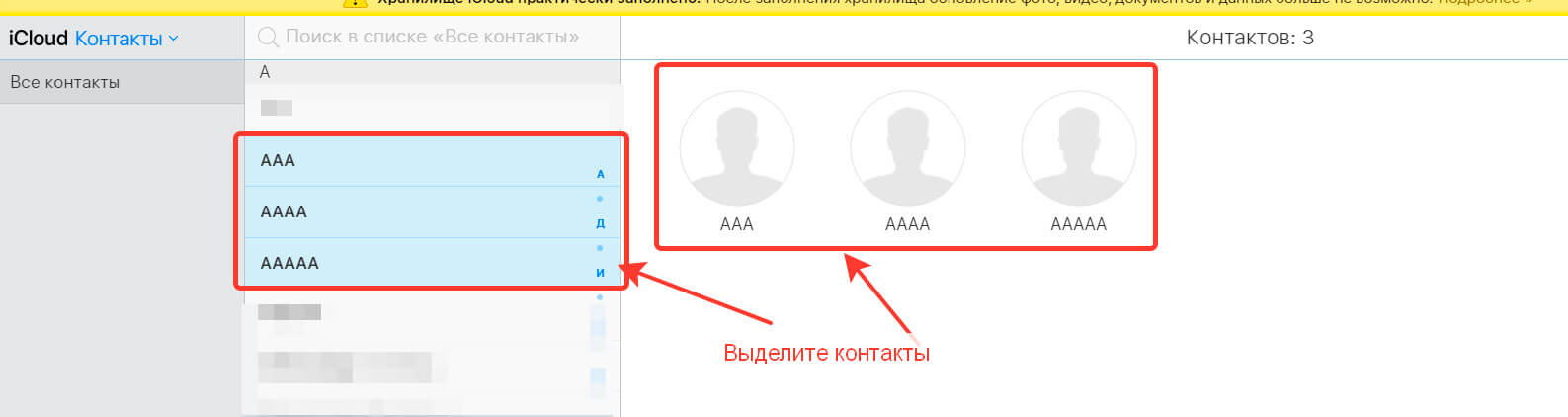
После выделения контактов, обратите внимание в левый нижний угол монитора. Там появляется значок шестеренки.
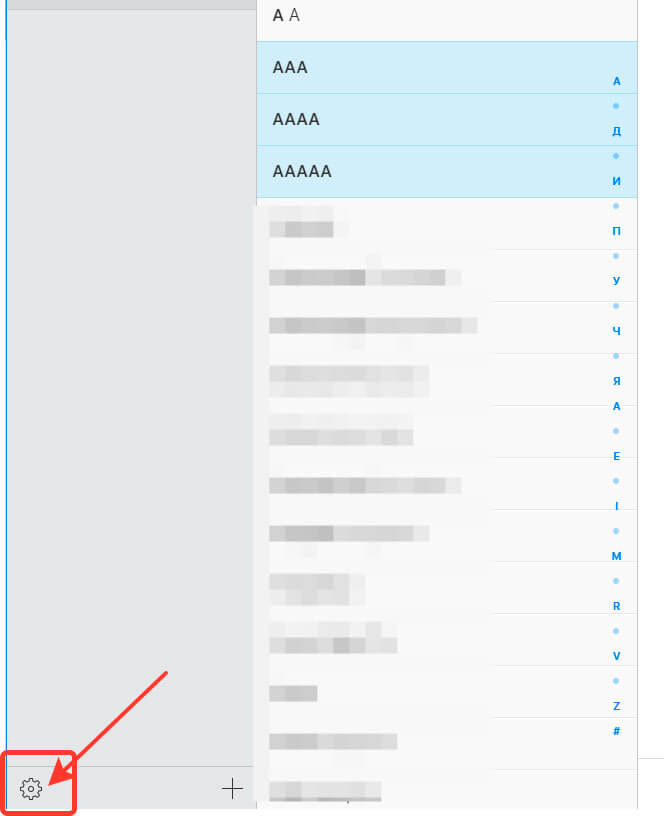
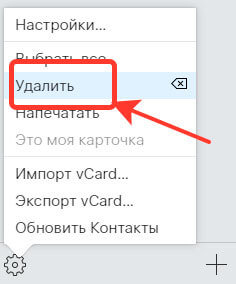
Нажмите на шестеренку и удалите все выбранные контакты с Apple iPhone.
Заключение
Используя нашу инструкцию, Вы без проблем удалите телефонные номера и контакты с Apple iPhone различной модели и модификации. В случае, если у Вас возникнут вопросы, мы с удовольствием ответим на них в комментариях к этой статье.