Включение и отключение служб геолокации и GPS на iPhone, iPad или iPod touch
Предоставление разрешения на использование данных о вашей геопозиции
- Нажмите «Разрешить», чтобы разрешить приложению использовать информацию служб геолокации по мере необходимости.
- Нажмите «Не разрешать», чтобы запретить доступ. 2
- Нажмите «Спросить в следующий раз» или «Когда я делюсь» и выберите «При использовании приложения», «Разрешить один раз» или «Не разрешать».
На устройствах iOS и iPadOS для определения местоположения может использоваться интерфейс Wi-Fi и Bluetooth. Данные GPS и сотовой сети могут служить для определения местоположения на устройствах iPhone и моделях iPad (Wi-Fi + Cellular).
Включение и отключение служб геолокации для конкретных приложений
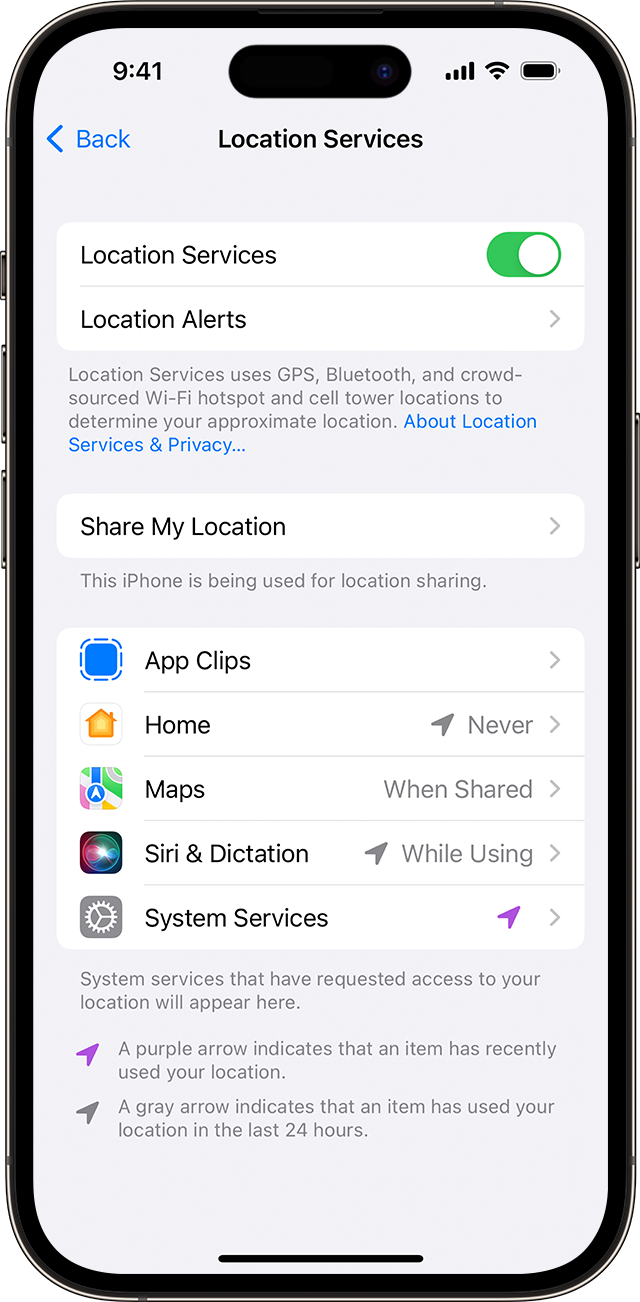
- Откройте «Настройки» > «Конфиденциальность и безопасность» > «Службы геолокации».
- Убедитесь, что службы геолокации включены.
- Прокрутите вниз до нужного приложения.
- Нажмите приложение и выберите один из следующих вариантов.
- «Никогда»: доступ к информации служб геолокации запрещен.
- «Спросить в следующий раз» или «Когда я делюсь»: можно выбрать «При использовании приложения», «Разрешить один раз» или «Не разрешать».
- «При использовании приложения»: доступ к информации служб геолокации разрешен только во время отображения приложения или одной из его функций на экране. Если выбран вариант «При использовании приложения», строка состояния может становиться синей, когда какое-либо приложение активно использует данные о вашем местоположении.
- «Всегда»: доступ к информации о местоположении разрешен даже при работе приложения в фоновом режиме.
При этом могут отображаться пояснения о том, как именно приложения используют информацию о вашем местоположении. Некоторые приложения могу предлагать только два варианта.
Как поделиться своей геопозицией
В iOS 14 и iPadOS 14 некоторые приложения могут использовать функцию «Точная геопозиция» для определения местоположения. Чтобы передавать только ваше приблизительное местоположение (чего может быть достаточно для приложения, которому не требуются точные геоданные), отключите функцию «Точная геопозиция». Вот как это сделать:
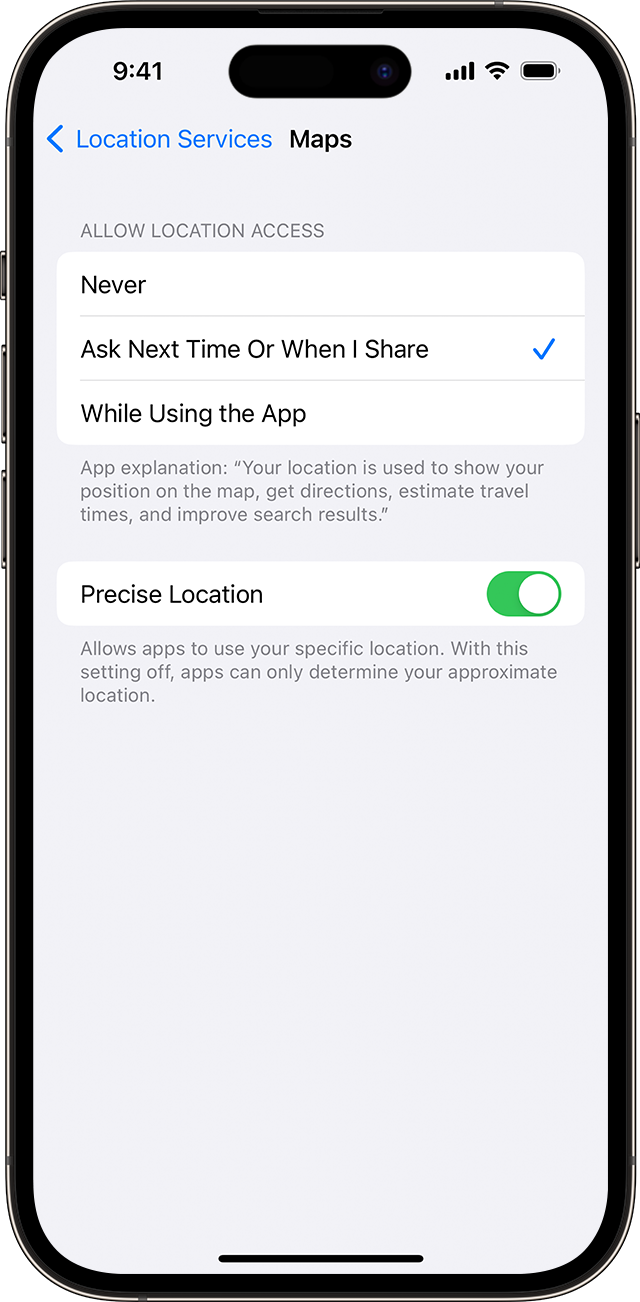
- Откройте «Настройки» > «Конфиденциальность и безопасность», а затем выберите «Службы геолокации».
- Выберите приложение, затем включите или отключите параметр «Точная геопозиция».
- Службы геолокации используют для определения приблизительного местоположения вашего устройства данные GPS и Bluetooth (если они доступны), а также общедоступные точки доступа Wi-Fi и вышки сотовой связи.
- Приложения не будут использовать данные о вашем местоположении без предварительного запроса и получения вашего разрешения.
Изменение обоев на iPhone
Хотите изменить вид экрана блокировки или экрана «Домой» на iPhone? Вы можете выбрать предложенные обои или одну из своих фотографий.
Добавление новых обоев для экрана блокировки или экрана «Домой»
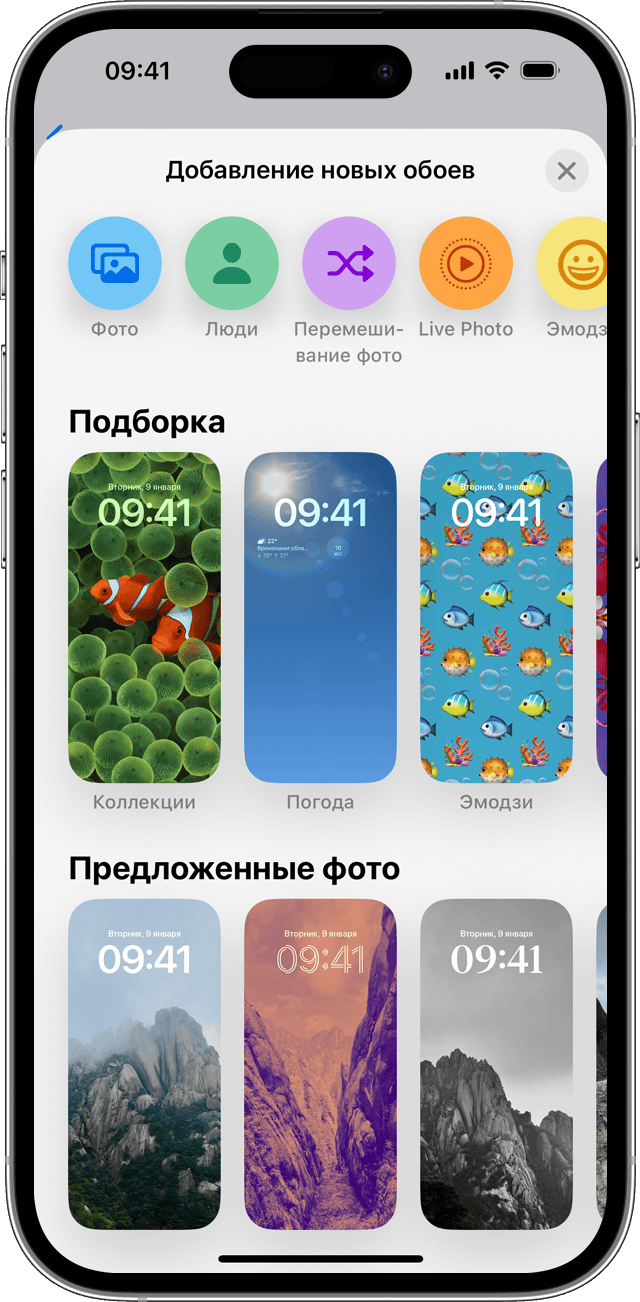
- В приложении «Настройки» нажмите «Обои».
- Нажмите «Добавить новые обои».
- Нажмите «Фото», «Люди», «Перемешивание фото» или «Live Photo», чтобы выбрать собственную фотографию. Также можно выбрать обои из категорий «Погода и астрономия», «Калейдоскоп», «Эмодзи», «Единство», «Прайд», «Коллекции» и «Цвет».
- При желании вы можете продолжить настройку обоев. Затем нажмите «Добавить».
- Нажмите «Сделать парой обоев». Выбранные обои отобразятся как на экране «Домой», так и на экране блокировки. Нажмите «Настроить экран «Домой»», чтобы создать для экрана «Домой» отдельные обои, которые можно отредактировать.
Изменение обоев с экрана блокировки
- Убедитесь, что вы ранее настроили Face ID на своем iPhone. Чтобы изменить обои с экрана блокировки, функция Face ID должна четко видеть ваши глаза и области вокруг них.
- Нажмите и удерживайте экран блокировки, чтобы открыть галерею обоев.
- Чтобы выбрать уже созданные обои, смахивайте влево и вправо. Чтобы добавить новые обои, нажмите кнопку «Добавить»
 .
. 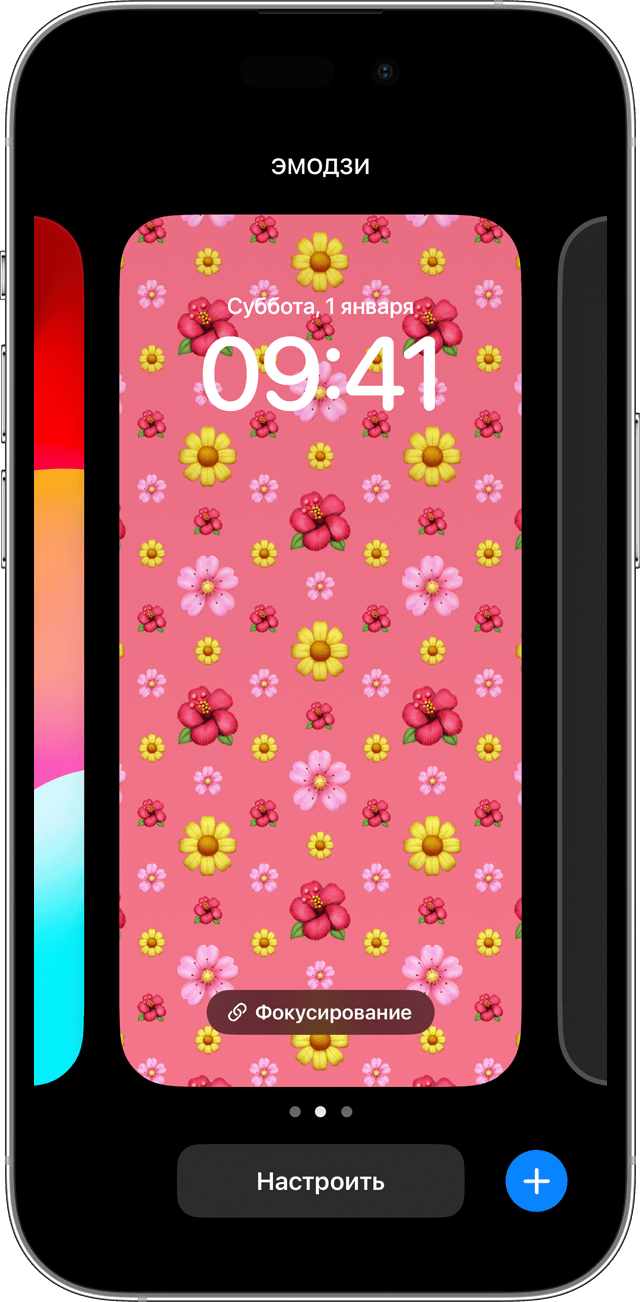
В параметрах обоев для экрана блокировки можно также нажать кнопку «Фокусирование», чтобы связать режим фокусирования с определенными обоями, настроить существующие обои или смахнуть вверх на обоях и нажать кнопку, чтобы удалить их.
Если вы не можете использовать Face ID для изменения экрана блокировки, нажмите и удерживайте экран блокировки, пока не появится кнопка «Настроить». Если кнопка «Настроить» не появляется, снова нажмите и удерживайте экран блокировки, а затем введите код-пароль.

Настройка обоев для экрана блокировки с использованием фильтров, виджетов и стилей
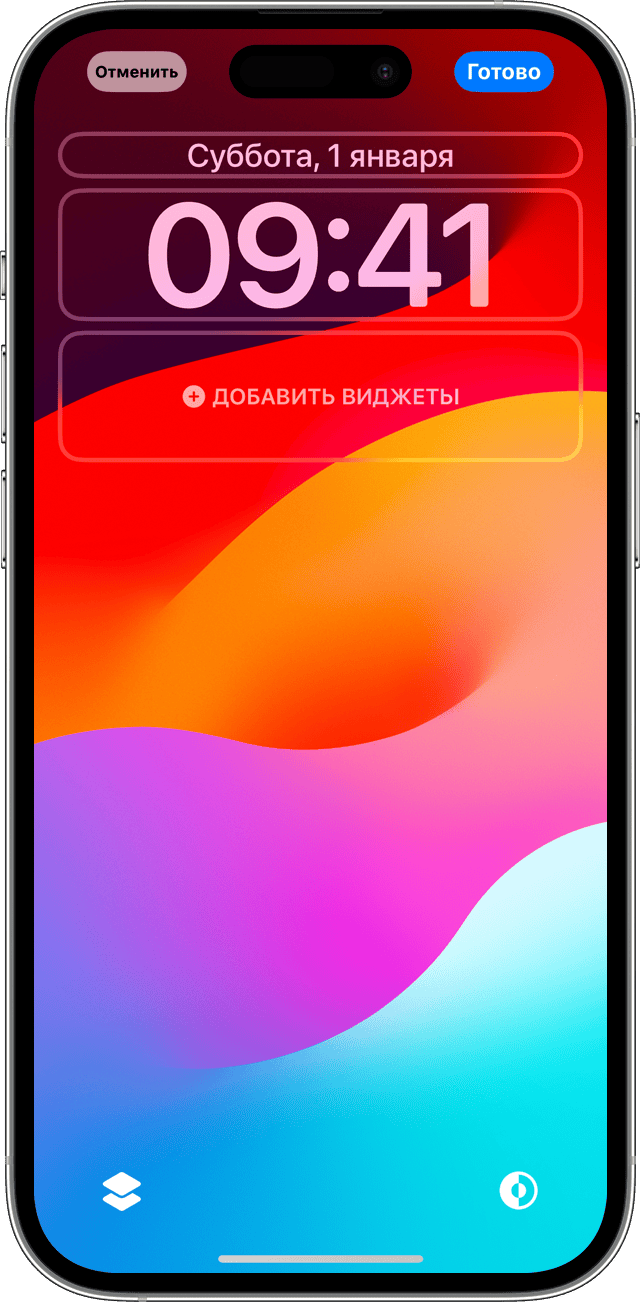
- В приложении «Настройки» нажмите «Обои».
- В разделе с предварительным просмотром экрана блокировки нажмите «Настроить».
- Нажимайте поля, чтобы добавить избранные виджеты и выбрать шрифт для времени.
- Нажмите кнопку «Готово», чтобы сохранить настройки.
- Чтобы выбрать шрифт и цвет текста, коснитесь времени.
- Чтобы добавить или удалить виджеты, например «Календарь», «Часы», «Погода», «Фитнес» или «Напоминания», нажимайте поля выше или ниже времени.
- Чтобы применить стили фотографий, такие как «Черно-белый», «Два цвета» или «Цветное размытие», смахните влево или вправо.
- Чтобы обрезать и переместить фотографию, сведите пальцы и перетащите фотографию.
- Чтобы выбрать параметры обоев, нажмите кнопку «Еще». Параметр «Перспектива» позволяет перемещать обои при наклоне экрана. Параметр «Эффекты глубины» обеспечивает послойное размещение элементов экрана с объектом на фотографии*.
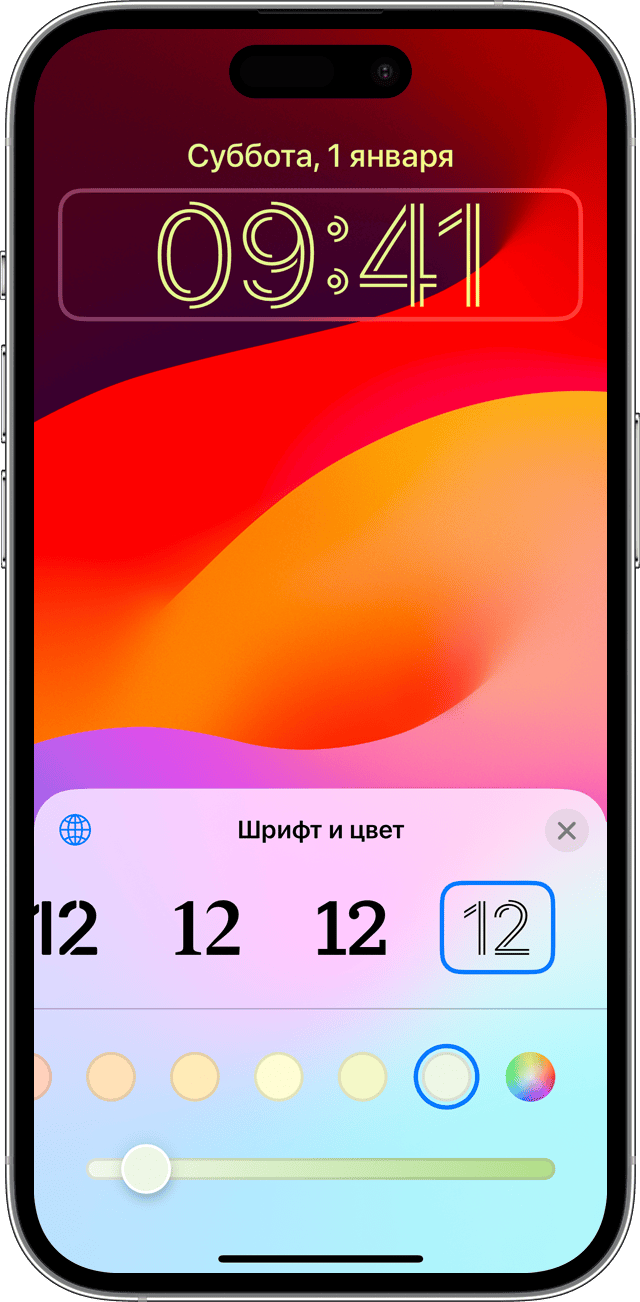
Поочередное отображение нескольких фотографий в качестве обоев для экрана блокировки

- В приложении «Настройки» нажмите «Обои».
- Нажмите «Добавить новые обои».
- Выберите «Перемешивание фото» в верхней строке доступных вариантов.
- На экране «Перемешивание фото» выберите частоту («При касании», «При блокировке», «Ежечасно» или «Ежедневно»). Затем выберите фотографии, которые будут перемешиваться при использовании iPhone в течение дня.
- Нажмите «Готово».
Как настроить обои для экрана блокировки астрономии на iPhone (iOS 16)
Было бы здорово посмотреть на Землю, Луну и Солнечную систему издалека на вашем iPhone? Что ж, iOS 16 позволит вам создать экран блокировки, который позволит вам просматривать происходящее в течение дня из космоса, и это очень легко сделать. Давайте узнаем, как настроить экран блокировки астрономии.
Статья по теме: Как поместить экстренную информацию на экран блокировки iPhone
Почему вам понравится этот совет
- Просмотр вашего местоположения на Земле из космоса.
- Посмотреть текущую фазу луны.
- Посмотреть расположение планет в Солнечной системе.
Как создать живые обои на экране блокировки астрономии на iPhone
Прежде чем вы сможете создать новый экран блокировки астрономии для своего iPhone, убедитесь, что вы обновили его до iOS 16. Это не будет работать со старыми операционными системами.
Отличительной особенностью экрана блокировки астрономии является то, что он динамический, то есть меняется в течение дня. Для экранов блокировки, показывающих Землю, позиционирование планеты должно помещать ваше местоположение в центр. Если это кажется неправильным, вам, возможно, придется проверить, включены ли ваши службы определения местоположения. Вы можете получить всплывающее окно с просьбой отслеживать ваше местоположение, обязательно выберите «При использовании приложения».
- Перейти к настройкам.
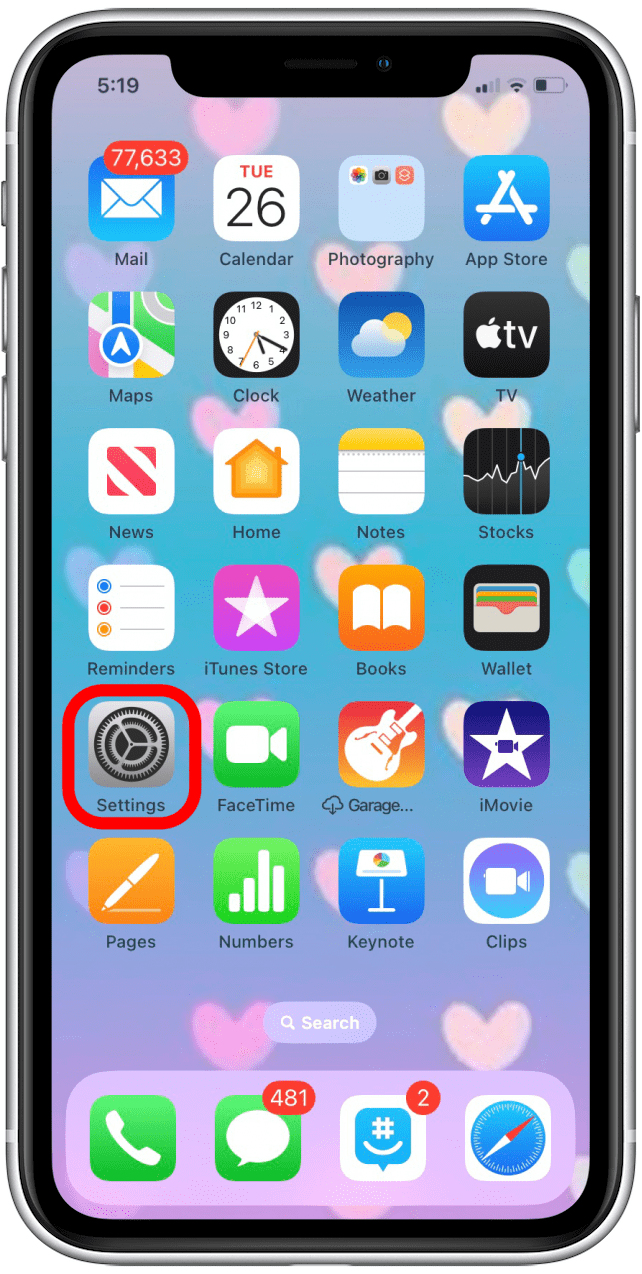
- Нажмите «Обои».
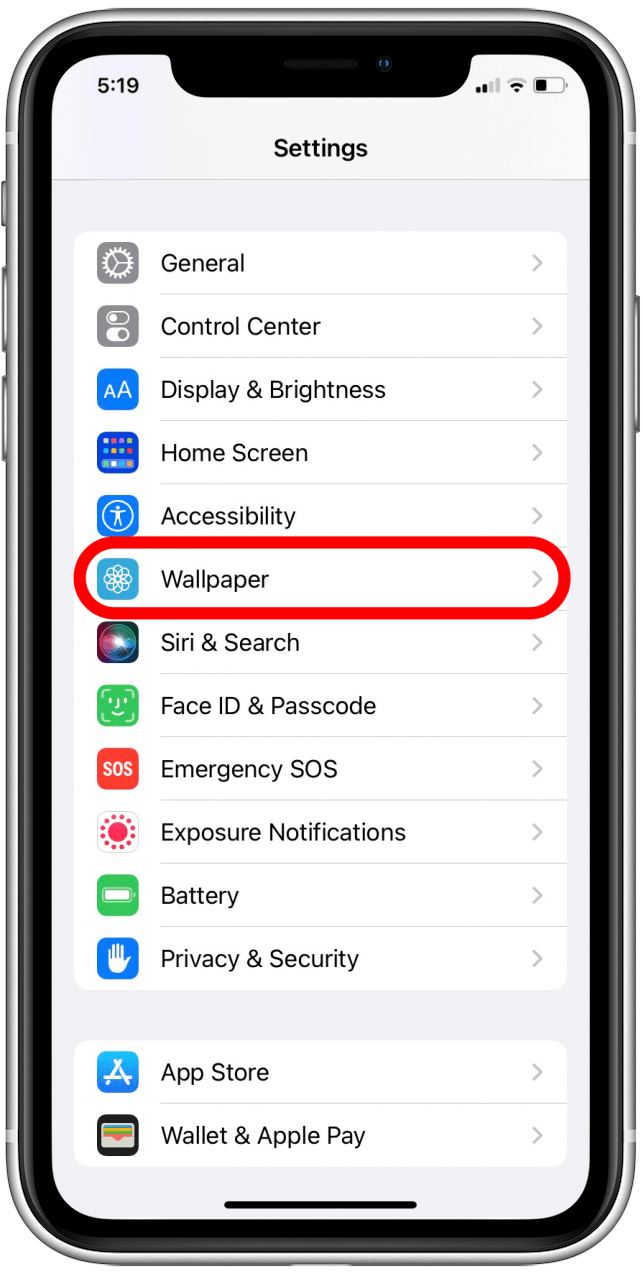
- Нажмите «Добавить новые обои».

- Коснитесь значка астрономии, чтобы создать новый экран блокировки с нуля. (Вы также можете выбрать предустановленный экран блокировки астрономии в разделе «Избранное» ниже.)
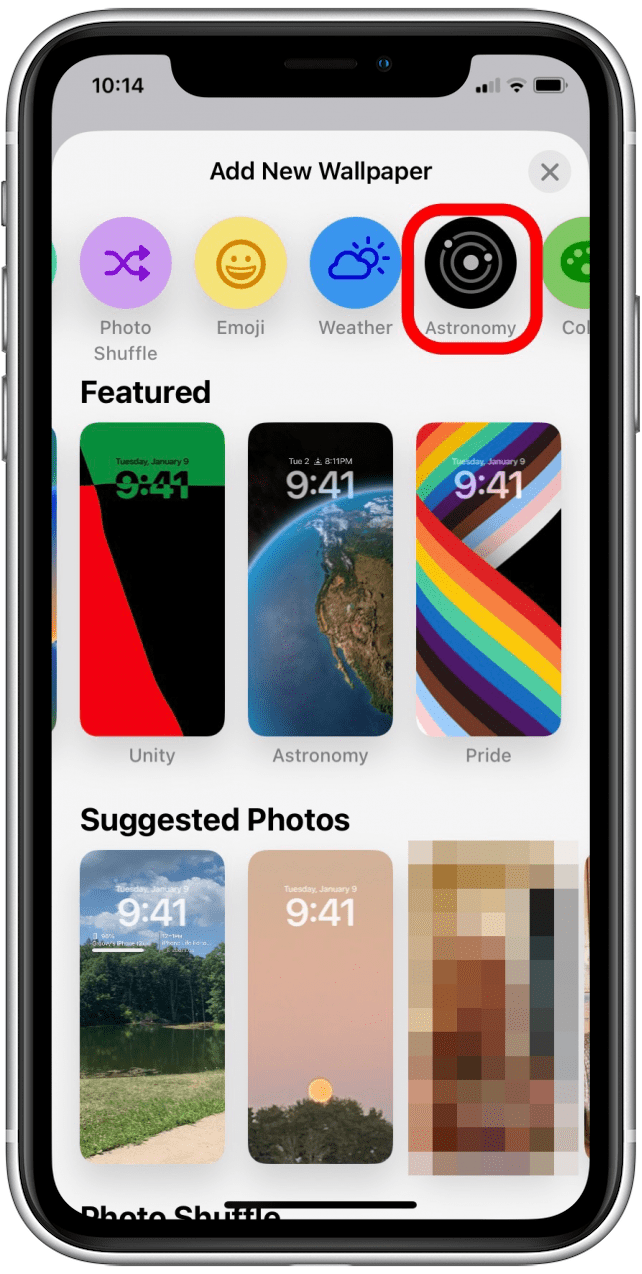
- Параметром по умолчанию, если вы создаете экран блокировки астрономии с нуля, будет Земля.
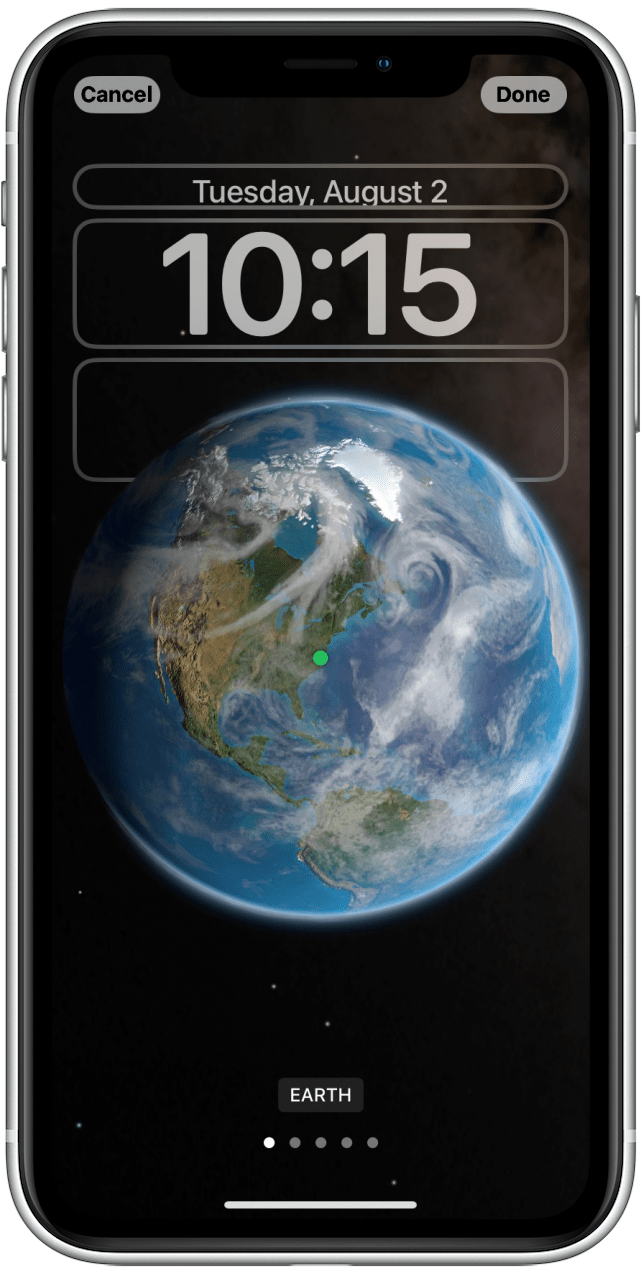
- Проведите пальцем от правой стороны экрана влево по центру экрана, чтобы увидеть другие параметры.
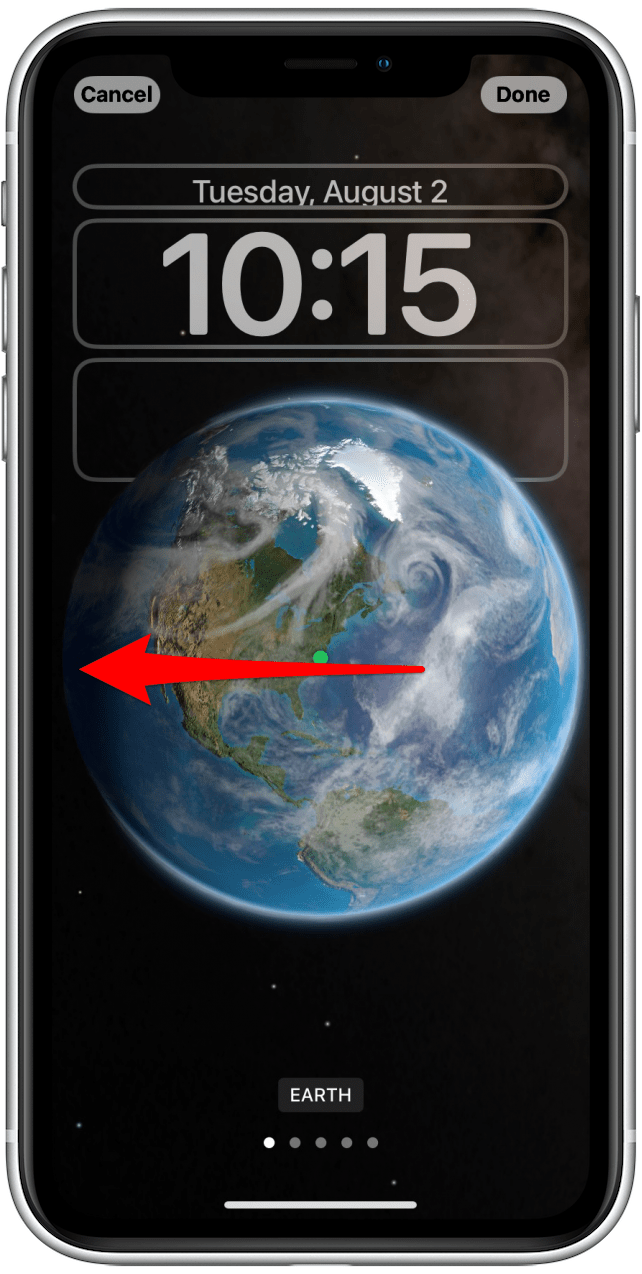
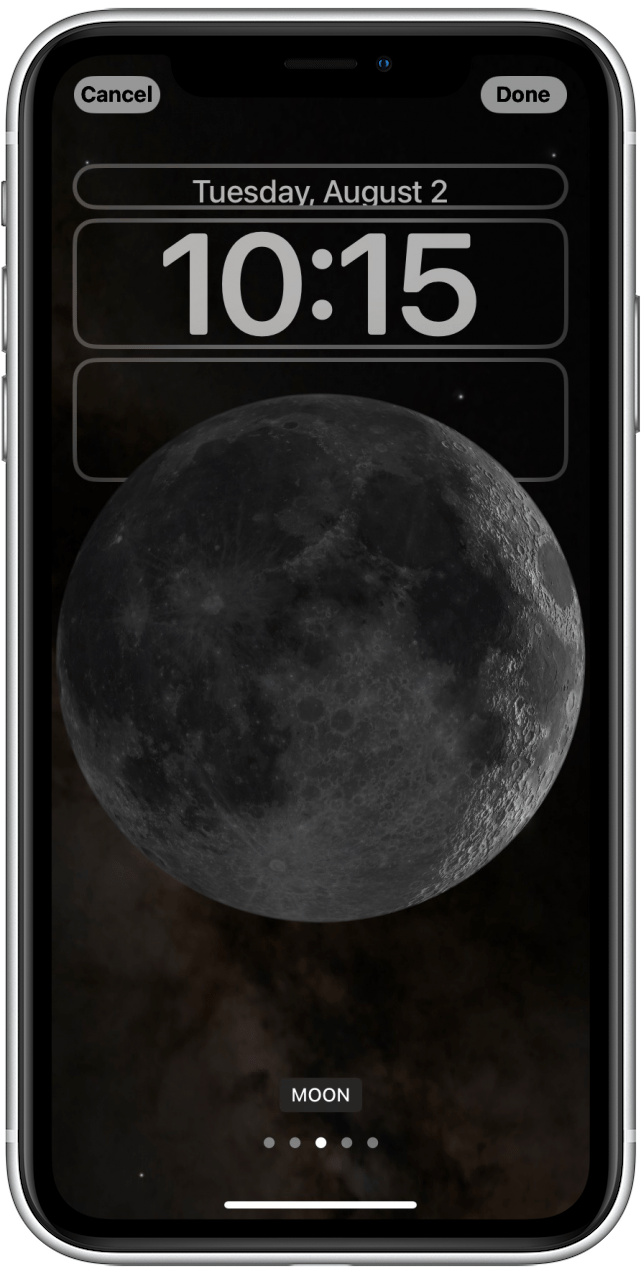
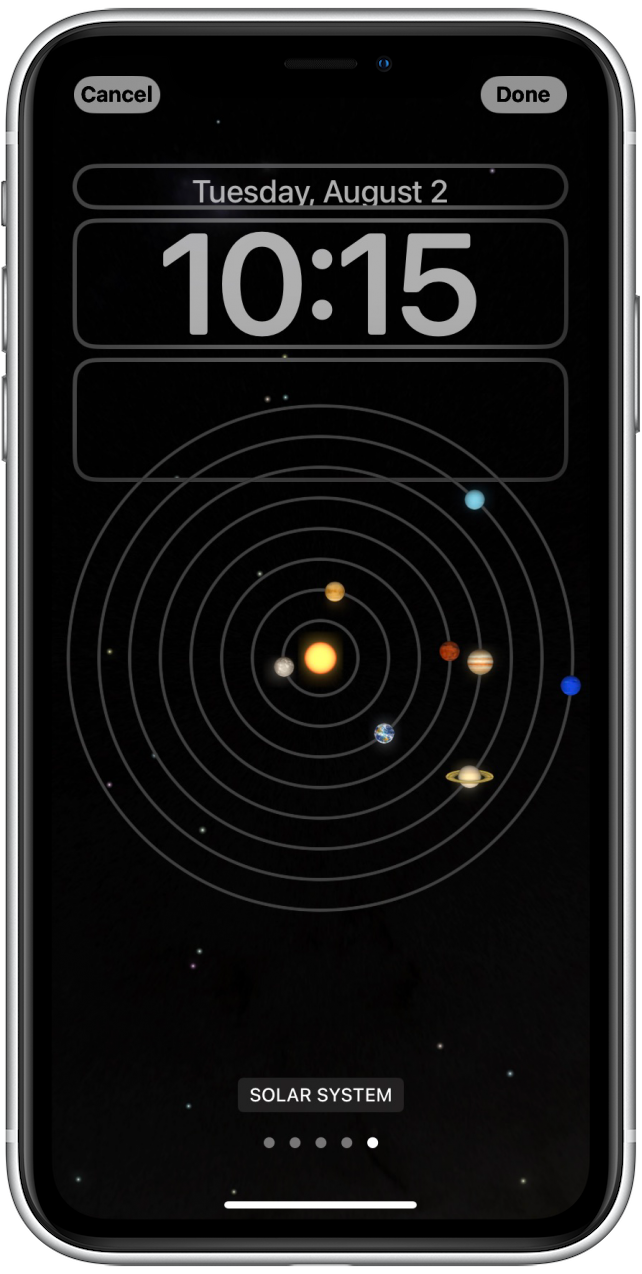
- Текущие параметры: «Земля», «Детализация Земли», «Луна», «Детализация Луны» и «Солнечная система», но в будущем могут быть добавлены дополнительные параметры!
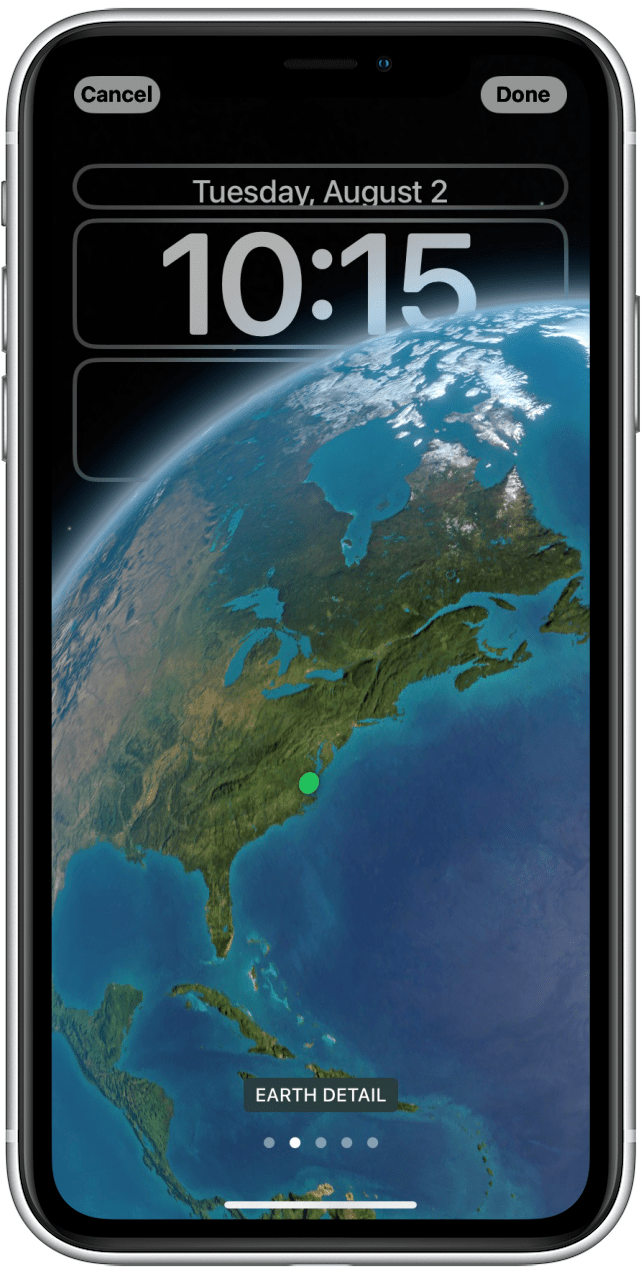
- Нажмите «Готово», когда найдете то, что вам нравится.
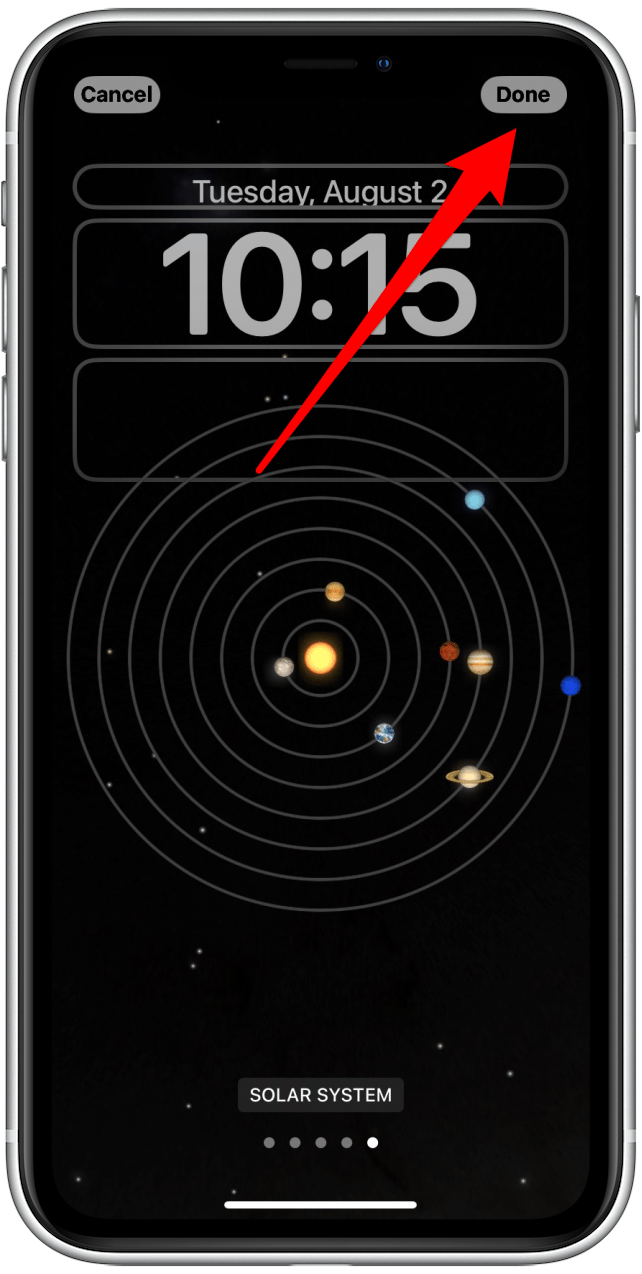
Параметры Земли будут отражать сумеречную зону. Если вы выберете эту опцию, она будет сосредоточена вокруг вашего местоположения, но вы также сможете увидеть, в каких близлежащих частях мира в настоящее время наблюдается дневной свет, а в каких — ночное время. Параметры луны отражают линию терминатора, которая разделяет освещенную и неосвещенную стороны луны. Этот экран блокировки покажет вам текущую фазу луны. Наконец, опция «Солнечная система» отражает текущее расположение планет, забавный экран блокировки для любителей астрономии и астрологии!
Земли как на айфон настроить
Будь в курсе последних новостей из мира гаджетов и технологий
iGuides для смартфонов Apple

Как отключить «зеленую точку» геолокации на астрономических обоях в iOS 16

Олег Воронин — 20 сентября 2022, 11:43
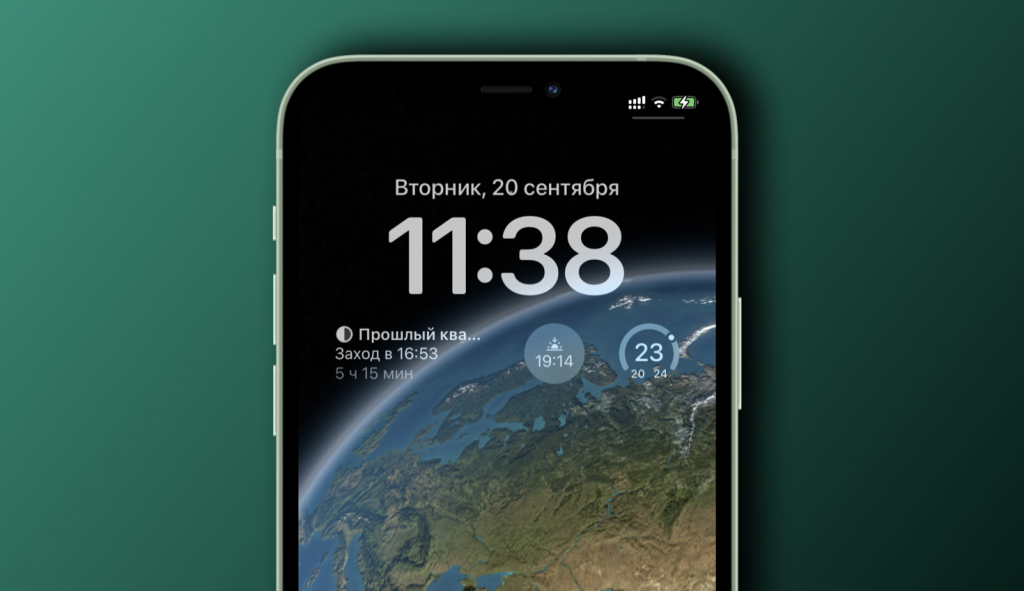
Каждая новая версия iOS традиционно приносила на совместимые iPhone свежие обои. Apple превратила их из простых картинок в целый культ: её новые обои пытаются скачать даже пользователи Android-девайсов. Однако iOS 16 принесла нечто большее, чем просто обои — заставки стали кастомизируемыми и настраиваемыми.
Одной из фишек iOS 16 стали астрономические обои. Если установить их на экран блокировки, смартфон определяет вашу геопозицию и отображает именно ту часть земного шара, где вы находитесь — причем отмечает зеленой точкой ваше конкретное местонахождение.
Однако для работы этой функции, скорее всего, требуются дополнительные GPS-запросы, а значит она может расходовать заряд аккумулятора. Или вам просто не нравится большая зеленая точка на обоях. Как бы там ни было, геопозицию можно отключить.
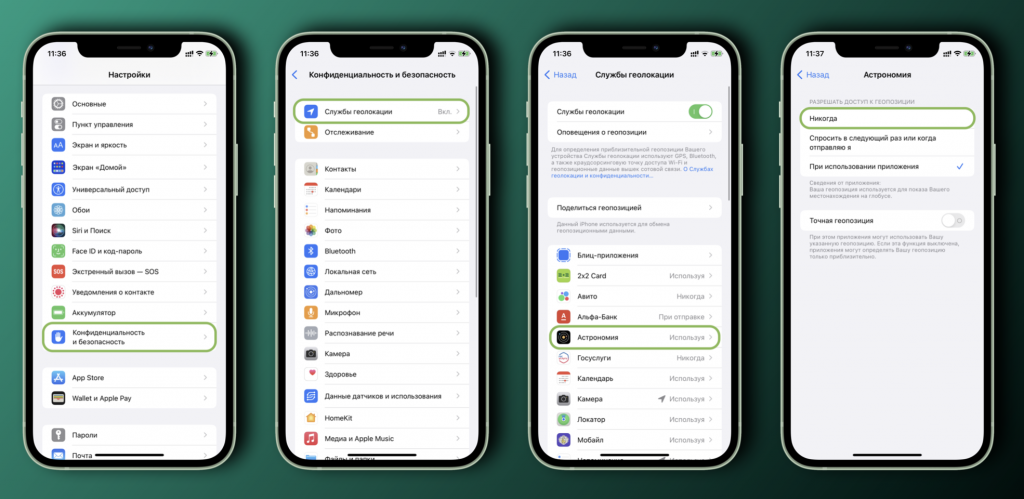
Чтобы это сделать:
- Откройте «Настройки» → «Конфиденциальность и безопасность»
- Выберите «Службы геолокации»
- Найдите в списке пункт «Астрономия» и установите галочку на строку «Никогда».
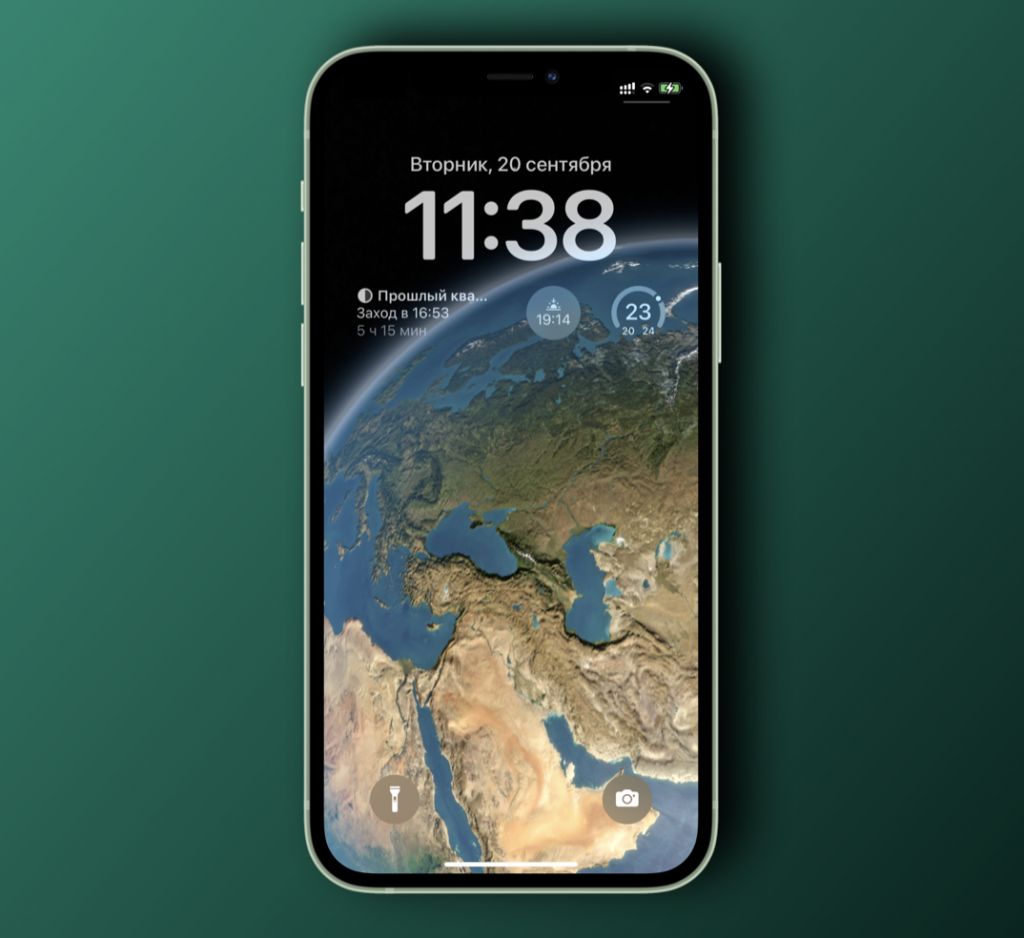
Готово! Теперь зеленая точка с обоев исчезнет, а сами обои через время адаптируются и будут показывать лишь континент, на котором вы находитесь в согласии с региональными настройками iPhone.
Ранее мы рассказали, как вырезать обои для iPhone самостоятельно. А еще можно отделить вашего котика от фона на фотографии и отправить его в виде стикера — собеседник будет в восторге.