Как в 1с посмотреть кто удалил документ
Дата публикации 10.08.2017
Использован релиз 2.2.2
Для анализа активности работы пользователя с документами может быть использован отчет «Активность пользователя».
Для того чтобы узнать, какие документы создавал или менял пользователь, необходимо выполнить следующие действия:
- Меню: НСИ и Администрирование – Администрирование – Поддержка и обслуживание.
- В разделе «Отчеты и обработки» нажмите ссылку «Отчеты администратора» (рис. 1).
- В списке отчетов нажмите ссылку «Активность пользователя».

- Укажите период отчета (рис. 2).
- Выберите пользователя.
- Кнопка «Сформировать».

В отчете будут указаны созданные и измененные документы и справочники. В колонке «Изменено» указано, сколько раз пользователь менял документ. Информация представлена в текстовом и графическом виде.
Подпишитесь на новости
Не пропускайте последние новости — подпишитесь
на бесплатную рассылку сайта:
- десятки экспертов ежедневно мониторят изменения законодательства и судебную практику;
- рассылка бесплатная, независимо от наличия договора 1С:ИТС;
- ваш e-mail не передается третьим лицам;
Как в 1с посмотреть кто удалил документ
The service you’ve requested couldn’t be identified
No matches have been found between requested website and protected IP address
If you are trying to visit this site, please try again later.
If you are a target website owner please make sure that:
— DNS A record points to the protected IP address for the requested website
— The DDoS protection and optimization service is active for the requested website
Protection and Acceleration by DDoS-Guard
Как посмотреть историю изменения документа в 1С
История изменений хранит все предыдущие версии документов и справочников, включая информацию о пользователе, а по Журналу регистрации выявляется факт изменений и имя пользователя, но без какой-либо конкретики.
Журнал регистрации больше ориентирован на фиксирование действий с программой в целом — таких, как изменение параметров, настроек. А механизм Истории изменений — на хранение предшествующих версий документов и справочников. Он появился в типовых конфигурациях с версии 8.3.11, а с 8.3.13.1513 к списку объектов добавились константы, планы обмена и планы видов характеристик. Журнал регистрации начинает собирать информацию автоматически с момента установки программы, а для начала работы Истории изменений требуется ее включение и настройка.
Журнал регистрации
Журнал регистрации дает возможность выявить пользователей, совершавших какие-либо действия в программе. Открывать и просматривать его может только пользователь с правами администратора. В журнале фиксируются:
- Самоучитель по 1С Бухгалтерии 8.3;
- Самоучитель по 1С ЗУП 8.3.
- ошибки — любые сбои в системе;
- предупреждения — системные сообщения;
- информация — действия с данными;
- примечания — малозначимые оповещения.
Настройка списка регистрируемых событий возможна в режиме конфигуратора. Изначально по умолчанию включена регистрация всех событий.
Где найти журнал регистрации
Журнал регистрации , в котором хранится история изменений в 1С 8.3, можно найти в разделе: Администрирование — Обслуживание — Журнал регистрации .
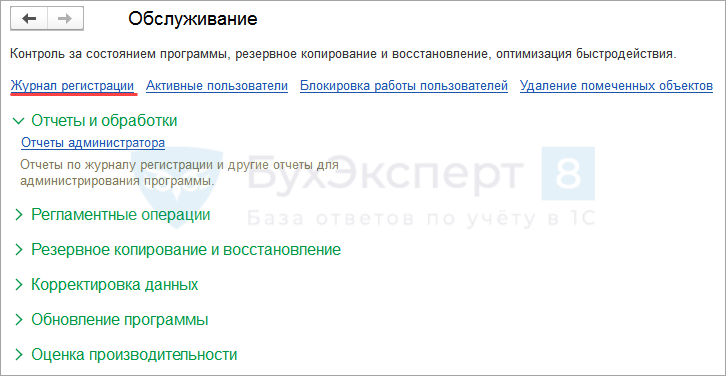
Настройка журнала
Для сокращения количества записей и точной настройки задайте параметры:
- Показывать — количество записей в окне журнала;
- Критичность— выберите:
- Все события — без отбора по событиям;
- Ошибка — возникшие в программе ошибки;
- Предупреждение — выведенные на экран предупреждения для пользователей;
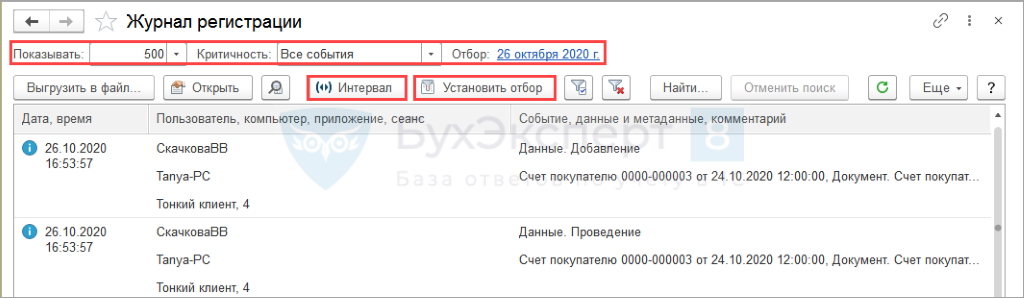
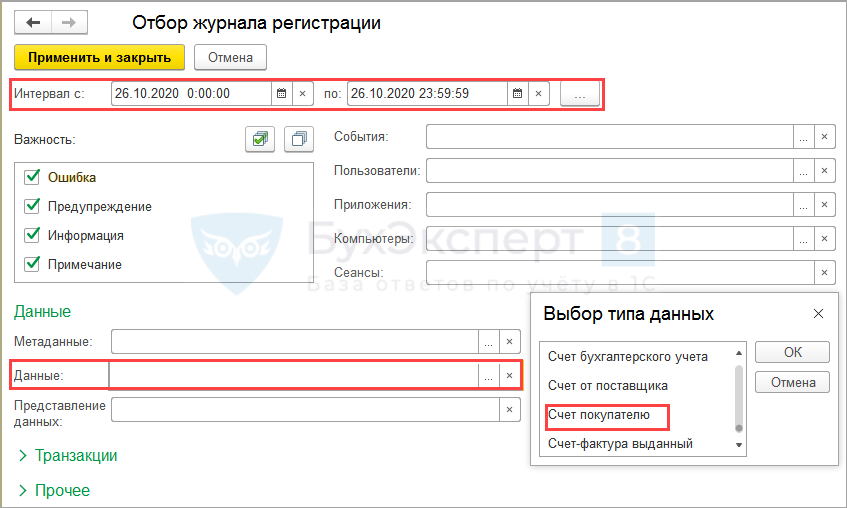
Кнопка Установить отбор — это расширенный отбор для получения данных по конкретному событию или объекту. Чтобы отобразить сведения по документу, настройте:
- Интервал — период, за который сформируются записи о действиях с документом. Если период неизвестен, устанавливается максимальный: с даты создания документа по текущее число;
- Метаданные — укажите для получения информации по всем документам одного вида;
- Данные — укажите конкретный документ. Для этого выберите в поле из списка наименование документа.
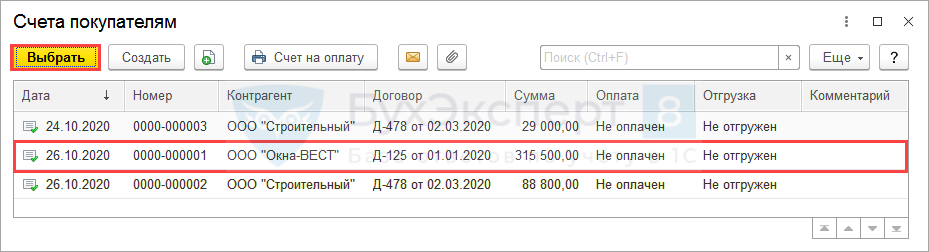
После нажатия кнопки ОК откроется журнал документов. По дате и номеру найдите тот, по которому требуется просмотреть зарегистрированные действия. Период, указанный в окне отбора журнала регистрации, не влияет на сформированный журнал со списком документов.
Кнопка Применить и закрыть — завершение настройки расширенного отбора.
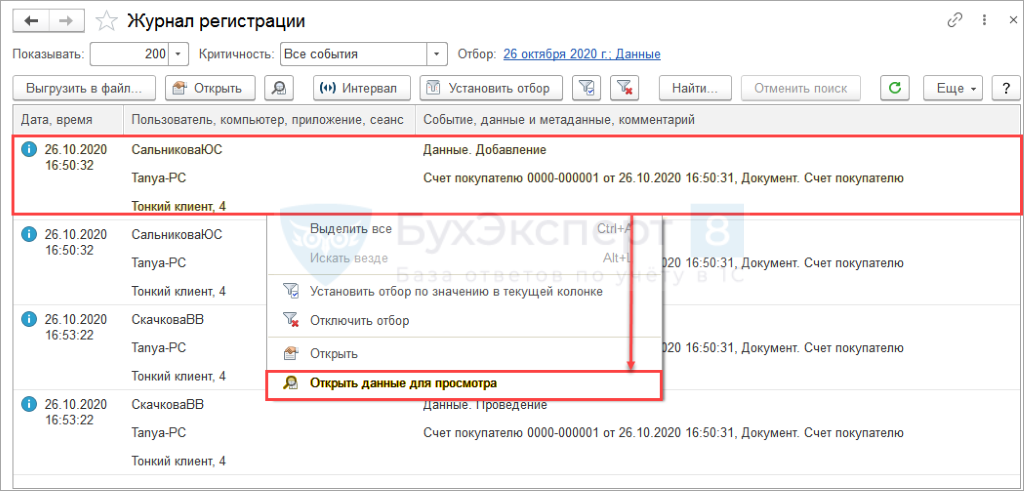
Сформируется отчет по зафиксированным событиям по документу за указанный период. Для открытия измененного объекта выберите из контекстного меню пункт Открыть данные для просмотра .
Как читать журнал
В журнале регистрации выводятся графы:
- Дата, время — дата и время события;
- Пользователь, компьютер, приложение, сеанс — имя пользователя, имя компьютера, с которого запущена программа, режим запущенного приложения (стандартно для всех пользователей, работающих с базой данных 1С — Тонкий клиент);
- Событие, данные и метаданные, комментарий :
- событие — произошло с Добавление информации (возможны: Изменение, Проведение);
- данные — событие связанно с Данными (возможны: Доступ, Пользователи, Сеанс, Фоновое задание);
- метаданные — объект, с которым произошло событие: Счет покупателю 0000-000001 от 26.10.2020 16:50:31, относится к типу Документ , вид Счет покупателю ;
- комментарий программа указывает в случае возникновения ошибки или предупреждения.
1С история изменений документа или справочника
История изменений документа в 1С 8.3 (или справочника) хранит все версии объекта — от создания до последнего редактирования и проведения. Механизм позволяет:
- отследить изменения, сделанные пользователем;
- увидеть предыдущие данные;
- сопоставить измененную информацию со старой;
- вернуть документ/справочник к изначальному виду.
Включение и настройка
Расположение функции в программе:
- зайдите в систему под пользователем с правами администратора;
- меню Администрирование – Общие настройки ;
- откройте раздел История изменений и установите флаг Хранить историю изменений .
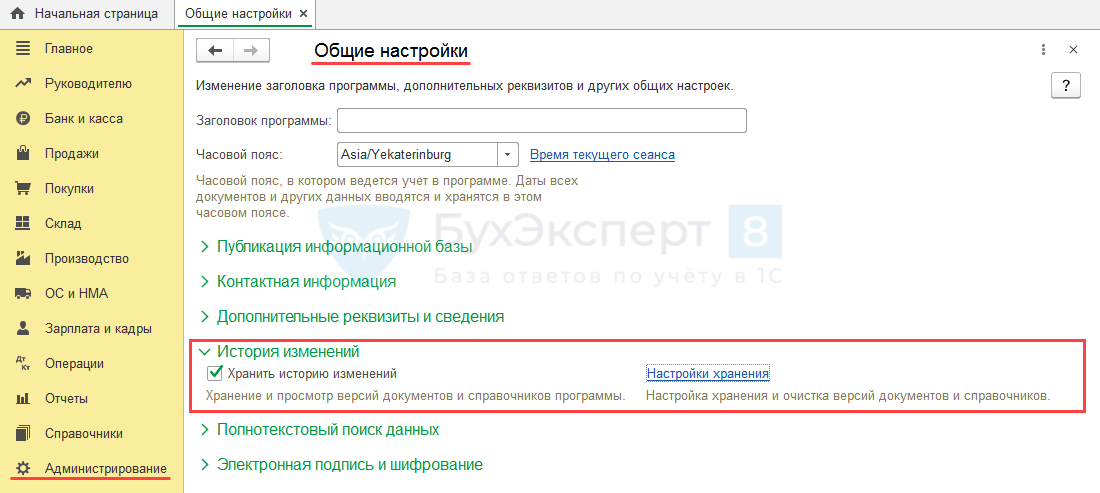
Чтобы программа начала сохранять предыдущие версии объектов, перейдите по ссылке Настройки хранения . Если не задать никаких настроек, функция не начнет работать даже при флаге Хранить историю изменений .
Выберите конкретный документ/справочник или группу целиком для настройки истории хранения по всем объектам сразу.
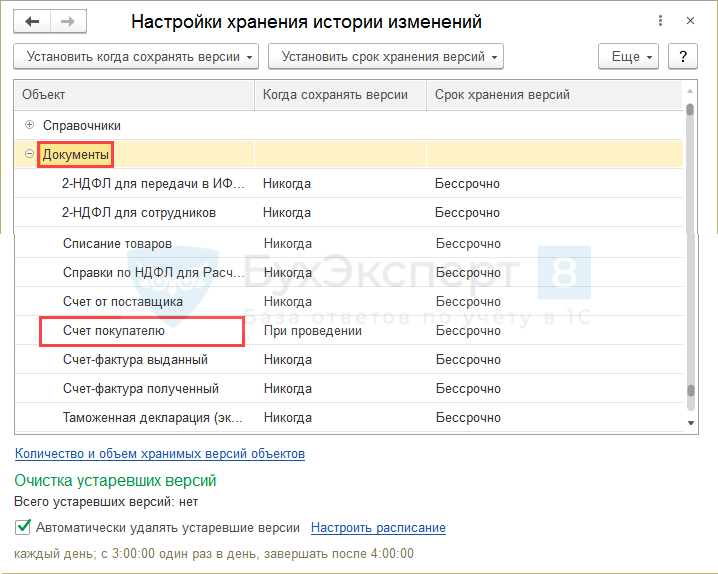
Настройка истории хранения по конкретным видам документов/справочников позволит не загружать базу лишними данными и сохранит производительность системы.
Укажите, при каких обстоятельствах требуется добавлять записи в историю, нажав Установить когда сохранять версии и выбрав пункт из списка:
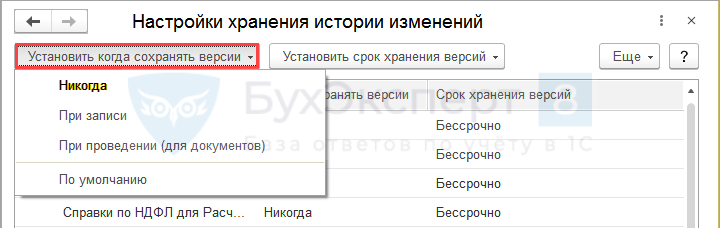
- Никогда — не хранить данные об изменениях;
- При записи :
- для документов — собирать историю редактирования не проведенных документов;
- для справочников — сохраняются все изменения;
- для справочников — Никогда ;
- для документов — При проведении (для документов) .
Установить срок хранения версий — определяется время хранения версий:
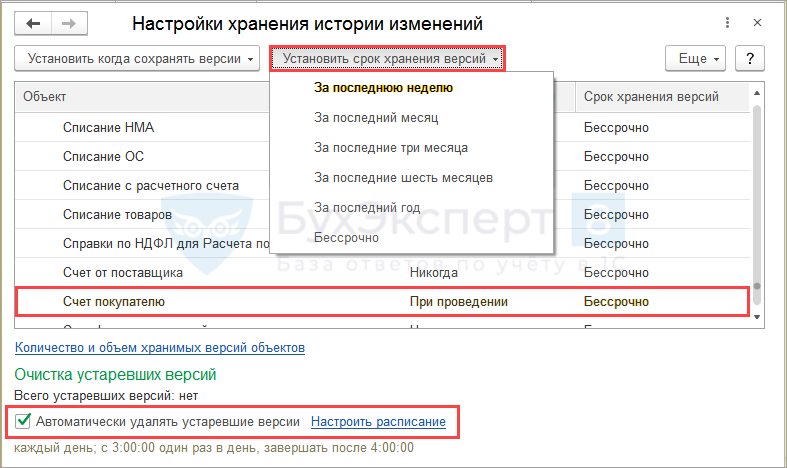
- За последнюю неделю ;
- За последний месяц ;
- За последние три месяца ;
- За последние шесть месяцев ;
- За последний год ;
- Бессрочно — хранить историю всегда.
Версии с истекшим сроком хранения система считает устаревшими. При установке флага Автоматически удалять устаревшие версии программа будет их удалять самостоятельно. По умолчанию удаление настроено на каждый день в 3:00, но по ссылке Настроить расписание можно поменять настройки времени и частоты запуска процедуры удаления устаревших версий — от нескольких раз день до одного раза в год. Версии с Бессрочным сроком хранения всегда актуальны и автоматически программой не удаляются.
Просмотр истории изменений документа или справочника
Как в 1С посмотреть историю изменения документа/справочника после включения опции:
- Откройте журнал документов или справочник, встаньте на нужную строку.
- Просмотр истории изменения доступен в меню Еще — История изменений или по кнопке Перейти к отчету по версиям объекта . Переход к истории возможен из справочника, журнала документов или шапки открытого документа.
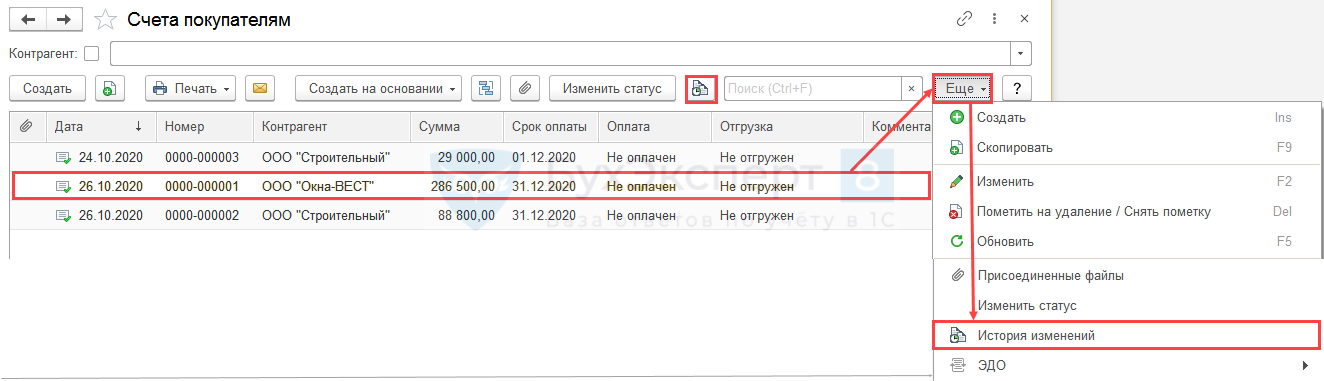
Если этих пунктов нет, проверьте Настройку истории ( Администрирование — Общие настройки — История изменений ): возможно, не заданы параметры для хранения объектов этого вида.
- Откроется окно История изменений с отчетом о редактировании документа/справочника. Включает дату изменения и имя пользователя, сделавшего корректировки.
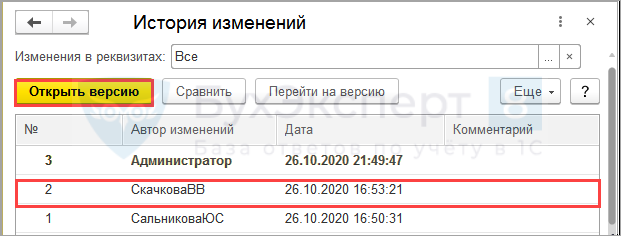
Жирным цветом выделена текущая версия. Для просмотра деталей нажмите кнопку Открыть версию . Версия документа/справочника на выбранную дату отображается в виде отчета со значениями реквизитов.
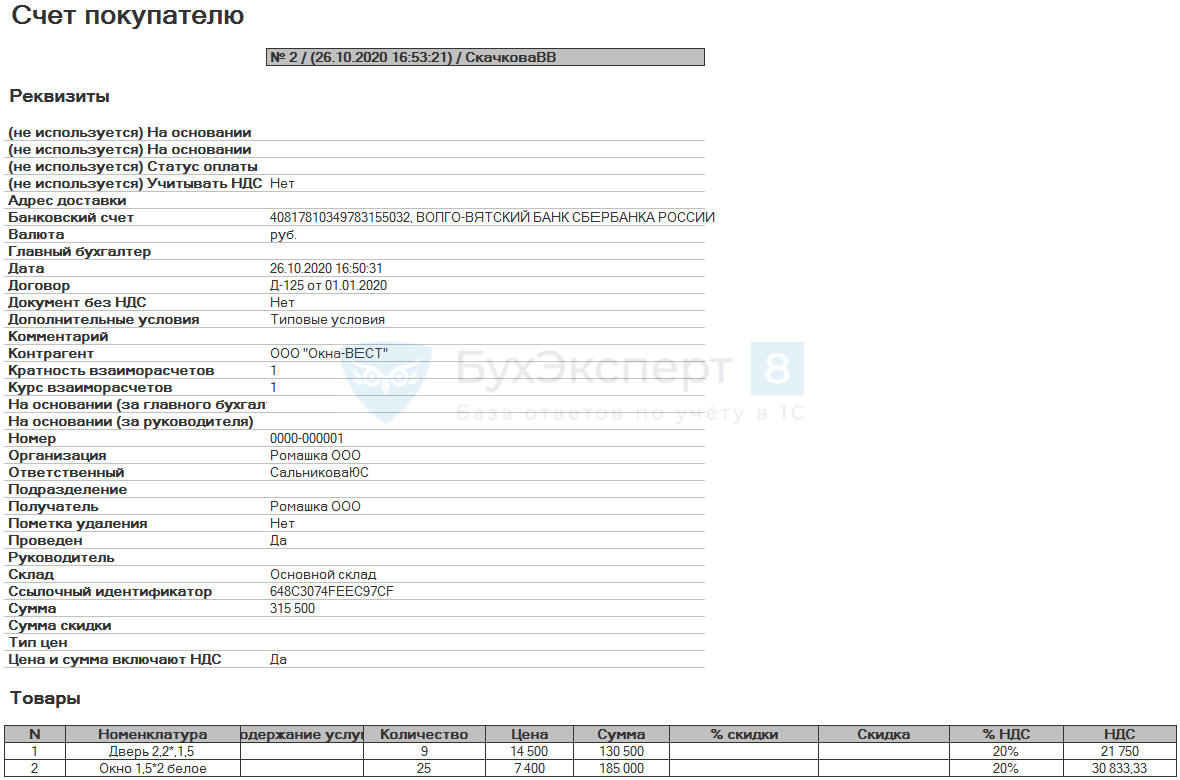
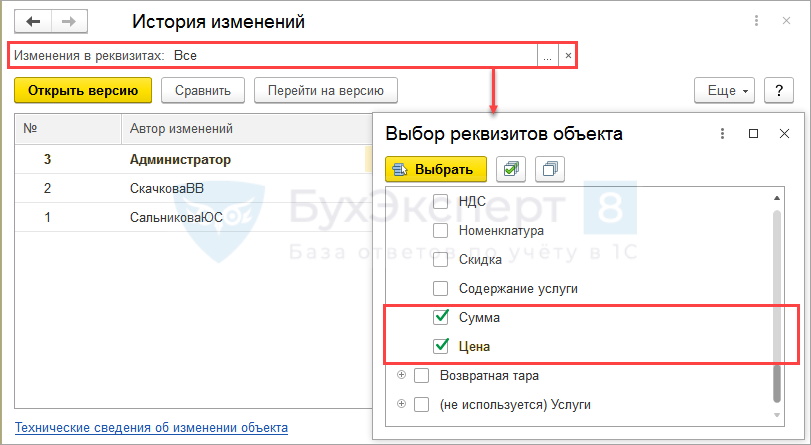
Если требуется информация о редактировании конкретных реквизитов, укажите их в поле Изменения в реквизитах , отметив в окне Выбор реквизитов объекта. После указания реквизитов в списке версий останутся только те, в которых эти реквизиты менялись.
Сравнение версий документа/справочника:
- Откройте окно История изменений .
- Выделите строки с зажатой клавишей Shift или Ctrl и нажмите кнопку Сравнить . Сформируется отчет по изменениям, где каждой выбранной позиции отведена колонка. Порядок столбцов по умолчанию: в последней колонке отражены начальные данные (из выбранных версий), а в первой — конечные изменения (среди выбранных для сравнения). Сопоставлять можно любое количество версий.

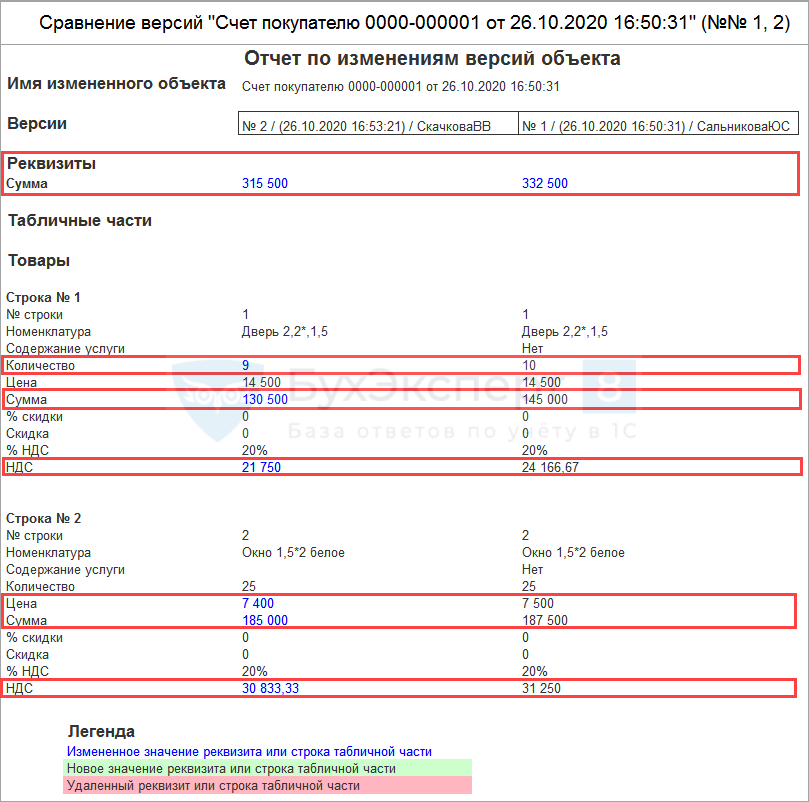
Измененное значение реквизита подсвечивается.
Восстановление предыдущей версии документа или справочника
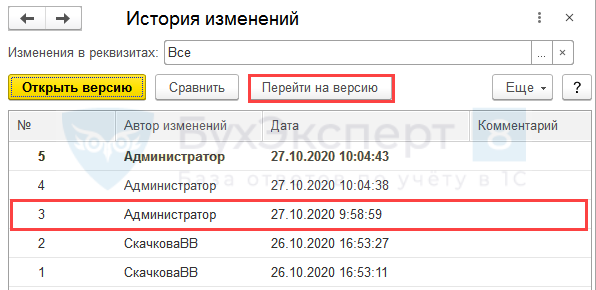
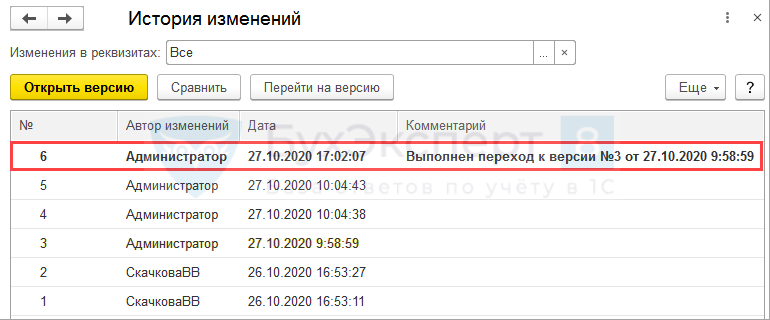
Чтобы восстановить данные до определенного состояния, выделите нужную строку и нажмите Перейти на версию . Документ/справочник вернется к состоянию на выбранное число в истории появится запись о создании новой версии с комментарием, она будет выделена жирным цветом как актуальная на текущий момент. Кнопка доступна только в режиме администратора.
Таким образом, посмотреть в 1С кто корректировал данные можно несколькими способами. Журнал регистрации и История изменений заложены во все типовые решения фирмы 1С. У каждого из них есть преимущества и недостатки. В Журнале регистрации предусмотрен расширенный механизм отбора информации по всей базе данных, а история изменений привязана и открывается по конкретному документу или справочнику. На практике для получения эффективных результатов при поиске измененных данных используют оба способа совместно.
См. также:
- Журнал регистрации в 1С 8.3
- Поиск и удаление дублей
- Загрузка данных из табличного документа 1С 8.3
- Как выгрузить документ, отчет из 1С 8.3 в Excel
- Сбилась нумерация документов в 1С 8.3: как исправить
- Как удалить помеченные на удаление документы
- Поиск и замена значений 1С 8.3
- Исправление технических ошибок при работе с 1С:Бухгалтерия
Если Вы еще не подписаны:
Активировать демо-доступ бесплатно →
или
Оформить подписку на Рубрикатор →
После оформления подписки вам станут доступны все материалы Бухэксперт8, записи поддерживающих эфиров и вы сможете задавать любые вопросы по программе 1С.

Помогла статья?
Получите еще секретный бонус и полный доступ к справочной системе БухЭксперт8 на 14 дней бесплатно
Похожие публикации
- Как сделать копию базы 1С 8.3Иногда возникает необходимость сделать копию своей рабочей базы 1С, например.
- Исправление технических ошибок при работе с 1С:Бухгалтерия: для начинающих и опытных пользователей.
- Сборник «Переход на 1С Бухгалтерия 3.0 с 2.0»: для типовых и доработанных конфигураций 1СЭтот Сборник предназначен для пользователей программы Бухгалтерия 2.0 — тех.
- Пропало главное меню в 1С 8.3Что делать, если в процессе работы 1С пропала верхняя панель.
Оцените публикацию
(6 оценок, среднее: 5,00 из 5)
Публикацию можно обсудить в комментариях ниже.
Обратите внимание!
В комментариях наши эксперты не отвечают на вопросы по программам 1С и законодательству.
Задать вопрос нашим специалистам можно в Личном кабинете1С 8.3 : Как узнать кто изменил документ в 1С (Журнал регистрации действий пользователей)?

В процессе работы предприятия нередко возникает необходимость узнать кто, когда и что именно изменял в документе или справочнике программы.

Очень часто мне задают вопросы:
- Как в 1С 8.2 посмотреть поменявшего документ?
- Как в 1с посмотреть изменившего документ?
- Как в 1С узнать кто и когда изменял документы?
- Как в 1С узнать кто изменил проводку в документе?
- Как посмотреть кто изменял документ в 1с?
Журнал регистрации
Содержит информацию о том, какие события происходили в информационной базе в определенный момент времени или какие действия выполнял тот или иной пользователь. Для каждой записи журнала, отражающей изменение данных, отображается статус завершения транзакции (транзакция завершена успешно, или же транзакция отменена).
Журнал регистрации доступен как в режиме 1С:Предприятие, так и в режиме Конфигуратор.
Доступ к журналу регистрации возможен как из режима Конфигуратора (через меню Администрирование — Журнал регистрации), так и из режима Предприятия (меню Сервис — Журнал регистрации). В режиме Такси (Основное меню — Все функции — Стандартные — Журнал регистрации)
Вид журнала регистрации (Обычные формы и Такси):


Отбор в журнале регистрации (Обычные формы и Такси):


Используя средства работы со списками имеется возможность выгрузить журнал регистрации в табличный или, при необходимости, текстовый документ (через Действия — Вывести список) , который в дальнейшем может быть сохранен например в формате Excel , TXT или HTML. При этом существует возможность настройки уровня событий, которые будут фиксироваться в журнале регистрации, а также периодичности разделения журнала на отдельные файлы (в режиме конфигуратора меню Администрирование — Настройка журнала регистрации).

И там же есть возможность сократить количество записей данного журнала до определенной даты, что делается для ускорения работы с механизмом анализа и регистрации событий в системе или за ненадобностью неактуальной информации.
Где хранится журнал регистрации
В Файловой базе: в каталоге базы папка 1Cv8Log — это и есть директория содержащая журнал регистрации.
Если вы планируете перенести файловую базу данных и хотите сохранить историю журнала регистрации & вам обязательно надо скопировать папку 1Cv8Log в категорию новой базы 1С. Если необходимо очистить журнал регистрации 1С в файловой базе просто удалите папку 1Cv8Log.
В Клиент-серверной базе: C:\Program Files\1cv8\srvinfo\\\1Cv8Log
С версии 8.3.5.1068. Значительно переработали журнал регистрации для того, чтобы увеличить скорость выполнения запросов к журналу и повысить надёжность хранения данных.
Для этого, в том числе, потребовалось изменить формат хранения журнала регистрации. Теперь он хранится в одном файле базы данных SQLite. Этот файл имеет расширение lgd.
Версионирование объектов
В некоторых конфигурациях 1С внедрен специальный механизм «Версионирование объектов».
По умолчанию версионирование выключено, чтобы включить откройте Сервис — Настройки учета — Настройка параметров учета

По кнопке «Настройка версионирования объектов» выбираем, какие справочники и документы нужно версионировать (наблюдать за тем, кто, что и когда изменил).
По умолчанию наблюдение за объектами информационной базы не ведется, поетому напротив каждого типа документов установлен признак «Не версионировать». Если нужно чтоб наблюдение велось, нужно установить «Версионировать» напротив интересующего журнала документов.
Все, при закрытии окна и нажатии на кнопку «Оk» наблюдение за объектами будет вестись.
Для того чтоб просмотреть все изменения которые кто-то делал в документе или справочнике нужно перейти в меню: Сервис — История изменений объектов
Разместил: EMigachev Версии: | 8.2 УП | 8.3 | Дата: 07.10.2015 Прочитано: 214346

Возможно, вас также заинтересует
Похожие FAQ
Как заполнить табличную часть формы программно? 8
Нужно по кнопке Заполнить — сформировать данные для заполнения табличных частей и заполнить их. Форма имеет вид: Рядом с кнопкой Записать и закрыть добавлена кнопка Заполнить документ , код ее команды: // Код заполнения ТЧ НаСервере П Ввод договоров ГПХ в ЗУП (счет 76) 9
Часто меня спрашивают: Как правильно отразить договор ГПХ в ЗУП? Ниже небольшая, последовательная инструкция: Прием на работу Сведения о физическом лице, выполняющем работы по договору подряда, должны быть внесены в справочник Сотрудники организ Где список открытых окон (документов, справочников) в такси? 2
В текущей работе пользователь обычно открывает несколько объектов. Это может быть документ, справочник, отчет и т.д. В предыдущем интерфейсе не было проблем быстро найти открытый объект и актуализировать его для дальнейшей работы используя окна или Добавление дополнительных отчетов и обработок в управляемом приложении 8
Для добавления отчета или обработки нужно в модуле добавить Функцию СведенияОВнешнейОбработке() Функция СведенияОВнешнейОбработке() Экспорт // Объявим переменную, в которой мы сохраним и вернем «наружу» необходимые данные ПараметрыРегистрации Журнал транзакций для базы данных «db_buh» переполнен. Причина: «LOG_BACKUP». HRESULT=80040E14 38
При обновлении бухгалтерии, на этапе сохранения, получил следующую ошибку: Каталог не обнаружен v8srvr://sql/acc_main/configsave/e0666db2-45d6-49b4-a200-061c6ba7d569.6b9d6525-ee94-4e13-b73d-82d3e8e8441d по причине: Каталог не обнаружен Confi Посмотреть все результаты поиска похожихЕще в этой же категории
Ошибка соединения с сервером 1С:Предприятие Не запущен ни один рабочий процесс. 84
Бывает, однажды, ни с того и с чего программа 1С нам выдает: Ошибка соединения с сервером 1С:Предприятие Не запущен ни один рабочий процесс. Соединение с базой невозможно. Несколько вариантов поиска ошибок и решений: 1. Глюк сервака — всякое бы Регистрация компоненты comcntr.dll (для COM соединения с базой 1С) 48
Если фоновый процесс COM-соединения завершается с ошибкой: : Ошибка при вызове конструктора (COMОбъект): -2147221005(0x800401F3): Invalid class string Нужно зарегистрировать библиотеку ComConnecto Оптимальные параметры кластера 1С 8.3 37
Я уже писал несколько статей: Настройка и оптимизация сервера, кластера 8.3 Добавление, перезапуск, оптимизация рабочих процессов сервера кластера теперь немного подробнее: Кластер 1С 8.3 Первым делом, после установки кластера 1С ранее нужн 10060 (0x0000274C): Попытка установить соединение была безуспешной 24
Установили новый терминальный сервер, на нем подняли 1С, терминальные пользователе неописуемо довольны, все просто летает 🙂 И вот же надо было такому случиться, главному бухгалтеру не понравилось работать через терминал, а еще у нее свой ноутбук и Как сбросить пароли пользователей 1C если база на SQL Server или PostgreSQL 24
Бывают случаи когда есть доступ на SQL Server, а пароль от пользователя 1С с полными права потерян, в этом случае возможно снять пароль способом который описан ниже, итак поехали. Платформа 1С при работе на SQL Server хранит список пользователей Посмотреть все в категории АдминистрированиеКлючевые слова и Изображения
Слова упорядочены по частоте использования в тексте
Только текст:
Текст и код:Изображения
Вы не можете отправить комментарий анонимно, пожалуйста войдите или зарегистрируйтесь.
[ Главная | FAQ: Все | 7.х | 8.х | 8.2 УП | 8.3 | Видео | Files | Forum | Freelance | Поиск | Реклама на HelpF.pro | Обратная связь ]
HelpF.pro [old Help1C.com] 2009-2023 Все материалы, размещенные на сайте, добавлены посетителями сайта или взяты из свободных источников. Подробнее.