Предварительный просмотр вложений в Outlook
Outlook для Microsoft 365 Outlook для Microsoft 365 для Mac Outlook 2021 Outlook 2021 для Mac Outlook 2019 Outlook 2019 для Mac Outlook 2016 Outlook 2016 для Mac Outlook 2013 Outlook 2010 Outlook 2007 Outlook для Mac 2011 Еще. Меньше
Предварительный просмотр файла позволяет просматривать вложения в Outlook, не открывая сами вложения в отдельном приложении. Просто щелкните значок вложения в области чтения, чтобы воспользоваться функцией предварительного просмотра.
Какие файлы поддерживают предварительный просмотр?
По умолчанию вы можете предварительно просматривать файлы большинства программ Microsoft Office и Microsoft 365, включая Word, PowerPoint, Excel и Visio. Кроме того, вы можете использовать предварительный просмотр для элементов в приложении электронной почты Outlook, изображений и текстовых файлов.
Предварительный просмотр вложения
Вложения файлов можно просматривать в области чтения или в тексте сообщения электронной почты, не открывая другую программу:
- Щелкните вложение правой кнопкой мыши и выберите Предварительный просмотр.
- Выберите Вернуться к сообщению (или Показать сообщение), чтобы переключиться между предварительным просмотром и текстом сообщения.
Примечания.
- Для работы функции предварительного просмотра вложений в Outlook необходимо, чтобы установленная версия Word, Excel или PowerPoint совпадала с версией Outlook, которая используется для просмотра вложения.
- Средство предварительного просмотра вложений также требует, чтобы параметры пользовательского интерфейса в Word, Excel, PowerPoint и Outlook были настроены с одинаковым параметром. Параметры этого параметра: Оптимизировать для оптимального внешнего вида и Оптимизировать для совместимости.
- Вложение может отображаться в области чтения или в тексте сообщения. В области чтения щелкните приложение под строкой Тема для предварительного просмотра файла или элемента. Вложения в теле сообщения недоступны для предварительного просмотра. Чтобы просмотреть их, откройте вложение.
Как я могу предварительно просмотреть PDF-файлы?
Outlook не включает встроенное средство для предварительного просмотра PDF-файлов. Чтобы предварительно просматривать PDF-файлы, выполните указанные ниже действия.
- Закройте Outlook.
- Скачайте и установите Adobe Acrobat Reader.
- Убедитесь, что приложение Adobe Acrobat Reader установлено в качестве приложения, используемого по умолчанию для открытия PDF-файлов. Выберите используемую вами операционную систему ниже для получения подробных инструкций.
- Windows 7 и 8
- Windows 10 и 11
- Перезапустите Outlook. Теперь вам должна быть доступна функция предварительного просмотра PDF-файлов в Outlook.
Могу ли я отключить предварительный просмотр файла?
Да, в центре управления безопасностью можно отключить или включить возможность предварительного просмотра файлов.
- В Outlook выберите Параметры >файлов >Центр управления безопасностью >Параметры центра управления безопасностью.
- В левой части экрана выберите Обработка вложений.
- Чтобы отключить все средства предварительного просмотра вложений, щелкните Отключить просмотр вложений.
- Чтобы отключить определенное средство предварительного просмотра, нажмите кнопку Средства просмотра документов и вложений, снимите флажки для всех средств предварительного просмотра, которые вы хотите отключить, и нажмите кнопку ОК.
Сторонние средства предварительного просмотра вложений
Сторонние поставщики программного обеспечения могут предоставлять собственные средства предварительного просмотра вложений, которые поддерживают дополнительные типы файлов. Вы можете найти сведения о таких средствах через Интернет. Если нужное средство доступно, скачайте и установите его, чтобы просматривать другие типы файлов в Outlook.
Чтобы защитить компьютер от вредоносных программ, активное содержимое, внедренное во вложения (включая сценарии, макросы и элементы ActiveX), отключается во время предварительного просмотра. Следует просматривать или открывать вложения только из надежных источников.
Вы до сих пор используете Outlook 2007? Попробуйте последнюю версию Outlook
Для использования дополнительных средств предварительного просмотра файлов попробуйте воспользоваться последней версией Outlook.
Предварительный просмотр файла в Outlook для Mac поддерживается на Mac OS X 10.6 (Snow Leopard) или более поздних версиях.
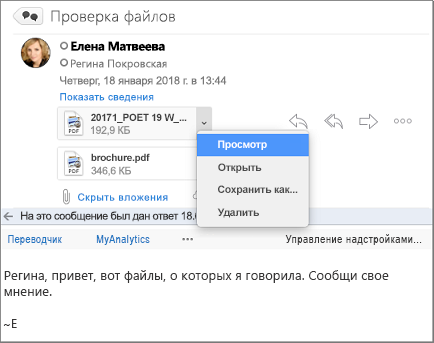
- Откройте сообщение или просмотрите его в области чтения.
- Рядом с вложением, щелкните v >Предварительный просмотр . Вложение откроется в окне предварительного просмотра.
Могу ли я отключить предварительный просмотр файла?
Нет, но можете отключить область чтения, выбрав Представление > Область чтения > Скрыто.
Как посмотреть технические заголовки в некоторых почтовых программах

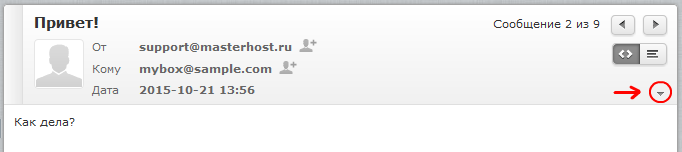
- Откройте выбранное письмо двойным нажатием кнопки мыши.
- В открывшемся окне, справа в шапке письма нажмите на изображение стрелки, как показано на рисунке.
- Выделите весь текст мышью, затем нажмите правую кнопку мыши и в меню выберите пункт «Копировать» (или CTRL+C).
- Заголовок оказался в буфере обмена (clipboard), теперь его можно вставить (CTRL+V) в письмо.
Что такое «технические» или «полные» заголовки и зачем они нужны?
Чаще всего в простом заголовке электронного письма указан только адрес отправителя и тема письма. Но есть еще и полные технические заголовки, изучив которые можно узнать различную дополнительную информацию о том, когда, откуда и по какому маршруту пришло письмо, а также информацию, добавляемую к письму различными служебными программами.
Далее описано, как посмотреть технические (полные) заголовки в различных популярных программах просмотра электронной почты.
mastermail.ru

- Откройте письмо двойным нажатием кнопки мыши или нажатием клавиши Enter. В открывшемся окне нажмите на иконке с изображением открытого конверта как показано на рисунке.
- Технический заголовок расположен в новом диалоговом окне «Сведения о сообщении». В текстовом поле «Заголовки почты Интернета» выделите весь текст мышью (или нажмите CTRL+A), затем нажмите правую кнопку мыши и в меню выберите пункт «Копировать» (или CTRL+C).
- Заголовок оказался в буфере обмена (clipboard), теперь можно вставить (CTRL+V) его в письмо.
nm.mastermail.ru
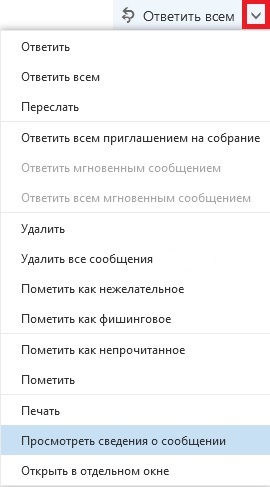
- Выделите письмо в списке и нажмите на раскрываемом списке рядом с «Ответить всем», далее выберите пункт «Посмотреть сведения о сообщении», как показано на скриншоте.
- Технический заголовок расположен в новом диалоговом окне «Сведения о сообщении». В текстовом поле выделите весь текст мышью (или нажмите CTRL+A), затем нажмите правую кнопку мыши и в меню выберите пункт «Копировать» (или CTRL+C).
- Заголовок оказался в буфере обмена (clipboard), теперь можно вставить (CTRL+V) его в письмо.
Gmail
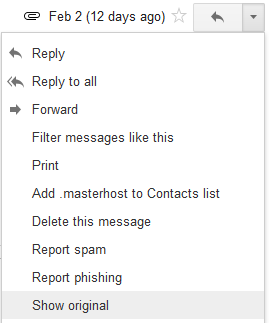
Откройте нужное письмо и выберите пункт из меню «Show original», он же, «Показать оригинал».
Яндекс
Откройте нужное письмо и выберите под временем написания письма ссылку «подробнее», далее «Свойства письма».
Outlook 2002, 2007
Чтобы увидеть полные заголовки необходимо:
- выбрать в списке нужное письмо,
- вызвать контекстное меню правой кнопкой,
- выбрать пункт меню «Параметры»,
- в поле «Заголовки Интернета» выделить весь текст мышью (или нажать CTRL+A),
- затем нажать правую кнопку мыши и в меню выбрать пункт «Копировать» (или CTRL+C).
Заголовок оказался в буфере обмена (clipboard), теперь можно скопировать его в письмо.
Outlook 2010
- Двойным нажатием кнопки мыши откройте письмо в новом окне.
- Перейдите в меню «Файл».
- Откройте вкладку «Сведения» и нажмите на кнопке «Свойства».
- Выделите и скопируйте весь текст заголовка в поле «Заголовки Интернета».
Thunderbird 1.5
Полные заголовки для всех писем можно увидеть, если в меню «Вид» выбрать команду «Заголовки» и поставить галочку «Все». Или можно вызвать отдельное окно для конкретного письма, выбрав его в списке и нажав CTRL+U.
The Bat!
Для просмотра технических заголовков почтового сообщения в программе The Bat! необходимо вызвать команду «Показывать заголовки (RFC-822)», которая переключает показ всех писем между видами полные/обычные заголовки. Это можно сделать одним из следующих способов:
- На тексте письма вызвать контекстное меню правой кнопкой мыши, выбрать пункт меню «Показывать заголовки (RFC-822)».
- В пункте меню «Вид» выбрать команду «Показывать заголовки (RFC-822)».
- Нажать комбинацию клавиш CTRL+SHIFT+K.
Mail (Mac OS X)
Для того, чтобы посмотреть полные почтовые заголовки в почтовой программе Apple Mail, необходимо выделить письма в списке, перейти в меню «Вид» > «Сообщение» и выбрать пункт «Длинные заголовки». В окне с письмом появится служебная информация.
Outlook 98 and 2000
Полные заголовки писем показываются в несколько нечитабельном виде. Для просмотра заголовков установите программу «SpamSource Macro» для Outlook 2000 by Chris Price.
Outlook Express версий 4, 5 и 6
Необходимо открыть письмо (не в окне предварительного просмотра, а в отдельном окне). Далее нажимаем на клавиатуре:
- CTRL+F3 (Message Source Window – полное исходное сообщение)
- CTRL+A (select all – выбираем все)
- CTRL+C (copy – копируем в буфер обмена)
Заголовок оказался в буфере обмена (clipboard), теперь можно скопировать его в письмо.
Netscape Messenger
Полные заголовки можно посмотреть, если в меню «View» выбрать «Page Source», дальше выделить письмо (CTRL+A) и скопировать в буфер (CTRL+C). Заголовок оказался в буфере обмена (clipboard), теперь можно скопировать его в письмо.
покупка
Outlook: отключение и включение предварительного просмотра вложений в области чтения
Например, вы получили сообщение электронной почты с вложением книги в Outlook. Обычно вы можете предварительно просмотреть вложение книги прямо в области чтения, не загружая ее. Щелкните вложение под заголовком сообщения, и вы увидите вложение книги, как показано на следующем снимке экрана. Вы даже можете переключаться между листами в прикрепленной книге.
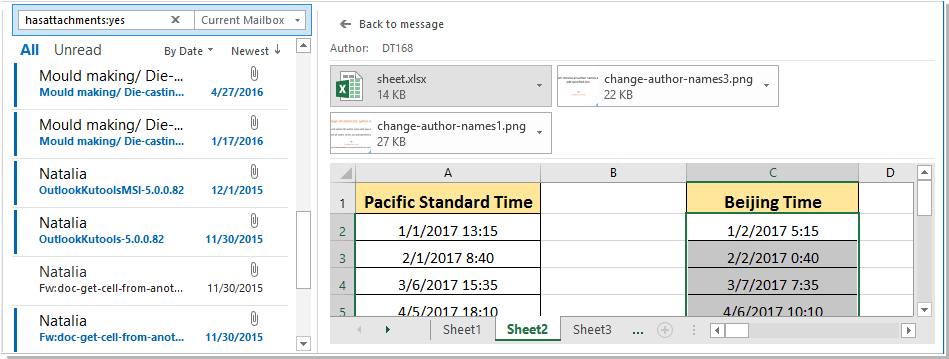
Иногда функция предварительного просмотра вложений не работает в Microsoft Outlook или вам может вообще не понадобиться эта функция. Мы научим вас включать и отключать предварительный просмотр вложений в области чтения в Microsoft Outlook.
Easily save all attachments from multiple selected emails to folder:
With the Detach All attachments utility of Kutools for Excel, you can easily save all attachments from multiple selected emails to specified folder in Outlook as below screenshot showed.

Kutools for Outlook: with more than 40 handy Outlook add-ins, free to try with no limitation in 45 days. Download and free trial Now!
Отключить и включить предварительный просмотр вложений в области чтения в Outlook
Шаг 1. Сначала откройте диалоговое окно центра управления безопасностью:
В Outlook 2007 щелкните значок Tools > Центр управления.
В Outlook 2010, 2013 и 2016:
- Нажмите Файл >Опции открыть диалоговое окно параметров Outlook;
- Нажмите Центр управления в левом баре;
- Нажмите Параметры центра в Центр управления безопасностью Microsoft Outlook .

Шаг 2. В диалоговом окне центра управления безопасностью щелкните значок Вручение вложений в левой панели.
Шаг 3: перейдите к Вложение и предварительный просмотр загрузки .
- Чтобы включить предварительный просмотр вложений в области чтения, снимите флажок Отключить предварительный просмотр прикрепленных файлов вариант;
- Чтобы отключить предварительный просмотр вложений в области чтения, установите флажок Отключить предварительный просмотр прикрепленных файлов опцию.

Шаг 4. Щелкать по кнопке Программы предварительного просмотра вложений и документов кнопку.
Во всплывающем диалоговом окне «Параметры предварительного просмотра файлов» вы можете устанавливать и снимать флажки для приложений, которые в настоящее время используются для предварительного просмотра файлов.

Обратите внимание, что вы не можете предварительно просмотреть вложения в области чтения, потому что соответствующие приложения не отмечены и не перечислены в диалоговом окне Параметры предварительного просмотра файлов. Например, вы не можете предварительно просмотреть вложение zip-файла в области чтения.
Шаг 5: нажмите OK кнопки в каждом диалоговом окне.
Шаг 6. Перезапустите приложение Outlook, чтобы активировать функцию, которую вы настроили.
Лучшие инструменты для офисной работы
Kutools for Outlook — Более 100 мощных функций для улучшения вашего Outlook
Более Особенности 100 Ждем вашего исследования! Нажмите здесь, чтобы узнать больше.
Использование и настройка области чтения
При выборе сообщения в списке сообщений его можно увидеть в области чтения и получить доступ к различным типам файловых вложений. Вы можете настроить режим работы и отображения области чтения или отключить ее.
Помимо использования области чтения для быстрого сканирования сообщений, вы также можете просмотреть первые несколько строк сообщений в списке сообщений, а также разбить длинные сообщения, разделив окно сообщений.
Включение, отключение и перемещение области чтения
Область чтения по умолчанию включена. Выполните одно из следующих действий:
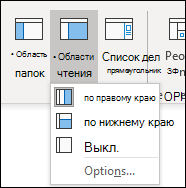
- Чтобы отключить область чтения, выполните следующие действия: На вкладке Вид в группе Макет выберите Область чтения, а затем — Выкл.
- Чтобы включить или переместить область чтения, выполните следующие действия: На вкладке Вид в группе Макет выберите Область чтения, а затем — Справа или Внизу.
Если выбрать значение Отключена, область чтения закроется только для текущей папки. Чтобы быстро отключить область чтения для нескольких папок, на вкладке Вид выберите Изменить представление > Применить текущее представление к другим почтовым папкам, а затем выберите папки в диалоговом окне Применить представление .
Пометка сообщений как прочитанных после просмотра в области чтения
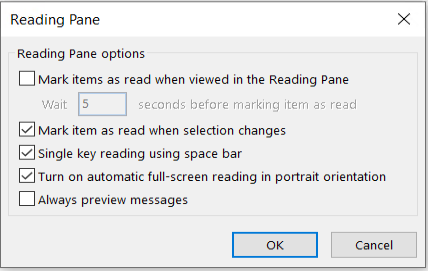
- На вкладке Вид в группе Макет выберите Область чтения, а затем выберите Параметры.
- Чтобы включить эту функцию, установите флажок Отмечать как прочтенное при просмотре в области чтения и затем введите число в поле Отметить как прочтенное через n секунд. Чтобы отключить эту возможность, снимите флажок Отмечать как прочтенное при просмотре в области чтения.
Всегда предварительный просмотр сообщений при переключении папок
При включении функции «всегда предварительный просмотр сообщений» при переходе к другой папке в области чтения отображается последнее сообщение.
Если эта функция отключена, при первом переходе к папке после запуска Outlook в области навигации появится окно «Выберите элемент для чтения».
Всегда предварительный просмотр сообщений по умолчанию отключен, но его можно включить или отключить в любое время.
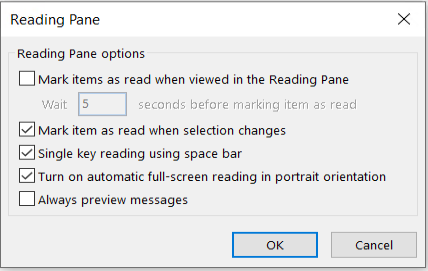
- На вкладке Вид в группе Макет выберите Область чтения, а затем выберите Параметры.
- Установите или снимите флажок Всегда просматривать сообщения проверка.
Чтение по нажатию клавиши ПРОБЕЛ
Чтение по нажатию клавиши ПРОБЕЛ позволяет быстро перемещаться по сообщениям в области чтения. По каждому нажатию клавиши ПРОБЕЛ содержимое области чтения прокручивается вниз на одну страницу. В конце элемента отображается следующий непрочитанный элемент списка сообщений.
Чтение по нажатию клавиши ПРОБЕЛ включено по умолчанию, но его можно включать или отключать в любое время.
- На вкладке Вид в группе Макет выберите Область чтения, а затем выберите Параметры.
- Установите или снимите флажок Читать по нажатию клавиши ПРОБЕЛ.
Изменение масштаба сообщений в области чтения
Вы можете задать постоянный уровень масштабирования по умолчанию. Ниже приведены подробные инструкции.

- В папке «Входящие» дважды щелкните сообщение, чтобы открыть его в окне автономного сообщения.
- В правом конце ленты выберите Масштаб. (Если вы не видите масштаб, щелкните многоточие «дополнительные команды» в правом конце, а затем выберите Масштаб.)
- В диалоговом окне задайте нужный процент.
- Выберите Запомнить мои предпочтения, а затем нажмите кнопку ОК.
Существует также два способа временного увеличения или уменьшения масштаба в области чтения Microsoft Outlook. Выполните одно из следующих действий:

- используйте элемент управления Масштаб в нижней части окна Outlook;
- Если вы используете мышь с элементом управления колесиком, щелкните область чтения, нажмите клавишу CTRL и переверните колесико прокрутки. Сворачивая колесо от вас, содержимое будет больше, а накат колесика к вам делает содержимое меньше.
Примечание: Масштабирование влияет только на текущий элемент в области чтения. При выборе другого элемента или папки область чтения возвращается к 100-процентному масштабу по умолчанию.
Предварительный просмотра текст в списке сообщений
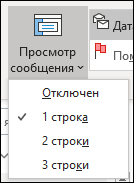
Чтобы быстро просматривать полученные письма, включите предварительный просмотр, при котором в списке сообщений отображаются от одной до трех строк каждого письма, а также имя отправителя и строка темы.
На вкладке Вид выберите Предварительный просмотр сообщений, а затем выберите нужный параметр.
Разделение окна сообщения для вывода длинного письма по частям
В сообщении, которое вы читаете или создаете, можно разделить окно по горизонтали на две области. Это позволяет прокручивать каждую область отдельно, обеспечивая просмотр двух частей сообщения, которые иначе видеть одновременно было бы невозможно.
- Откройте сообщение в отдельном окне.
- Нажмите клавиши CTRL+ALT+S и щелкните в месте, где должна быть горизонтальная разделительная полоса.
- Перетащите разделитель в нужное место. Теперь можно прокручивать содержимое в одной области независимо от другой.
Чтобы вернуться к обычному представлению сообщения, перетащите разделитель к верхнему или нижнему краю окна. Можно также нажать клавиши CTRL+ALT+S повторно, чтобы отключить разделенное представление.