Как передать файлы по Bluetooth с телефона на компьютер

Если вы захотели отправить файлы (фото, видео и другие) по Bluetooth со своего Android телефона на ноутбук или компьютер, сделать это очень просто, при условии, что Bluetooth адаптер на компьютере правильно установлен и включен.
Отправка файлов по Bluetooth на ноутбук или компьютер
Шаги для отправки файлов по Bluetooth очень просты: для этого даже не требуется сопряжение устройств, обычно всё работает и без этого:
- Убедитесь, что Bluetooth адаптер включен: в Windows 10 для этого можно нажать по значку центра уведомлений справа внизу и убедиться, что кнопка с символом Bluetooth синего цвета (может потребоваться нажать «развернуть», чтобы увидеть эту кнопку). Если нет — просто нажмите по ней.

- Если не включилось и после этого действия, посмотрите, нет ли на вашем ноутбуке клавиши в верхнем ряду со значком Bluetooth или Wi-Fi, если есть, попробуйте нажать эту клавишу или её в сочетании с Fn для включения Bluetooth адаптера. Если это не помогло, могут помочь инструкции: Не работает Bluetooth на ноутбуке, Не работает клавиша Fn на ноутбуке.
- Следующий шаг — включить ожидание передачи файлов. Это можно сделать, нажав по значку Bluetooth в области уведомлений и выбрав пункт «Принять файл», либо (например, если значок не отображается), нажать клавиши Win+R, ввести fsquirt в окно выполнить, нажать Enter, а затем выбрать пункт «Принимать файлы».

- Теперь возьмите свой Android телефон, откройте любой файловый менеджер (см. Лучшие файловые менеджеры для Android), в моем примере я использую стандартный файловый менеджер «Файлы» на Samsung Galaxy. Выберите нужные файлы (обычно это можно сделать долгим удержанием файла) и нажмите кнопку «Поделиться».

- Выберите пункт «Bluetooth».

- Подождите некоторое время, пока будут найдены доступные Bluetooth устройства. Выберите среди них устройство с именем вашего компьютера.

- Начнется передача файла, процесс обычно отображается и на телефоне, и на компьютере.

- Укажите место сохранения файла на компьютере.

Готово, передача файла по Bluetooth завершена и, как упоминалось выше, обычно всё работает по умолчанию, при условии, что у вас установлены оригинальные драйверы и есть возможность включить BT адаптер.
Некоторая дополнительная информация, которая может оказаться полезной:
-
Если значок Bluetooth не отображается в области уведомлений, а в остальном всё работает исправно, вы можете нажать клавиши Win+R на клавиатуре, ввести
rundll32.exe shell32.dll,Control_RunDLL bthprops.cpl,,1
А вдруг и это будет интересно:
- Лучшие бесплатные программы для Windows
- Как открыть Свойства системы Windows 11 и 10
- Как отключить или удалить Связь с телефоном в Windows 11 и 10
- Ошибка 0xc000001d при запуске игры или программы — как исправить?
- Ключ восстановления BitLocker в Windows — способы посмотреть
- User OOBE Broker — что это за процесс в Windows 11 и 10
- Windows 11
- Windows 10
- Android
- Загрузочная флешка
- Лечение вирусов
- Восстановление данных
- Установка с флешки
- Настройка роутера
- Всё про Windows
- В контакте
- Одноклассники
-
Виталий 01.11.2019 в 22:33
- Dmitry 02.11.2019 в 12:39
- Dmitry 12.02.2020 в 15:45
Как перекинуть фото с iPhone на Android через Bluetooth: можно или нет?

Всем привет! Сегодня я расскажу вам, как через блютуз передать с Айфона на Андроид фото, документы, файлы, видео и музыку, и можно ли вообще это сделать. И тут сразу встает проблема, так как прямым способом передать файлы по Bluetooth почти невозможно, как это можно спокойно сделать на том же Android.
Почему так происходит? Да потому что якобы компания Apple борется с пиратством. Они боятся, что вы будете перекидывать фильмы, музыку и файлы, которые по правами принадлежат не вам. Это официальный ответ яблочной компании. Но на деле же это обычное вранье.
Правда в том, что компания хочет, чтобы вы и ваши друзья, а также родные, близкие, соседи, друзья, собака и ваш кот – все покупали только устройства яблочной компании. Таким образом вы будете затянуты в закрытую экосистему, откуда уже не выбраться. Перекинуть те же фото можно с помощью AirDrop, которую поддерживают только продукты компании Apple. Передать фото конечно можно, но не по Bluetooth – об этом я коротко расскажу в статье ниже.
ПРИМЕЧАНИЕ! На самом деле можно конечно перекидывать все что угодно и через «Голубой зуб», но есть небольшой маленький нюанс – об этом смотрите последнюю главу этой статьи.
Передача фото
Так все же, как перекинуть фото на iPhone, не используя Bluetooth? Можно сделать это несколькими способами:
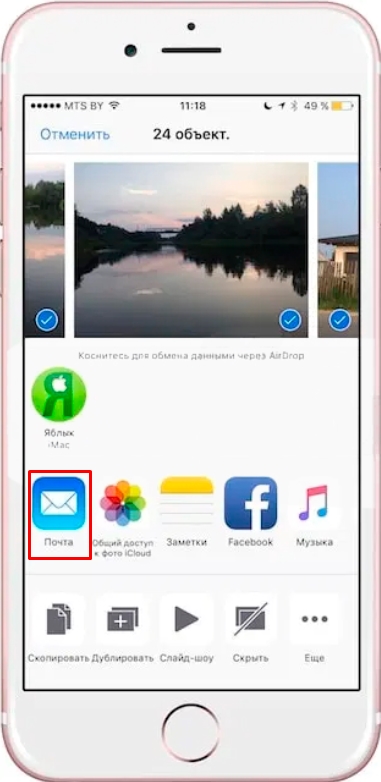
- Если вы не хотите, чтобы фото сжималось, то проще всего сделать это по почте. Откройте галерею, далее нажмите по кнопке «Выбрать», выделите фотографии, которые вы хотите передать, нажмите на кнопку передачи и выберите из списка «Почту». Далее все просто, вводим почтовый ящик Google, который привязан к смартфону. И тут вы можете опять столкнуться с проблемой: при передаче фотографий реального размера, есть ограничение в 24 МБ (спасибо компания Apple). Так что, если у вас много фоток, придется разбивать передачу на несколько частей.
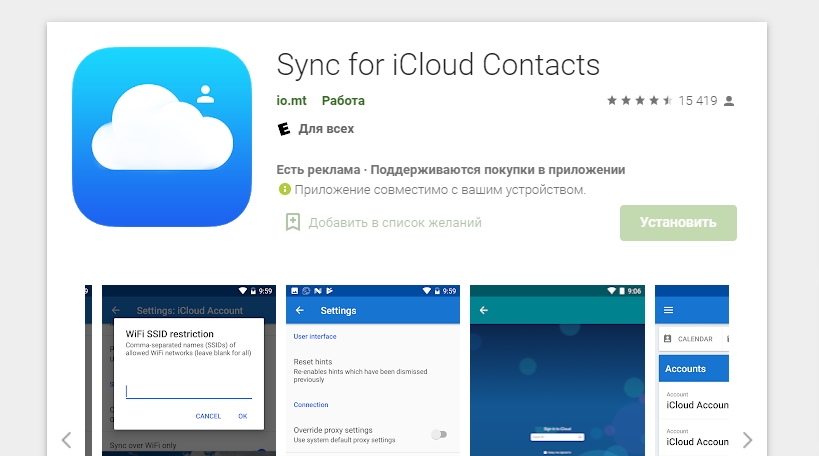
- Следующий способ – это использовать приложение iCloud на Android. Вы скачиваете его с Google Play, запускаете, генерируете код на своем iPhone для подключения и авторизации. А уже потом скачиваете фото, но уже с облака.
- Можно попробовать использовать облако из браузера. Открываем браузер на Андроид, заходим по ссылке – icloud.com . Авторизовываемся и скачиваем фото.
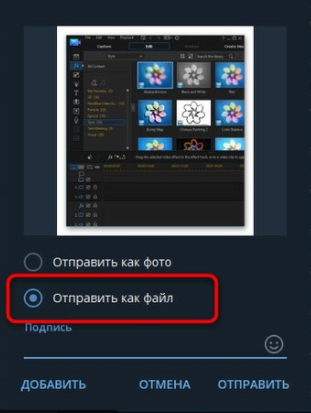
- Можно использовать и любой мессенджер, но есть проблема – они все сжимают фотографии. Если вам этого достаточно, то просто отправьте фото в чат. Если вам нужно отправить картинку с полным разрешением и без сжатия, то лучше использовать Telegram. При отправке следует использовать отправку фотографии как файл и сжатия не будет.
- SHAREit – специальное приложение, которое передает данные не по Bluetooth, а по Wi-Fi. Скачиваем оба приложения, сначала на iPhone, а потом на Android. Инструкцию можно посмотреть в видео ниже.
Передача файлов (игры, музыку, книги, документы)
И тут встает проблема открытости системы iOS. Тот же Android имеет открытую систему, поэтому вы спокойно можете работать с файлами, передавать их кому угодно. В iOS «из-за соображения безопасности» компания Apple закрыла доступ к файловой системе. Ах, да – конечно же еще из-за того, чтобы вы не стали пиратом, не катались на корабле, не пили ром, не кричали «Йо-хо-хо» и не перекидывали файлы, которые могут быть не вашими.
ПРИМЕЧАНИЕ! Перекинуть те же приложения через Блютуз можно, но работать они на Android не будут, из-за разности операционных систем.
И тут остается единственный способ – Jailbreak. Jailbreak – это по сути взлом системы iOS, при котором становится доступным файловая система. Также вам становится доступным магазин с дополнительным софтом Cydia. При взломе системы iPhone сразу выходит из гарантии. С другой стороны, если гарантия уже закончилась – то почему бы и нет?!
Там уже можно и файлы через Bluetooth скинуть, и музыку, и работать с документами. В общем все то, что есть в обычном Android. Про Jailbreak можете посмотреть видео ниже, а дальше решать только вам.
Как передать файлы с iPhone на компьютер
Поиск ответа на вопрос о том, как перенести файлы с iPhone на ПК, довольно долгое время был сопряжен с трудностями. Между iPhone и ПК существует определенная степень совместимости, однако, в отличие от синхронизации данных с Mac, здесь все еще сложно передача файлов между iPhone и ПК. Существует несколько различных методов синхронизации и передачи данных между компьютером под управлением Windows и iPhone или iPad.
Если вы пользуетесь iPhone, ознакомление с этими рекомендациями будет полезно в любой момент, когда потребуется перенести данные с iOS. Неважно, хотите ли вы перенести файлы с iPhone на ПК или наоборот — эти варианты подойдут.
Передача до 5 ГБ бесплатно
Регистрация не требуется

1. Передача файлов с iPhone на ПК с помощью iCloud
В целом, iCloud это один из самых простых методов передачи данных между iPhone и практически любым другим устройством, включая ПК с ОС Windows. По сути, вы загружаете свои данные в iCloud, а затем получаете их на другом устройстве.
Тем не менее, бесплатный тарифный план iCloud предоставляет только 5 ГБ дискового пространства. Поэтому, если вы хотите использовать iCloud для передачи больших файлов, необходимо подписаться на премиум-план.
- Запустите на iPhone приложение «Файлы».
- Найдите файлы, которые необходимо перенести на компьютер.
- Длительно нажмите кнопку Копировать и коснитесь ее для отдельных файлов. Для копирования нескольких файлов воспользуйтесь опцией Выбрать из меню с тремя точками.
- В приложении перейдите в раздел iCloud Drive и вставьте туда скопированные файлы. Файлы были перенесены в iCloud Drive.
- Для загрузки файлов на компьютер используйте сайт iCloud.com или приложение iCloud Drive для Windows.
2. Передача файлов с iPhone на ПК через Bluetooth
Bluetooth — еще один простой способ передачи данных с iPhone на ПК. Однако следует помнить, что передача данных с iPhone на ПК по Bluetooth возможна только для ограниченного числа различных форматов файлов.
Поскольку ручной выбор файлов для передачи файлов с iPhone на Bluetooth отнимает много времени, через Bluetooth можно передавать лишь небольшое количество данных, что означает возможность обмена только ограниченным объемом информации.
Кроме того, Bluetooth — далеко не самый эффективный метод передачи данных. Поэтому в следующем параграфе мы рассмотрим еще одну эффективную стратегию.
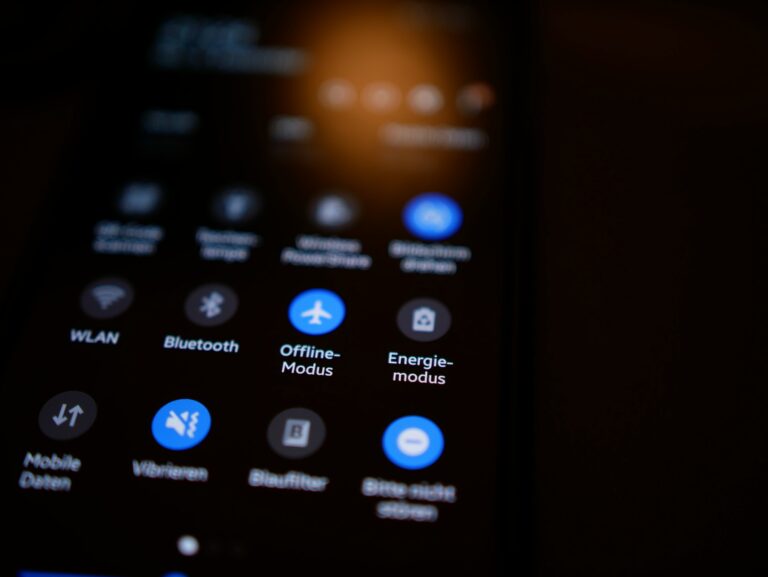
- Проведите пальцем по панели настроек на главном экране iPhone вверх, нажмите и удерживайте символ Bluetooth. Разрешите ему подключиться к компьютеру, на который необходимо передать данные.
- Для начала передачи выберите опцию «настройки» Windows, а затем активизируйте опцию Bluetooth. На вкладке windows можно найти опцию «устройство». Отсюда включите Bluetooth, чтобы устройство Bluetooth могло принимать файлы.
- Выберите файлы, которые необходимо перенести с iPhone на компьютер.
- Эти файлы появятся во всплывающем окне на вашем компьютере.
3. Передача файлов с iPhone на ПК с помощью File Explorer в Windows
Теперь в нашей статье о том, как перенести файлы с iPhone на ПК, мы рассмотрим наиболее распространенную и популярную операционную систему — Windows. Возможно, вы знакомы с File Explorer — программой для управления и переноса файлов на компьютерах под управлением Windows. С его помощью можно легко получить доступ к файлам на компьютере и перемещаться по его дисковому пространству.
Если требуется передать фото- и видеоматериалы из списка камер iPhone, лучше всего использовать Windows File Explorer, поскольку он позволяет напрямую передавать изображения и видео с iPhone на ПК через USB-соединение. Никакого дополнительного программного обеспечения не требуется.
- File Explorer имеет графический пользовательский интерфейс для администрирования данных. С помощью USB-соединения можно подключить iPhone к компьютеру.
- Разблокировка iPhone Разрешите успешное установление соединения, выбрав «Доверять» на iPhone. a
- Перейдите в меню «Этот компьютер» > «[имя вашего iPhone]». > «Внутреннее хранилище» > «DCIM» > «100APPLE».
- Изображения с iPhone будут аккуратно разложены по папкам с указанием даты.
- Теперь можно скопировать нужные фотографии на компьютер.

4. Как передать файлы с iPhone на ПК с помощью iTunes
Основная цель iTunes Функция File Sharing предназначена для облегчения передачи данных между компьютером и совместимым приложением, работающим на iPhone или iPad. Если вы уверены, что файлы, которые вы хотите передать, были созданы приложением, совместимым с функцией File Sharing, то вы можете использовать эту функцию для переноса материалов с iPhone на ПК.
Чтобы перенести файлы с iPhone на ПК с помощью iTunes File Sharing и USB, выполните следующие действия:
- Подключите iPhone к компьютеру и запустите iTunes, если он еще не запущен автоматически.
- В окне iTunes перейдите на вкладку «Устройство», а на ней выберите «Общий доступ к файлам».
- Если вы хотите перенести файлы из одной программы в другую на вашем ПК, выберите это приложение из списка.
- Определившись с файлами, которые необходимо скопировать на компьютер, выберите их и нажмите кнопку «Сохранить в».
- Чтобы начать перенос файлов с iPhone на компьютер, выберите место на компьютере, где будут храниться файлы, а затем нажмите кнопку «Сохранить в».
Отправить кучу фотографий или видео с одного iPhone на другой — задача простая. Но отправка фотографий с iPhone на смартфон или планшет Android может оказаться немного сложнее. Каким же образом можно отправить файлы с iPhone на Android устройства?
Очень популярно обмениваться фотографиями и видеозаписями через любимые IM-клиенты, такие как Facebook Messenger, Google Hangouts, Viber, Skype, CHATON, WhatsApp, Kakao Talk, BBM и подобные. Эти сервисы, доступные и на iOS, и на Android, просты в использовании и позволяют отправлять изображения пакетами. С другой стороны, большинство из них уменьшает размер исходящего фото для сохранения данных и ускорения процесса. Другими словами, полученное изображение не будет первоначального качества. Если это для вас не проблема, пользуйтесь тем сервисом мгновенных сообщений, который вам больше нравится.

Через электронную почту
Каждый iPhone имеет полнофункциональное приложение электронной почты, и даже начинающий пользователь скорее всего знает, как им пользоваться. С его помощью можно легко отправить одну-две фотографии приятелю, независимо от марки и модели смартфона получателя. К сожалению, есть ряд ограничений для этого способа отправки, и один из них — лимит по передаче данных. Почта Apple имеет предел вложений 20 Мб, в то время как Gmail позволяет присоединять не более 25 МБ к электронному письму. Эти ограничения можно обойти, используя облачный сервис, но не намного.

Отправка с помощью облачных сервисов
Облачные сервисы можно использовать не только для резервного копирования данных. Большинство из них дают нам возможность легко обмениваться файлами и фото с другими пользователями Android. Dropbox и Google Drive идеально подходят для этой цели, они способны генерировать защищенные ссылки на ваши изображения в полном разрешении. Услуги бесплатны для пользователя, если ему не нужно больше места, чем то, которое предлагает бесплатный аккаунт. Dropbox предоставляет только 2 Гб бесплатно, но объем хранилища можно увеличить, получив дополнительное пространство, привлекая друзей и/или выполняя различные задачи. С другой стороны, бесплатный аккаунт Google Drive дает щедрые 15 Гб, но пространство распределяется между вашими аккаунтами в Google+ и Gmail.

Использование приложений для передачи файлов
В настоящее время существуют приложения для чего бы то ни было, в том числе для быстрого и легкого обмена файлами. Вот некоторые из них, которые хорошо работают на обеих прошивках. Фишка в том, что приложения для передачи файлов должны быть установлены на обоих устройствах. В противном случае, они не будут в состоянии связаться.
1. Send Anywhere — приложение надежно и просто в использовании. Вам даже не нужна учетная запись. Чтобы отправить фотографии и видео, нужно выбрать файлы из приложения, после чего генерируется уникальный 6-значный ключ. Получатель – пользователь Android с установленным Send Anywhere, передача начинается после ввода код в телефон или планшет. Данные передаются одноранговым способом по «оптимальному сетевому пути между устройствами», которые могут быть сеть Wi-Fi или Интернет.

2. Instashare — приложение, очень похожее на предыдущее, но менее надежное. Требуется включенный Bluetooth и у отправителя, и на устройстве получателя. Могут обнаружиться рядом находящиеся телефоны, в то время как сама передача данных идет по Wi-Fi.

3. Если ничего не работает, можно попробовать QikShare. Его рекламные объявления раздражают, но само приложение работает хорошо большую часть времени.

Использование компьютера
До тех пор, пока у вас есть необходимые USB кабели, вы можете скопировать изображения с помощью файлового менеджера компьютера. Процесс довольно прост и не требует доступа ни к интернету, ни установку дополнительного оборудования на iPhone или Android устройства, в отличие от способов, описанных выше. Это вариант подходит для передачи большого числа фотографий и видео или файлов большого размера.


Поделиться: