Как скачать vcruntime140.dll и исправить ошибки при запуске программ

При запуске относительно новых программ и игр вы можете столкнуться с ошибкой «Не удается продолжить выполнение кода, поскольку система не обнаружила VCRUNTIME140.DLL» или «Запуск программы невозможен, так как на компьютере отсутствует vcruntime140.dll» и начать искать, где скачать этот файл. Ошибка с равной вероятностью может появиться во всех последних версиях Windows.
- Как исправить ошибку система не обнаружила vcruntime140.dll
- Как скачать vcruntime140.dll — видео инструкция
- Дополнительная информация
Как правильно исправить ошибку Система не обнаружила VCRUNTIME140.DLL или vcruntime140.dll отсутствует на компьютере
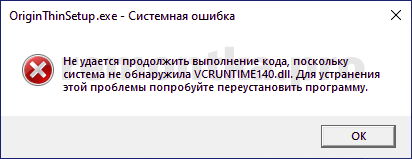
Никогда при появлении ошибок DLL не следует начинать решение проблемы с поиска сторонних сайтов, где эти файлы лежат «отдельно». Как правило, каждый такой файл .dll является частью каких-то системных компонентов, которые необходимы для запуска программ и, скачав где-то один отдельный файл, вы, скорее всего, получите новую ошибку, связанную с отсутствием следующей библиотеки из состава этих компонентов.
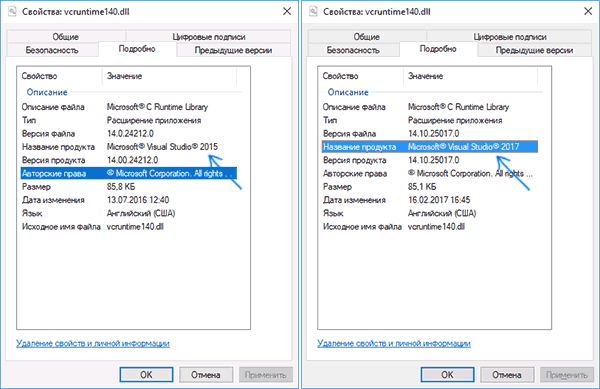
Файл vcruntime140.dll входит в состав «Распространяемый компонент Microsoft Visual C++ 2015» (Microsoft Visual C++ 2015 Redistributable), а более новые версии этого файла присутствуют в составе распространяемого пакета Visual C++ для Visual Studio 2017 и 2019. Даже если эти библиотеки вы уже устанавливали, возможно вы не учли один важный момент, который будет описан далее.
Все эти компоненты можно одновременно скачать для Windows 10, 8.1 и Windows 7 x64 и x86 (32-бит) с официального сайта Майкрософт, они же будут включать в себя необходимый файл vcruntime140.dll, особое внимание обратите на нюанс на 3-м шаге:

- Зайдите на официальный сайт https://support.microsoft.com/ru-ru/help/2977003/the-latest-supported-visual-c-downloads
- В разделе Visual Studio 2015, 2017 и 2019 загрузите следующие файлы:
- Для Windows 10, 8.1 и Windows 7 x64 (64-бит) скачайте vc_redist.x64.exe и, обязательно vc_redist.x86.exe
- Для 32-бит Windows загрузите только файл vc_redist.x86.exe
- Запустите загруженные файлы и установите необходимые компоненты. Если при запуске одного из двух файлов вам сообщат, что компоненты уже установлены, перейдите к установке второго. По завершении установки лучше будет, если вы перезагрузите ваш ПК или ноутбук.
Причина, по которой мы для Windows 10 x64 (и предыдущих версий системы) загружаем не только 64-бит файл, но и x86 (32-бит) заключается в том, что многие программы до сих пор являются 32-битными и им нужны именно такие файлы DLL, независимо от того, какая разрядность вашей системы.
После описанных шагов, файл vcruntime140.dll должен появиться в нужных папках C:\Windows\System32 и C:\Windows\SysWOW64, а программа или игра, которая ранее не запускалась, запустится без ошибок: во всяком случае, без рассматриваемой в этой статье ошибки.
Как скачать оригинальный vcruntime140.dll — видео инструкция
Дополнительная информация
Если вы столкнетесь с тем, что предложенный выше установщик не срабатывает на вашей не самой новой системе, можете попробовать отдельно загрузить только версию 2015. Загрузка распространяемого пакета Microsoft Visual C++ 2015 выглядит следующим образом:
- Зайдите на страницу https://www.microsoft.com/ru-ru/download/details.aspx?id=53840 и нажмите «Скачать».
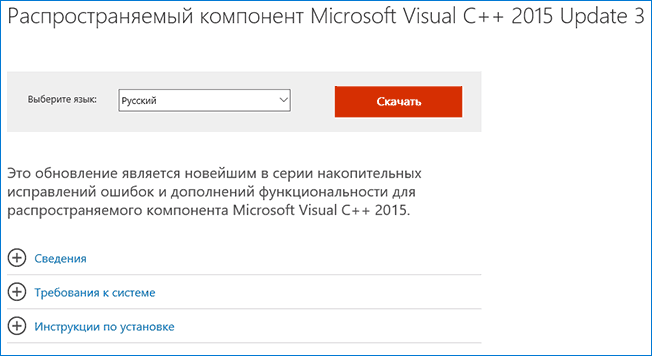
- Если у вас 64-бит Windows, выберите и vc_redist.x64.exe и vc_redist.x86.exe (т.е. в 64-битной системе нужны компоненты и для 32-битных программ), если 32-бит, то только x86.

- После загрузки этих двух файлов, по очереди установите каждый из них.

- Проверьте, была ли исправлена ошибка запуска программ, связанная с отсутствием vcruntime140.dll на компьютере.
А вдруг и это будет интересно:
- Лучшие бесплатные программы для Windows
- Как открыть Свойства системы Windows 11 и 10
- Как отключить или удалить Связь с телефоном в Windows 11 и 10
- Ошибка 0xc000001d при запуске игры или программы — как исправить?
- Ключ восстановления BitLocker в Windows — способы посмотреть
- User OOBE Broker — что это за процесс в Windows 11 и 10
- Windows 11
- Windows 10
- Android
- Загрузочная флешка
- Лечение вирусов
- Восстановление данных
- Установка с флешки
- Настройка роутера
- Всё про Windows
- В контакте
- Одноклассники
-
Алексей 14.08.2022 в 15:04
Vcruntime140.dll: что это за ошибка и как ее исправить
Современные программы всегда используют множество библиотек от сторонних разработчиков. Поэтому иногда возникают ситуации, когда программа не может обнаружить нужную ей библиотеку и отказывается запускаться.
Одной из частых проблем является файл vcruntime140.dll. При запуске программ, которые его требуют, могут возникать ошибки сообщающие, что запуск программы невозможен, поскольку система не обнаружила vcruntime140.dll. В этой статье мы расскажем о том, что это за ошибка и как исправить ошибку vcruntime140.dll на компьютере с Windows 11, Windows 10 или Windows 7.
Vcruntime140.dll: что это за ошибка
Как и «msvcp140.dll», файл vcruntime140.dll является частью набора компонентов под названием « Microsoft Visual C++ Redistributable Packages for Visual Studio » (или « Распространяемый компонент Microsoft Visual C++ »). Данный набор компонентов включает в себя множество DLL-библиотек, которые используются программами написанными на C++ с использованием Visual Studio.
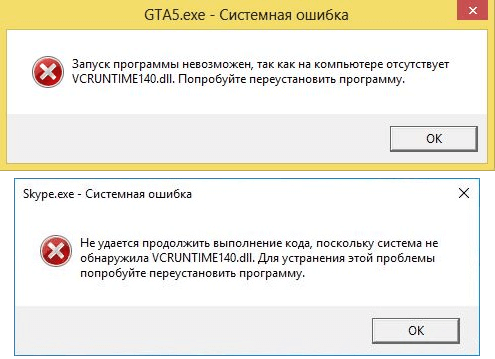
Многие программы и компьютерные игры написанные в Microsoft Visual C++ используют код из файла vcruntime140.dll. Поэтому если этот файл отсутствует, то запуск таких программ становится невозможен. Как правило, если программа не находит vcruntime140.dll, то она прекращает работу и выдает ошибку. Чаще всего ошибки сопровождаются следующими сообщениями:
- Запуск программы невозможен , так как на компьютере отсутствует vcruntime140.dll. Попробуйте переустановить программу.
- The program can’t start because vcruntime140.dll is missing from your computer. Try reinstalling the program to fix this problem.
- Не удается продолжить выполнение кода , поскольку система не обнаружила vcruntime140.dll. Для устранения это проблемы попробуйте переустановить программу.
- The code execution cannot proceed because vcruntime140.dll was not found. Reinstall the program may fix this problem.
- The procedure entry point could not be located in the dynamic link library vcruntime140.dll.
При появлении ошибки vcruntime140.dll нужно предоставить программе данный файл. Это можно сделать несколькими способами. Например, можно установить набор компонентов « Microsoft Visual C++ Redistributable Packages for Visual Studio » или вручную скопировать нужный файл в системный каталог или каталог с самой программой.
Как исправить ошибку Vcruntime140.dll
Как уже было сказано, чтобы исправить ошибку vcruntime140.dll можно использовать разные способы. Ниже мы рассмотрим несколько наиболее надежных вариантов.
Установка Microsoft Visual C++ Redistributable Packages
Если вам нужно исправить ошибку связанную с vcruntime140.dll, то самым правильным способом будет установка набора компонентов « Microsoft Visual C++ Redistributable Packages ». Для этого нужно выполнить несколько простых действий:
- Перейдите по ссылке https://www.microsoft.com/ru-ru/download/details.aspx?id=53840.
- Выберите язык вашей системы и нажмите на кнопку « Скачать ».
Выберите файлы для скачивания и начните закачку.
- Если у вас 64-битная версия Windows, то нужно скачивать оба файла (« vc_redist.x64.exe » и « vc_redist.x86.exe »).
- Если у вас 32-битная версия Windows, то нужно скачивать только « vc_redist.x86.exe ».
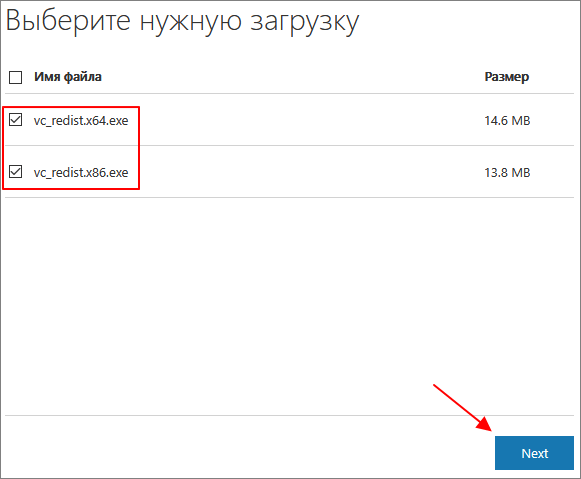
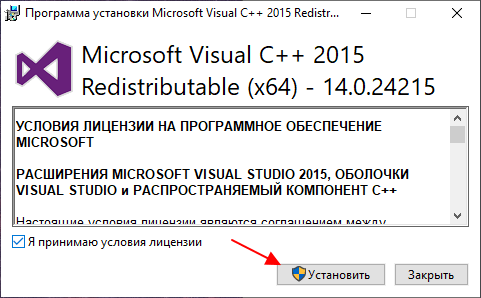
После установки « Microsoft Visual C++ Redistributable Packages » проблема с запуском программ должна решиться.
Если у вас возникают проблемы со скачиванием или установкой, то можете также попробовать скачать установочные файлы на этой странице: https://support.microsoft.com/ru-ru/help/2977003/the-latest-supported-visual-c-downloads.
Здесь будут доступны ссылки на файлы « vc_redist.x64.exe » и « vc_redist.x86.exe », о которых мы говорили выше.
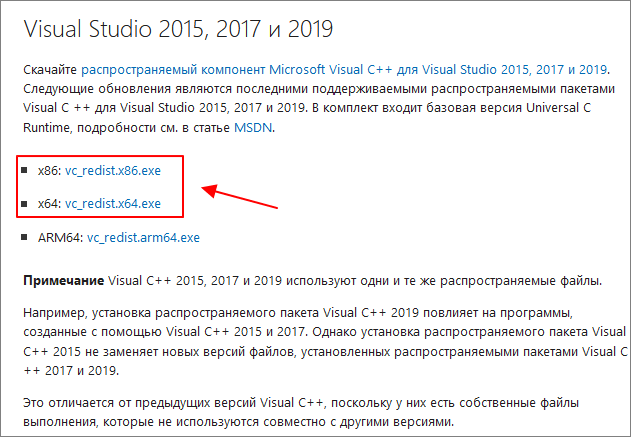
Остальные способы исправления ошибки vcruntime140.dll стоит использовать только в том случае, если установка « Microsoft Visual C++ Redistributable Packages » не помогла.
Переустановка неисправной программы
Многие программы имеют все нужные им библиотеки в комплекте, поэтому часто простая переустановка программы позволяет исправить ошибку vcruntime140.dll. Для этого нужно сделать следующее:
Удалите установленную версию программы.
- В случае Windows 7: « Пуск – Панель управления – Программы – Удаление программы ».
- В случае Windows 10: « Пуск – Параметры – Приложения ».
- В случае Windows 11: « Пуск – Параметры – Приложения – Приложения и возможности ».
Копирование vcruntime140.dll в папку с программой
Следующий способ исправления ошибки vcruntime140.dll заключается в копировании файла vcruntime140.dll в папку с программой или игрой. Для этого нужно выполнить следующие действия:
Скачайте файл vcruntime140.dll на одном из следующих сайтов:
- https://www.dll-files.com/vcruntime140.dll.html.
- https://wikidll.com/microsoft/vcruntime140-dll.
Обратите внимание, для 32-битных программ нужно скачивать 32-битную версию файла, а для 64-битных – 64-битную.
Копирование vcruntime140.dll в системную папку
Если это не помогло, то файл vcruntime140.dll можно скопировать в системную папку операционной системы Windows 11, Windows 10 или Windows 7. Для этого нужно выполнить следующие действия:
Для 64-битной версии Windows:
- Скачать 64 и 32-битные версии файла vcruntime140.dll.
- Сделать резервную копию следующих файлов « Windows/System32/vcruntime140.dll » и « Windows/SysWOW64/vcruntime140.dll ».
- Скопировать 64-битную версию файла в папку « Windows/System32 ».
- Скопировать 32-битную версию файла в папку « Windows/SysWOW64 ».
Для 32-битной версии Windows:
- Скачать 32-битную версию файла vcruntime140.dll.
- Сделать резервную копию файла « Windows/System32/msvcp140.dll ».
- Скопировать 32-битную версию файла в папку « Windows/System32 ».
Ссылки для скачивания те же, что указывались выше.
Перерегистрация файла vcruntime140.dll
Если ничего не помогает, то можно попробовать выполнить повторную регистрацию файла vcruntime140.dll в операционной системе Windows 11, Windows 10 или Windows 7.
Для этого используется команда « Regsvr32 ». Данная команда предназначена для регистрации и отмены регистрации элементов управления OLE, например DLL-библиотек или ActiveX-элементов.
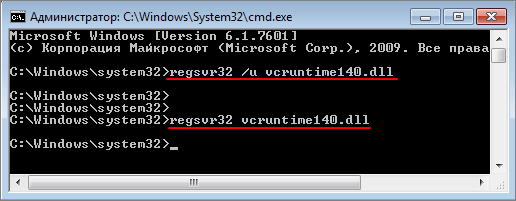
Чтобы воспользоваться этим способом нужно сделать следующее:
- Запустить командную строку Windows с правами администратора.
- Отменить регистрацию файла vcruntime140.dll с помощью команды « regsvr32 /u vcruntime140.dll ».
- Выполнить повторную регистрацию с помощью команды « regsvr32 vcruntime140.dll ».
- Ошибка ISDone.dll и Unarc.dll при установке игры
- Msvcp140.dll: что это за ошибка и как ее исправить
- Ошибка «Администратор заблокировал выполнение этого приложения» в Windows 10
- Ошибка «У вас нет разрешения на сохранение файлов в этом месте» в Windows 10
Создатель сайта comp-security.net, автор более 2000 статей о ремонте компьютеров, работе с программами, настройке операционных систем.
Остались вопросы?
Задайте вопрос в комментариях под статьей или на странице «Задать вопрос» и вы обязательно получите ответ.
Как исправить ошибку «VCRUNTIME140.dll Is Missing» в Windows 10

Ошибка «VCRUNTIME140.dll is missing» появляется из-за неудачной установки определенной программы или после обновления Windows 10. Расскажу, как её исправить.

Что такое ошибка VCRUNTIME140.dll is Missing?
VCRUNTIME140.DLL — библиотека Microsoft C Runtime Library, находится в папке System32. Кроме того, это файл, который используется Visual C++ Redistributable for Visual Studio 2015/2017/2019 и является частью файлов C++package. Некоторые программы добавляют файл VCRUNTIME140.dll вместе с установщиком, и при неудачной установке или обновлении Windows он может быть поврежден или удален.

Перерегистрируйте файл VCRUNTIME140.dll
Вы можете перерегистрировать отсутствующий файл VCRUNTIME140.dll с помощью команды Regsvr32 в командной строке. Для этого выполните следующие действия:
1. Откройте командную строку с правами администратора.

2. Вам нужно отменить регистрацию файла, набрав следующую команду и нажав Enter:
regsvr32 /u VCRUNTIME140.dll
3. Перерегистрируйте файл dll, набрав приведенную ниже команду и нажав Enter:
regsvr32 VCRUNTIME140.dll
4. После выполнения обеих команд закройте командную строку и попробуйте снова запустить проблемную программу.
Переустановите Visual C++ Redistributable
Если вы получаете ошибку VCRUNTIME140.dll is missing, то рекомендуется попробовать переустановить Visual C++ Redistributable for Visual Studio 2015/2017/2019, чтобы исправить ее.
1. Перейдите на официальный сайт Microsoft, чтобы загрузить Visual C++ Redistributable.
2. Вам будут показаны два файла: «vc_redist.x64.exe» и «vc_redist.x86.exe». Файл x86 предназначен для 32-разрядной ОС Windows, а .x64 – для 64-разрядной ОС Windows. В зависимости от конфигурации вашего компьютера загрузите соответствующий файл.

3. Отметьте файл, который вы хотите загрузить, и нажмите кнопку Далее в правом нижнем углу.
4. После завершения загрузки откройте файл, согласитесь с условиями лицензии Microsoft Software License Terms и нажмите кнопку Install.

Запустите программу проверки системных файлов
Существует инструмент под названием System File Checker, который встроен в Windows 10. Он также называется SFC Scan и является одним из лучших способов исправления поврежденных файлов и других проблем, связанных с системой.
1. Откройте командную строку с правами администратора.
2. Введите приведенную ниже команду и нажмите Enter:
sfc /scannow

3. Программа проверки системных файлов начнет проверку на наличие ошибок. Если он обнаружит какие-либо проблемы (в нашем случае отсутствует VCRUNTIME140.dll), то SFC Scan автоматически исправит их.
Замените отсутствующий файл VCRUNTIME140.dll вручную
Если причиной ошибки VCRUNTIME140.dll is missing в Windows 10 является конкретная программа, то вы также можете попробовать загрузить и вручную заменить файл в каталоге приложений.
1. Посетите сайт DLL-Files и загрузите файлы VCRUNTIME140.dll. Опять же, это зависит от того, является ли ваш компьютер 32-битным или 64-битным.
2. Будет загружен zip-файл. Распакуйте его с помощью программ типа WinRAR или 7zip.

3. Просто скопируйте и вставьте файл «vcruntime140.dll» в директорию проблемной программы.
4. Обязательно замените исходный файл при появлении соответствующего запроса.
Обновите Windows 10
Еще одно решение, которое вы можете попробовать, — обновить свою копию Windows 10 до последней версии. Microsoft выпускает новые обновления для ОС, которые включают в себя множество исправлений. Существует большая вероятность того, что более новое обновление Windows 10 сможет исправить ошибку VCRUNTIME140.dll на ПК с Windows 10.
Переустановите проблемную программу
Если ни одно из вышеперечисленных решений не помогло вам решить эту проблему, то в крайнем случае попробуйте переустановить проблемную программу.
Спасибо, что читаете! На данный момент большинство моих заметок, статей и подборок выходит в telegram канале «Левашов». Обязательно подписывайтесь, чтобы не пропустить новости мира ИТ, полезные инструкции и нужные сервисы.
Респект за пост! Спасибо за работу!
Хотите больше постов в блоге? Подборок софта и сервисов, а также обзоры на гаджеты? Сейчас, чтобы писать регулярно и радовать вас большими обзорами, мне требуется помощь. Чтобы поддерживать сайт на регулярной основе, вы можете оформить подписку на российском сервисе Boosty. Или воспользоваться ЮMoney (бывшие Яндекс Деньги) для разовой поддержки:
Заранее спасибо! Все собранные средства будут пущены на развитие сайта. Поддержка проекта является подарком владельцу сайта.

Telegram
Последние
Рубрики
Подписаться
Соединить с D
Соединить с D
0 комментариев
Inline Feedbacks
View all comments
СЧЕТЧИКИ
РЕКЛАМА И ДОНАТЫ
Социальные сети
©2016-2024 Блог Евгения Левашова. Самое интересное и полезное из мира ИТ. Windows 10, Linux, Android и iOS. Обзоры программ и веб-сервисов. Статьи о мотивации и продуктивности.
Использование материалов разрешается с активной ссылкой на levashove.ru.
Данный блог является личным дневником, содержащим частные мнения автора. В соответствии со статьей 29 Конституции РФ, каждый человек может иметь собственную точку зрения относительно его текстового, графического, аудио и видео наполнения, равно как и высказывать ее в любом формате. Блог не имеет лицензии Министерства культуры и массовых коммуникаций РФ и не является СМИ, а, следовательно, автор не гарантирует предоставления достоверной, не предвзятой и осмысленной информации. Сведения, содержащиеся в этом блоге не имеют никакого юридического смысла и не могут быть использованы в процессе судебного разбирательства. Автор блога не несёт ответственности за содержание комментариев к его записям.
Ошибка VCRUNTIME140.dll, решаем за минуту

Добрый день уважаемые читатели и гости блога, пока в мире идет борьба с вирусом wonacry и все устанавливают заплатки безопасности, мы будем решать вот такую задачу, а именно ошибка vcruntime140.dll и как ее исправить. Столкнулся я с ней при запуске skype, но также встречал ее у своего приятеля при запуске игр Mafia 3, Skyrim, GTA 5, Civilization, Ведьмак 3 (The Witcher 3), syberia 3 (Сибирь 3) и другие. Я вам покажу самые действенные и на сто процентов рабочие методы, которые вы легко сможете применить за пару минут.
Причины ошибки запуск невозможен отсутствует vcruntime140 dll
Не удается продолжить выполнение кода, поскольку система не обнаружила VCRUNTIME140.dll. Для устранения проблемы попробуйте переустановить программу.
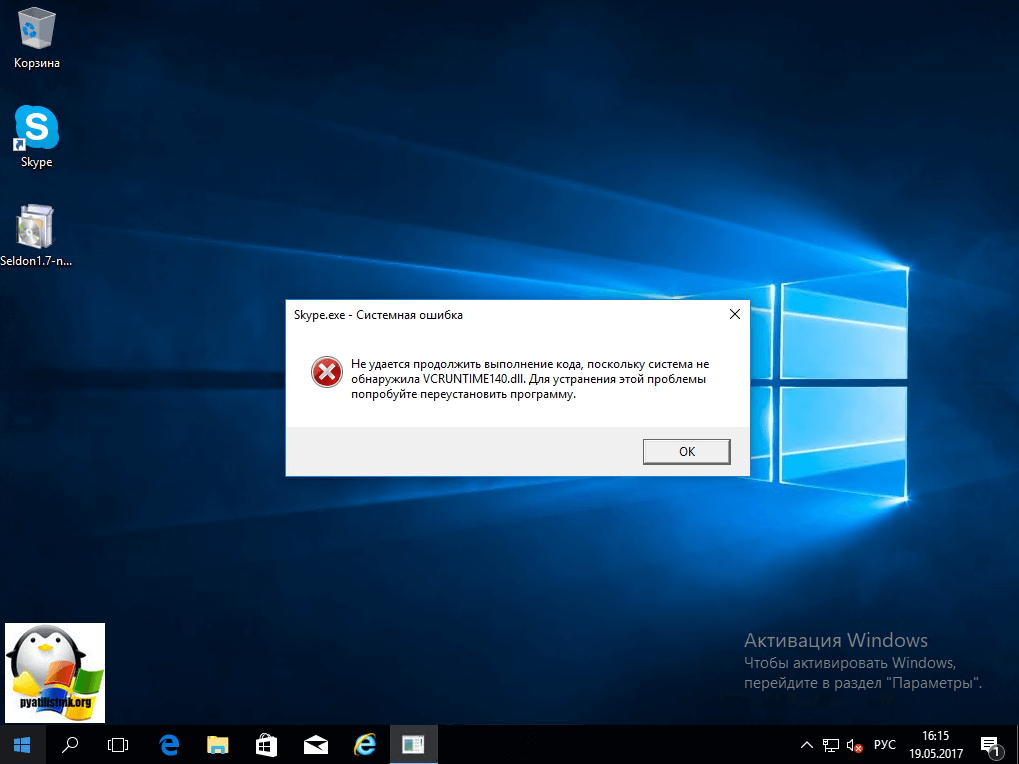
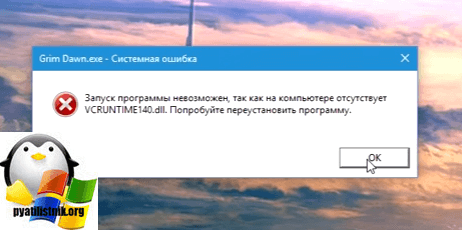
или вот такое при открытии игры:
Запуск программы невозможен, так как на компьютере отсутствует VCRUNTIME140.dll. Попробуйте переустановить программу.
Варианты решения проблемы
- Переустановка программы, по возможности на свежую версию
- Установка Microsoft Visual C++
- Скачать у меня VCRUNTIME140.dll, библиотеку и зарегистрировать ее
- Установить через winget
Переустановка программы
Приведу пример с программой скайп, когда она мне писала «запуск программы невозможен отсутствует vcruntime140.dll», то я просто как в случае с отсутствующей библиотекой msvcp140.dll скачал новую версию утилиты, только не тонкого клиента, а skype offline installer и установил ее по верх предыдущей версии, что в итоге меня избавило от ошибки. Новая версия уже имела все необходимые компоненты, на счет игр не могу со сто процентной уверенностью сказать, что переустановка свежей версии поможет, для них лучше использовать пакет Microsoft Visual C++ 2015 и выше.
Установка Microsoft Visual C++ 2015 и выше (Официальный метод)
Для того чтобы скачать vcruntime140.dll для windows 7, 8,1 и Windows 10 мы воспользуемся самым правильным и официальным методом от Microsoft, инсталлируем в операционную систему Microsoft Visual C++ Redistributable Package, нужная библиотека является его частью. Но прежде чем мы его скачаем, нужно определиться для какой разрядности Windows это делать.
Определить разрядность Windows можно по ссылке
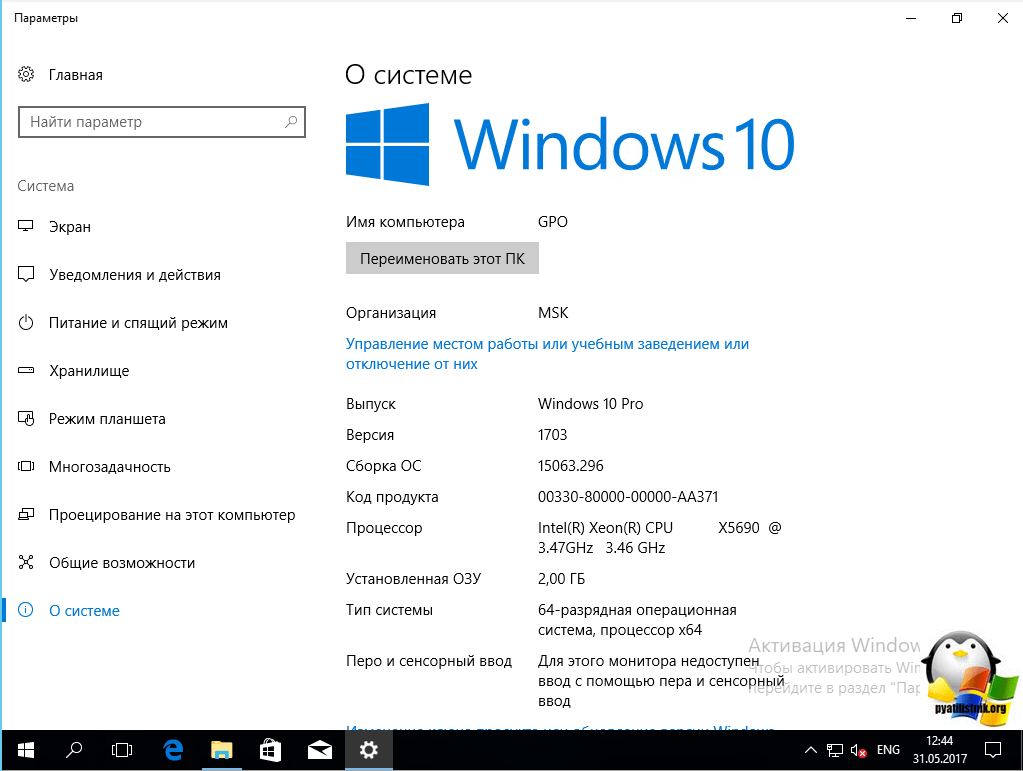
В моем примере это Windows 10 Creators Update (1703) 64-х битная, поэтому я и буду скачивать 64-х битную версию Microsoft Visual C++ Redistributable Package.
Переходим на официальную страницу утилиты:
https://www.microsoft.com/ru-RU/download/details.aspx?id=52685
Чуть ниже ссылка облако
Выбираем нужный язык и нажимаем скачать.
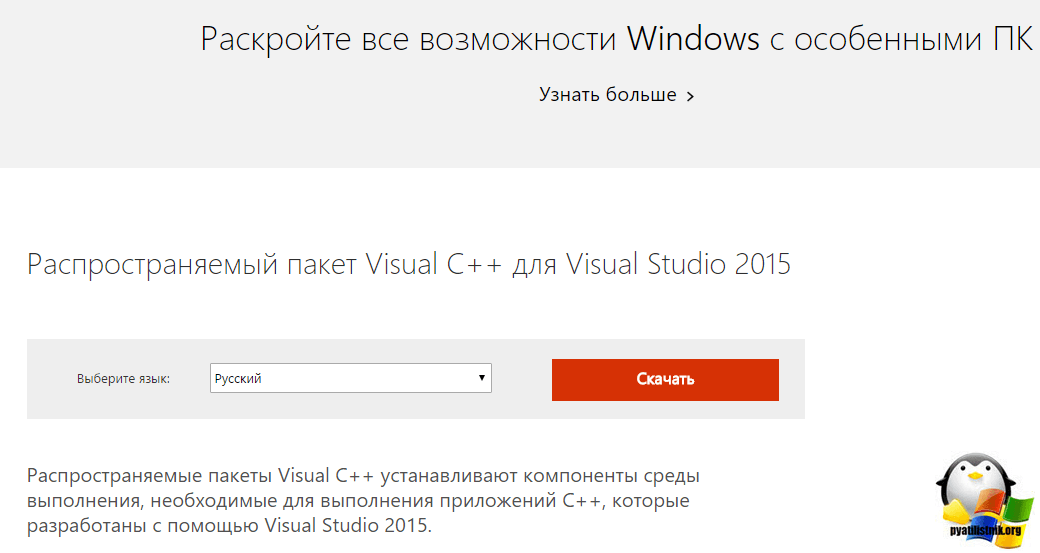
Указываете нужную разрядность утилиты и скачиваете пакет устанавливающий вам библиотеку vcruntime140.dll в систему.
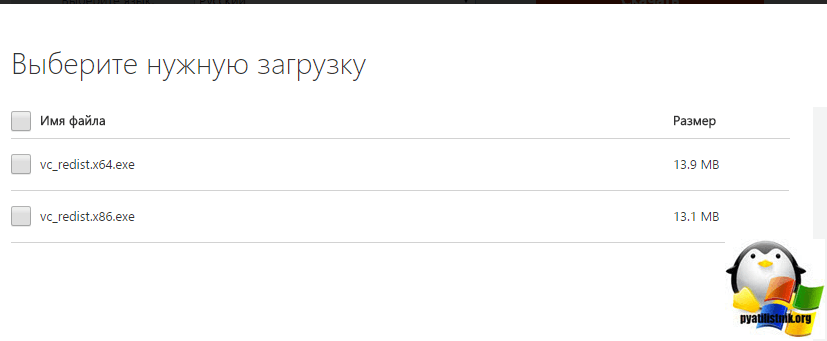
Так же если у вас не получается скачать Microsoft Visual C++ 15 с официального сайта, может ссылка на страницу поменялась, то выкладываю вам на mail облако.
https://cloud.mail.ru/public/XwxE/kfqrXbyS8
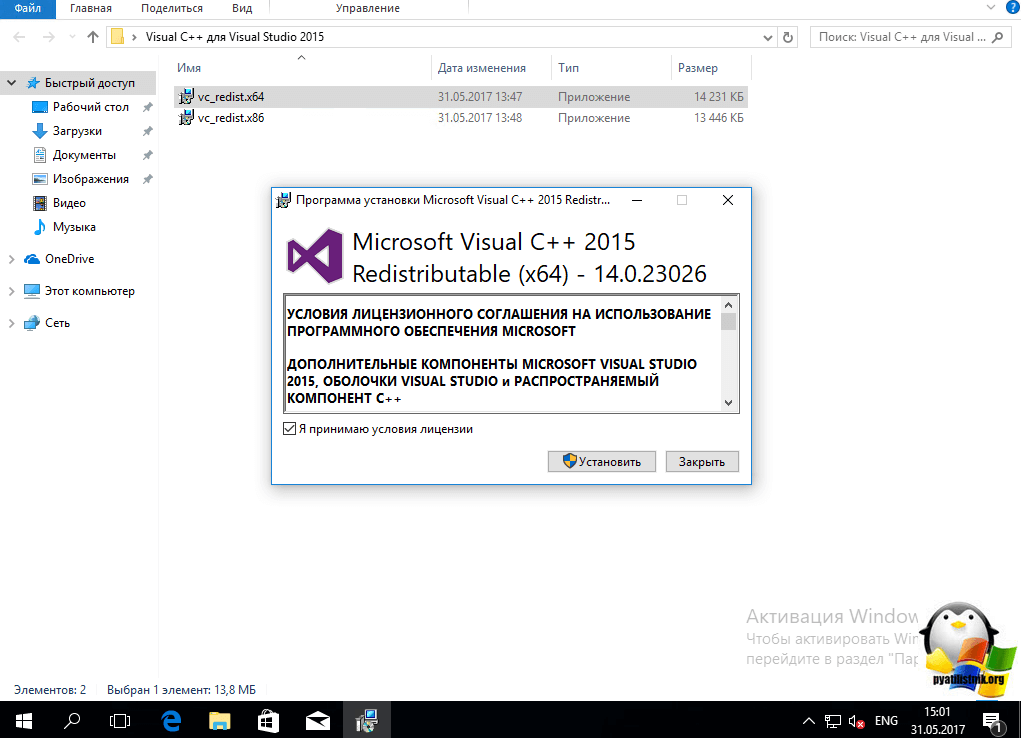
Далее я имею игру «Сибирь 3» и ошибку vcruntime140.dll, попробуем ее исправить, установив vc_redist.x64.exe, в вашем случае это может быть любая другая игра, например, Mafia 3. Принимаем лицензионное соглашение и нажимаем «Установить»
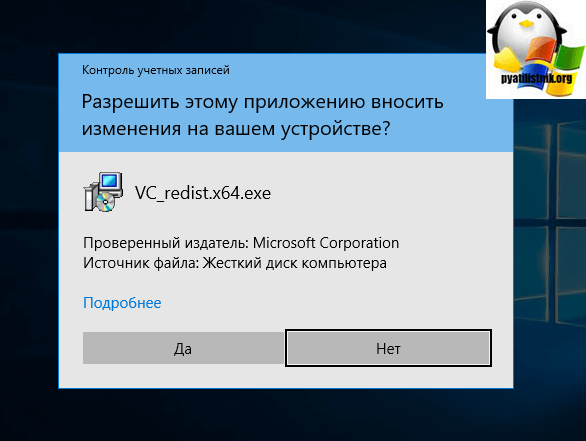
У вас может в Windows 10 или Windows 8.1 выскочить предупреждение, в котором вас попросят разрешить установку, говорим да.
Начнется инсталляция Microsoft Visual C++ 2015
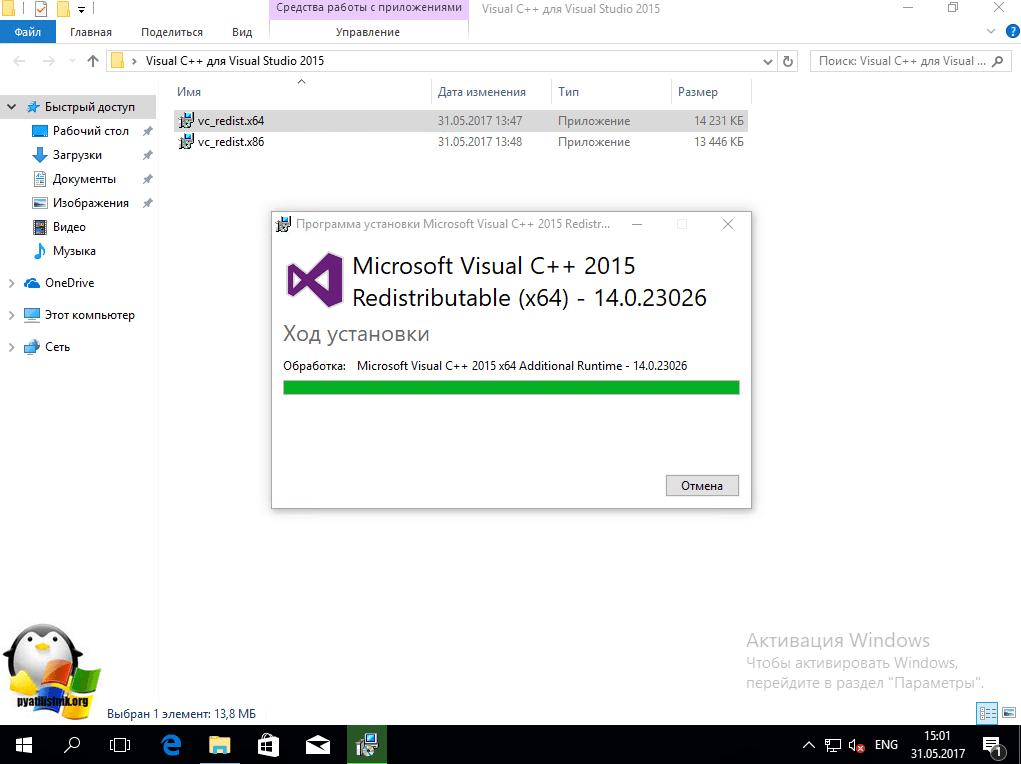
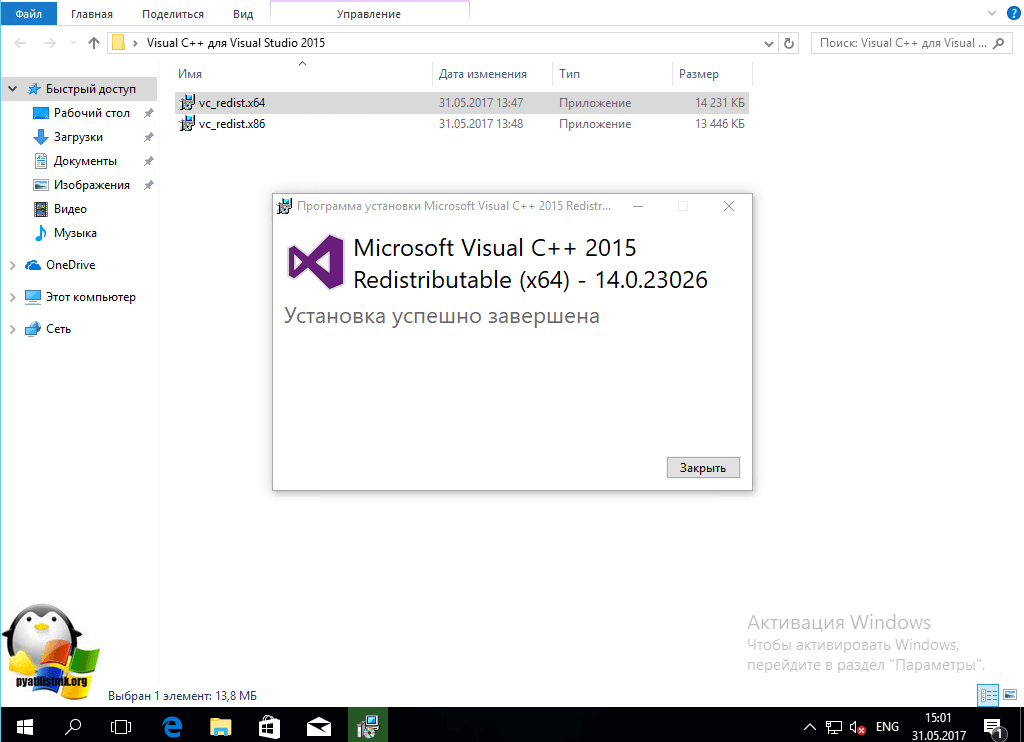
Все теперь у вас на компьютере присутствует vcruntime140.dll и Mafia 3 или Сибирь 3 спокойно запустятся.
Как видите открылось стартовое окно игры.

Регистрация библиотеки
Если вы по каким-то причинам не можете скачать Microsoft Visual C++ 15, то вы можете отдельно скачать vcruntime140.dll для windows 10 и предыдущих версий и зарегистрировать ее в системе.
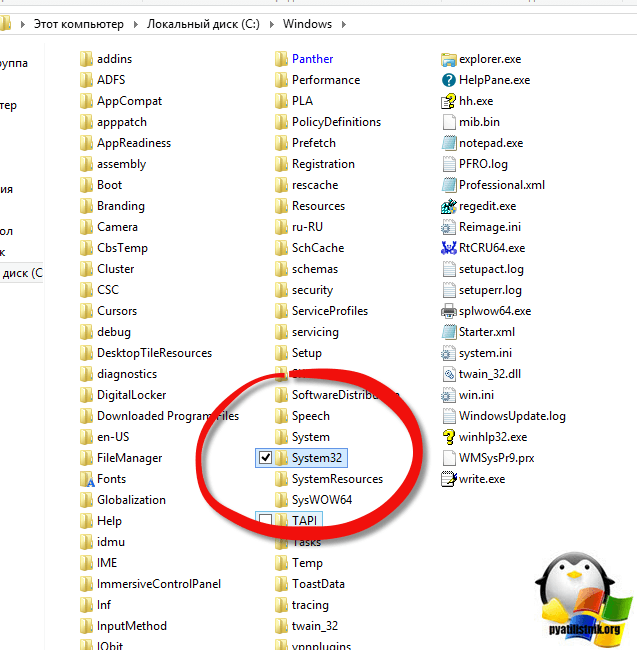
В итоге у вас будет архив, вы его распаковываете и кладете dll вот по таким путям.
- Если ваша система Windows 32-бит, то кидайте с заменой файл в папку:
Компьютер → Локальный диск (C:) → Windows → System32.
-
- Если ваша система Windows 64-бит, то кидайте с заменой файл в папку:
Компьютер → Локальный диск (C:) → Windows → SysWOW64.
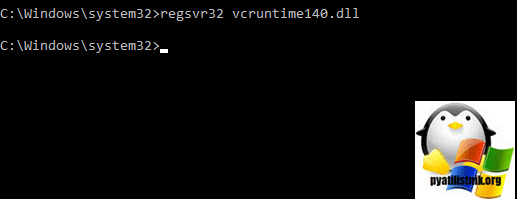
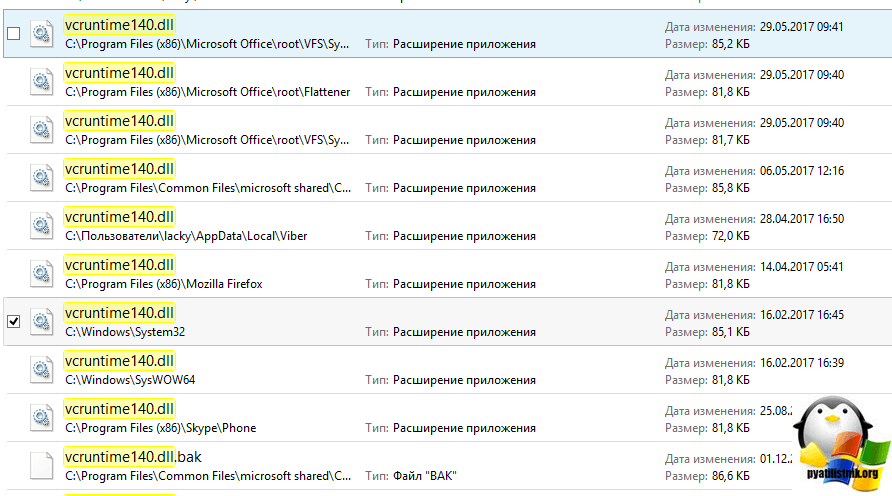
Если у вас на компьютере установлены такие программы как Mozilla, Skype, Microsoft Office 365, то у них так же используется библиотека vcruntime140.dll и вы спокойно можете ее скачать от туда
Как исправить ошибку vcruntime140.dll через Winget
В Windows 11 по умолчанию встроен менеджер пакетов, в Windows 10 его можно установить дополнительно. Winget позволяет вам сходить в репозиторий Microsoft и скачать от туда нужную программу, в нашем случае Microsoft Visual C++ 2015 Update 3 RC или выше. Преимущество, что вы устанавливаете актуальную версию не затрачивая время на серфинг по сайтам. Запустите оболочку PowerShell или терминала (CMD).
Как я и писал выше нам нужно найти нужную версию Microsoft Visual C++, чтобы добавить в систему библиотеку vcruntime140.dll. Выполним команду:
winget search «Microsoft Visual C++»
На выходе вы увидите все доступные версии
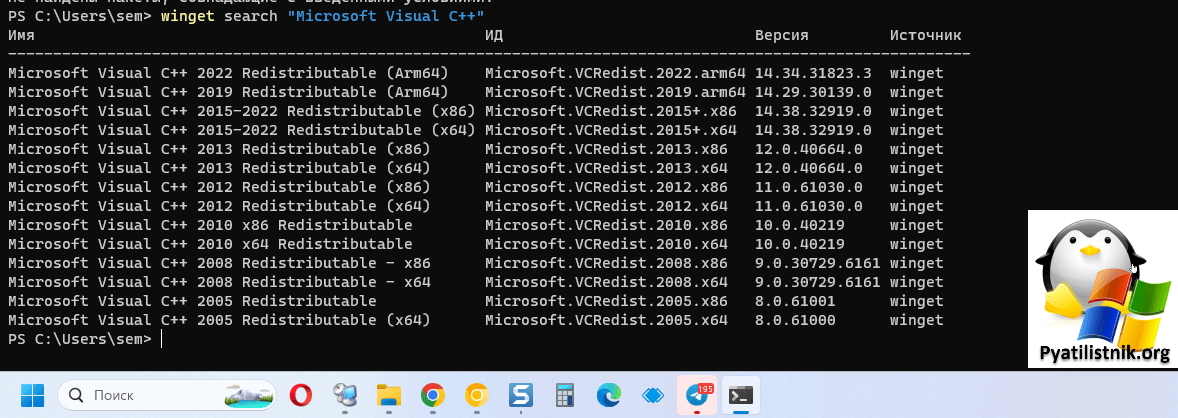
Меня будет интересовать строка «Microsoft Visual C++ 2015-2022 Redistributable (x64) Microsoft.VCRedist.2015+.x64 14.38.32919.0 winget», но вы выбирайте исходя из своей разрядности в системе. Произведем установку:
winget install «Microsoft.VCRedist.2015+.x64»
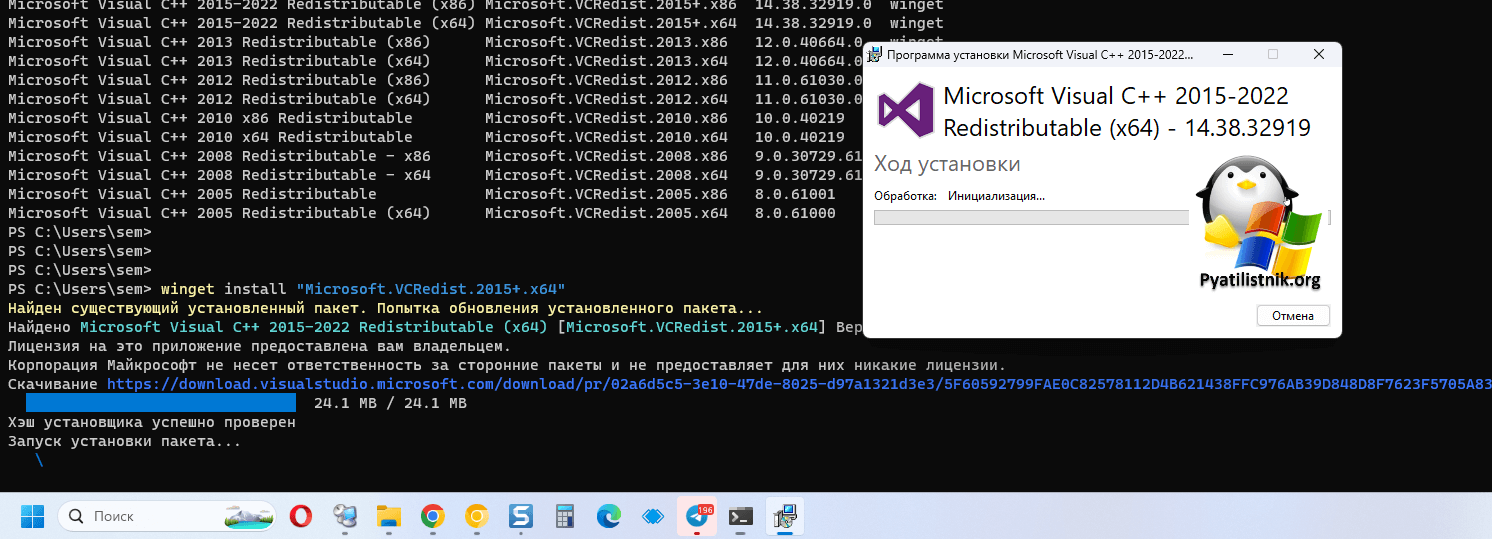
В результате вы подключитесь через интернет к репозиторию Microsoft, загрузите пакет Microsoft.VCRedist.2015+.x64, установите его и успешно устраните ошибку vcruntime140.dll менее чем зав минуту, это очень удобно.
Надеюсь вам помогли мои методы и вы исправили ошибку vcruntime140.dll и спокойно продолжаете использовать свои любимые программы и игры.
Популярные Похожие записи:
 Как скачать Windows 11, за минуту
 Ошибка Запуск этого устройства невозможен (код 10) в Windows 7
 Произошла исключительная ситуация (Microsoft Office Excel): Нет доступа к файлу
 Как отключить телеметрию в Linux
 Не установлен драйвер (код 28) у SafeNEt USB SuperPRO
 Как скачать и установить MS Office 2019
- Если ваша система Windows 64-бит, то кидайте с заменой файл в папку: