Как установить свой рингтон на iPhone

Некоторые задачи, которые очень просто решаются с Android, вызывают затруднения у владельцев iPhone. Вот, к примеру, поменять рингтон — звук звонка при вызове — эта задача имеет не самое очевидное решение, поэтому 99% владельцев пользуются стандартными мелодиями. Рассказываем, как персонализировать звуки вызовов на iPhone.
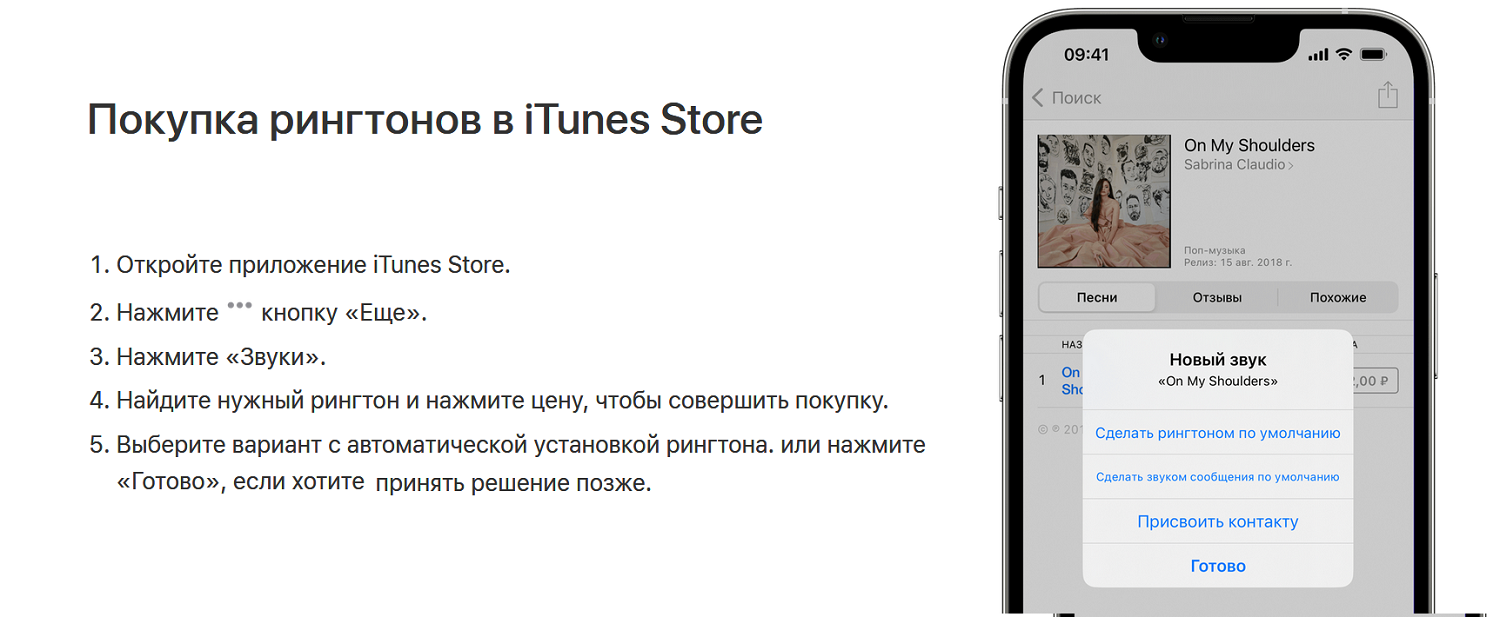
Покупка рингтонов
Прежде чем поставить собственную мелодию на звонок, ее нужно купить — так это работает с Apple. Покупка рингтонов производится в мобильной версии магазина iTunes. Пройдите по пути: Настройки — Звуки, тактильные сигналы — Рингтон — Магазин звуков. Откроется подборка рингтонов, доступных для покупки, сгруппированная по жанрам. Оплатить покупку можно только со счета мобильного телефона, или если в профиле Apple ID привязана зарубежная карта. Есть у способа и определенные минусы: рингтоны не подлежат редактированию, нельзя добавить свои звуки из сторонних источников, можно только пользоваться готовой мелодией.
Добавление рингтонов через стороннее приложение
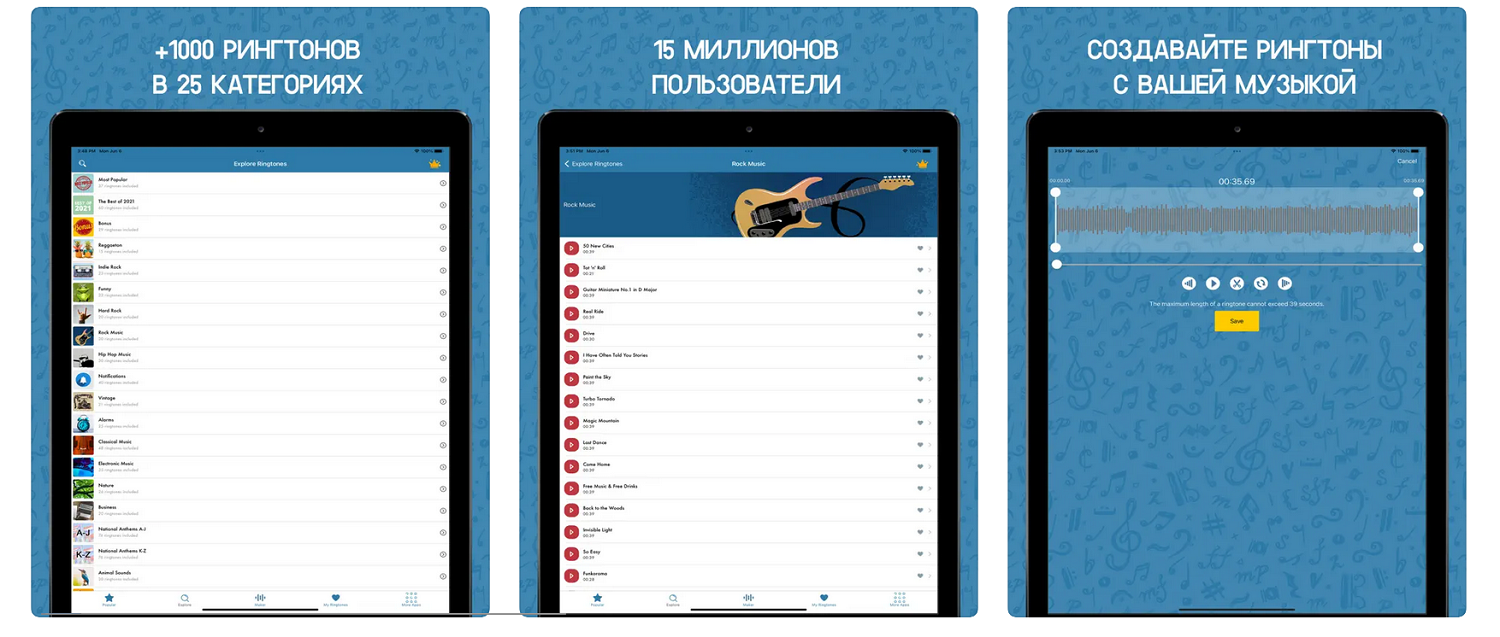
В официальном магазине приложений для iPhone можно найти программы с бесплатными коллекциями звуков, которые можно скачать на телефон и потом отредактировать — обрезать нужный фрагмент, добавить некоторые эффекты.
Готовый музыкальный файл сохранится в телефоне, но напрямую на звонок установить его будет нельзя. Нужно вернуться к вышеописанному способу и загрузить файл через iTunes или приложение Музыка в нужном формате.
» width=»1500″ height=»637″ />
Другими словами, приложения — лишь средство для поиска готовых рингтонов. Искать подобные коллекции в AppStore можно по слову «рингтон» — выйдет несколько вариантов вроде «Лучшие рингтоны 2023», «Рингтоны и мелодии для iPhone» и др. Обычно они бесплатны, зато отличаются чрезвычайно назойливой рекламой.
Как добавить рингтон через сторонние программы-коннекторы
Помимо iTunes и Музыки, есть более современные и удобные программы для связи iPhone c компьютером и переноса файлов. Одной из самых популярных утилит для переноса контента признана iMazing, ее стоит установить на компьютер каждому владельцу iPhone.
Вот как происходит перенос рингтона через программу в «Айфон»:
- подготовьте файл рингтона — обрежьте нужный фрагмент, конвертируйте его в M4R;
- подключите кабелем USB iPhone к компьютеру и выдайте все необходимые разрешения;
- в боковой панели программы на компьютере выберите раздел Мелодии, в открывшееся окно перетащите готовый файл рингтона;
- проверьте, чтобы рингтон появился в меню выбора звука для звонка на телефоне.
Как сделать рингтон через Garageband
Чтобы создать новый рингтон и установить его без компьютера, понадобится бесплатное приложение Garageband. Иногда оно предустановлено на iPhone. Если же его нет в списке, скачайте его из AppStore.
C помощью «Гаражбэнд» можно записать свой голос или другие звуки, а также работать с готовыми треками. Вот какие возможности предоставляет программа:
- можно играть на клавишных, ударных, струнных, гитарных и других инструментах;
- можно записать свою вокальную партию;
- подключить собственную гитару и использовать разные эффекты для обработки звука;
- функция Live Loops позволяет добавить партию барабанщика к своей мелодии, а также эффекты микширования;
- Live Loops — это предварительные записи ударных, басовых и других фоновых партий;
- Live Loops помогает почувствовать себя диджеем, когда вы создаете собственные аранжировки с повторяющимися звуковыми шаблонами;
- в фонотеку можно загружать пакеты звуков, в том числе партии инструментов, ударных установок и др.
Итак, Garageband — это мощнейший инструмент для создания собственной музыки или обработки готовой мелодии. Если у вас есть музыкальный файл, загруженный в iCloud, его можно обработать с помощью Garageband и загрузить в список мелодий для рингтонов.
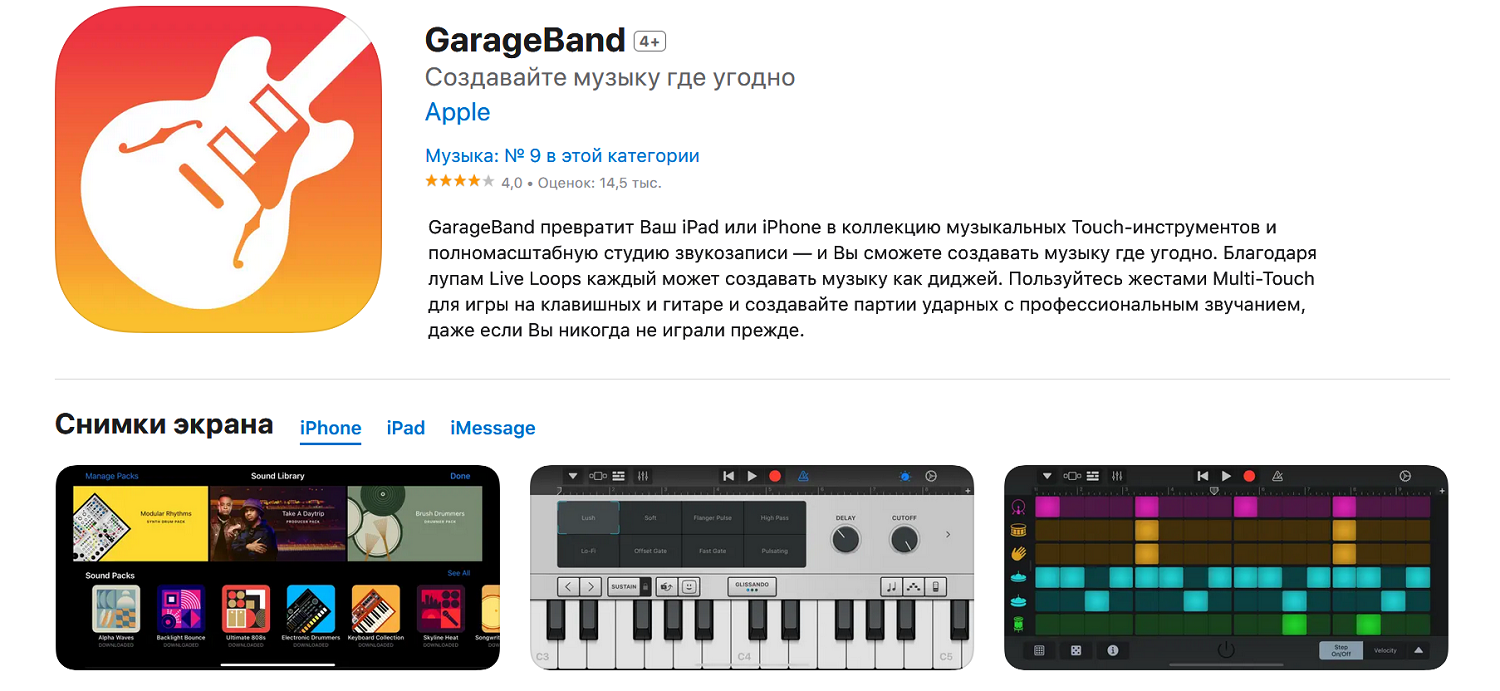
Разобраться с этой программой поначалу будет не просто, но мы приведем подробную инструкцию по установке рингтона. На сайте Apple в разделе Support (Поддержка) также есть подробная инструкция по работе с Garageband, которую при необходимости можно использовать.
Попробуем создать рингтон через «Гаражбэнд» без лишних сложностей:
1) открываем программу и вкладку Аудиорекордер;
2) далее кнопка Инструмент;
3) теперь нужно отключить функцию метроном и перейти к звуковым дорожкам (левый верхний угол меню);
4) в следующем окне нажимаем иконку петли (правый верхний угол);
5) на следующей странице выбираем Аудиофайлы — здесь находятся файлы, импортированные из iCloud (для импорта подходят форматы AIFF, WAV, CAF, Apple Loops, AAC и MP3);
6) перетягиваем нужный трек в звуковые дорожки;
7) далее в окне дорожек с треком можно поработать — обрезать, добавить эффекты затухания или другие, наложить сверху еще трек и т.д. (здесь нужно проявить свои творческие фантазии, или же просто вырезать себе нужный для рингтона фрагмент песни);
8) нужно вернуться в окно готовых проектов Garageband (левая верхняя кнопка) и найти свой только что созданный фрагмент;
9) теперь готовый фрагмент превращаем в рингтон — для этого в окне готовых файлов Garageband нажимаем Выбрать и Поделиться;
10) из предложенных вариантов (Сохранить в файлы, Рингтон, iTunes) выбираем Рингтон — после этого обработанный фрагмент окажется в списке мелодий для звука звонка, и его можно будет установить как сигнал вызова.
Как видим, процесс создания рингтона через Garageband не простой, но методом проб и ошибок можно создать уникальный рингтон, которого больше не будет ни у кого.
Плюс ко всему, процесс бесплатный, не требует покупок музыки, подключения через iTunes и вспомогательных инструментов вроде кабеля USB. Отметим, что программа занимает большой объем внутренней памяти, и если вы не работаете с обработкой звука постоянно, после создания и установки рингтона лучше удалить ее.
Приложения для создания рингтона на iPhone
В большинстве случаев в качестве рингтона хочется установить просто фрагмент песни, трека, то есть стоит задача обрезать длинную мелодию. Приведем список лучших приложений, которые подходят для этой задачи. Они доступны в маркете AppStore, максимально просты в использовании и имеют хорошие отзывы.
Рингтониум Лайт. Входит в топ-100 приложений для нарезки музыки в 30 странах и в топ-5 своей категории в России и США. Помогает максимально точно нарезать любой рингтон, обработать его, сохранить и поделиться им с другими. Среди особенностей — большой выбор бесплатных мелодий, красивый дизайн, удобное управление точной обрезкой, звуковые фильтры, интерфейс на русском языке, подсказки к каждой функции. Пользоваться приложением так легко и удобно, что даже новичок справится с созданием своего первого рингтона.
iRingtone Pro. Еще одно отличное приложение для создания рингтонов, работает на MacOS, c которого легко перекинуть рингтон в «Айфон». Поддерживает практически все форматы музыки: wav, mp3, au, m4r, caf, aiff, m4v и др. Позволяет добавлять плавное введение и затухание мелодии. Язык интерфейса английский, но пользоваться программой достаточно просто: перетащить в окно файл мелодии, с помощью маркеров установить начало и конец фрагмента, добавить пару эффектов, сохранить. После создания рингтона его нужно отправить в iPhone через интерфейс iTunes или Музыка. Единственный минус — программа платная.

Mp3 cut. Из названия понятно, что приложение предназначено для нарезки файлов mp3, но на самом деле здесь поддерживается не менее 100 форматов аудио и видео. Результат нарезки можно использовать в качестве мелодии звонка, будильника, звукового уведомления. Готовым файлом можно поделиться. Из плюсов программы:
- можно использовать аудиофайлы из памяти телефона;
- можно удалять любые части мелодии с помощью удобных сенсорных бегунков;
- запись живой музыки, аудио, собственного голоса для редактирования;
- можно сохранить как звук для любых уведомлений;
- рингтоны подходят для установки на определенные контакты.
При столь богатом функционале программа полностью бесплатная, работает как на iPhone, так и на iPad. Отзывы у нее исключительно положительные, к тому же поддерживает русский язык интерфейса. Возможно, лучшее решение для простого создания рингтона на iPhone.
Hokusai Audio Editor. Редактор аудио для задач посложнее. Поддерживает несколько дорожек треков. В нем можно не просто вырезать фрагмент, но копировать, вставлять различные фрагменты, добавлять эффекты, объединять несколько треков, а затем экспортировать их в формате wave или mp4. В интерфейсе используются знакомые для «яблочников» жесты смахивания и сдвига, чтобы работать с фрагментами аудио. Не нужно бояться экспериментов с редактированием и наложением, так как функции отмены и повтора работают безупречно, даже после закрытия проекта. Такие функции, как одновременный выбор нескольких дорожек, пресеты, шумоподавитель, эхо, изменение тона, фильтр низких частот и прочие профессиональные эффекты доступны только в платной про-версии. Пользователи отмечают, что функционала бесплатной версии вполне хватает для создания интересных рингтонов. Но в целом, это скорее программа для продвинутых пользователей и создания сложных миксов. Премиум Pro Pack обойдется в 899 руб.
Audio Editor Tool. В русскоязычном сегменте AppStore приложение можно найти по запросу «Аудиоредактор — обрезка музыки». Этот музыкальный редактор можно отнести к классу профессиональных. Из базовых элементов — копирование, вставка фрагментов, нарезка музыки. Для продвинутых пользователей — 8-полосный эквалайзер для работы с треками. Умеет быстро конвертировать файлы форматов m4a, flac, mp3, m4r, aiff, wma, aac, au, caf, wav. Позволяет в пару кликов извлечь аудио из видеофайла. Пользователи отмечают профессиональное качество звука без потерь при переносе файла в телефон. Приложение поддерживается iPhone и iPad.
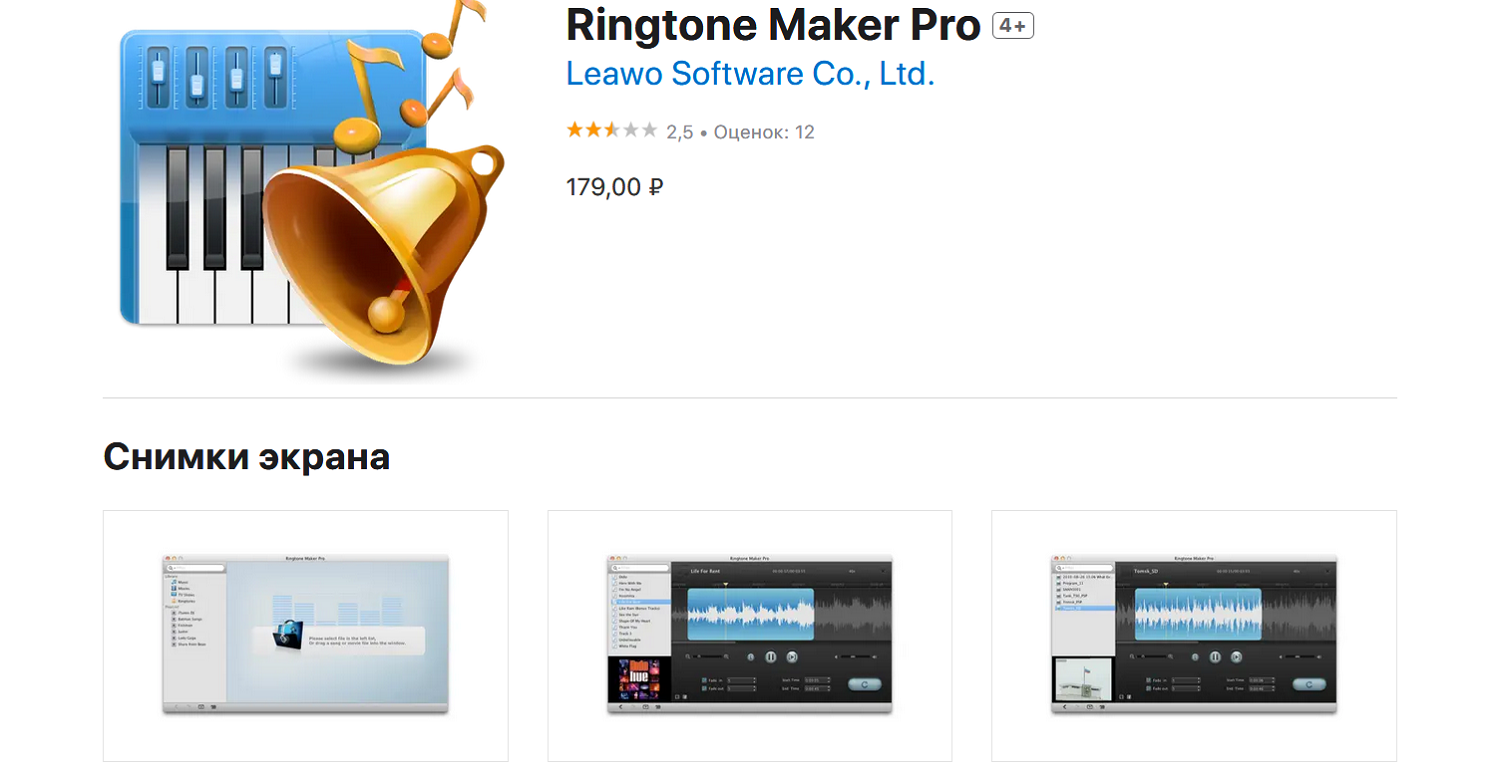
Ringtone maker pro. Относится к категории простых и бесплатных программ, создание рингтона состоит из буквально трех шагов: загрузить файл из iCloud, выбрать диапазон мелодии для обрезки, сохранить. Все это можно сделать и в режиме офлайн, так как для работы в приложении не нужен интернет. Перед сохранением готовый фрагмент можно прослушать. Подходит для тех, кто только начинает собственные эксперименты с аудио.
Какое из приложений лучше? Все зависит от вашего уровня работы со звуком и поставленных задач.
Для простой нарезки мелодии подойдет Mp3 cut или Ringtone maker pro. Если же хочется поэкспериментировать с эффектами, наложением дорожек и т.д., выбирайте Audio Editor Tool или «Рингтониум». Все программы из подборки позволяют сохранить готовый файл рингтона в нужном для iPhone формате m4r. Далее, для загрузки его в список мелодий можно использовать интерфейс приложения, в котором он создан, программы iTunes или Музыка.
Выводы
Персонализировать iPhone сложнее, чем Android — даже такая простая задача, как установка собственного рингтона, потребует определенных навыков и знаний.
Самое простое — купить рингтон в магазине Apple, и он сразу появится в перечне мелодий для установки на звонок. Стоит это недорого, но выбор ограничен. Если хочется использовать конкретный фрагмент трека, используйте одно из приложений для нарезки аудио: Mp3 cut, Hokusai Audio Editor, «Рингтониум лайт».
Продвинутые пользователи могут проверить свои силы в профессиональном музыкальном редакторе от Apple Garageband. Возможности этой программы почти безграничны: от простой обработки загруженного музыкального файла до создания уникальных треков с помощью бесплатной библиотеки звуков и инструментальных партий, множества эффектов и тонких настроек.
Как изменить мелодию вызова (рингтон) на iPhone
Многие пользователи iPhone предпочитают слышать стандартную мелодию «Вступление» или «Маримба» во время входящего вызова, однако со временем звук приедается, к тому же раздражает ситуация, когда в общественном месте телефон звонит у одного человека, а лезть в карман приходится еще нескольким. Сменить рингтон на более оригинальный поможет инструкция ниже.
Как изменить рингтон на iPhone, установленный по умолчанию
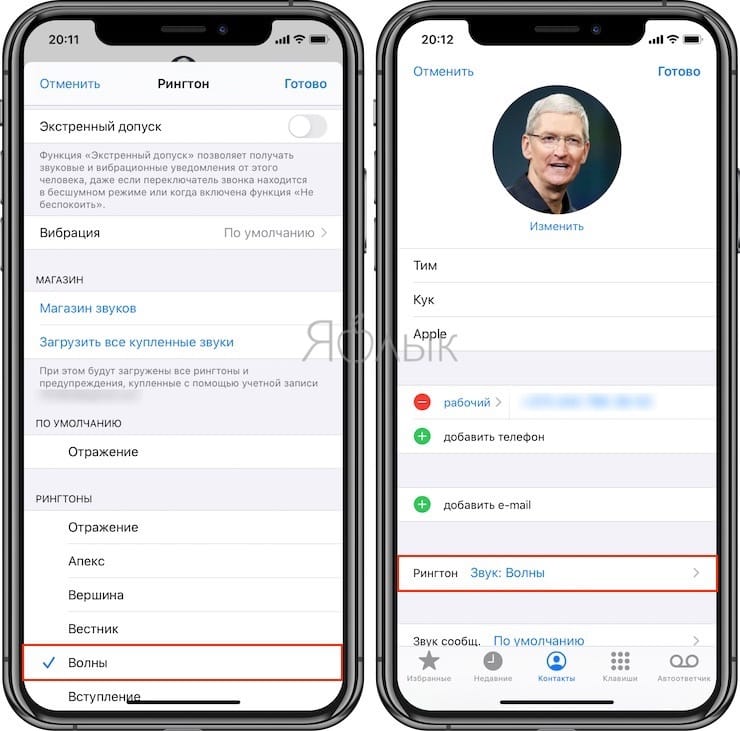
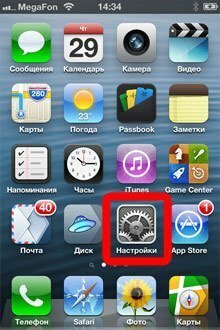
Чтобы выбрать мелодию вызова для всех входящих звонков, следует перейти в меню Настройки → Звуки, тактильные сигналы → Рингтон и просто установить галочку напротив нужной композиции.
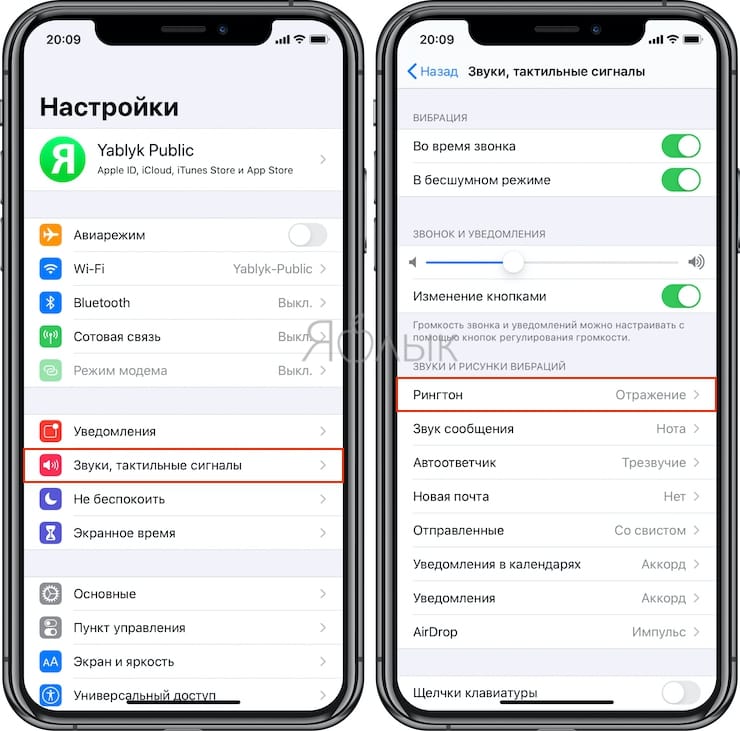
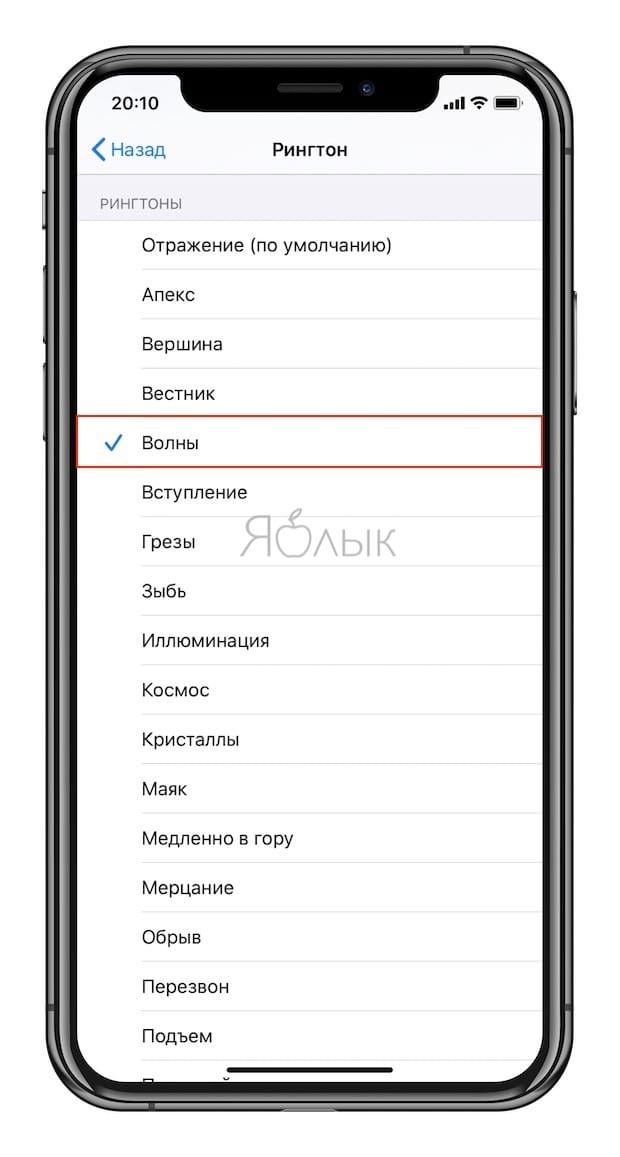
Здесь же можно установить звук, которым будут сопровождаться входящие сообщения и уведомления, а также выбрать тип вибрации.
Как изменить рингтон на iPhone для отдельных контактов
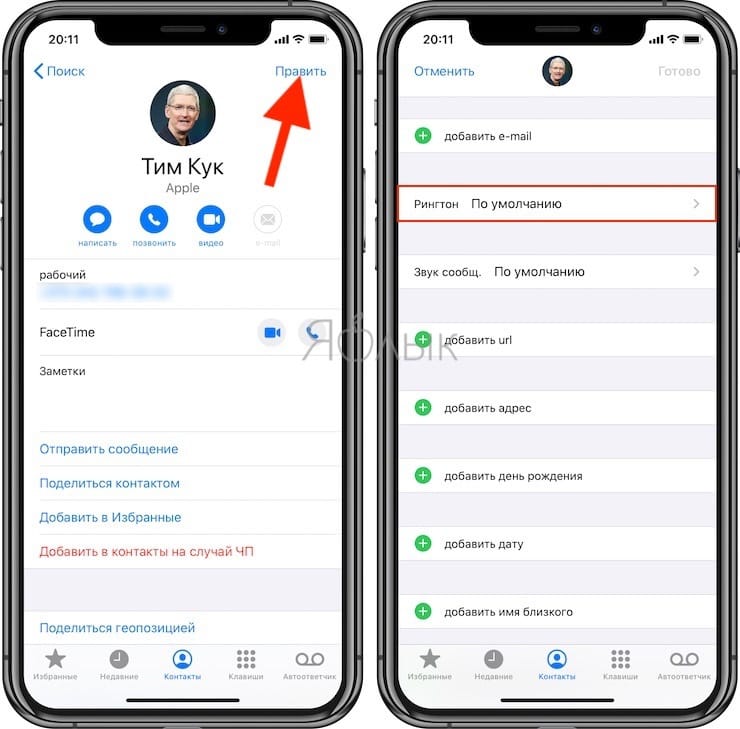
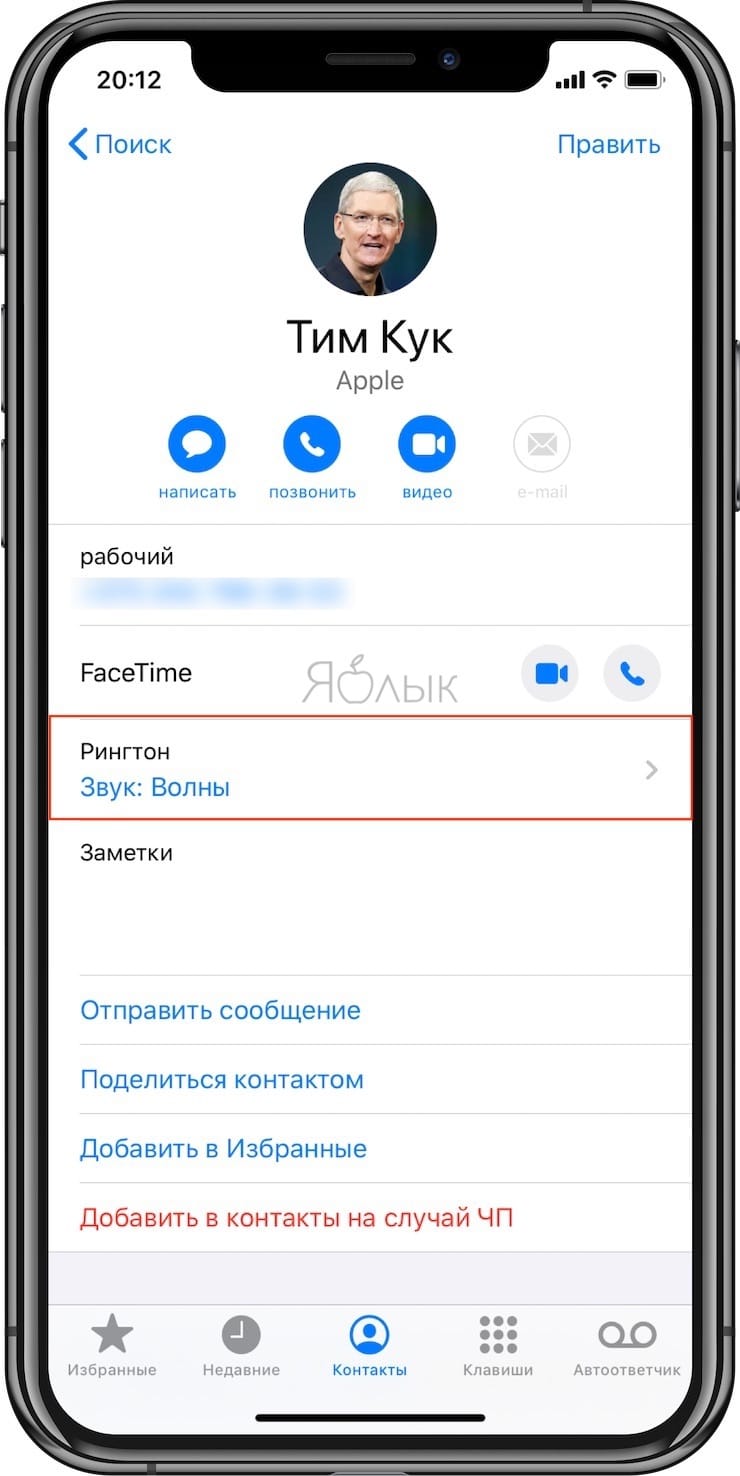
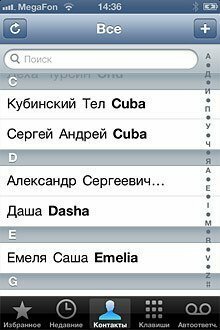
Чтобы на слух определять важные звонки от конкретных абонентов, можно установить для них специальные рингтоны. Делается это прямо в приложении Телефон — достаточно перейти на страницу нужного контакта, нажать «Править» в правом верхнем углу и выбрать нужные мелодии для звонков и сообщения от данного абонента.
Как загрузить (установить) свой рингтон на iPhone
Конечно, набор стандартных мелодий в iOS не блещет музыкальными шедеврами, поэтому не будет лишним разбавить его рингтонами на свой вкус.
Подробную инструкцию по добавлению рингтонов на iPhone при помощи компьютера можно найти здесь.
Впрочем, можно обойтись и без компьютера, с пошаговым руководством можно ознакомиться здесь.
�� Смотрите также:
- На Айфоне занято: почему при звонке на iPhone бывает всегда занято. В чем дело?
- Лучший ремикс стандартного рингтона iPhone (аудио + видео).
- Как автоматически менять обои на iPhone или iPad в зависимости от времени, места и т.д.
�� Мы в Telegram и YouTube, подписывайтесь!
Как поставить мелодию на звонок iPhone
Чтобы каждый раз, услышав знакомую мелодию, не хвататься за карман с телефоном, вам нужно скачать рингтон на Айфон. Сделать нужный звонок можно самим из музыкальных композиций .mp3. Или скачав уже готовый файл из интернета.

Мелодия на звонок iphone должна быть в формате .m4r — специальном формате для рингтонов, а длительность композиции не превышать 40 секунд.
Как поставить музыку на звонок Айфона? Порядок действий такой:
- Выбрать и загрузить файл нужной мелодии в iTunes.
- Сократить длительность музыкального фрагмента до 40 секунд.
- Конвертировать файл в формат AAC.
- Закачать файл готового рингтона на iPhone методом синхронизации с iTunes.
- Поставить звонок на iPhone.
Теперь рассмотрим детально, как установить рингтон на айфон.
1. Загрузка файла мелодии в iTunes
Инструкция, как поставить мелодию на Айфон через Айтюнс, детально описана в статье «Как закачать музыку на iphone».
Откройте программу iTunes (скачать можно бесплатно с официального сайта apple.com/ru/itunes/download).
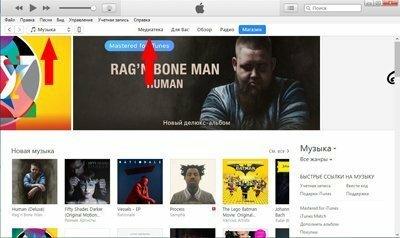
Перейдите в раздел «Музыка» нажав на иконку ноты в верхнем левом углу.
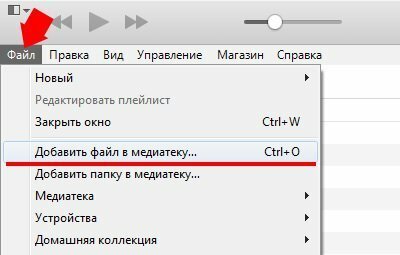
Нажмите на пункт «Файл» и в появившемся всплывающем меню выберите «Добавить файл в медиатеку».
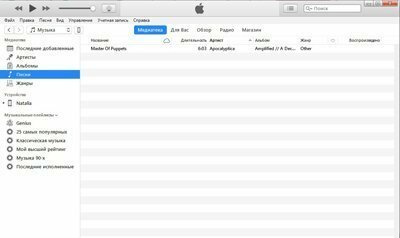
Закаченный файл отобразится в медиатеке.
2. Ограничение длительности мелодии
Теперь нужно сократить длину музыкального фрагмента до 40 секунд, иначе не получится поставить музыку на звонок айфона.
Сделать это можно с помощью онлайн-сервисов или специальных программ на самом смартфоне.
Здесь рассмотрим как это делается в iTunes.
Нажмите правой кнопкой мыши на названии музыкального файла. В выпадающем меню выберите пункт «Сведения».
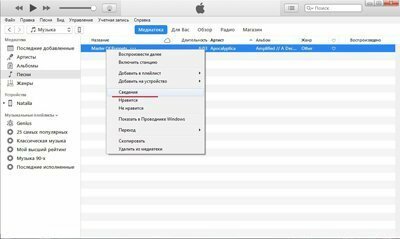
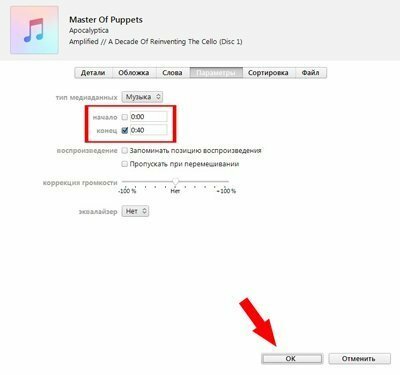
Откроется окно свойств файла. Перейдите на вкладку «Параметры». Здесь, в полях «начало» и «конец» нужно указать тот фрагмент записи, который нужно вырезать из всего музыкального произведения.
Длительность фрагмента не должна превышать 40 секунд.
После задания временного интервала нажмите «ОК».
Внешне ничего не изменилось.
Теперь нужно сконвертировать файл в формат рингтона и поставить песню на звонок.
3. Конвертация в формат рингтона
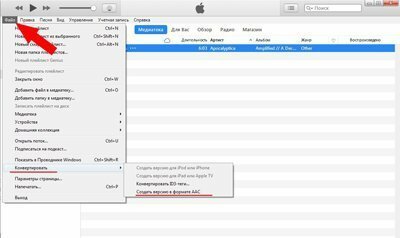
Вначале выделите файл. Затем откройте меню «Файл«. В нем пункт «Конвертировать» и далее «Создать версию в формате AAC«
интересное
Начнется конвертация файла, по итогам которого ниже появится файл с таким же названием, но меньшей длительности.
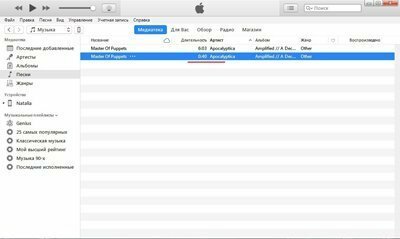
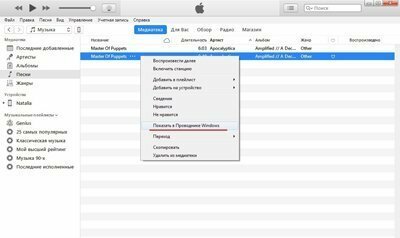
Нажмите на этом новом файле правой кнопкой мыши и в выпадающем меню выберите пункт «Показать в проводнике Windows».
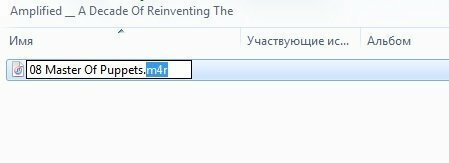
Откроется окно проводника. Здесь нужно поменять расширение файла с .m4a на .m4r. То есть изменить последнюю букву ”a” на ”r”. (Если у вас не показываются расширения, то выберите в проводник «Сервис – Свойства Папки – Вид – и уберите галочку с меню «Скрывать расширения для зарегистрированных типов файлов»). Можно сразу скопировать получившийся файл в другую папку, где вы его сможете без труда найти.
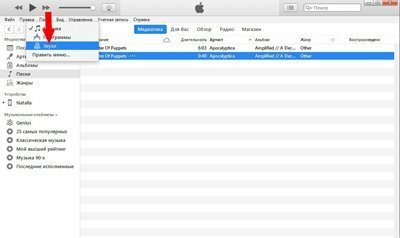
Теперь не закрывая окно проводника, вернитесь в окно iTunes и перейдите в раздел «Звуки». Для этого нажмите на иконке «. « и в выпадающем списке выберите «Звуки».
Вернитесь в окно проводника и перетащите мышкой файл рингтона в окно iTunes. (Можно сделать через пункт «Файл». По умолчанию, сконвертированные файлы лежат в папке C:\имя_пользователя\Моя музыка\iTunes). Файл должен появиться в списке рингтонов.
4. Синхронизации iPhone с iTunes
Если ваш iPhone еще не подключен к компьютеру, подключите его c помощью USB-кабеля. Нажмите на значке устройства в верхней панели iTunes.
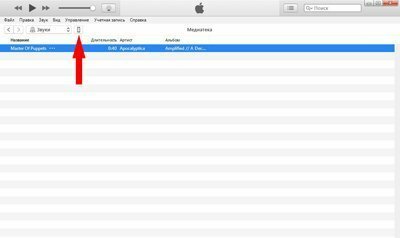
В левой панели выберите «Звуки». В правом окне поставьте галочку «Синхронизировать звуки». По умолчанию в iPhone будут синхронизированы все мелодии для звонков, которые есть в iTunes. После чего синхонизируйте устройство нажав кнопку «Готово».
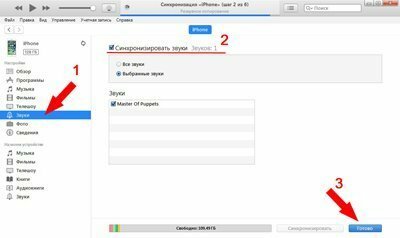
После синхронизации телефона вы сможете установить мелодию на звонок iphone и назначить ее любым контактам из телефонной книги.
Видео инструкция
Видео инструкция о том, как добавить рингтон на айфон. Все вышеперечисленные действия в коротком ролике.


Кроме того, можно поставить музыку на звонок iphone для каждого контакта. Для этого откройте Контакты в приложении телефон, выберите абонента, чей звонок должен отличаться от остальных, нажмите Изменить. Промотайте экран вниз к полю Рингтон, чтобы установить музыку на звонок iPhone. Количество контактов с уникальными рингтонами также неограниченно.

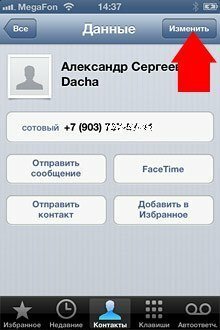

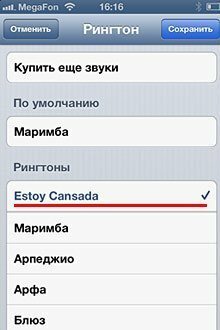
Поставить звонок на iphone 4, iphone 5, iphone 6 можно по этому же принципу. Разница может быть только в версии iTunes, но порядок действий везде одинаковый.
После этого вы не перепутаете звучание своего телефона ни с чьим другим, а звонки от особо важных персон будете узнавать с первой же секунды.
А можно попроще.
Если все вышеописанное вызывает у вас ужас, но свой звонок все же поставить хочется, то есть вариант приобрести рингтон за деньги в официальном магазина iTunes Store.
Поставить музыку на звонок iphone можно несколькими движениями пальцев, без «плясок с бубном» и подключением к компьютеру, правда за это придется заплатить. Вот простая инструкция как установить рингтоны для iPhone из iTunes Store.
Конечно, там может и не быть нужной вам мелодии, но основные хиты точно присутствуют.
Как на айфоне поставить музыку и песню на звонок
Все-таки компания Apple удивительно парадоксальна. Вот ее глава на очередной презентации нового i-девайса уверяет — перед вами самый дружелюбный гаджет в мире. А вот его пользователь, который ( вот уже не первый час ) пытается отыскать простой способ, как же установить свой любимый рингтон на iPhone. И все тщетно, потому как «яблочный» гигант, создавая самую понятную и удобную платформу, возжелал также, чтобы она была еще и самой безопасной, и самой пекущейся об авторских правах.
Однако, как известно, бег за несколькими зайцами редко оказывается успешным. Впрочем, пару ушастых Apple поймала — iOS и правда уязвима в гораздо меньшей степени, чем конкурентские платформы, да и авторские права она защищает лучше других. Но вот дружелюбность в этой гонке пострадала серьезно. И в тот момент, когда пользователи других смартфонов могут поставить музыку на звонок в два этапа, владельцу i-гаджета приходится выполнять гораздо больше манипуляций.

В настоящий момент юзеры iPhone без джелбрейк (то есть невзломанных) существует три способа, которые помогут установить мелодию на айфон. Первый из них — создание рингтона посредством программы iTunes на ПК и последующая синхронизация смартфона и компьютера. Этот способ самая настоящая классика. Второй — покупка треков на iPhone через iTunes Store. И, наконец, третий метод использование стороннего ПО, позволяющего поставить мелодию на звонок iPhone, без использования iTunes и компьютера.
Что ж, разберем все способы по порядку.
Как поставить свою мелодию на рингтон в айфоне посредством iTunes?
Установить музыку на звонок с помощью iTunes, говоря откровенно, не так сложно, как об этом рассказывают, в том плане, что никаких особых знаний и навыков тут не требуется — просто найди в сети инструкцию и четко следуй ей. Другой вопрос, что это довольно муторный долгий процесс. Однако «классику» надо знать, а потому приводим для вас подробную инструкцию — как установить рингтон на iPhone с помощью iTunes.
Для удобства разобьем весь процесс на три этапа:
- превращение трека в рингтон
- конвертация его в формат m4r — дело в том, что айфон «понимает» только m4r-рингтоны
- отправка рингтона на айфон и его установка в качестве мелодии звонка
Превращение трека в рингтон
1 Запускаем iTunes. Никогда раньше не пользовались программой, и ее нет на вашем ПК? Тогда предварительно скачайте ее с официального сайта Apple, выполните установку и авторизуйтесь в ней с помощью своего Apple ID (уникальной учетной записи, создаваемой пользователем при начальной настройке айфона).

2 Жмем по меню «Файл» iTunes, выбираем «Добавить файл в медиатеку» (или просто нажимаем «горячую» комбинацию Ctrl+O) и с помощью проводника Windows указываем путь к интересующей композиции, затем жмем кнопку «Открыть».
3 Выбираем раздел «Музыка» (можно кликнуть по значку в виде нотки) — смотрим, выбранная композиция должна отобразиться в списке справа.


4 Делаем по треку правый клик, в выпавшем меню выбираем «Сведения» — перед нами появится окошко его свойств — наша задача на данном этапе сократить длительность. Кликаем вкладку «Параметры» и посредством окошек «Начало» и «Стоп» задаем желаемый отрезок мелодии. Дело в том, что в качестве рингтона на айфоне можно устанавливать композиции длительностью не более 40 секунд. Хорошая новость! Это могут быть любые 40 секунд мелодии, они не обязательно должны отсчитываться сначала.
5 Все! Поздравляем! Вы сделали свой первый рингтон.
Конвертация в формат m4r
- Снова делаем правый клик по композиции, с которой работаем, но на этот раз выбираем строчку «Создать версию в формате ААС».

- Под песней туи же должна появиться ее копия заданной в предыдущей инструкции длительности.

- Кликаем по копии правой кнопкой и выбираем действие «Показать в проводнике Windows». Мелодия должна открыться в отдельной папке, нам необходимо поменять ее разрешение с m4a на m4r. При этом Windows выдаст предупреждение, что трек после изменений может стать недоступен, но так и должно быть, жмем «ОК», подтверждая смену формата. Не отображается разрешение файла? Зайдите в «Параметры папок» (этот раздел можно найти в панели управления ПК) и во вкладке «Вид» уберите галочку «Скрывать расширения…»

- Теперь, не закрывая папки-проводника, выбираем в iTunes раздел «Звуки» (иконка в виде колокольчика) и перетаскиваем в него трек.
- Ура! Справились и с конвертацией!
Отправка рингтона на айфон и его установка в качестве мелодии звонка
Итак, перед нами третий и самый ответственный этап — как же установить полученную мелодию на наш айфон?
- Подключаем девайс к ПК, ждем, пока iTunes его распознает — при этом в программе появится иконка в виде телефона.
- Кликаем по иконке телефона, в левом меню выбираем пункт «Звуки».
- Далее, если сделано несколько рингтонов и нужно забросить их все, выбираем «Все звуки», в противном случае ставим точку в окошке «Выбранные звуки» и указываем те, что хотим загрузить на айфон.
- Теперь справа ставим галочку «Синхронизировать звуки», жмем кнопку «Применить» и дожидаемся окончания синхронизации.

- Все! Дело осталось за малым — ответить на вопрос — как поставить звонок на iPhone? Это весьма просто — берем смартфон, заходим в «Настройки», далее «Звуки» / «Рингтон» и галочкой отмечаем ту мелодию, которую хотим поставить на звонок в айфон — если вы все сделали верно, то вами созданный трек/треки окажется в списке рингтонов. Если вам интересно, как поменять рингтон на iPhone, обрадуем вас — это очень легкая задача, просто переставьте галочку. Если вы размышляете над тем, как сделать так, чтобы определенная мелодия играла при вызове не всех, а конкретного контакта, зайдите в свойства контакта, тапнув «Изменить», далее нажмите строчку «Рингтон» и в появившемся окне выберите желаемый.

- Поздравляю — вы справились!

Видите, как мы и обещали, инструкция не сложная, но довольно длинная.
Теперь давайте рассмотрим более быстрые способы.
Как можно установить мелодию через iTunes Store на звонок iPhone
Конечно, этот способ куда проще первого, но он имеет два весомых недостатка. Во-первых, за рингтоны из iTunes Store придется платить, это раз; и, кроме того, каталог магазина, конечно, огромен, но далеко не факт, что в нем найдется нужная вам мелодия.
Впрочем, если вы готовы заплатить, лишь бы не проделывать действия, описанные в предыдущей инструкции, а также если вам не очень принципиальна определенная мелодия, а просто хочется чего-то новенького, вот вам руководство — как поставить рингтон на айфон посредством iTunes Store:
- Заходим в «Настройки» iPhone, далее «Звуки»/»Рингтон».
- В правом верхнем углу нажимаем на кнопку «Магазин». Важно! Смартфон должен быть подключен к интернет-сети.

- Перед вами появится каталог магазина, и все, что тут нужно сделать — купить понравившийся трек, нажав соответствующую кнопку — мелодию, кстати, можно прослушать перед покупкой. Чтобы оплатить трек данные для оплаты (например, данные карты) должны быть указаны в информации о вашем Apple ID.

- Сразу после оплаты начнется загрузка, и вы сможете поставить на звонок купленный рингтон по ее окончании.
Смотрите, как все просто и, на самом деле, недорого, рингтон в среднем стоит 19 рублей.
Как можно поставить любимую песню на звонок в iPhone посредством стороннего ПО?
Надо сказать, что существуют целый ряд программ и приложений, которые позволяют поставить свою музыку как рингтон на iPhone без iTunes, однако часть из них работает только для девайсов с джелбрейк, другая часть — не очень интуитивна и удобна в использовании и проще уж изучить родной iTunes, в конце концов, он пригодится не только, чтобы поставить рингтон. Однако все-таки мы выбрали для вас одну программу и одно приложение, которые дают простой и понятный ответ на вопрос, как поставить мелодию на звонок в iPhone без iTunes. Давайте разберемся, как с ними работать:
Приложение GarageBand
Скачать данное приложение можно в официальном магазине приложения для i-техники — App Store. Оно особенно удобно тем, что для работы с ним не требуется ПК.
Как сделать рингтон с помощью GarageBand? Следуйте данной инструкции:
- Открываем приложение и выбираем любой (это совершенно не важно) инструмент.

- Кликаем по меню «Просмотр» (кнопка из прямоугольников и квадратиков в левом верхнем углу), затем жмем на «петлю» в правой верхней части экрана.


- Теперь выбираем вкладку «Музыка» и приложение позволит нам выбрать любой трек из мелодий, которые имеются на вашем iPhone. Музыку можно купить в iTunes Store, а можно загрузить с ПК через iTunes, для этого интересующие треки нужно закинуть в медиатеку iTunes и выполнить синхронизацию.

- Нажмите на выбранный трек и перенесите его (потянув влево или вправо) в программу.
- С помощью специальных инструментов GarageBand, вырежьте из мелодии нужный фрагмент.

- Когда нужный фрагмент будет создан, нажмите на стрелочку вниз (верхний левый угол приложения), тапните по пункту «Мои песни».

- Тапните по созданному треку и удерживайте до появления меню «Поделиться», в указанном меню выберите «Рингтон».

- В появившемся окне присвойте мелодии имя, тапните «Экспортировать».
- Дождитесь завершения экспорта, нажмите «Использовать звук как…» и укажите «Стандартный рингтон».

- Теперь вы сможете найти созданный трек по «классическому «пути «Настройки»/»Звуки»/»Рингтон» и установить его в качестве мелодии звонка, поставив напротив галочку.
Такой вот интересный способ поставить свою музыку на iPhone, напомним, особенно привлекательный тем, что можно обойтись без компьютера. Однако у него небольшой недостаток — приложение GarageBand стоит 379 рублей.
Знаю о чем вы думаете, ну почему либо все так сложно, либо платно. Что ж, «на десерт» мы приготовили и простой, и бесплатный способ как сделать рингтон на iPhone…
Программа Waltr + онлайн-сервисы для редактирования музыки
Как установить музыку посредством Waltr? Сначала готовим рингтон:
- Открываем программу онлайн-редактирования музыки, загружаем в нее свою мелодию, вырезаем нужный 40-секундный фрагмент, скачиваем готовый файл.

- Открываем онлайн-конвертер, загружаем в него вырезанный фрагмент, жмем кнопку «Рингтон для iPhone», далее «Конвертировать» и «Скачать».

- Все! Рингтон готов!
Теперь сбрасываем его на iPhone:
- Скачиваем, устанавливаем и запускаем программу WALTR.
- Подключаем iPhone к ПК.

- В окно программы перетаскиваем готовый рингтон в формате m4r.

- Ждем сообщения об успешной загрузки мелодии.

- Готово! Проверяем раздел «Рингтон» в айфон — трек уже там и можно слушать установленную мелодию.
Да! Вот так просто! Великолепный способ, за который хочется сказать огромное спасибо разработчикам сделавшим WALTR.
Подытожим
Что ж, теперь вы знаете, как установить свою мелодию на звонок iPhone и, надеюсь, вы с нами согласитесь — сделать это не так уж и сложно, как кажется на первый взгляд. Главное, выбрать подходящий для себя способ. Кто-то, возможно, скажет, а зачем все эти измененные рингтоны, ведь есть же родные, но мы уверяем, когда-нибудь они непременно наскучат и вам захочется сменить их и поставить свою любимую песню на звонок iPhone!