Запись изображения с экрана iPhone, iPad и iPod touch
На iPhone, iPad и iPod touch можно записывать изображение с экрана вместе со звуком.
Запись изображения с экрана

- Перейдите в «Настройки» > «Пункт управления», затем нажмите кнопку «Добавить» рядом с функцией «Запись экрана».
- Откройте «Пункт управления» на iPhone или на iPad.
- Нажмите серую кнопку «Запись» , а затем дождитесь трехсекундного обратного отсчета.
- Выйдите из «Пункта управления», чтобы записать экран.
- Чтобы остановить запись, откройте Пункт управления и нажмите красную кнопку записи . Можно также коснуться красной строки состояния в верхней части экрана и выбрать «Остановить».
Откройте приложение «Фото» и выберите сохраненную запись экрана.
Некоторые приложения могут не разрешать записывать аудио и видео. Нельзя выполнять запись экрана и использовать повтор экрана одновременно.
Как включить звук при записи экрана на iPhone и iPad
Каким образом можно включить озвучку при записи экрана на iPhone и iPad?


- Открыть Центр управления (для этого нужно провести по диагонали вниз от правого верхнего угла дисплея);
- Нажать и удерживать кнопку записи экрана;
- Нажать кнопку Микрофон (кнопка должна стать красной и на ней должна быть надпись «Микрофон включен»);
- Выбрать программу из перечня, в котором должна сохраниться запись;
- Когда все будет готово, необходимо нажать на кнопку Начать запись.


Также, у пользователя есть возможность остановить запись, коснувшись кнопки Стоп (в верхнем углу слева). Если вдруг на iPhone присутствует Dynamic Island, нужно нажать на него, чтобы появилась кнопка Стоп. Затем запись автоматически сохраниться в программе, которую пользователь указал в своем списке приложений.
3 способа записать видео с экрана iPhone и iPad

Если вам потребовалось записать видео с экрана вашего iOS устройства, сделать это можно несколькими способами. Причем один из них, запись видео с экрана iPhone и iPad (в том числе со звуком) на самом устройстве (без необходимости использования сторонних программ) появился совсем недавно: в iOS 11 появилась встроенная функция для этого. Однако и в более ранних версиях запись также возможна.
В этой инструкции — подробно о том, как записать видео с экрана iPhone (iPad) тремя разными способами: используя встроенную функцию записи, а также с компьютера Mac и с ПК или ноутбука с Windows (т.е. устройство подключается к компьютеру и уже на нем производится запись происходящего на экране).
Запись видео с экрана средствами iOS
Начиная с iOS 11 на iPhone и iPad появилась встроенная функция для записи экранного видео, однако начинающий владелец устройства от Apple может её и не заметить.
Чтобы включить функцию, используйте следующие шаги (напомню, обязательно должна быть установлена iOS версии не ниже 11).
- Зайдите в Настройки и откройте «Пункт управления».
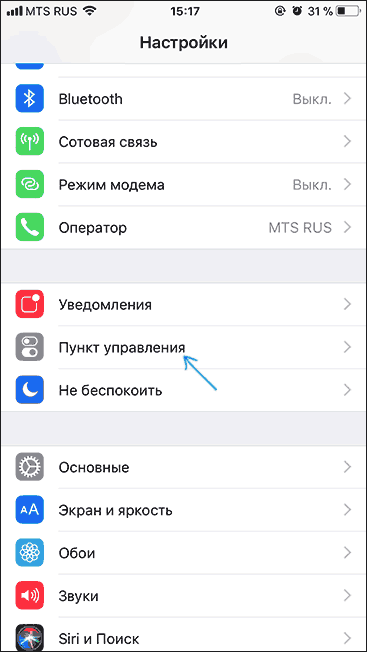
- Нажмите «Настроить элементы управления».
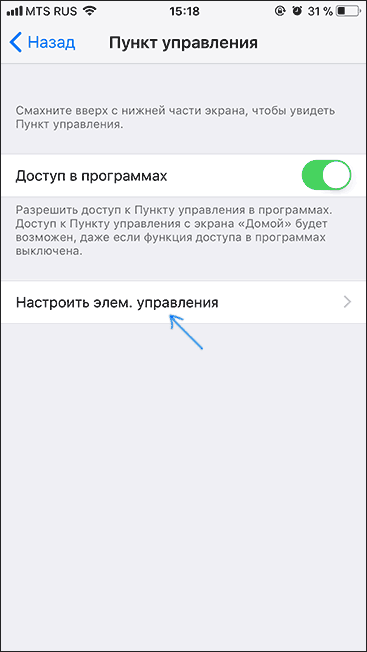
- Обратите внимание на список «Еще элементы управления», там вы увидите пункт «Запись экрана». Нажмите по значку «плюс» слева от него.

- Выйдите из настроек (нажмите кнопку «Домой») и потяните за нижнюю часть экрана: в пункте управления вы увидите новую кнопку для записи экрана.

По умолчанию, при нажатии на кнопку записи экрана начинается запись экрана устройства без звука. Однако, если использовать сильное нажатие (или долгое нажатие на iPhone и iPad без поддержки Force Touch), откроется меню как на скриншоте, в котором можно включить запись звука с микрофона устройства.

После окончания записи (выполняется повторным нажатием по кнопке записи), файл видео сохраняется в формате .mp4, 50 кадров в секунду и стереозвуком (во всяком случае, на моем iPhone именно так).
Ниже — видео инструкция по использованию функции, если что-то осталось непонятным после прочтения данного способа.
По какой-то причине, видео, записанное в настройках, было не синхронизировано со звуком (ускоренное), пришлось его замедлить. Предполагаю, что это какие-то особенности кодека, которые не удалось успешно переварить в моем видеоредакторе.
Как записать видео с экрана iPhone и iPad в Windows 10, 8 и Windows 7
Примечание: для использования способа и iPhone (iPad) и компьютер должны быть подключены к одной сети, не важно по Wi-Fi или с помощью проводного подключения.
При необходимости, вы можете записать видео с экрана вашего iOS устройства с компьютера или ноутбука с Windows, однако для этого потребуется стороннее ПО, позволяющее принимать трансляцию по AirPlay.
Шаги для записи будут следующими:
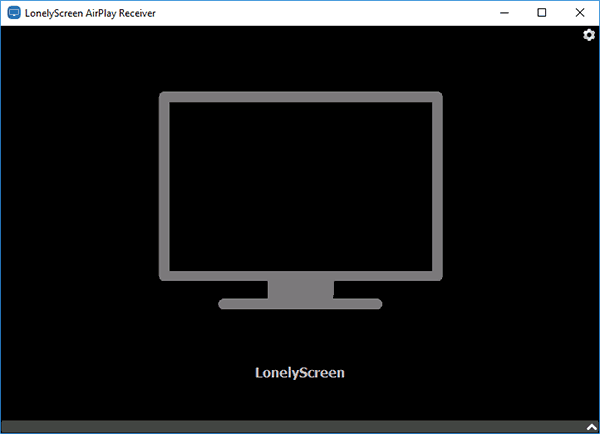
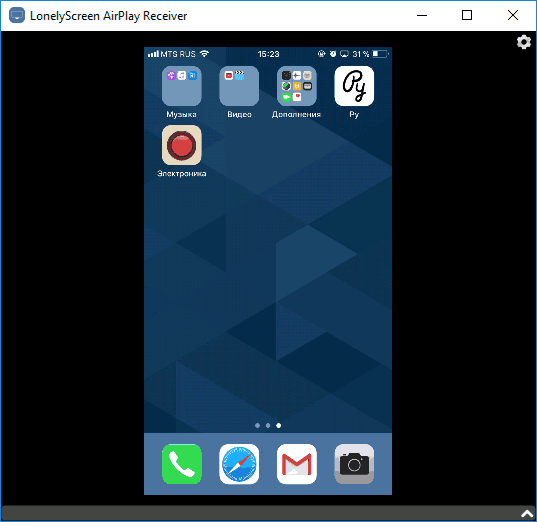
- Запустите программу LonelyScreen AirPlay Receiver.
- На вашем iPhone или iPad, подключенном к той же сети, что и компьютер зайдите в пункт управления (свайп снизу вверх) и нажмите «Повтор экрана».
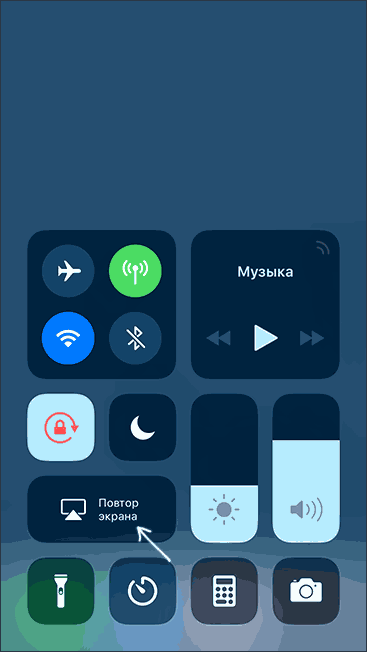
- В списке отобразятся доступные устройства, на которые возможна трансляция изображения по AirPlay, выберите LonelyScreen.

- Экран iOS отобразится на компьютере в окне программы.
Запись экрана в QuickTime на MacOS
Если вы владелец компьютера Mac, записать видео с экрана iPhone или iPad вы можете с помощью встроенного приложения QuickTime Player.
- Подключите телефон или планшет кабелем к вашему MacBook или iMac, при необходимости разрешите доступ к устройству (ответьте на запрос «Доверять этому компьютеру?»).
- Запустите QuickTime Player на Mac (для этого можно использовать поиск Spotlight), а затем, в меню программы выберите «Файл» — «Новая видеозапись».

- По умолчанию откроется запись видео с веб-камеры, но вы можете переключить запись на экран мобильного устройства, нажав по маленькой стрелке рядом с кнопкой записи и выбрав ваше устройство. Там же можно выбрать источник звука (микрофон на iPhone или на Mac).

- Нажмите кнопку записи, чтобы начать запись экрана. Для остановки нажмите кнопку «Стоп».
А вдруг и это будет интересно:
- Лучшие бесплатные программы для Windows
- Как использовать режим ожидания на iPhone
- GlideX — смартфон или планшет в качестве второго монитора и другие возможности
- Экран iPhone может быть слишком близко — как отключить?
- Контакты на случай ЧП на iPhone — как добавить и зачем?
- Действия при закрытии крышки MacBook — как настроить?
- Windows 11
- Windows 10
- Android
- Загрузочная флешка
- Лечение вирусов
- Восстановление данных
- Установка с флешки
- Настройка роутера
- Всё про Windows
- В контакте
- Одноклассники
-
Даша 10.11.2017 в 00:13
- Dmitry 10.11.2017 в 09:44
Делаем запись экрана iPhone со звуком
Запись происходящего на экране iPhone или iPad со звуком преднамеренно не реализована разработчиками iOS. От части это сделано для невозможности в явном виде производить запись телефонных разговоров, что противоречит принципам и правилам Apple.
Если запись звука необходима для фиксации телефонных разговоров, для этого есть нестандартное решение, о котором мы рассказывали ранее.
Если же нужно записать звук из приложения, придется воспользоваться встроенным микрофоном.
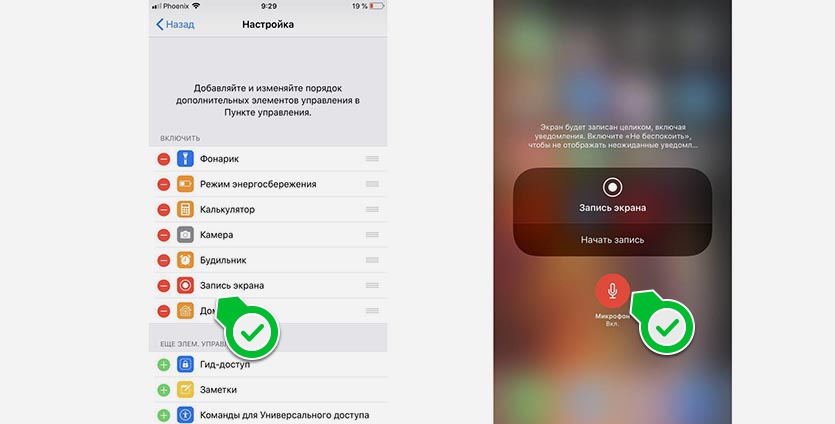
1. Добавьте переключатель записи экрана в Пункт управления (Настройки – Пункт управления – Настроить элементы управления).
2. Откройте Пункт управления и зажмите переключатель записи – увидите кнопку для активации микрофона.
3. При записи экрана установите максимальную громкость и звук будет записан через микрофон iPhone.
Лучше производить запись в тихом месте, чтобы звук со смартфона был отчетливо слышен.