power4gear hybrid utility что это за программа
Power4Gear- это утилита, управляющая энергосбережением ноутбука, разработанная компанией ASUS.
Малик Сулейманов Ученик (229) 7 лет назад
прогрмма только для ASUS
КАРАБАС-БАРАБАС Просветленный (21003) думаю да, экспериментировать я бы не стал
Похожие вопросы
Ваш браузер устарел
Мы постоянно добавляем новый функционал в основной интерфейс проекта. К сожалению, старые браузеры не в состоянии качественно работать с современными программными продуктами. Для корректной работы используйте последние версии браузеров Chrome, Mozilla Firefox, Opera, Microsoft Edge или установите браузер Atom.
Power4Gear Entertainment, что это за программа?


Программ на ПК довольно много. Разобраться в них непросто. Для этого нужны обзоры и прочие описания софтов. Для ноутбуков компания Asus выпустила фирменное приложение Power4Gear, управляющее энергопотреблением. При изучении возможностей данной программы, вероятно, вы зададитесь вопросом: «Power4gear Entertainment — что это?» Ответ очевиден: это один из четырех режимов энергопотребления.
Разница

Владельцы ноутбуков Asus не понаслышке знакомы с Power4Gear. В многочисленных версиях и моделях он имеет разные названия. Софт поставляется уже давно, вместе с остальными программами на ноут. Так, после покупки устройства, вы должны будете установить фирменные системные приложения, которые находятся на диске в комплекте.
Среди прочих, есть драйверы на видеокарту, звуковые «дрова», различные важные системные программы. Есть и менее важные софты, такие как заметки, управление веб-камерой, мультимедийные дополнения и разные виджеты. Отдельно хочется заострить внимание на программе Power4Gear Entertainment.
«Что это такое и для чего нужно?» — обычно спрашивают геймеры. Некоторые считают, что софт позволяет улучшить игру и работает над производительностью. На деле же перед нами отдельно программа Power4Gear и один из ее режимов — Entertainment.
Для чего?
Итак, ранее это программа называлась просто Power4Gear, сейчас она дополнена словом Hybrid и управляет энергопотреблением устройства. Как утверждает большинство пользователей, значительно влияет на работу ноута. Так, благодаря приложению можно достичь минимального энергопотребления ноутбука. Процессор начинает потреблять в разы меньше энергии. При этом устройство работает на нужном уровне производительности.
Вообще, такое распределение особенно важно, когда ноут находится без подключения к питанию. Чтобы батарея не разряжалась, но работа с системой была комфортной, необходимо сбалансировать энергопотребление. Вместе с тем, полезным будет такое распределение сил и для работы от сети.
Аналоги

Конечно, в самой операционной системе есть прототип Power4Gear Entertainment. Что это, знают и те, кто хоть раз пользовался встроенным балансировщиком энергопотребления Windows. Но оно довольно «бедное». Поэтому пользователю недоступна гибкость настроек. Чтобы заменить стандартные средства Windows, производители ноутбуков внедряют свои фирменные софты. У них в разы больше настроек, возможностей и функций.
Технология
Производитель на официальном сайте обозначил главные преимущества Power4Gear Entertainment. Перевод всего текста в целом сложен и дает понять лишь то, что софт основан на одноименной технологии и призван продлить время автономной работы на 20 %. Благодаря такому изобретению получится регулировать скорость чипа, при этом продлевая жизнь аккумулятору.
Изначально планировалось наличие восьми режимов, которые можно было выставить одним кликом. Некоторые ноутбуки даже обзавелись специальной кнопкой, для синхронизации с этим софтом. Производитель предоставлял режим для игр, прослушивания музыки, просмотра DVD, работы с документацией и т. д.
Начальные версии

Прежде чем пользователи узнали, что это — Power4Gear Entertainment, описание программы занимало тонны времени. Первая версия имела простой интерфейс, без каких-либо красивых анимаций и иконок. В окне регулировались все профили, настраивались индивидуально по нескольким параметрам.
После установки Power4Gear на ноутбук в стандартных средствах появлялись дополнительные пункты управления. И хотя большинство параметров софта являлись своеобразной альтернативой стандартным, все же они были дополнены некоторыми более узкими надстройками.
Улучшенные
После появлялись другие версии Power4Gear. Hybrid можно было даже скачать и установить на стационарный ПК, но софт не работал, поскольку был рассчитан только на фирменную продукцию. Тогда все пытались понять, что это — Power4Gear. Описание Entertainment и других режимов стало доступным и простым, а обновленная программа — в разы красивее. Она обзавелась приятным интерфейсом, хотя и оставалась похожей на стандартные возможности системы. Если ноут работает от батареи, для него можно настроить профиль с определенным показателем яркости, временем до режима «Сна», периодом перед затемнением экрана.
Во вкладке «Дополнительно» возможностей еще больше. Тут можно выбрать план электропитания, параметры, показатели и т. д.
Вторая версия
Имелась и вторая версия Power4Gear Hybrid. Она имела другой интерфейс, и сейчас трудно понять, устаревшая она либо просто подходит для других устройств компании. При её открытии сразу можно было увидеть режимы. Что это Power4Gear Entertainment, позволяла узнать иконка. Стало понятно, что режим рассчитан для мультимедийного запуска.
В окне помимо этого виднелось всего 4 режима. Один High Perfomance, Quiet Office и Battery Saving. Выбирая каждый из них, пользователь получал возможность регулировать параметры для работы ноута от аккумулятора или от сети.
Выводы
Если вы все еще задаетесь вопросом: «Power4Gear Entertainment — что это за приложение и для чего используется?» — то сразу должны понимать, что программы точно с таким именем не существует. Речь может идти о Power4Gear – приложении по контролю энергопотребления. Entertainment связан с этим софтом. Так называется один из режимов, который устанавливает специальный план энергопотребления системы. Остальные три режима — High Performance, Quiet Office, Battery Saving. Кстати, сразу следует отметить, что вариант подходит только для ноутбуков компании Asus. Это софт, который обычно устанавливается с диска с фирменным ПО. Хотя можно установить его и с официального сайта компании.
С момента появления программы (а это 2005 год) было выпущено несколько продуктов этого типа от компании Asus. Они отличались друг от друга интерфейсом и некоторым набором опций. Ранее было замечено до 8 режимов, сейчас же можно выделить четыре, а в некоторых версиях было и вовсе два. В целом программа не сильно отличается от стандартной, которая доступна в операционной системе Windows.

Первая версия отметилась неудачным дизайном. Не было в ней возможности расширяться, создавая свои профили. Позже, вместе с обновлениями, улучшался внешний вид приложения, появлялись все более удобные режимы и регулировки. Также появилась возможность создать собственный вариант энергосбережения.
Последние версии программы стали еще шире. Так, в некоторых геймерских моделях с этим софтом есть регулировка и настройка скорости кулеров, управление системой охлаждения. В более ранних версиях среди основных режимов отмечались четыре: офисный, мультимедийный, игровой и сберегательный.
Первый позволял работать с документами и офисными программами, но при этом сохранять объем аккумулятора длительное время. Во время игр следовало включить High Perfomance — план, который максимально задействовал процессор и видеокарту для лучшей производительности в играх.
Entertainment – это мультимедийный режим для эффективного просмотра роликов и прослушивания музыки. Обычно в таком режиме максимальная яркость экрана, но уменьшены другие параметры. Сберегательный план уменьшает все показатели ноутбука, условно замедляет его, чтобы аккумулятор «проживал» как можно дольше.
Asus Power4Gear Hybrid что это за программа и нужна ли она?

Всем привет Будем говорить о такой программе как Asus Power4Gear Hybrid! Но что это такое вообще и главное откуда взялось? Значит смотрите, данная прога идет вроде как только на асусовских ноутах. То есть уже можно сделать вывод, что это фирменная прога, которая типа улучшает работу ноута. Asus Power4Gear Hybrid позволяет оптимизировать работу за счет настроек питания, ну то есть когда от розетки питается ноут, то он работает на максимум производительности, а когда от батареи, то прога оптимизирует так чтобы ноут работал долго. Ну, я думаю вам понятно что это за мутки такие..
Я не знаю как вы, но я скептически отношусь к такому роду программ. Ибо для того, чтобы ноут работал долго без подзарядки, то нужно просто не запускать какие-то мощные проги, ну то есть просто не нагружать ноут! Это ведь логично… Не смотреть видео, не слушать музыку, не играть в игры, тогда ноут проработает долго. А все эти программы, это такое… Ну хотя я могу спокойно ошибаться, поэтому вы можете попробовать.. Вдруг вам эта прога будет полезной!
Чтобы посмотреть эту прогу, я ее установил, хотя она для ноутов, у меня она поставилась нормально, ну то есть без приколов. Но конечно было сообщение о том, ну типа че за дела, эта прога для ноутов, а не для компов, зачем вы ее типа ставите на комп! Вот такое сообщение выскочило после перезагрузки компа:

Но я махнул рукой, в итоге на рабочем столе появился ярлык проги:

Ну я попробовал запустить прогу Asus Power4Gear Hybrid, хотя не уверен был что она запустится… Но прога таки запустилась и вот как она выглядит:

Ну что я тут могу сказать, как по мне то внешний вид проги создает впечатление, что прогу стоит попробовать, может она и реально для ноута нужна, хотя опять же, я сомневаюсь в этом.. Ну мне кажется, что если уже что-то и химичить с режимами работы ноута, то все такие настройки уже есть в самой винде! Это я кстати имею ввиду настройки электропитания (есть такой значок в панели управления).
Когда я в этой проге нажал первую кнопку От батареи, то показались такие настройки:

Ну что я тут могу сказать, в принципе неплохо все, даже очень. Все сделано хорошо, дизайн хороший и настройки сделаны удобно. Вы наверно подумаете, почему я на это обращаю внимание? Вы просто наверно не знаете, но раньше весь такой вот фирменный софт был настолько убогий и кривой, что многие юзеры взяли за правило такой софт сразу удалять, даже не смотря как оно работает.
Ну так вот, тут на вкладке От батареи вы можете настроить яркость экрана, настроить через сколько ноут должен переходить в сон, через сколько должно начинать работать затемнение экрана. В общем тут настройки годные, часть настроек есть и в самой винде, то тут все удобно собрано в одном месте и это плюс
Вот если нажать кнопку Дополнительно, то откроется виндовское окошко настроек, в котором кстати тоже много интересных опций есть:

Ну и последняя вкладка это Включить/отключить, на ней есть вот такие настройки:

Но, честно говоря для чего они я не совсем понимаю, то есть что они делают, мне не совсем понятно. Какие-то значки спрятать тут предлагается, режим презентации… В общем я эти ползунки передвигал, но ничего не происходило. Наверно это потому что у меня не ноут, вот у вас если есть ноут, то проверьте что эти опции означают, может что и интересное..
Еще хотел обратить внимание на эти два больших значка, которые являются и кнопками, вот вы только посмотрите как они красиво сделаны:

А вот я нажал на второй значок, вот какой он:

В общем в целом мне кажется что программа Asus Power4Gear Hybrid хорошо выглядит, и думаю что по функциональности она тоже хорошая. Конечно польза от нее сомнительная, но я думаю что стоит попробовать ее так бы сказать в деле!
Также я узнал, что прога Power4Gear Hybrid запускается автоматом вместе с виндой, однако если вы попытаетесь ее удалить из автозагрузки, то вряд ли что у вас получится. А все потому, что вот такие асусовские проги прописываются в какую-то такую автозагрузку, которую не так просто обнаружить. Но я уже знаю как ее увидеть, тут вам поможет прога CCleaner, так что если вы тоже хотите увидеть так бы сказать СКРЫТУЮ автозагрузку, то скачайте ее и установите. Бесплатной версии более чем достаточно. И вот там, в CCleaner, заходим в раздел Сервис > Автозагрузка, ну то есть вот сюда заходим:

И там есть вкладка Запланированные задачи, вот нажимайте ее и еще очень главное, это поставьте галочку Расширенный режим! И теперь вы сможете увидеть эту скрытую запись в реестре, которая и отвечает за автозапуск Asus Power4Gear Hybrid:

А раньше блин я все никак не мог понять ну ОТКУДА же запускается эта прога, ведь в окне Конфигурация ее нет (Win + R > msconfig) и в папке Автозагрузка (Win + R > shell:startup) ее тоже нет!
Кстати интересное название, ну я имею ASUS P4G, очень похоже на модель старой материнки под процессор Pentium 4.. Эх, хорошие были материнки, а главное качественные.. Реально ностальгия…
Ну и понятное дело, что эту запись можно тут взять и отключить, просто нажмите правой кнопкой мышки по записи и выберите там пункт Выключить:

А вот другая версия программы, она или устаревшая или просто для другого типа ноутов:

Но мне кажется, что ту версию что я тут смотрел, она вроде как более интересная
Ну вроде бы все узнали, прога нормальная, дизайн хороший, так что советую вам ее сперва проверить, как она работает. Ну и потом, если вам она не понравится, то можно ее удалить. Ничего опасного при этом не произойдет, ибо прога не содержит драйверов, так что после удаления ваш ноутбук будет также хорошо работать как и раньше.
Кстати, работает программа под процессом BatteryLife.exe (систему вроде не грузит, оперативки использует немного):

И запускается вот из этой папки:

Также я узнал, что прога вроде бы создает и свою схему управления электропитанием, ну вот например в Windows XP она создалась:

Ой ребята, так это оказывается что старая прога… Ну то есть давно уже на рынке есть так бы сказать! А я и не знал даже, что она была уже в 2005 году, представляете, я даже и подумать не мог! Вот это да.. Вот как она в то время выглядела:

Ну что, вроде бы все, теперь пора показать вам как удалить программу Asus Power4Gear Hybrid
Итак, для удаления я советую использовать такой удалятор как Revo Uninstaller, он и прогу удалит и систему от следов проги почистит. В общем дело такое, я рекомендую, но пользоваться этим удалятором или нет, то уже решайте сами… Ничего плохого в нем я не вижу..
Ну а теперь как удалить без всяких там удаляторов, по-простому так бы сказать. Значит сперва нажимаем Пуск и выбираем там Панель управления:

Если у вас Windows 10, то там этот пункт находится в другом меню, чтобы его открыть, то просто зажмите Win + X!
Теперь среди значков находим такой как Программы и компоненты, ну и запускаем его:

Откроется окно со всем установленным софтом, но тут ничего просто так удалять не нужно! Мы то сюда пришли для того, чтобы удалить Asus Power4Gear Hybrid, поэтому ищем эту прогу, нажимаем по ней правой кнопкой и выбираем Удалить:

Потом выскочит такое сообщение, тут нажимаете Да:

Начнется удаление, повисит немного такое окошко:

Когда все удалится, то выскочит такое окошко, где будет сказано что лучше сделать перезагрузку для окончания удаления:

Ну и я тоже вам советую сделать эту перезагрузку, откладывать не советую, ибо ну такое, лучше довести дело до конца..
После перезагрузки уже проги Asus Power4Gear Hybrid на компе у вас не будет!
Ну все ребята, вроде бы все что мог, все написал. Надеюсь что все было понятно и что данная инфа была вам полезной. Удачи вам в жизни и чтобы все было хорошо!
Power4gear hybrid utility что это за программа?
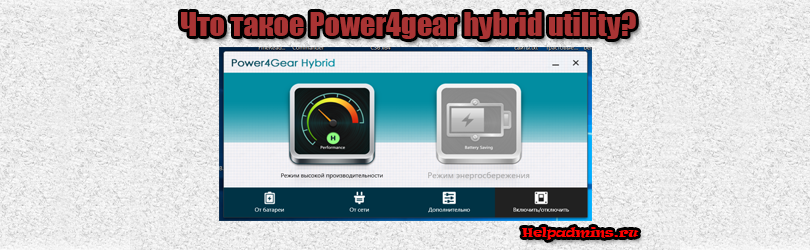
На официальном сайте Asus в разделе скачивания драйверов к тому или иному ноутбуку можно найти программу под названием Power4gear hybrid utility. Находится она в разделе “utilities”.
Утилита power4gear hybrid utility на официальном сайте поддержки ноутбуков Asus
У многих может возникнуть вполне логичный и уместный вопрос. В что это такое и для чего она нужна. Ответы на эти вопросы помогут определиться стоит ли ее вообще скачивать и устанавливать на свой ноутбук.
Предназначение утилиты Power4gear hybrid
Данное приложение было разработано компанией Asus для своих ноутбуков с целью обеспечения улучшенного контроля за энергопотреблением ноутбука. Благодаря данной программе можно легко и быстро переключаться между двумя режимами работы ноутбука. Это режим высокой производительности и режим энергосбережения.
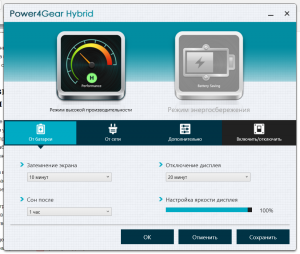
Настройки программы power4gear hybrid utility
Для обеих режимов в самой программе Power4gear hybrid можно задать оптимальные для вас параметры. Настроить время затемнения экрана, яркость дисплея, время перехода ноутбука в сон.
Также у данной программы была замечена одна интересная возможность. При переводе ноутбука в режим энергосбережения частота центрального процессора существенно снижается.
Например для процессора Intel Core I5 3210, у которого оптимальная частота в стандартном режиме работы 2.5 Ггц, при переходе в режим энергосбережения в программе Power4gear hybrid частота падает до 1.18 Ггц.
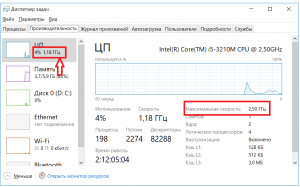
Заниженная частота процессора программой power4gear hybrid utility
Этого вполне достаточно чтобы комфортно смотреть фильм или лазить в интернете. При этом срок работы ноутбука от аккумулятора значительно увеличивается.
Как только мы переключаемся в режим высокой производительности, частота процессора возвращается до привычных 2.5 Ггц.
Вывод
Power4gear hybrid utility позволяет быстро переключаться между режимами высокой производительности и режимом энергосбережения на на ноутбуке Asus, что позволяет увеличить время работы от батареи когда это необходимо.
Лучшая благодарность автору — репост к себе на страничку: