Масштабирование и изменение страниц PDF в Acrobat или Reader для печати

Acrobat может определить размер страницы PDF-файла в соответствии с размером выбранного бумажного носителя.
Выберите меню «Файл» > «Печать».
Во всплывающем меню «Масштабирование страницы» выберите один из следующих параметров:
По размеру печатаемой области Увеличивает небольшие страницы и уменьшает крупные страницы в соответствии с размерами бумаги.
Уменьшение до размера печатаемой области В соответствии с размерами бумаги изменяется размер только крупных страниц. Небольшие страницы печатаются без изменений.

Нажмите кнопку «ОК» или «Печать».
Рекомендация: (только для Acrobat, но не для Adobe Reader) можно по умолчанию настроить для PDF-файла определенные параметры масштабирования или печати. Выберите меню «Файл» > «Свойства» и вкладку «Дополнительно». Укажите значения параметров в диалоговом окне «Стили» для печати. Параметром по умолчанию во всплывающем меню «Масштабирование страницы» является параметр «Уменьшение до размеров печатаемой области». Сохраните файл, чтобы применить новые настройки по умолчанию. Дополнительные сведения см. в разделе «Диалоговое окно «Стили» для печати» в справке по Acrobat.
Изменение масштаба вручную с использованием процентов
Недоступно в Adobe Reader 9: выполните масштабирование с использованием заранее заданных параметров масштабирования в Adobe Reader 9 или более ранних версиях.
Можно увеличить или уменьшить размер страниц в PDF-файле с использованием точного значения в процентах.
Выберите меню «Файл» > «Печать».
Во всплывающем меню «Масштабирование страницы» выберите «Разбиение всех страниц», чтобы вывести отображение параметра «Масштабирование с разбиением на страницы, %».
Примечание. Если в меню отсутствуют параметры разбиения на страницы, убедитесь, что в диалоговом окне «Печать» не выбраны следующие параметры: «Печатать как картинку» либо (только для Acrobat) «Цветоделение» или «Цветовыделенные формы».
В разделе «Масштабирование с разбиением на страницы» введите процентное значение для увеличения или уменьшения страницы PDF-файла. Щелкните любой другой параметр, чтобы обновить окно предварительного просмотра справа.
Изменить размер страниц PDF-файла
Изменяйте размеры PDF-файлов онлайн! Вам не надо ничего скачивать, просто воспользуйтесь бесплатным онлайн-сервисом.
Перетащите файлы сюда
Выберите файл
Начать
Добавить образец файла
Публикация рекламы
300,000+ пользователей

18,000+ пользователей
Оставайтесь на связи:
Как изменить размер PDF онлайн?
- Загрузите PDF-файл.
- Выберите размер страницы из выпадающего списка стандартных размеров.
- Также можно настроить размер страницы (по желанию).
- Нажмите «Начать».

Измените размер PDF-файла онлайн
бесплатно в любом месте
Как изменить размер PDF-файла
Загрузите файл с компьютера или из облака или перетащите в специальное поле.
Затем выберите нужный размер. Наша программа поддерживает все популярные форматы.
Что дальше? Просто нажмите на кнопку «Сохранить изменения» и немного подождите. Скоро можно будет скачать PDF-файл.
Измените размер PDF-файла онлайн
Вам не надо ничего загружать или устанавливать!
PDF2Go — это онлайн-сервис. Просто подключитесь к Интернету и загрузите файл. Остальное сделаем мы.
Зачем изменять размер PDF-файла?
Подготовка PDF-файла к публикации — дело хлопотное. Представьте ситуацию: документ готов, а соотношение страниц выбрано неверно.
Определитесь с оформлением и содержимым файла, а заботы о размере страниц оставьте нам!
Совет: Вы также можете изменить размер PDF-файла.
Изменение размера и безопасность
Мы заботимся о безопасности файлов. Загружайте документы и будьте спокойны — ваши данные под защитой.
Подробности об авторских правах, автоматическом удалении и обработке файлов см. в Политике конфиденциальности.
Размеры каких файлов можно изменить?
Бесплатный онлайн-инструмент поможет изменить размер PDF-файла. Документы в другом формате преобразуются в PDF перед изменением размера!
Документ:
В любом удобном месте
Случается, что файл надо обработать срочно, а компьютера под рукой нет. Вас выручит PDF2Go:
Откройте браузер с любого устройства, которое есть под рукой, загрузите PDF-файл и измените его размер. Все операции выполняются онлайн — просто подключитесь к сети.
Оцените инструмент 4.0 / 5
Чтобы оставить отзыв, преобразуйте и скачайте хотя бы один файл
Просмотр информации о файле PDF или об изображении в приложении «Просмотр» на Mac

В окне Инспектора можно просмотреть информацию о документе или изображении, например, размер файла, имя автора и разрешение изображения.
- В приложении «Просмотр» на Mac откройте PDF или изображение.
- Нажмите кнопку информации
 в панели инструментов.
 - Используйте инструменты в окне Инспектора для просмотра дополнительной информации о файле PDF или изображении.
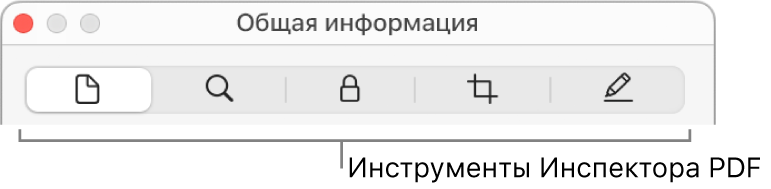
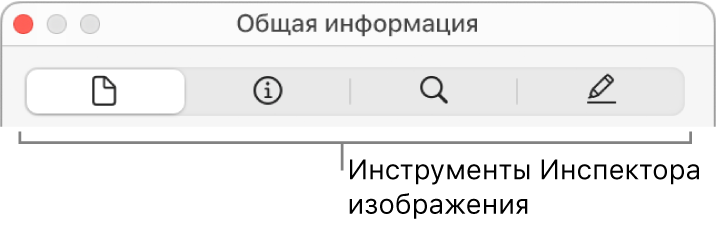
| Инструмент | Описание | ||||||||||
|---|---|---|---|---|---|---|---|---|---|---|---|
Общая информация  |
Просмотр общей информации о файле PDF или об изображении. | ||||||||||
Подробнее  |
Просмотр информации об изображении в разных форматах и о том, где был сделан снимок. | ||||||||||
Ключевые слова  |
Просмотр ключевых слов, присвоенных файлу PDF или изображению. | ||||||||||
Шифрование  |
Просмотр информации о шифровании и о правах доступа к файлу PDF, защищенному паролем. | ||||||||||
Обрезка  |
При использовании инструмента выбора в файле PDF на этой панели можно посмотреть размеры выбранной области и изменить единицы измерения. См. раздел Обрезка или поворот файла PDF. | ||||||||||
Пометки  |
Просмотр пометок, добавленных в файл PDF или в изображение (фигуры, текст и т. д.). Выберите пометку в списке, чтобы увидеть ее в файле PDF или на изображении. | ||||||||||
Изменить размер страниц в PDF файле
Масштабировать страницы Ваших PDF документов онлайн
Добавить файл
или используйте механизм drag & drop
Как изменить размер страниц PDF
Для того, чтобы изменить размер страниц PDF онлайн, добавьте PDF документ с Вашего устройства с помощью кнопки «Добавьте файл(ы)» (либо перетащите файл в окно браузера), выберите новый размер страниц для выходного файла и нажмите кнопку «Изменить размер страниц», чтобы масштабировать PDF. Сохраните созданный файл, нажав на кнопку «Скачать PDF».
100% безопасно
Используйте этот инструмент для масштабирования PDF онлайн, даже если Вам необходимо обработать файлы, содержащие конфиденциальную информацию. Файлы, загруженные на PDF Candy, не хранятся и не передаются третьим лицам. Использование сервисов данного сайта является совершенно безопасным.
Простое изменение размера страниц
Масштабируйте страницы PDF всего в несколько кликов! Просмотрите файл и подождите всего пару секунд, пока PDF Candy изменяет размер страниц Вашего документа. Как только PDF будет изменен, выходной файл может быть сохранен прямо с сайта.