Характеристики принтера
Чтобы изменить настройки принтера, выберите [Printer Features] (Свойства принтера) во всплывающем меню. Элементы меню и настраиваемые параметры могут меняться в зависимости от наличия опций. Выбор отображаемых функций принтера осуществляется с помощью списка [Feature Sets:] (Наборы функций:).
Fit to Paper: (По размеру бумаги:)
- Prompt User (Подсказка пользователю) Задание на печать выполняется без изменения размера документа.
- Nearest Size and Scale (Близкий размер и шкала) Если размер бумаги меньше чем выбранный размер, драйвер уменьшает размер при печати. Если размер бумаги превышает размер печатаемого документа, корректировка размера документа при печати не выполняется.
- Nearest Size and Crop Печать выполняется независимо от того, соответствует ли заданный формат бумаги фактическому. В то же время, подгонка размера изображения под формат бумаги не производится.
Ink Save: (Экономия чернил:)
Активация функции экономии чернил при печати.
Image Smoothing: (Сглаживание изображения:)
Укажите, следует ли выполнять сглаживание изображения, или задайте пороговое разрешение сглаживания.
Color Mode: (Цветовой режим:)
Укажите цветовой режим печати документа (цветной или черно-белый).
Select Print Quality: (Выбор качества печати:)
Выбор между приоритетами качества и скорости.
- Speed Priority (Приорит.скорости) Печать с приоритетом скорости.
- Стандартный Печать при оптимальном соотношении качества и скорости.
- Quality Priority (Приоритет качества) Печать с приоритетом качества.
Uni-directional Print Only: (Только однонаправленная печать:)
В этом режиме печать выполняется при движении головки только в одном направлении (однонаправленная печать) независимо от типа бумаги. Этот режим лучше всего подходит для печати документов неоднородного качества, с неровными линиями сетки. Однонаправленная печать медленнее, чем двунаправленная, но обеспечивает лучшее качество.
Color Setting: (Настройка цвета:)
Выбор правила компенсации при конвертации изображения RGB в CMYK.
- Выкл. Настройки цвета не меняются.
- Fine (Высокое) В этом режиме согласование цветов и конвертация в CMYK осуществляется на основе цветового профиля, заданного параметром [Color Profile:] (Цветовой профиль:). В этом режиме цвета при печати соответствуют значению цветовой гаммы монитора 1,8.
- Super Fine В этом режиме согласование цветов и конвертация в CMYK осуществляется на основе цветового профиля, заданного параметром [Color Profile:] (Цветовой профиль:). Он полезен для выделения светлых областей изображения. В этом режиме цвета при печати соответствуют значению цветовой гаммы монитора 2,2.
Color Profile: (Цветовой профиль:)
Выбор цветового профиля для согласования цветов RGB и CMYK.
Данная функция доступна только в случае, если в списке [Color Setting:] (Настройка цвета:) выбран режим [Fine] (Высокое) или [Super Fine] (Максимальное).
- Auto Автоматически настраивает оптимальный цветовой профиль в зависимости от качества печатаемого документа.
- Photographic (Фотография) Усиливает полутона по аналогии с фотографией.
- Presentation (Презентация) Усиливает основные цвета текста и графики. Данный режим лучше всего подходит для печати таблиц, графиков и презентационных материалов в цвете.
- Solid Color Точно воспроизводит цвета колориметрических изображений.
- POP Display (Витрина) Делает красный цвет более ярким. Оптимально подходит для печати рекламных материалов.
- User Setting Используйте этот режим при печати изображений при помощи CRD (Color Rendering Dictionary — словаря цветопередачи), загруженного из пользовательского приложения.
Gray Reproduction (Text/Line Art): (Воспроизведение серого — текст/контурный рисунок)
Этот режим используется при печати текста и контурных рисунков.
- Black/Gray by K В этом режиме печать текста и изображений черного и серого цветов выполняется с использованием только черных чернил.
- Black by K Печать черного текста и графики с использованием только черных чернил.
- CMY+K Печать текста и графики черного и серого цвета с использованием чернил всех цветов.
- Black/Gray by K (Text only) Печать черного и серого текста с использованием только черных чернил.
- Black by K (Text only) Печать черного текста с использованием только черных чернил.
Black Over Print: (Черный поверх других цветов)
Данный параметр позволяет разрешить либо запретить печать черным цветом поверх других цветов. При значении данного параметра «Off» (Выкл.) на области, где черный цвет накладывается на другие, не наносятся никакие цвета, кроме черного.
Separate into CMYK: (Разделить на цвета CMYK:)
Данная функция позволяет разделить изображение на цвета модели CMYK и выполнить печать с использованием заданных комбинаций цветов. Данная функция недоступна, если в списке [Color Mode:] (Цветовой режим:) выбран элемент [Black and White] (Черно-белый).
CMYK Simulation Profile: (Профиль имитации CMYK:)
Данная функция позволяет имитировать офсетную печать. Выбрав соответствующий профиль чернил, можно распечатать черновой документ и увидеть как будут выглядеть цвета при офсетной печати.
Rotate by 180 degrees: (Повернуть на 180 градусов:)
Данный параметр позволяет указать, следует ли разворачивать изображение на 180 градусов при печати.
Orientation Override: (Игнорировать ориентацию:)
Эта функция используется в тех случаях, когда приложение не позволяет задать ориентацию страницы. Если при печати данные развернуты в неверном направлении, воспользуйтесь этой функцией для задания правильной ориентации документа.
Paper Type: (Тип бумаги:)
Выберите тип используемой бумаги.
Watermark: (Водяной знак:)
Задайте функцию водяного знака.
Watermark Text: (Текст водяного знака:)
Выбор текста водяного знака.
Watermark Font: (Шрифт водяного знака:)
Выбор шрифта водяного знака.
Watermark Size: (Размер водяного знака:)
Выберите размер водяного знака.
Watermark Angle: (Угол наклона водяного знака:)
Выберите угол поворота водяного знака.
Watermark Style: (Стиль водяного знака:)
Выберите стиль водяного знака.
Banner Page: (Титульная страница:)
Титульная страница — это первая страница каждого задания на печать. На ней указывается имя пользователя, дата и время печати, имя узла и имя задания на печать.
Banner Page Paper Input Location: (Место ввода бумаги для печати титульной страницы:)
Выбор места ввода бумаги.
Banner Page Paper Type: (Тип бумаги для печати титульной страницы:)
Выбор желаемого типа бумаги для печати.
- При создании титульной страницы задания на печать действуют приведенные ниже ограничения.
- Печать титульной страницы доступна только при выборе пункта [Normal Print] (Нормальная печать) в списке [Job Type:] (Тип задания:).
- Дата и время печати, указанные на титульном листе, могут отличаться от даты и времени, записанных в журнале заданий. Кроме того, потраченное время на печать может отличаться от фактического времени печати, если выполнение задания печати было приостановлено по каким-либо причинам (например, из-за ошибки), а затем возобновлено.
- Чтобы отменить печать документа, нужно отдельно отменить печать титульного листа и самого задания печати.
- По завершению печати, журналы печати записываются отдельно для титульной страницы и для самого задания печати.
- В зависимости от настроек печати, титульный лист может быть напечатан на бумаге иного размера и типа, чем остальное задание печати.
- При определенных настройках печати титульная страница и страницы основного задания могут выводится в разные места.
- Если в текстовых строках титульного листа есть символы, не относящиеся к буквенно-цифровым, они могут отображаться неправильно.
- В зависимости от используемого приложения, титульный лист может быть напечатан для каждого комплекта копий при печати нескольких комплектов копий.
- Для случаев, когда задание на печать содержит страницы разного формата или ориентации, предусмотрена возможность подачи титульной страницы перед каждой сменой формата или ориентации (в зависимости от используемого приложения). Например, в процессе печати документа, состоящего из страниц разного формата или ориентации, из Microsoft Word для Mac каждое изменение формата или ориентации приводит к формированию нового задания на печать, при этом титульная страница печатается для каждого задания.
- Для случаев, когда задание на печать разбивается на несколько подзаданий, предусмотрена возможность вставки титульного листа перед каждым таким подзаданием (в зависимости от используемого приложения). Например, в результате одновременной отправки на печать нескольких листов электронной таблицы может быть сформировано несколько заданий, перед каждым из которых будет печататься титульная страница.
Как сделать контурный текст?
Контурный текст выглядит так, будто каждую букву обвели цветной тушью. Обычно такой способ оформления применяется к заголовкам с рубленым шрифтом и крупными буквами (рис 1). Для мелкого текста, как правило, контурные буквы не используются, поскольку снижают читаемость и восприятие текста.
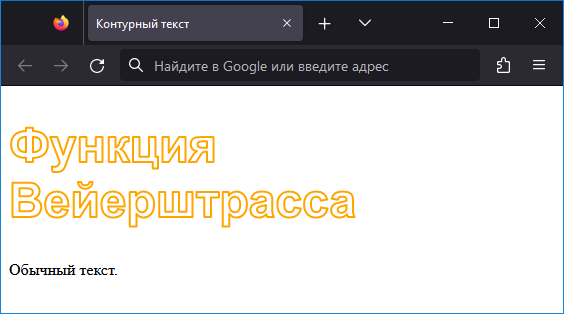
Рис. 1. Вид контурного текста
Ниже рассмотрим три метода создания контурных заголовков:
- через свойство text-stroke;
- через свойство text-shadow;
- с помощью SVG.
Свойство text-stroke
Для создания контурных заголовков применяется два стилевых свойства:
- text-stroke-width — устанавливает толщину контура ( text-stroke-width: 2px );
- text-stroke-color — задаёт цвет контура ( text-stroke-color: red ).
Вместо этих двух свойств можно написать и одно универсальное text-stroke. В качестве значения через пробел пишем толщину и цвет контура ( text-stroke: 2px red ).
Эти свойства официально не входят в спецификацию CSS и браузерами поддерживаются только с префиксом -webkit- (даже в Firefox). В примере 1 показана стилизация заголовков с помощью оранжевого контура толщиной в два пикселя.
Пример 1. Использование -webkit-text-stroke
Контурный текст Функция Вейерштрасса
Обычный текст.
Цвет текста можно менять через привычное нам свойство color. И если это значение, как в примере, установить прозрачным, то будет отображаться только контур.
Данный метод создания контура является наиболее универсальным и поддерживается всеми современными браузерами. При этом следует учитывать, что свойство text-stroke нестандартное и не входит официально в спецификацию CSS.
Свойство text-shadow
text-shadow добавляет к тексту тень, но при определённых значениях свойства такая тень напоминает контур. Используем следующий синтаксис:
text-shadow: 0 0 2px
Толщина в два пикселя подобрана опытным путём; если установить большее значение, то контур станет выглядеть размытым. Но даже в этом случае тень слабо похожа на контур. Для усиления цвета надо повторить одни и те же параметры тени несколько раз через запятую. Четырёх раз вполне достаточно, хотя при желании можно сделать и больше. На рис. 2 показан вид контуров с разным числом теней. Первым сверху идёт текст с одной тенью, для каждого следующего текста количество теней увеличивается на единицу.
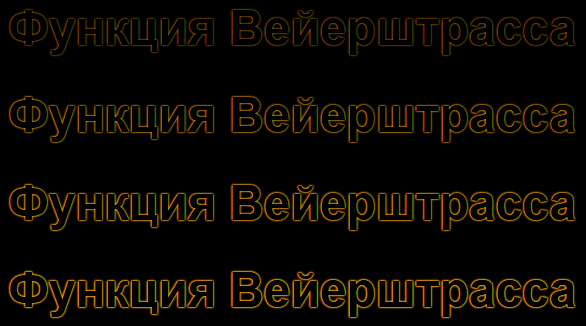
Рис. 2. Вид контура в зависимости от тени
В примере 2 показано создание контурного заголовка через тень.
Пример 2. Использование text-shadow
Контурный текст Функция Вейерштрасса
Обычный текст.
Поскольку этот метод лишь имитирует создание контура, цвет текста должен явно совпадать с цветом фона. Тем самым буквы перекрывают часть тени, оставляя только внешний контур, идущий по внешнему краю букв.
Данный метод создаёт фиктивный контур за счёт использования тени вокруг букв, из-за чего такой контур не имеет чётких очертаний и слегка размыт. Чтобы усилить цвета приходится повторять параметры тени несколько раз. Зато свойство text-shadow работает во всех браузерах, включая устаревшие версии.
Использование SVG
SVG предлагает дополнительные возможности для оформления текста по сравнению с CSS. К тому же SVG поддерживают все браузеры, включая устаревший Internet Explorer.
Для создания контурного текста внутрь контейнера вставляем элемент и для него задаём свойство stroke-width , определяющее толщину контура, и свойство stroke , которое устанавливает цвет этого контура (пример 3).
Пример 3. Использование SVG
В браузере Opera текст отображается белым цветом с оранжевым контуром. Чтобы оставить только контур, используем свойство fill со значением none .
Использование SVG для стилизации текстовых заголовков имеет как свои плюсы, так и минусы. В частности, у нас больше возможностей по управлению видом текста, но при этом некоторые вещи из HTML, вроде автоматического переноса текста, для SVG не работают.
См. также
- text-shadow
- text-stroke
- text-stroke-color
- text-stroke-width
- Свойства текста в CSS
Как задать прозрачный шрифт с непрозрачным контуром в Автокаде?
Друзья!
Разыскивается шрифт, прозрачный внутри с непрозрачным контуром.
В Word это реализуется постановкой галочек Шрифт-Видоизменение-Контур. В результате получается надпись, которую прилагаю к сообщению.Последний раз редактировалось Romka, 07.02.2017 в 17:18 .
Просмотров: 6164идущий по граблям
Регистрация: 26.05.2005
Сообщений: 5,044Подорвать с помощью txtexp из Express. Но, в отличие от Ворда, текстом полученный результат не останется — превратится в тыкву набор линий.
Регистрация: 28.07.2013
Сообщений: 103
переменная TEXTFILL в 0 — при печати не заливает шрифты ttf
__________________
Создание файлов форм и шрифтов (shx) http://dwg.ru/board/32231
Регистрация: 18.08.2009
Сообщений: 10
контурные шрифты (Antiqua Ho, например) не вариант?Шаманский Анатолий Посмотреть профиль Найти ещё сообщения от Шаманский Анатолий Конструктор по сути (машиностроитель)
Регистрация: 10.10.2005
Набережные Челны (это где КамАЗ)
Сообщений: 11,391
Сообщение от OlVish
переменная TEXTFILL в 0 — при печати не заливает шрифты ttfНадо упомянуть, что шрифт получается именно «прозрачным» при этом. Т.е. штриховка/заливка внутри контура не будет закрыта.
__________________
Век живи, век учись — .
Регистрация: 18.03.2006
Сообщений: 1,5011. Использование переменной TEXTFILL в 0 решает вопрос. Но шрифт становится прозрачным с контуром во всем файле. Это не то, что мне нужно, но в целом функция может где-то пригодиться.
2. Применение контурного шрифта «Antiqua Ho» решил мой вопрос: загрузив шрифт, его можно выборочно применить к конкретному тексту.
Хочу заметить, что не все шрифты «Antiqua Ho» поддерживают кириллицу.
Для кириллицы нужен Antiqua Ho Regular http://www.fontov.net/antiqua-ho-regularСпасибо за участие.
Вопрос можно считать исчерпанным.Как сделать обводку текста в Фотошопе
Хотите сделать свой текст привлекательным и оригинальным? Появилась необходимость оформить какую-либо надпись красивым стилем? Тогда читайте эту статью, в ней будет представлен один из приемов оформления текста, а конкретно – обводка.
При условии, что вы не планируете пользоваться Adobe Photoshop на постоянной основе, следует знать, что сделать обводку текста можно и без необходимости установки подобного программного обеспечения. Отличным решением озвученной задачи является онлайн-сервис Canva, содержащий огромную библиотеку шаблонов, графических элементов, шрифтов и стилей, благодаря чему вы сможете не только создать красивую надпись, но и оформить ее на свое усмотрение, а затем сохранить на ПК в любом удобном формате.
Обводка текста в Фотошопе
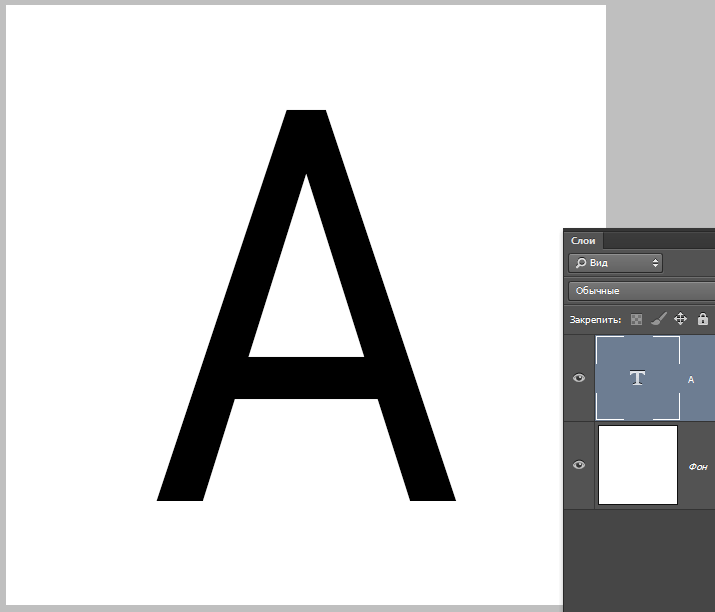
Для того чтобы сделать обводку в Фотошопе, нам понадобится непосредственно «пациент». В данном случае это будет одна большая буква «А».
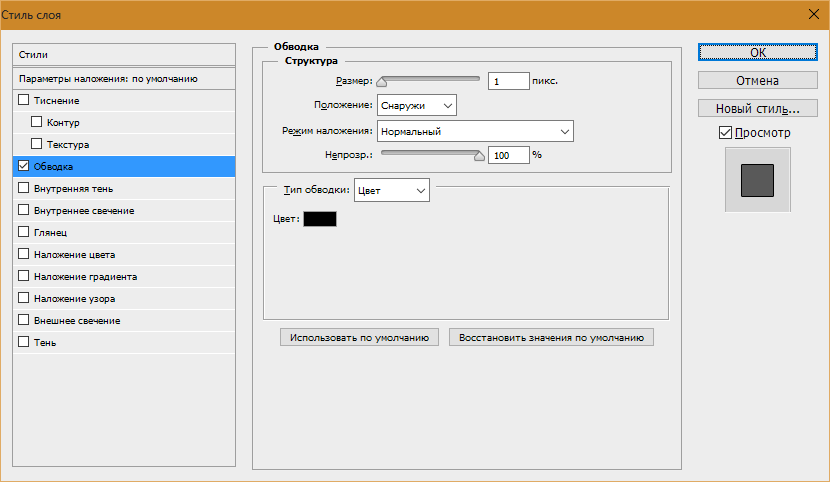
Сделать обводку текста можно стандартными средствами Фотошопа. То есть дважды кликнуть по слою, вызвав стили и выбрав пункт «Обводка». Здесь можно настроить цвет, расположение, тип и толщину обводки. Это путь дилетантов, а мы с вами настоящие профи, поэтому и действовать будем по-другому. Почему так? При помощи стилей слоя можно создать только линейную или градиентную обводку, а способ, который мы изучим в этом уроке, позволит создать борд любой конфигурации.
Итак, текст у нас есть, приступаем.
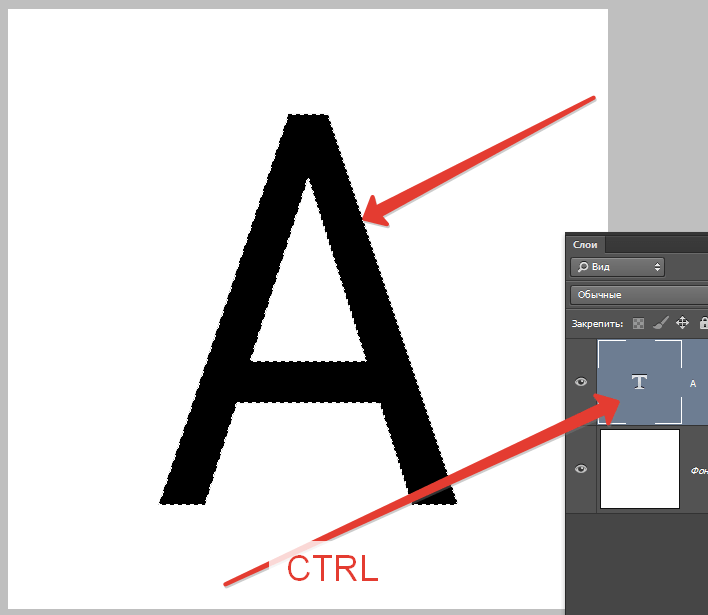
- Зажимаем клавишу CTRL и кликаем по миниатюре слоя с текстом, тем самым получив выделение, повторяющее его форму.
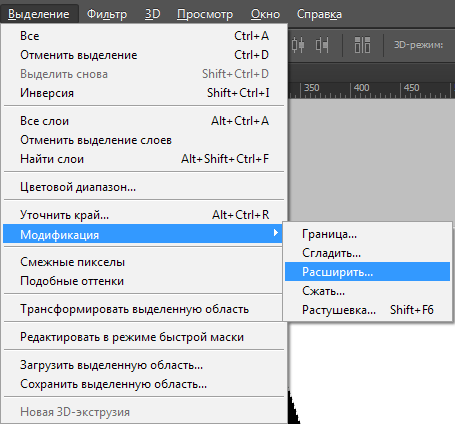
- Теперь нужно определиться, чего же мы хотим добиться. Сделаем довольно толстую обводку со скругленными краями. Идем в меню «Выделение – Модификация – Расширить».
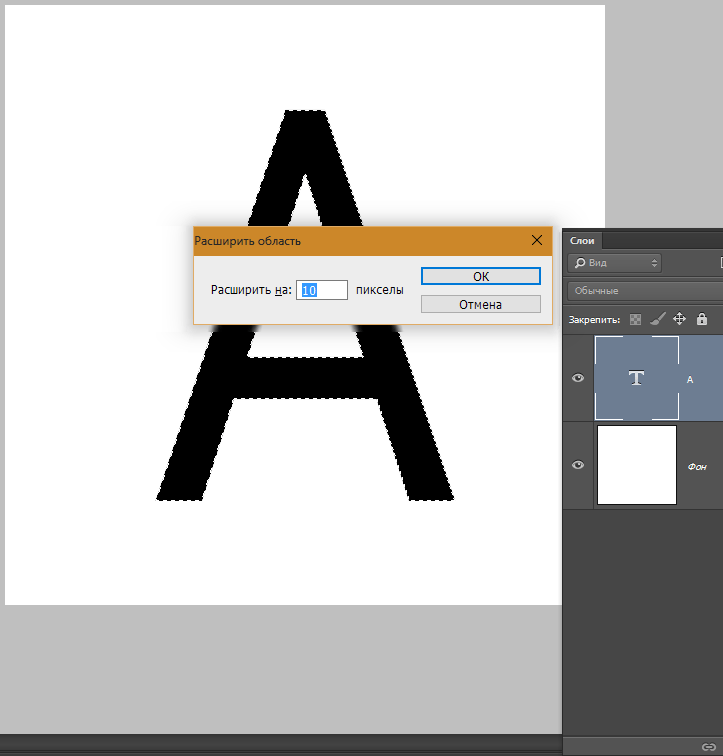
 Здесь настройка только одна. Пропишем значение в 10 пикселей (размер шрифта 550 пикс).
  Получаем вот такое выделение: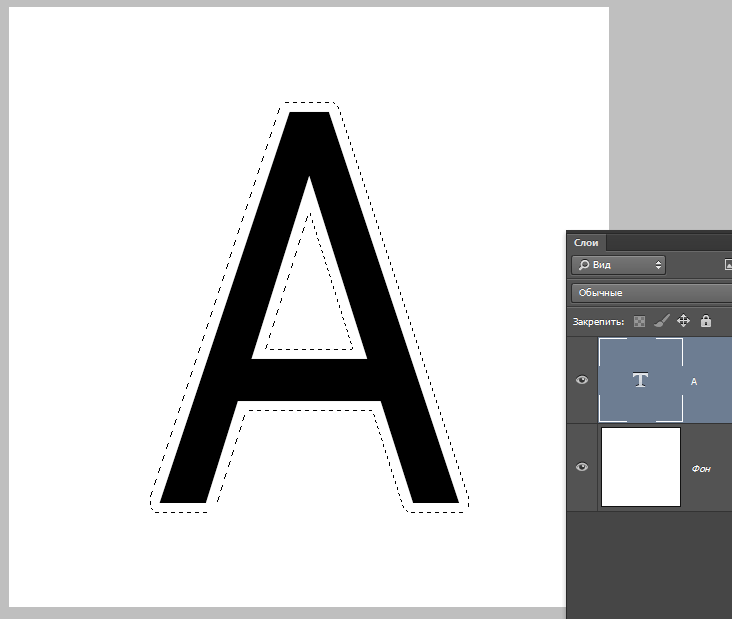
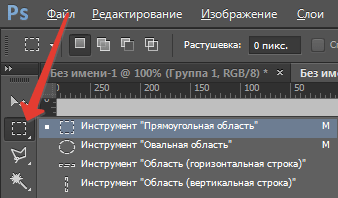
- Чтобы произвести дальнейшее редактирование, необходимо активировать один из инструментов группы «Выделение».
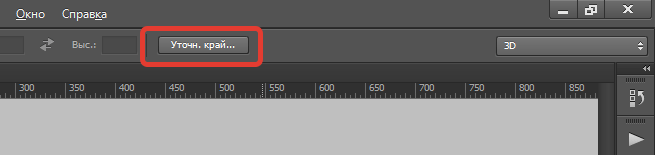
 Ищем на верхней панели инструментов кнопку с названием «Уточнить край».
  Здесь нам необходимо изменить только один параметр – «Сглаживание». Поскольку размер текста у нас огромный, значение также будет довольно большим.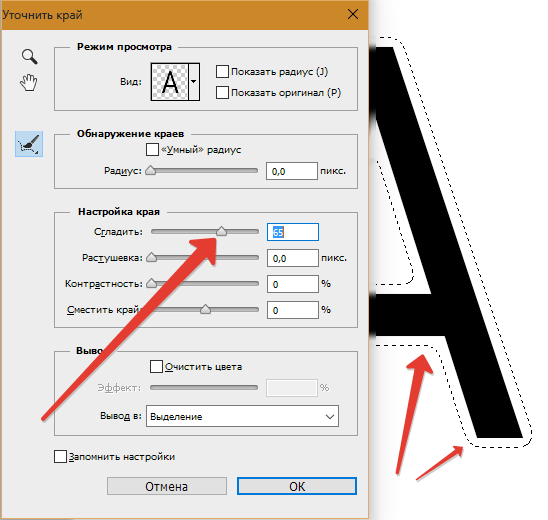
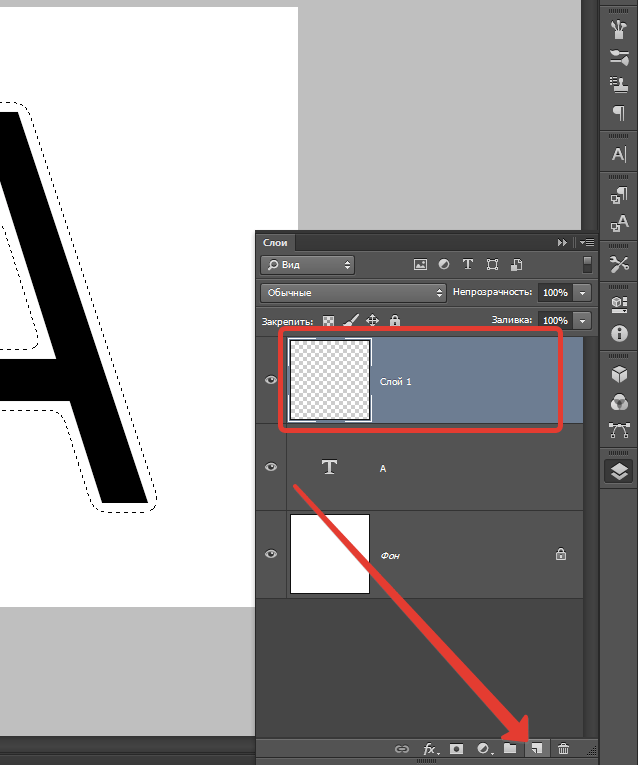
- Выделение готово. Далее нужно создать новый слой, нажав на значок в нижней части палитры слоев (горячие клавиши здесь не сработают).
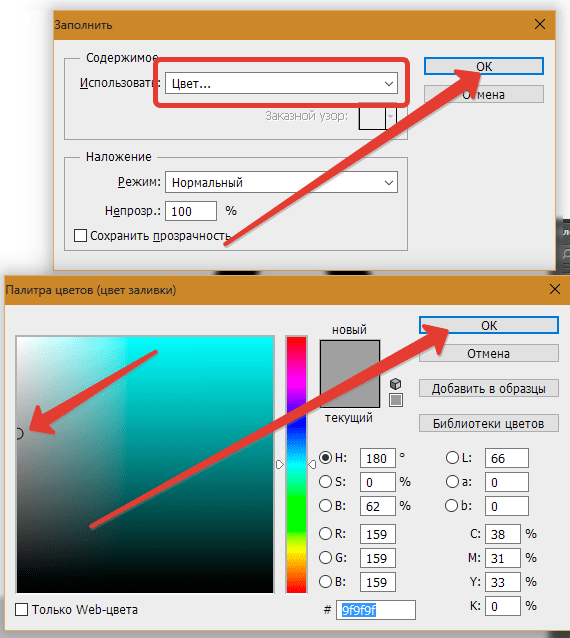
- Находясь на этом слое, нажимаем сочетание клавиш SHIFT+F5. Появится окно с параметрами заливки. Здесь выбираем «Цвет», он может быть любой.
 Получаем следующее: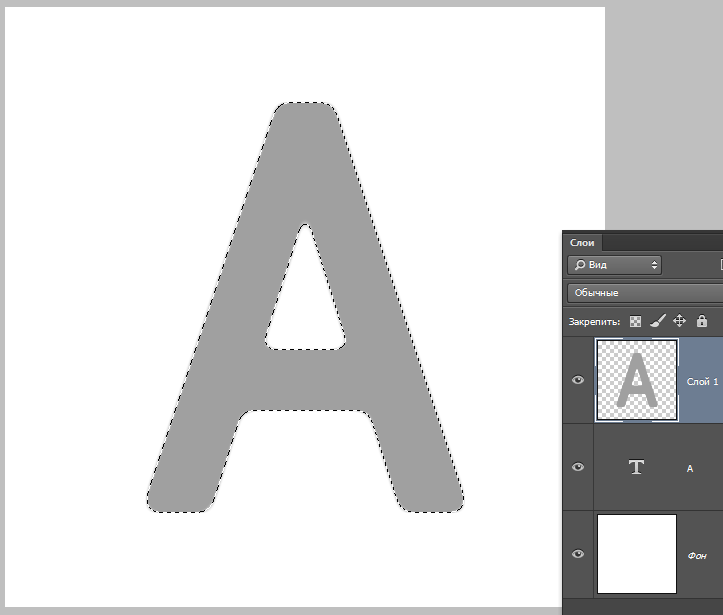
- Снимаем выделение сочетанием клавиш CTRL+D и продолжаем. Помещаем слой с обводкой под слой с текстом.
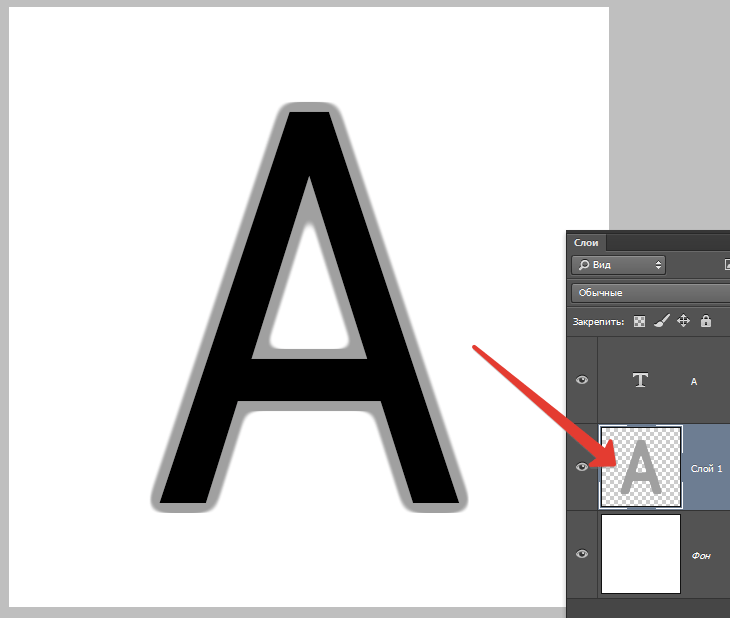
- Далее дважды кликаем по слою с обводкой, вызвав стили. Здесь выбираем пункт «Наложение градиента» и нажимаем на значок, который указан на скриншоте, открывая палитру градиентов. Вы можете выбрать любой градиент. Набор, который вы сейчас видите, называется «Черно-белое тонирование» и входит в стандартную комплектацию Фотошопа.
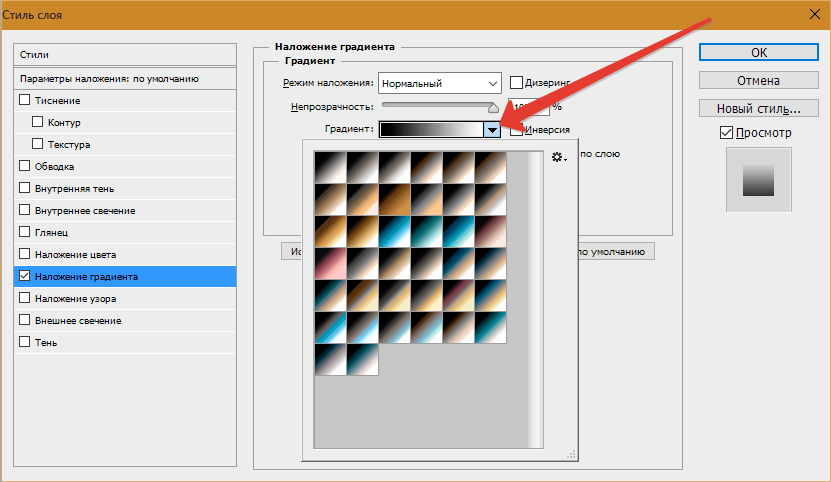 Затем выберем тип градиента «Зеркальный» и инвертируем его.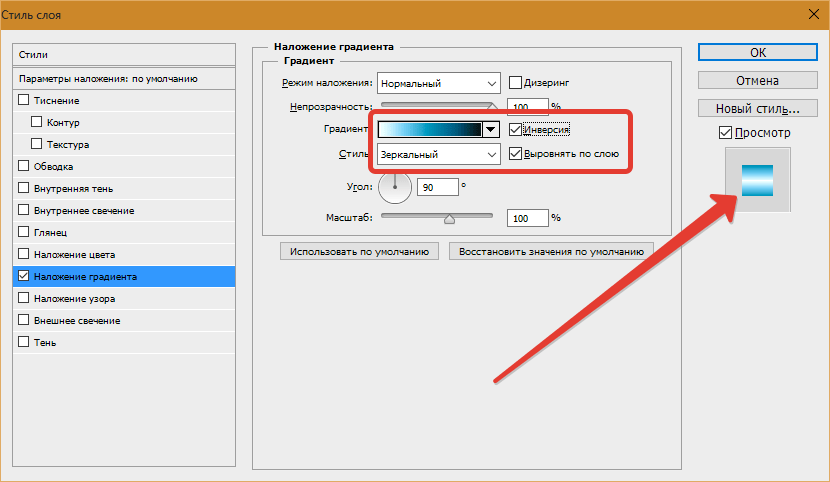
- Жмем ОК и любуемся…
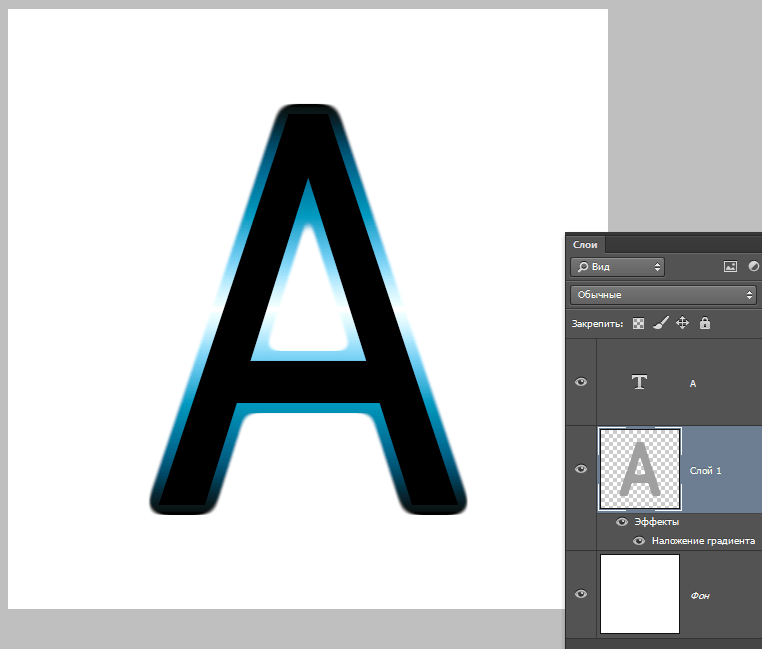
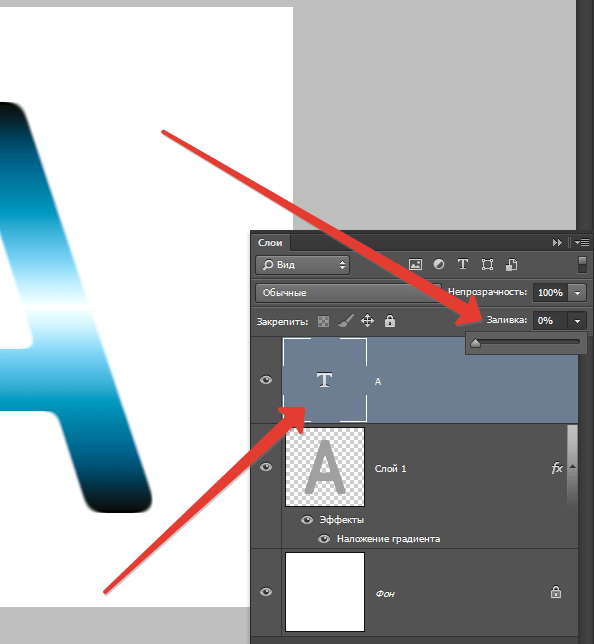
- Переходим на слой с текстом и изменяем непрозрачность заливки на 0%.
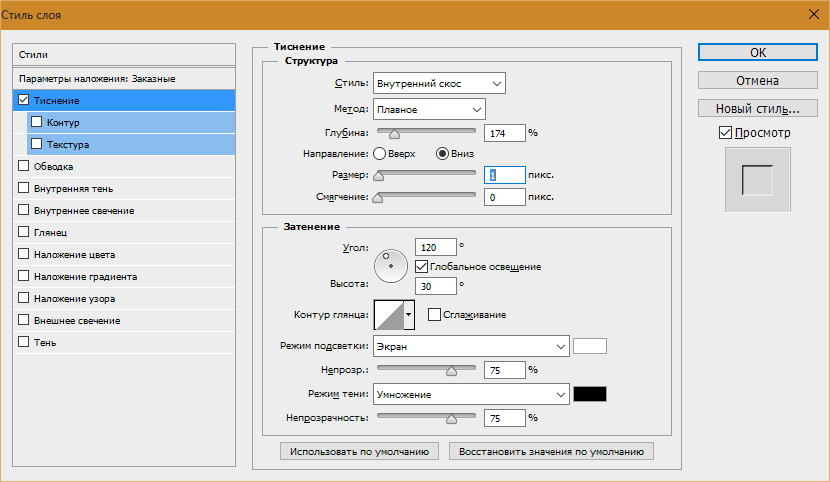
- Дважды кликаем по слою, появляются стили. Выбираем пункт «Тиснение» и настраиваем примерно, как на скриншоте.
Итоговый результат у нас получился вот такой:
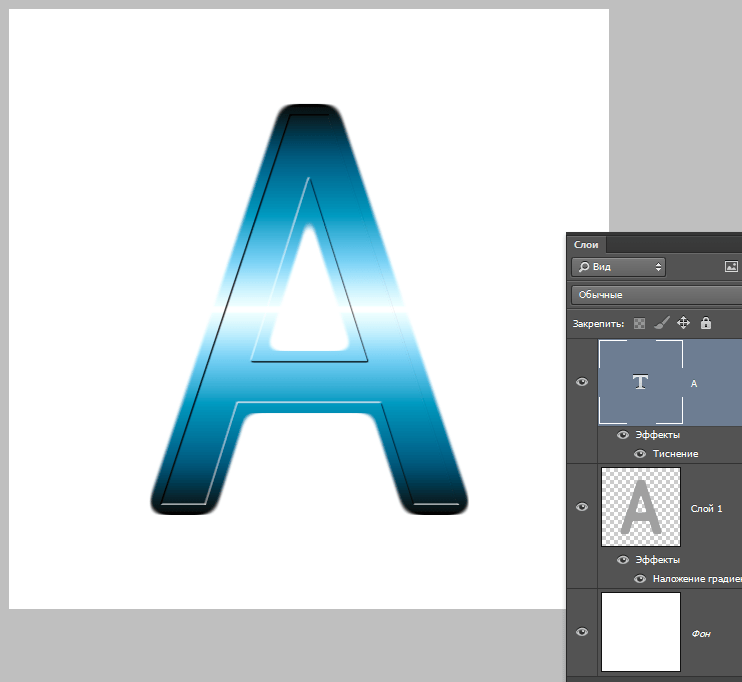
Имея немного желания и фантазии при помощи данного приема можно добиться очень интересных результатов.