Продавец
Поле содержит информацию о том, кто выписывает счет на предоплату (обычно — Ваше предприятие). Вы можете выбрать название организации в списке, который откроется при нажатии кнопки со стрелкой вниз (рис. 1). Более быстрый способ — начать набирать на клавиатуре нужное наименование. Если такое наименование уже есть в списке, то курсор автоматически перейдет на него. Если эта фирма не обнаружилась, то читайте в разделе «Элемент работы со справочником», как внести ее в список организаций.
Рис. 1. Ввод названия фирмы
Смотрите также раздел «Фирмы»
Покупатель
Содержит информацию о том, кто оплачивает счет. Заполняется так же, как и поле Продавец.
Счет №
Установите курсор в окно и наберите с клавиатуры номер счета. Если Вы нажмете на кнопку в этом поле (рис. 2), то номер последнего документа увеличится на единицу. При двойном нажатии на кнопку, дата документа поменяется на текущую.
Рис. 2. Ввод номера
Поле для ввода даты документа (рис. 3). Дату составления документа можете ввести с клавиатуры, поставив курсор в окно и набрав нужную дату, например, 01.01.2008. Можете установить текущую дату, нажав на кнопку с изображением сегодняшнего числа. Есть возможность воспользоваться календарем и выбрать из него нужную дату.
Рис. 3. Ввод даты
Смотрите также раздел «Календарь»
Примечание
Если Вам требуется указать дополнительную информацию, то можете заполнить это поле (рис. 4) вручную с клавиатуры или воспользоваться кнопкой .
Рис. 4. Ввод примечания
Смотрите также раздел «Шаблоны»
Валюта
В поле (рис. 5) указывается курс дополнительной валюты по отношению к рублю. Справа от поля расположены две кнопки: на первой кнопке обозначен рубль, на второй — краткое обозначение дополнительно введенной валюты. Вы можете пересчитывать цены в документе в нужной валюте, переключая эти кнопки.
Если Вы ввели несколько дополнительных валют, то выбрать нужную валюту можно в списке, нажав кнопку со стрелкой вниз. Если нужная Вам валюта в списке отсутствует, то обратитесь к разделу «Дополнительные валюты».
Рис. 5. Выбор валюты
Смотрите также раздел «Дополнительные валюты»
Сетка товарного наполнения
Сетка товарного наполнения (рис. 6) предназначена для ввода информации о товарах. Для того чтобы ввести название товара, вызовите нажатием правой клавиши мыши в области сетки всплывающее меню и выберите в нем пункт Добавить. Другой способ вызвать окно вставки товара — это нажать комбинацию клавиш + .
Подробное описание окна вставки товаров, читайте в разделе «Вставка товара».
Если Вам нужно изменить параметры уже вставленной товарной позиции, то выберите в контекстном меню пункт Изменить.
Пункт Удалить в контекстном меню позволяет удалить выделенную товарную позицию. Можете очистить сетку товарного наполнения и удалить в ней все товарные позиции. Для этого выберите в контекстном меню пункт Удалить все.
Если нужно переместить позицию вверх или вниз списка, испльзуйте пункты контекстного меню Переместить строку вверх и Переместить строку вниз.
Итоговая сумма счета будет отображена под сеткой товарного наполнения.
Как в бизнес паке сделать счет на оплату
Бизнес Пак
Вопросы и ответы по «Бизнес Пак»
Вопрос и ответы были вам полезны?

Да

Нет
Попробуйте также:

Похожие вопросы :
- Как отобразить номер лицевого счета в счете на оплату? (Ответов: 3)
- Как создать акт сверки,когда счет клиентом оплачен,а отгрузки не было,чтобы было. (Ответов: 1)
- Оплата по Счету. (Ответов: 1)
- Оплата по счетам (Ответов: 1)
- Итоговая сумма в счете получается дробной (Ответов: 1)
- Итоговая сумма в счете получается дробной (Ответов: 1)
- Как исправить нумерацию (Ответов: 0)
- В программе Бизнес Пак 7.7 некорректно работает архив счетов/актов (Ответов: 1)
- Как восстановить счет фактуру и накладную? (Ответов: 1)
Продавец
Поле содержит информацию о том, кто выписывает счет на предоплату (обычно — Ваше предприятие) (рис. 1). Вы можете выбрать название организации в списке, который откроется при нажатии кнопки со стрелкой вниз. Более быстрый способ — начать набирать на клавиатуре нужное наименование. Если такое наименование уже есть в списке, то курсор автоматически перейдет на него. Если эта фирма не обнаружилась, то читайте в разделе «Элемент работы со справочником», как сформировать список предприятий.
Рис. 1. Ввод названия фирмы
Смотрите также раздел «Фирмы»
Покупатель
Содержит информацию о том, кто оплачивает счет. Заполняется так же, как и поле Продавец.
Счет-фактура №
Поле предназначено для ввода номера документа (рис. 2). Установите курсор в окно и наберите с клавиатуры порядковый номер счета-фактуры. Если Вы нажмете на кнопку в этом поле, то номер последнего документа увеличится на единицу. Это очень удобно при составлении нового документа. При двойном нажатии на кнопку, дата документа поменяется на текущую.
Рис. 2. Ввод номера
Поле для ввода даты документа (рис. 3). Дату составления документа можете ввести с клавиатуры, поставив курсор в окно и набрав нужную дату, например, 01.01.2008. Можете установить текущую дату, нажав на кнопку с изображением сегодняшнего числа. Есть возможность воспользоваться календарем и выбрать из него нужную дату.
Рис. 3. Ввод даты
Смотрите также раздел «Календарь»
Примечание
Если Вам требуется указать дополнительную информацию, то можете заполнить это поле вручную с клавиатуры или воспользоваться кнопкой (рис. 4).
Рис. 4. Ввод примечания
Смотрите также раздел «Шаблоны»
К плат.- расч. док. №
В этом поле указывается вид и номер платежно-расчетного документа.
Поле для ввода даты платежного документа. Дату составления документа можете ввести с клавиатуры, поставив курсор в окно и набрав нужную дату, например, 01.01.2008. Можете установить текущую дату, нажав на кнопку с изображением сегодняшнего числа. Есть возможность воспользоваться календарем и выбрать из него нужную дату.
При формировании книги продаж эта дата будет выводиться в графе «Дата оплаты счета-фактуры продавца».
Гос. контракт
Поле (рис. 5) для ввода идентификатора государственного контракта или договора (при наличии).
Рис. 5. Гос. контракт
Валюта
В поле (рис. 6) указывается курс дополнительной валюты по отношению к рублю. Справа от поля расположены две кнопки: на первой кнопке обозначен рубль, на второй — краткое обозначение дополнительно введенной валюты. Вы можете пересчитывать цены в документе в нужной валюте, переключая эти кнопки.
Если Вы ввели несколько дополнительных валют, то выбрать нужную валюту можно в списке, нажав кнопку со стрелкой вниз. Если нужная Вам валюта в списке отсутствует, то обратитесь к разделу «Дополнительные валюты».
Рис. 6. Выбор валюты
Смотрите также раздел «Дополнительные валюты»
Универсальный передаточный документ
Кнопка (рис. 7) открывает поля для заполнения «Универсального передаточного документа». Более подробное описание в разделе «УПД»
Информационные поля
Кнопка (рис. 8) открывает окно Информационные поля, в котором можно добавить с помощью кнопки дополнительную информацию, сопутствующую отгрузке/передаче (например, данные о паспортах, сертификатах и пр., а так же о количестве и виде любых других документов, являющихся неотъемлемыми приложениями к УПД). Удалить поле можно с помощью кнопки .
Рис. 8. Инф. поле
Сетка товарного наполнения
Сетка товарного наполнения (рис. 8) предназначена для ввода информации о товарах. Для того чтобы ввести название товара, вызовите нажатием правой клавиши мыши в области сетки всплывающее меню и выберите в нем пункт Добавить. Другой способ вызвать окно вставки товара — это нажать комбинацию клавиш + .
Подробное описание окна вставки товаров, читайте в разделе «Вставка товара».
Если Вам нужно изменить параметры уже вставленной товарной позиции, то выберите в контекстном меню пункт Изменить.
Пункт Удалить в контекстном меню позволяет удалить выделенную товарную позицию. Можете очистить сетку товарного наполнения и удалить в ней все товарные позиции. Для этого выберите в контекстном меню пункт Удалить все.
Если нужно переместить позицию вверх или вниз списка, испльзуйте пункты контекстного меню Переместить строку вверх и Переместить строку вниз.
Итоговая сумма счета-фактуры будет отображена под сеткой товарного наполнения.
Рис. 8. Сетка товарного наполнения
Смотрите также разделы «Справочники», «Сетки».
Статус документа
При выгрузке счета-фактуры через электронный документооборот, можно выбрать статус документа. Более подробная информация в разделе «Электронный документооборт».
Как работать с документами: договоры, счета, акты, накладные
Первичный документ подтверждает разные события в бизнесе: продажу или покупку товаров, оказание услуг клиентам, выдачу зарплаты сотрудникам и другие. В зависимости от события, перечень документов для оформления различается. Рассмотрим распространённую ситуацию — сделка при продаже товаров и оказании услуг. Так принято, что документы готовит поставщик или исполнитель.
В видеоформате мы рассказываем про оформление сделок в курсе молодого ИП. В курсе 11 уроков, тесты и практика, кроме документов он поможет разобраться с налогами, применением онлайн-касс, выбором банка и проверками.
Документы для сделки с клиентом:
- Договор — это начало сделки. В нём вы с клиентом определяете условия сотрудничества: что, за какую цену и в какие сроки вы делаете. Если клиент постоянный, можно составить один договор на несколько сделок.
- Счёт содержит сумму к оплате, список товаров и услуг и банковские реквизиты продавца. Это н еобязательный документ, но его обычно используют для удобства.
- Кассовый, товарный чек или бланк строгой отчётности подтверждают оплату. Выдавайте их клиенту, который платит наличными или картой. При оплате банковским переводом оплату подтверждает платёжное поручение.
- Накладная — документ, который поставщик выдаёт покупателю при отгрузке товаров.
- Акт оказания услуг иливыполненных работ — документ, который заказчик и исполнитель подписывают по результатам оказания услуг или выполнения работ.
- Счёт-фактура — обычно выдают ИП и ООО на общей системе налогообложения, потому что они работают с НДС. В редких случаях счета-фактуры выставляют на УСН и патенте — об этом читайте подробнее в статье.
- УПД заменяет акт/накладную + счёт-фактуру.
Курс молодого ИП
11 видеоуроков для уверенного старта бизнеса
Начать учиться
Договор
Описывает права и обязанности сторон сделки. Обычно в договоре бывают такие разделы:
- Предмет договора: какой результат сделки.
- Сумма договора и порядок расчёта: когда и сколько платить.
- Права и обязанности сторон: как происходит работа.
- Ответственность сторон: что будет, если вы или партнёр нарушите сроки.
- Порядок изменения и расторжения договора: как расторгнуть договор или принять к нему дополнительные соглашения.
- Реквизиты сторон: какие у вас и партнёра расчётные счета, ИНН, ОГРН и адреса.
Договор обычно оформляется в 2-х экземплярах и содержит подписи каждой стороны.
Если вы используете с клиентами стандартную форму договора и заменяете нужные реквизиты в ворде или экселе, пользуйтесь шаблонами в Эльбе . Загрузите свой шаблон договора, и Эльба автоматически подставит реквизиты контрагента из справочника.
.png)
Для некоторых сделок письменная форма договора вообще не нужна. Например, договор купли-продажи считается заключённым уже с момента выдачи покупателю кассового, товарного чека или другого документа, который подтверждает факт оплаты. Это не значит, что при розничной купле-продаже нельзя заключить договор в письменной форме — законодательство этого не запрещает.
Шаблоны распространённых договоров:
Счёт
Необязательный документ, в котором продавец указывает цену, количество товара и реквизиты для перечисления оплаты.
Вы можете сами придумать форму счёта на оплату или найти в интернете готовую. Счёт может заменить договор, если включить в него все существенные условия сделки.
В Эльбе есть готовый шаблон счёта. Выберите контрагента, укажите товары или услуги, их количество, и документ готов. По желанию добавьте подпись, печать и QR-код.
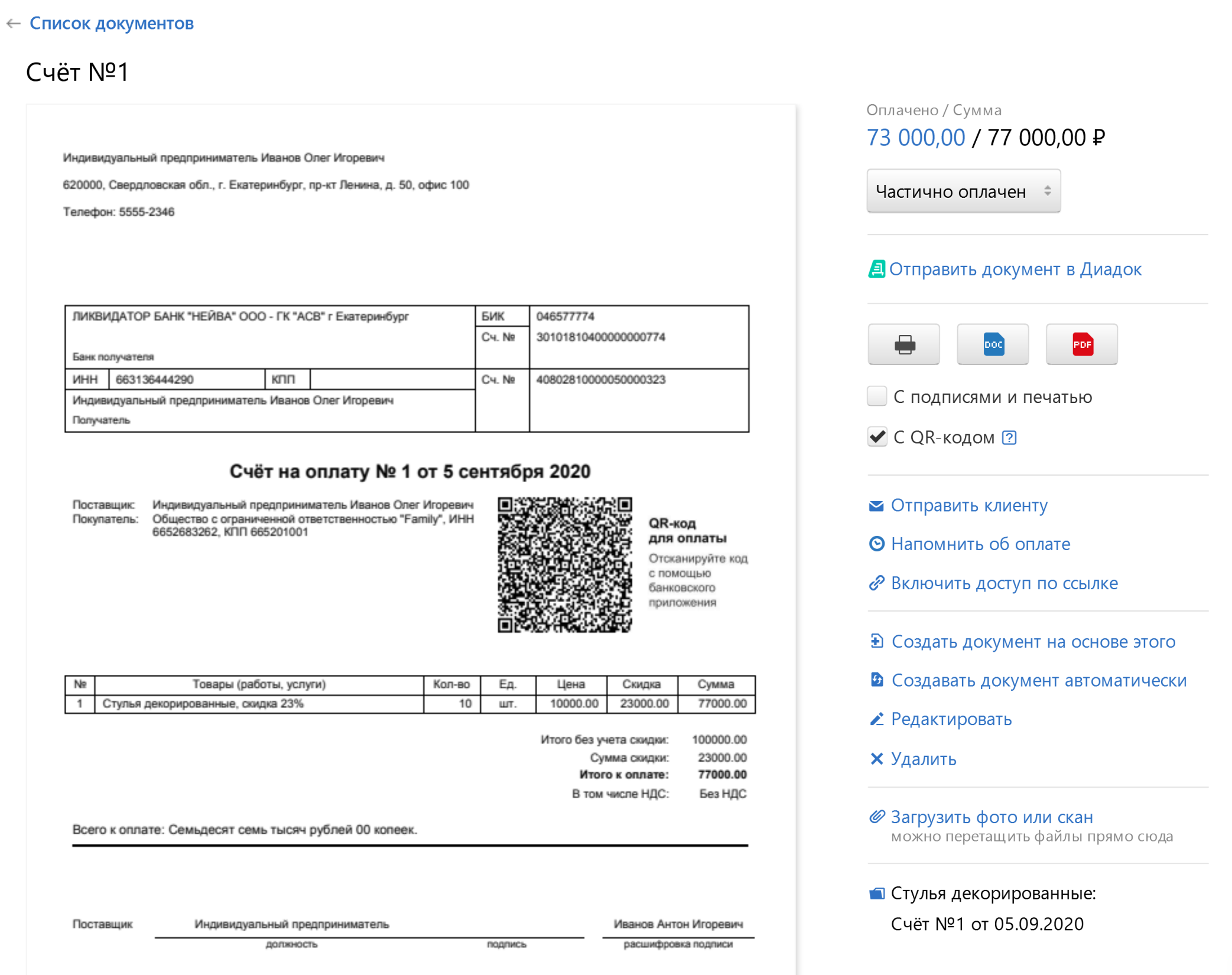
QR-код поможет клиентам сделать оплату удобной и быстрой. Главное не забыть выдать кассовый чек, об этом расскажем дальше.
Платёжные документы
Подтверждает оплату товаров или услуг. Это может быть платёжное поручение, платёжное требование или кассовый чек.
Кассовый чек выдают при помощи онлайн-кассы. Её обязаны применять все, кто принимает оплату наличными и банковскими картами. Исключения перечислены в пункте 2 статьи 2 закона 54-ФЗ. Все чеки передают в налоговую через оператора фискальных данных (ОФД). Контур.ОФД моментально отправляет данные в ФНС, а вся информация о чеках и кассах доступна в личном кабинете сервиса.
Отсрочек по применению онлайн-касс больше нет, но есть исключения для некоторых видов деятельности, а на патенте кассой должны пользоваться только некоторые предприниматели — полный список исключений смотрите в статье.
Платёжное поручение остаётся у предпринимателя, когда он переводит деньги через интернет-банк. Этот документ подтверждает перечисление денежных средств по определённым реквизитам.
Товарный чек — необязательный документ, который выдают по просьбе покупателя. Покупателю документ нужен, чтобы подтвердить, что он не только потратил определённую сумму денег, но и купил определённые товары — например, по поручению руководителя. Форма товарного чека не установлена, поэтому можно разработать свою с обязательными реквизитами: наименование документа, номер, дата, название ООО или ФИО ИП, ИНН, товары и услуги, сумма оплаты и подпись с расшифровкой и должностью.
30 дней Эльбы в подарок
Оцените все возможности онлайн-бухгалтерии бесплатно
Попробовать бесплатно
Товарная накладная (N ТОРГ-12)
Оформляет продажу товаров другому ИП или ООО. Для работы с физлицами обычно не используется.
Накладная оформляется в двух экземплярах: первый остаётся у поставщика и фиксирует отгрузку товаров, а второй передаётся покупателю и нужен ему для приёмки товаров.
Обычно накладную оформляют по стандартной форме ТОРГ-12. Но вы можете использовать свой шаблон.
В Эльбе можно создать накладную на основе выставленного счёта.
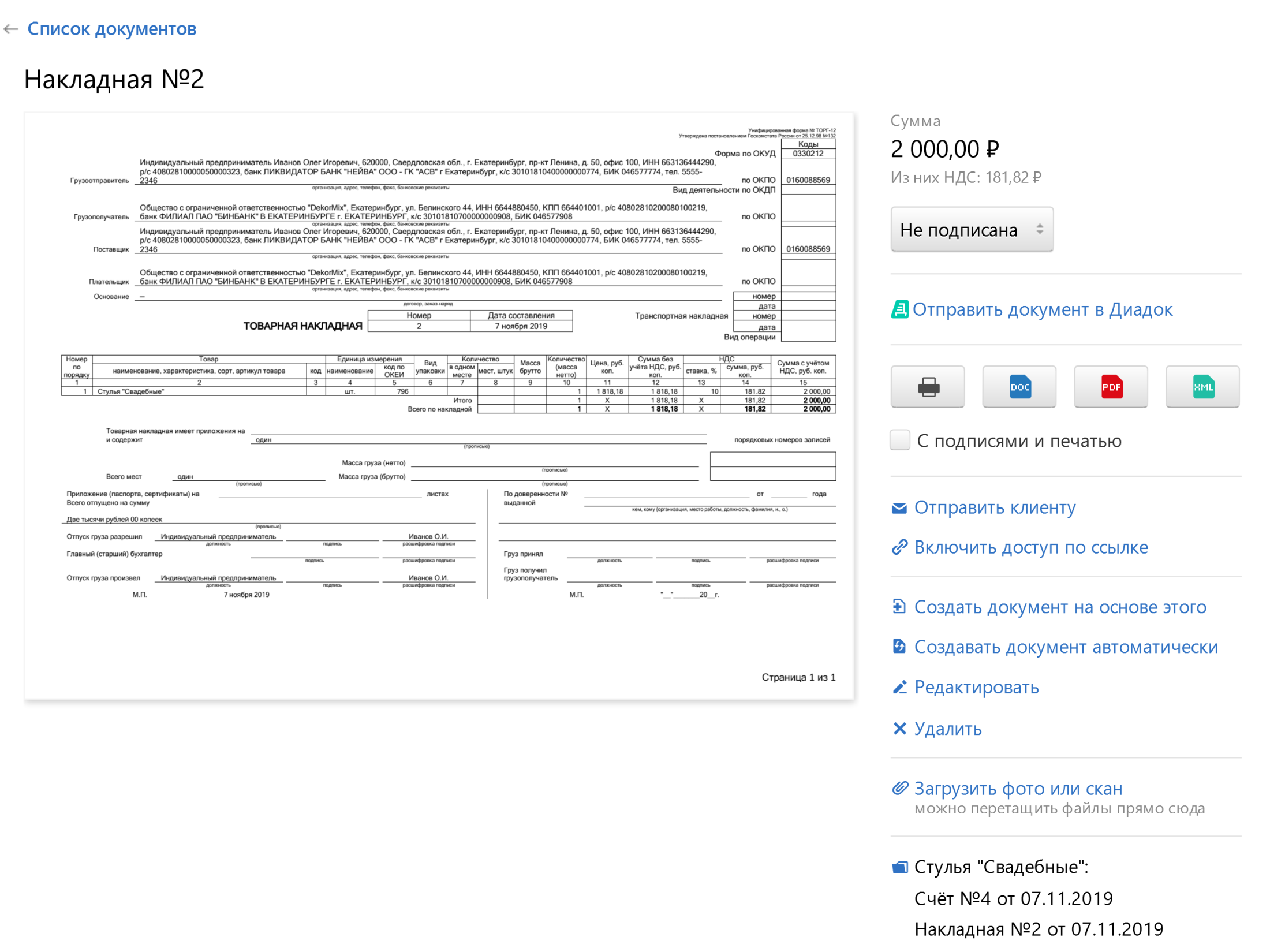
Акт об оказании услуг
Подписывают исполнитель и заказчик. Акт подтверждает, что услуги оказаны или работы выполнены, а у заказчика нет претензий по их качеству.
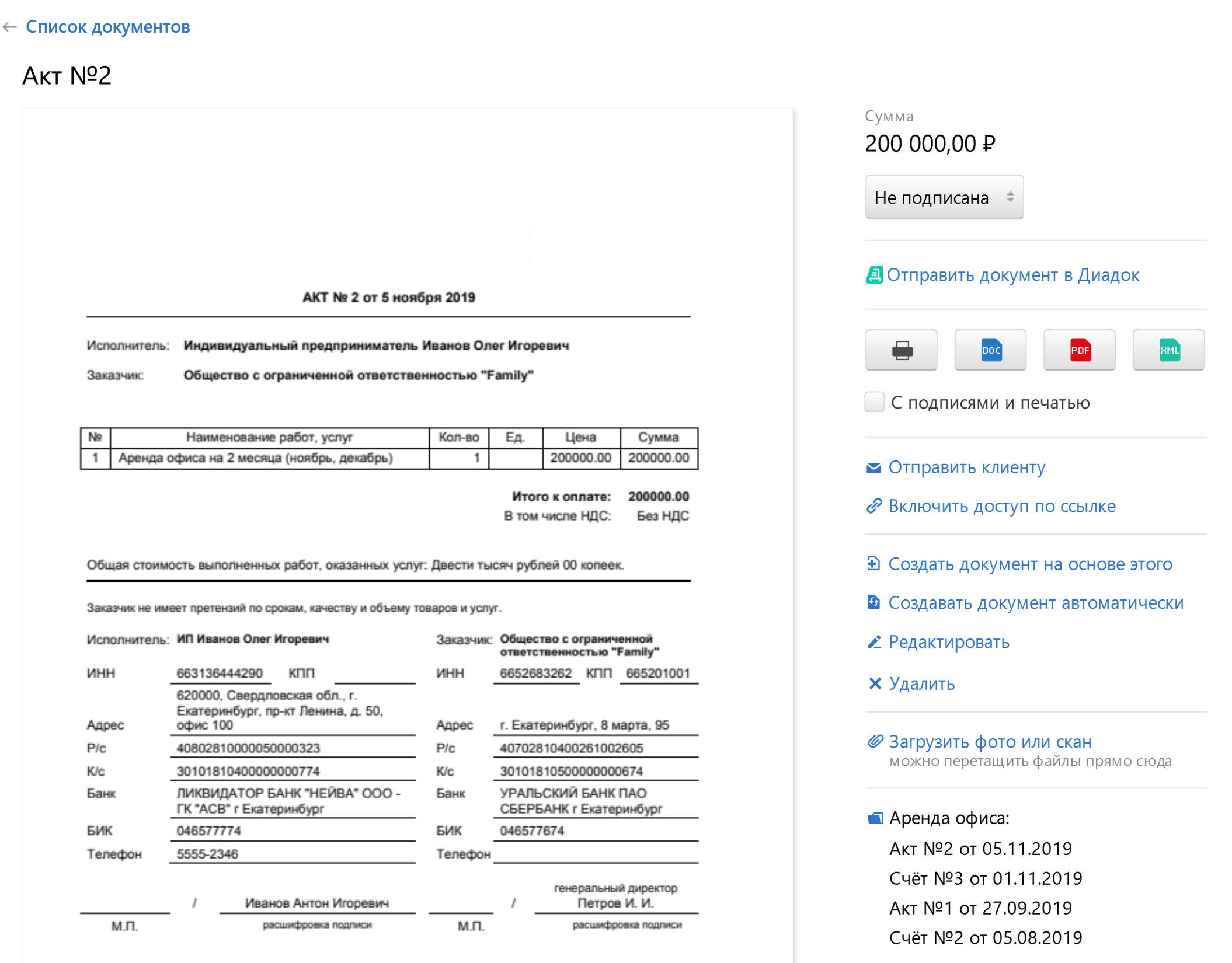
Составьте акт в Эльбе: достаточно выбрать контрагента и указать услугу, а потом отправить готовый документ контрагенту с подписью и печатью.
Счёт-фактура
Этот документ обязаны выставлять только организации и предприниматели, которые являются плательщиками НДС — в основном те, кто работает на общей системе налогообложения.
Организации и ИП на УСН и патенте обычно не платят НДС и поэтому выставлять счета-фактуры не обязаны. Есть несколько исключений, о которых мы рассказали в отдельной статье.
Счёт-фактура оформляется в двух экземплярах и подписывается поставщиком товара или услуги. Один экземпляр передаётся покупателю, другой остаётся у продавца. Счёт-фактуру нужно выставить не позднее чем через 5 дней после отгрузки товара или оказания услуг.
Счёт-фактура — это основание для того, чтобы принять НДС к вычету, поэтому все организации относятся к нему с особым трепетом.
Чтобы не изучать форму и правила выставления счёта-фактуры, воспользуйтесь Эльбой.
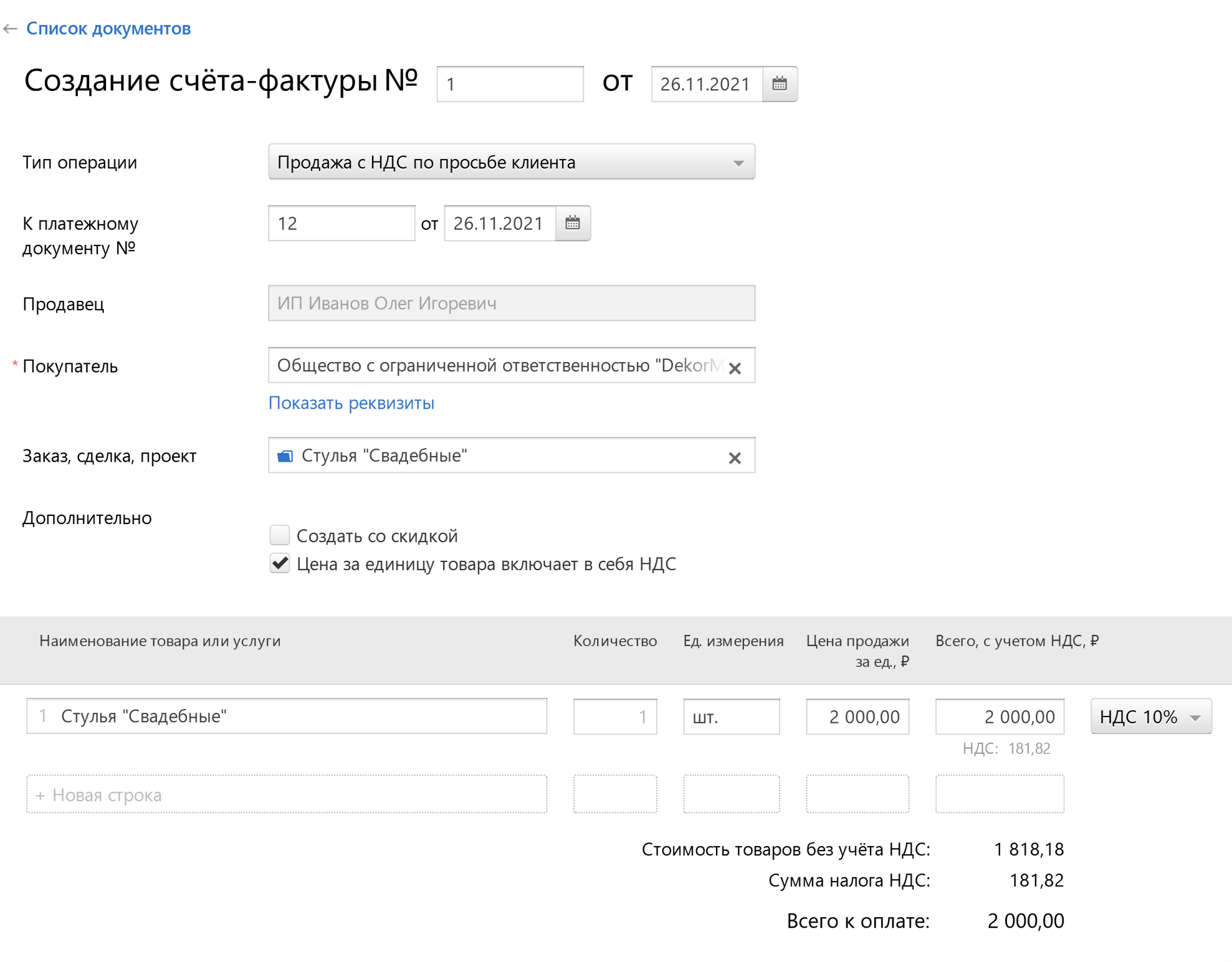
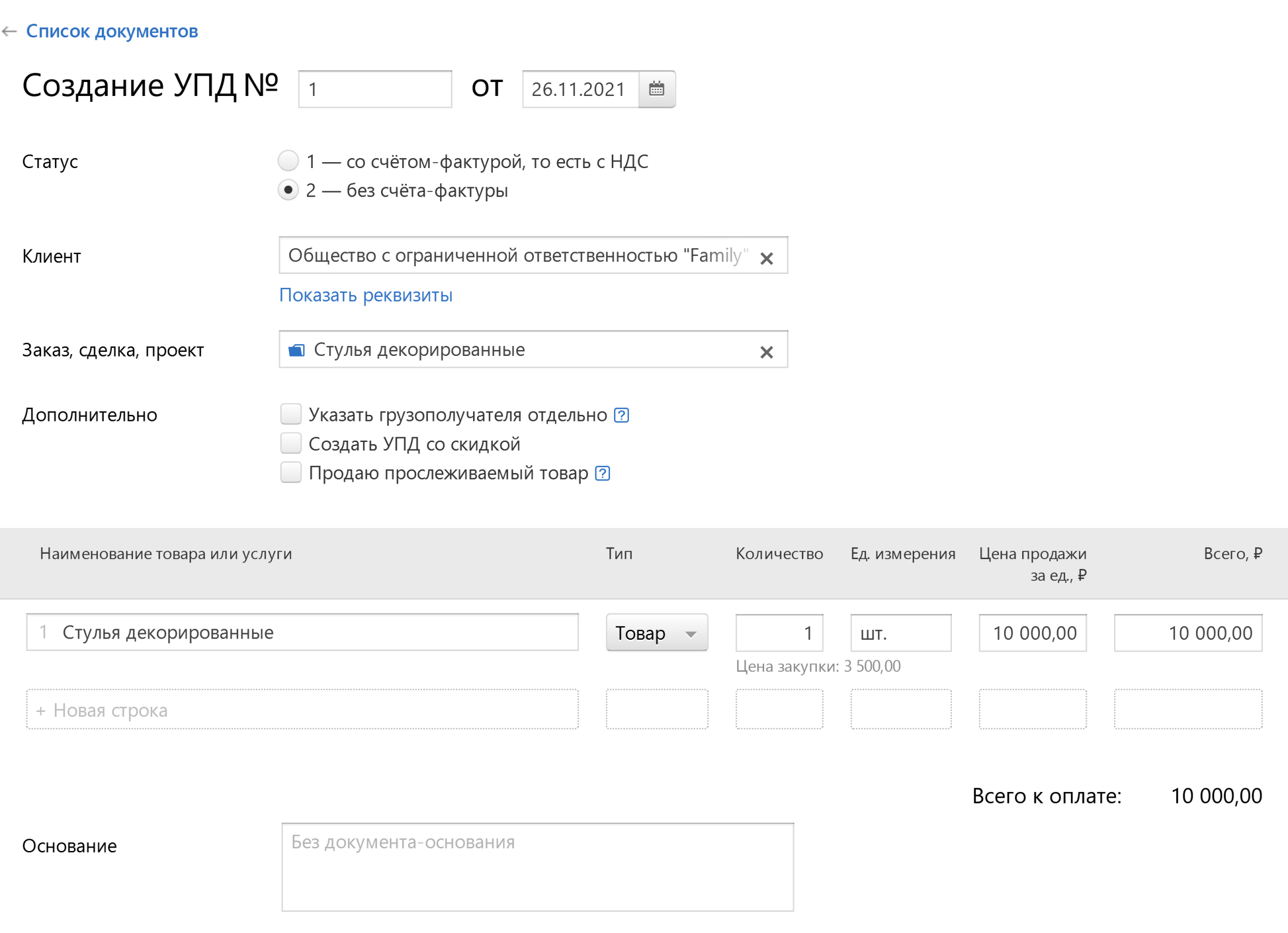
Универсальный передаточный документ (УПД)
Объединяет в себе два документа: акт (накладную) и счёт-фактуру.
Документ можно выставить как со счётом-фактурой, так и без. Во втором случае — это всё равно что обычный акт или накладная, только в формате УПД. А ещё есть вариант выставить УПД со счёт-фактурой, но без НДС.
На основании УПД покупатель сможет признать расходы, а также принять к вычету входящий НДС (если применяет общую систему налогообложения).
Статья актуальна на 30.01.2023