Использование функции «Синхронизация Медиатеки» с подпиской на Apple Music
Осуществляйте с помощью функции «Синхронизация Медиатеки» потоковое воспроизведение медиатеки на любом устройстве, где выполнен вход в приложение Apple Music с помощью идентификатора Apple ID, который используется для подписки на Apple Music. Узнайте о том, что необходимо для включения и использования функции «Синхронизация Медиатеки».
Apple Music не является службой резервного копирования. Не забудьте сделать резервную копию медиатеки перед внесением изменений.
- Условия для использования функции «Синхронизация Медиатеки»
- Включение Синхронизации Медиатеки на компьютере Mac
- Включение Синхронизации Медиатеки на PC
- Включение Синхронизации Медиатеки на iPhone или iPad
- Потоковое воспроизведение своей медиатеки на других устройствах
Для использования функции «Синхронизация Медиатеки» необходима подписка на Apple Music
Чтобы воспользоваться функцией «Синхронизация Медиатеки», потребуется подписка на Apple Music. Кроме того, эту функцию можно использовать с подпиской на iTunes Match. Если параметр включения функции «Синхронизация Медиатеки» не отображается, это может быть связано со следующими причинами.
- У вас нет подписки на Apple Music или iTunes Match.
- На устройстве не выполнен вход в приложение Apple Music с помощью того же идентификатора Apple ID, который используется для подписки.
Если вы не хотите оформлять подписку на Apple Music или iTunes Match, узнайте о том, как синхронизировать музыку вручную.
Включение Синхронизации Медиатеки на компьютере Mac
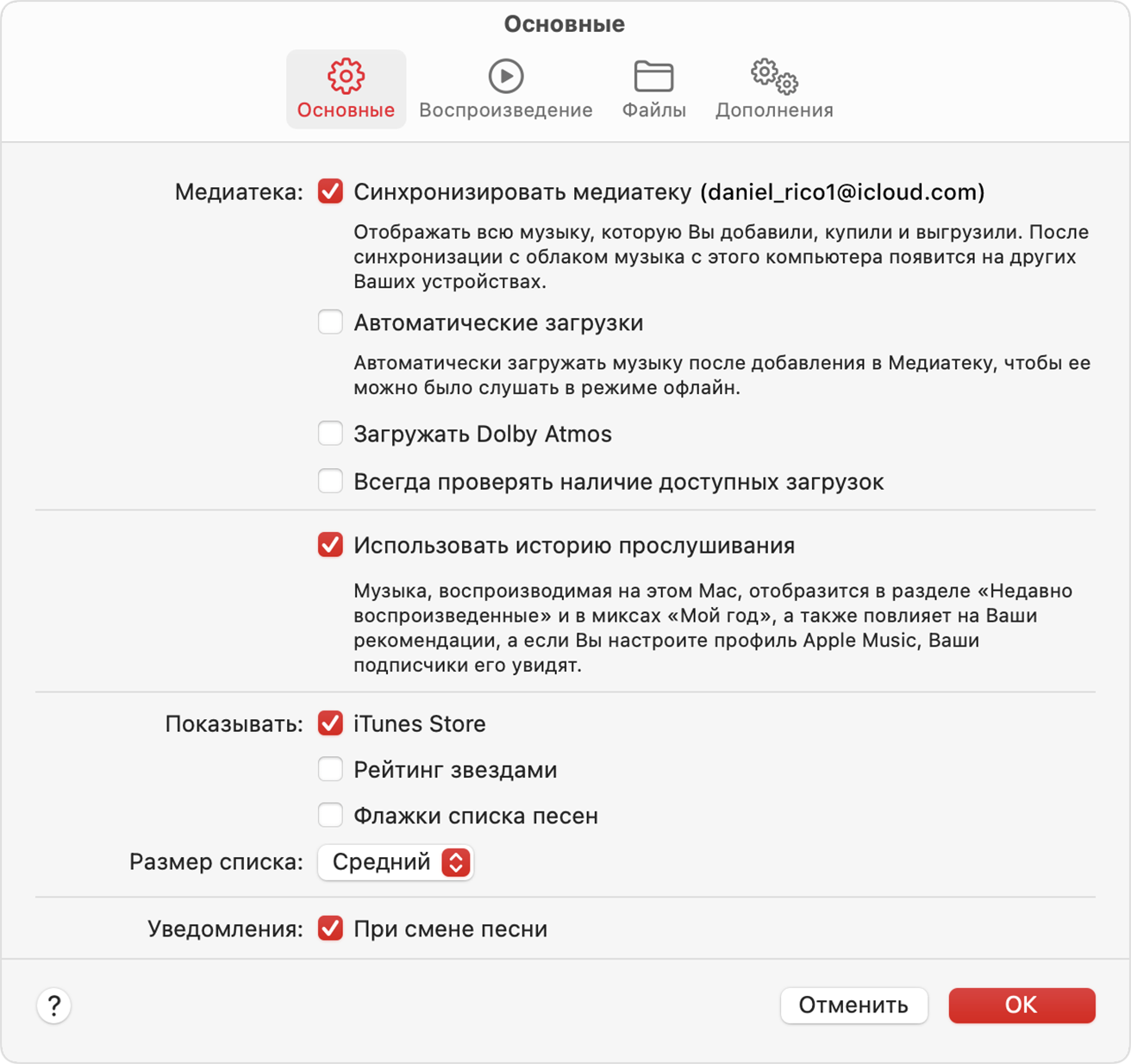
- Откройте приложение Apple Music.
- В строке меню выберите «Учетная запись» и убедитесь, что выполнен вход с тем же идентификатором Apple ID, который используется для подписки на Apple Music.
- Нажмите «Музыка» > «Настройки».
- Перейдите на вкладку «Основные».
- Установите флажок «Синхронизировать медиатеку». Не отображается параметр функции «Синхронизация Медиатеки»?
- Нажмите «ОК».
- Подождите, пока ваша медиатека синхронизируется. Чтобы проверить статус, перейдите в нижнюю часть бокового меню и нажмите «Обновление облачной медиатеки».
- Включите Синхронизацию Медиатеки на других ваших устройствах.
Включение Синхронизации Медиатеки на PC
В приложении «iTunes для Windows» функция «Синхронизация Медиатеки» называется «Медиатека iCloud». Узнайте, как включить Медиатеку iCloud в приложении «iTunes для Windows».
Включение Синхронизации Медиатеки на iPhone или iPad
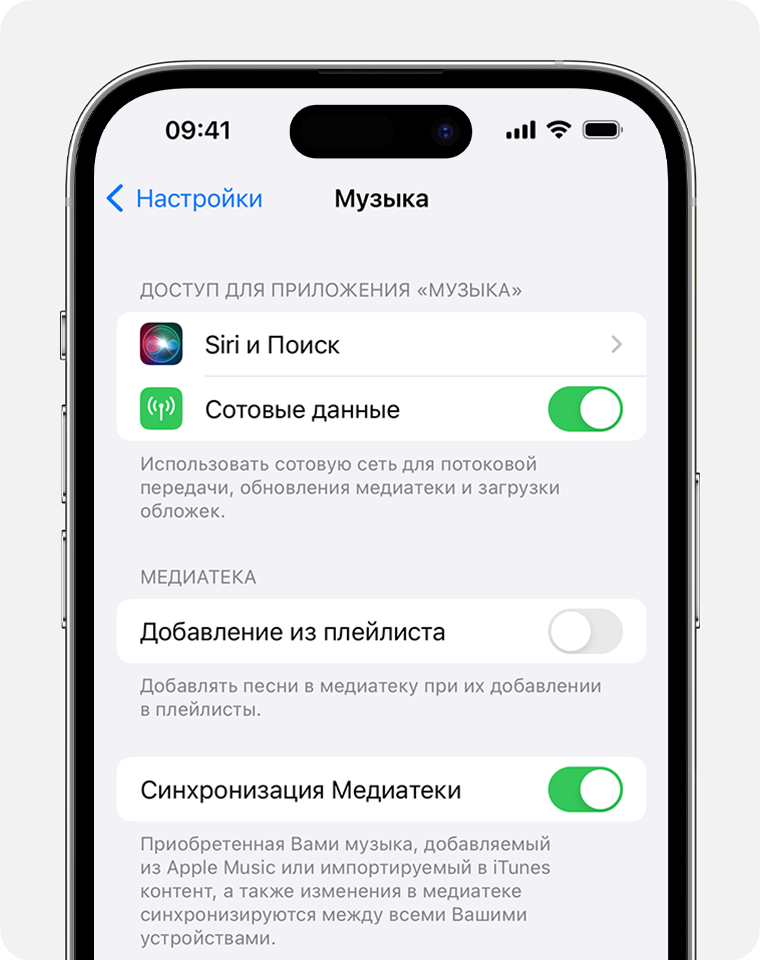
- Откройте приложение Apple Music и нажмите значок фотографии . Нажмите «Настройки учетной записи» и убедитесь, что выполнен вход с помощью того же идентификатора Apple ID, который используется для подписки на Apple Music.
- Откройте приложение «Настройки».
- Выберите «Музыка».
- Включите параметр «Синхронизация Медиатеки». Не отображается параметр функции «Синхронизация Медиатеки»?
- Включите Синхронизацию Медиатеки на других ваших устройствах.
Потоковое воспроизведение своей медиатеки на других устройствах
Включив функцию «Синхронизация Медиатеки» на компьютере Mac, компьютере с Windows, устройстве iPhone или iPad, вы сможете выполнять потоковое воспроизведение медиатеки на любом устройстве с установленным приложением Apple Music. Просто убедитесь, что на устройстве выполнен вход с тем же идентификатором Apple ID, который используется для подписки на Apple Music. Кроме того, потоковое воспроизведение медиатеки будет доступно через веб-сайт music.apple.com.
Как загрузить всю свою музыку Apple сразу? [2023]
«Как загрузить всю свою музыку Apple сразу?» Apple Music является одним из лидеры индустрии музыкального стриминга . Он предлагает огромную музыкальную библиотеку, в которой миллионы песен. Он также позволяет вам либо транслировать треки с сетевым подключением, либо загружать их для автономного воспроизведения.
Просто коснитесь значка облака рядом с песней, и она начнет загружаться. Однако, если вы являетесь пользователем Apple Music, для вас естественно иметь библиотеку Apple Music, наполненную тысячами песен, и вы хотите скачать некоторые треки. А что, если у вас появится новый смартфон и вы захотите скачать все песни?
Вы никогда не узнаете, почему и когда вам может понадобиться скачать все свои песни. В этой статье я покажу вам отличный трюк, как легко и эффективно загрузить всю вашу Apple Music сразу, даже удалив Защита DRM Apple Music. Продолжайте читать, чтобы сэкономить на дождливые дни!
Часть 1. Как загрузить всю свою музыку Apple сразу?
К сожалению, нет возможности сразу загрузить все ваши песни сразу, так как на платформе Apple Music нет такой кнопки. Но вы можете создать список воспроизведения и добавить все песни, которые хотите скачать. После этого вы можете скачать весь этот плейлист.
Однако вы можете заметить, что в основном делаете то же самое. В конце концов, вы все равно потратите много времени на добавление песен в один плейлист. Все ли скачивают музыку из Apple Music на компьютер или мобильное устройство таким образом?
Что ж, на самом деле есть лучшие методы, которые требуют всего несколько кликов вместо того, чтобы снова и снова нажимать кнопку загрузки или бесконечно добавлять песни в список воспроизведения. Давайте посмотрим, как загрузить всю вашу Apple Music сразу.
Автоматические загрузки
Вы можете настроить Apple Music на определенных устройствах, таких как iPhone, на автоматическую загрузку новой музыки, которую вы добавляете в свою библиотеку. Например, зайдите в Настройки приложение на iPhone, выберите Музыкаи прокрутите вниз до раздела загрузок. А затем выберите Автоматические загрузки.
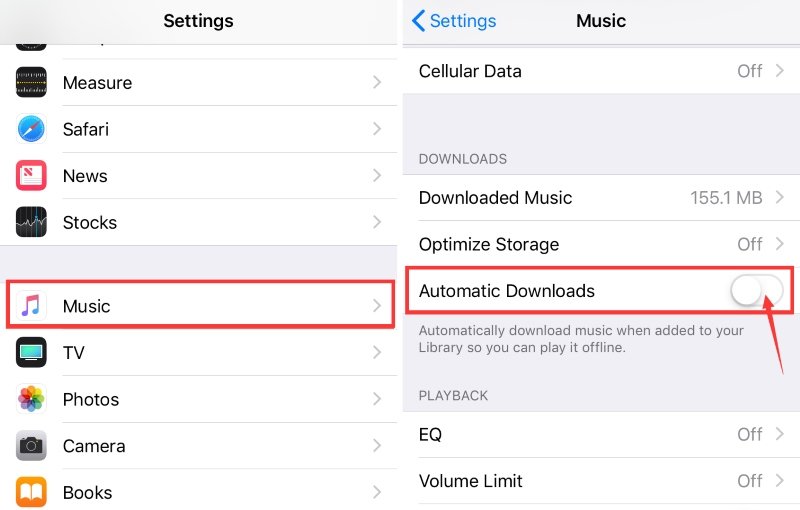
Если вы не можете найти эту опцию, попробуйте ее на своей macOS. Откройте приложение Apple Music, нажмите Музыка в строке меню и выберите Настройки, тумблер Автоматические загрузки. Он будет загружать музыку для автономного воспроизведения только тогда, когда в вашу библиотеку добавляются новые песни.
Умный Плейлист
Если на вашем устройстве нет Автоматическая загрузка вариант, а также то, что вы хотите скачать, возможно, это старые песни, которые уже есть в библиотеке. Этот трюк отлично подходит для того, чтобы вы могли эффективно поместить все свои песни в один плейлист.
Откройте приложение iTunes или Apple Music и нажмите Файл > Новая > Умный Плейлист. Назовите свой плейлист как хотите. Вы можете установить правила для Продолжительность > больше > 0:00 так что все ваши треки в библиотеке будут добавлены в этот плейлист. Наконец, перейдите к Библиотека и загрузите этот смарт-плейлист.
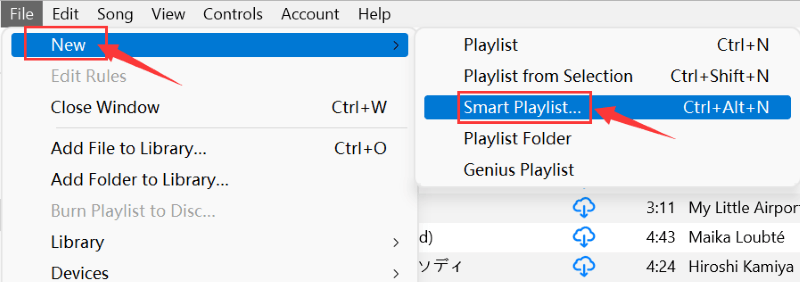
Хотя гораздо проще и эффективнее, этого все же недостаточно. Что делать, если вы хотите перейти на другую платформу после подписки? В соответствии с политикой Apple Music вся загруженная вами музыка будет автоматически удалена после отмены подписки.
Если вы хотите сохранить все свои любимые песни даже после отмены подписки, лучше всего использовать сторонний инструмент, который мы обсудим в следующей части.
Часть 2. Как сохранить всю свою музыку Apple даже после подписки?
Вы не можете сохранить эти треки Apple Music на своем устройстве, поскольку они представляют собой зашифрованные файлы. Их может обнаружить Apple Music вместо других неавторизованных медиаплееров, таких как MP3 игроки. Вам нужна программа типа DumpMedia Конвертер Apple Music .
Он специально разработан для снятия ограничения и конвертировать песни Apple Music в MP3 или другие распространенные форматы, такие как WAV и FLAC . После этого вы сможете свободно пользоваться ими на любом устройстве и не будете бояться, что они исчезнут! Вот пошаговое руководство, которому вы должны следовать.
Шаг 1. запуск DumpMedia Конвертер Apple Music
Вы можете бесплатно загрузить программное обеспечение на свой компьютер Mac или Windows. После установки нажмите Откройте веб-плеер Apple Music. для входа в основной интерфейс. Щелкните значок войдите и войдите под своим Apple ID.
Шаг 2. Выберите нужные музыкальные треки Apple

Создайте смарт-плейлист, содержащий всю библиотеку, следуя инструкциям в части 1. Затем откройте список воспроизведения с левой стороны и щелкните красный кружок в правом верхнем углу. Появится панель преобразования.
Шаг 3. Настройте параметры вывода для песен

Вы можете нажать ЛИСТАТЬ СПИСКИ кнопку в левом нижнем углу, чтобы изменить выходную папку. Чтобы выбрать выходной формат и качество звука, вы можете щелкнуть значок тройной полосы в правом верхнем углу и выбрать Рекомендации чтобы увидеть больше настроек.
Шаг 4. Конвертируйте всю свою музыку Apple сразу
Нажмите Конвертировать все кнопку в правом нижнем углу, чтобы начать преобразование. Просто подождите, пока все ваши песни не будут успешно загружены. Вы можете пойти в Построенные вкладку и нажмите Открыть файл чтобы найти их на своем компьютере.
Я полагаю, что вы уже знаете, как загрузить всю свою Apple Music сразу после прочтения этого поста. Более того, вы даже можете сохранять музыку столько, сколько захотите после подписки. Наслаждайтесь свободным временем с Apple Music!
Часть 3. Резюме
У людей может быть много причин для загрузки всей Apple Music. Но это непростая задача. Независимо от вашей мотивации, в этой статье рассказывается, как эффективно загрузить всю вашу Apple Music сразу. Кроме того, вы можете узнать, как сохранить любимые треки даже после отмены подписки с помощью DumpMedia Конвертер Apple Music .
Это простой в использовании и очень полезный инструмент. Если вы любитель Apple Music, не пропустите это мощное программное обеспечение, которое может снять защиту DRM и преобразовать Apple Music в несколько других форматов!
Как скачать всю свою медиатеку Apple Music на iPhone

В закладки
За несколько лет существования стримингового сервиса Apple Music разработчики так и не добавили возможность быстро скачать на iPhone все треки из своей медиатеки.
Есть простой способ сделать это, однако, на несколько минут понадобится компьютер.
? Спасибо re:Store за полезную информацию. ?
Как загрузить все треки на iPhone в пару тапов
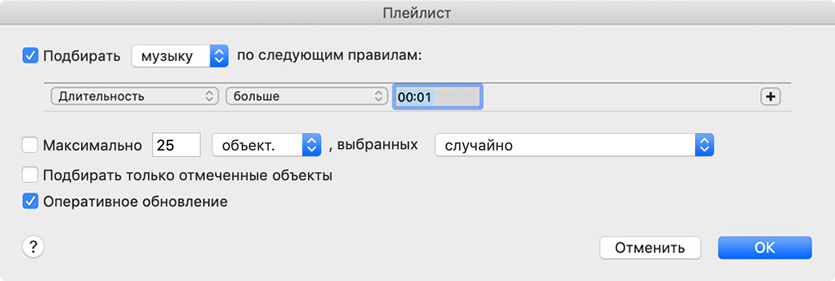
1. На компьютере запустите приложение Музыка или iTunes в macOS Mojave и более старых версиях.
2. В строке меню выберите Файл – Новый – Смарт-плейлист.
3. В открывшемся окне с фильтром укажите Подбирать музыку по следующим правилам: Длительность больше 00:01.
4. Не ограничивайте количество треков и обязательно включите опцию Оперативное обновление.
5. Задайте имя для плейлиста и дождитесь его появления на iPhone.
Так получите динамически обновляемый плейлист со всеми песнями из вашей медиатеки. Скачать его для прослушивания без подключения к сети будет гораздо быстрее, чем скачивать каждый альбом или плейлист по отдельности.
Качаем тысячу треков одним тапом. 10 продвинутых фишек Apple Music
В закладки
Число активных пользователей Apple Music достигло 60 миллионов еще в середине 2019 года. Популярность сервиса только растет, а вместе с ней увеличивается и число его интересных возможностей.
В этой статье мы сосредоточимся на фичах сервиса, о которых знают не все. Некоторые появились с выходом iOS 13 и macOS 10.15 Catalina — другие давно спрятаны в музыкальных приложениях Apple. Вот 10 самых полезных.
1. Как удобно использовать умные списки воспроизведения
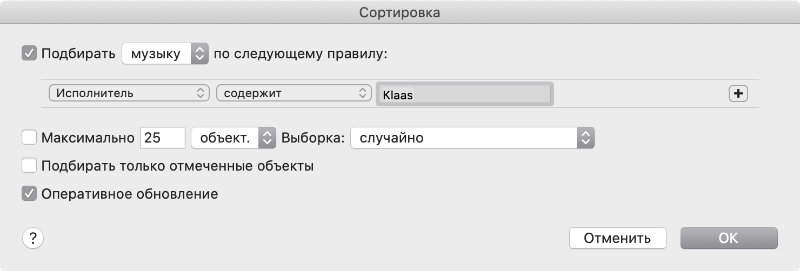
Что сделать: откройте «Музыку» на Mac, перейдите в меню «Файл» и выберите пункт «Новый смарт-плейлист».
Смарт-плейлисты предназначены для автоматической сортировки композиций из медиатеки на основании заранее заданных правил.
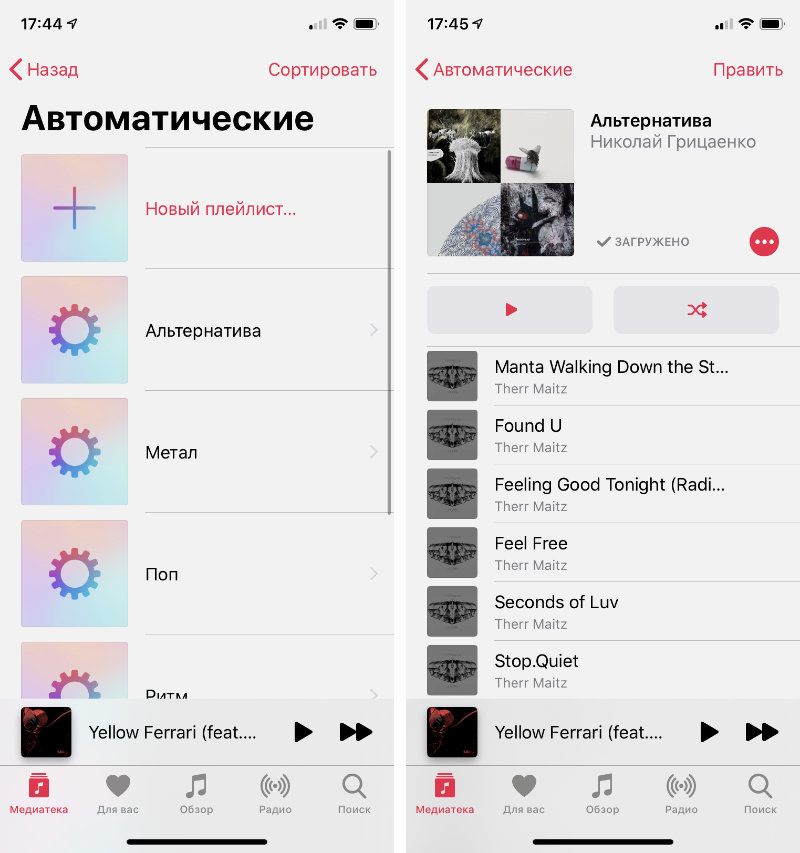
Их нельзя создавать на iPhone, но они автоматически перенесутся на него, если вы используете синхронизацию медиатеки.
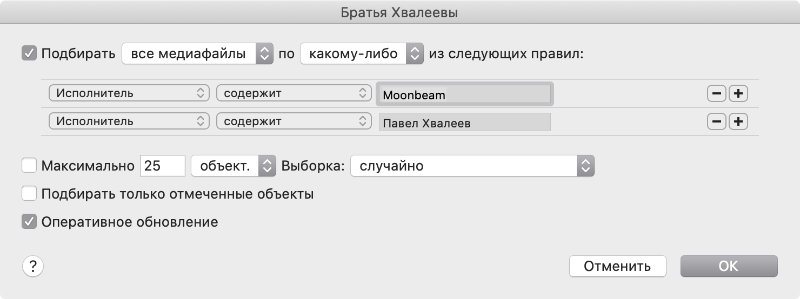
Вот как собрать вместе несколько исполнителей
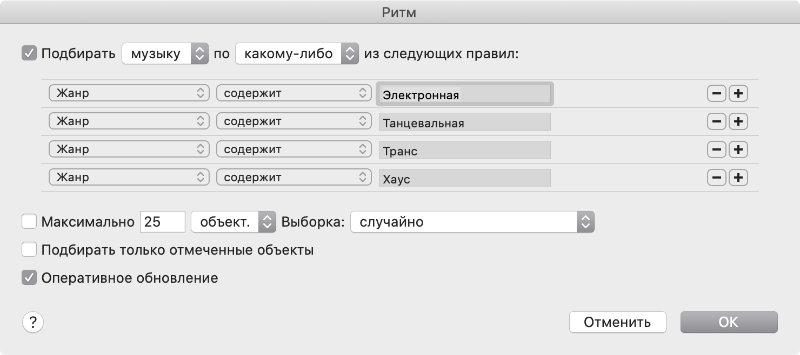
Вот как создать плейлист из треков подобных жанров
В умных списках достаточно условий, чтобы выделить любые треки из общего числа. Наиболее востребованы фильтры по артистам и жанрам — про остальные мы уже рассказывали.
2. Как организовать тематические плейлисты по отдельным папкам
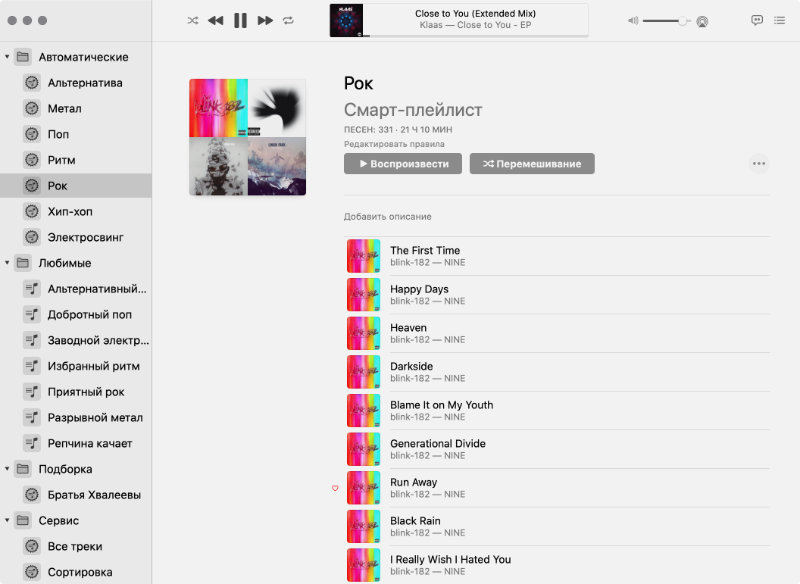
Что сделать: откройте «Музыку» на Mac, перейдите в меню «Файл» и выберите пункт «Новая папка плейлистов».
Немногие знают, что списки воспроизведения можно сортировать по папкам.
Одну можно выделить для всех своих смарт-плейлистов, другая пригодится для любимых по жанрам, а третья может содержать плейлисты модераторов Apple Music с приставкой «Главное».
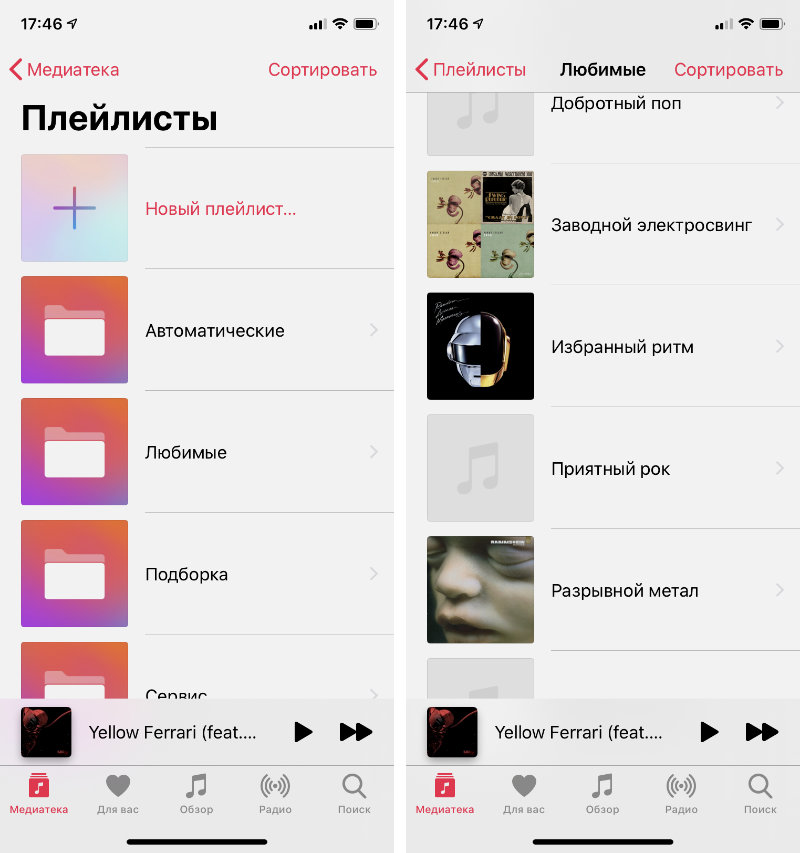
Создавать папки для плейлистов можно только через iTunes или «Музыку» из macOS 10.15 Catalina. Тем не менее, они перенесутся на iPhone при синхронизации медиатеки.
3. Как быстро поставить на закачку сразу всю музыку на iPhone

Что сделать: на Mac создать смарт-плейлист, который охватывает все треки из медиатеки, поставить его на скачивание на iPhone.
В «Музыке» на iPhone нет кнопки «Загрузить все» — нет даже скачивания всех композиций конкретного артиста. Именно поэтому после каждой переустановки смартфона с нуля раньше приходилось загружать треки хотя бы по альбомам. Утомительное занятие.
Функция «Автоматические загрузки» из меню «Настройки» > «Музыка» также не спасает. Когда она включена, смартфон автоматически скачивает только новые треки, добавленные в медиатеку.
Тем не менее, на iPhone можно целиком скачивать списки воспроизведения. Никто не мешает на Mac создать смарт-плейлист со всеми треками, а потом поставить его на загрузку на смартфоне.
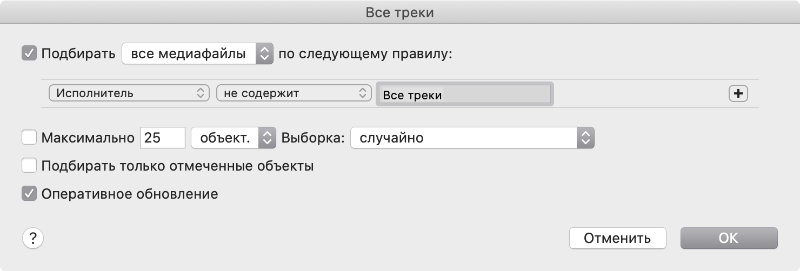
Пример смарт-плейлиста со всеми треками из медиатеки
Его впоследствии можно использовать для дозагрузки недостающих композиций. iPhone не скачивает все треки заново, а ищет только недоступные для использования офлайн.
4. Как избавить идеальную медиатеку от треков из плейлистов
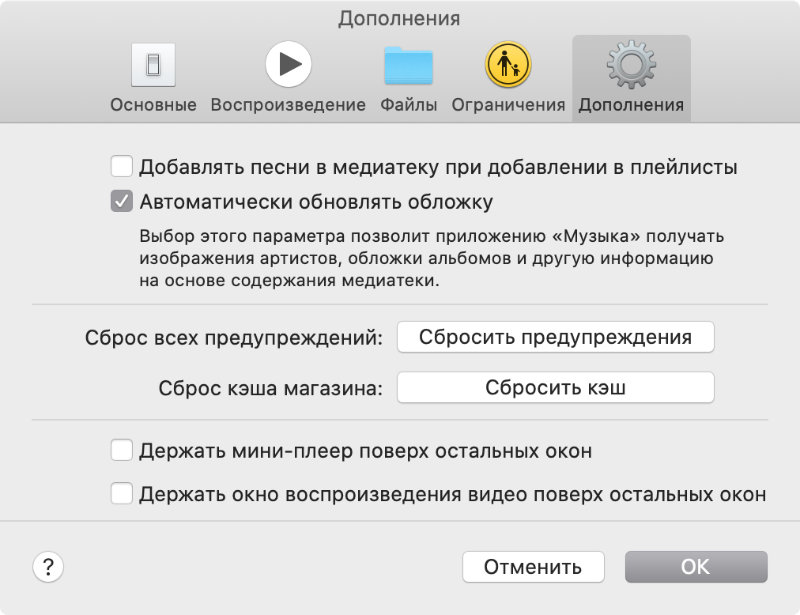
Что сделать: на Mac снимаем галочку «Добавлять песни в медиатеку при добавлении в плейлисты» в меню «Настройки» > «Дополнения», на iPhone переводим в неактивное положение переключатель «Добавление из плейлиста» в меню «Настройки» > «Музыка».
Когда сохраняете плейлист, созданный модераторами Apple Music, треки из него не должны попадать в медиатеку и портить феншуй, который вы там так долго создавали. Если согласны с этим утверждением, теперь точно знаете, как быть.
5. Как слушать Apple Music через две пары Bluetooth-наушников
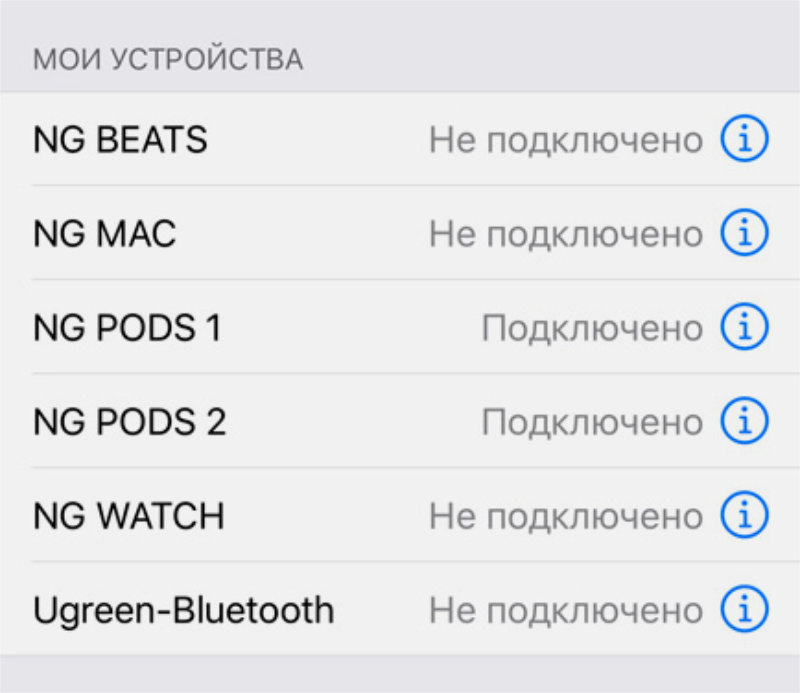
Что сделать: подключите вторую пару Bluetooth-наушников вручную стандартным образом через «Настройки» > Bluetooth.
Это работает с AirPods, а также новыми беспроводными наушниками Beats, которые работают на базе чипа H1: Powerbeats Pro, Solo Pro и так далее.
В iOS 13 есть возможность расшарить музыку на две пары наушников, о которой мы уже говорили. Но можно также подключить вторую вручную, и этот способ кажется мне более наглядным и универсальным.
6. Как просмотреть полный текст композиции без режима караоке
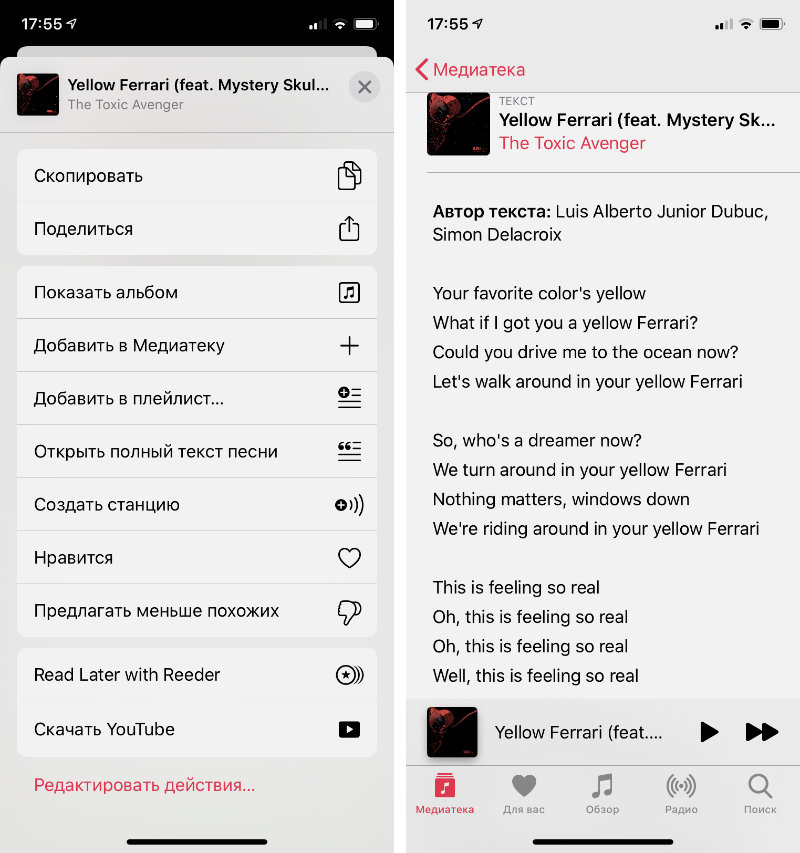
Что сделать: нажмите на кнопку «…» справа от названия трека в меню воспроизведения и выберите возможность «Открыть полный текст песни».
С выходом iOS 13 все откровенно помешались на режиме караоке, который появился в Apple Music. Если исполнитель провел синхрон текста с таймингом, то активировать его можно с помощью отдельной кнопки в нижнем левом углу экрана.
Тем не менее, у вас есть способ открыть классической просмотр полного текста композиции — он более полезен, если вы не собираетесь подпевать.
7. Как выключить ограничение громкости на европейских iPhone
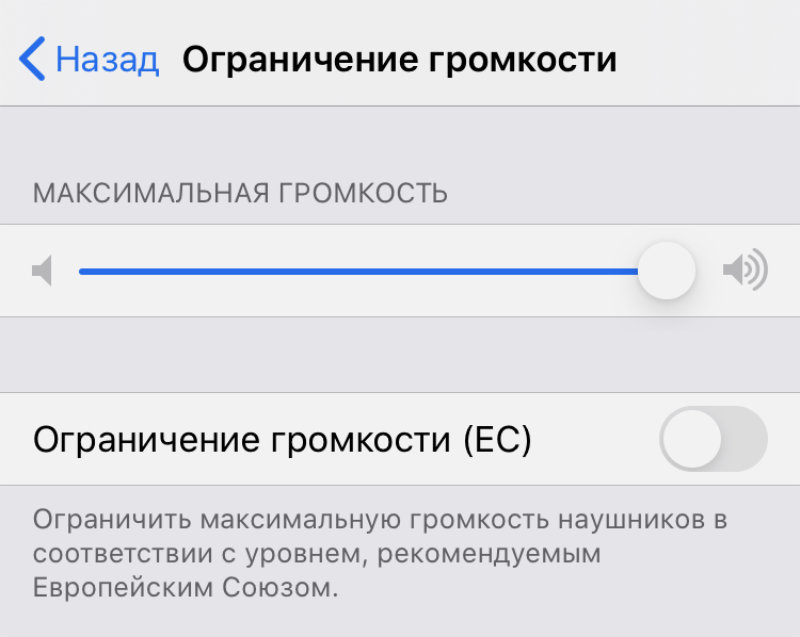
Что сделать: перевести в неактивное положение переключатель «Ограничение громкости (ЕС)» в меню «Настройки» > «Музыка» > «Ограничение громкости».
Если вы привезли iPhone из Европы, то по умолчанию у него есть ограничение громкости — 80 дБ вместо 110 дБ. Оно полезно для здоровья, но не совместимо с московским метро.
Немногие знают, что его легко отключить прямо через настройки такого смартфона. Пожалуйста.
8. Как задать таймер на остановку воспроизведения Apple Music
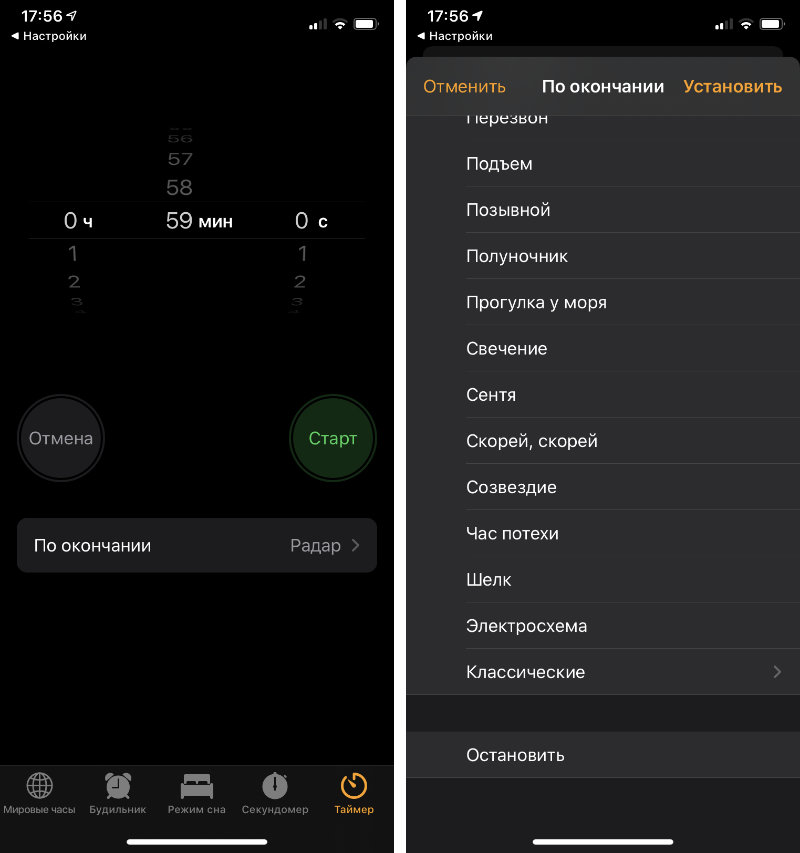
Что сделать: откройте «Часы» и перейдите в раздел «Таймер», выберите «Остановить» в меню «По окончании», определите временные рамки и нажмите «Старт».
Многие до сих пор удивляются, когда я показываю им возможность остановить все приложения, которые воспроизводят аудио в данный момент, через «Таймер». Если забыли, напоминаю.
9. Как использовать Apple Music через браузер любого гаджета
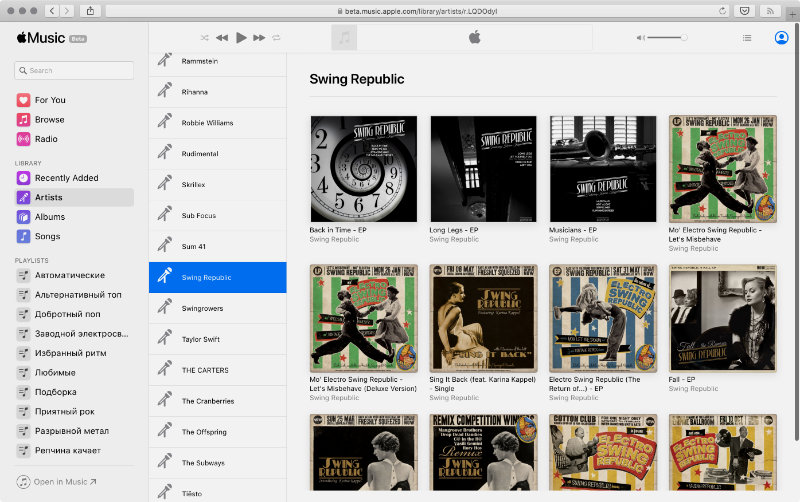
Что сделать: он уже доступен в бета-версии по ссылке.
Через браузер в приставке Xiaomi эта веб-версия Apple Music прекрасно работает, а вот на телевизорах Samsung на Tizen почему-то отказывается.
В любом случае, это отличная возможность использовать музыкальный стриминговый сервис на устройствах, для которых Apple пока не выпустила отдельное приложение.
10. Как ощутимо сэкономить на подписке на сервис Apple Music
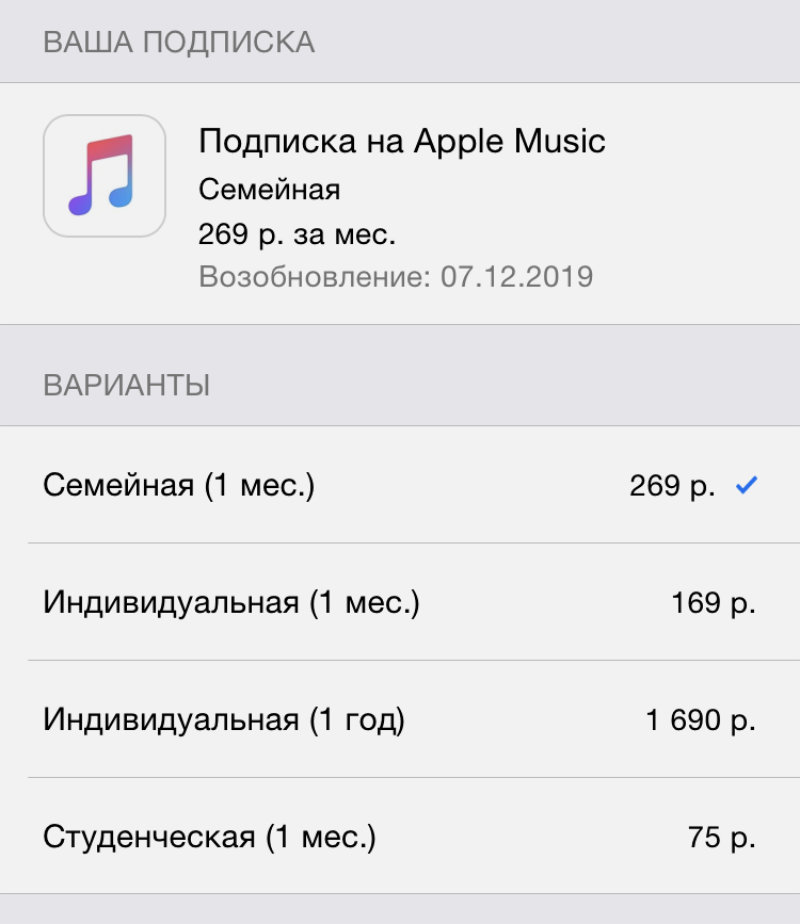
Что сделать: использовать семейную или студенческую подписку, а также платить на год вперед.
Стандартная стоимость Apple Music 169 руб., но ее можно уменьшить. Если вы учитесь, можете использовать студенческую за 75 руб. в месяц — она требует подтверждения вашего статуса.
Если платить на год вперед, подписка обойдется в 1 690 руб. или 141 руб. в месяц. Семейный же доступ стоит 269 руб. в месяц на «команду» до шести членов — от 45 руб. в месяц на человека.