Сохранение и открытие файлов с использованием определенной кодировки
Область применения: Visual Studio Visual Studio для Mac
  Visual Studio Code
Вы можете сохранять файлы с определенной кодировкой для поддержки языков с двунаправленным письмом. Можно также указать кодировку при открытии файла, чтобы система Visual Studio отобразила его правильно.
Сохранение файла с кодировкой
- В меню Файл выберите Сохранить файл как и затем нажмите кнопку раскрывающегося списка рядом с кнопкой Сохранить. Открывается диалоговое окно Дополнительные параметры сохранения.
- В разделе Кодировка выберите нужную кодировку для файла.
- При необходимости в разделе Завершение строк выберите формат для знаков конца строки. Этот параметр полезен, если предполагается обмениваться файлами с пользователями, работающими в другой операционной системе. Если вы хотите работать с файлом, имеющим определенную кодировку, можно сообщить Visual Studio использовать эту кодировку при открытии файла. Конкретный метод зависит от того, является ли файл частью проекта.
Чтобы сохранить файл проекта с кодировкой, необходимо выгрузить проект. Только после этого станет доступна команда Сохранить файл как.
Открытие файла с кодировкой, являющегося частью проекта
- В обозревателе решений щелкните файл правой кнопкой мыши и выберите команду Открыть с помощью.
- В диалоговом окне Открыть с помощью выберите редактор для открытия файла. Многие редакторы Visual Studio, такие как редактор форм, автоматически определяют кодировку и открывают файл соответствующим образом. Если вы воспользовались редактором, который позволяет указать кодировку, появляется диалоговое окно Кодировка.
- В диалоговом окне Кодировка выберите кодировку, которую должен использовать редактор.
Открытие файла с кодировкой, не являющегося частью проекта
- В меню Файл наведите указатель мыши на пункт Открыть, выберите элемент Файл или Файл из Интернета, а затем выберите нужный файл.
- Нажмите кнопку раскрывающегося списка рядом с кнопкой Открыть и выберите пункт Открыть с помощью.
- Выполните шаги 2 и 3 из предыдущей процедуры.
Связанный контент
- Кодировка и разрывы строк
- Кодировка и глобализация Windows Forms
- Глобализация и локализация приложений
/utf-8 (Задайте для исходных и выполняемых наборов символов значение UTF-8)
Этот параметр можно использовать /utf-8 для указания исходных и символьных наборов выполнения в кодировке с помощью UTF-8. Это эквивалентно /source-charset:utf-8 /execution-charset:utf-8 указанию в командной строке. Любой из этих параметров также включает /validate-charset параметр по умолчанию. Список поддерживаемых идентификаторов кодовой страницы и имен наборов символов см. в разделе «Идентификаторы кодовой страницы».
По умолчанию Visual Studio обнаруживает метку порядка байтов, чтобы определить, находится ли исходный файл в формате Юникода, например UTF-16 или UTF-8. Если метка порядка байтов не найдена, предполагается, что исходный файл закодирован на текущей пользовательской кодовой странице, если только вы не указали кодовую страницу или /utf-8 /source-charset параметр. Visual Studio позволяет сохранять исходный код C++ в любом из нескольких кодировк символов. Сведения о наборах символов источника и выполнения см . в документации по языку.
Установка параметра в Visual Studio или программным способом
Установка данного параметра компилятора в среде разработки Visual Studio
- Откройте диалоговое окно Окна свойств проекта. Подробнее см. в статье Настройка компилятора C++ и свойств сборки в Visual Studio.
- Перейдите на страницу свойств Свойства конфигурации>C/C++>Командная строка.
- В разделе «Дополнительные параметры» добавьте параметр, чтобы указать /utf-8 предпочитаемую кодировку.
- Нажмите ОК, чтобы сохранить внесенные изменения.
Установка данного параметра компилятора программным способом
- См. раздел AdditionalOptions.
Кодировка в Visual Studio, как включить utf-8?
Есть ли способ изменить кодировку файлов в Visual Studio на utf-8? Так, чтобы это было на постоянной основе. Нашел только один способ, но он меняет кодировку только одного файла из (к примеру) сотни уже имеющихся. Это File -> Advanced Save Options и в списке Encoding выбрать UTF-8
Отслеживать
задан 18 ноя 2015 в 14:15
1,000 2 2 золотых знака 8 8 серебряных знаков 26 26 бронзовых знаков
Увы, насколько я понял, это невозможно. Только если в отдельности обрабатывать каждый файл. Сейчас буду целенаправленно искать информацию по этому вопросу и позже обязательно выложу отчет.
18 ноя 2015 в 14:44
у всех новых файлов кодировка UTF-8, если файлы пришлые, то только перекодировать оптом. Кто мешает написать конвертер самому? дело трех строк
18 ноя 2015 в 14:53
@Dmitry конвертер одно дело — другое, когда это уже встроено в студию и изощряться нет необходимости) И кажется нет, не у всех новых файлов кодировка UTF-8
18 ноя 2015 в 15:49
Студийным инструментарием вы можете перекодировать только текущий файл. Для перекодировки всех файлов вам уже написали ответ с простым конвертером как раз на 3 строки. Если не лезли в настройки студии, то у всех новых файлов кодировка UTF-8
Как изменить кодировку в visual studio 2019
Чтобы установить требуемую кодировку для сохранения проектов в Visual Studio Code, например, UTF-8, нужно зайти в пункт меню программы Файл / Параметры / Параметры (Ctrl + ,), где найти аттрибут files.encoding.
Чтобы установить кодировку UTF-8, нужно указать:
Создаваемые файлы будут иметь кодировку utf8 без bom.
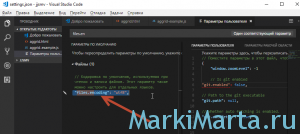
Рис.1. Изменение кодировки файлов на UTF8 в Visual studio code