[Решено] Как очистить кэш Instagram на iPhone с помощью 3 простых способов
Instagram это одно из самых популярных социальных приложений, которое позволяет делиться особыми моментами с помощью картинок. Он предоставляет простой и интересный способ обмениваться фотографиями, снятыми вами в любое время и в любом месте. Это кроссплатформенное социальное приложение доступно на iOS, Android и Windows Phone.
Тем не менее, каждый раз, когда вы открываете приложение для обмена или просмотра различных изображений, кэши этих файлов изображений будут храниться на вашем телефоне. Вы можете заметить, что эти высококачественные изображения занимают действительно большое место на вашем устройстве.
При ежедневном использовании Instagram кеш Instagram может накапливаться очень сильно и в конечном итоге занимать много места для хранения. Поэтому совершенно необходимо удалить кеш приложения Instagram. Здесь, в этом посте, мы покажем вам как очистить кеш Instagram на iPhone.
- Часть 1. Как очистить историю поиска в Instagram на iPhone
- Часть 2. Переустановите приложение для очистки кэша Instagram на iPhone
- Часть 3. Профессиональный способ очистки кэша Instagram на iPhone
- Часть 4. Часто задаваемые вопросы по очистке Instagram Cache
Часть 1. Как очистить историю поиска в Instagram на iPhone
Собранный кеш и перегруженное хранилище просто снизят производительность вашего iPhone. Из этой части мы расскажем вам, как удалить куки и бесполезный кеш из приложения Instagram.
Разблокируйте свой iPhone и откройте Instagram приложение
Нажмите профиль значок в правом нижнем углу, а затем нажмите Настройки значок в правом верхнем углу.
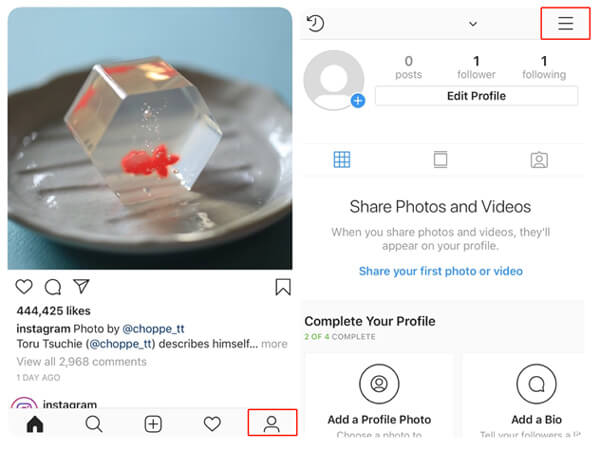
Прокрутите вниз, чтобы найти Очистить историю поиска вариант. Нажмите на него. Появится сообщение с подсказкой, и вы можете нажать Да, чтобы подтвердить операцию очистки истории поиска в Instagram.
Часть 2. Переустановите приложение для очистки кэша Instagram на iPhone
Чтобы быстро удалить весь кеш Instagram, вы также можете удалить, а затем переустановить приложение Instagram. Эта часть покажет вам, как проверить занятость приложения Instagram в хранилище iPhone и переустановить приложение, чтобы удалить кеш Instagram.
Разблокируйте свой iPhone и перейдите к Настройки приложение. Нажмите Общие а затем выберите Хранилище iPhone .
Когда вы входите в основной интерфейс iPhone Storage, вы можете прокрутить вниз, чтобы найти приложение Instagram. Теперь там будет указано хранилище, занимаемое Instagram.
Нажмите Instagram приложение, а затем выберите Удалить приложение возможность удалить это приложение с вашего iPhone.
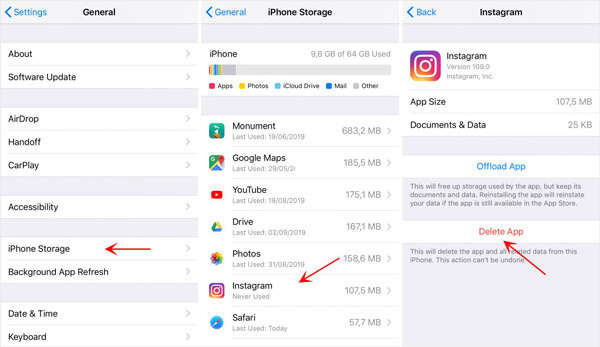
После того, как приложение Instagram полностью удалено с iPhone, вы можете перейти к своему хранилищу iPhone, чтобы проверить, есть ли у вас больше свободного места. На этом этапе может потребоваться обновить хранилище iPhone или перезагрузить iPhone.
Перейдите на App Store и искать приложение Instagram. Нажмите кнопку загрузки, чтобы переустановить его на вашем iPhone.
Часть 3. Профессиональный способ очистки кэша Instagram на iPhone
Если вы хотите навсегда очистить кеш Instagram на iPhone, особенно если вы хотите продать устройство iOS или подарить его члену семьи, вам лучше обратиться к профессиональному решению. Здесь мы настоятельно рекомендуем FoneEraser для вас, чтобы очистить кеш iPhone Instagram и другие личные данные. После удаления данные, которые вы стерли, будут невосстановимы. Таким образом, вам не нужно беспокоиться о том, что другие могут получить вашу личную информацию.

- Очистите кэш iPhone от Instagram, куки-файлы приложений, текстовое содержимое, медиа-файлы, настройки и другие.
- 3 стирающих уровня, чтобы удалить кеш Instagram и другие данные для различных требований.
- Защитите свою конфиденциальность и полностью и навсегда очистите все кеши на iPhone.
- Поддержка нескольких устройств iOS, таких как iPhone / iPad / iPod, и версий iOS, например iOS 17/16/15/14/13.
Во-первых, вам необходимо бесплатно загрузить, установить и запустить это программное обеспечение для удаления кеша приложения Instagram на вашем компьютере. Вы можете просто щелкнуть Бесплатная загрузка кнопку выше, чтобы сделать это. Подключите iPhone к компьютеру с помощью USB-кабеля с молнией. На этом этапе вам нужно нажать Доверьтесь этому компьютеру на экране вашего iPhone.

Подключите ваш iPhone к компьютеру с помощью молнии USB-кабель. На этом этапе вам нужно нажать Доверие этот компьютер на экране вашего iPhone.
После подключения вы можете увидеть свое имя iPhone в интерфейсе. Вам предлагается три уровня стирания, чтобы очистить кеш Instagram на iPhone, Низкий уровень, средняя уровень и High уровень. Вы можете выбрать тот, который вам нужен.

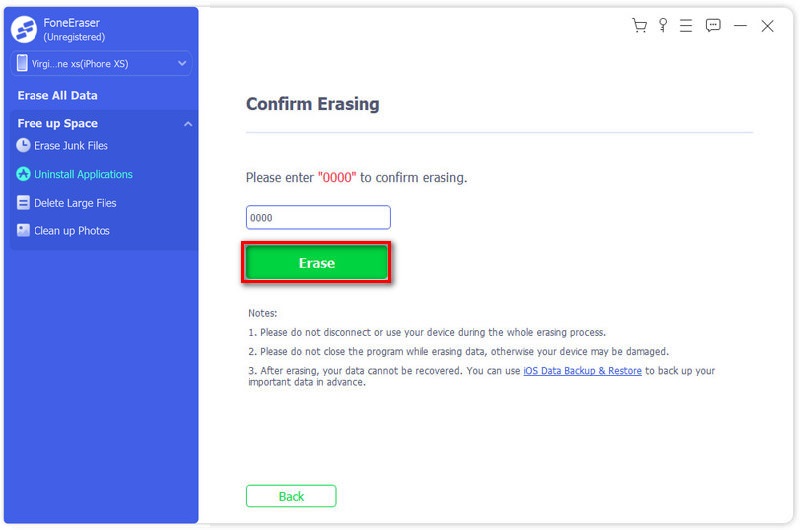
Теперь вы можете щелкнуть Start кнопка. Затем введите 0000 и нажмите Стереть чтобы начать очищать все типы кешей приложений в Instagram.
Часть 4. Часто задаваемые вопросы по очистке Instagram Cache
1. Как загрузить видео в Instagram?
Вы можете использовать аналогичный способ загрузки видео в приложение Instagram, как и обмен фотографиями. Вы можете открыть приложение Instagram на своем iPhone, а затем нажать + в середине внизу, чтобы выбрать видео, которым вы хотите поделиться. После этого вы можете использовать некоторые эффекты редактирования, предлагаемые Instagram, для настройки видео. Затем вы можете поделиться видео в Instagram. Здесь вы также можете загружать картинки в Instagram.
2. Как сбросить учетную запись Instagram?
Если вы хотите сбросить пароль приложения Instagram, вы можете выбрать опцию «Забыли пароль» в интерфейсе входа. Затем выберите «Имя пользователя или адрес электронной почты», чтобы получить письмо для сброса настроек Instagram. Вы получите ссылку для сброса пароля для сброса Instagram.
3. Как удалить одно фото из нескольких фото в Instagram?
Откройте Instagram и выберите значок «Домой». Прокрутите вниз, чтобы найти фотографию, которую вы хотите удалить. Теперь вы можете нажать на значок из трех точек и затем выбрать опцию Удалить.
Вы должны часто проверять и очищать кэш Instagram на iPhone, особенно когда ваш iPhone действительно не хватает места для хранения. Этот пост поделиться 3 простых способов очистить кеш Instagram на iPhone и освободить больше места для хранения iPhone. Вы можете выбрать один из них, чтобы управлять этими преследованиями, файлами cookie, документами и данными в приложении Instagram.
Что вы думаете об этом посте.
Рейтинг: 4.7 / 5 (на основе голосов 213) Подпишитесь на нас в
Более Чтение

Оставьте свой комментарий и присоединяйтесь к нашему обсуждению
Блокировать сообщения / звонки

FoneEraser
Самая мощная из когда-либо созданных утилит, позволяющая пользователям постоянно и тщательно удалять все содержимое iPhone, например контакты, сообщения, фотографии, видео, заметки и т. Д., А также настройки.
Кэш Instagram на iPhone: где смотреть и как очистить
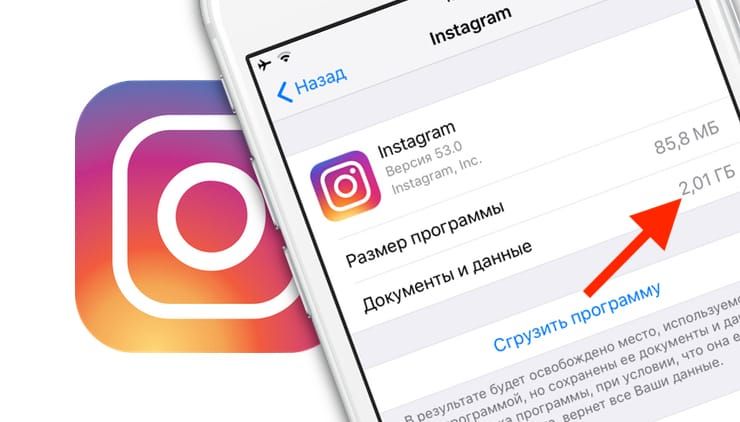
Instagram – популярный бесплатный сервис для обмена фотографиями. Каждый раз при запуске приложения и загрузке (просмотре) фотографий и видео копии этих файлов сохраняются на вашем iPhone (или Android-устройстве).
Видео:
Некоторые приложения используют кэш для ускорения процессов и предотвращения повторной загрузки уже открытых ранее изображений и данных, однако кэш Instagram может разрастись до значительных объемов, занимая немало места на устройстве. В инструкции ниже мы расскажем, как очистить кэш Instagram и освободить пространство на iPhone. Эта проблема весьма актуальна для владельцев iPhone с небольшим объемом внутреннего хранилища.
Примечание для пользователей Android-устройств: в Android-версии Instagram присутствует кнопка «Очистить кэш» под разделом «Настройки», нажав на которую пользователи могут очистить кэш.
В большинстве случаев, кэш в Instagram на iPhone очищается автоматически средствами iOS, когда системе не хватает свободного места, но если этого не происходит, можно сделать это вручную.
Проблема с кэшем Instagram особенно заметна в случае использования более ранних версий Instagram и iPhone, где объем внутренней памяти невелик. В некоторых случаях кэш Instagram может занимать несколько ГБ пространства, однако после удаления и повторной установки приложение «уменьшится» до 80-140 МБ.
Кэш Instagram находится в разделе «Документы и данные» приложения. В настоящее время единственный метод надежно удалить данную секцию – вручную удалить и повторно установить приложение, так как ни в iOS, ни в приложении Instagram не предусмотрена встроенная возможность удалить «Документы и данные». Как вы уже могли догадаться, именно это мы и будем делать.
Как очистить кэш Instagram на iPhone
Примечание: данная процедура требует активного подключения к интернету и вам понадобится еще раз авторизоваться в приложении по завершении процесса.
1. Откройте приложение «Настройки» на iPhone;
2. Перейдите в раздел «Основные» → «Хранилище iPhone»;
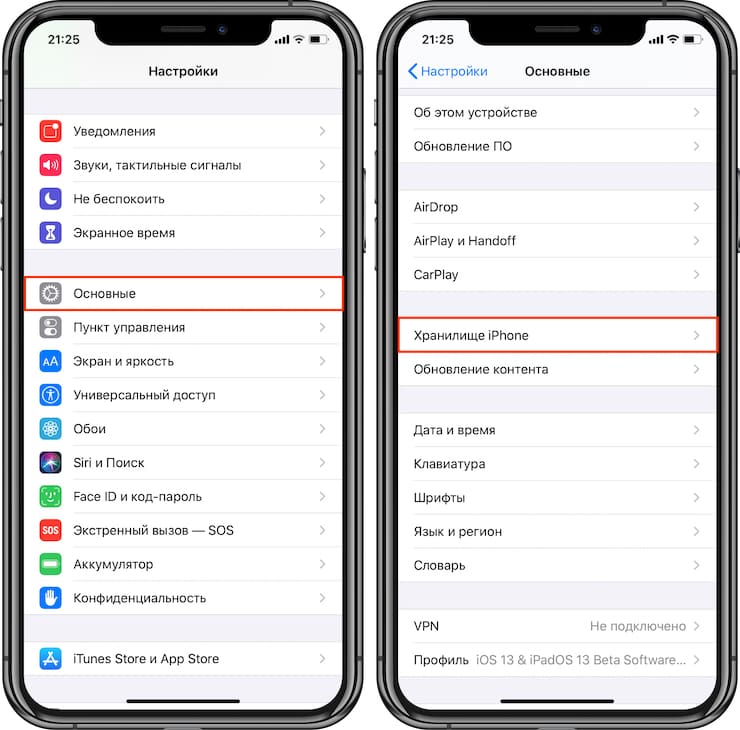
3. Подождите, пока загрузится информация о хранилище;
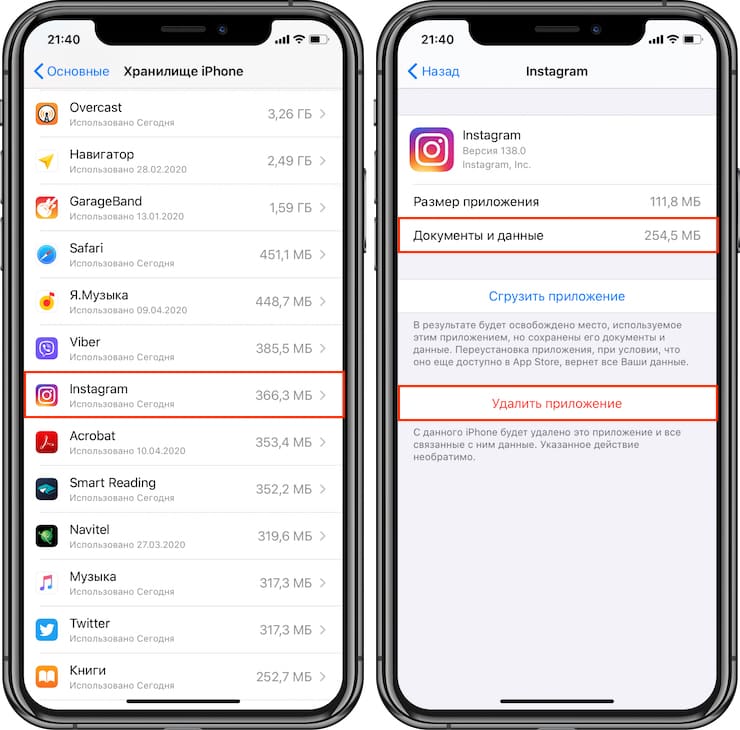
4. Прокрутите вниз до списка приложений и найдите Instagram. Рядом будет указан объем, занимаемый приложением в хранилище. В некоторых случаях кэш может занимать несколько ГБ.
5. Нажмите Instagram;
6. Нажмите «Удалить приложение»;
7. Подтвердите удаление, нажав «Удалить приложение»;
8. Откройте App Store на iPhone;
9. Найдите в каталоге Instagram (с помощью поиска или иных методов) и повторно загрузите приложение.
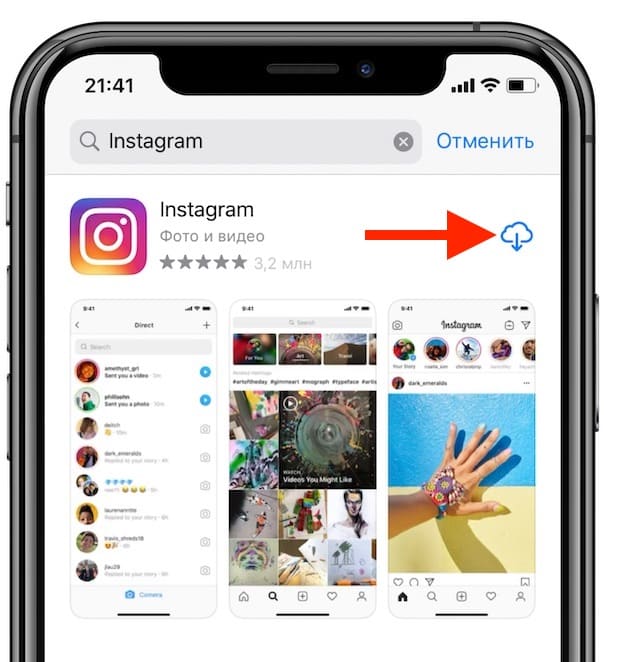
После переустановки Instagram вам потребуется повторно авторизоваться в приложении. Если вы откроете «Хранилище iPhone», то заметите, что кэш очищен, а общий размер приложения уменьшился.
При активном использовании Instagram приложение вновь начнет сохранять кэш, поэтому не исключено, что вышеописанную процедуру придется проводить несколько раз.
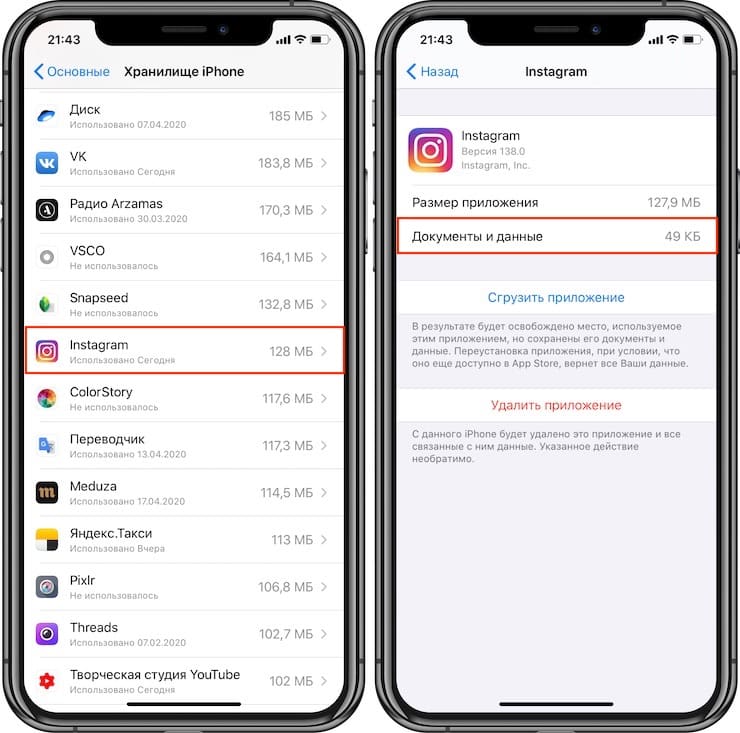
Важно отметить, что Instagram нужно именно удалять, а не выгружать. При выгрузке приложение будет удалено, но кэш сохранится в разделе «Документы и данные».
Как уже упоминалось, представленный выше метод – единственный надежный способ удалить содержимое раздела «Документы и данные» на iPhone и iPad вне зависимости от приложения. Некоторые сторонние программы содержат встроенные инструменты для удаления данных и кэша, например, Telegram, Google Карты или Twitter, однако в Instagram для iOS пока нет такой опции.
�� Смотрите также:
- Как наложить музыку на Истории (сторис) в Instagram на iPhone — 2 способа.
- Самые популярные люди в Instagram — 40 аккаунтов с наибольшим количеством подписчиков.
- Kirakira+, или как добавить эффект блеска на видео в Instagram.
�� Мы в Telegram и YouTube, подписывайтесь!
Как очистить кэш инстаграм на iPhone: быстрый способ

Во время использования операционной системы и различных приложений, создается большое количество временных и системных файлов — так называемый кэш.
В некоторых случаях данные файлы состоят исключительно из текста и занимают минимальное количество места в памяти смартфона. Если же говорить об инстаграм, то в его кэше могут храниться фотографии, сторисы и прочие медиафайлы. Со временем объем кэша инстаграма может занимать гигабайты или даже десятки гигабайт. Как же очистить кэш? На устройствах с операционной системой Android сделать это достаточно просто, существует специальная клавиша, которая позволяет полностью удалить кэш любого приложения. На айфон такой возможности нет, поэтому для очистки кэша нужно полностью переустанавливать приложение.
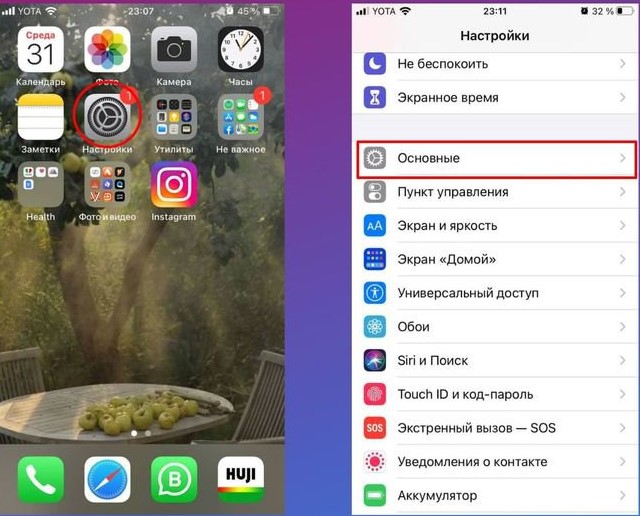
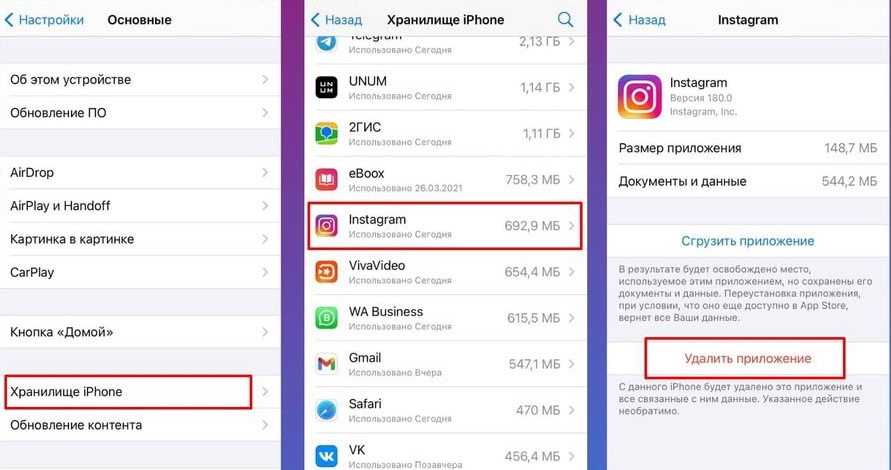
Откройте настройки айфона (шестеренка) и перейдите в категорию «Основные». Далее найдите строчку «Хранилище iPhone», в списке найдите установленное приложение Instagram и удалите его. «Сгрузить приложение» нажимать не стоит, это удалит приложение, но сохранит весь кэш в памяти. После удаления, просто заново установите программу из App Store и зайдите в свой аккаунт.
Похожие новости:
Когда на смартфоне остается мало свободного места, пользователи начинают искать забивающие память программы. Одна из них – мобильный браузер Google Chrome.
Telegram — один из самых популярных мессенджеров в мире на сегодняшний день.
Многие пользователи пытаются сэкономить, покупая смартфоны с небольшим объемом встроенной памяти. И сегодня мы расскажем о том, как освободить немного свободного места, когда оно подходит к концу.
Как удалить кеш в Instagram на iPhone?
То, что является банальной процедурой для Android-устройств, на iOS может вызывать затруднения. При желании очистить кэш Instagram на iPhone, у вас могут появиться логичные вопросы по поводу реализации задуманного. Все нюансы процедуры описаны ниже, поэтому без промедления перейдем к насущным вопросам.
Когда и зачем чистить кэш Instagram?
Жизнь научила нас время от времени освобождать место в памяти от лишних данных. Временные данные наименее ценные из всех, а могут занимать гигабайты пространства. Учитывая отсутствие возможности расширения памяти iPhone, это может стать проблемой. Как только файлы и данные снизят процент свободного пространства до 5% или меньше, появляются лаги. При чем и само приложение Instagram может сталкиваться с проблемами. Обычно пользователям советуют в первую очередь удалять кэш мобильной программы и это действительно часто срабатывает.
Существует всего 2 причины, чтобы очистить кэш в Instagram на iPhone: для очистки памяти и улучшения стабильности, работоспособности самого приложения. Регулярность данной процедуры зависит от большего количества факторов: активности использования смартфона, количества свободного пространства, качества работы приложения, версии операционной системы и т. п. В обычных условиях мы бы рекомендовали делать это с периодичностью 1-2 недели, но на iPhone все обстоит немного сложнее. В силу сложности процедуры на iOS, скорее всего использовать чистку кэша лучше только при необходимости.
Как очистить кэш Instagram на iPhone?
Политика закрытости в iOS увеличивает степень ее безопасности, очень сильно сегментируя привилегии приложений. Обратная сторона медали в том, что целенаправленно воздействовать на кэш нельзя. Единственное исключение – приложений, где есть встроенная функция в настройках. Instagram к этому числу не относится, поэтому здесь применим только один способ – переустановка приложения. Нам нужно удалить и заново установить Instagram. Ниже описаны несколько методов достижения цели.