Диагностика и коррекция ошибок операционной системы, контроль доступа к операционной системе. Практическая работа №14
Министерство науки и высшего образования Российской Федерации
федеральное государственное бюджетное образовательное учреждение
высшего образования
«НАЦИОНАЛЬНЫЙ ИССЛЕДОВАТЕЛЬСКИЙ МОРДОВСКИЙ
ГОСУДАРСТВЕННЫЙ УНИВЕРСИТЕТ им. Н.П. ОГАРЁВА»
(ФГБОУ ВО «МГУ им. Н.П. Огарёва»)
Факультет довузовской подготовки и среднего профессионального
образования
ВПЦК (кафедра) общепрофессиональных и специальных (информационнокоммуникационных) дисциплин
ОТЧЁТ О ЛАБОРАТОРНОЙ РАБОТЕ №14
по дисциплине: Операционные системы и среды
Автор отчёта о лабораторной работе ___________________ Н.В. Раков
подпись, дата
Обозначение лабораторной работы ЛР–02069964–09.02.07–01–22
Специальность 09.02.07 Информационные системы и программирование
Руководитель работы
преподаватель
____________________ П.В. Венчаков
подпись, дата
Саранск 2022
2.
Практическая работа №14.
Тема: Диагностика и коррекция ошибок операционной системы,
контроль
доступа к операционной системе
Цель работы: Научиться осуществлять диагностику и коррекцию
ошибок ОС,
осуществлять контроль доступа к ОС.
Приобретаемые умения и навыки:
Умение находить и устранять ошибки в ОС
Норма времени: 2 часа.
Оборудование:
Компьютер с установленным программным обеспечением и
подключенный к
Internet
Ход работы
Проверка диска с помощью CHKDSK
3.
Проверка командой sfc scannow
4.
Стандартная диагностика проблем Windows
Устранение неполадок в Панели управления
5.
6.
Проверка обновлений в центре обновлений
7.
Контрольные вопросы:
1) Назовите задачи, характеристики и структуру системы контроля
и диагностики.
В настоящее время автоматические системы контроля и диагностики
решают широкий спектр задач. К ним в первую очередь относятся:
контроль работоспособности исследуемой системы
осуществление реконфигураций в системе, направленных
на восстановление ее работоспособности
прогнозирование возможных отказов
прогнозирование развития отказа и его последствий и др
2) Назовите методы диагностики компьютерных систем и
комплексов и охарактеризуйте их.
1. Первичная диагностика.
8.
Этот вид оценки работоспособности компьютера проводится на дому у
заказчика. Первичная диагностика не может быть полной и подходит лишь в
некоторых случаях. В основном сюда входит внешний осмотр компьютера и
его комплектующих.
2. Аппаратная диагностика.
Этот этап направлен на выявление испорченных деталей компьютера.
Сбои в работе системы могут наблюдаться, если на технику установлен
компонент с браком. Кроме того, некорректное функционирование может
быть вызвано износом деталей. Ещё один вариант, влияющий на работу, –
перегрев.
3. Программная диагностика.
На этом этапе выявляются ошибки в работе программного
обеспечения. Оценивается стабильность системы. Операционная система
компьютера попадает под пристальное изучение, с анализом причин
программного сбоя.
4. Полная диагностика.
По результатам всех видов диагностики, сервис-инженер выносит
вердикт – причину поломки. После согласования с заказчиком стоимости
ремонта, оказывается необходимая компьютерная помощь.
При любых проблемах с компьютером не пытайтесь решить вопрос
самостоятельно. Квалифицированную диагностику и профессиональный
ремонт может выполнить только опытный специалист.
3) Назовите программные средства контроля и диагностики и
опишите принципы их работы.
Программные средства контроля представляют собой совокупность
специальных программ, позволяющих проводить проверку правильности
работы машины. Это могут быть тестовые задачи с известным результатом
решения или специальные приемы работы, например, последовательная
выборка команд программы из предварительно обнуленных ячеек ЗУ. В
последнем случае появление хотя бы одного единичного сигнала в регистре
команды или связанных с ним цепях свидетельствует о неисправности
машины. Правильное решение тестовых-задач до начала работы с рабочей
программой дает определенную вероятность правильного функционирования
ЦВМ или ВС в течение определенного промежутка времени.
Известны системы подготовки тестов («ФЛЭШ»); язык высокого
уровня («МЭПС») для упрощения и сокращения этапа подготовки тестовых
9.
программ; «Мэмтест-1У — язык тестирования, предназначенный для
цифровых и аналоговых процедур проверки.
4) Приведите классификацию программных средств контроля и
диагностики и опишите их назначение.
Диагностические программы разделяются по нескольким основаниям:
а) Диагностические программные средства разделяются на
стандартные, встроенные в состав ОС и сторонние утилиты.
б) по широте использования выделяют комплексные и
специализированные утилиты.
Комплексные утилиты – предназначены ля получения подробной
информации об установленных компонентах, провести тестирование их на
быстродействие, работоспособность, производительность, наличие ошибок и
конфликтов и т.д.
Например, SiSoft Sandra (System Analyzer, Diagnostic and Reporting
Assistant), AIDA, ASTRA (Advanced SysInfo Tool and Reporting Assistant)
Специализированные утилиты – более узкого назначения. Позволяют
получить более детальную информацию о конкретном устройстве,
произвести его настройку, включить/отключить различные режимы работы,
которые не доступны при помощи стандартных средств.
Специализированные утилиты в свою очередь классифицируются по
предназначению, например, для тестирования памяти, для проверки
видеосистемы, для проверки жесткого диска и т.д.
Например, MemTech (для тестирования оперативной памяти), HD Tach,
SIGuardian (для получения информации о жестких дисках), CPUInfo (для
тестирования процессора).
в) по предназначению среды использования:
1) программы работающие в среде MS-DOS,
Несмотря на недостатки в оформлении и удобстве работы важным
достоинством является то, что они позволяют провести тестирование и
диагностику системы еще до установки ОС или в случае аварийной
ситуации, когда ОС повреждена и не загружается.
Например, ASTRA (Advanced SysInfo Tool and Reporting Assistant)
2) программы предназначенные работать в среде Windows
Например, AIDA, SiSoft Sandra, Gold Memory и др.
10.
5) Назовите функции системы восстановления и классифицируйте
средства восстановления.
Восстановление системы — это средство Windows, предназначенное
для защиты и восстановления программного обеспечения компьютера.
Восстановление системы делает «моментальный снимок» некоторых
системных файлов и реестра Windows и сохраняет их в качестве точек
восстановления. При сбое установки или повреждения данных
восстановление системы может вернуть систему в рабочее состояние без
необходимости переустановки операционной системы. Оно восстанавливает
среду Windows, возвращаясь к файлам и настройкам, сохраненным в точке
восстановления.
1. Создание снимков системы Основная задача программ
восстановления ОС состоит в регистрации и сохранении определенного
состояния операционной системы. Они должны сохранять файловую
структуру, записи в реестре и системные файлы. В зависимости от того,
сколько файлов будет выбрано для сохранения, требуется определенный
объем памяти.
Встроенное в Windows Me/XP средство реанимации ОС все записанные
данные сохраняет в папке _Restore, которая создается с атрибутом hidden
(скрытая) в каждом разделе жесткого диска. Однако эта концепция не
является надежной.
2. Непрерывный контроль Помимо этого, программы должны
протоколировать все изменения, произошедшие в операционной системе. В
Windows Мe/XP при инсталляции новых программ через Windows-Installer
создаются так называемые контрольные точки (Checkpoints).
3. Восстановление При восстановлении системы программа сравнивает
текущее состояние с «моментальным снимком» в контрольной точке. Все
найденные отличия сразу же отменяются. Насколько успешно протекает этот
процесс, зависит от того, что именно проверяется в конкретной контрольной
точке. По идее, должны сохраняться наиболее важные системные файлы и
параметры, чтобы после восстановления пользователь получил полностью
работоспособную операционную систему.
4. Отмена отката Если процедура восстановления была проведена
неудачно (например, были удалены важные файлы), то некоторые утилиты
позволяют ее отменить и вернуть «дореанимационное» состояние. Windows
Мe/XP позволяет отменить процесс в целом, в то время как некоторые другие
утилиты дают возможность выбирать отдельные файлы вместо отмены всего
процесса целиком.
1.6 Диагностические программы операционной системы
В большинстве случаев приобретать диагностическую программу нецелесообразно, поскольку систему можно протестировать существующими средствами операционной системы. В составе Windows 95/98/Me/NT/2000 есть несколько диагностических программ.
Термин загрузка (boot) произошел от английского bootstrap (самозагрузка, самораскрутка) и означает начало работы персонального компьютера. В компьютер загружается большая операционная система, но все начинается с маленькой программы, которая затем “вытягивает” все остальное. Иногда при загрузке системы появляется сообщение какой-либо программы об ошибке. Если сообщение об ошибке выводится определенной программой, следовательно, эта программа загружена и частично работает. Изучение последовательности загрузки позволяет определить службу или программу, препятствующую выполнению загрузочной процедуры. Обращайте внимание на файлы или области диска, задействованные при загрузке. Ниже перечислены программы, которые могут выдавать на экран сообщение в процессе загрузки, не зависящие от операционной системы:
ROM BIOS на системной плате; дополнительные ROM BIOS адаптеров; главная загрузочная запись (MBR); загрузочный сектор активного раздела.
Начальный этап загрузки выполняется на всех компьютерах одинаково и не зависит от установленной операционной системы. Дальнейшие действия зависят от типа установленной операционной системы.
Делись добром 😉
- Введение
- 1. Диагностика ПК
- 1.1 Диагностические программы
- 1.2 Что тестируется
- 1.3 Диагностика аппаратного обеспечения
- 1.4 Диагностика сетевых адаптеров
- 1.5 Диагностические программы общего назначения
- 1.6 Диагностические программы операционной системы
- 2. Загрузка
- 2.1 Загрузка Windows 9x/Me
- 2.2 Загрузка Windows NT/2000
- 3. Инструменты и приборы
- 3.1 Подручные инструменты
- 3.2 Типы крепежных деталей
- 4. Измерительные приборы
- 4.1 Логические пробники и генераторы одиночных импульсов
- 4.2 Тестер сетевой розетки
- 5. Программа профилактических мероприятий
- 5.1 Методы активного профилактического обслуживания
- 5.2 Резервное копирование системы
- 5.3 Профилактическое обслуживание жестких дисков
- 5.4 Дефрагментация файлов
- 5.5 Мастер обслуживания Windows 98/Me
- 5.6 Антивирусные программы
- 5.7 Пассивные профилактические меры
- 5.8 Нагревание и охлаждение компьютера
- 5.9 Циклы включения и выключения
- 5.10 Помехи в сети питания
- 6. Основные направления поиска и устранения неисправностей
- 6.2 Проблемы аппаратного обеспечения после загрузки
- 6.3 Проблемы программного обеспечения
- 6.4 Проблемы с адаптерами
- 7. Ремонт периферийных устройств
- 7.1 Основные неисправности клавиатуры компьютера
Похожие главы из других работ:
Автоматизированная система «Графический редактор»
1.6.2 Выбор операционной системы
Программа предназначена для работы в операционных системах (OC) Microsoft Windows XP/7. Данные ОС являются наиболее распространёнными в мире.
Диагностика и техническое обслуживание ПК. Ремонт периферийного оборудования
1.1 Диагностические программы
Для PC существует несколько видов диагностических программ (некоторые из них поставляются вместе с компьютером), которые позволяют пользователю выявлять причины неполадок, возникающих в компьютере.
Диагностика и техническое обслуживание ПК. Ремонт периферийного оборудования
1.5 Диагностические программы общего назначения
Существует множество разнообразных диагностических программ для PC-совместимых компьютеров. Это специальные программы для тестирования памяти, жестких дисков, дисководов гибких дисков, видеоадаптеров и других компонентов системы.
Концепция построения дистрибутива
1.3 Дистрибутив операционной системы
Дистрибутив операционной системы — это форма распространения системного программного обеспечения. Наличие дистрибутивов вызвано тем, что форма программного обеспечения, используемая для его распространения.
Моделирование сегментной схемы структуризации
1.1 Понятие операционной системы
Операционная система — это комплекс системных обрабатывающих и управляющих программ, предназначенных для наиболее эффективного использования всех вычислительных ресурсов и удобства работы с ЭВМ.
Моделирование схемы сегментной структуризации
1.1 Понятие операционной системы
Операционная система — это комплекс системных обрабатывающих и управляющих программ, предназначенных для наиболее эффективного использования всех вычислительных ресурсов и удобства работы с ЭВМ.
Организация автоматизации учета на предприятиях
1.4. Описание операционной системы
Данная информационно-справочная система разрабатывалась в операционной системе Windows XP Professional. Windows XP базируется на Windows 2000, более старой, но мощной версией Windows, которую компания Microsoft создала для работы, главным образом, в больших сетях.
Программы автоматизированной диагностики ЭВМ
Диагностические программы общего назначения
Существует множество разнообразных диагностических программ для PC-совместимых компьютеров. Это специальные программы для тестирования памяти, жестких дис-ков, дисководов гибких дисков, видеоадаптеров и других компонентов системы.
Программы автоматизированной диагностики ЭВМ
2.2 Диагностические программы общего назначения
Несмотря на ограниченность тестового функционала, диагностические программы общего назначения используются гораздо чаще и соответственно более известны. Многие пользователи, чей стаж работы с компьютером превышает полтора года.
Развитие и концепции операционных систем WINDOWS
1.1 Понятие операционной системы
Операциомнная системма, ОС (англ. operating system) — базовый комплекс компьютерных программ, обеспечивающий интерфейс с пользователем, управление аппаратными средствами компьютера, работу с файлами, ввод и вывод данных.
Разработка плана отдела рекламы
2.1 Выбор операционной системы
Выбрано операционную систему Windows 7 Enterprise. Windows 7 Enterprise — максимально отточенная версия создана исключительно для крупных корпоративных клиентов — для предприятий и организаций, обладающих собственной службой ИТ-поддержки. Эта версия.
Разработка программного продукта «Отдел кадров ВПТ»
2.2 Тип операционной системы
Данная программа рассчитана для работы с операционной системой Windows XP Professional. Объектно-ориентированный подход реализуется через модель рабочего стола. Пользователь работает с задачами и приложениями так же.
Разработка системы диагностики и тестирования офисного компьютера
* Диагностические программы фирм — производителей оборудования.
* Диагностические программы общего назначения. Такие программы, обеспечивающие тщательное тестирование любых PC-совместимых компьютеров, выпускают многие фирмы. 1.1 Самопроверка при включении (POST) POST — последовательность коротких подпрограмм.
Разработка системы диагностики и тестирования офисного компьютера
1.3 Диагностические программы фирм — производителей оборудования
Производители оборудования выпускают специальные специализированные программы для диагностики конкретного оборудования, конкретного производителя.
Создание приложения, предназначенного для ведения оперативного учета деятельности организации
1.2 Описание операционной системы
Данная программа разрабатывалась в среде Windows XP Professional. Windows XP Professional — это OC от Microsoft, начиная с которой сделана попытка объединить две, ранее существовавшие: W9x и NT. Первоначально этот проект назывался Whisler, но сейчас он разделился на две линии.
Тема 3.5. Средства мониторинга и оптимизации системы.
Отчет ошибках может предоставить всю информацию, которая требуется для решения возникающих проблем, и особенно проблем, которые приводят к появлению стоп-ошибок (так же известных, как «синие экраны смерти»). Если подумать о логике, которая стоит за интерактивным анализом ошибок, то окажется, что это отличная идея.
Система аварийно завершает свою работу, перезагружается и выясняет у пользователя необходимость отправки сообщения об ошибке компании Microsoft. Достаточно щелкнуть на кнопке Отправить отчет об ошибке (Send Error Report) и дело в шляпе. Если подумать о множестве проблем, которые могут возникать в работе системы, то легко понять, что с высокой вероятностью кто-то уже сталкивался с данной конкретной проблемой.
Операционная система буквально собирает информацию об аварийном завершении работы, анализирует ее и сообщает пользователю о подсистеме, которая нуждается в исправлении.
Конечно, для использования этой возможности необходимо ее включить. Хотя эта система включена по умолчанию, стоит убедиться, что служба Error Reporting включена и активно ищет проблемы, о которых необходимо сообщить производителю. Для проверки включения службы Error Reporting выполните такую последовательность действий:
1. Кликните на кнопке Пуск (Start) и щелкните правой кнопкой на ссылке Мой компьютер (My Computer). Выберите в контекстном меню команду Свойства (Properties).
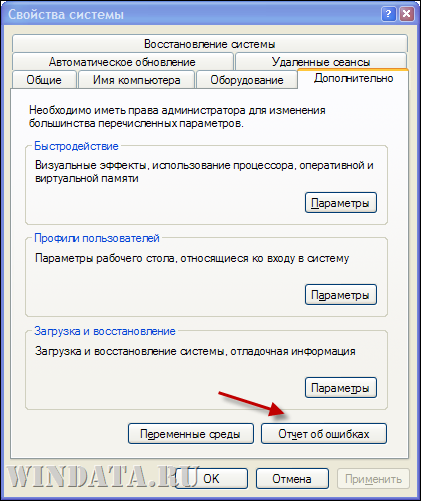
2. Перейдите на вкладку Дополнительно (Advanced) и кликните на кнопке Отчет об ошибках.
3. Установите переключатель в положение Включить отчет об ошибках.
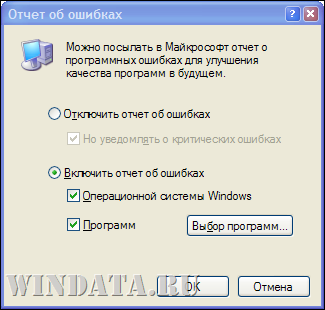
4. Выберите параметры создания отчетов об ошибках. Можно выбрать необходимость сообщений об ошибках операционной системы Windows, ошибках программного обеспечения или ошибках операционной системы и прикладных программ.
5. Если необходимо более тонкое управление программами, которые сообщают об ошибках, кликните на кнопке Выбор программ и выберите необходимую программу.
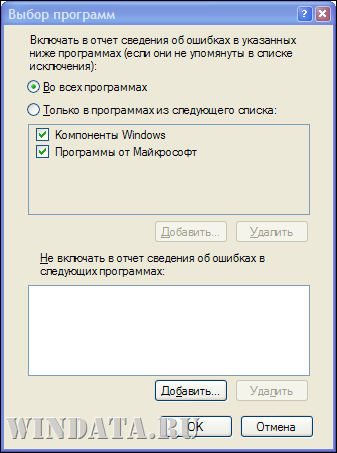
6. После завершения настройки отчета об ошибках кликните на кнопке OK.
7. После этого в диалоговом окне Свойства Системы (System Properties) кликните на кнопке OK.
После включения службы Error Reporting при возникновении ошибки будет выдано сообщение об ошибке с запросом необходимости отправки информации об ошибке на сервер компании Microsoft. Если вас начинает беспокоить мысль о «Большом Брате», не поддавайтесь волнению. Существует возможность отключить отправку информации личного характера.
Анализ производительности компьютера
Данные о том, насколько успешно справляется компьютер со своей работой, имеют особую ценность для всех пользователей, желающих оптимизировать работу своей системы. В Windows XP существует программа с простым и емким названием Производительность, позволяющая детально исследовать все процессы, происходящие в системе.
Запустить программу Производительность можно, выбрав команду Пуск>>Панель управления>>Администрирование и щелкнув на значке Производительность.
В окне программы Производительность в режиме реального времени (в графическом и числовом виде) отображаются параметры системы: объем свободной для доступа оперативной памяти, объем свободного для доступа пространства дисковой памяти, загруженность центрального процессора, сетевой трафик и т.д.
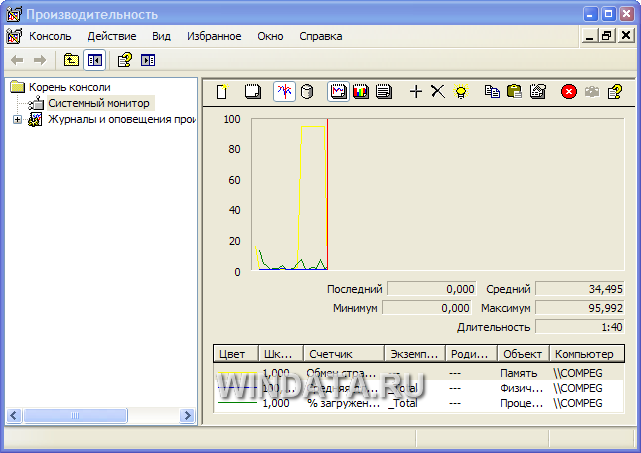
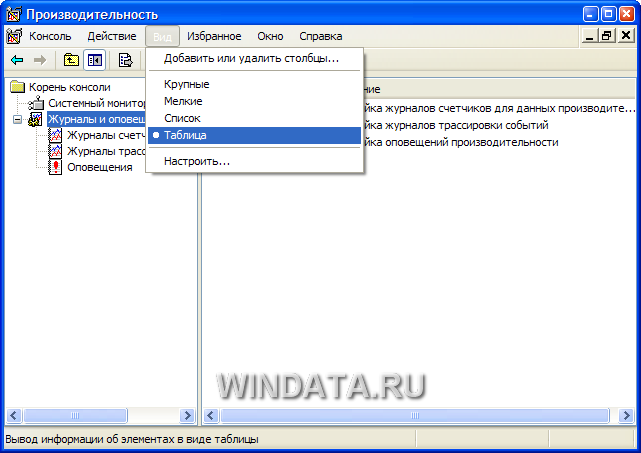
После загрузки окна программы Производительность на левую панель выводится дерево консоли. Объекты дерева консоли называются узлами. Консоль Производительность содержит два узла: Системный монитор и Журналы и оповещения производительности.
Для выполнения административных задач выберите меню на дереве консоли, а затем используйте объекты, расположенные на правой панели. Узлы левой панели являются контейнерами, в которые вложено меню (они же «оснастки»). Открыть любой из контейнеров можно, щелкнув на значке “+”. При необходимости можно вывести дополнительную информацию об объектах правой панели, выбрав команду Вид>>Таблица.
В нижней панели системного монитора по умолчанию отображаются данные трех следующих счетчиков (они являются и одними из самых полезных).
Обмен страниц в сек. Показывает количество страниц, полученных с диска из-за необходимости обращения к этим страницам или записанных на диск для освобождения оперативной памяти. Эта величина включает страничный обмен (подкачку) для доступа к файлам данных приложений. Небольшое значение этого параметра (менее 20), отмеченное при пиковой нагрузке системы, свидетельствует о том, что компьютер не располагает достаточным объемом оперативной памяти для обеспечения устойчивой работы всех компонентов.
Средняя длина очереди диска. Показывает количество блоков данных, ожидающих записи на жесткий диск. Значение этого параметра не должно превышать число 2 плюс число установленных в компьютере физических жестких дисков. Превышение этой величины означает, что скорость передачи данных слишком низкая.
% загруженности процессора. Показывает процент времени, затрачиваемого центральным процессором на выполнение инструкций активных потоков задач.
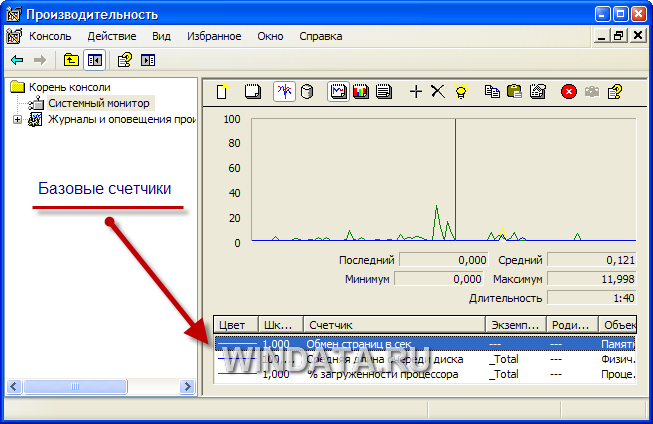
Каждый счетчик представлен на панели системного монитора цветными графиками и числовыми значениями. Круг имеющихся счетчиков можно расширить, для чего достаточно щелкнуть на значке “+” (Добавить), расположенной на панели инструментов системного монитора. Открыть диалоговое окно Добавить счетчики можно, также выбрав команду Добавить счетчики в контекстном меню системного монитора, вызываемом правым щелчком мыши.
Для просмотра данных отсчетов используются диаграммы и гистограммы, выбираемые щелчком на соответствующей кнопке панели инструментов, расположенной на панели системного монитора. В диалоговом окне Добавить счетчики из раскрывающегося списка Объект можно выбрать свыше 40 объектов наблюдения за производительностью компьютера, с помощью которых можно контролировать различные параметры. В частности, можно анализировать работу кеш-памяти, логического и физического дисков, центрального процессора, оперативной, файловой системы, сетевого интерфейса, сервера, устройств печати, факсов и т.п.
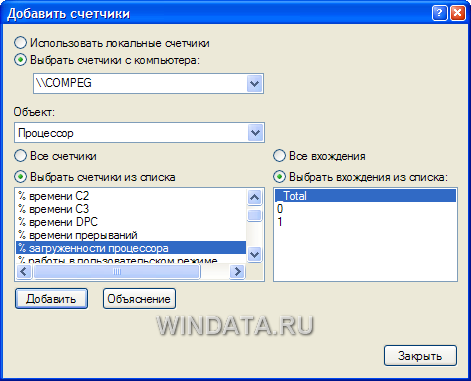
После выбора объекта обратитесь к списку Выбрать счетчики из списка, в котором доступно 15 различных счетчиков. Для проведения комплексной проверки выберите переключатель Все счетчики. Для локального контроля над одним устройством или процессом, например конкретным принтером, программой или USB-портом, выберите требуемый объект из списка Выбрать вхождения из списка.
Если вы анализируете производительность всех устройств, выберите переключатель Все вхождения. Новый счетчик появляется в списке счетчиков в нижней области правой панели (системного монитора). Появится и новый график, соответствующий выбранному счетчику. Краткий комментарий для счетчика можно найти в диалоговом окне Добавить счетчики, щелкнув на кнопке Объяснение. Для выделения собственно графика щелкните на названии объекта в списке счетчиков и на кнопке Выделить в панели инструментов системного монитора.
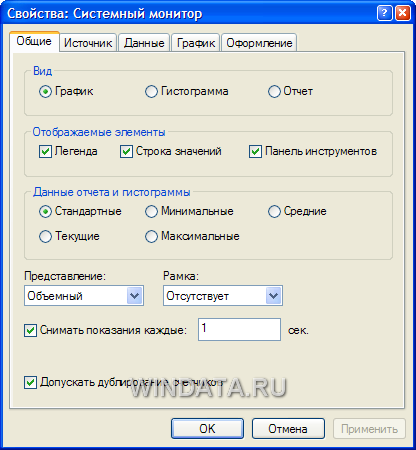
Щелкните правой кнопкой мыши на поле системного монитора и выберите команду Свойства, чтобы открыть окно свойств монитора. В нем представлено несколько вкладок, позволяющих изменить оформление счетчиков монитора. В частности, можно изменить фоновый рисунок, шрифт, выбрать тип отображения (график, гистограмма или отчет), отображать вертикальную или горизонтальную сетку и т.д.
Системный монитор — отличная программа для анализа производительности компьютера. И если вас смущает множество разнообразных счетчиков, не переживайте, достаточно использовать лишь несколько из них. Например, базовые счетчики, описанные выше, дают ключевую информацию о том, насколько процессор и жесткий диск справляются со своей работой. Ну а если вас интересуют конкретные детали этих показателей, об этом совсем скоро появится соответствующая статья на windata.ru.
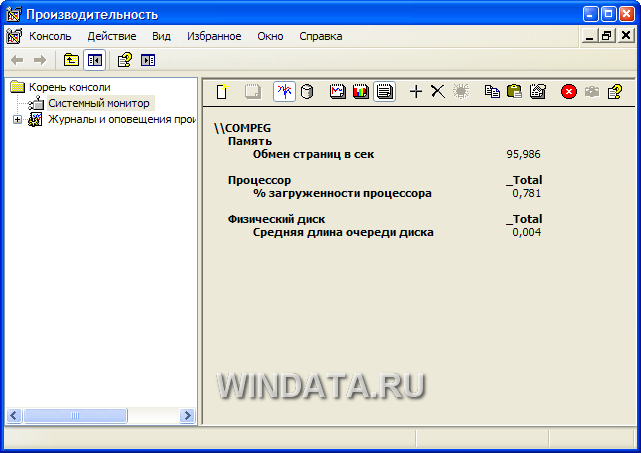
Утилита Системный монитор
Системный монитор позволяет подтвердить подозрения о существовании проблемы на системе пользователя или на сетевом сервере. Например, может возникнуть подозрение, что возникшее замедление в работе системы связано с недостаточным объемом оперативной памяти, установленным на компьютере.
Для подтверждения этой гипотезы можно воспользоваться Системным монитором для подсчета количества страниц памяти, которые выгружаются на жесткий диск за одну секунду времени работы системы. Слишком много страниц, выгружаемых за секунда на жесткий диск, указывают на отсутствие достаточного объема оперативной памяти в системе.
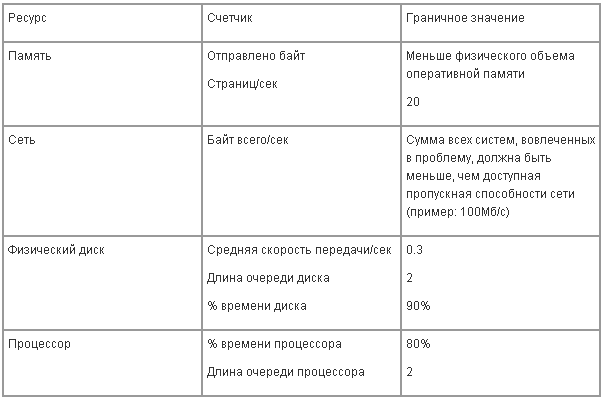
Самые известные узкие места, влияющие на производительность системы, приведены в таблице ниже. Таблица содержит описание счетчиков Системного монитора, которые чаще всего используются для определения нарушений в работе системы.
Для каждого счетчика в таблице приводится пороговое значение, рекомендованное компанией Microsoft. Если пороговое значении для памяти превышено, то пришло время увеличить объем оперативной памяти, установленной на компьютере. Если превышено пороговое значение для сети, то стоит рассмотреть вопрос дополнительного сегментирования прилегающей к системе локальной подсети. Превышение порогового значения для диска указывает на необходимость установки более быстрого жесткого диска.
В таком случае можно выбирать между заменой дисков с интерфейсом IDE на диски с интерфейсом SCSI или реализацией аппаратного решения RAID, например, RAID уровня 0 (чередующиеся тома). Обычно, когда превышается пороговое значения для процессора, необходимо думать о замене процессора на более быстрый.
Если система выполняет множество многопоточных программ, то стоит рассмотреть вариант использования многоядерного или многопроцессорного компьютера.
Распространенные узкие места в быстродействии системы
Системный монитор можно открыть, выбрав команду Пуск > Все программы > Администрирование > Производительность (Start > All Programs > Administrative Tools > Performance). Еще одним способом запуска Системного монитора является выбор команду Пуск > Выполнить (Start > Run), ввод команды perfmon в диалоговом окне Выполнить (Run) и щелчок на кнопке OK.
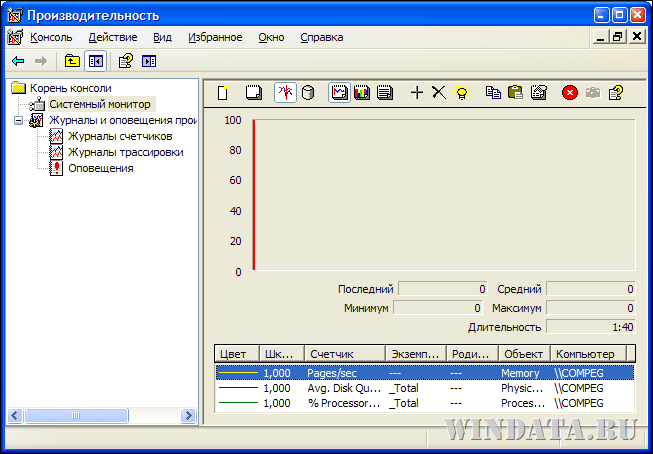
Как только откроется окно Системного монитора, можно будет заметить, что автоматически открыты три самых популярных счетчика: Страниц/сек, Длина дисковой очереди и % процессорного времени.
К примеру, может быть так, что стоит обратить внимание на среднее число параметра Страниц/сек. Предположим, оно равно 47.593. Это значительно больше, чем пороговое значение, равное 20. В данном случае это является узким местом для быстродействия системы, так как операционная система Windows запущена на компьютере с установленным объемом оперативной памяти в 128 Мбайт.
Для добавления дополнительных счетчиков необходимо выполнить такие действия:
1. Кликните правой кнопкой мыши в любом месте области отображения Системного монитора и выберите Добавить счетчики (Add Counters) (или кликните на значке + на панели инструментов).
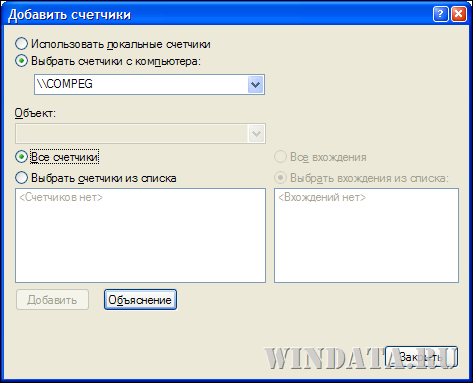
2. Выберите объект наблюдения в меню Объекты производительности (Performance Object), например, Сетевой интерфейс (Network Interface).
3. Выберите счетчики, которые будут применятся к объекту. Или выберите Все счетчики (All Counter).
4. Выберите все необходимые дополнительные параметры объекта производительности. Например, при использовании объекта Сетевой интерфейс (Network Interface) необходимо указать, какой конкретно сетевой интерфейс будет подвергаться наблюдению.
5. Кликните на кнопке Закрыть (Close) для закрытия диалогового окна Добавить счетчики (Add Counters).
Диагностика DirectX
Еще одно замечательное средство диагностики работоспособности компьютера называется Средство диагностики DirectX. Данная программа отображает сведения о компонентах и драйверах интерфейса Microsoft DirectX. Программа позволяет проверить работу аудио- и видеокарты, а также установить связь с мультимедийными службами. С помощью средства диагностики также можно отключить некоторые средства аппаратного ускорения.
Зачем нужна эта диагностика? Это ваш первый друг, если не запускается свежеустановленная игра или в ее работе обнаружились какие-то проблемы, скажем, пропадает звук, глючит мышь, как-то неправильно отображаются текстуры, отсутствует или “глючит” доступ в сеть и т.д.
Интерфейс DirectX является интерфейсом прикладных программ (API), обеспечивающим совместимость между драйверами различных мультимедийных устройств. Кроме того, интерфейс автоматически определяет технические возможности аппаратных средств компьютера и настраивает их. Благодаря этому мультимедийные программы могут полноценно использовать все возможности аппаратных устройств компьютера. Интерфейс поддерживает драйверы современных видеокарт и аудиоплат, обеспечивает возможность обработки трехмерных объектов.
Чтобы запустить Средство диагностики DirectX, нажмите комбинацию клавиш и введите в поле запроса команду dxdiag.
В первую очередь на экране появится запрос, на который можно смело ответить “Да”. Затем появится основное окно программы.
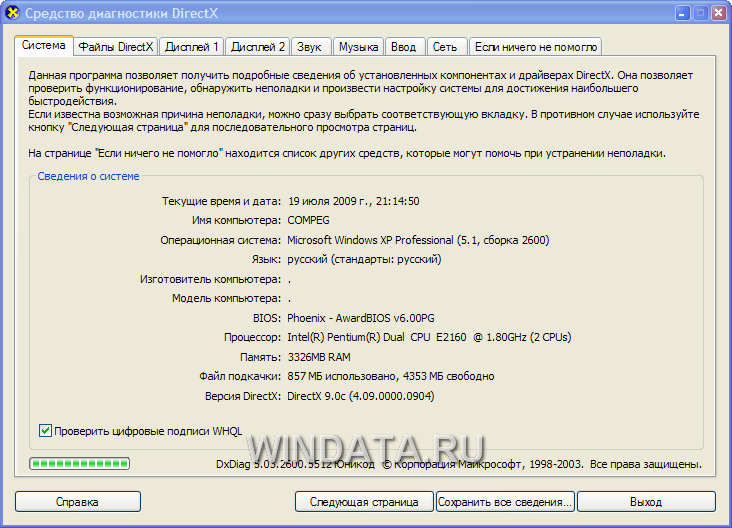
Далее перечислены основные характеристики интерфейса DirectX и его компонентов.
DirectDraw обеспечивает прямой доступ к видеоадаптеру ПК.
Direct3D включает поддержку специализированных наборов процессорных команд, что обеспечивает дополнительное ускорение на новых моделях компьютеров, и предназначен для отображения трехмерной графики в режиме реального времени.
DirectSound обеспечивает связь между программами и функциями микширования, записи и воспроизведения звука, поддерживаемыми аудиоадаптером.
DirectMusic — интерактивный компонент, работающий с цифровыми аудиоданными, а также с управляемыми музыкальными данными.
Directlnput обеспечивает быструю обработку сигналов устройств ввода.
DirectPlay обеспечивает подключение к сетевым играм.
DirectShow обеспечивает высококачественную запись и воспроизведение файлов мультимедиа, расположенных на локальном компьютере и интернет-серверах.
В диалоговом окне Средство диагностики DirectX размещены вкладки, благодаря которым можно отобразить сведения о системе (вкладка Система), ознакомиться со списком и расположением файлов DirectX в системе (вкладка Файлы DirectX), а также с параметрами устройств ввода, графической и аудиосистем, равно как сетевыми компонентами (группа Устройство вкладок).
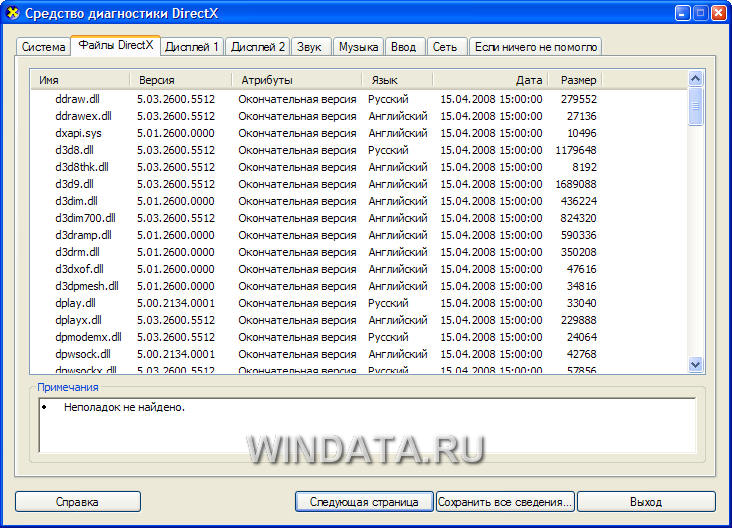
При запуске диагностического средства DirectX выполняется автоматическое тестирование всех компонентов интерфейса. С отчетами проверок можно ознакомиться в поле Примечания, расположенном внизу каждой вкладки окна Средство диагностики DirectX.
Теперь, начиная с первой вкладки Система, последовательно щелкайте на кнопке Следующая страница внизу окна, чтобы перейти от одной вкладки к другой и, тем самым, проверить, все ли в порядке. В поле Примечания каждого окна должна быть желанная фраза “Неполадок не найдено”.
Все проверки могут быть выполнены и вручную, для чего достаточно в поле Возможности каждой вкладки воспользоваться кнопками Проверка и ответить на вопросы в окнах сообщений, сопровождающих тестирование. В группе Возможности всех вкладок расположены кнопки для отключения функций DirectX, а также ползунок регулятора аппаратного ускорения аудиосистемы (вкладка Звук).
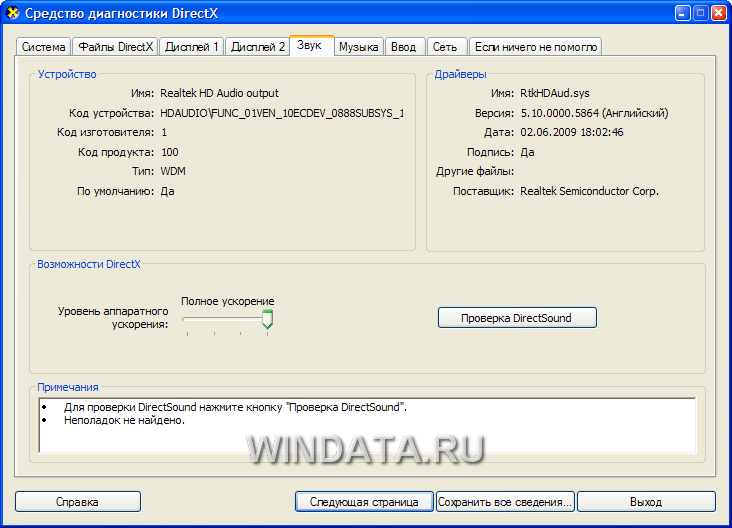
В общем и целом, все просто. Щелкайте на кнопка Проверка в нужных вкладках, и если неполадок не найдено – поздравляем, жизнь прекрасна ! Ну а если обнаружились какие кракозябры – статьи этом сайте помогут с ними справится 😉 (самостоятельно программа диагностики DirectX, увы, ничего не исправит, зато покажет, есть ли в работе некоторых компонентов системы те или иные проблемы).
Консоль “Просмотр событий”
Консоль Просмотр событий позволяет отслеживать работу аппаратного и программного обеспечения, а также контролировать события службы безопасности Windows XP.
Событие — это любое значительное происшествие в работе системы. При возникновении многих внутренних системных событий во время работы Windows XP на экран выводятся сообщения об ошибках, вызванных различными причинами. В соответствующих журналах отображаются сведения о том, насколько то или иное событие опасно для системы в целом.
Если вы хотите знать, что на самом деле происходит во внутренней кухне Windows XP, вам непременно нужно просмотреть системные события, которые помогут найти часто зависающие программы, проблемные службы, выявить некоторые проблемы безопасности и т.д.
В Windows XP существуют различные типы файлов журналов, среди которых выделяются три стандартных.
Журнал приложений. Содержит события, зарегистрированные приложениями или программами. Журнал содержит ошибки и прочие события, определяемые разработчиком.
Журнал безопасности. Регистрирует события в работе системы безопасности. Журнал содержит такие события, как попытки входа в систему, использование системных ресурсов, создание, открытие и удаление файлов и прочие, определяемые системным администратором.
Журнал системы. Содержит записи, связанные с системными событиями, такими как запуск или выключение ПК, загрузка драйверов, ошибки и конфликты портов, оптических накопителей и аудиокарт. Регистрируемые события определяются Windows XP и не могут быть изменены пользователями и администратором.
Консоль Просмотр событий используется для выполнения таких задач.
Просмотр файлов журналов.
Сортировка, поиск и фильтрация событий.
Управление параметрами, влияющими на ведение записей в журнале.
Архивирование журналов на диске для дальнейшего просмотра.
Работа с журналами
Для работы с журналами запустите консоль Просмотр событий из папки Администрирование (или раскройте меню Просмотр событий в консоли Управление компьютером).
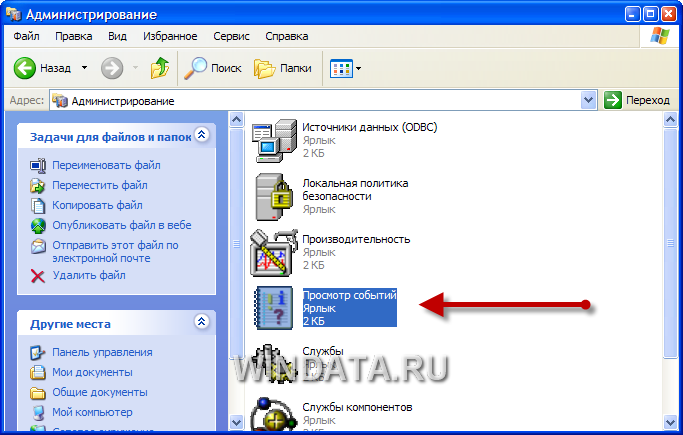
В левой панели окна консоли выберите журнал для просмотра, содержимое которого будет показано в правой панели. Чтобы обновить содержимое журнала, можно использовать клавишу . Как правило, событие, которое произошло последним, располагается в верхней части списка.
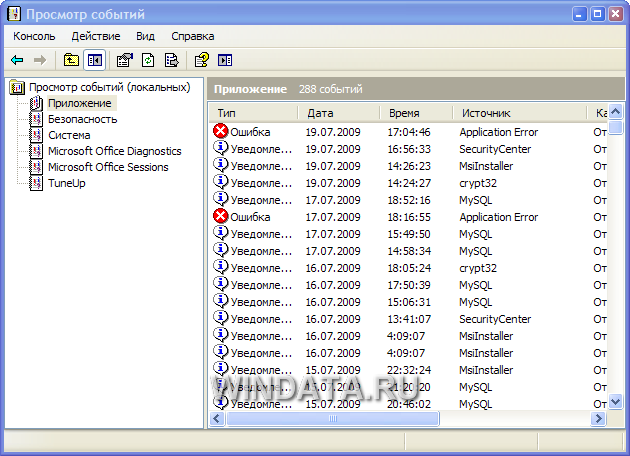
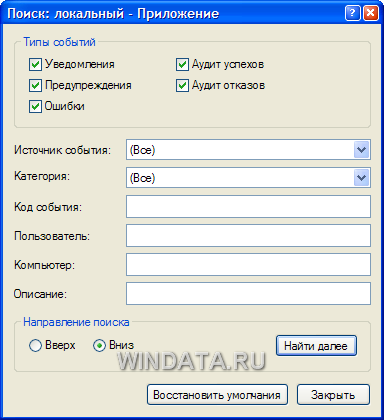
Для изменения этого порядка на обратный выберите команду меню Вид>>От старых к новым. При необходимости выполните фильтрацию событий. В частности, на экран можно вывести события, произошедшие за определенный период, события, связанные с кодом или типом ошибок либо предупреждений. Для этого выберите команду меню Вид>>Фильтр. Укажите в диалоговом окне Свойства параметры поиска.
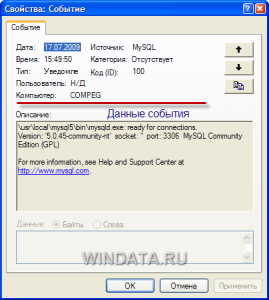
Для поиска в журнале того или иного события выберите команду меню Вид>>Найти и укажите в диалоговом окне Поиск-локальный параметры поиска. Для получения дополнительных сведений о каком-либо событии дважды щелкните на нем на правой панели окна консоли. Отобразится диалоговое окно Свойства: Событие, которое содержит сведения о выбранном событии.
Параметры журналов событий
Журналы событий могут принести огромную пользу для обнаружения неисправностей и прогнозирования возможных отказов в работе аппаратного обеспечения и всей системы. Наибольшую помощь журнал может оказать при поиске скрытых дефектов и неполадок в работе программного обеспечения.
Для использования журналов в качестве мощного инструмента предотвращения неполадок следует иметь представление о параметрах, которые отображаются в журналах.
В журналах регистрируется пять следующих видов событий.
- Ошибка. Событие высшей категории, отображающее регистрацию серьезного события.
- Предупреждение. Не самое серьезное событие, которое со временем может привести к ошибкам и переводу события в высшую категорию.
- Уведомление. Несерьезное событие, которое свидетельствует об успешном завершении операции приложением, драйвером или службой.
- Аудит успехов. Свидетельствует об успешном выполнении процедуры.
- Аудит отказов. Свидетельствует о сбое при выполнении процедуры. Такие события нередко свидетельствуют о попытках доступа к ресурсам системы без соответствующих прав.
Каждый файл журнала представляет собой базу данных, состоящую из восьми столбцов, описанных далее.
- Тип. Отображает один из пяти типов события.
- Дата. Указывает дату регистрации события.
- Время. Сообщает время регистрации события.
- Источник. Указывает источник, который привел к регистрации события.
- Категория. Отображает классификацию событий. Каждый из трех типов журналов имеет свою категорию.
- Событие. Сообщает идентификационный номер события. Идентификатор присваивается событию на основе системы кодирования Microsoft. Каждому идентификатору соответствует определенный файл сообщения, причем это сообщение можно просмотреть в окне описания событий.
- Пользователь. Содержит название учетной записи пользователя, от имени которого производились действия, вызвавшие генерацию событий. Многие события связаны с определенными пользователями, и их имена указаны в этом поле. Информация особенно полезна для отслеживания событий в системе безопасности.
- Компьютер. Указывает компьютер, на котором зарегистрировано событие. Значения в этом столбце отличаются в тех случаях, когда программа используется для обработки данных, экспортированных из различных журналов. Для экспорта журнала выберите название журнала и воспользуйтесь командой меню ДействиеðЭкспортировать список.
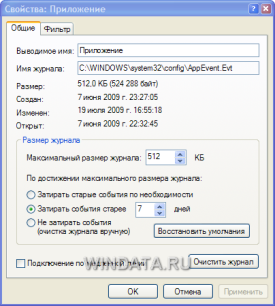
Существует ряд настроек, управляющих параметрами регистрации событий в журнале. Для просмотра или изменения параметров файла журнала щелкните правой кнопкой мыши на значке одного из журналов на левой панели окна консоли и выберите команду Свойства, после чего перейдите на вкладку Общие.
Когда объем журнала достигнет максимального значения, новые события не будут регистрироваться. Поэтому журнал можно периодически очищать с помощью команды меню Действие>>Стереть все события, но в этом обычно нет необходимости, поскольку на вкладке Общие по умолчанию выбрано удаление всех событий, старше 7 дней. Большинство базовых параметров, указанных на этой вкладке, вполне приемлемы для большинства случаев. При наличии особых условий можно изменить некоторые параметры и сохранить зарегистрированные события, выбрав переключатель По достижении максимального размера журнала в положение Не затирать события (очистка журнала вручную).
Консоль Просмотр событий может показаться безмерно скучной, но, если вникнуть в нее как следует, она принесет свои безусловные плоды.
Использование диспетчера устройств
Когда возникают проблемы в работе аппаратного обеспечения, в первую же очередь необходимо запустить Диспетчер устройств (Device Manager). Часто информации, которая предоставляется диспетчером устройства, вполне достаточно для определения источника возникшей проблемы.
Конечно, для использования диспетчера устройств в целях диагностики его необходимо сначала запустить. Вот последовательность действий для его запуска .
1. Щелкните на кнопке Пуск, затем правой кнопкой мыши на значке Мой компьютер и выберите команду Управление.
2. Щелкните на ссылке Диспетчер устройств.
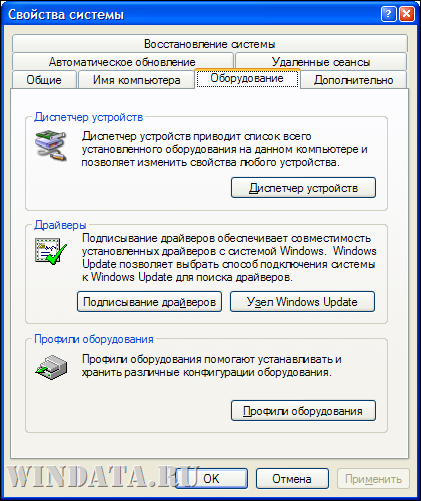
Другой вариант – щелкните на кнопке Пуск, затем правой кнопкой мыши на значке Мой компьютер, выберите команду Свойства, перейдите на вкладку Оборудование и щелкните на кнопке Диспетчер устройств.
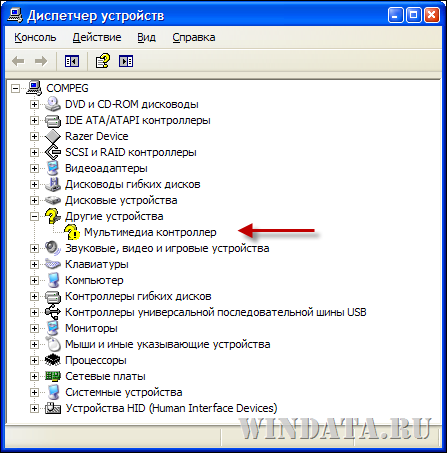
Если в системе присутствуют некорректно работающие устройства или устройства с конфликтом в настройках, дерево устройств будет автоматически раскрыто для отображения таких устройств.
При открытии диспетчера устройств отображается несколько значков, которые позволяют быстро определить состояние устройства. Вот некоторые из них.
- Черный восклицательный знак в желтом круге возле устройства — указывает на то, что в работе устройства есть проблемы.
- Красный символ X возле устройства — значок указывает на отключение устройства. Если необходимо воспользоваться этим устройством, его можно включить, щелкнув правой кнопкой на объекте и выбрав Включить (Enable) из контекстного меню.
- Синий символ «i» возле значка устройства — указывает на отключение автоматического управления ресурсами устройства. Это означает, что пользователь статически назначил ресурсы устройству и таким образом переопределил функции Plug-and-Play. Ручная настройка ресурсов устройств может привести к возникновению конфликтов с другими устройствами, установленными в системе.
- Полупрозрачный значок — если объект показан серым цветом или показан полупрозрачным, то не стоит пугаться. Вместо этого стоит понять, что диспетчер устройств пытается показать, что когда-то устройство было установлено в системе, но сейчас оно просто отсутствует. Диспетчер устройств рассматривает такие устройства, как скрытые.
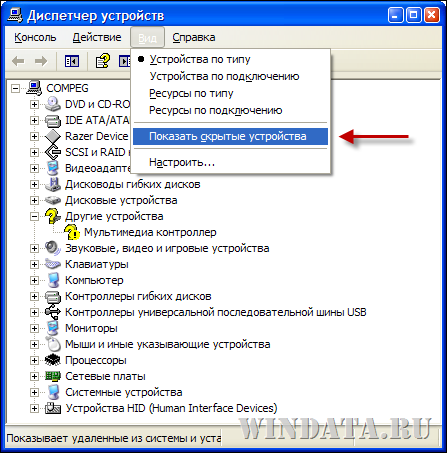
По умолчанию в окне диспетчера устройств не отображаются отключенные устройства. Если необходимо просмотреть список всех установленных устройств, вне зависимости от их подключения в данный момент, следует изменить параметры просмотра. Для этого в окне диспетчера устройств кликните на меню Вид (View) и выберите команду Показывать скрытые устройства (Show hidden devices).
После этого можно будет увидеть весь список устройств. Просмотр этого списка будет полезным, так как в системе могут присутствовать устройства, которые когда-то были установлены в системе (например, сетевые адаптеры), но потом были обновлены до следующей версии. Когда это происходит, диспетчер устройств сохраняет информацию о старой конфигурации устройства. Если устройство никогда больше не будет устанавливаться в системе, его можно спокойно удалить.
По какой причине в работе устройства могут возникать ошибки? Таких причин великое множество, но вот основных из них не так уж и много.
- Не установлен драйвер устройства
- Установлен неправильный драйвер устройства
- Произошла ошибка в работе аппаратного обеспечения
- Существует конфликт ресурсов с другим устройством
- Существует проблема в работе прошивки устройства
Для определения возможной причины проблем в работе устройства необходимо проверить текущее состояние устройства.
Практическая работа №9. Операционные системы и среды

Цель работы: Научиться осуществлять диагностику и коррекцию ошибок ОС, осуществлять контроль доступа к ОС.
Приобретаемые умения и навыки:
Умение находить и устранять ошибки в ОС
Норма времени: 2 часа.
Компьютер с установленным программным обеспечением и подключенный к Internet
Теоретическая часть
Любая операционная система на базе Windows дает сбои после долгого срока работы. Системные диски засоряются остаточными и временными файлами, программами. Беспорядок в системе приводит к понижению общей производительности. Устройство долго загружается, медленно выполняет операции. Самая большая проблема пользователей – возникновение ошибок на фоне сбоев в Windows 7. Существуют внутренние и внешние способы устранения ошибок в системе. Внутренние подразумевают использование мощностей и ресурсов Windows, при внешних способах применяются программы и утилиты.
Ход выполнения работы
Проверка диска с помощью CHKDSK
CHKDSK – служебная утилита, встроенная в операционную систему.
Предназначение утилиты заключается в восстановлении поврежденных секторов на жестком диске. Также, CHKDSK исправляет ошибки системных файлов. Утилита запускается из командной строки в режиме Администратора!
Запустить командную строку:
- клавиша Пуск, Программы, Стандартные, Командная строка – ПКМ – «Запустить от имени администратора»
В открывшемся окне вводится команда: «chkdsk C: /F». Значение команды представлено в соответствии с рисунком 1. 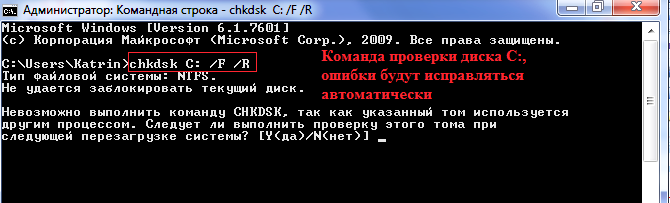 Рисунок 1 – Ввод команды Chkdsk – проверка диска; С: — название системного диска, буква может быть другой, двоеточие обязательно; /F – обозначение действия, система автоматически проверит себя на наличие ошибок, устранит их. После ввода команды следует нажать кнопку Enter. При следующей перезагрузке система проведет проверку и исправление на ошибки. По результатам проверки сделайте отчет. Проверка командой sfc scannow Утилита также запускается из командной строки. Для запуска проверки понадобятся права Администратора. В командной строке нужно ввести «sfc /scannow». Система автоматически проверит файлы, в том числе, закрытые, исправит ошибки, восстановит поврежденные из кэшированной копии. Результат ввода команды представлен в соответствии с рисунком 2.
 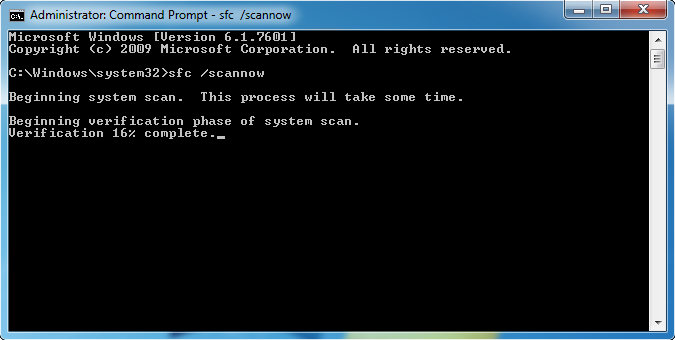 Рисунок 2 – Ввод команды По результатам проверки сделайте отчет. Стандартная диагностика проблем Windows Использование командной строки подходит продвинутым пользователям. Тем, кто плохо разбирается в работе компьютеров, подходит оконный вариант диагностики и устранения неполадок. Дополнительно пользователям операционной системы Windows доступны средства по поиску решений и скачиванию важных обновлений в Центрах обновлений и поддержки. Устранение неполадок в Панели управления Это внутренняя программа Windows, позволяющая диагностировать систему на наличие ошибок и поиску решений для их устранения. Запустить ее можно следующим способом:
- Нажать кнопку Пуск;
- Найти в правой части меню Панель управления, кликнуть;
- В открывшемся меню нажать на вариант Устранения неполадок;
- Во вкладке «Настройка» включить опцию обслуживания компьютера;
- Вернуться в окно устранения неполадок, выбрать пункт «Просмотр всех категорий».
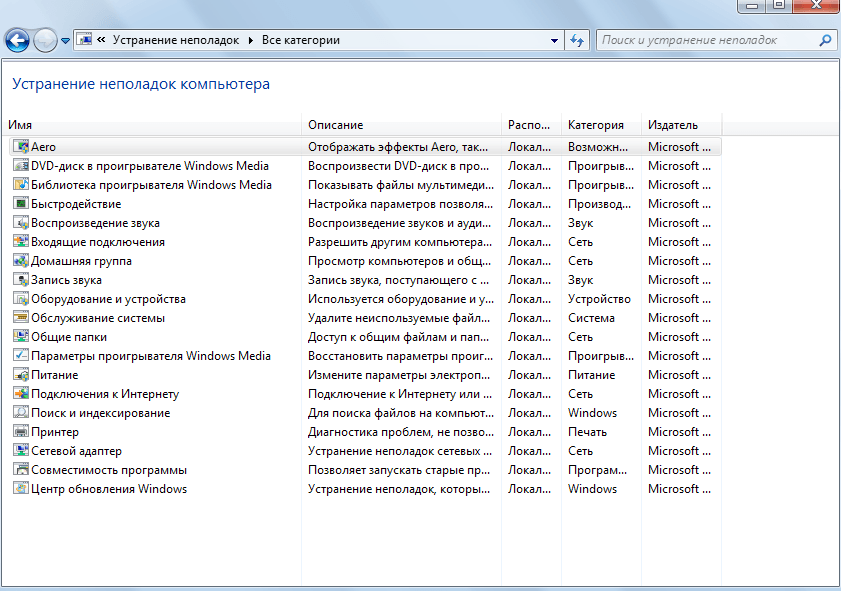
Рисунок 3 – Устранение неполадок Откроется окно со списком всех системных возможностей компьютера. В большинстве случаев достаточно запустить проверку пункта «Быстродействие». Двойным кликом по выбранному пункту пользователь запустит проверку. Чтобы система сразу устраняла ошибки, следует поставить галочку на «Автоматически применять исправления». По результатам проверки сделайте отчет. Поиск решений в Центре поддержки Средство Центр поддержки отслеживает состояние операционной системы, сохраняет отчеты об ошибках и сбоях. Посредством Центра можно находить произошедшие неполадки, исправлять их. Для исправления ошибок в системе следует перейти в раздел «Обслуживание» Центра.
В левой части окна есть ссылка под названием «Поиск решений». Кликнув на нее, пользователь получит доступ к средствам по диагностике и исправлению ошибок на системных дисках Windows. По результатам проверки сделайте отчет. Проверка обновлений в Центре обновлений На недавно установленной Windows обновления ищутся и скачиваются автоматически. Если эта опция отключена, пользователь может запустить процесс вручную:
- Нажать кнопку Пуск;
- Войти в разделы Панель управления, Система и безопасность;
- Выбрать пункт Центр обновлений Windows;
- В левой части окна кликнуть по пункту «Поиск обновлений»;
- Дождаться завершения процедуры.
Система предложит установить найденные обновления. Рекомендуется согласиться. По результатам проверки сделайте отчет. Контрольные вопросы:
- Назовите задачи, характеристики и структуру системы контроля и диагностики.
- Назовите методы диагностики компьютерных систем и комплексов и охарактеризуйте их.
- Назовите программные средства контроля и диагностики и опишите принципы их работы.
- Приведите классификацию программных средств контроля и диагностики и опишите их назначение.
- Назовите функции системы восстановления и классифицируйте средства восстановления.