Установка Windows XP с флешки
Существует множество разнообразных вариантов, как установить Windows своими руками. Одним из таких вариантов есть установка Windows XP с флешки.
Установку Windows с флешки необходимо производить тогда ,когда нет встроенного или внешнего DVD-Roma, например если у Вас нетбук, то установить Windows на него вы можете только с флешки или внешнего привода. Если Вас интересует, как установить Windows с флешки, то следующая статья именно для Вас.
И так, для того что бы установить Windows XP с флешки, Вам необходимо иметь отформатированную флешку, а также образ лицензионного диска с Windows.
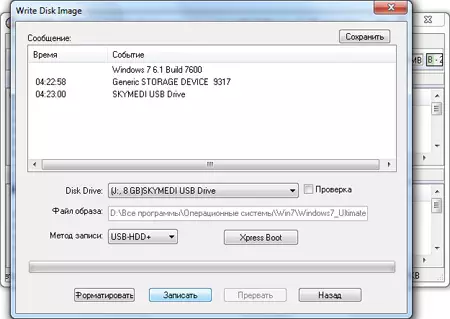
Затем Вам нужно запустить специальную программу для записи образов диска на флешку, одним из таких приложений является Ultra ISO. После того как Вы запустили программу, необходимо записать образ диска на флешку.
Затем перезагрузите компьютер или ноутбук, сразу после перезагрузки нужно зайти в BIOS, и в перечне загрузочных устройств необходимо выбрать флешку как загрузочное устройство.
Потом необходимо сохранить настройки и перезагрузить компьютер. Теперь вы можете приступить к установке Windows с флешки своими руками.
После перезагрузки компьютера , если все вышеперечисленные шаги были корректно и в полном объёме выполнены, начнется загрузка установки Windows с флешки. Далее необходимо произвести установку Windows с флешки следуя инструкциям. После того как Windows был установлен, необходимо снова зайти в BIOS, и там убрать флешку как загрузочное устройство, а поставить загрузочным жесткий диск компьютера или ноутбука.
Это делается для того чтобы увеличить скорость загрузки Windows. После того как Вы произвели установку Windows с флешки самостоятельно, Вам необходимо подобрать и установить драйвера. Установка драйверов это неотъемлемый этап корректной настройки компьютера. Так же советуем Вам установить антивирус. Ведь только после установки антивируса Ваш компьютер будет защищен от разнообразных вредоносных программ, вирусов вымогателей, порно-баннеров и просто вирусов.
Если Вы не знаете как установить Windows с флешки, или у Вас не получается это сделать, Вы можете позвонить нам и вызвать мастера. Наш Специалист приедет к Вам в кратчайшие сроки и качественно произведет установку Windows с флешки. Установит драйвера ,поставит Вам антивирус , и также установит весь необходимый пакет драйверов, для полноценной работы Вашего компьютера.
Не тратьте свое время и деньги зря – воспользуйтесь услугами наших специалистов, и Вы сможете насладиться полноценной работой своего компьютера или ноутбука.
Ответим в течение 15 минут.
Установка Windows XP с флешки
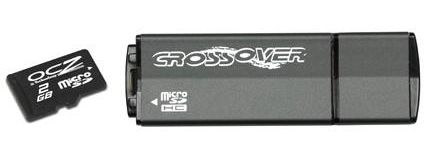
Подробное руководство по установке Windows XP с флешки или с карты памяти на любой ноутбук, нетбук или компьютер.
Введение в установку Windows XP
Как уже было отмечено в описании, речь в данном руководстве пойдет об установке Windows XP с USB-флешки или карты памяти с картридером. Руководство рассчитано в первую очередь на начинающих пользователей.
Тема установки Windows XP уже не раз поднималась в руководствах: Обычная установка Windows XP и Упрощенная установка Windows XP. В них было детально показано как можно установить Windows XP с CD или DVD диска. На этом можно было бы остановиться, если бы не одно «но»
Что делать если в ноутбуке, нетбуке или другом подобном устройстве нет встроенного CD или DVD привода или он сломался и не работает? Покупать внешний USB-привод? Для многих пользователей это не вариант. Привод денег стоит, а их зачастую нет. Бегать по знакомым в поисках такого привода? Тоже не вариант. Устанавливать Windows XP на компе с подключенным винчестером ноутбука? Тоже не то. Головной боли куча, да и не факт, что все нормально работать будет.
К счастью, решение есть. Заключается оно в установке Windows XP с флешки или с карты памяти. Флешки или карты памяти объемом 1 Гб и больше сейчас совсем не редкость. Продаются в магазинах по смешным ценам, да и в хозяйстве штука полезная. О том как установить Windows XP с такой флешки или карты памяти и пойдет речь в данном руководстве.
Замечание: если у вас вдруг что-то не будет получаться, то можете обратиться к руководству: Установка Windows XP с флешки с помощью WinToFlash. Здесь подготовка флешки проще и результат надежней.
Подготовка к установке Windows XP с флешки или карты памяти
Установку Windows XP с флешки можно условно разделить на пять этапов:
- Подготовка флешки или карты памяти с дистрибутивом Windows XP;
- Установка загрузки в BIOS с карты памяти или флешки;
- Установка Windows;
- Поиск и установка драйверов;
- Установка фирменных утилит и прикладных программ.
Приступим к подготовке флешки
1. Подготовка флешки или карты памяти с дистрибутивом Windows ХР
В отличие от установки Windows 7 и Windows Vista с USB-флешки, подготовка флешки или карты памяти для установки Windows XP несколько сложней. Это связано с различием в загрузчике Windows XP и загрузчике Windows 7 и Windows Vista.
Для подготовки флешки нам понадобятся:
- Набор необходимых утилит для модификации дистрибутива Windows XP для установки с USB-флешки или с карты памяти. Скачать его можно по данным ссылкам: скачать / скачать;
- Диск или .iso-образ с дистрибутивом Windows XP;
- Флешка или карта памяти объемом больше 1 гигабайта.
Важное замечание: чтобы избежать многих проблем с установкой и работой Windows XP, настоятельно рекомендую использовать чистые и нетронутые сборки Windows XP. Найти такие в Интернете можно без проблем по запросу Windows XP SP3 MSDN. Прямых ссылок на образы я давать не буду так как это немного нарушает закон. Со сборками типа Loner, Zver, Black, Game и прочими появление проблем с установкой, с драйверами и работой практически гарантированно. Данной рекомендацией я просто хочу сэкономить вам время и нервы.
Копируем скачанный пакет утилит на диск D:\, запускаем и нажимаем Extract для извлечения всех файлов в указанную папку. В итоге появится папка D:\Flash\ с подпапками 7-zip, bootsect, hp_format_tool, nlite, sata, usb_prep8 и windows98.
Теперь копируем файлы с диска с Windows XP в папку D:\WinXP\.
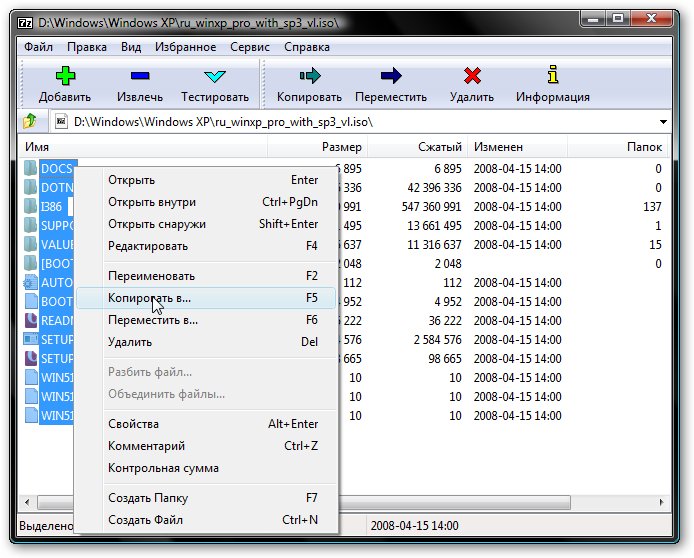
Если у вас .iso-образ с Windows XP, то можно его распаковать в указанную выше папку с помощью утилиты 7-Zip. Она размещена в папке D:\Flash\7-zip\. Запускаем данную утилиту, открываем ею ваш образ с Windows XP выделяем все файлы и в меню выбираем Копировать в. :
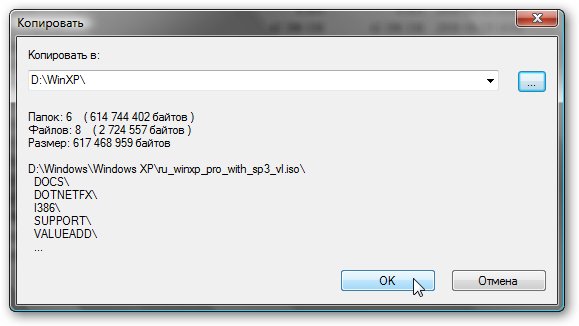
Указываем папку D:\WinXP\ и нажимаем ОК:
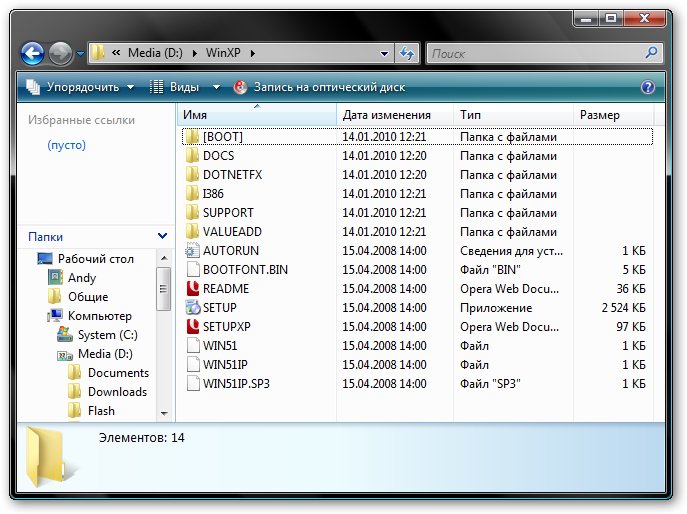
В итоге папка D:\WinXP\ должна иметь примерно такое содержимое:
Если у вас нетбук или ноутбук на чипсетах от Intel, то вам необходимо интегрировать драйвера SATA или переключить в BIOS режим работы винчестера на IDE Mode (название может меняться в зависимости от BIOS). Если этого не сделать, то при установке Windows XP установщик просто не найдет жестких дисков. Подробней об этом вы можете прочитать в данных статьях: Установка Windows XP с интеграцией драйверов SATA и Технология NCQ. Стоит ли включать AHCI?.
Рассмотрим теперь как же интегрировать драйвера SATA в дистрибутив Windows XP. Для этого нам понадобится программа nLite (она размещена в папке D:\Flash\nlite\). Для ее работы необходим пакет Microsoft .NET Framework 2 (скачать / скачать).
Устанавливаем и запускаем nLite:
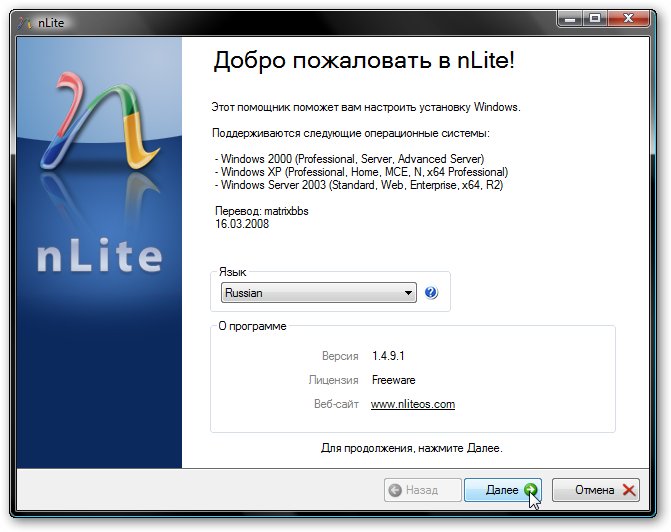
Нажимаем Далее, а потом на кнопку Обзор:
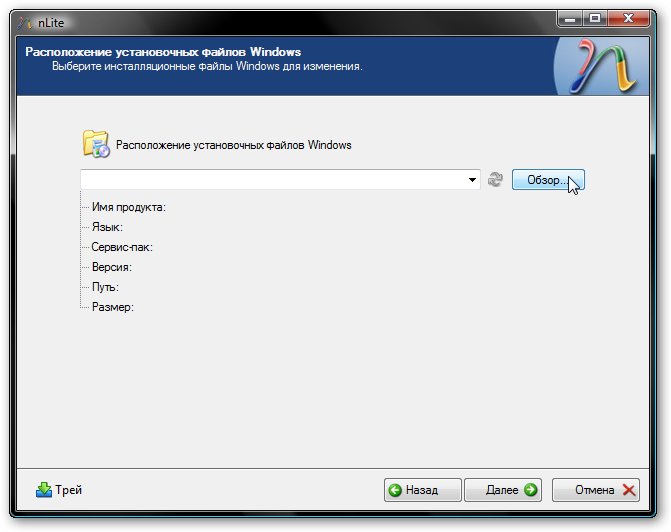
Указываем папку D:\WinXP. Если все сделано правильно, то nLite отобразит информацию о дистрибутиве Windows XP:
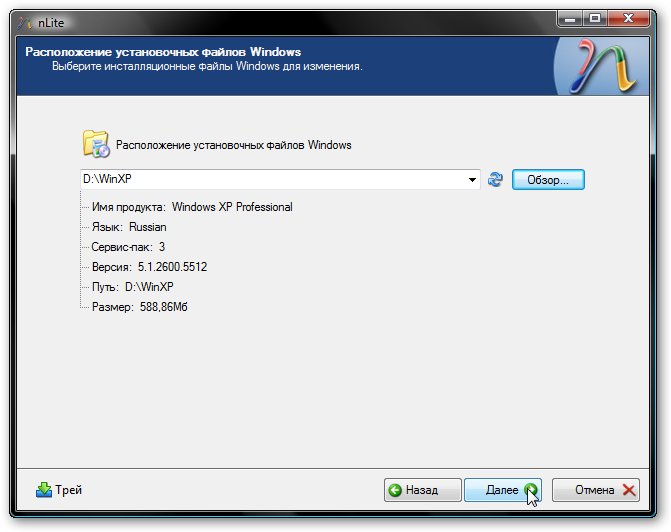
Нажимаем Далее:
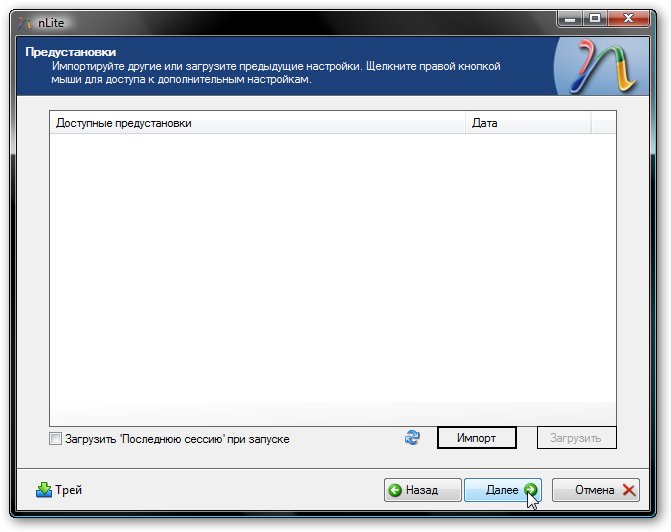
Переходим к следующему окну. Поскольку нам нужно только интегрировать драйвера в дистрибутив, то отмечаем только пункт Драйвера:
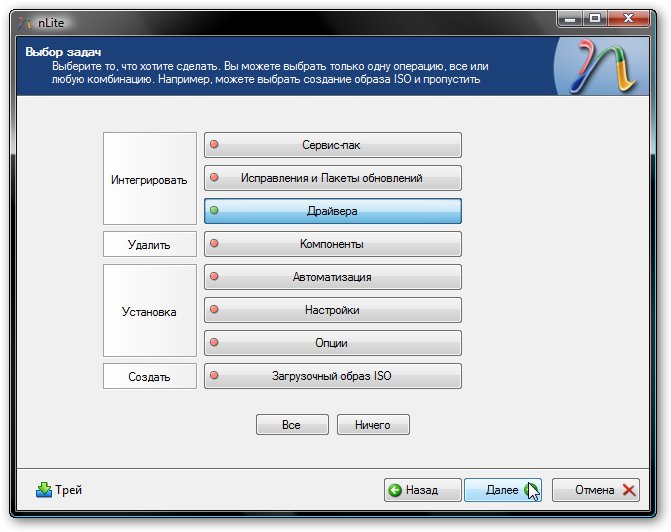
Нажимаем Далее, а потом на кнопочку Добавить:
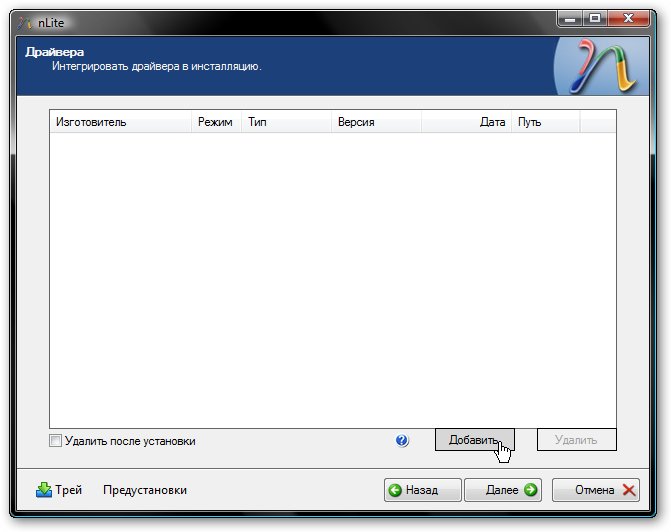
В меню выбираем Папка драйверов:
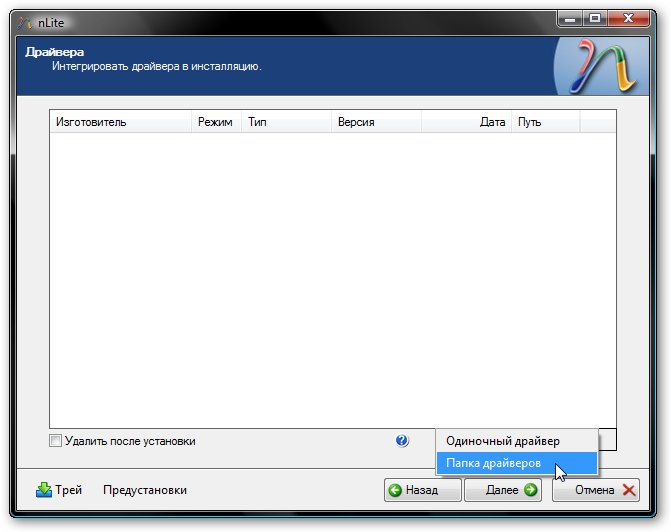
Указываем папку D:\Flash\sata. Там размещены SATA-драйвера для чипсетов Intel:
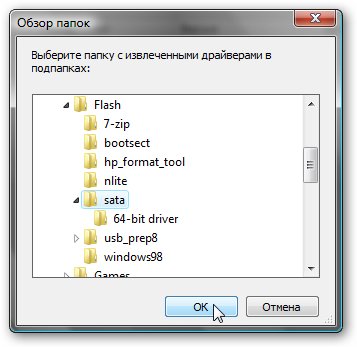
Если у вас 64-битная версия ХР, то выбираем соответствующий пункт. Нажимаем ОК:
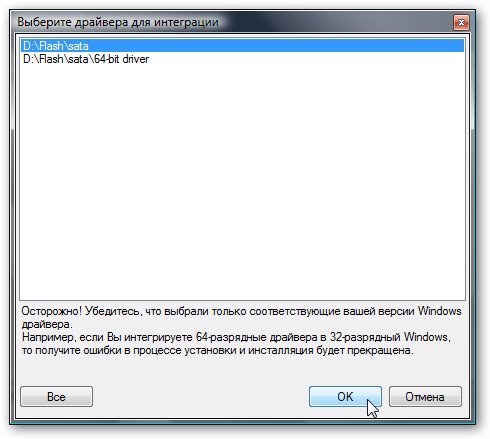
А теперь самое интересное. Выбираем нужные драйвера для вашего южного моста. Для нетбуков на базе процессоров Atom это обычно ICH7-M. Если вы не знаете что выбрать, то выделяйте все:
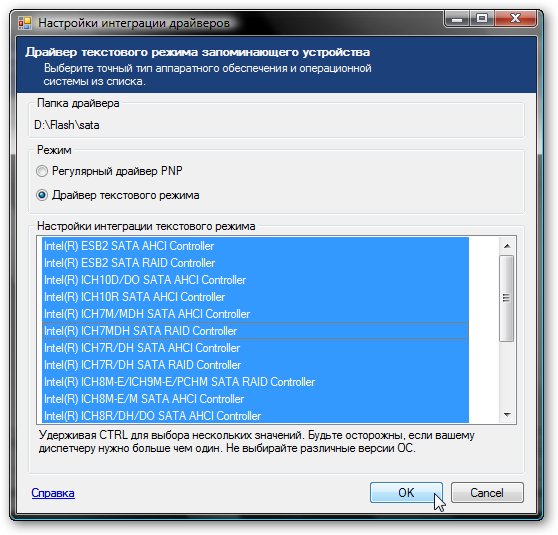
Нажимаем ОК и Далее:

Важное замечание: аналогично можно интегрировать и другие драйвера на ноутбук или нетбук.
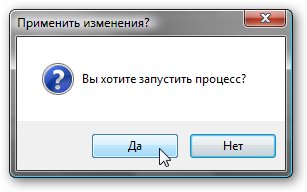
Для запуска процесса интеграции нажимаем Да:
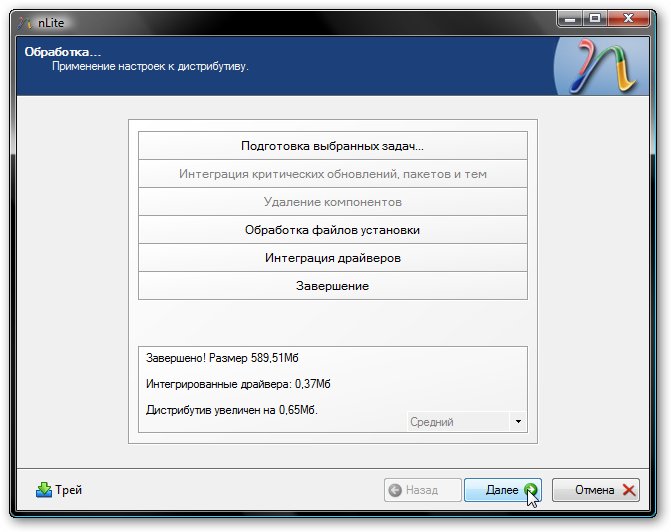
Через некоторое время интеграция будет завершена:
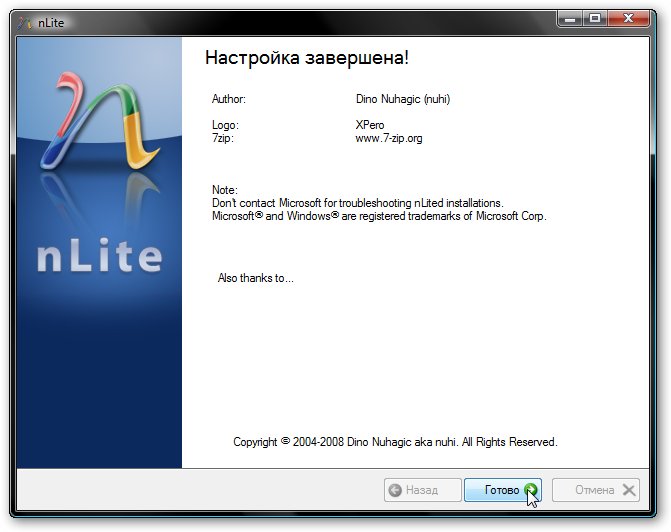
Вот и все. Нажимаем Готово для выхода из nLite:
Теперь можно переходить непосредственно к созданию флешки или карты памяти с Windows XP.
Вставляем флешку или карту памяти в ноутбук и копируем с нее всю информацию. Дело в том, что она в дальнейшем будет отформатирована и вся информация на ней будет удалена.
Переходим в папку D:\Flash\usb_prep8\ и запускаем от имени Администратора файл usb_prep8.cmd:
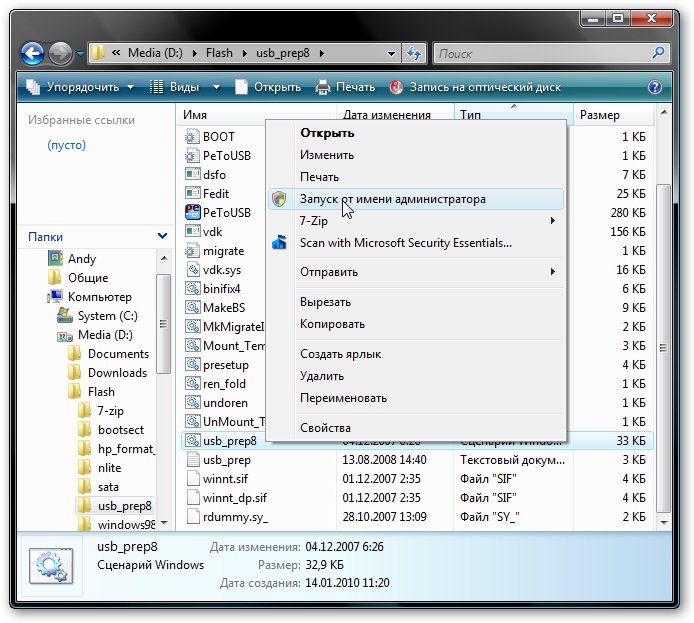
Должно открыться такое окно:

Важное замечание: это окно ни в коем случае не закрывать до окончания процесса создания флешки или карты памяти с Windows XP.
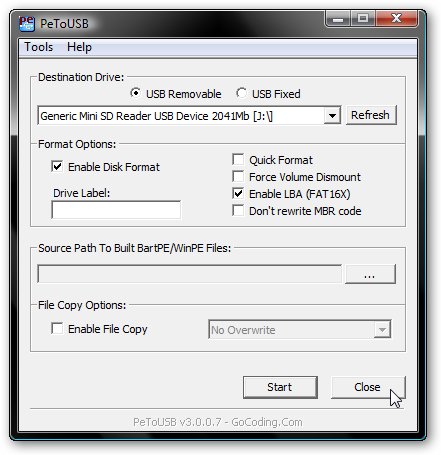
Потом откроется окно утилиты PeToUSB:
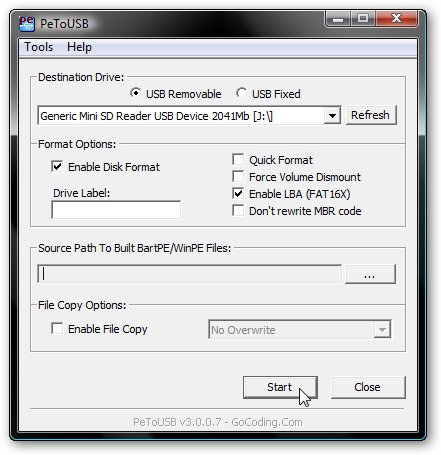
Для флешек или карт памяти объемом 4 Гб и меньше
В верхнем окошке выбираете вашу флешку. Для начала форматирования нажимаем Start. Откроется окошко с предупреждением:
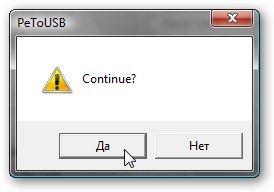
Нажимаем Да. Появится еще одно предупреждение, где говориться, что флешка будет форматироваться и все данные с нее будут удалены:
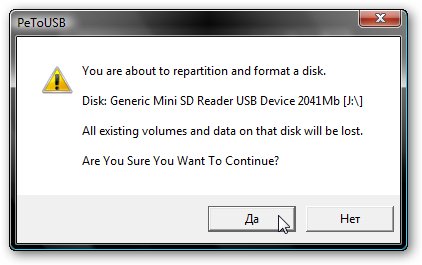
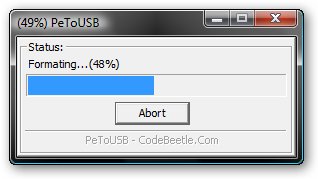
Поскольку все данные с флешки были скопированы, нажимаем Да. Должен начаться процесс форматирования:
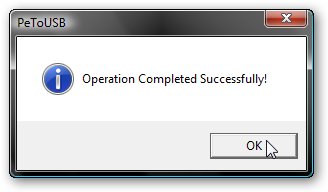
Когда форматирование завершится, утилита выдаст такое сообщение:
Закрываем утилиту PeToUSB:
Для флешек или карт памяти объемом больше 4 Гб
Сначала закрываем утилиту PeToUSB:
Потом устанавливаем и запускаем утилиту HP USB Disk Storage Format Tool. Она размещена в папке D:\Flash\hp_format_tool\
В верхнем окне выбираете вашу флешку, а в нижнем указываете путь D:\Flash\windows98\:
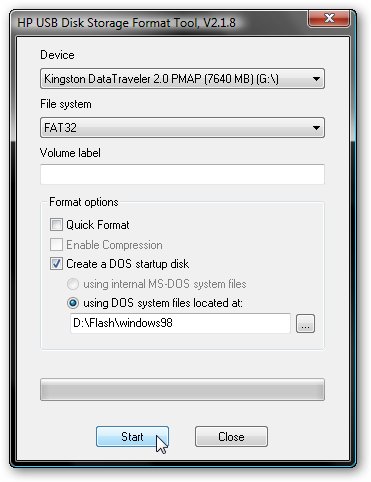
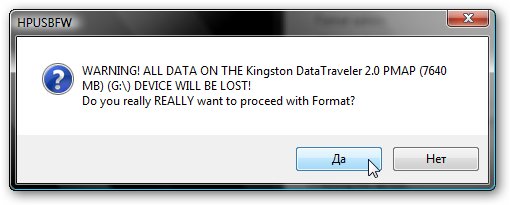
Нажимаем Start для запуска форматирования. Подтверждаем форматирование:
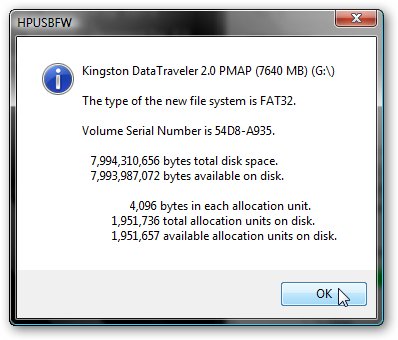
Вот и все. Флешка отформатирована:
Продолжаем подготовку флешки или карты памяти
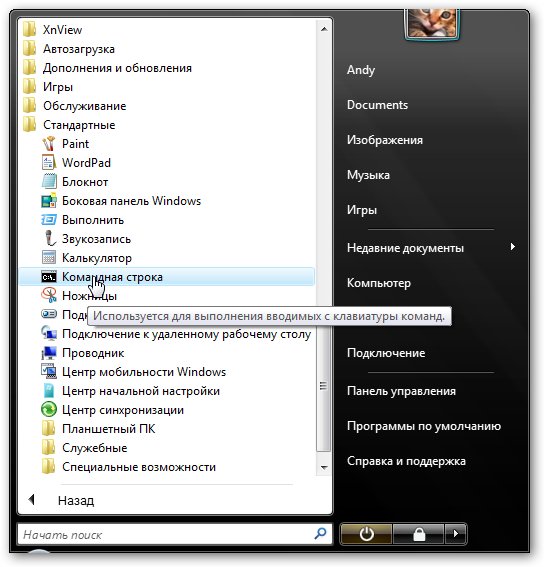
Теперь запускаем Командную строку Windows:
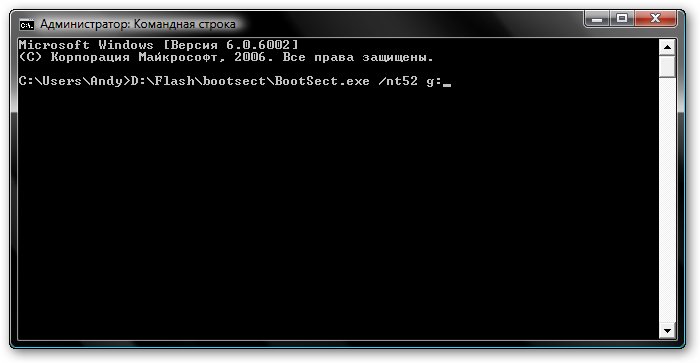
Вводим там команду D:\Flash\bootsect\BootSect.exe /nt52 g:. Вместо буквы g стоит поставить букву вашей флешки или карты памяти в системе:
Нажимаем Enter. Если все сделано правильно, то будет выдано такое сообщение:
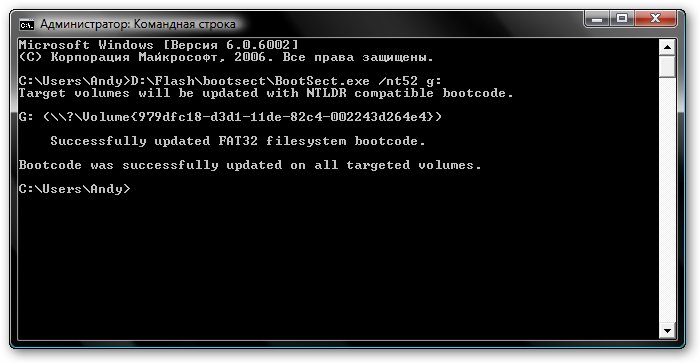
Это окно можете закрывать.
Переходим к окну, которое мы запускали вначале процесса подготовки флешки. Вводим туда цифру 1:
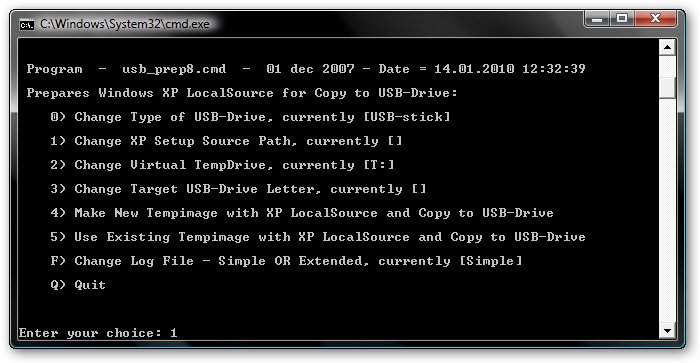
Нажимаем Enter и указываем путь к файлам Windows XP. В нашем случае это D:\WinXP:
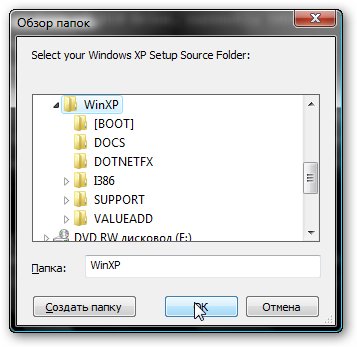
Нажимаем ОК и переходим вновь к окну. Вводим цифру 3:
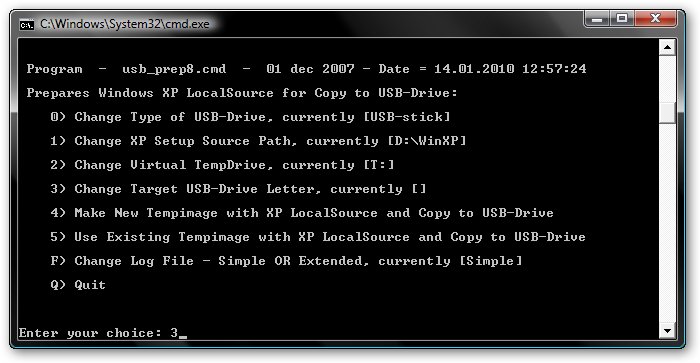
Нажимаем Enter и указываем букву диска, где размещена ваша флешка или карта памяти. Нажимаем Enter и вводим цифру 4:
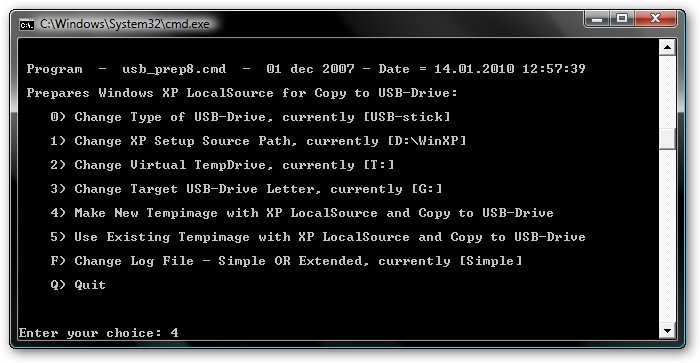
Нажимаем Enter для старта процесса. Дальше следует ввести Y и нажать Enter:
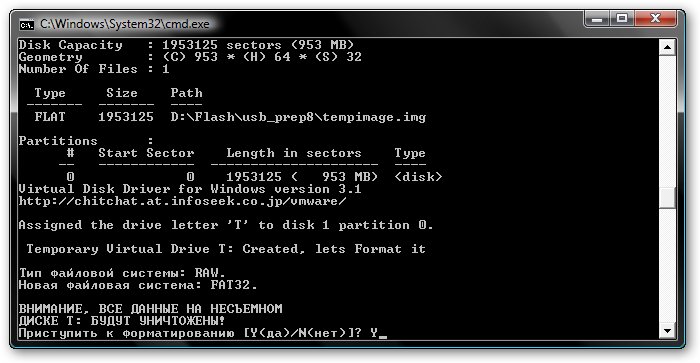
Нажимаем любую клавишу:
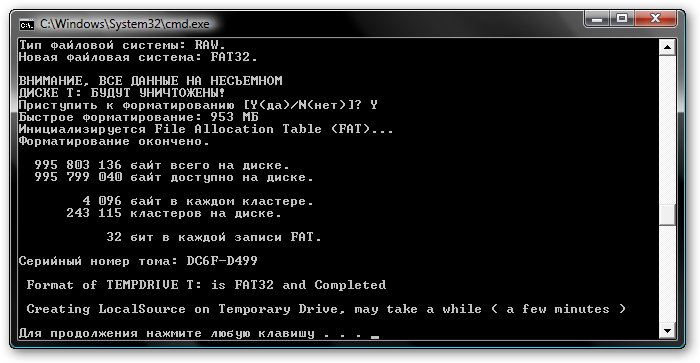
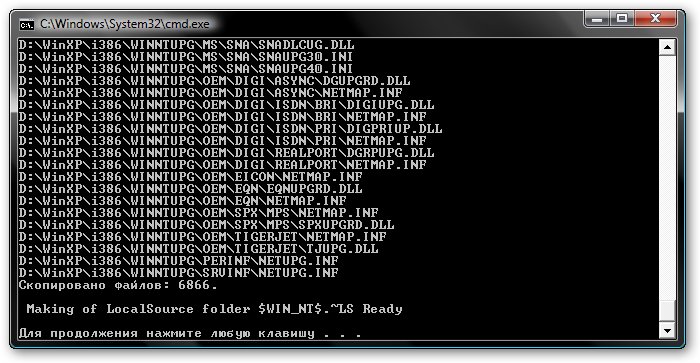
Для запуска процесса копирования нажимаем Да:
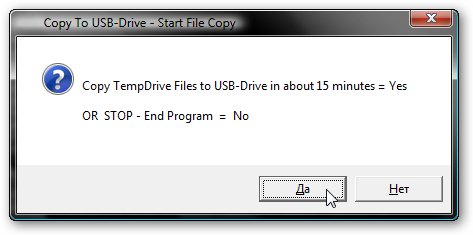
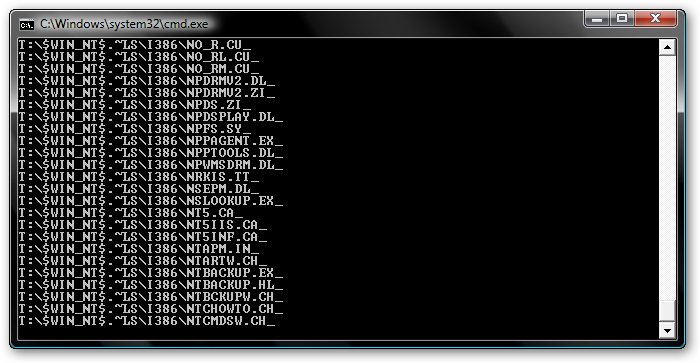
Нажимаем Да:
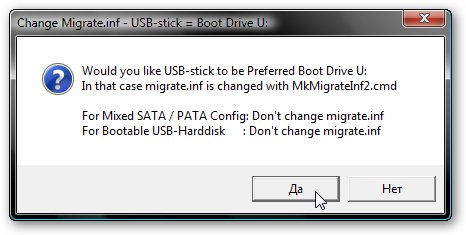
Отключаем виртуальный диск:
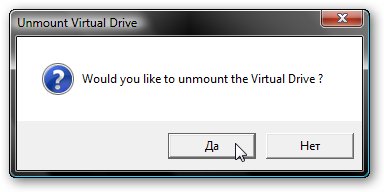
Нажимаем Да, а потом несколько раз любую клавишу:
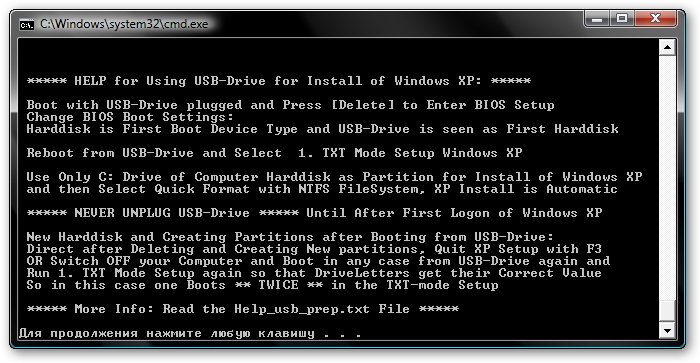
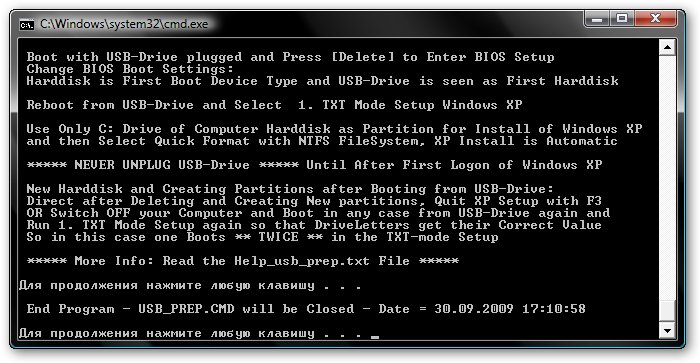
Вот и все. Флешка с Windows XP готова. Можно переходить к следующему этапу. Если у вас что-то не получается, то можете попробовать создать флешку с помощью утилиты WinToFlash по данному руководству: Установка Windows XP с флешки с помощью WinToFlash.
2. Включение загрузки с флешки или с карты памяти в BIOS ноутбука
Чтобы включить загрузку с флешки или карты памяти, нужно зайти в BIOS ноутбука или другого подобного устройства. BIOS, грубо говоря, это программа для настройки аппаратного обеспечения ноутбука, компьютера или любого другого подобного устройства. Для входа в меню настроек BIOS при включении нужно нажать определенную клавишу на клавиатуре. Часто при загрузке внизу экрана указано какую кнопку нажать, чтобы войти в BIOS. Обычно всего это F2, Del, Esc и другие. Как войти в BIOS также должно быть описано в инструкции. Да, ее полезно иногда читать:)
Когда зашли в BIOS, нужно найти где настраивается порядок загрузки. Обычно эти настройки размещены на вкладке Boot. Для смены порядка загрузки обычно используются кнопки F5/F6 или с помощью соответствующего всплывающего меню. Как менять порядок загрузки также должно быть указано в инструкции к ноутбуку или прямо на той страничке с настройками.
Теперь вам нужно выставить флешку или карту памяти на первое место в списке загрузки. Вот так это примерно выглядит:
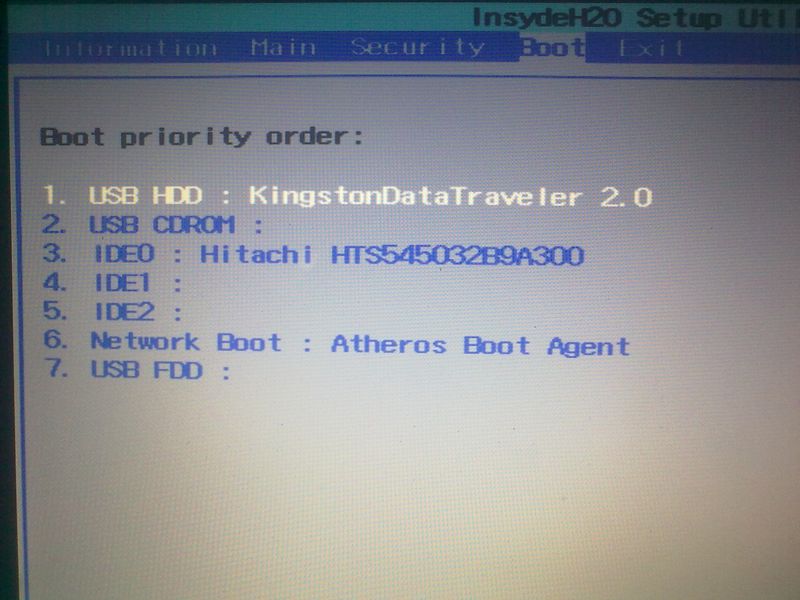
На вашем ноутбуке могут быть другие названия, но смысл, думаю, понятен. Обычно указывается название флешки, словосочетания вроде USB HDD и так далее. На картинке выше к ноутбуку подключен картридер с загрузочной картой памяти с Windows XP.
Важное замечание: не все ноутбуки поддерживают загрузку со встроенного картридера. Если есть возможность, то постарайтесь использовать внешний USB-картридер. Это также убережет вас от возможных проблем с буквами дисков после установки Windows XP. Это связано с тем, что внутренний картридер иногда бывает подключен по внутренней шине PCI. В результате система его воспринимает как еще один жесткий диск и назначает ему соответствующую букву. В некоторых случаях картридер выступал как диск C:\, что создавало трудности при установке Windows XP.
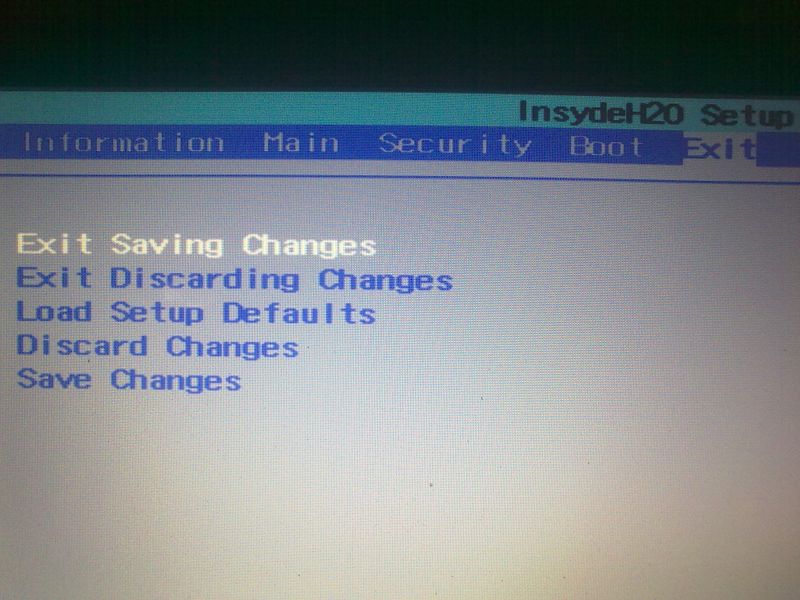
Когда установили флешку или карту памяти на первую позицию, сохраняете настройки и выходите из BIOS. Обычно для этого нужно в BIOS найти пункт Save and Exit Setup или Exit Saving Changes:
После сохранения настроек ноутбук или нетбук перезагружается и должна начаться установка Windows XP.
Необходимость перезагрузки связана с тем, что все настройки BIOS применяются при загрузке ноутбука. Хранятся те все настройки в энергонезависимой памяти EEPROM. Чтобы они вступили в силу, ноутбук или компьютер должны перезагрузиться.
3. Непосредственная установка Windows XP с флешки
После загрузки с флешки должен появится такой экран:
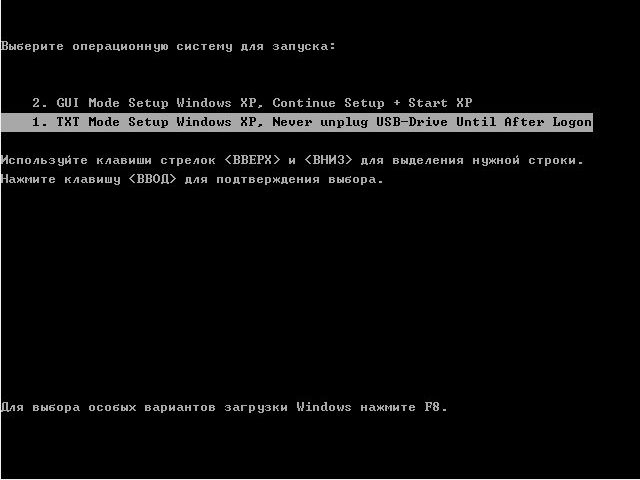
Выбираем TXT Mode Setup Windows XP и нажимаем Enter. Должна начаться обычная установка Windows XP:
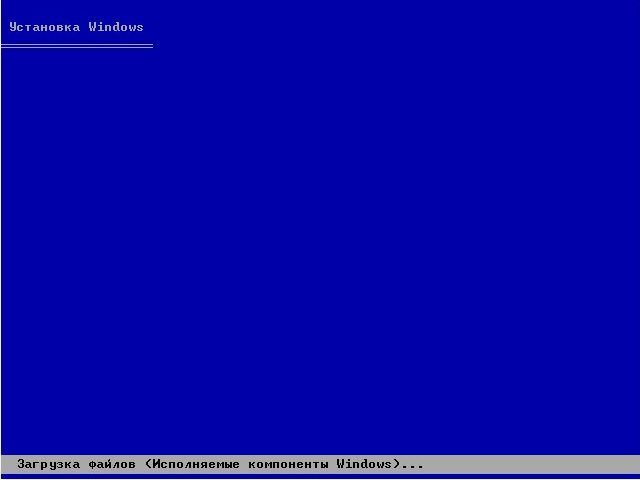
Подробно останавливаться на ней не буду. Она описана в данной статье Упрощенная установка Windows XP.
Важное замечание: если у вас во время установки возникнет ошибка с отсутствием файла hal.dll, то это значит, что нужно поправить файл boot.ini. Об этом будет сказано чуть ниже, об этом также много сказано на форуме: Решение проблем с установкой Windows XP. По данной ошибке много информации доступно здесь: Восстановление Windows XP.
После форматирования диска и копирования файлов ноутбук перезагрузиться. Произойдет повторная загрузка с флешки и на этот раз выбираем GUI Mode Setup Windows XP:
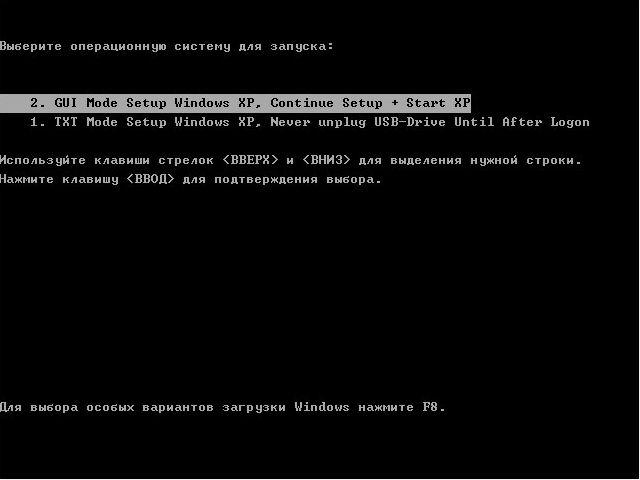
Важное замечание: во время установки Windows XP флешку или карту памяти не извлекать. Причины этого, думаю, понятны.
После установки нужно еще раз выбрать пункт GUI Mode Setup Windows XP. Это позволит загрузить Windows XP.
После установки и запуска Windows XP стоит чуть подправить файл boot.ini. Для этого откройте Мой компьютер и выберите раздел С:. В адресной строке введите boot.ini и нажмите Enter:
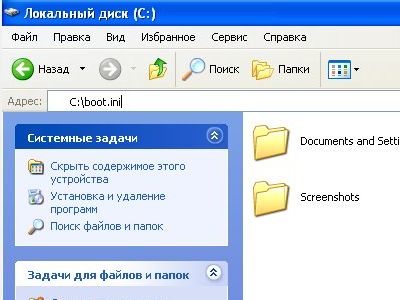
Должен открыться Блокнот. Меняем disk(1) на disk(0) и сохраняем документ. В итоге boot.ini должен иметь примерно такой вид:
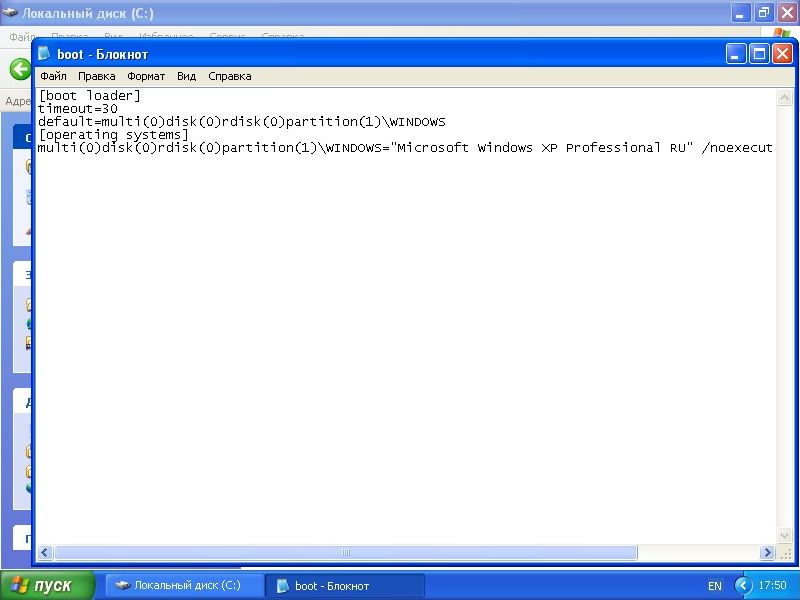
Важное замечание: в этой статье рассматривался случай когда на нетбуке или ноутбуке нет скрытого раздела для восстановления системы, который размещен перед системным разделом, и раздела для BitLocker, который достался в наследство от Windows 7. Подробней о разделе для восстановления системы сказано в данном материале: Работа с системой автоматической установки Windows на ноутбук. Если скрытый раздел у вас есть и вы не хотите его удалять, то необходимо заменить строки partition(1) на partition(2) в файле boot.ini. Если этого не сделать, то при загрузке Windows XP будет ошибка с hal.dll. Как вариант, можно удалить все разделы с винчестера и создать один NTFS раздел, на который будет устанавливаться Windows XP. Это также может помочь избежать ошибки с hal.dll. Как избавиться от ошибки с hal.dll неоднократно обсуждалось в данной теме форума: Решение проблем с установкой Windows XP.
Вот и все. Установка Windows XP завершена. Переходим теперь к драйверам.
Поиск и установка драйверов на Windows XP
Следующим этапом на пути установки Windows XP является установка драйверов.
Вы, наверное, заметили, что на свежеустановленной Windows XP у вас не работает звук, сетевая карта не работает, система подтормаживает, Wi-Fi беспроводные сети не ищет, а также не работают другие нужные вам устройства. Причиной данной ситуации является отсутствие неких драйверов.
Что это вообще за зверь такой «драйвера»? Вот есть ноутбук, нетбук или другое подобное устройство. Оно состоит из множества компонент вроде сетевой карты, видеокарты, картридера и так далее. Чтобы это все хозяйство работало, нужны связующие звенья между этими устройствами и операционной системой Windows. Такими звеньями и служат драйвера. Да, Windows имеет в своем составе стандартные драйвера для некоторых устройств. Если бы их не было, то вряд ли вы увидели бы тот же Рабочий стол. Эти стандартные драйвера есть далеко не для всех устройств. Также их функциональность оставляет желать лучшего.
Чтобы как-то исправить эту ситуацию, нужно установить драйвера для различных компонент вашего электронного помощника. Где же их взять? В этом вам поможет целый раздел Драйвера данного ресурса. Чтобы вам было проще найти нужную информацию, был создан своеобразный путеводитель по разделу: Драйвера для ноутбуков.
Обладатели ноутбуков Asus могут сразу переходить на страницу со списком моделей ноутбуков: Список драйверов для ноутбуков Asus. Там размещены ссылки на наборы драйверов для Windows XP с подробными инструкциями по установке. Для владельцев Acer, eMachines и Packard Bell подобная страница доступна здесь: Драйвера для ноутбуков Acer, eMachines и Packard Bell. Для многих ноутбуков производства Lenovo все драйвера и утилиты можно доступны в этом разделе: Драйвера для ноутбуков Lenovo.
Если у вас не Acer, Asus, Lenovo, eMachines или Packard Bell, то не расстраивайтесь! Нужные драйвера вам поможет найти руководство: Поиск и установка драйверов на Windows. Особое место здесь принадлежит драйверам для веб-камер. Им посвящена целая статья: Поиск и установка драйвера для веб-камеры.
Также вам сильно помогут эти темы форума:
- Общая тема по поиску, установке и решению проблем с драйверами:Решение проблем с поиском и установкой драйверов;
- Решение проблем с драйверами для видеокарты:Решение проблем с драйверами на видеокарту;
- Поиск и решение проблем с установкой и работой драйверов для звуковой карты:Решение проблем с драйверами для звуковой карты;
- Драйверы для сетевых карт и Wi-Fi адаптеров обсуждаются здесь:Решение проблем с драйверами для сетевой карты и Wi-Fi. В первом сообщении есть небольшое руководство по поиску и установке нужного драйвера;
- Bluetooth-адаптеры и драйвера к ним вы найдете здесь:Решение проблем с драйверами и работой Bluetooth-адаптера;
- Web-камеры и вопросы по ним обсуждаются тут:Решение проблем с Web-камерами. Особое внимание уделите первому сообщению темы;
- Различные фирменные утилиты для ноутбука или компьютера можно найти с помощью данных тем форума:Проблемы с дополнительным ПО, Описание утилит для ноутбуков Samsung, Описание и решение проблем с работой фирменных утилит Lenovo и Описание драйверов и утилит для ноутбуков Asus.
При поиске драйверов на форуме особое внимание уделяйте первым сообщениям тем. В них обычно собраны типичные решения наиболее частых проблем, а также есть обширные подборки драйверов с подробными инструкциями.
Также обратите внимание на ответы на частые вопросы. В данной статье собраны ответы на самые частые вопросы.
Установка прикладных программ и фирменных утилит
С драйверами разобрались. Едем дальше. Дальше у нас фирменные утилиты. Они отвечают за работу дополнительных клавиш на корпусе, сочетаний клавиш с Fn, за индикацию нажатий на дисплее, за работу различных энергосберегающих режимов, за работу с камерой, для включения и отключения беспроводных адаптеров и так далее. Нужные, в общем, вещи. С ними также часто устанавливаются драйвера на некторые системные устройства.
Установка данных утилит усложняется тем, что для разных ноутбуков они разные. На Acer, eMachines и Packard Bell установка фирменных утилит сводится к установке Launch Manager, на ноутбуках HP нужно установить HP Quick Launch Buttons, на ноутбуках Asus это целый набор из утилит ATK и так далее. Обсудить фирменные утилиты вы можете в этой теме форума: Проблемы с дополнительным ПО и в других в разделах по ноутбукам.
И так. Фирменные утилиты установлены. Теперь переходим к заключительной части установки системы: к установке программ. Их существует великое множество на самый разный вкус, цвет, запах и для самых разных задач:) Чтобы упростить вам задачу подбора, была подготовлена специальная статья с описанием наиболее интересных и полезных бесплатных программ на все случаи жизни: Подборка необходимых бесплатных программ. Может там что-то полезное и найдете. Не стоит также забывать и об Руководстве по оптимизации Windows. Полезно иногда бывает.
В качестве небольшого заключения. Если вы установили Windows, драйвера и программы, настроили их как надо и хотите, чтобы это все можно было быстро и легко восстановить при сбое Windows, то можете воспользоваться руководством: Автоматическое восстановление Windows на ноутбуке с помощью Acronis True Image.
На этом все. Спасибо за внимание!
Все вопросы по установке Windows XP, прошу излагать в этой теме форума: Решение проблем с установкой Windows XP.
Все замечания и предложения по самой статье вы можете высказать через данную контактную форму: отправить e-mail автору. Прошу заметить, что если у вас что-то не получается, то спрашивать стоит только на форуме. Подобного рода электронные письма будут проигнорированы.
С уважением, автор материала — Тониевич Андрей. Публикация данного материала на других ресурсах разрешаются исключительно со ссылкой на источник и с указанием автора
Опубликовано: 30 Сентября 2009 Обновлено: 01 Августа 2020
Рейтинг: 4.6/333
Другие статьи из категории Windows
- Установка Windows 7 Детальное описание как установить Windows 7 на ноутбук или компьютер.
- Решение проблемы с перевернутым изображением камеры Решение проблемы с перевернутым изображением с веб-камеры ноутбука.
- Работа с системой автоматической установки Windows на ноутбук Подробное изложение работы системы автоматического восстановления Windows с программами и драйверами до состояния на момент покупки ноутбука. Основная часть статьи касается скрытых разделов на винчестере.
- Установка и запуск Windows XP в среде Windows 7, Windows Vista или другой операционной системы Описание как установить и запускать полноценную версию Windows XP из-под Windows Vista или Windows 7 с помощью программы Oracle VirtualBox. В данном случае Windows XP устанавливается на виртуальную машину и запускается как отдельное приложение в Windows Vista, Windows 7 или в любой другой операционной системы, включая различные дистрибутивы Linux. Таким образом можно решить проблемы с совместимостью различных программ и драйверов с Windows Vista, Windows 7 или с другой операционной системой.
- Установка Windows XP с флешки с помощью WinToFlash Детальное руководство как установить Windows XP с флешки или с карты памяти на ноутбук, нетбук или компьютер с помощью утилиты WinToFlash.
Статьи о драйверах
- Поиск и установка драйверов на Windows
- Поиск и установка драйвера для веб камеры
- Установка драйверов для видеокарт
- Драйвера для ноутбуков
- Модификация драйвера видеокарты от ATI для установки на ноутбук
- Модификация драйвера видеокарты от nVidia для установки на ноутбук
- Определение ИД устройства для установки драйвера
Популярные статьи
- Установка Windows 7
- Установка Windows 7 с флешки
- Установка Windows XP с флешки
- Упрощенная установка Windows XP
- Охлаждение ноутбука
- Установка Windows XP
- Установка и запуск Windows XP в среде Windows 7, Windows Vista или другой операционной системы
- Установка Windows Vista
- Сравнение производительности Windows XP, Windows Vista и Windows 7. Что лучше установить?
- Что установить: Windows 32-bit или 64-bit
- Решение проблем с ноутбуком
- Быстрая диагностика неисправностей ноутбука
- Установка Windows XP с флешки с помощью WinToFlash
- Изменение разделов на жестком диске с помощью Acronis Disk Director
- Как избавиться от периодических подтормаживаний в играх и других приложениях
- Набор бесплатных программ для Windows
- Установка Windows XP второй системой на ноутбук с Windows 7 или Windows Vista
- Как установить Windows 7 с флешки с помощью WinToFlash
- Разгон видеокарты ноутбука
- Оптимизация Windows
Как установить Windows XP с флешки
Как установить Windows XP с флешки на новом компьютере с БИОСом UEFI? Привет админ! Да, именно такой у меня к вам вопрос. Купил недавно новый системный блок с установленной на SSD накопитель Windows 8, БИОС конечно UEFI, а SSD имеет стиль разделов GPT. Хочу установить Windows XP второй системой, так как есть одна старенькая игрушка (с которой прошла моя молодость) и несколько нужных программ, которые на Windows 8 и Windows 7 просто не запускаются. Установить Windows XP на SSD стиля GPT второй системой не получится, это я знаю, поэтому раздобыл ещё один простой жёсткий диск SATA объёмом 120 ГБ, вот на него и хочу инсталлировать Windows XP.
Установил жёсткий диск SATA в системный блок вторым и загрузился с установочной флешки Windows XP, но установить систему не выходит, так как установочная программа XP просто не видит жёсткие диски ни SSD, ни SATA, а видит только флешку. А иногда установка просто заканчивается синим экраном. Дистрибутив Windows XP оригинальный.
В поисках ответа на свой вопрос набрёл на ваш сайт, и вы мне сказали в комментарии, что нужно сначала интегрировать в дистрибутив Windows XP SATA драйвера, затем правильно создать загрузочную флешку XP и уже потом правильно настроить БИОС UEFI и установить Windows XP. Всё как-то мудрёно получается! Не могли бы вы подробно освятить этот вопрос у себя на сайте, такая инструкция очень многим поможет.
Как установить Windows XP с флешки
Привет друзья! Всё что я написал ниже вполне сгодится для установки Windows XP с флешки на простой компьютер или ноутбук, а также на новый компьютер или ноутбук с БИОСом UEFI. Если где-то будет разница в действиях я вам обязательно покажу.
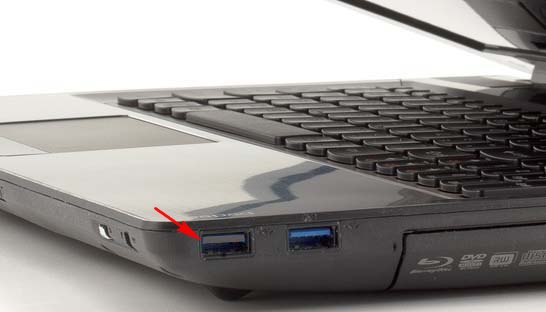
Во первых, флешку вставляйте в порт USB 2.0, так как Windows XP не поддерживает USB 3.0 (порты обычно закрашены синим цветом ).
Во вторых, есть у меня оригинальный образ Windows XP, но прежде чем его использовать, нужно обязательно интегрировать в него драйвера AHCI-контроллеров. В наше время на всех материнских платах, с контроллером жёстких дисков SATA II и SATA III (относится и к стационарным компьютерам, а так же ноутбукам), применена современная технология работы винчестеров AHCI. Придумана эта технология намного позже чем сама Windows XP, а это значит в оригинальном дистрибутиве XP специальных драйверов AHCI-контроллеров нет, такие драйвера есть только в Windows 7. При установке Windows XP на новый компьютер дело закончится синим экраном или инсталлятор XP не увидит жёсткий диск. Что делать? Прежде чем пытаться установить Windows XP с флешки нужно:
1) Интегрировать драйвера AHCI-контроллеров в сборку Windows XP и вы сможете установить XP даже на SSD накопитель. Но можно пойти и другим путём.
2) Отключить в БИОСе UEFI режим AHCI и включить устаревший режим IDE.
Я за первый вариант — Интегрировать драйвера AHCI-контроллеров в сборку Windows XP, представьте ситуацию, в вашем системном блоке находится два жёстких диска, на одном установлена Windows 7 или Windows 8, а на втором Windows XP. Windows 7 или Windows 8 вы устанавливали по любому с включенным AHCI, а Windows XP с включенным режимом IDE. Так вот, вы работали в Windows 8, затем вам понадобилась Windows XP, вы перезагружаетесь, входите в БИОС UEFI и включаете старый режим IDE, иначе Windows XP не загрузится и вылетит в синий экран с ошибкой STOP 0x0000007B, а чтобы потом попасть в Windows 8 вам опять придётся заходить в БИОС UEFI и включать режим AHCI и так постоянно, как говорится — нафиг надо. Интегрируем в сборку Windows XP драйвера AHCI и в БИОС UEFI будем только переключать загрузку с нужного нам жёсткого диска с установленной Windows XP или Windows 8.
Интеграция драйверов AHCI-контроллеров в сборку Windows XP
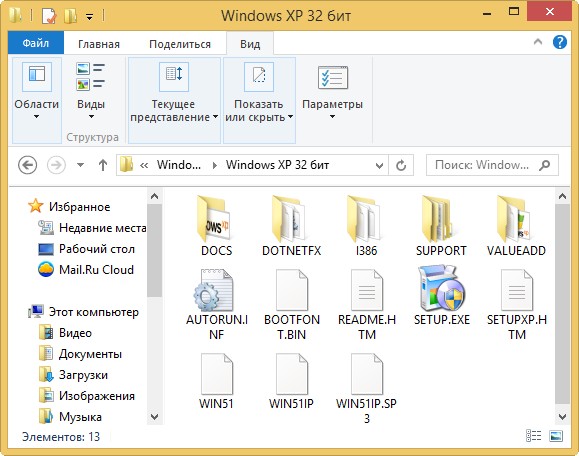
В первую очередь берём компакт-диск с Windows XP или может быть у вас образ Windows XP. Создаём на рабочем столе папку и называем её Windows XP, затем все файлы с компакт-диска Windows XP, копируем в эту папку. Если у вас ISO образ Windows XP, открываем его с помощью бесплатной (для личного использования) программе DAEMON Tools Lite 4 и также копируем все файлы дистрибутива в папку под названием Windows XP. Всё, это сделали.
Идём на oszone.net, регистрируемся там, и скачиваем архив MassStor с драйверами всех самых распространённых AHCI-контроллеров: Intel, AMD, JMicron, Marvell, nForce, SiS и VIA. Если у вас операционная система 32-bit, что в большинстве случаев, скачиваем соответствующий пакет MassStor_x86_12.9.18.rar, если 64-bit, то другой MassStor_x64_12.9.18.rar. Скачали. 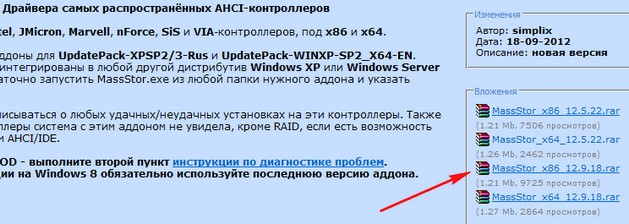 Разархивируем архив MassStor_x86_12.9.18.rar и запускаем файл MassStor.exe ,
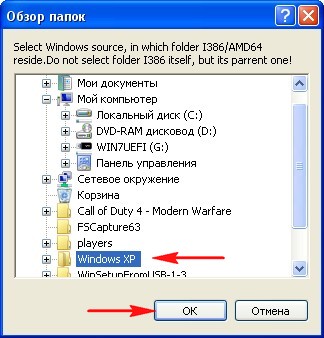
 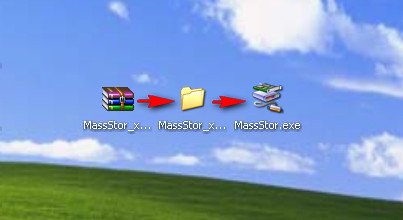 открывается окно проводника, в нём нужно указать папку с файлами Windows XP и нажать ОК.
  Интеграция драйверов SATA происходит несколько секунд, жмём ОК.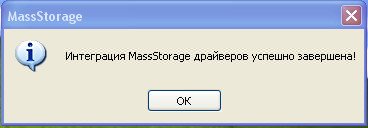
Создание загрузочной флешки Windows XP
Переходим на официальный сайт программы WinSetupFromUSB .
Выбираем WinSetupFromUSB1.3.exe (22 MB). 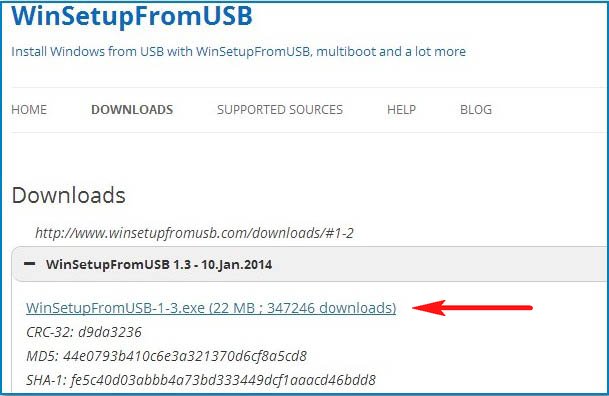 Скачиваем, разархивируем и запускаем нашу программу. Я нахожусь в операционной системе Windows 8 64 бит. Наша программа WinSetupFromUSB может работать как в 32-разрядных операционных системах, так и 64 -разрядных операционных системах. Чтобы запустить WinSetupFromUSB в программе Windows 8 64 бит щёлкаем два раза мышью на файле WinSetupFromUSB_1-3_x64.exe .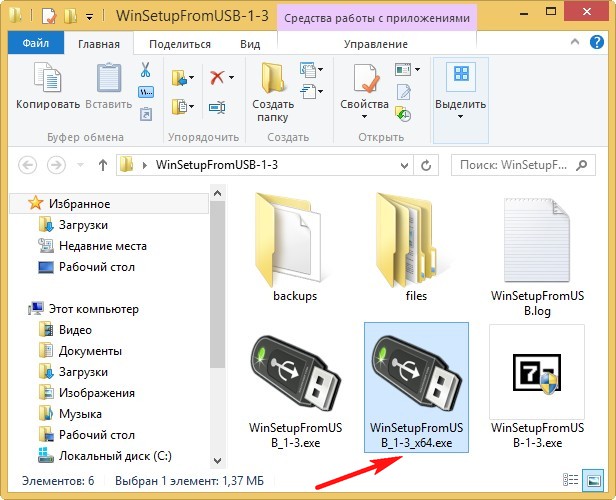
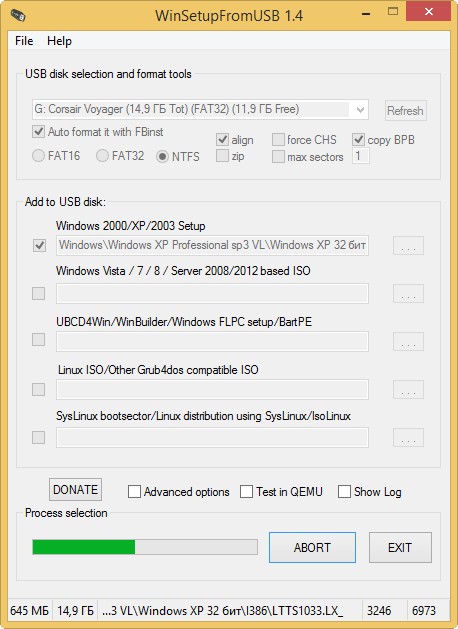
В главном окне программы WinSetupFromUSB можно увидеть название нашей подсоединённой флешки.
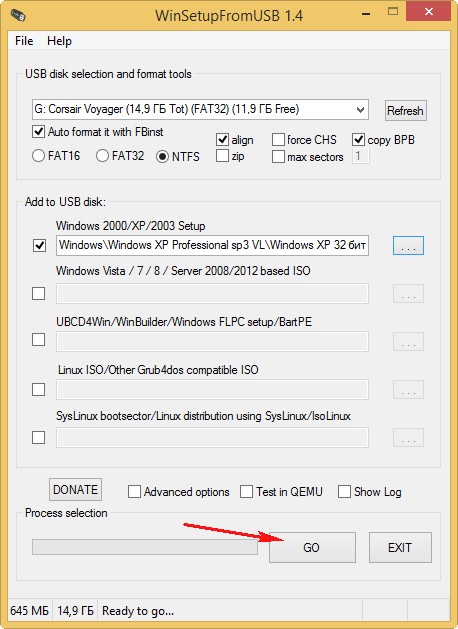
Ставим галочку на пункте Auto format it with FBinst и отмечаем пункт NTFS
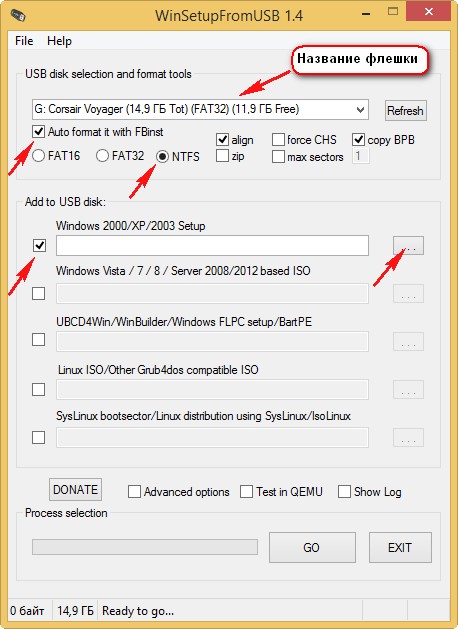
Ниже отмечаем галочкой пункт Windows 2000/XP/2003/Setup и нажимаем справа кнопку открывающую окно проводника .
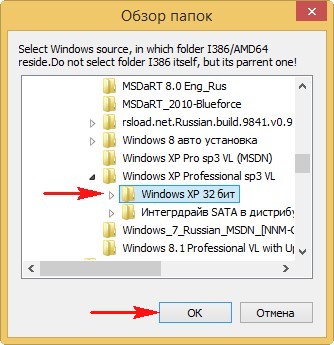
В проводнике вы должны указать заранее приготовленную папку с файлами дистрибутива Windows XP 32 бит. Если у вас есть установочный диск с Windows XP 32, то откройте его и скопируйте все файлы содержащиеся внутри в какую-либо папку и обзовите её например Windows XP. Если у вас имеется ISO образ XP, откройте его к примеру в бесплатной (для личного использования) программе DAEMON Tools Lite 4 и также скопируйте все файлы дистрибутива Windows XP в папку. 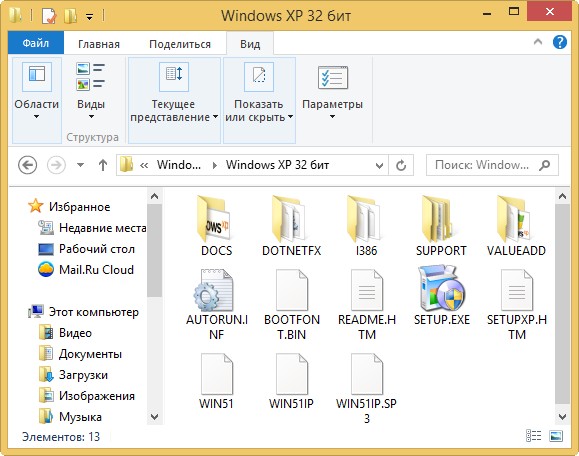 Итак, папку с файлами Windows XP 32 бит указали, жмём ОК.
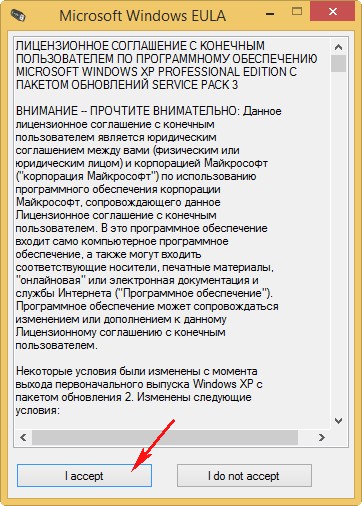
  Принимаем лицензионное соглашение.
  Нажимаем кнопку GO
  Да
Да 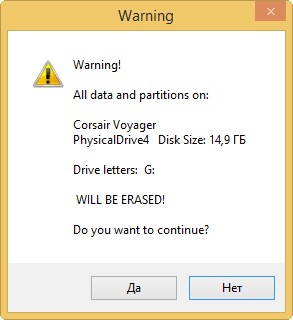 Да
Да 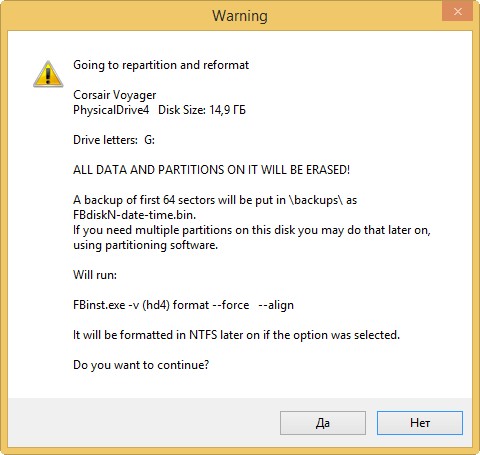 и начинается первая фаза создания нашей мультизагрузочной флешки, которая заканчивается успешно.
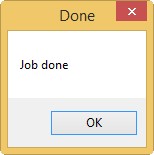
  ОК. Загрузочная Windows XP 32 бит готова.
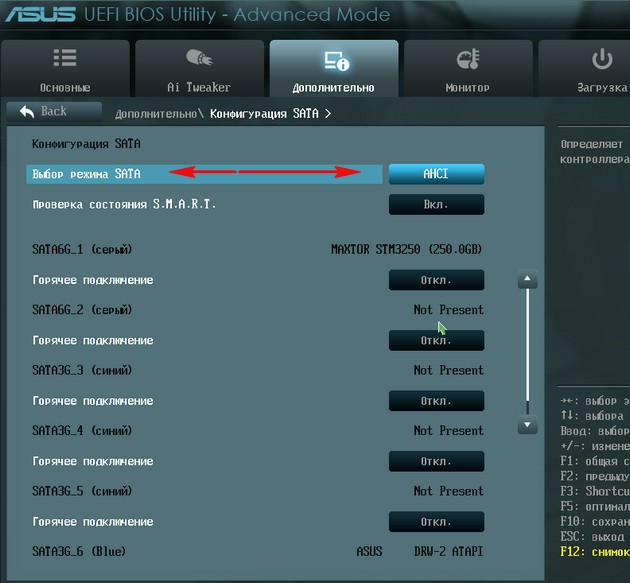
  Процесс установки Windows XP с флешки на новом компьютере с БИОСом UEFI Если у вас простой БИОС, то можете этот абзац пропустить. Если вы устанавливаете Windows XP на ноутбук или компьютер с БИОСом UEFI и у вас включена опция опцию Secure Boot, то её нужно отключить, как это сделать в двух словах не расскажешь, переходите по ссылке и читайте подробную статью. Ещё в настройках БИОСа UEFI должен быть включен параметр AHCI, иначе зачем мы тогда интегрировали драйвера SATA. Если Вы не интегрировали в Windows XP драйвера SATA, значит включите IDE вместо AHCI.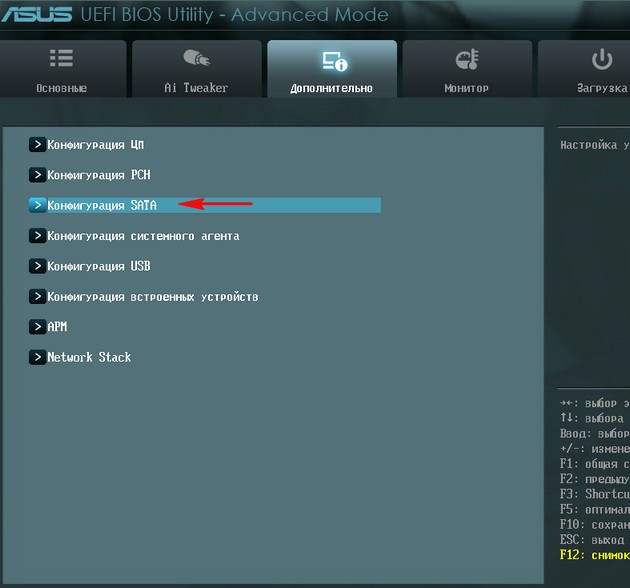
 Подсоединяем к компьютеру нашу флешку. Теперь нам нужно загрузить наш компьютер или ноутбук с загрузочной флешки Windows XP. В меню загрузки ноутбука выбираем нашу флешку, на этом этапе кому-то из пользователей пригодится наша статья: Как загрузить любой компьютер или ноутбук с флешки.
 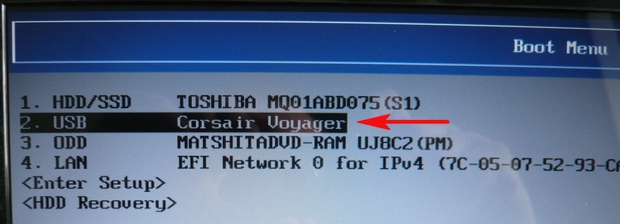 Внимание! В первом окне нам предлагают нажать любую клавишу для установки Windows XP, жмём Enter.
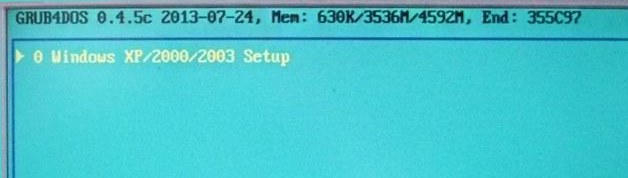
  Вторым окном будет вот такое меню загрузчика GRUB4DOS, 0 Windows 2000/XP/2003 Setup , нажимаем Enter.
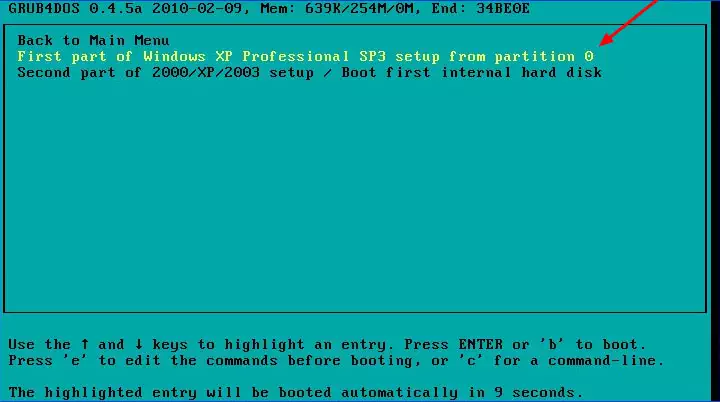
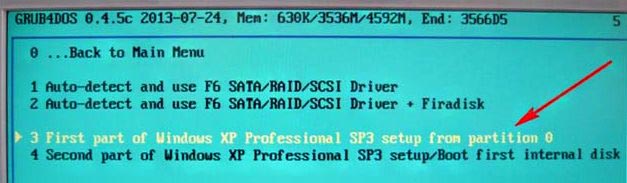
  Далее выбираем с помощью стрелок на клавиатуре 3 First part of Windows XP Professional SP3 setup from partition 0 и нажимаем Enter.
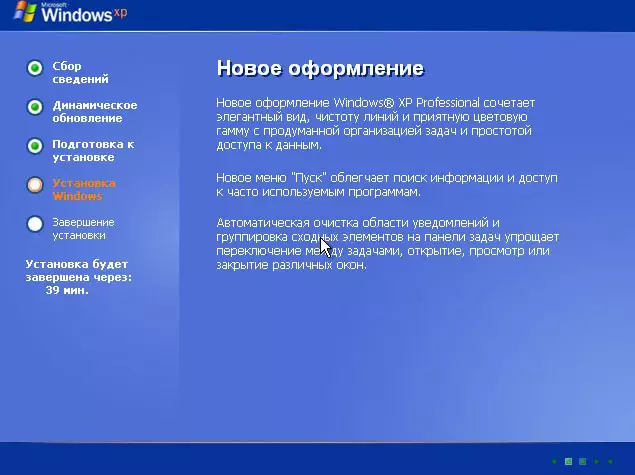
  Начинается процесс установки Windows XP.
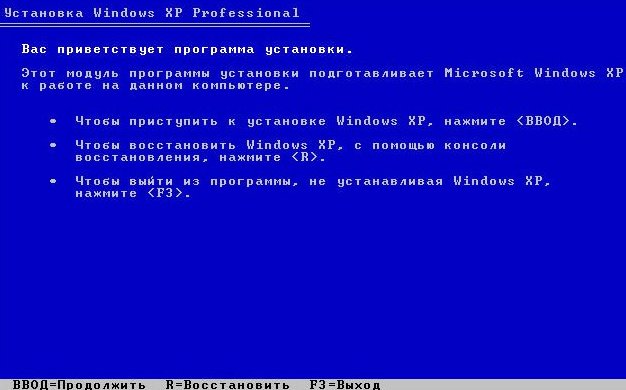
 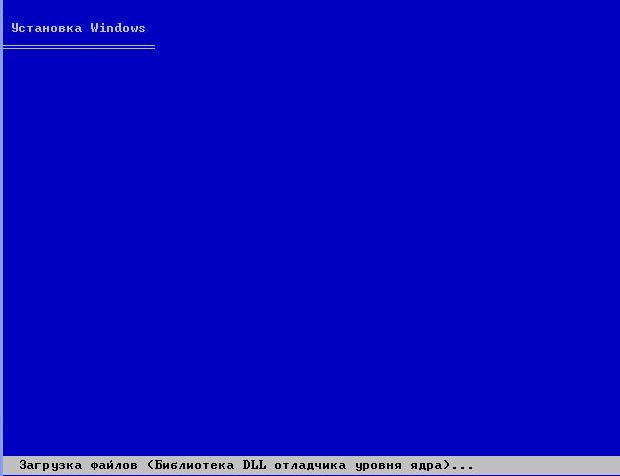 Процесс установки Windows XP Нажимаем ВВОД (Enter на клавиатуре) и приступаем к установке системы.
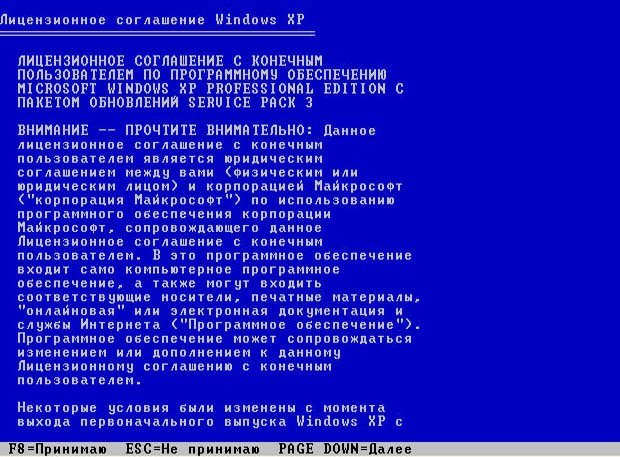
  Принимаем лицензионное соглашение Windows XP, жмём F8.
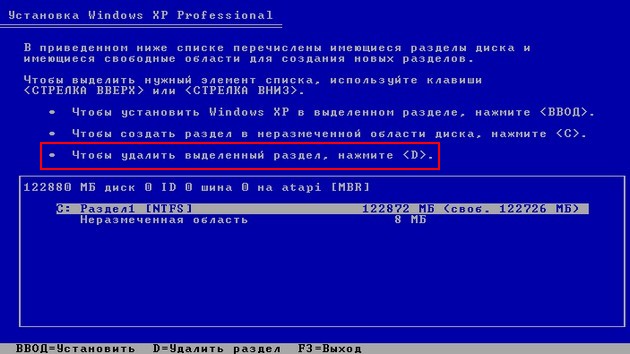
  Windows XP мы установим на жёсткий диск, объёмом 120 Гб. Как видим у нас уже есть на винчестере один раздел объёмом 120 Гб сейчас мы удалим его вместе с существующими файлами и создадим новый раздел. С помощью стрелок на клавиатуре выделяем наш раздел и жмём клавишу (D).
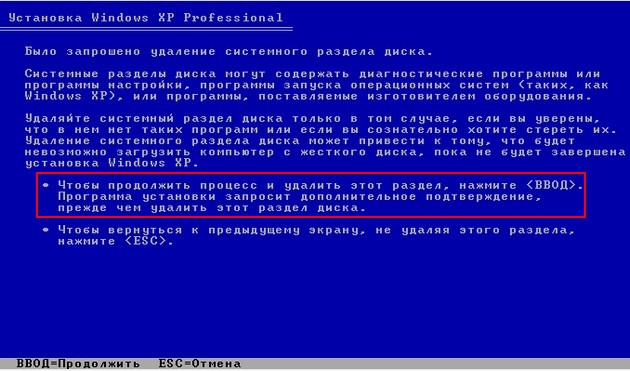
  Чтобы продолжить процесс удаления нажимаем Enter на клавиатуре.
  Нажимаем (L) и раздел удалён.
 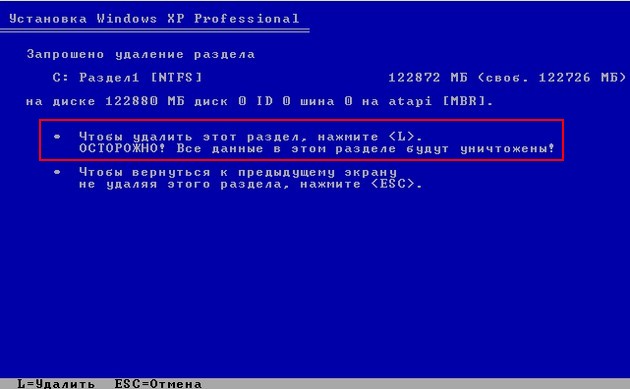 Чтобы установить Windows XP в выделенном разделе нажимаем Enter.
 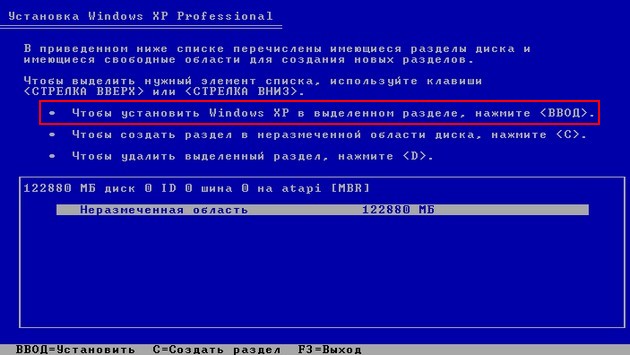 Ещё раз Enter.
 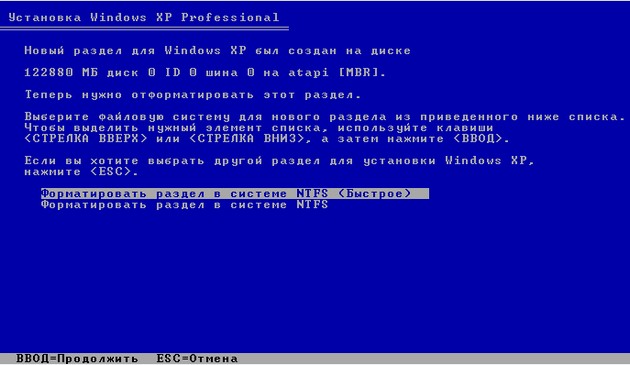 Форматирование.
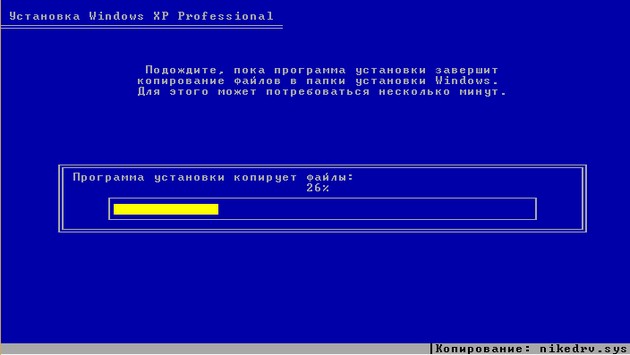
 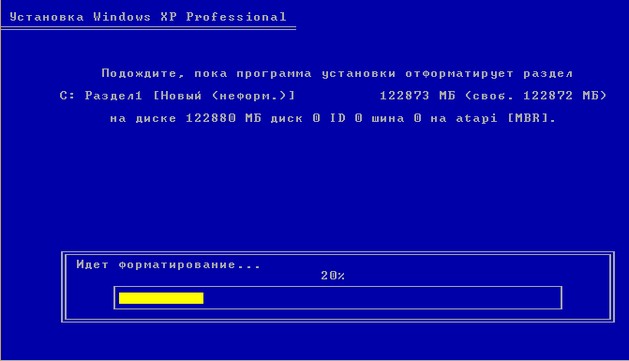 Копирование установочных файлов Windows XP.
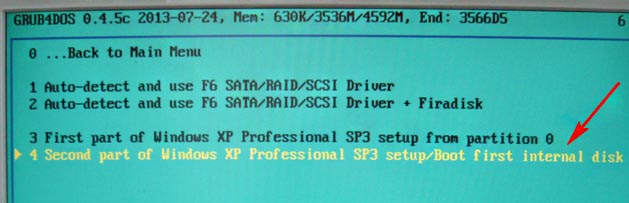
  Перезагрузка. Внимание! После перезагрузки вам опять предложат нажать любую клавишу для загрузки с CD, не делайте этого, иначе начнете установку заново. Появляется меню загрузчика GRUB4DOS, в нём нужно выбрать 4 Second part of Windows XP Professional SP3 setup/Boot first internal disк и установка Windows XP продолжится.
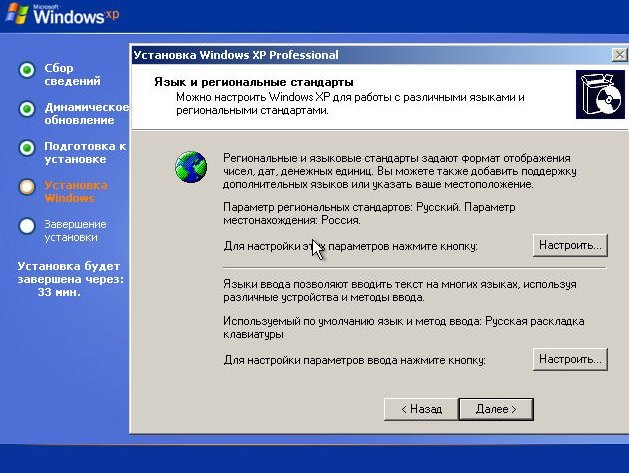
  Далее.
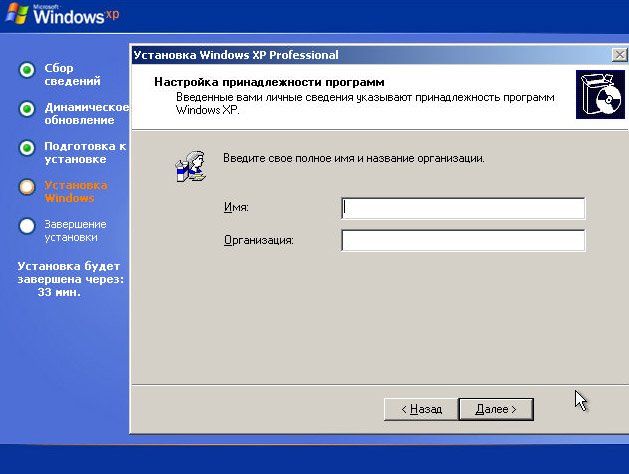
  Вводим имя.
  Ключ.
Ключ. 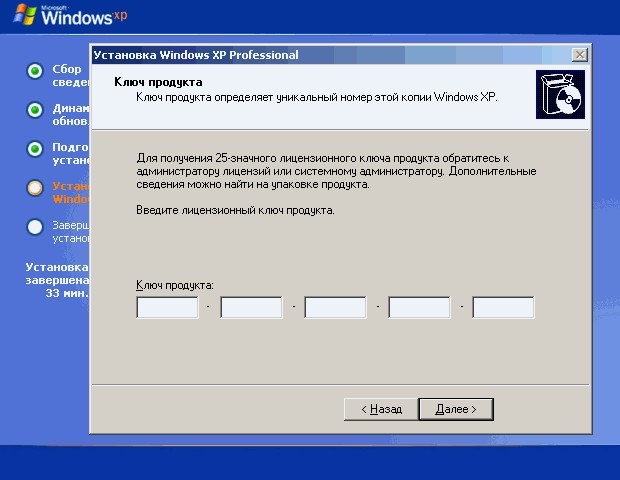 Пароль.
 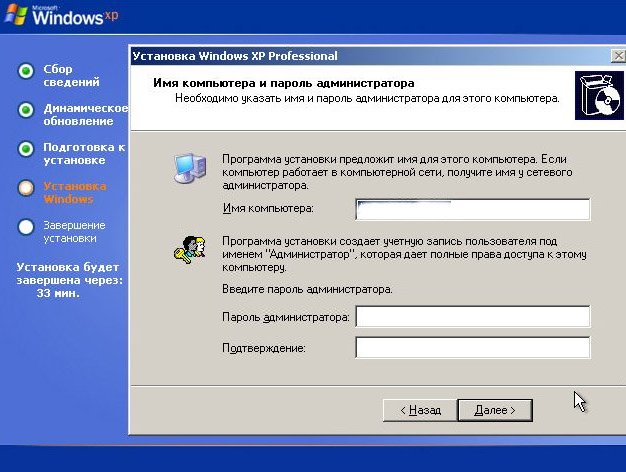 Далее.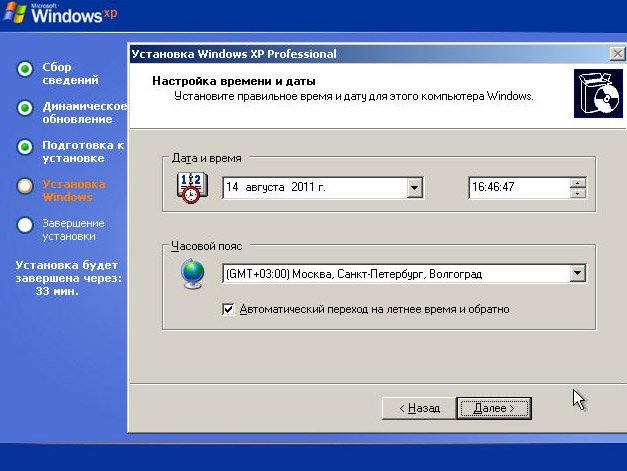
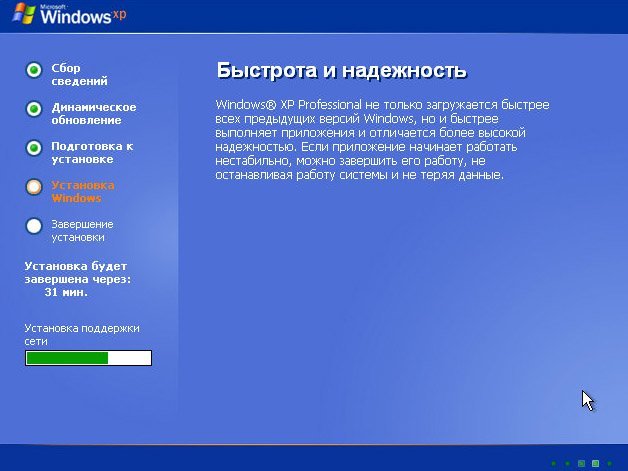 Далее
Далее 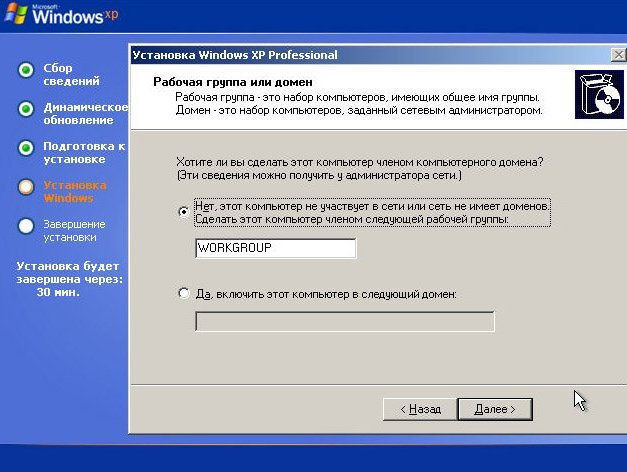
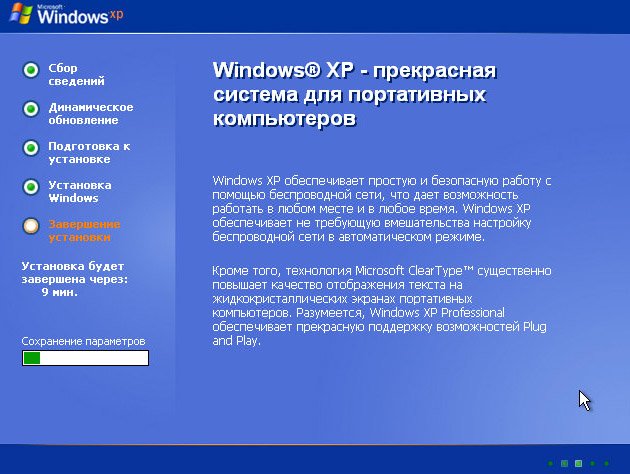
 Вот и всё, Windows XP установлена.
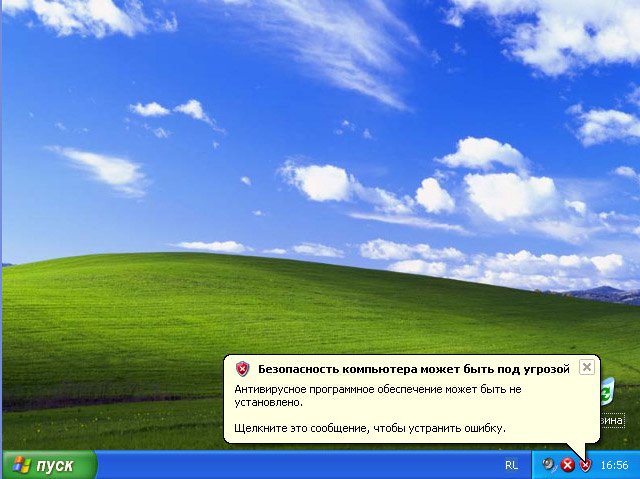 Осталось установить драйвера.
Установка WindowsXP с USB на старый комп
Собрал комп из старого железа на маме Gigabyte GA-8PE800.
DVD/CD приводы, ессно, давно выкинуты. Не могу загрузиться с USB. Ставил на USB-винт (1 TB) Alkid LiveCD по этой инструкции
————————
1. Форматируем флешку с помощью hpusbfw.exe
2. Запускаем grubinst_gui.exe, отмечаем Disk, выбираем флешку и жмём Install
3. Копируем в корень файлы: grldr, MENU.LST, BOOTFONT.BIN и папки: img и plop
4. Копируем из Alkid Live CD/DVD \A386\NTDETECT.COM в корень флешки
5. Копируем на флешку из Alkid Live CD/DVD папки A386 и PROGRAMS и переименовываем A386 в miniNT
————————
Оба раза на моей основной машине загрузка проходила успешно, но на старой машине на Alkid ругнулся чего-то там про grldr, на WinXP выдает «Try (hd0.0):NTFS5:» и молчит.
Чего я забыл уже?
Вы не можете отвечать в этой теме.
Т.к. вы неавторизованы на сайте. Войти.
Т.к. тема является архивной.