Программа архивации данных в Windows 11 и 10

Пользователи Windows 11 и Windows 10 могли заметить, что после недавних обновлений в списке приложений появился новый пункт «Программа архивации данных» (Windows Backup) — официальное приложение Microsoft для архивации файлов и настроек онлайн с синхронизацией между компьютерами.
В этом обзоре о том, для чего нужна «Программа архивации данных», как она работает и дополнительная информация, которая может быть полезной.
Использование и функции приложения «Программа архивации данных»

Запустить новый инструмент можно в списке «Все приложения» в меню «Пуск» или используя поиск на панели задач, сам процесс использования очень прост:
- Для работы программы архивации требуется использование учетной записи Майкрософт: данные сохраняются в хранилище OneDrive соответствующего аккаунта. Если учетная запись в Windows не используется, вам будет предложено войти в неё.
- В окне «Программы архивации данных» вы увидите несколько пунктов, отвечающих за резервное копирование ряда элементов, по порядку перечислю их все.
- Папки пользователя — Рабочий стол, Документы, Изображения. Можно выбрать, содержимое каких папок следует помещать в резервную копию, а каких — нет.

- Параметры приложений Microsoft Store, их закрепления в меню Пуск.

- Параметры Windows — оформление, языковые и другие настройки.

- Пароли к сетям Wi-Fi и другие учётные данные, хранящиеся в Windows.

- Внизу слева отображается «Оценка хранилища» — это число представляет собой не текущее состояние вашего хранилища OneDrive, а объем, который потребуется для архивации всех элементов, доступных для выбора в приложении.
- Для запуска резервного копирования достаточно нажать «Создать резервную копию».
В дальнейшем, если зайти в Windows 11 или Windows 10 с той же учётной записью Майкрософт после переустановки или на новом компьютере, соответствующие настройки и файлы будут загружены из резервной копии, при условии, что их синхронизация включена в параметрах системы.
Есть ли необходимость в новом приложении?
Если вы хорошо знакомы с настройками вашей системы, то могли обратить внимание, что всё то, что делает «Программа архивации данных» уже есть в «Параметрах» Windows: если вы зайдёте в Параметры — Учетные записи — Архивация Windows, вы увидите экран, где присутствуют настройки для тех же пунктов:

По той же причине, впервые запустив «Программа архивации данных» вы можете увидеть, что часть или все элементы уже имеют резервную копию: при использовании учётной записи Майкрософт их резервное копирование выполняется и без дополнительных приложений.
Как итог, целесообразность появления новой программы мне не ясна. Единственная возможная причина, приходящая на ум — желание обратить дополнительное внимание пользователей на возможность резервного копирования файлов и настроек в OneDrive.
Можно ли удалить «Программу архивации данных»?
Программа архивации данных устанавливается не как обычное стороннее или встроенное приложение Windows, а как часть обновления компонентов — Windows Feature Experience Pack, а потому простых и работающих долгосрочно способов её удаления нет, кроме отказа от соответствующего обновления.
Файлы приложения Windows Backup находятся в папке
C:\Windows\SystemApps\MicrosoftWindows.Client.CBS_cw5n1h2txyewy\WindowsBackup
- Пункт «Программа архивации данных» не пропадёт из меню Пуск, для этого вам потребуется редактировать файл AppxManifest для компонента Client.CBS и повторно регистрировать его в системе.
- Приложение будет автоматически появляться при установке очередных накопительных обновлений.
- Нет гарантии, что остальные функции, включенные в Windows Feature Experience Pack, будут работать исправно.
Возможно, в будущем появятся простые и рабочие способы удаления этого приложения, но на момент написания этого обзора их, похоже, нет.
А вдруг и это будет интересно:
- Лучшие бесплатные программы для Windows
- Как открыть Свойства системы Windows 11 и 10
- Как отключить или удалить Связь с телефоном в Windows 11 и 10
- Ошибка 0xc000001d при запуске игры или программы — как исправить?
- Ключ восстановления BitLocker в Windows — способы посмотреть
- User OOBE Broker — что это за процесс в Windows 11 и 10
- Windows 11
- Windows 10
- Android
- Загрузочная флешка
- Лечение вирусов
- Восстановление данных
- Установка с флешки
- Настройка роутера
- Всё про Windows
- В контакте
- Одноклассники
-
Таджик 01.10.2023 в 18:37
- Dmitry 02.10.2023 в 14:10
Как включить или отключить функцию «Архивация приложений» в Windows 10
Когда вы удаляете приложение установленное из Microsoft Store, это приведет к тому, что Windows 10 покажет вам предупреждение о том, что все связанные данные на вашем устройстве также будут удалены. Это стандартный процесс, который также применяется в мобильных операционных системах, таких как iOS и Android.
В iOS 11 Apple представила функцию под названием «(offloaded apps) — выгруженные приложения», которая удаляет приложения освобождая место на диске, но все связанные пользовательские файлы, документы и данные остаются на устройстве, что позволяет при необходимости быстро переустанавливать приложение, но уже с данными, как будто вы его и не удаляли.
Чтобы сэкономить свободное пространство и пропускную способность Интернета, Windows 10 также получает новую функцию «Архивирование приложений», которая архивирует редко используемые приложения. Функция, удаляет редко используемые приложения, но сохраняет их документы и данные уже доступна в некоторых установках предварительных сборок Windows 10.
Новая функция включена по умолчанию и автоматически работает в фоновом режиме, но пользователи могут отключить ее и запретить Windows 10 выгружать\ архивировать неиспользуемые приложения.
«Чтобы сэкономить место для хранения и пропускную способность Интернета, приложения, которые вы используете не часто, будут архивироваться автоматически. Ваши файлы и другие данные будут сохранены. В следующий раз, когда вы попытаетесь запустить заархивированное приложение, оно подключится к Интернету, чтобы восстановить полную версию (если она все еще доступна)», — говорится в описании функции.
Приложения Microsoft Store могут занимать много места на вашем компьютере, поэтому архивация тех, которые вы используете редко, — это простой способ быстро освободить больше места, не выполняя процесс резервного копирования.
Чтобы включить или отключить «Архивирование приложений» в Windows 10
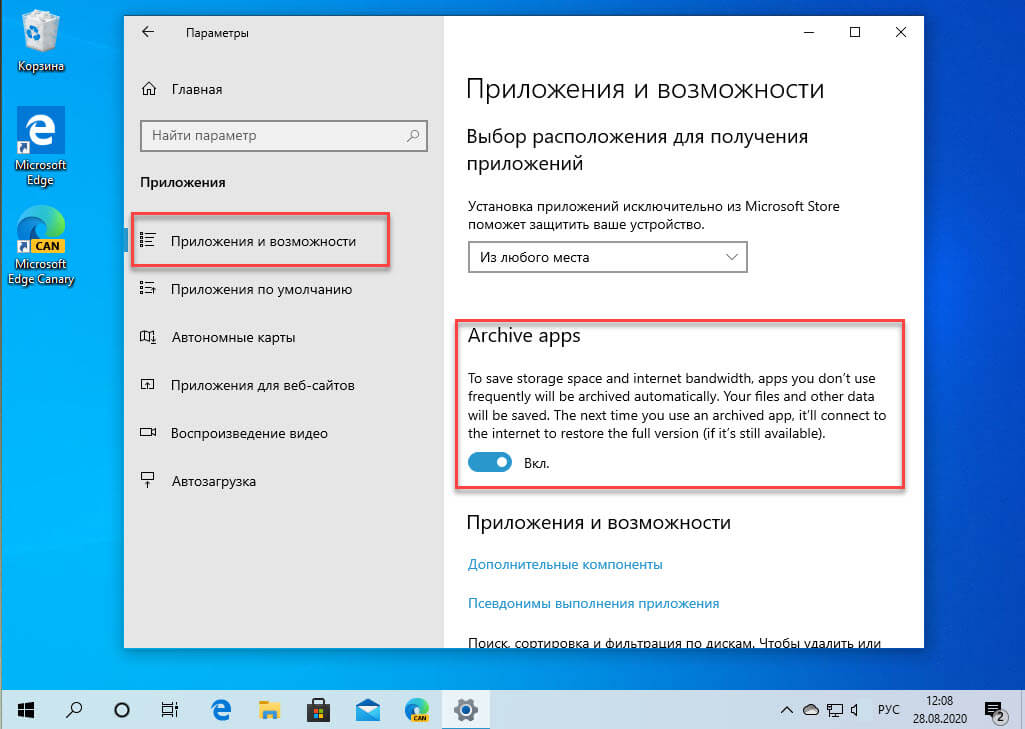
- Откройте приложение «Параметры».
- Перейдите в «Приложения → Приложения и возможности».
- Справа найдите параметр «Архивировать приложения».
- Измените положение переключателя «Вкл.» (включить, используется по умолчанию) или «Откл.» (отключить) архивацию приложений.
Это должно быть особенно удобно, потому что приложения сохраняют все данные, связанные с приложением, такие как ваши файлы, настройки и другие параметры конфигурации на случай, если вы захотите снова переустановить его из магазина Microsoft Store.
Кроме того, вы можете включить или отключить эту функцию в реестре. Давайте рассмотрим, как это сделать.
Включение или отключение архивации приложений с помощью настройки реестра
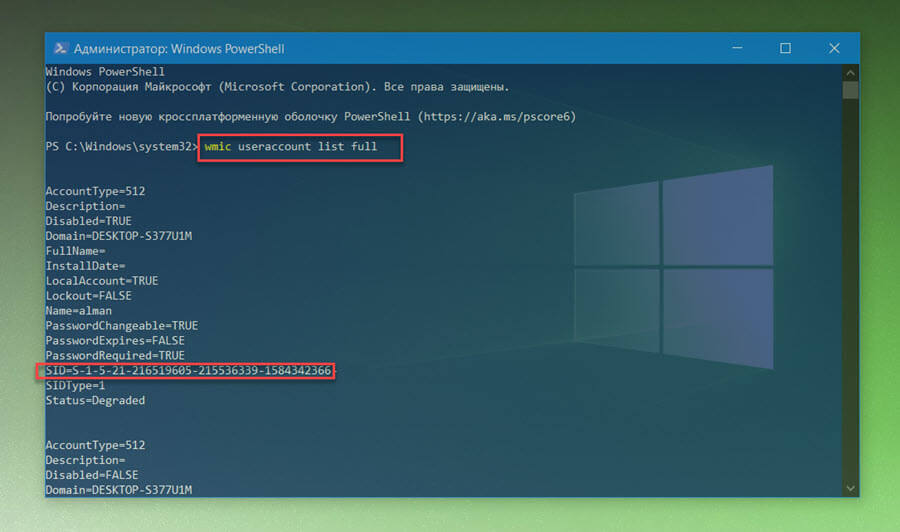
- Найдите SID пользователя для своей учетной записи. Откройте командную строку или Power Shell, введите «wmic useraccount list full», обратите внимание на значение SID.
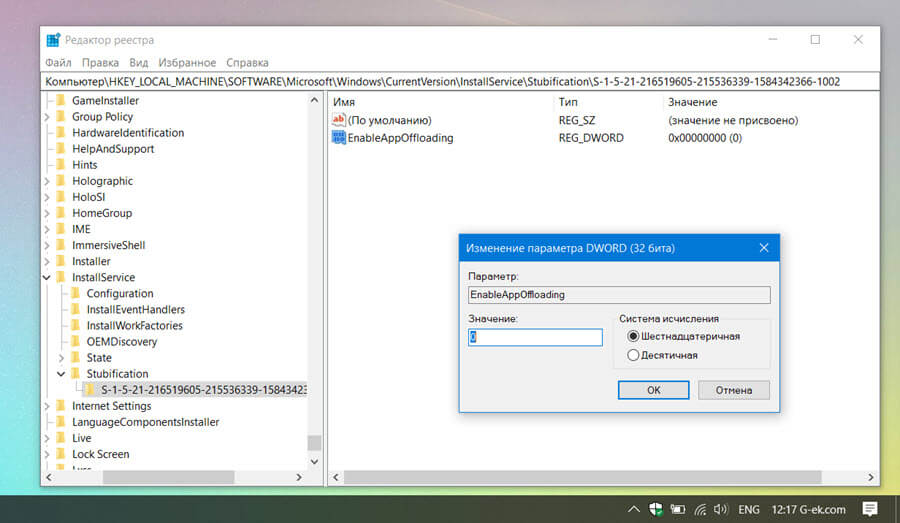
- Откройте редактор реестра и перейдите к следующему разделу:
HKEY_LOCAL_MACHINE\SOFTWARE\Microsoft\Windows\CurrentVersion\InstallService\Stubification
- В разделе «Stubification» перейдите в подраздел, который представляет полученный вами SID.
- Справа, измените или создайте параметр DWORD 32-бита «EnableAppOffloading».
Примечание: Даже если вы используете 64-битную Windows, вы все равно должны создать параметр DWORD 32-бита.
- Установите значение для «EnableAppOffloading»: 1 — «Вкл.» (используется по умолчанию) или 0«Откл.» (для отключения архивации приложений).
Что вы думаете о новой функции, поделитесь с нами в комментариях ниже.
Как отключить архивацию в windows 10
Сообщения: 695
Благодарности: 111
| Конфигурация компьютера |  |
| Процессор: DualCore Intel Core i5 450M, 2666 MHz (20 x 133) | |
| Материнская плата: Asus K52F Series Notebook | |
| Память: Corsair DDR3 PC-10600 1333MHz 4GB x 2 | |
| HDD: ST9500325AS (500 GB, 5400 RPM, SATA-II) | |
| Видеокарта: Intel(R) HD Graphics (1300666 Kb) | |
| Звук: Conexant Cx20585 @ Intel Ibex Peak PCH — HD Audio Controller | |
| CD/DVD: Optiarc DVD RW AD-7580S | |
| Монитор: 15.6″ LCD (WXGA) | |
| Ноутбук/нетбук: Asus K52F | |
| ОС: Windows 10 pro x64 | |
| Индекс производительности Windows: 6,0 | |
| Прочее: 3 in 1 card reader: SD,MMC |
Как отключить архивацию данных? Установлен Acronis True Image Home 2011 он поселился во вкладке «архивация и восстановление» при этом архивация Windows тоже работает, скушала уже 190гиг и теперь уже места ей не хватает. Acronis отдельно образы создает. Удалил все что на архивировала винда, но все пишет заново, не хватка дискового пространства для архивации. Acronis особо нет желания удалять, может есть варианты?
——-
Мысли надо высказывать кому-то, а то можно стать занудой самому себе
Microsoft блокирует удаление «Программы архивации данных» в Windows 11 и Windows 10
Microsoft интегрировала «Программу архивации данных» в пакет Windows Feature Experience Pack. Хотя пакет можно удалить из системы, делать это не рекомендуется, поскольку это будет мешать работе других компонентов ОС
«Программа архивация данных» (Windows Backup) — новое приложение для устройств Windows 10 и Windows 11 для резервного копирования данных.
Программа была недавно представлена для поддерживаемых версий Windows. В Windows 10 она стала частью предварительного обновления за август и была включена в накопительные обновления за сентябрь 2023 года.

В Windows 11 «Программа архивации данных» включена в обновление Moment 4, которое будет выпущено для всех стабильных систем в октябре 2023 года.
Интеграция специализированного приложения для резервного копирования может показаться полезным улучшением, поскольку в Windows отсутствуют встроенные функции резервного копирования. Тем не менее, возможности Windows Backup оказались ограничены. Приложение поддерживает резервное копирование лишь некоторых системных папок и запоминает установленные приложения, настройки и учетные данные.
В Windows Backup вы не сможете создать резервные копии собственных папок, а а в качестве единственного хранилища для резервных копий поддерживается OneDrive.
Microsoft позиционирует «Программу архивации данных» следующим образом:
Windows Backup — это системный компонент для резервного копирования данных на ПК Windows. Он предоставляет пользователям решение для резервного копирования определенных файлов и папок, а также настроек, учетных данных и приложений в «облако» через единый интерфейс.
Пользователи Windows, использующее приложение для резервного копирования, могут применять его для восстановления поддерживаемых системных папок на любом устройстве под управлением Windows 10 или Windows 11, например при переходе на новый ПК.
Удалить «Программу архивации данных» не получится
Отсутствие надлежащей функциональности резервного копирования — одна из проблем, которую Microsoft пытается решить с помощью Windows Backup. Программа изначально задумывалась как системный компонент, поэтому она была установлена даже на корпоративные устройства (редакция Enterprise). Тем не менее, корпоративные пользователи не могут запустить «Программу архивации данных», потому что для ее использования требуется личная учетная запись Microsoft.
Администраторы выражают свое беспокойство в социальных сетях и на различных форумах. Кто-то уже пытался удалить Windows Backup из управляемых систем, но обнаружил, что это нетривиальная задача. Решение Microsoft сделать Windows Backup системным компонентом означает, что Windows Backup нельзя удалить, как обычные приложения, поставляемые вместе с Windows.
Microsoft интегрировала «Программу архивации данных» в пакет Windows Feature Experience Pack. Хотя пакет можно удалить из системы, делать это не рекомендуется, поскольку это будет мешать работе других компонентов ОС, включая приложение «Ножницы».
Microsoft официально подтвердила, что удаление «Программы архивации данных» невозможно. На странице поддержки компания пояснила:
Поскольку Windows Backup является системным компонентом, его нельзя удалить.
Для системных администраторов Редмонд обещает выпустить изменение, которое позволит больше не показывать приложение корпоративным пользователям, работающим с Windows 10 и Windows 11 редакций Pro, Education или Enterprise:
Однако в будущем мы выпустим обновление Windows, которое заблокирует отображение «Программы архивации данных» на некоторых экранах пользовательского интерфейса (UI) для пользователей Azure Active Directory (AAD) или Active Directory (AD), которые работают под управлением Windows 10 или Windows 11 редакций Pro, Education или Enterprise. Например, после установки будущего обновления Windows Backup не будет отображаться в списках «Все приложения» или «Установленные приложения».
По всей видимости, Microsoft возвращается к не лучшим старым практикам, когда пользователи не могли удалить из Windows неиспользуемые приложения.
Windows Backup не отличается расширенной функциональностью, и большинство пользователей предпочтут использовать специализированные программы для резервного копирования.
Конечно, никто не заставляет пользоваться Windows Backup, приложение можно просто проигнорировать, как, скорее всего, и делает большинство пользователей.
А вы будете использовать «Программу архивации данных»?